

 English (UK)
 Deutsch
 Español
 Français
 Hrvatski
 Italiano
 Português (BR)
Ten artykuł został automatycznie przetłumaczony z języka angielskiego.
Duplikowanie projektu w aplikacji internetowej
Przegląd
Funkcja duplikowania pozwala utworzyć kopię projektu, co może być pomocne w przypadku tworzenia szablonów, z których można czerpać. Podczas kopiowania projektu można wybrać dane, które mają zostać uwzględnione.
Dostęp & Uprawnienia
Jak uzyskać dostęp do projektów
- Proszę kliknąć Projekty
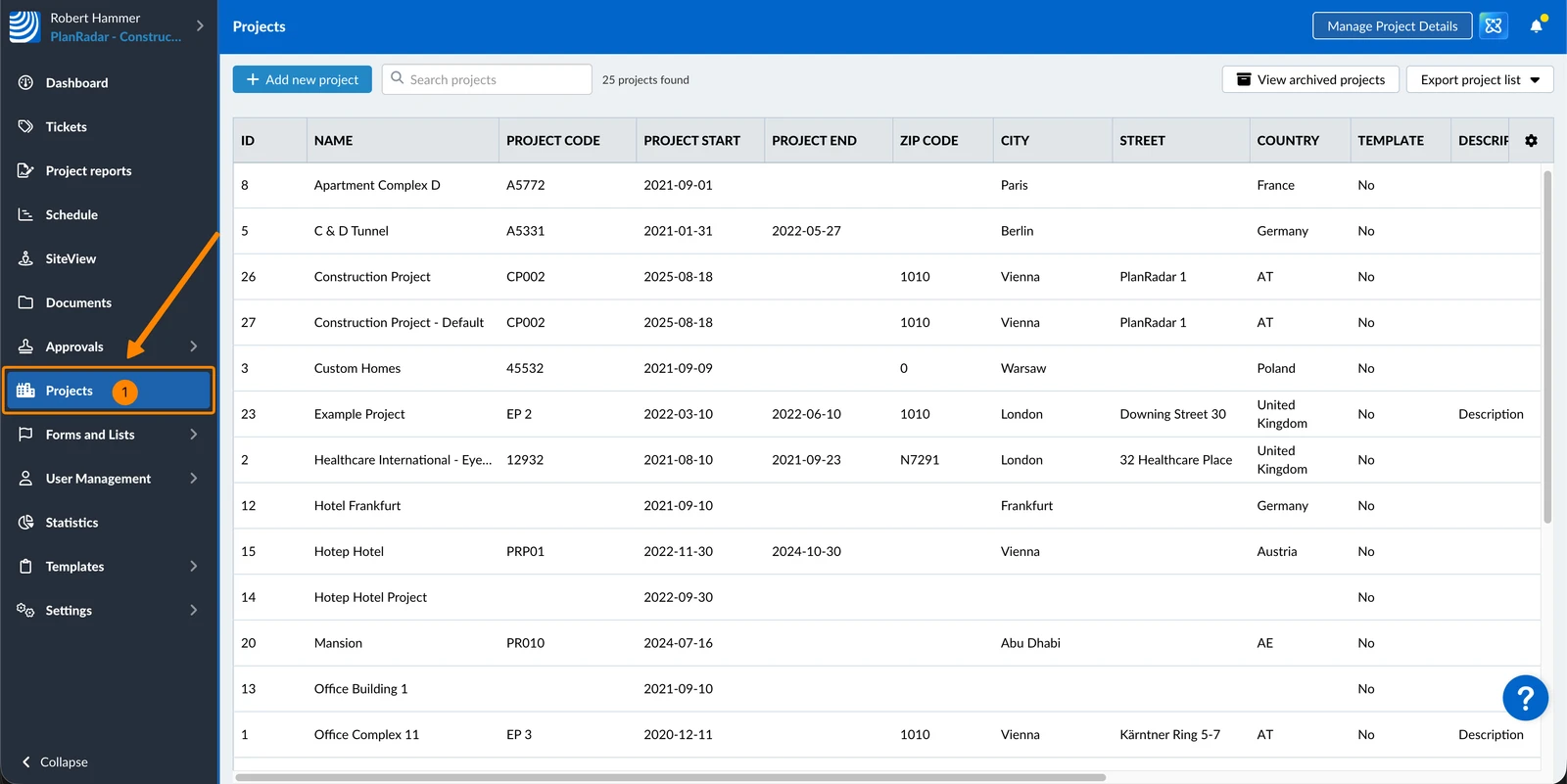
Powielanie projektu
Aby powielić projekt:
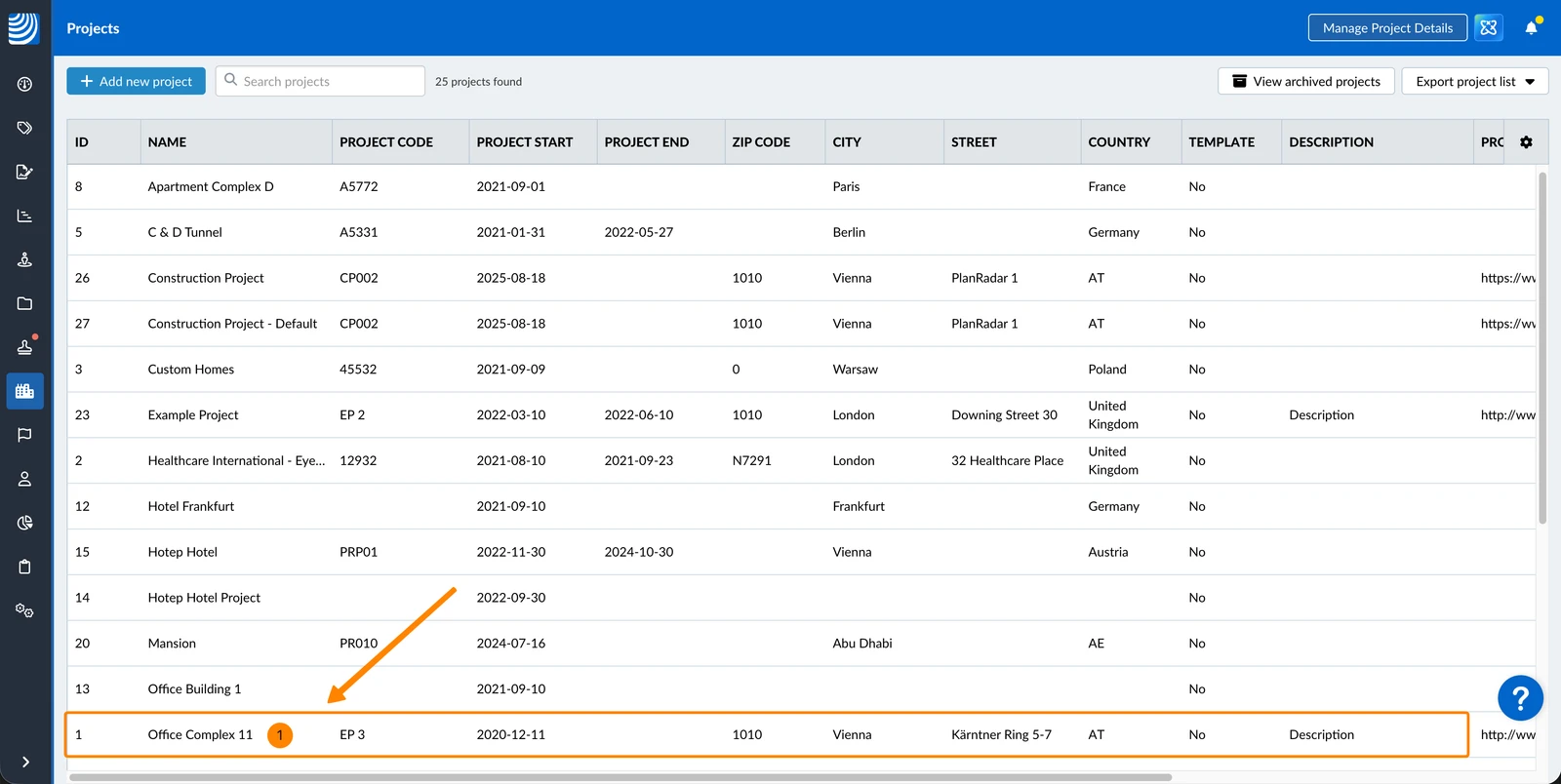
- Proszę wybrać projekt
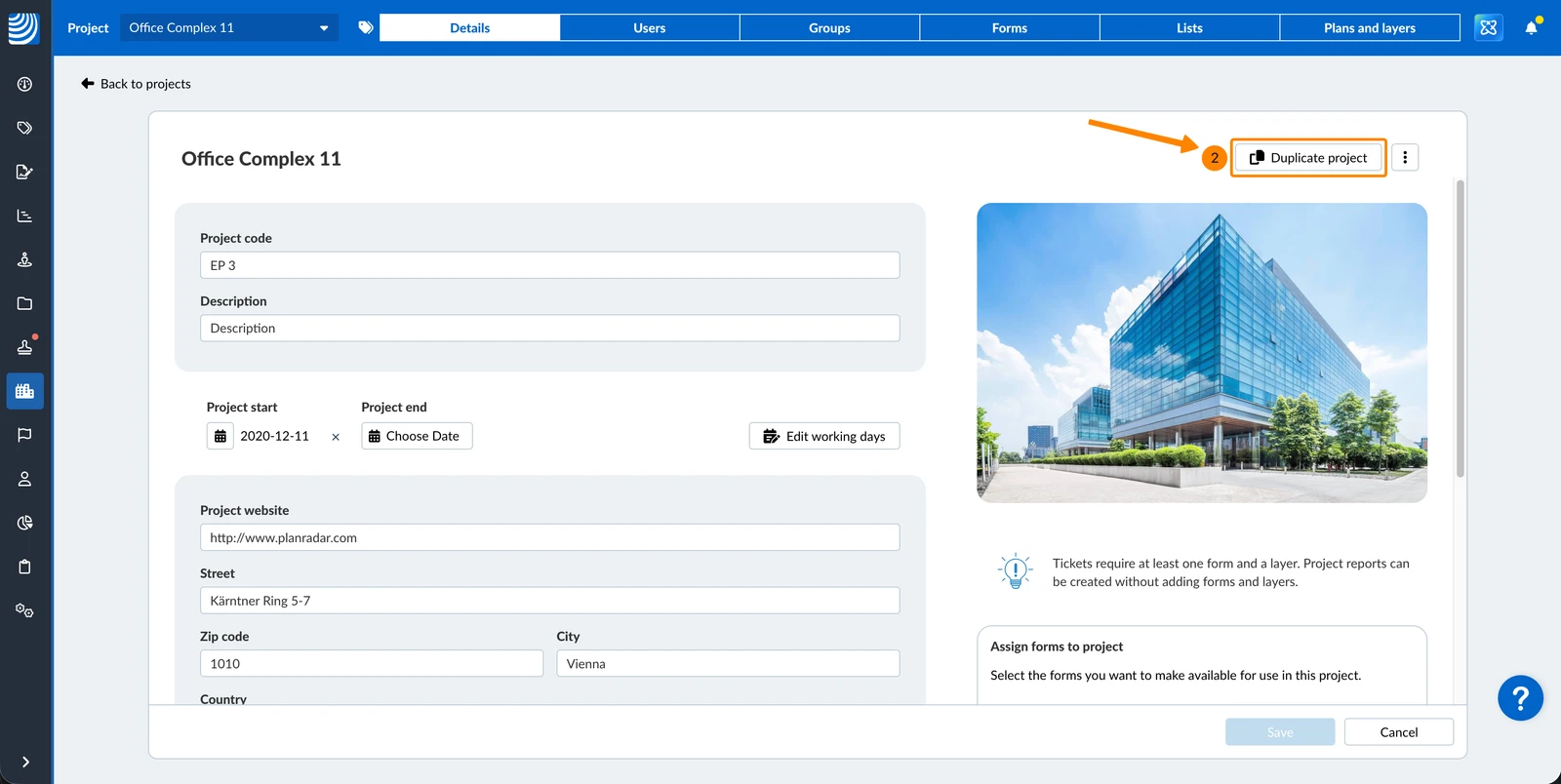
- Proszę kliknąć Duplicate project
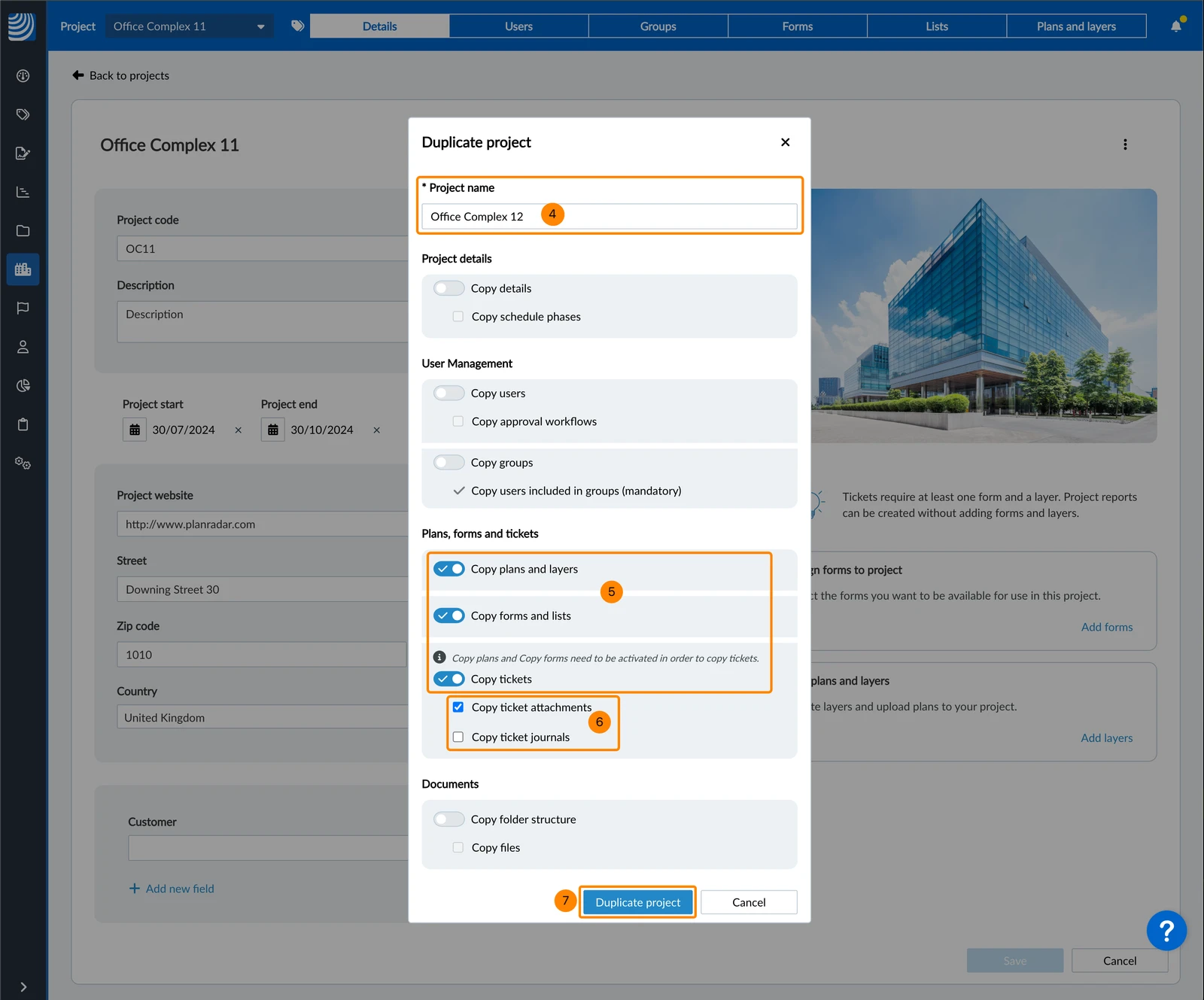
- Proszę wprowadzić nową nazwę projektu
- Proszę aktywować przełączniki dla danych, które mają zostać skopiowane
- Opcjonalnie: Proszę zaznaczyć pola wyboru poniżej aktywowanych przełączników, aby uwzględnić dane z zależnościami.
np. aby skopiować załączniki do biletów, należy skopiować bilety
Pola wyboru są nieaktywne do momentu aktywowania powiązanego przełącznika. - Proszę kliknąć Duplicate project
Dane wyłączone
Następujące dane nigdy nie są kopiowane:
-
Raporty z projektów
-
Dokumenty:
- Dziennik aktywności
- Wnioski o zatwierdzenie
- Ulubione
-
SiteView działa
Co dzieje się z planami i folderami
Okno dialogowe zawiera sekcję Plany z przełącznikiem Copy folder structure oraz pole wyboru Copy plans and models, które pozwala skopiować także same pliki.
- Wersje. Kopiowana jest każda wersja planu, a kopie są numerowane od nowa od V1.
- Kalibracja i znaczniki planu są przenoszone razem z planami, a skopiowane plany można od razu wyświetlić – nie są przetwarzane ponownie.
- Akceptacje zależą od opcji Copy users: jeśli użytkownicy zostaną skopiowani, przenoszone są też wnioski o zatwierdzenie wraz z ich statusami; bez nich każdy plan trafia do kopii jako Published.
- Ulubione są osobiste, więc skopiowany projekt zaczyna bez żadnych.
- Przebiegi SiteView nigdy nie są kopiowane.
- Limit planów nie jest sprawdzany podczas kopiowania, więc kopia może przekroczyć Państwa limit. Proszę usunąć plany lub stare wersje, aby wrócić poniżej limitu.
Zaktualizowano dnia 3 września 2026