

 English (UK)
 Deutsch
 Español
 Français
 Italiano
 Polski
 Português (BR)
Upravljanje atributima projekta
Pregled
Dodajte atribute projektu kako bi ih njegovi planovi mogli nositi — primjerice struku, kat ili vrstu plana. Atributi dolaze iz biblioteke vašeg računa, koju administrator postavlja kako je opisano u članku Izrada i upravljanje globalnim atributima za planove.
Za atribut vrste Popis projekt može koristiti popis računa ili vlastiti popis — primjerice sa svojim zgradama ili jedinicama.
Pristup i dopuštenja
Kako pristupiti atributima projekta
- Kliknite Projekti.
- Kliknite projekt.
- Kliknite Attributes.
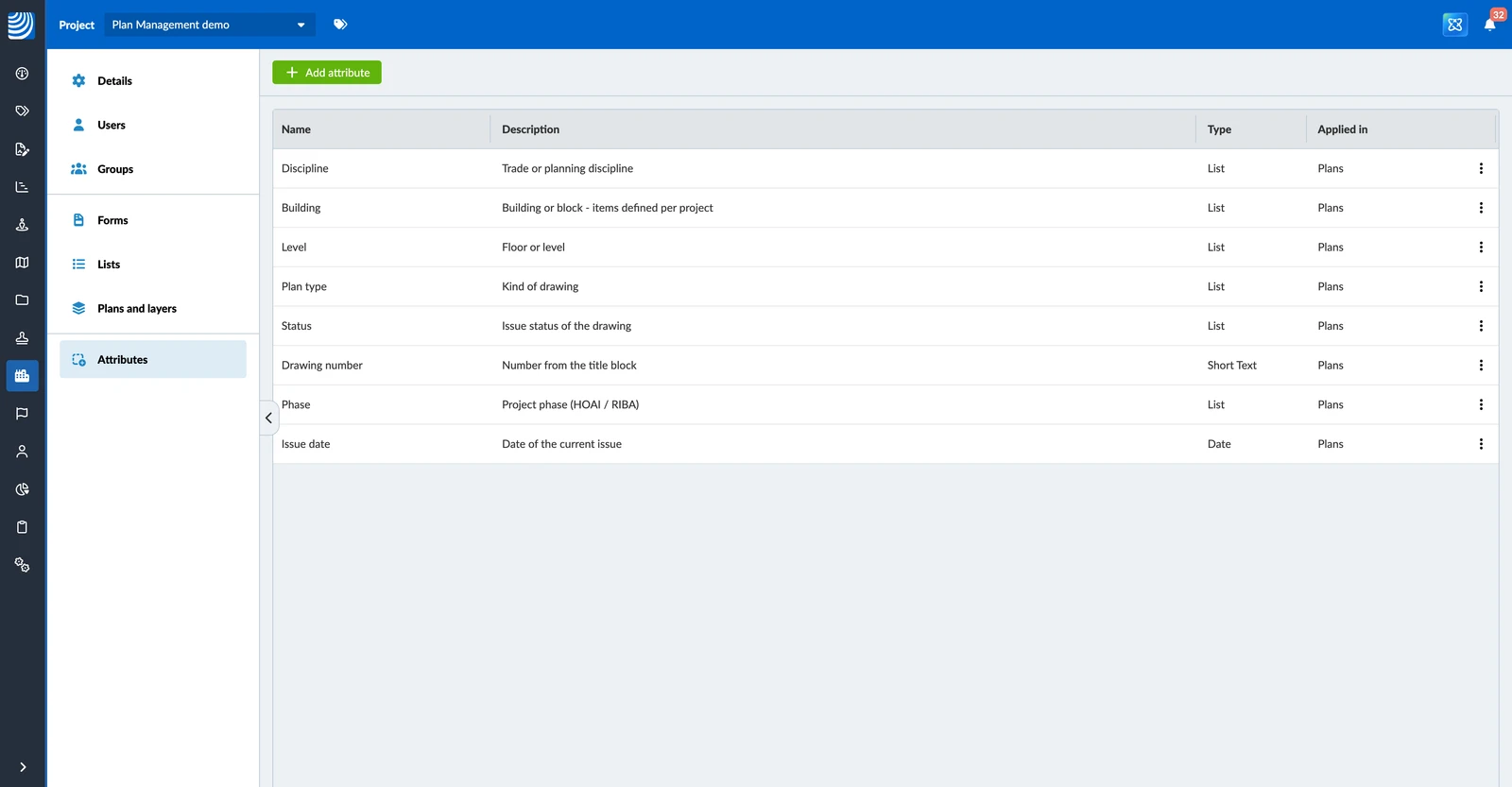
Stranica navodi atribute projekta s poljima Ime, Opis, Vrsta i Primijenjeno u. Prikazuju se redoslijedom kojim su dodani, a planovi ih prikazuju istim redoslijedom.
Dodavanje atributa projektu
Da biste dodali atribute iz biblioteke:
- Kliknite Add attribute.
- Kliknite Global attributes.
- Kliknite + pokraj svakog atributa koji želite dodati.
- Kliknite Stvorite.
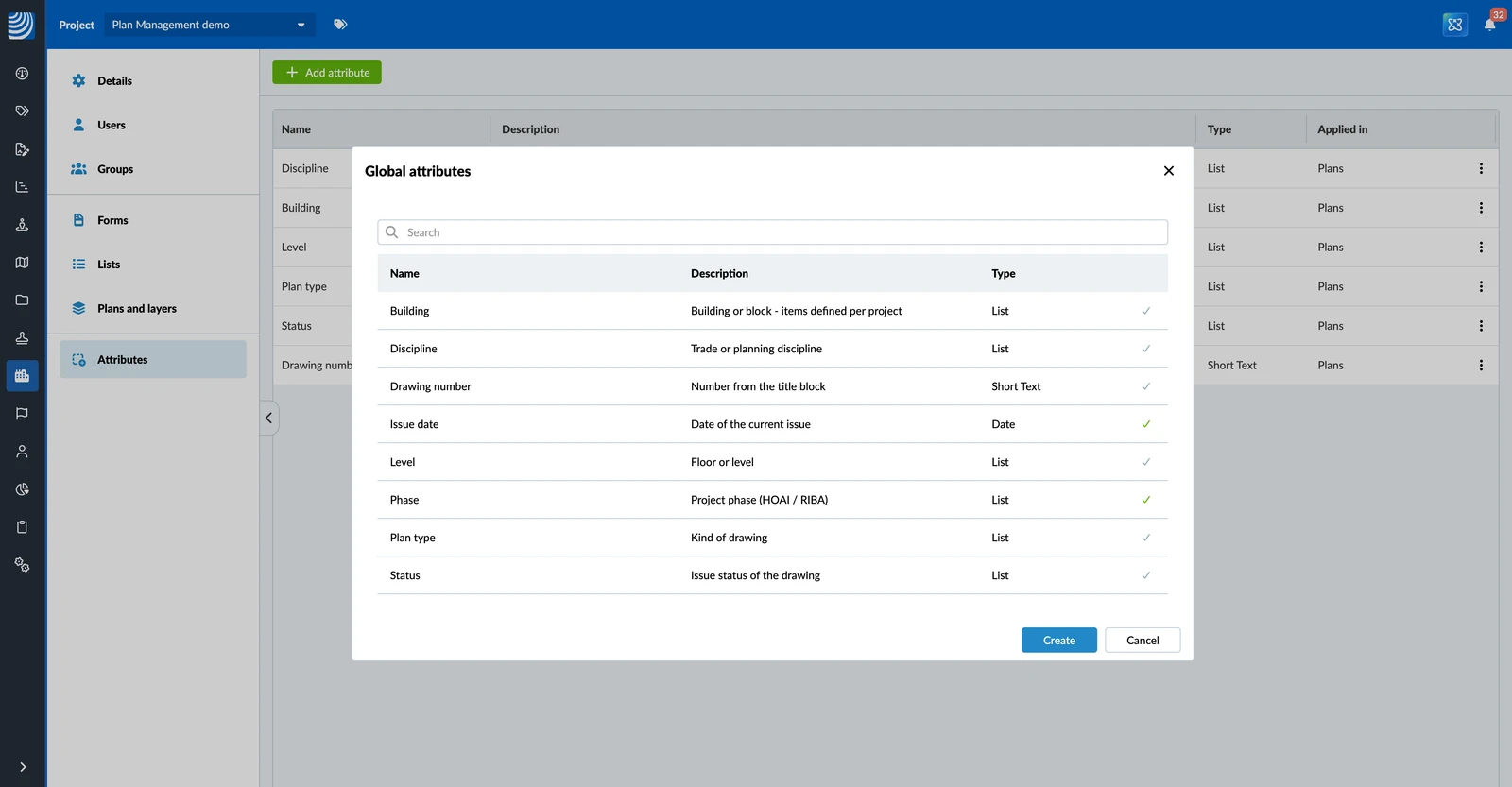
Atributi su sada dostupni na svim planovima projekta. Njihovo ime, vrsta i Primijenjeno u dolaze iz biblioteke i ne mogu se mijenjati u projektu.
Korištenje popisa računa ili popisa projekta
Atribut vrste Popis prema zadanim postavkama koristi popis računa. Ako su vašem projektu potrebne druge stavke, definirajte popis projekta. On zamjenjuje popis računa samo u ovom projektu.
Da biste definirali popis projekta:
- Otvorite izbornik Više na atributu, a zatim kliknite Configure list.
- Kliknite Define project list. Popis projekta započinje kao kopija popisa računa.
- Dodajte, preimenujte ili uklonite stavke te odaberite zadanu stavku, na isti način kao za popis računa. Pročitajte više u članku Izrada i upravljanje globalnim atributima za planove.
- Kliknite Spremite.
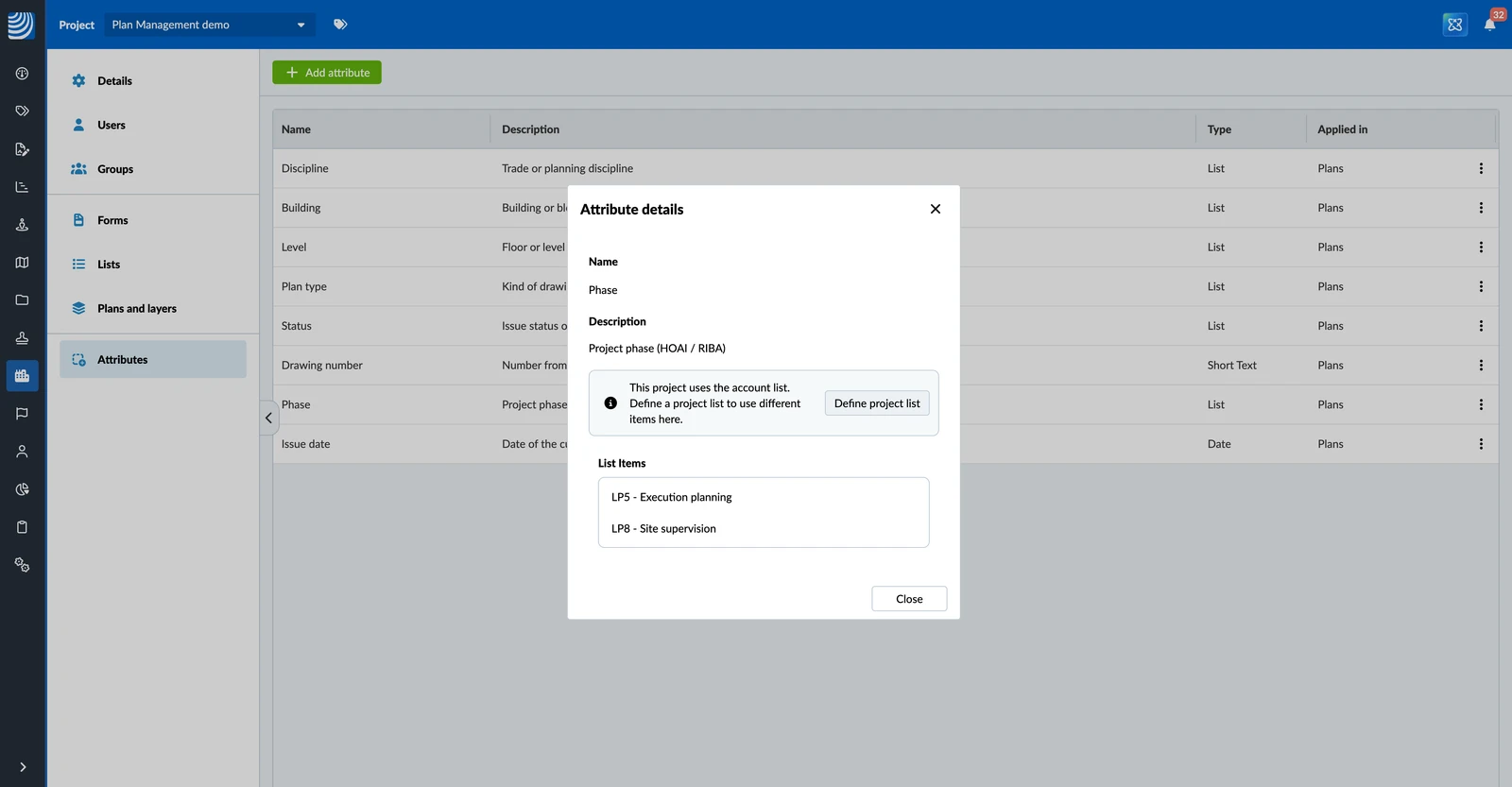
Izmjene popisa računa ne utječu na projekt s vlastitim popisom.
Postavljanje popisa koji nema stavki
Ako atribut vrste Popis nema stavki, ni u računu ni u projektu, prikazuje ikonu upozorenja i Not applied yet. Planovi ne prikazuju atribut dok njegov popis nema barem jednu stavku.
Da biste postavili popis, kliknite ikonu upozorenja i dodajte stavke kako je opisano gore.
Uklanjanje atributa iz projekta
Da biste uklonili atribut iz projekta:
- Otvorite izbornik Više na atributu, a zatim kliknite Uklonite iz projekta.
- Kliknite Uklonite iz projekta za potvrdu.
Atribut i njegove vrijednosti više se ne prikazuju na planovima ovog projekta. Atribut ostaje u biblioteci i u drugim projektima. Ako je projekt imao vlastiti popis za atribut, taj se popis briše.
Dijalog vam pokazuje koliko stavki u projektu ima vrijednost za atribut, pa to možete provjeriti prije uklanjanja.
Ažurirano 21. listopada 2026.