

 English (UK)
 Deutsch
 Español
 Français
 Hrvatski
 Polski
 Português (BR)
Allega i ticket ai rapporti di progetto
Panoramica
Durante la compilazione dei rapporti di progetto è possibile allegare e creare ticket. Questo può essere utile se desidera collegare gli elementi di lavoro che sono stati eseguiti o se deve creare nuovi elementi di lavoro durante la compilazione di una lista di controllo sotto forma di rapporto di progetto PlanRadar. Può allegare fino a 100 ticket per rapporto.
Accesso e permessi
Allega i ticket ai rapporti di progetto
Può allegare ticket finché il rapporto di progetto è una bozza. Una volta inviato il rapporto, i suoi allegati non possono più essere modificati.
Per allegare i ticket a un rapporto di progetto:
- Creare o modificare un rapporto di progetto come descritto in Creare e modificare i rapporti di progetto
- Clicchi su Mostra allegati
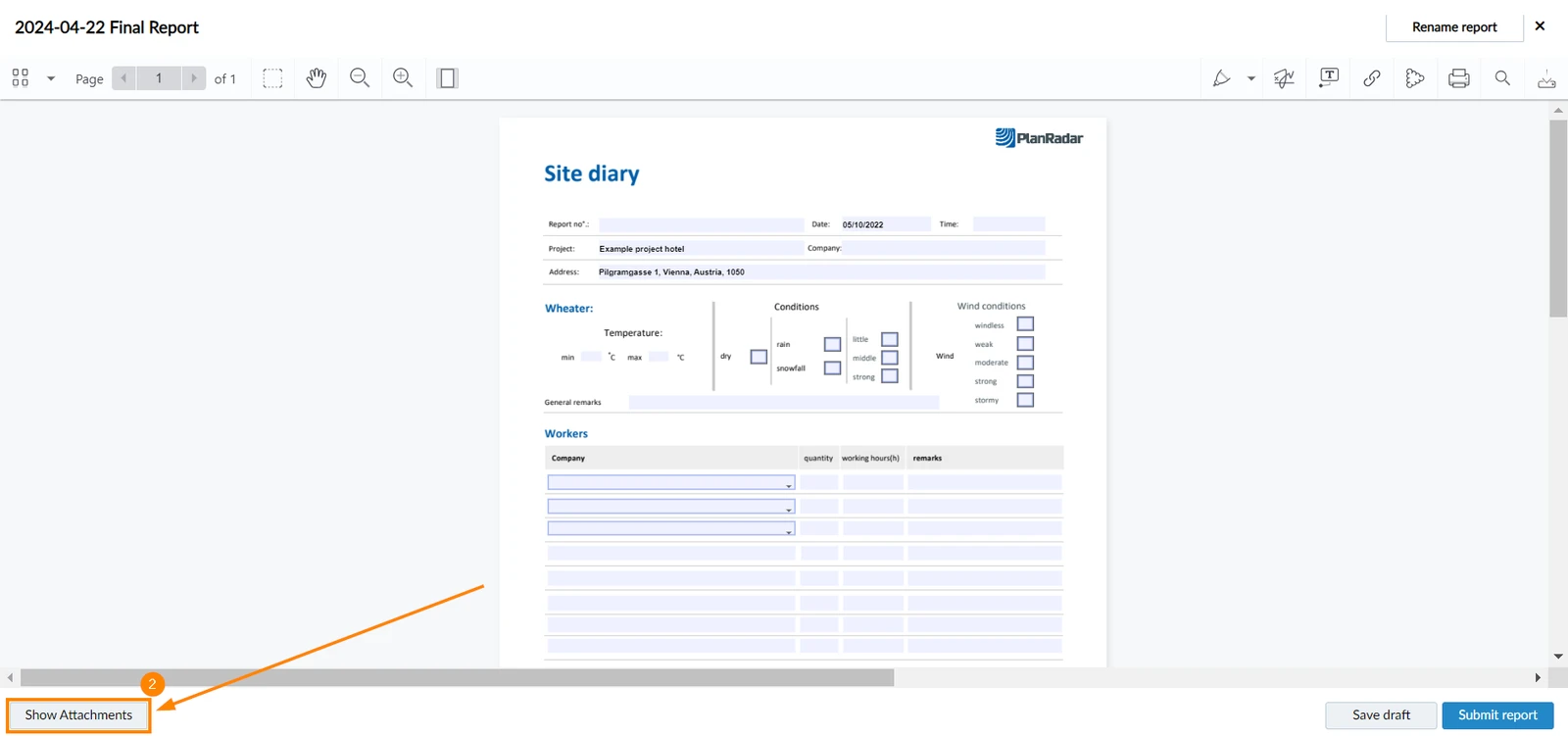
- Clicchi su Aggiungi allegati
- Clicchi su Crea ticket per creare uno o più ticket e allegarli al rapporto o Aggiungi ticket esistenti per allegare i ticket esistenti al rapporto
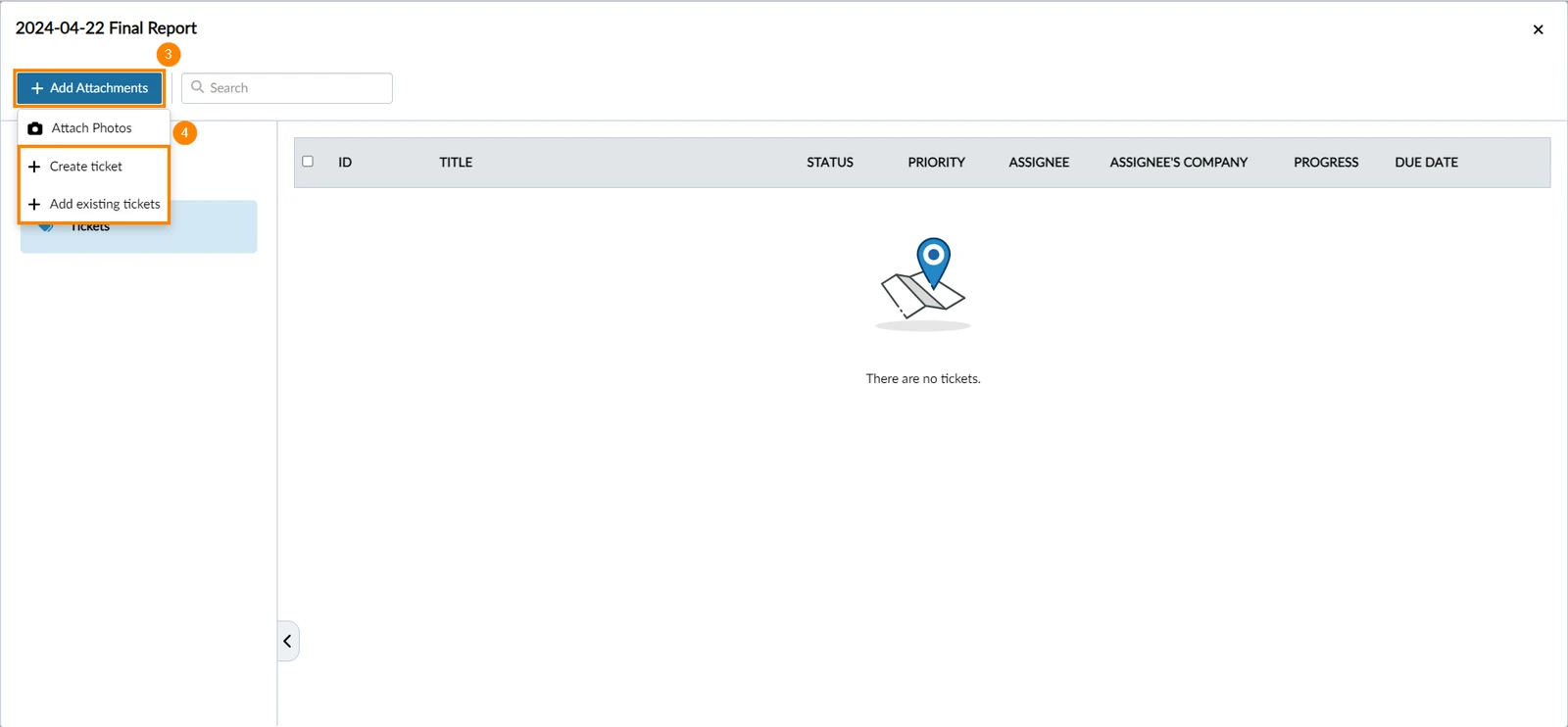
- Se seleziona di aggiungere ticket esistenti, si aprirà una finestra con i ticket esistenti nel progetto.
- Utilizzi le caselle di controllo per selezionare i ticket che desidera allegare.
- Clicchi su Salva
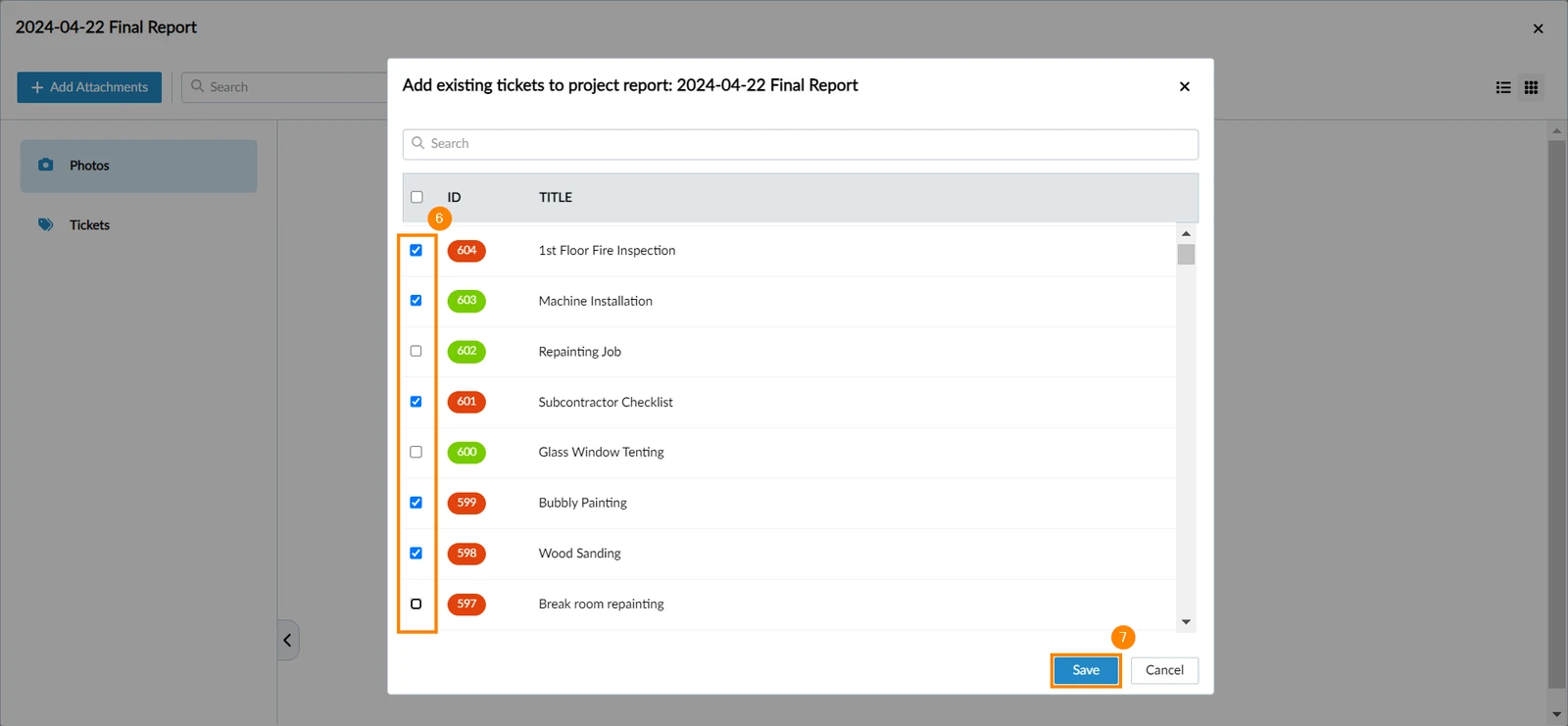
- I ticket saranno allegati e potrà visualizzarli cliccando su Mostra allegati.
- Creare o modificare un rapporto di progetto come descritto in Creare e modificare i rapporti di progetto
- Tocca l'icona paperclip
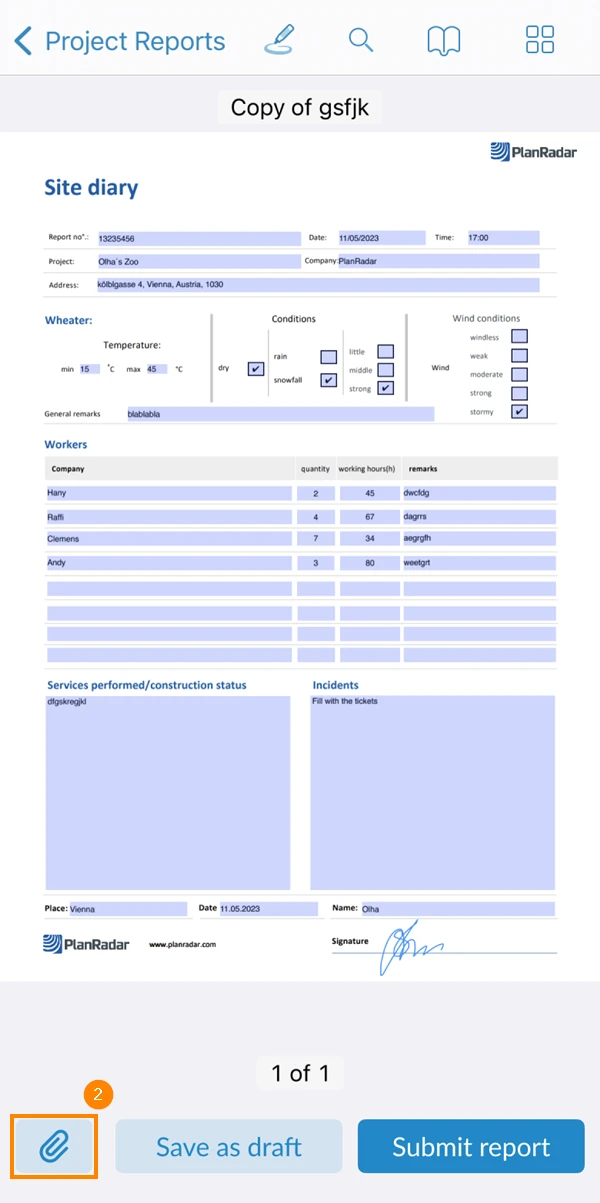
- Tocca la scheda ticket
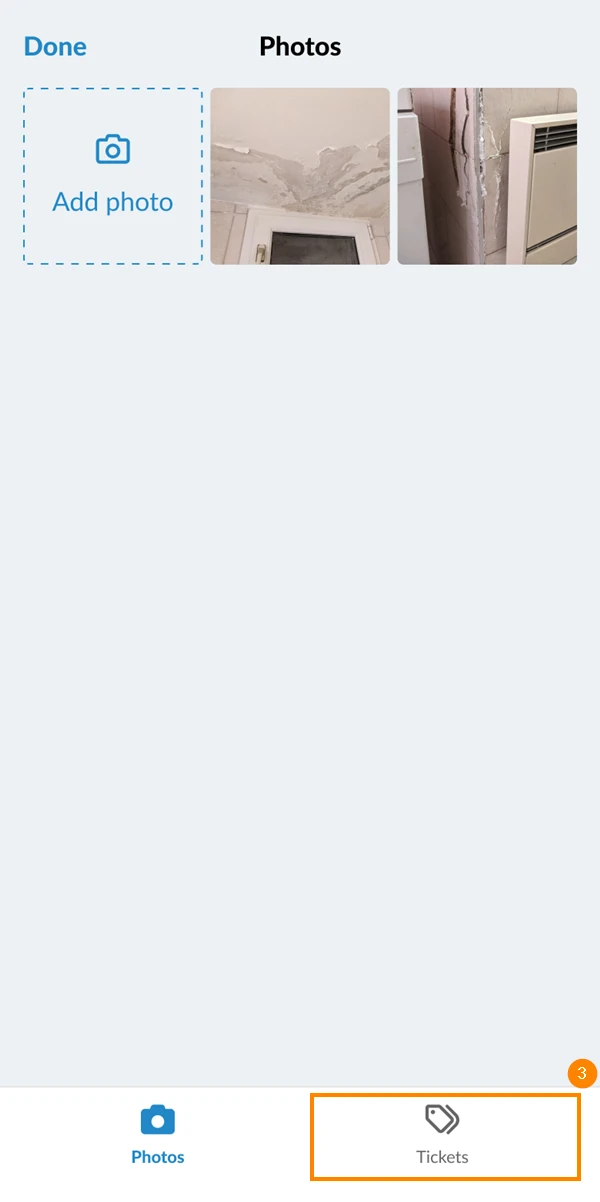
- Tocca l'icona +
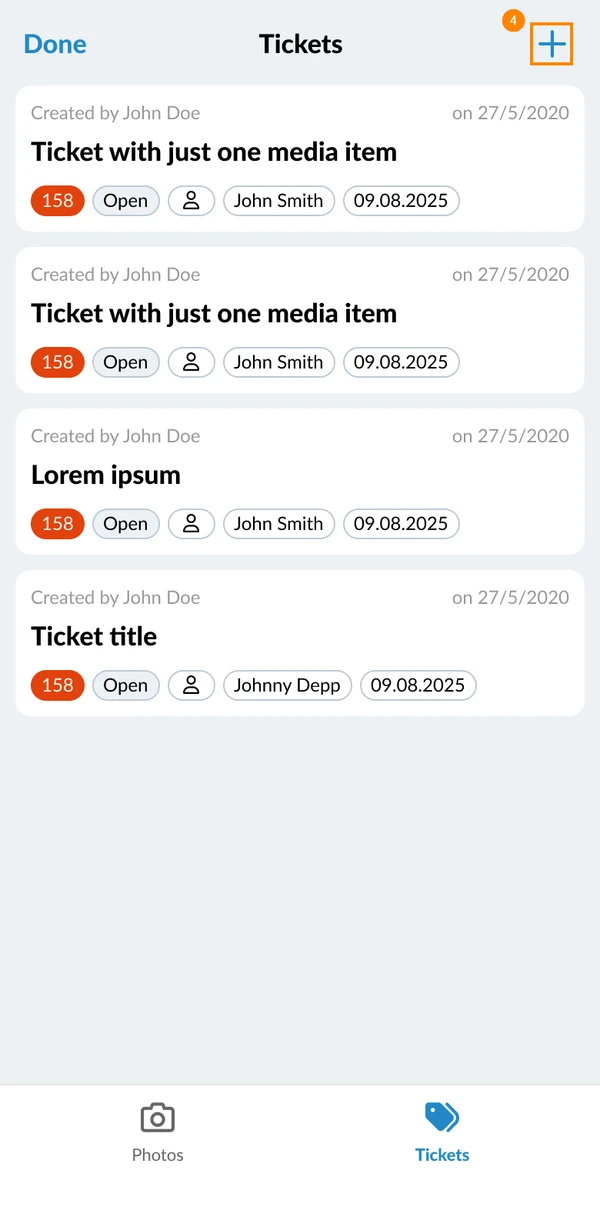
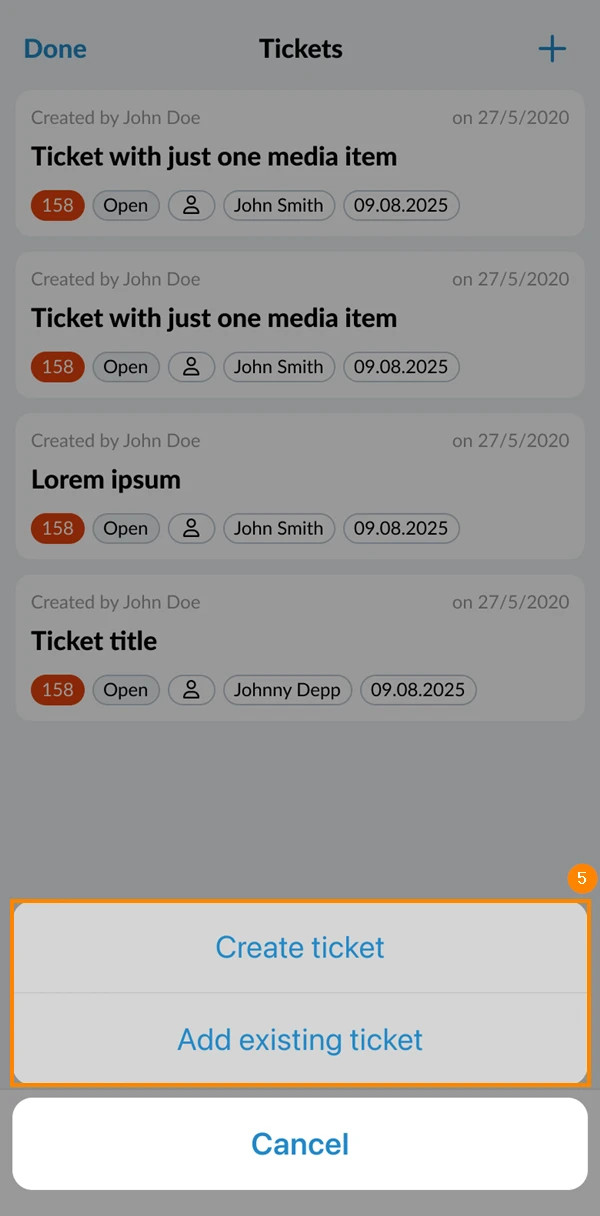
- Toccare Crea ticket per creare ticket e allegarli al rapporto o Aggiungi ticket esistente per allegare uno o più ticket esistenti al rapporto.
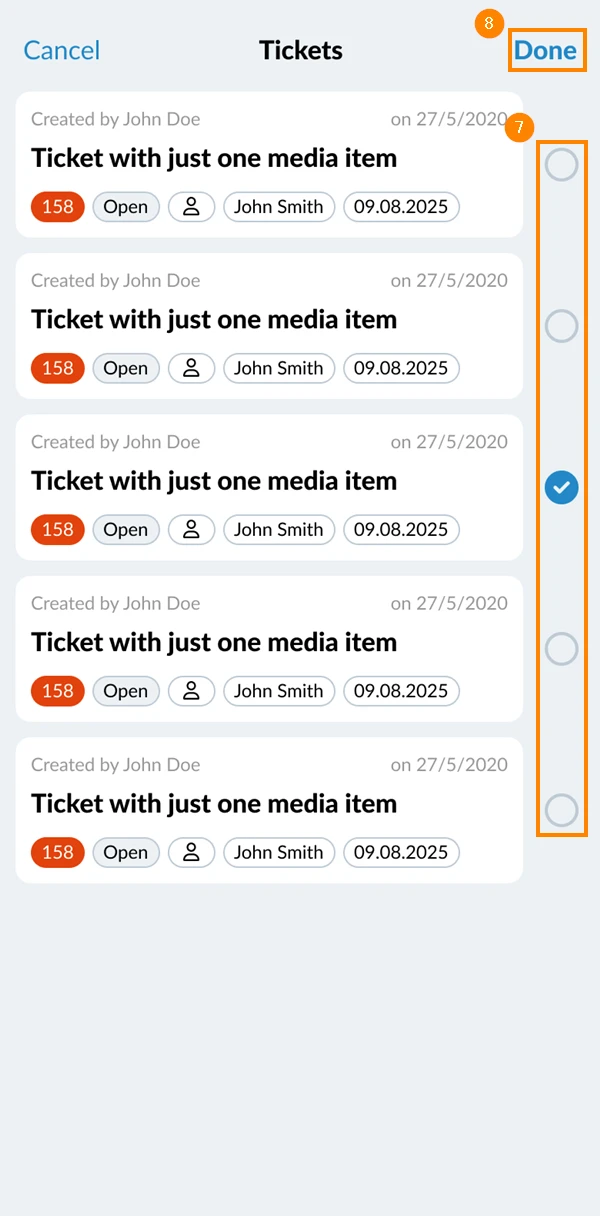
- Se seleziona di aggiungere ticket esistenti, si aprirà una finestra con i ticket esistenti nel progetto.
- Utilizzi le caselle di controllo per selezionare i ticket che desidera allegare.
- Clicchi su Fatto
Invia i rapporti di progetto con i ticket nella webapp
Quando invia un rapporto di progetto, verrà generato un file PDF per il rapporto.
Se ha allegato dei ticket e invia il rapporto nella Webapp, può includere un'appendice del rapporto del ticket nel PDF.
Segua questi passaggi:
- Aprire una bozza di rapporto di progetto o continuare mentre sta creando o modificando un rapporto di progetto con ticket allegati.
- Clicchi su Invia il rapporto
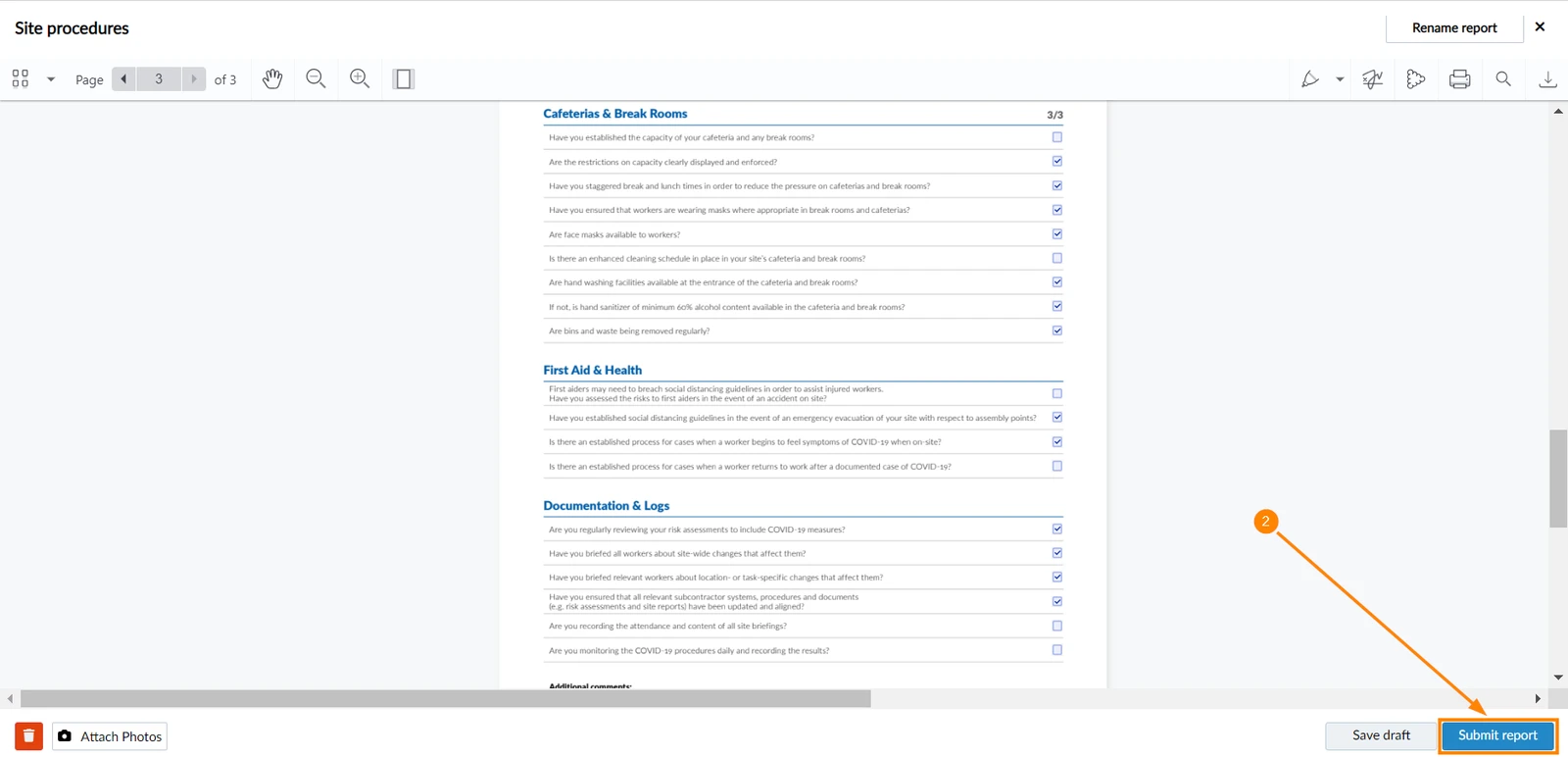
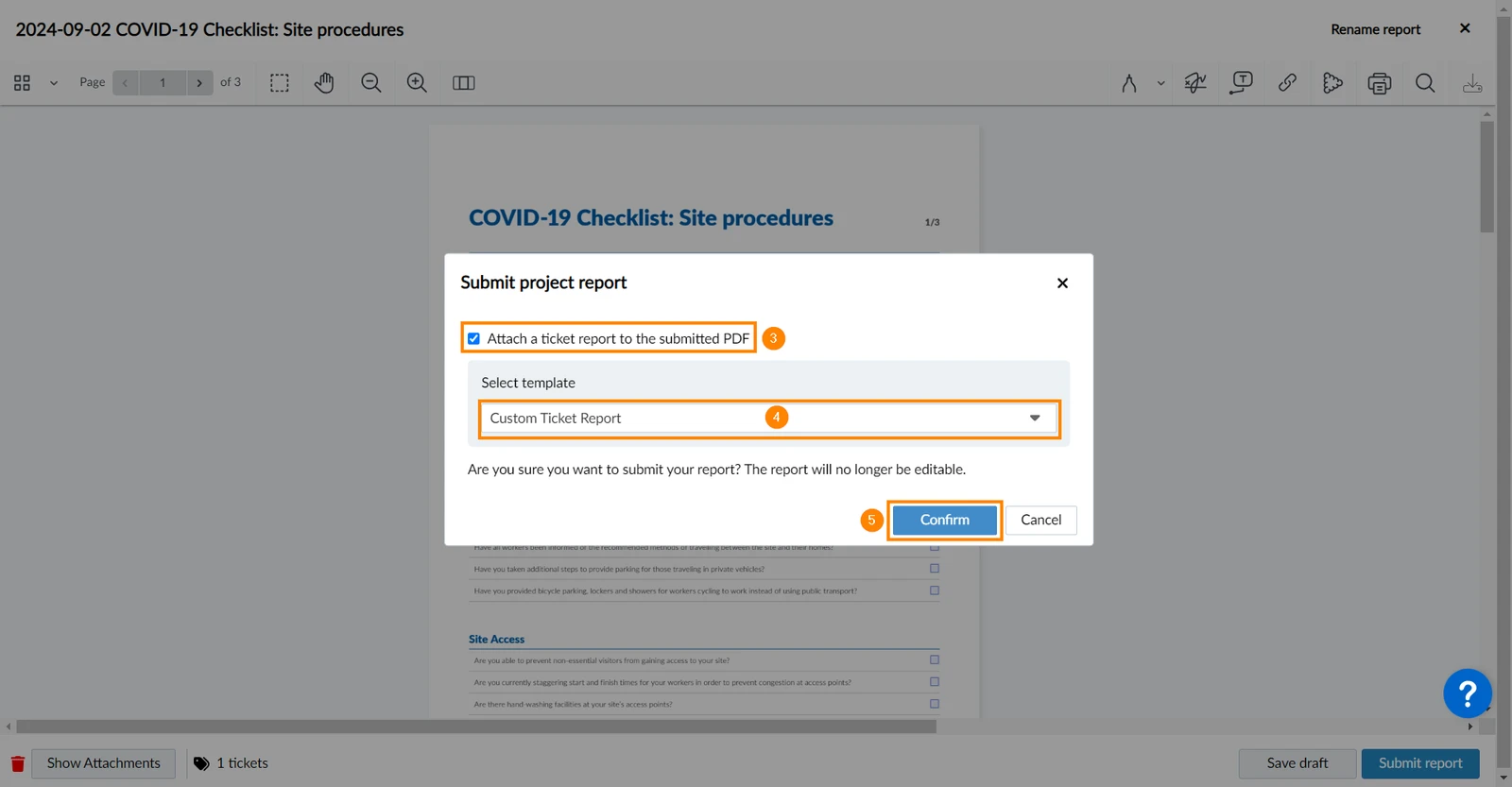
- Opzionale: Selezioni la casella di controllo Allegare un rapporto sul ticket al PDF inviato
- Opzionale: Se la casella di controllo è selezionata, può selezionare un modello dal menu a tendina.
- Clicchi su Conferma
Visualizza i ticket allegati
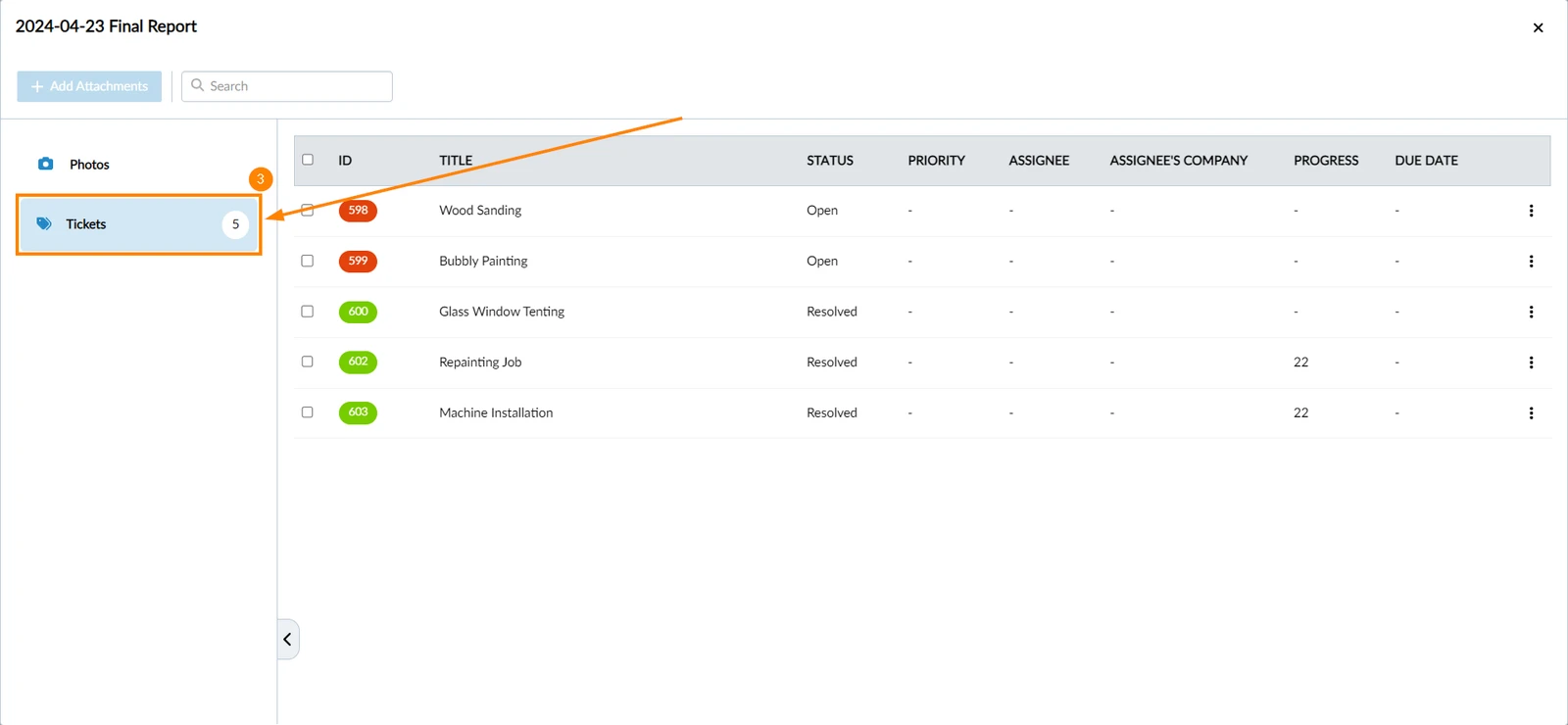
Per visualizzare i ticket allegati ai rapporti di progetto:
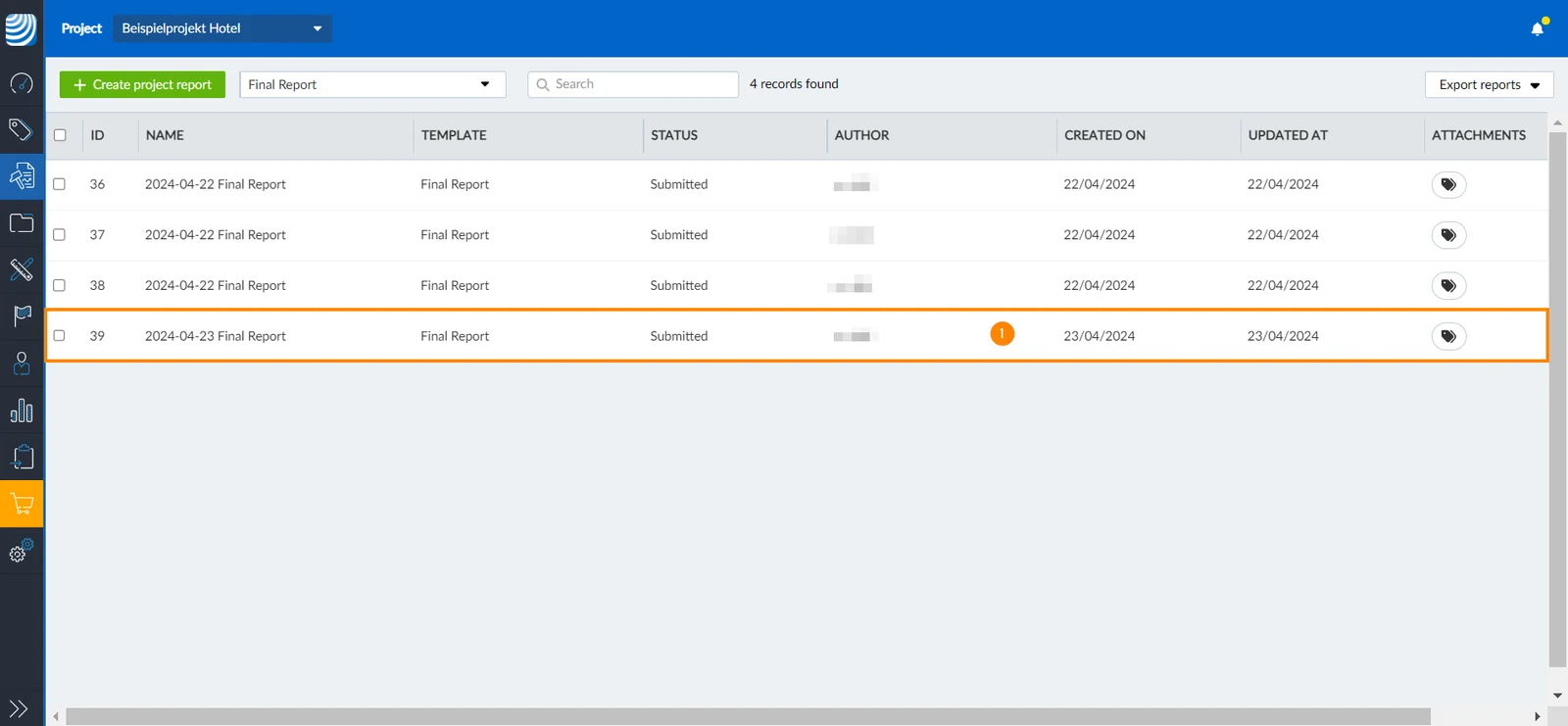
- Clicchi sul rapporto di progetto di cui desidera visualizzare i ticket allegati.
- Clicchi su Mostra gli allegati
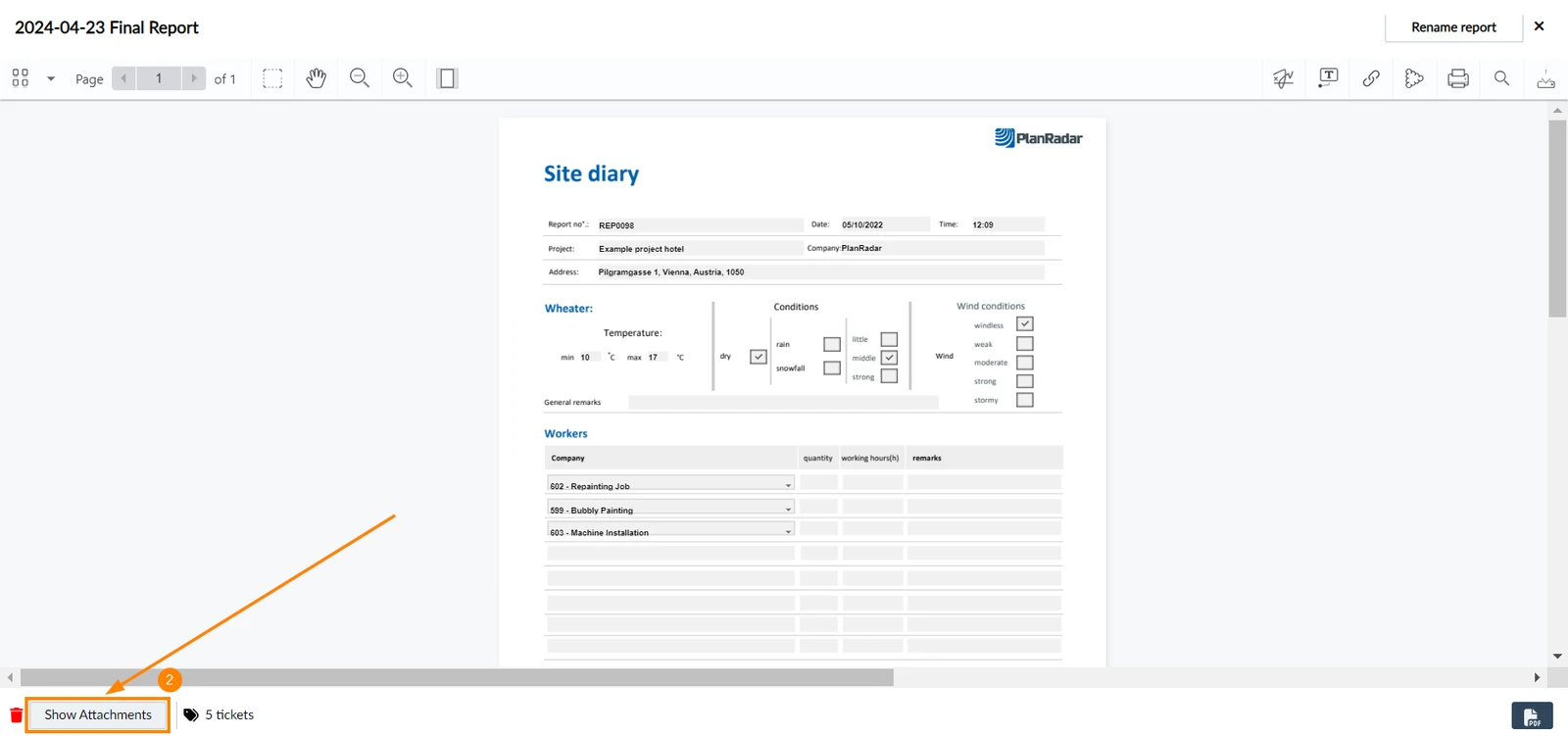
- Clicchi su Ticket
- Tocca il rapporto di progetto di cui desidera visualizzare i ticket allegati.
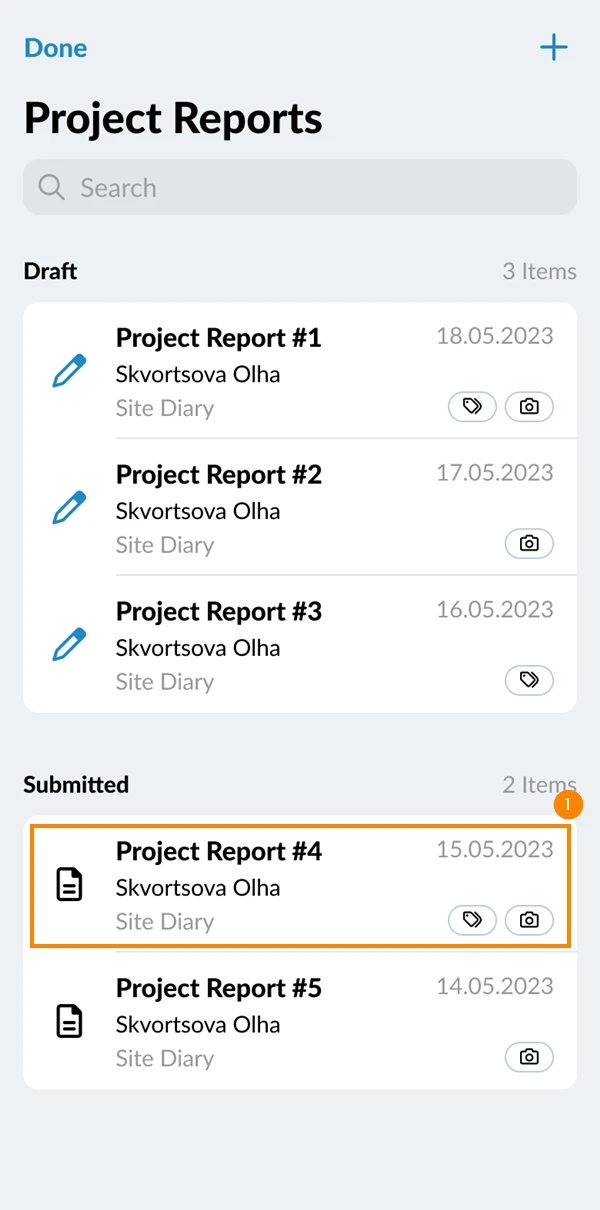
- Tocca l'icona paperclip
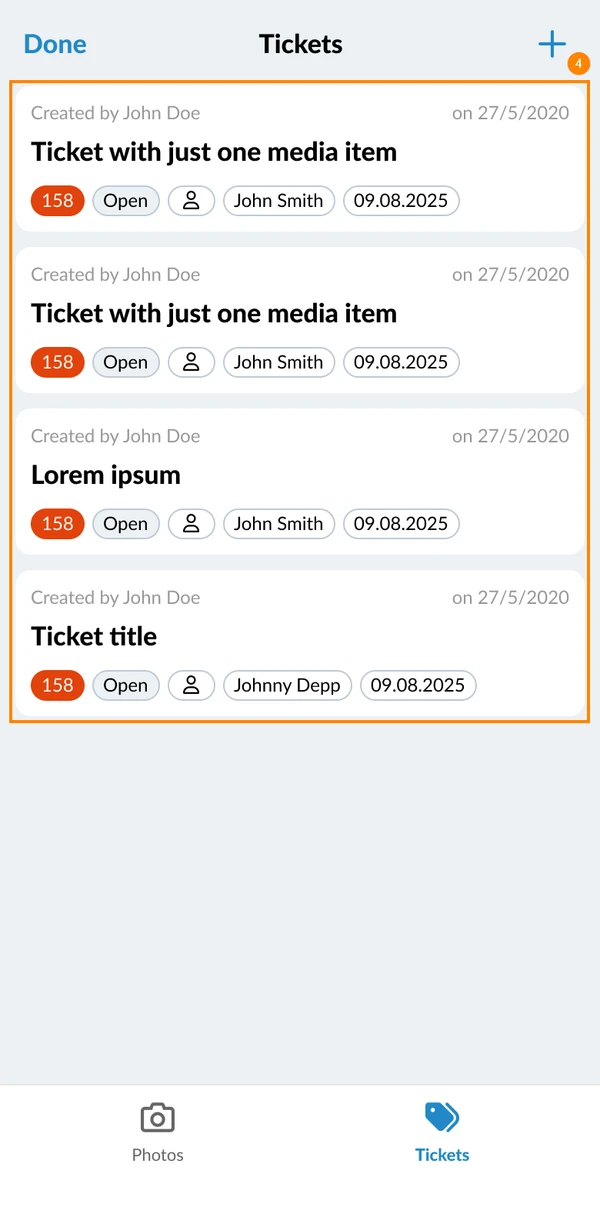
- Tocca la scheda ticket
- I ticket collegati saranno elencati
Aggiornato il 2 settembre 2026