

 English (UK)
 Deutsch
 Español
 Français
 Hrvatski
 Polski
 Português (BR)
Scarica i rapporti sul progetto
Panoramica
Scaricare i rapporti di progetto inviati per poterli visualizzare e utilizzare al di fuori di PlanRadar. Può anche combinare più rapporti di progetto in un unico file PDF consolidato ed esportare i dati inseriti nei rapporti di progetto come file Excel. Il file scaricato contiene il rapporto, seguito dalle foto allegate e poi dai file PDF allegati, a partire dai più recenti.
Accesso e permessi
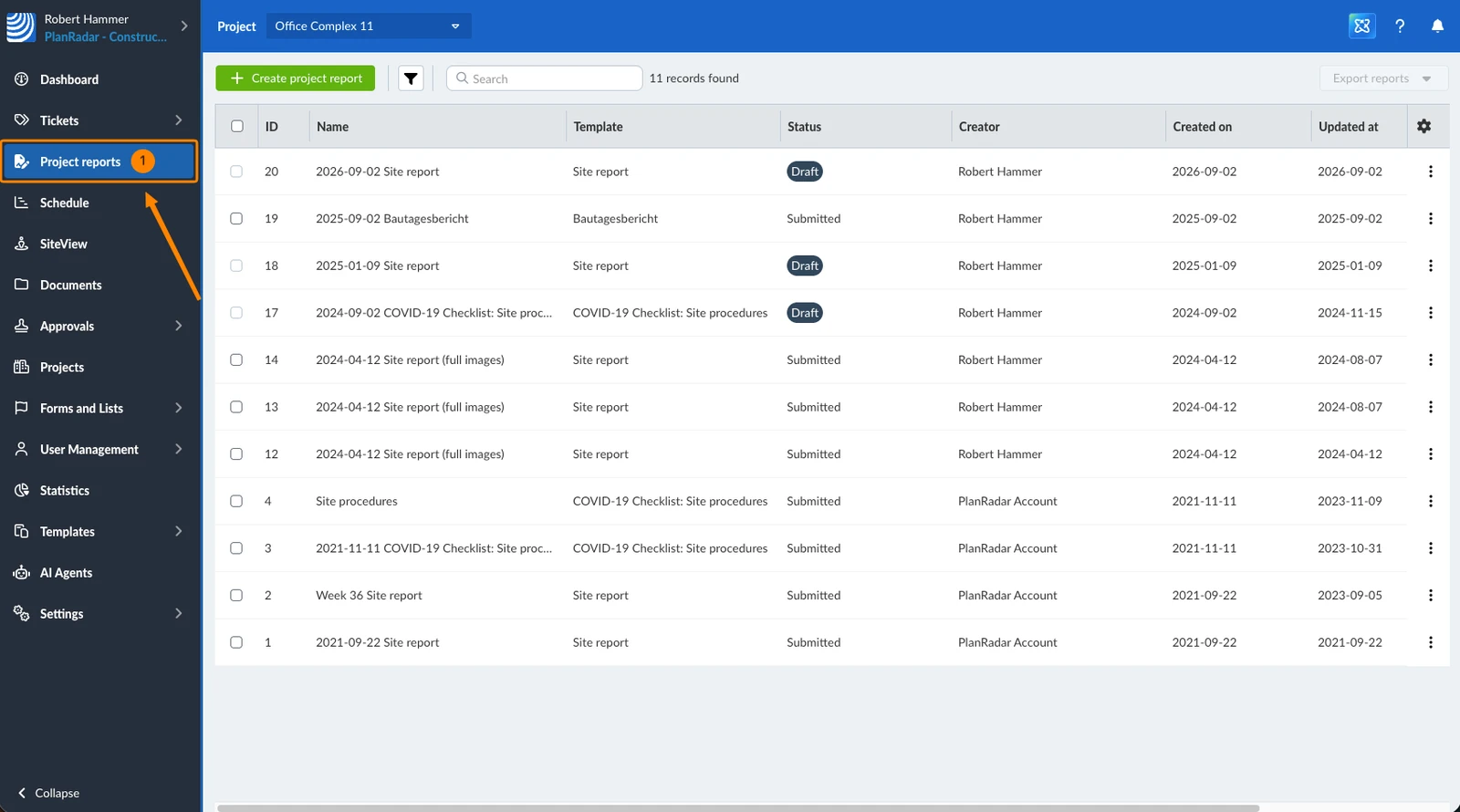
Come accedere ai rapporti di progetto
- Clicchi su Rapporti di progetto
Scaricare un Rapporto sul progetto singolo
Per scaricare un rapporto su un singolo progetto:
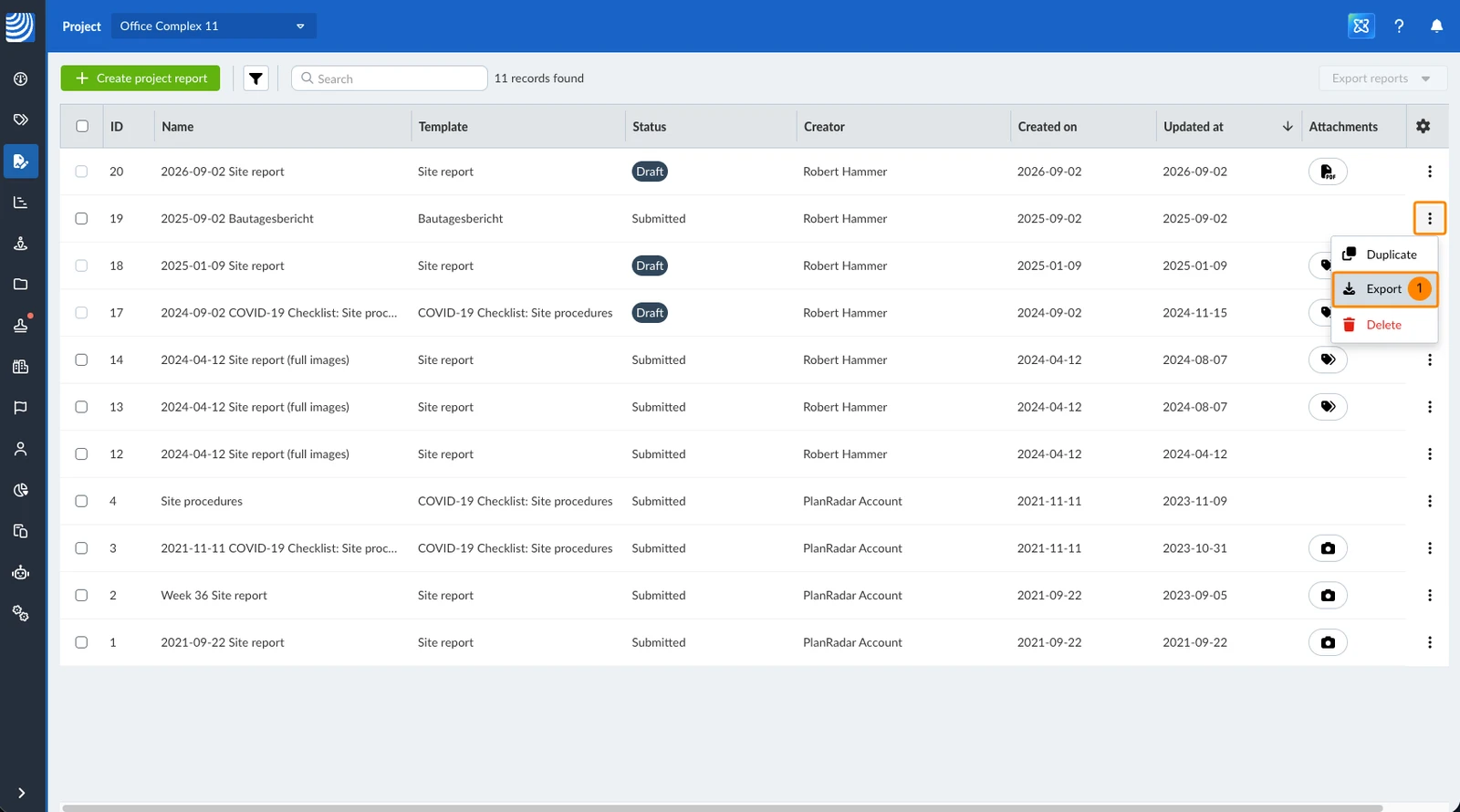
Dall'elenco dei rapporti di progetto (solo Webapp)
- Apra il menu Altre opzioni del rapporto di progetto e clicchi su Esporta
Da un rapporto di progetto
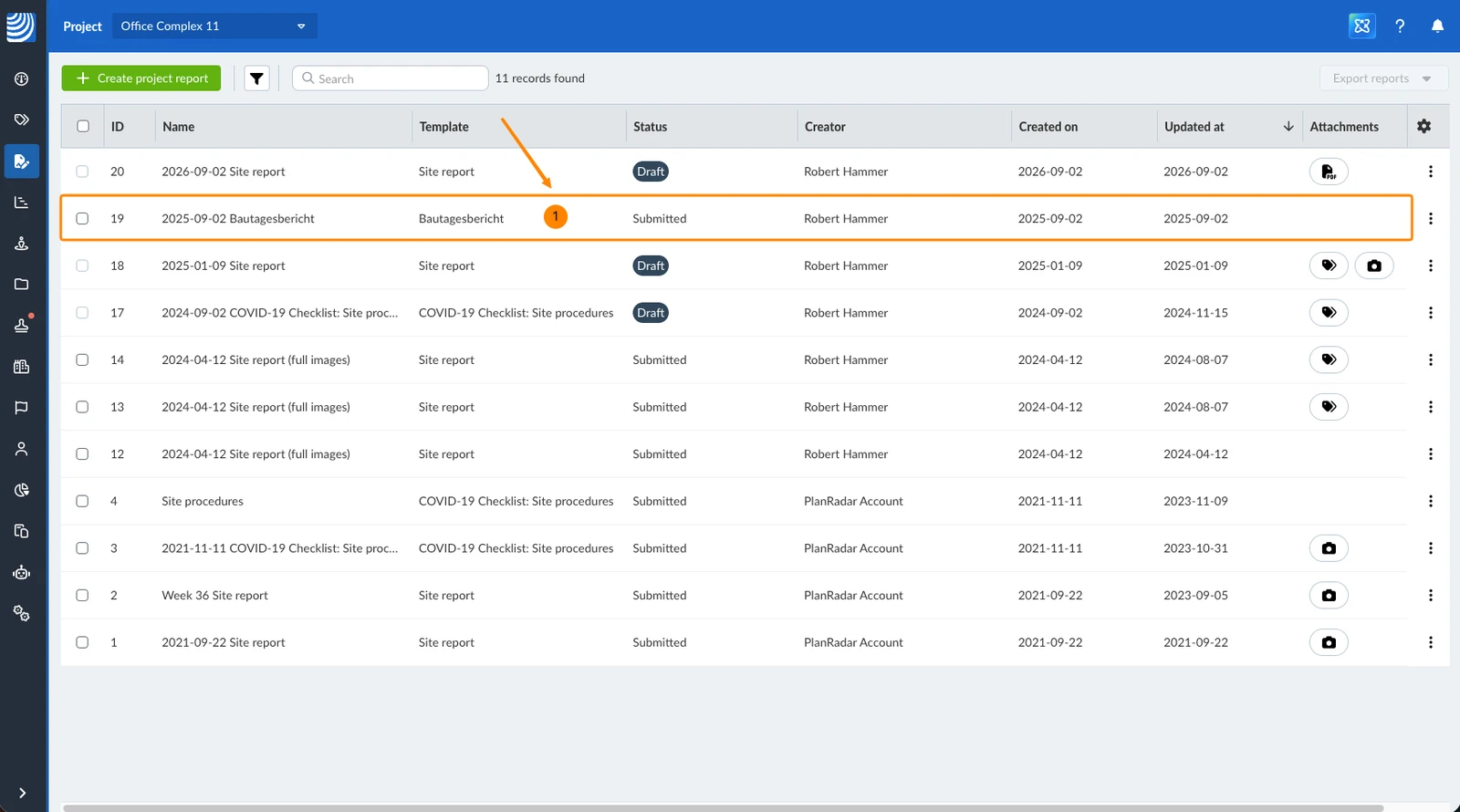
Un altro modo per scaricare un rapporto di progetto singolo è quello di:
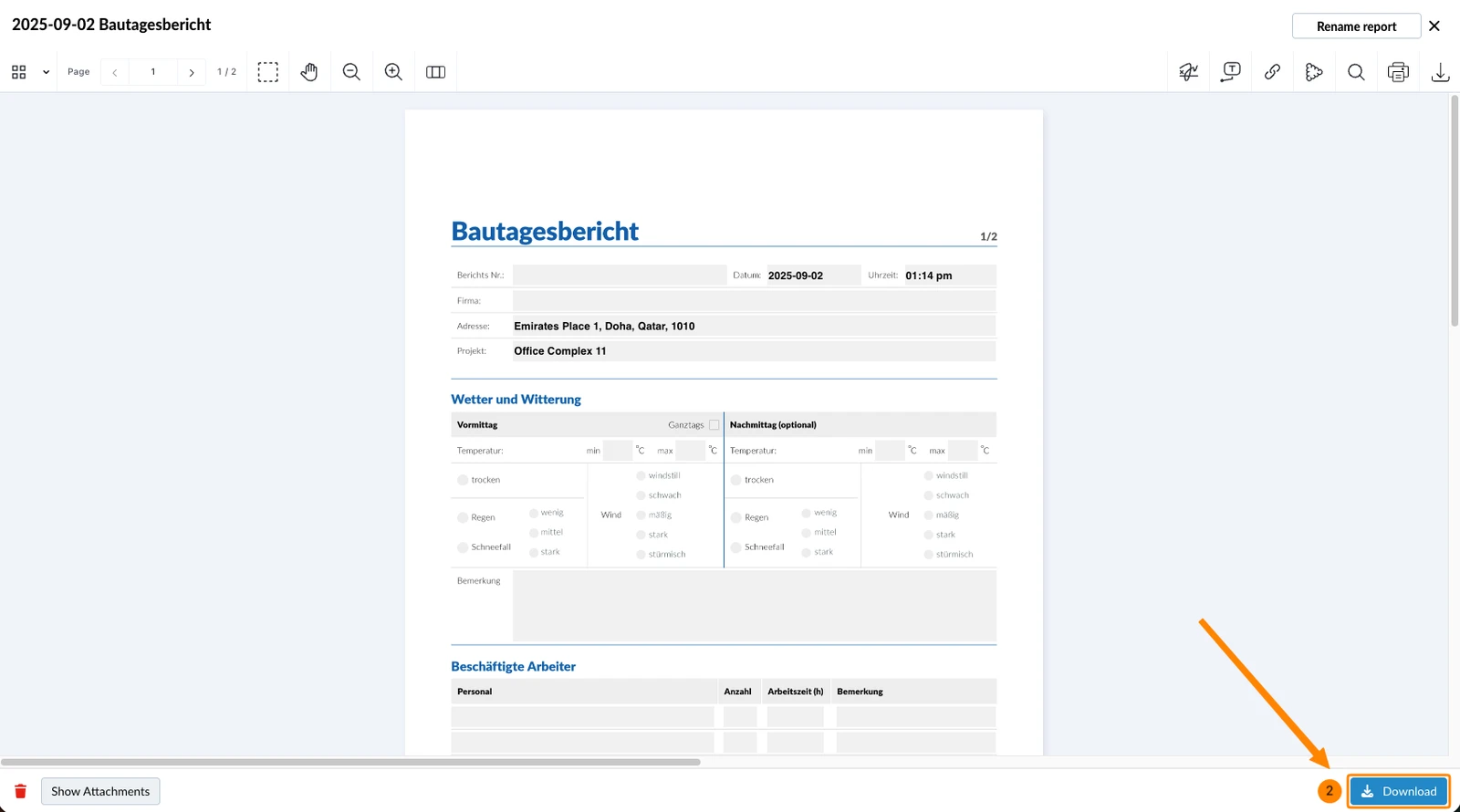
- Apra il rapporto di progetto che desidera scaricare.
- Clicchi su Scarica
- Apra il rapporto di progetto che desidera scaricare.
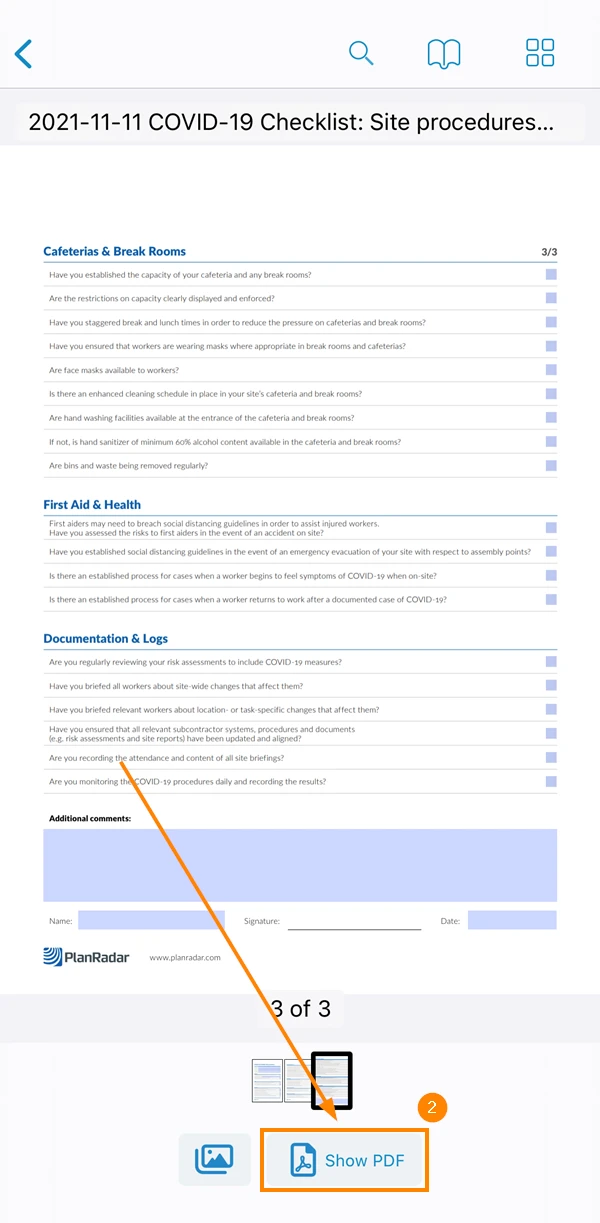
- Toccare Mostra PDF
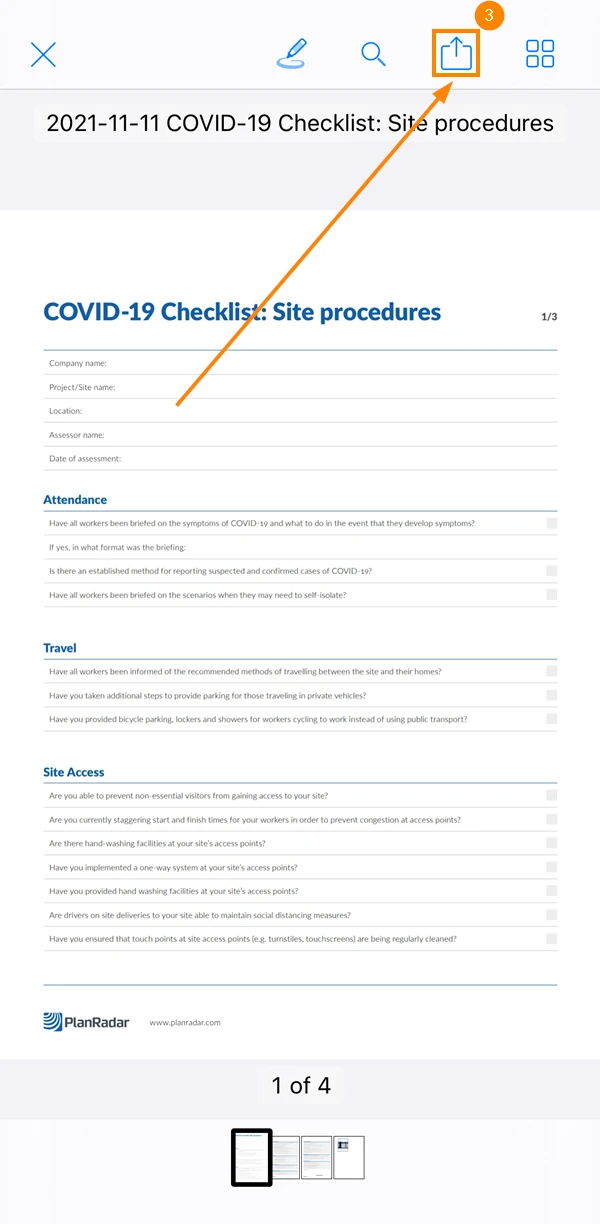
- Tocca l'icona share
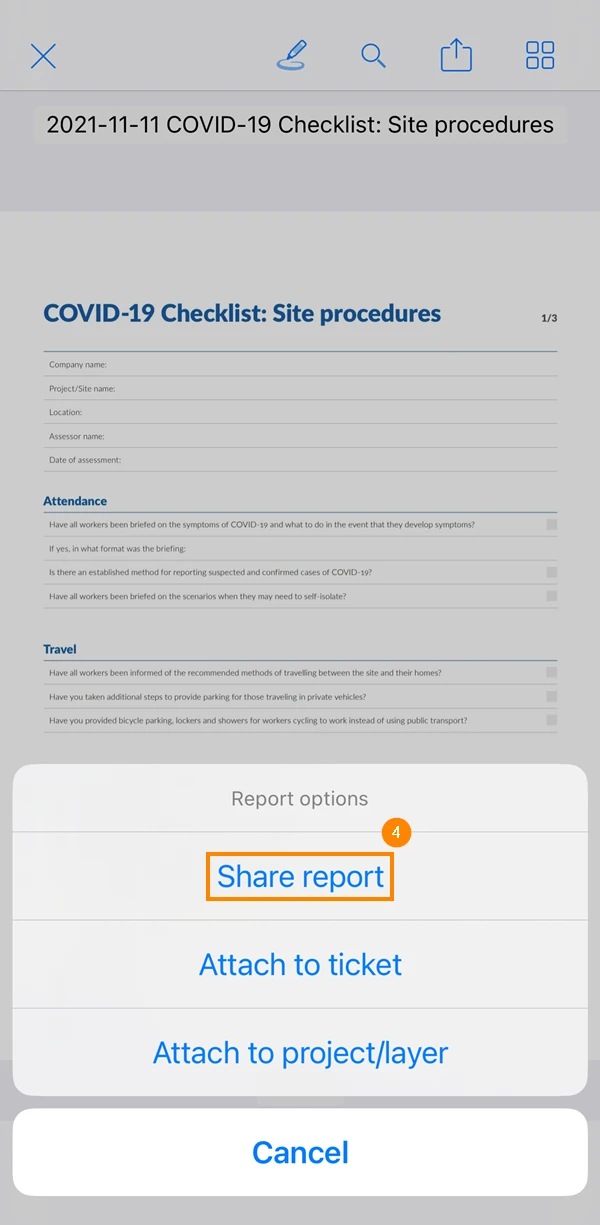
- Toccare Condividere il rapporto
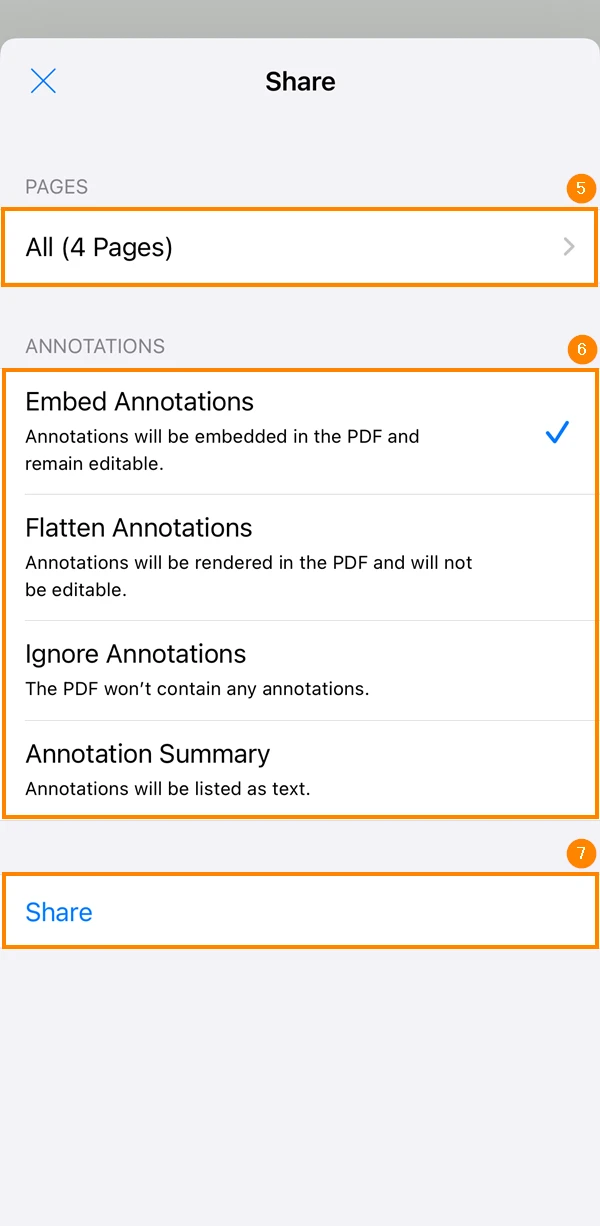
- Opzionale: selezionare le pagine da scaricare
- Opzionale: scegliere se includere o meno le annotazioni
- Toccare Condividi
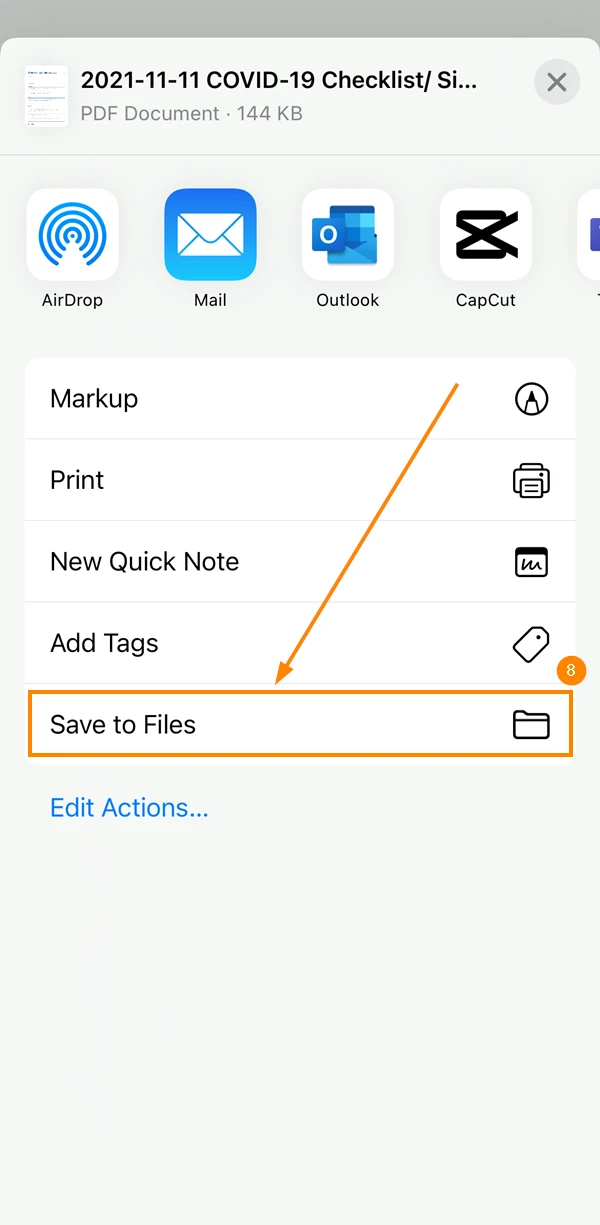
- Toccare Salva su file
- Apra il rapporto di progetto che desidera scaricare.
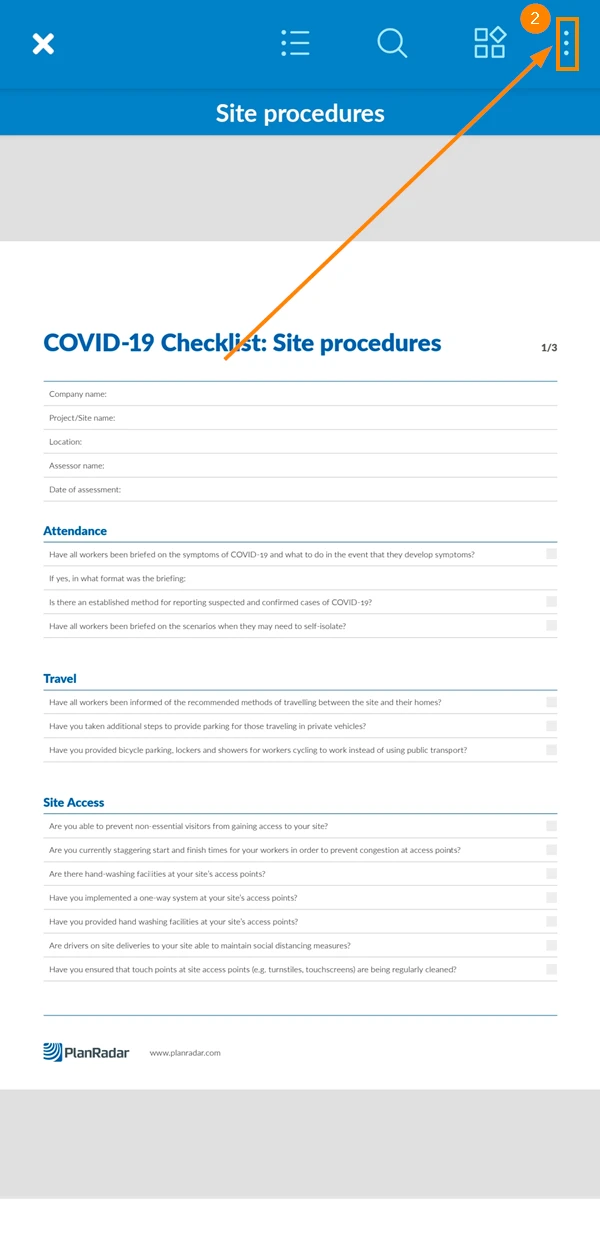
- Toccare Altro
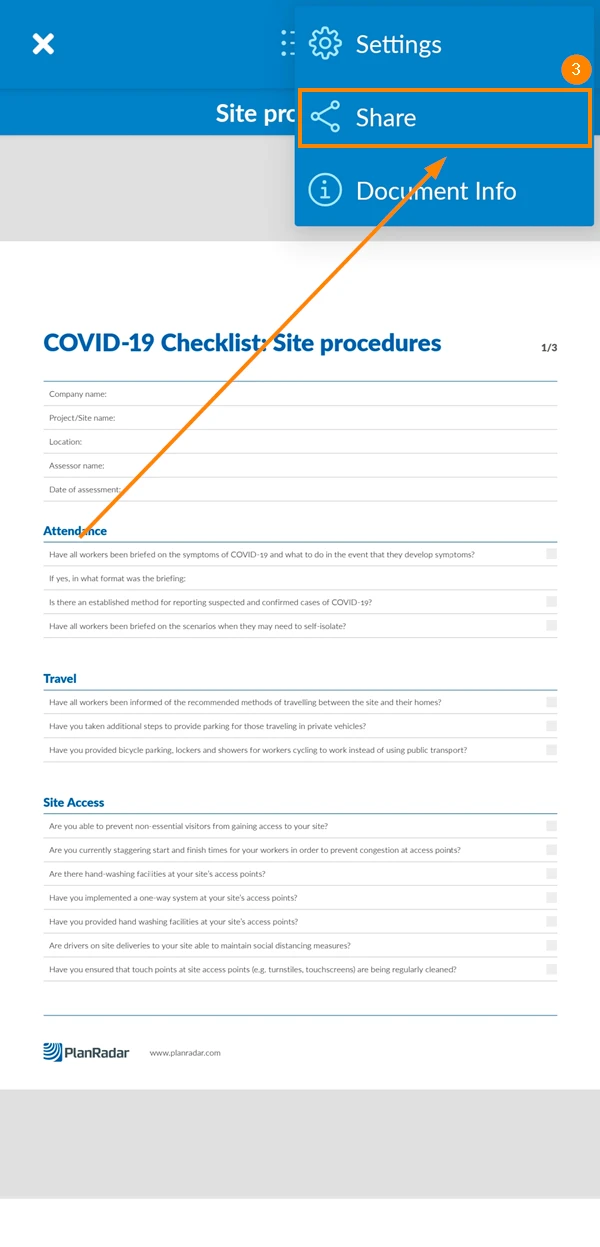
- Toccare Condividi
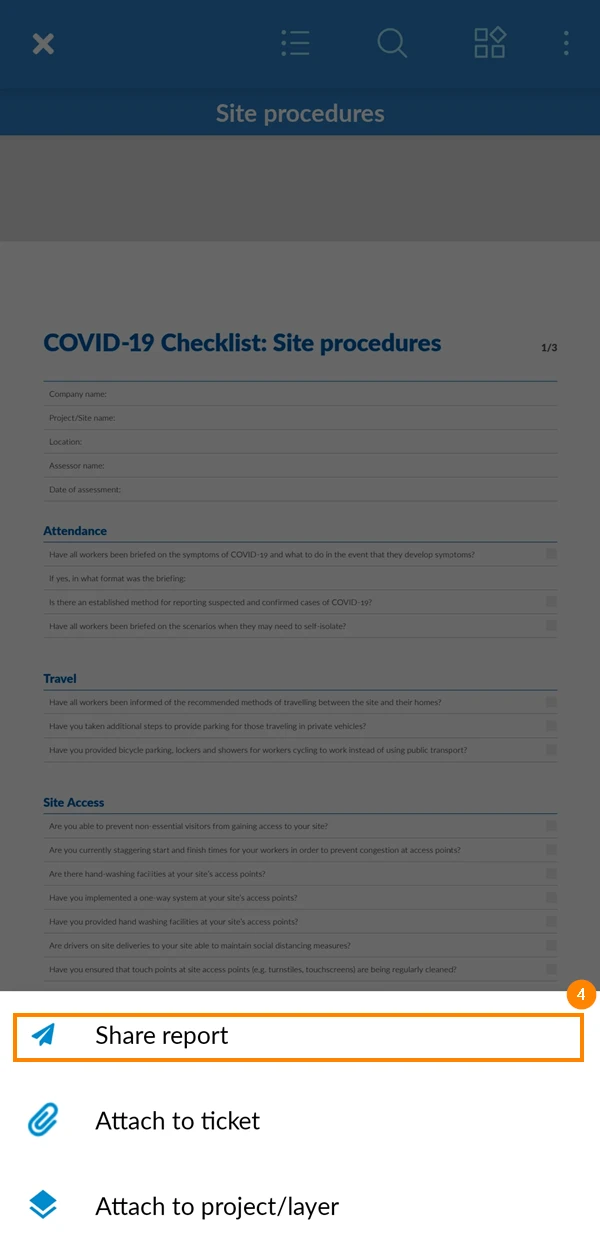
- Toccare Condividere il rapporto
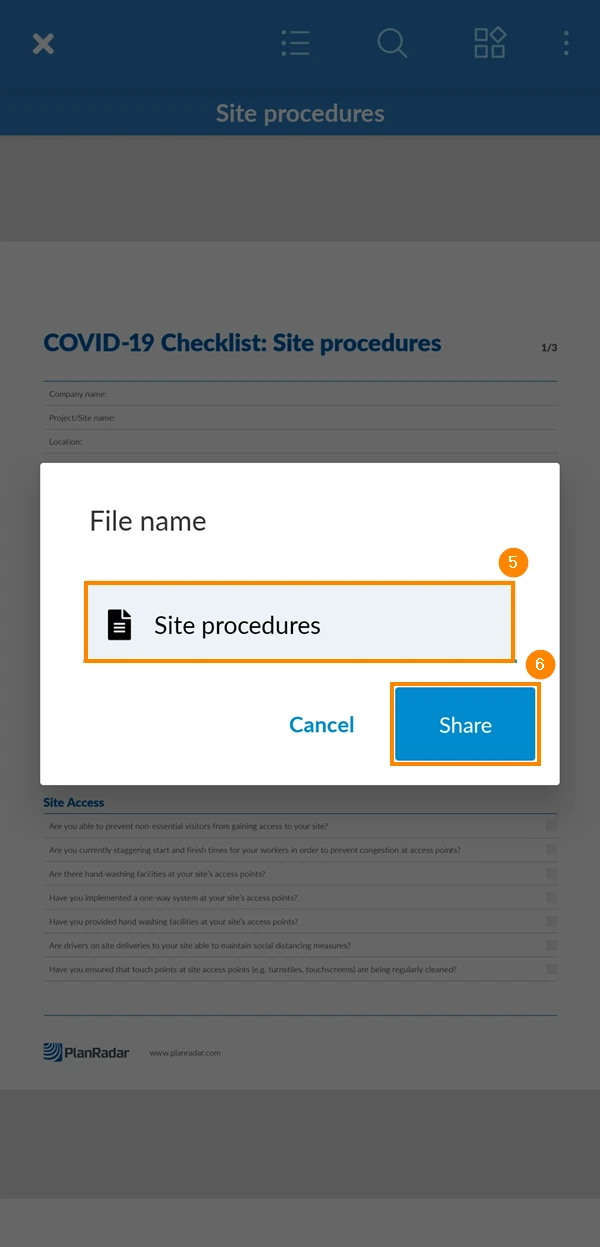
- Opzionale: Modifichi il nome del rapporto.
- Toccare Condividi
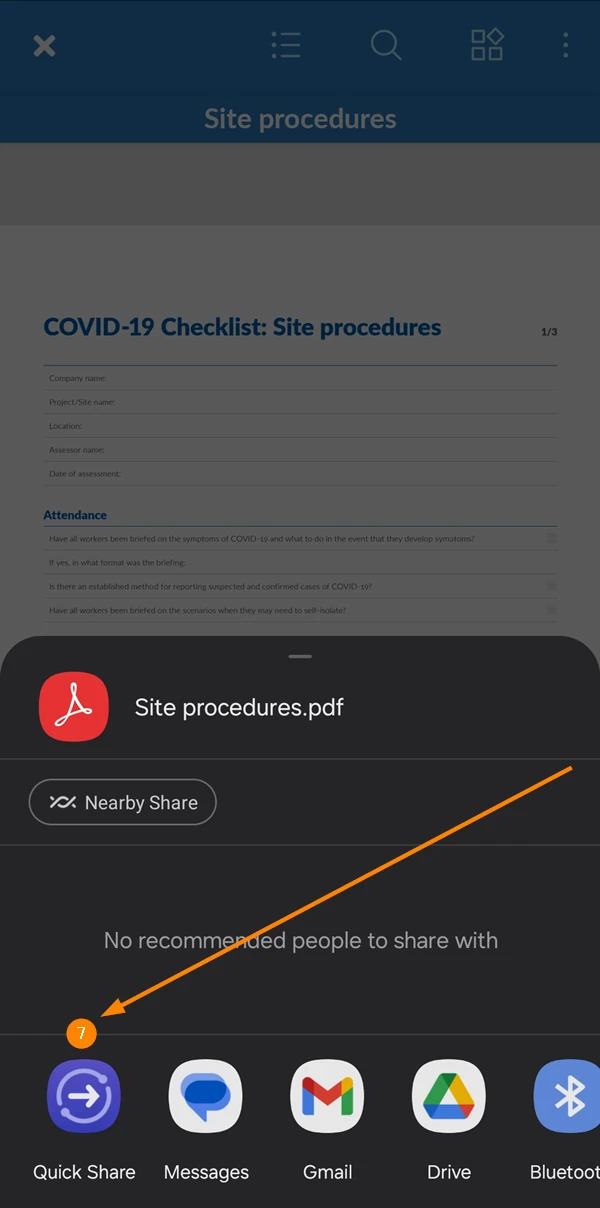
- Selezioni un'applicazione per condividere il file attraverso di essa
Esportazione di più rapporti di progetto (solo webapp)
Combinare più rapporti di progetto in un unico file PDF consolidato o esportare i dati inseriti nei rapporti di progetto come file Excel. Queste funzioni sono disponibili solo nella Webapp.
Per scaricare uno o più rapporti di progetto:
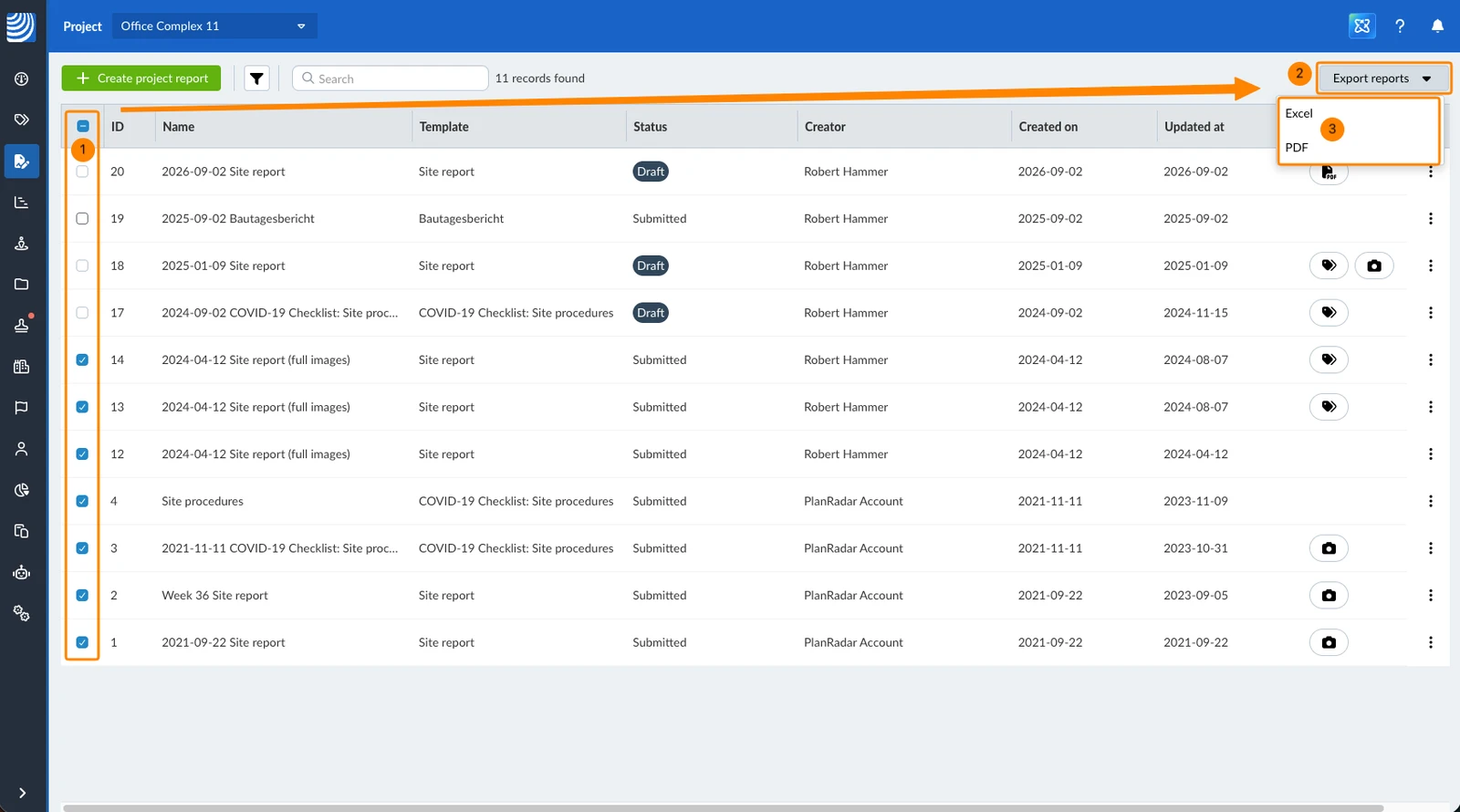
- Opzionale: Selezioni le caselle di controllo dei rapporti del progetto che desidera esportare. Se non seleziona alcun rapporto, tutti i rapporti presentati mostrati sullo schermo saranno inclusi nel file esportato.
- Clicchi su Esportazione dei rapporti
- Selezioni il formato del file; PDF o Excel
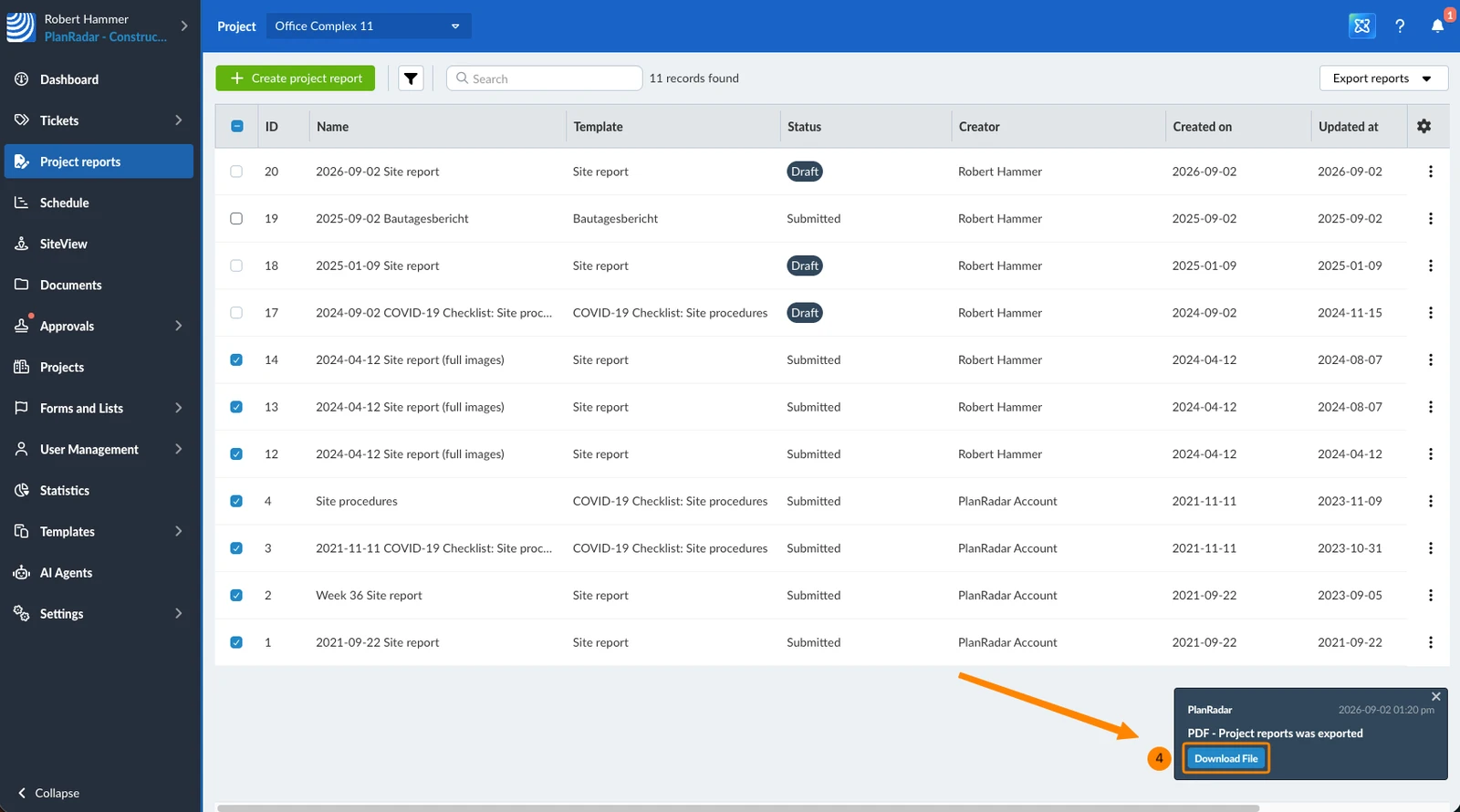
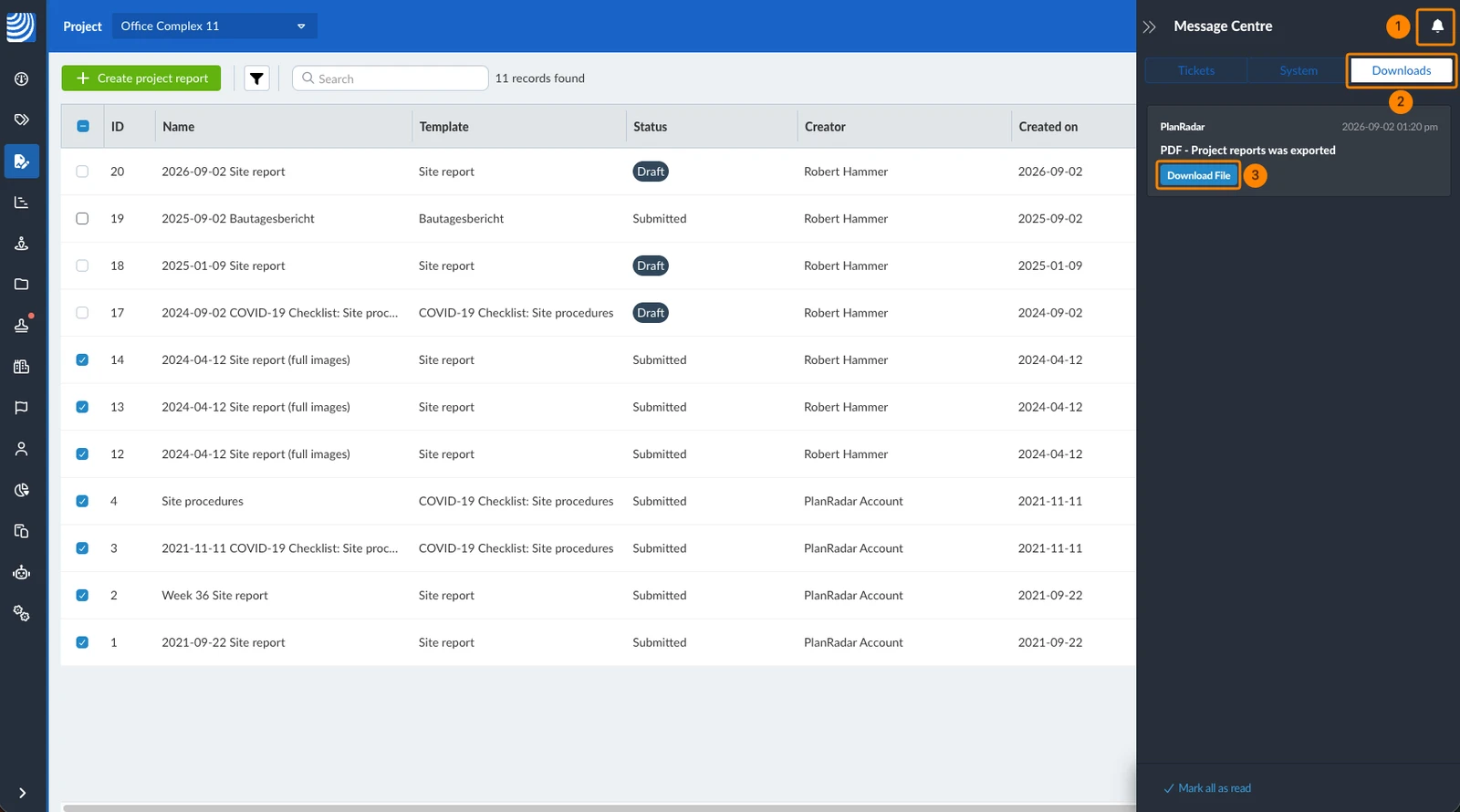
- Una notifica apparirà quando il file è pronto per essere scaricato
Clicchi su Scarica file
Per scaricare il file in un secondo momento:
- Clicchi sull'icona Message Center
- Clicchi su Download
- Clicchi su per scaricare il file
Aggiornato il 2 settembre 2026