

 English (UK)
 Deutsch
 Español
 Français
 Hrvatski
 Polski
 Português (BR)
Creare e modificare i modelli di rapporti di progetto
Panoramica
Per utilizzare i rapporti di progetto è necessario creare prima un modello e assicurarsi che sia disponibile nel suo progetto. Un modello di rapporto di progetto è composto da un modulo PDF e dalle opzioni aggiuntive descritte in questo articolo.
Può caricare un proprio modulo PDF personalizzato oppure utilizzare uno dei moduli PDF predefiniti quando crea un nuovo modello. Come parte del modello deve specificare chi può utilizzarlo e se e come possono essere allegati foto, ticket e file PDF. Inoltre può definire valori predefiniti per i campi e mappare i campi ai dati di PlanRadar per creare elenchi a discesa dinamici.
Accesso e permessi
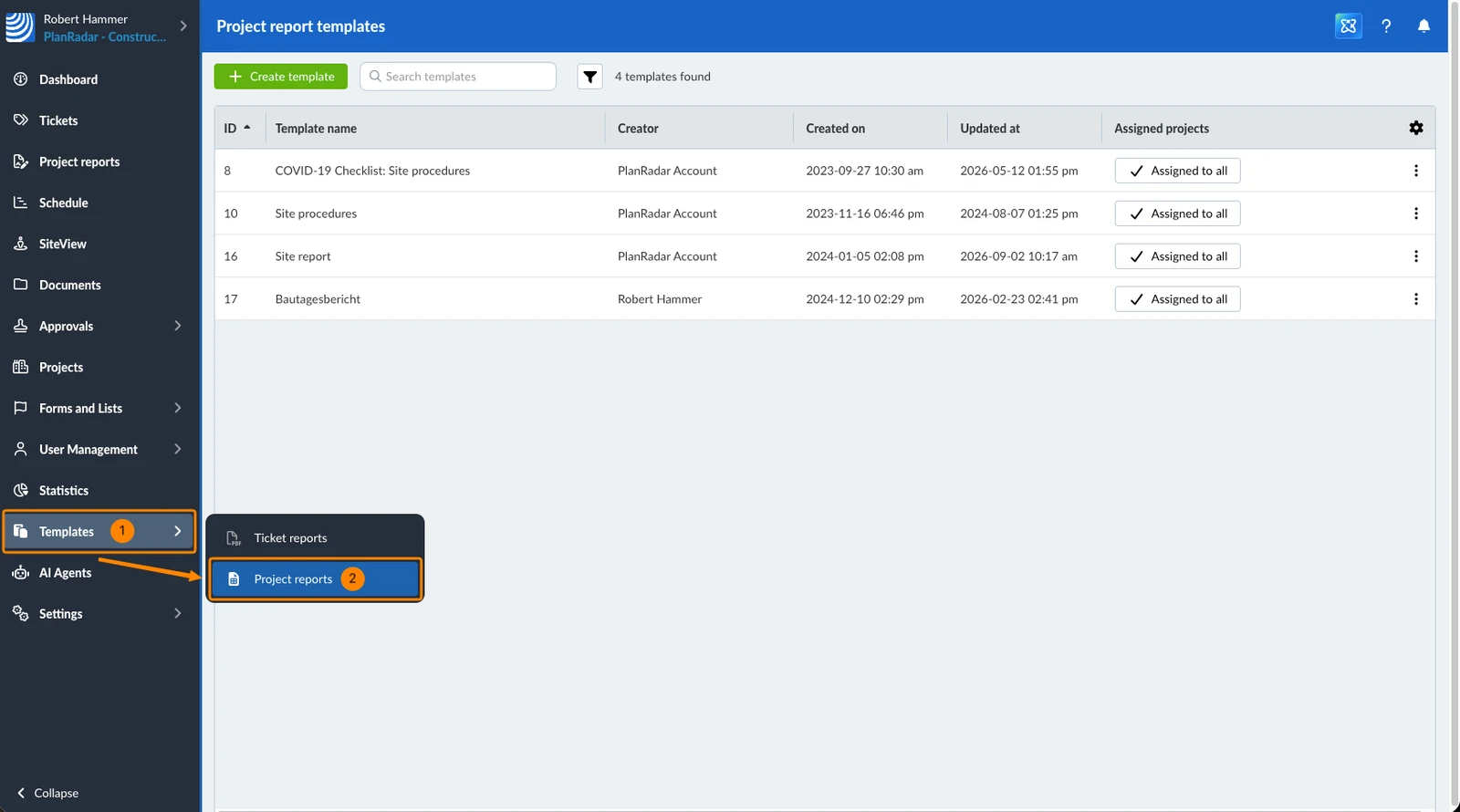
Come accedere ai modelli di rapporto di progetto
- Passi il mouse su Modelli di report
- Clicchi su Report di progetto
Prepari il suo modulo PDF
La creazione di un proprio modulo PDF richiede due passaggi preparatori prima di procedere con la creazione del modello in PlanRadar:
- Utilizzi Microsoft Word o strumenti simili per creare il layout e il contenuto del rapporto desiderato. Inserisca un'intestazione o un piè di pagina con il suo logo e aggiunga tabelle e riquadri che rappresenteranno i campi compilabili dagli utenti. Salvi il file in formato PDF e proceda con il passaggio 2.
- Utilizzi Acrobat Pro o Wondershare PDFelement per caricare questo documento PDF e aggiungere tutti i campi modulo dinamici necessari. Entrambi gli strumenti offrono un rilevamento automatico intelligente in grado di riconoscere le celle di una tabella come campi di testo. Può anche aggiungere campi numerici, campi per la firma e altro ancora.
- Proceda con la creazione di un modello di rapporto di progetto in PlanRadar e carichi il suo modulo PDF.
Creare un modello di rapporto di progetto
Per creare un nuovo modello di rapporto di progetto:
- Clicchi su Crea modello
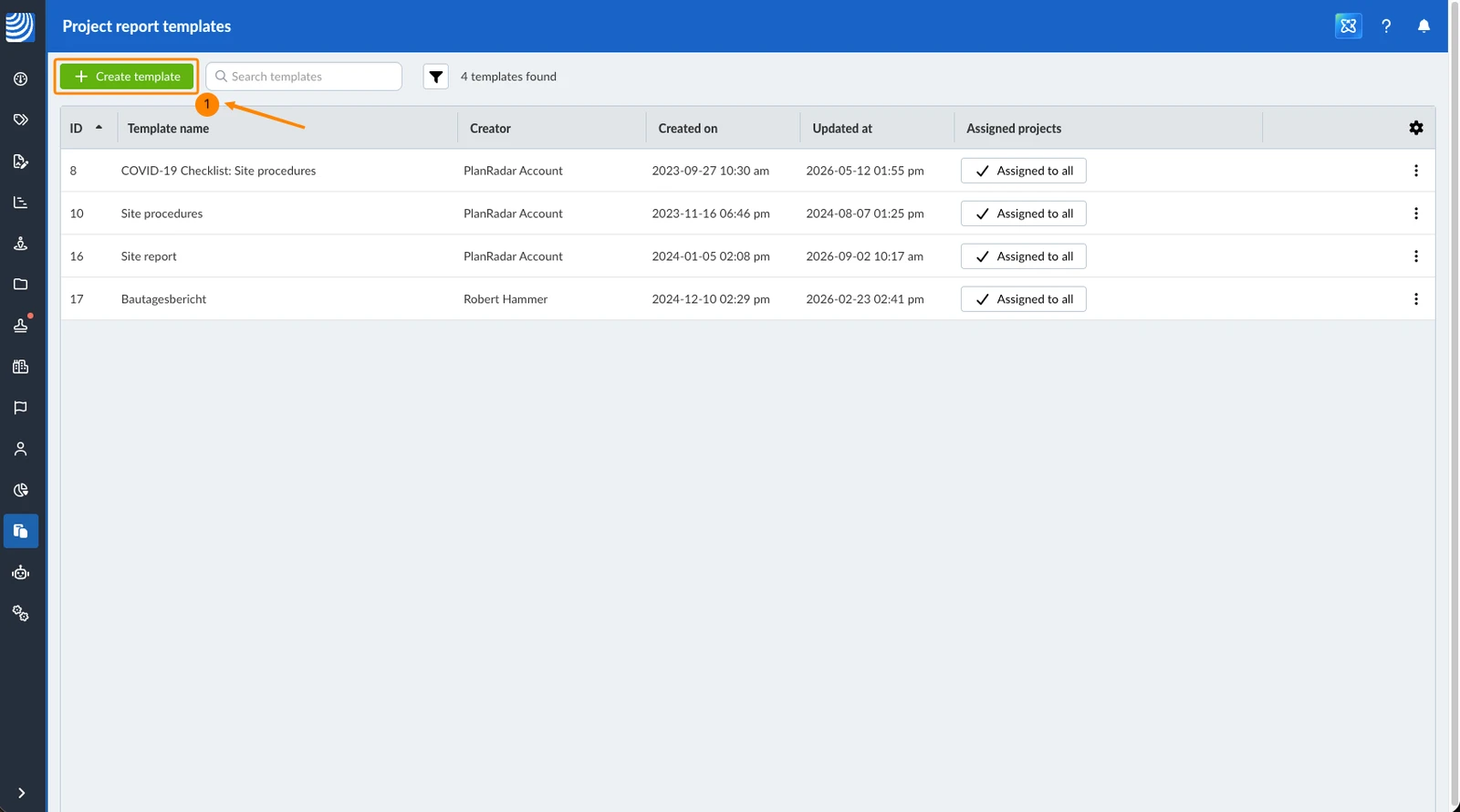
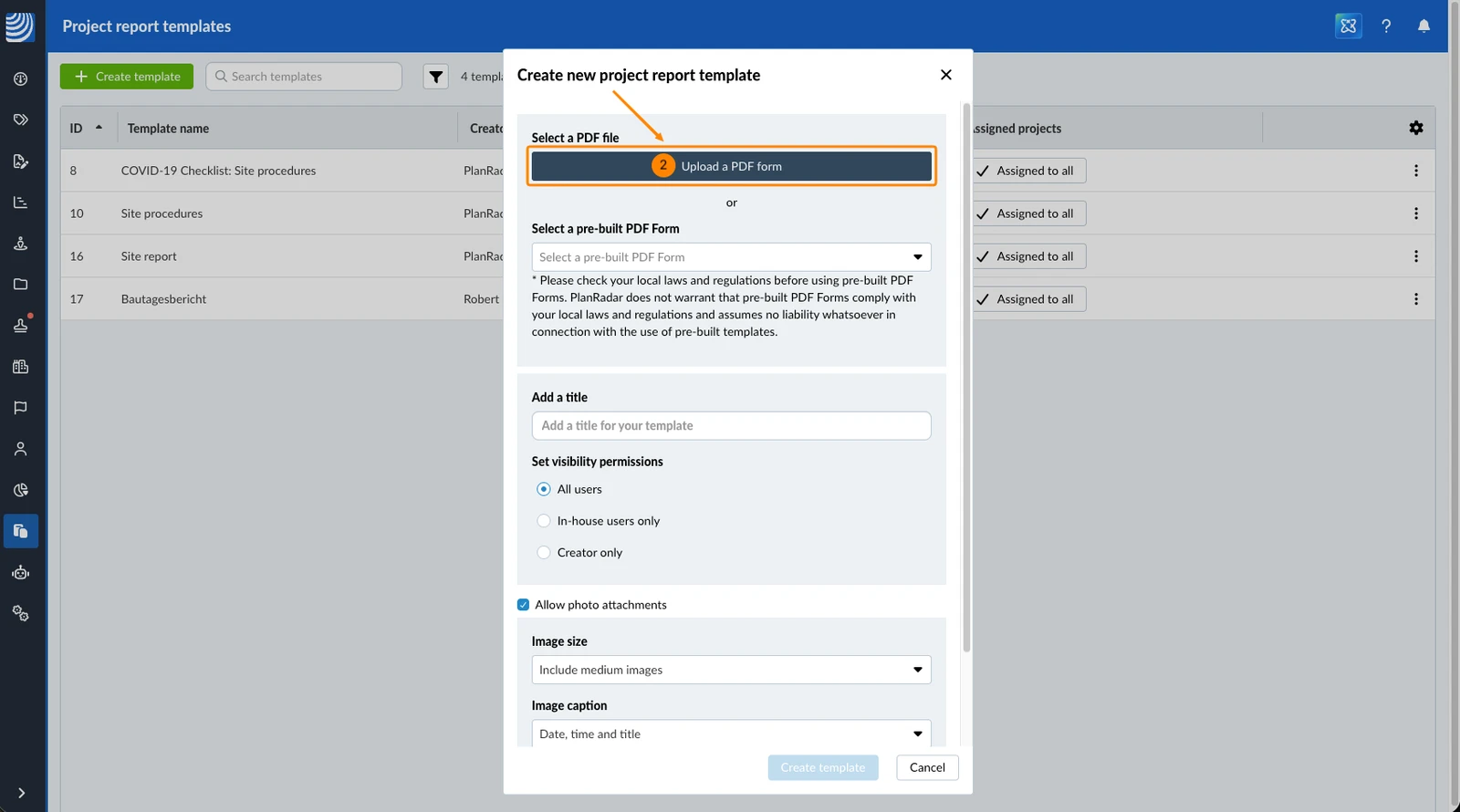
- Clicchi su Carica un modulo PDF e selezioni il PDF nel browser dei file
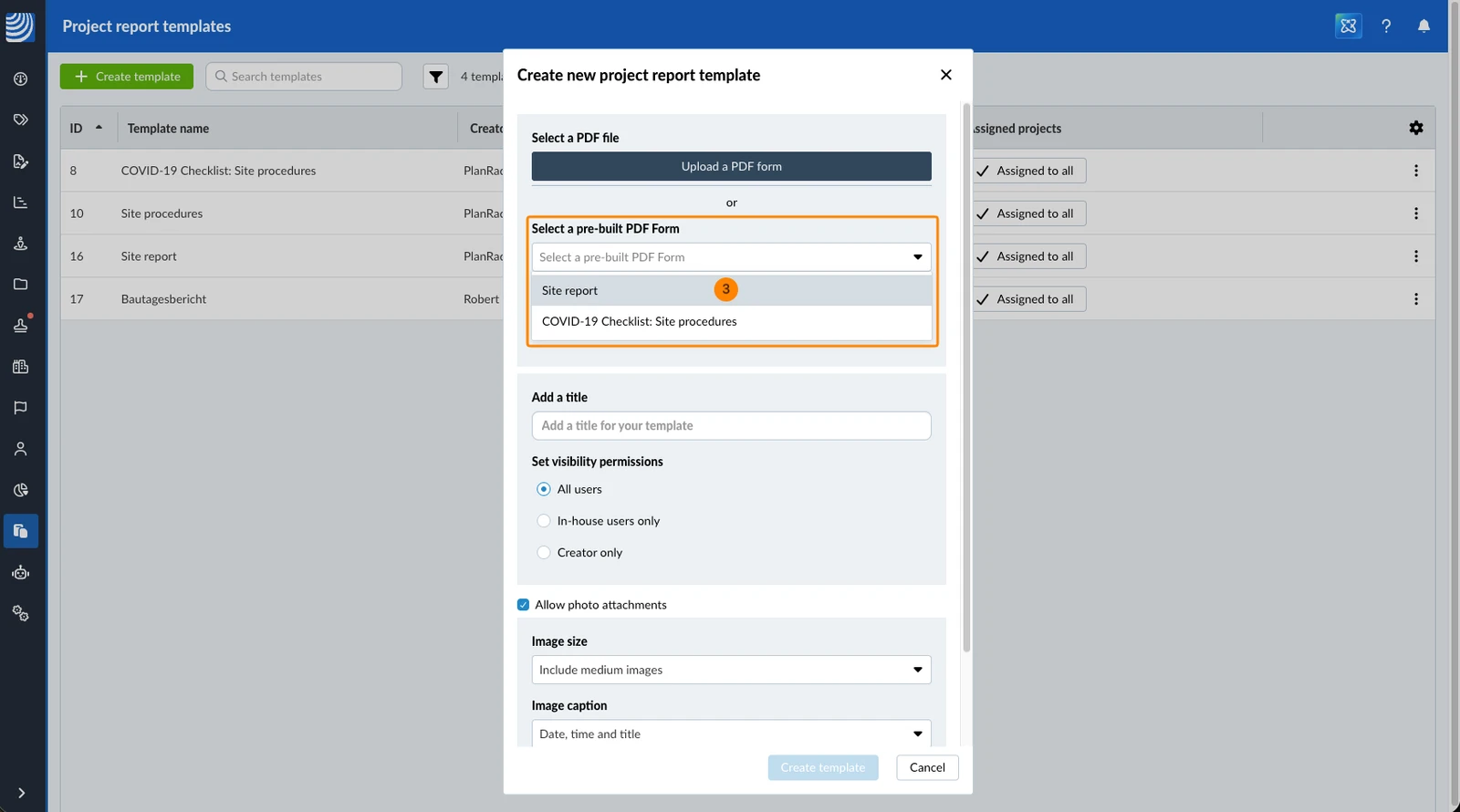
- OPPURE apra il menu a discesa per selezionare un modulo PDF predefinito, ad esempio Site report
- Inserisca un titolo
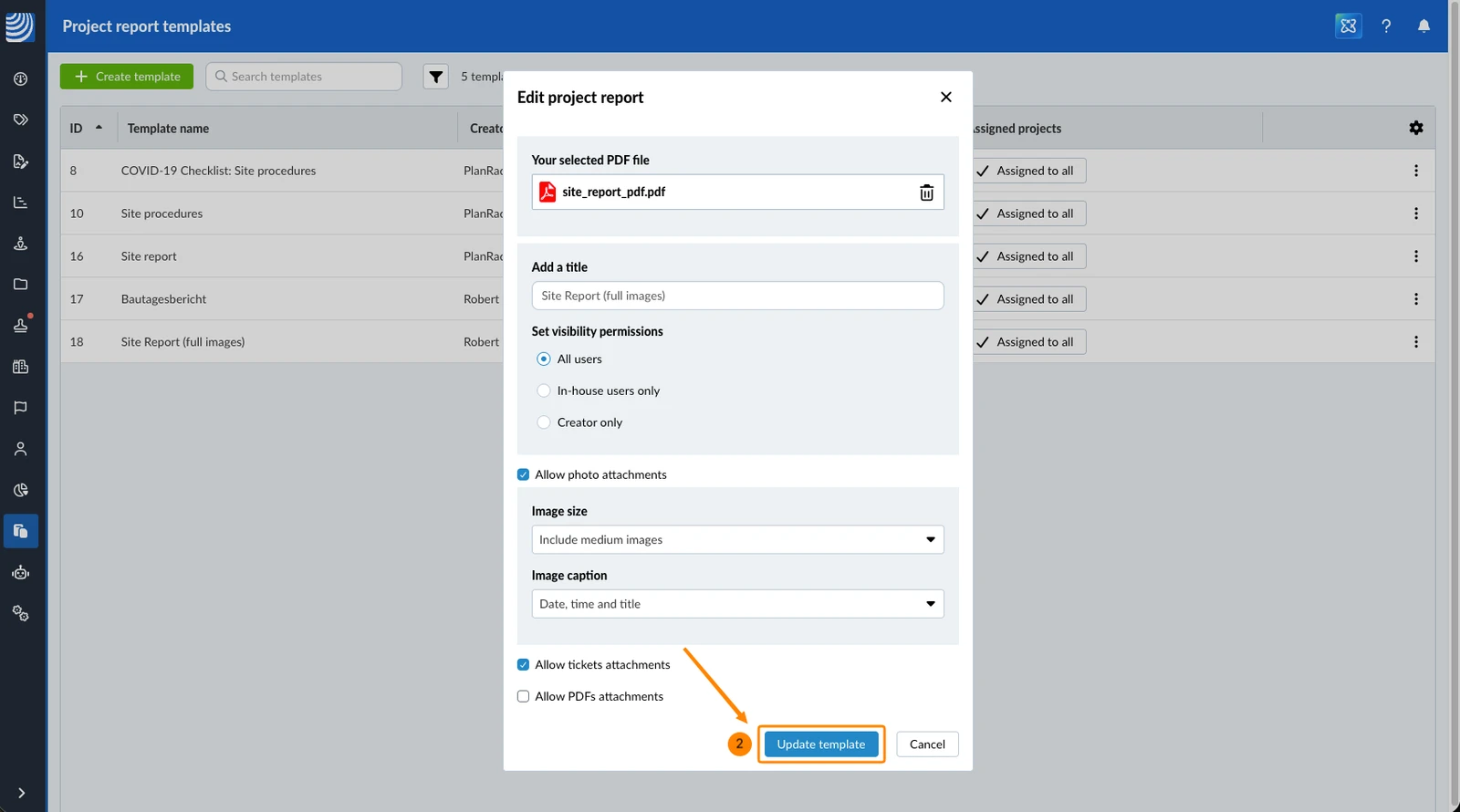
OPPURE mantenga il titolo suggerito dal PDF. - Imposti i permessi di visibilità per definire chi può utilizzare il modello.
Scelga tra Tutti gli utenti (predefinito), Solo utenti interni (esclusi i subappaltatori) o Solo l'autore (per nasconderlo a tutti tranne che a lei). - Consenti allegati di foto è selezionato per impostazione predefinita.
Deselezioni la casella per impedire l'allegazione di foto.
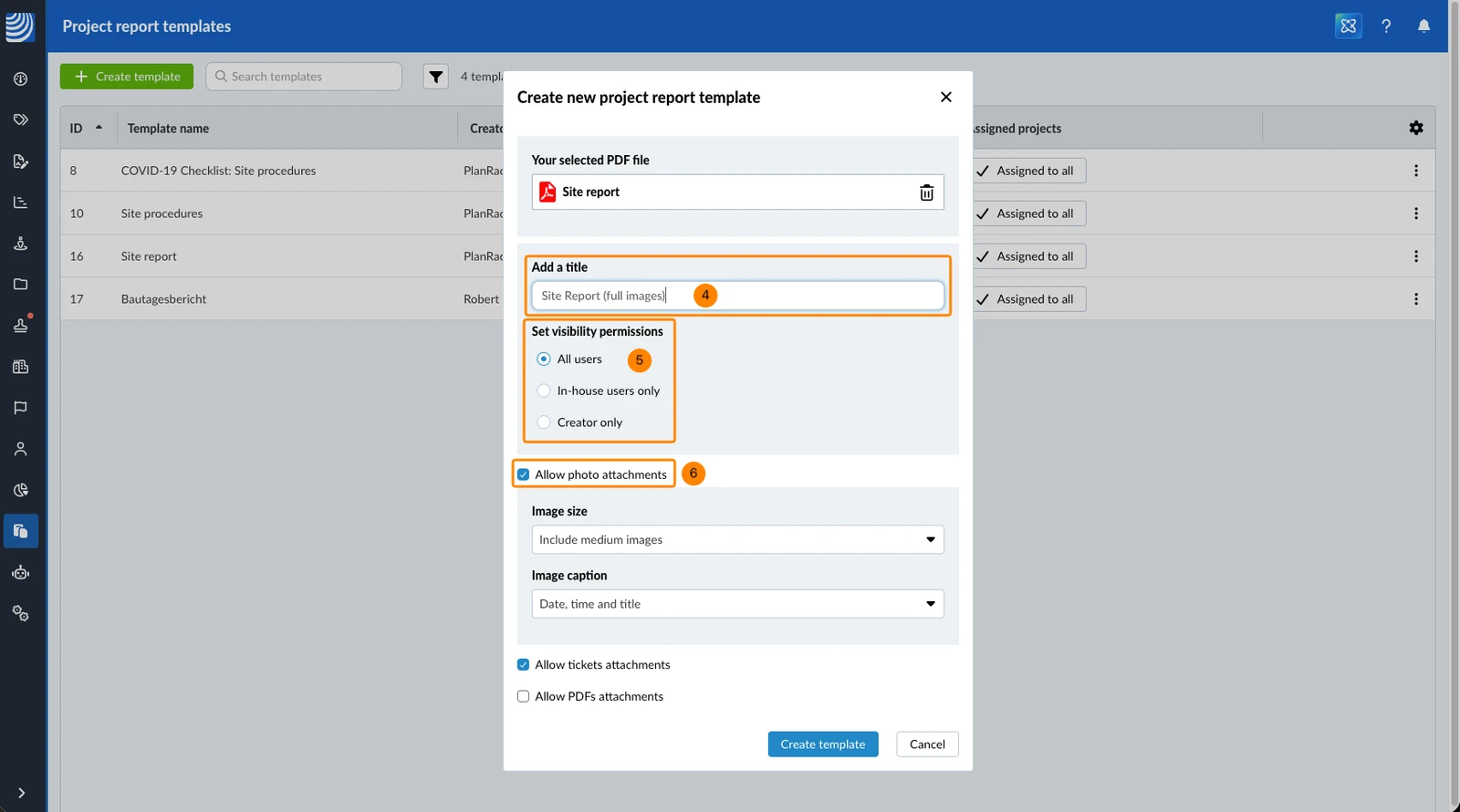
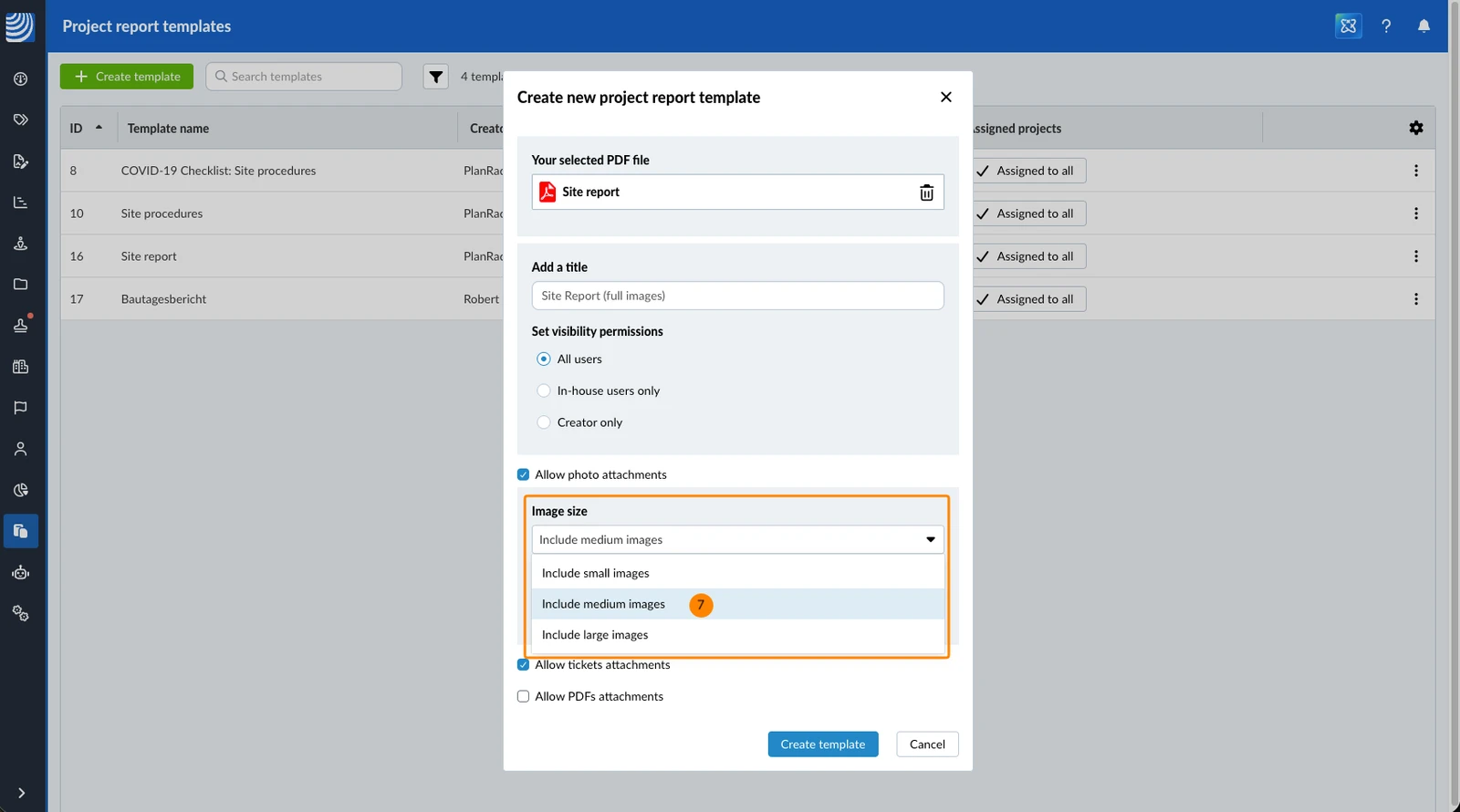
- Selezioni la Dimensione dell'immagine desiderata delle foto allegate nel menu a discesa (l'impostazione predefinita è media).
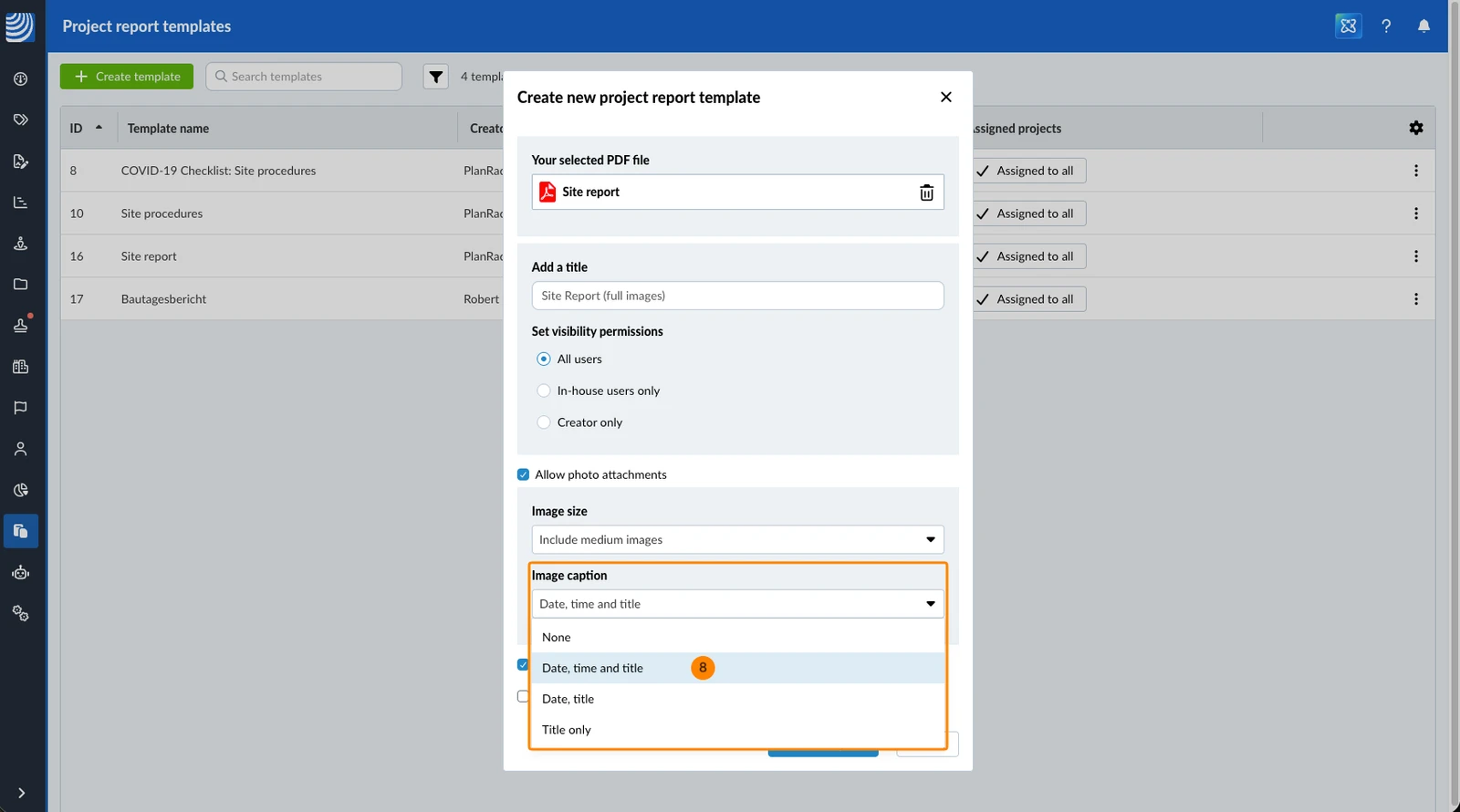
- Selezioni la Descrizione dell'immagine desiderata nel menu a discesa per definire quali metadati mostrare sotto ogni foto (l'impostazione predefinita è tutto: data, ora e titolo).
- Consenti allegati dei ticket è selezionato per impostazione predefinita.
Deselezioni la casella per impedire l'allegazione di ticket. - Consenti allegati PDF è deselezionato per impostazione predefinita.
Selezioni la casella per consentire l'allegazione di file PDF. Per saperne di più, consulti Allegare file PDF ai rapporti di progetto nella Webapp. - Clicchi su Crea modello
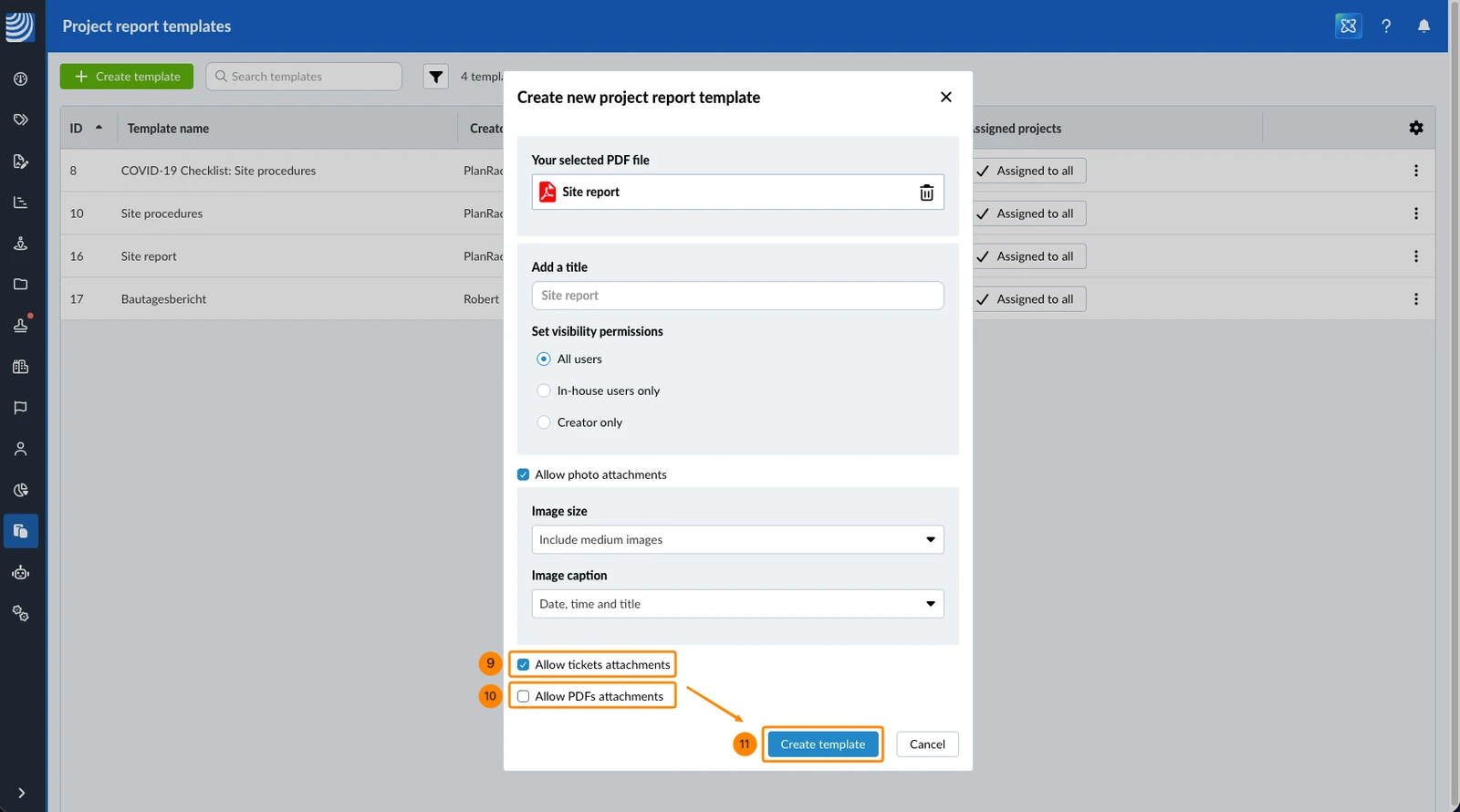
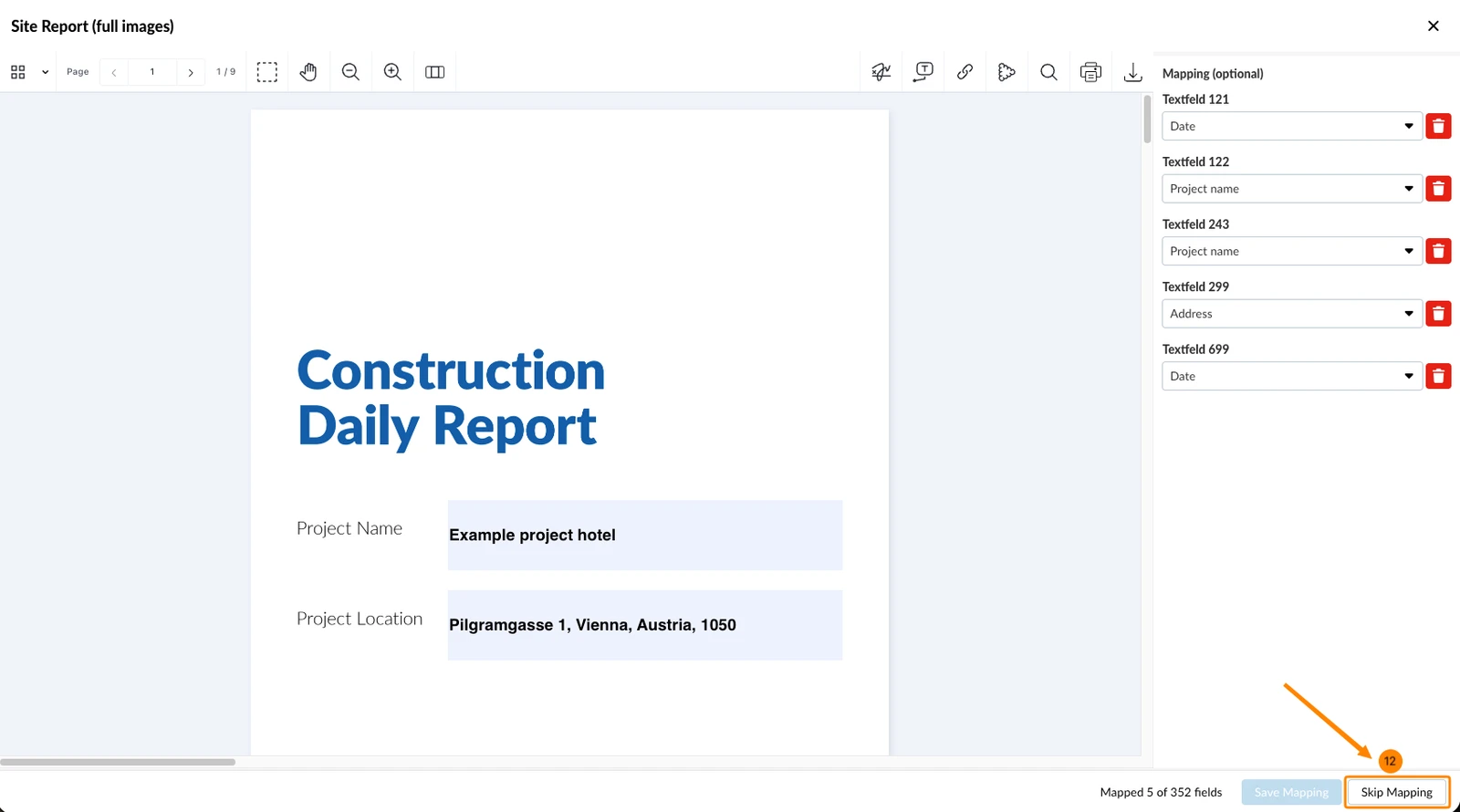
- Il modello viene creato e l'editor di mappatura dei campi si apre automaticamente per definire facoltativamente le mappature – veda di seguito.
Clicchi su Salta la mappatura se non desidera aggiungere mappature ora.
Modificare un modello di rapporto di progetto
Tutto ciò che può definire durante la creazione di un modello può essere modificato in un secondo momento:
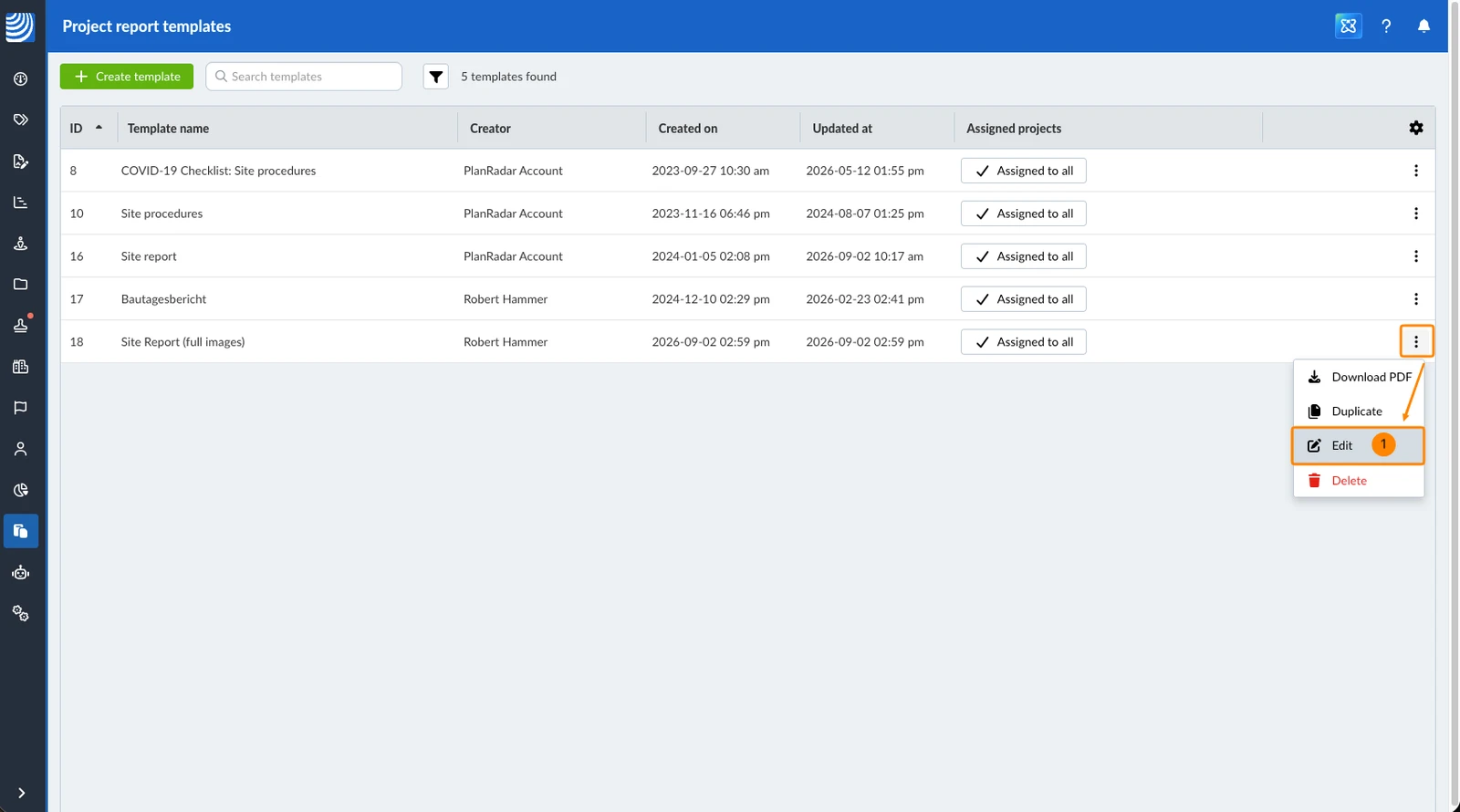
- Clicchi su Modifica nel menu Altre opzioni del modello
- Apporti le modifiche e clicchi su Aggiorna modello
Aggiornato il 9 settembre 2026