

 English (UK)
 Deutsch
 Español
 Français
 Hrvatski
 Polski
 Português (BR)
Visualizza e sfoglia i Rapporti di progetto
Panoramica
Sono disponibili diverse opzioni di visualizzazione, filtro e ordinamento che la aiutano a trovare rapidamente un rapporto di progetto specifico e a mantenere una visione d'insieme.
Accesso e permessi
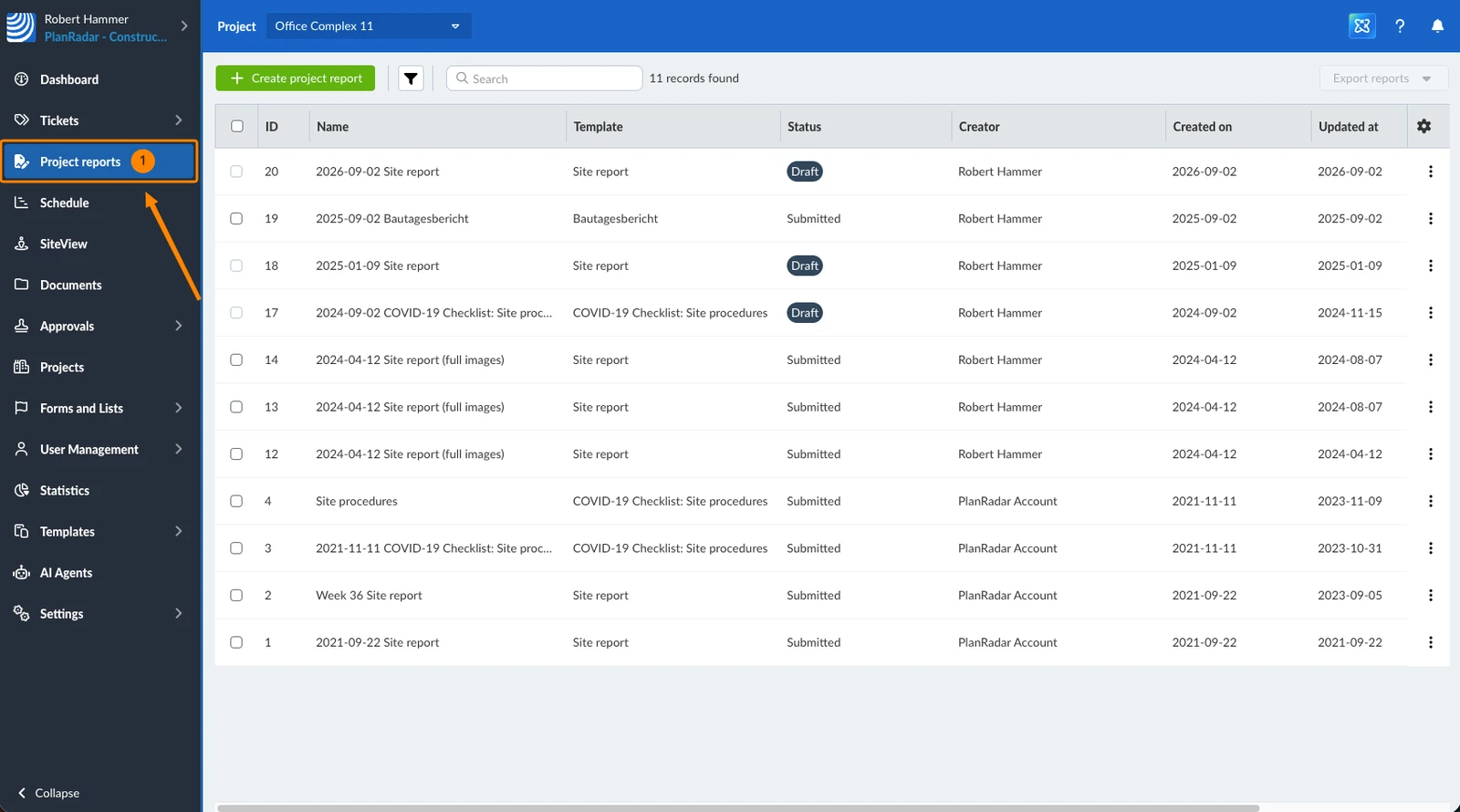
Come accedere ai rapporti di progetto
- Clicchi su Rapporti di progetto
Visualizzare un rapporto di progetto
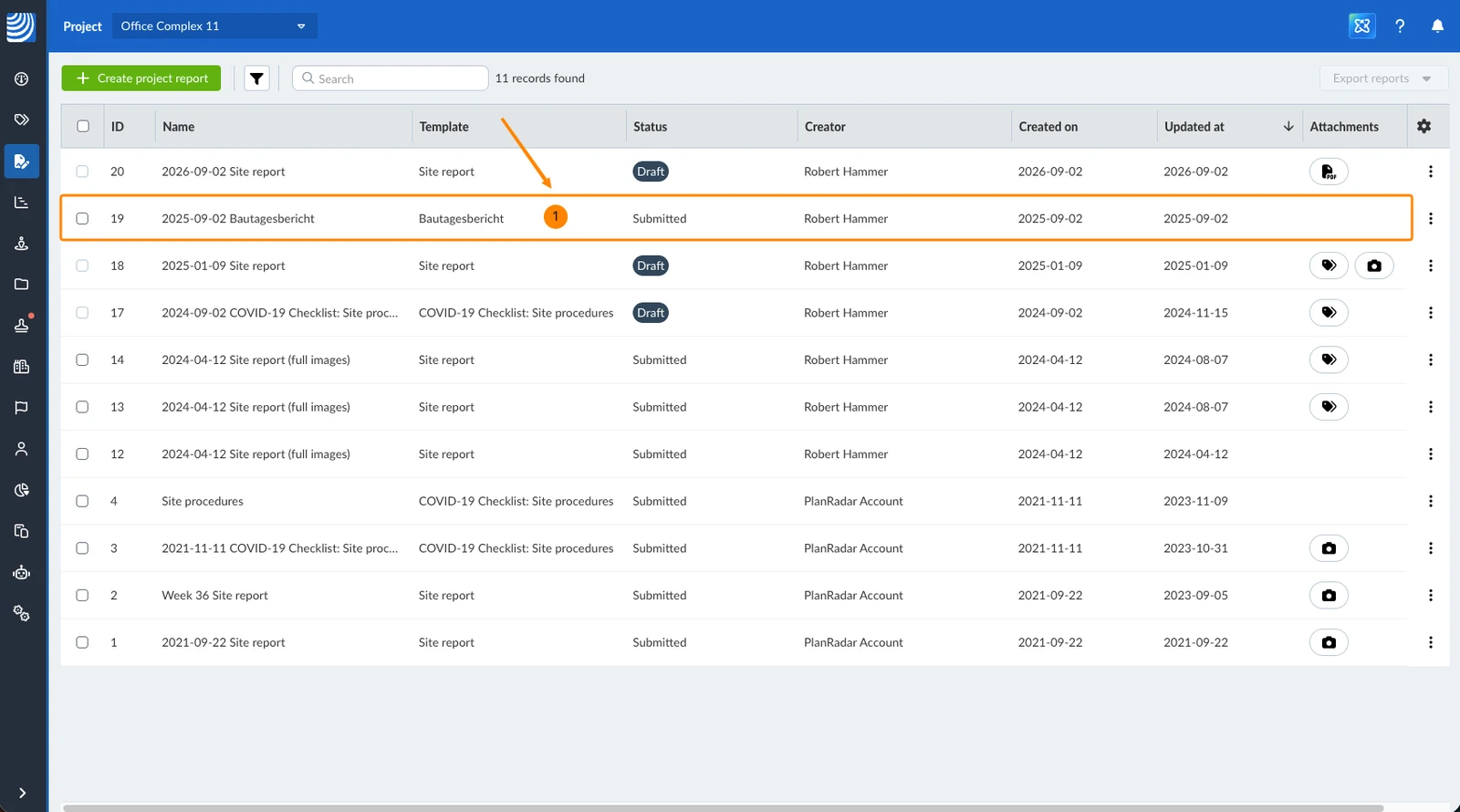
Per visualizzare un rapporto di progetto:
- Clicchi sul rapporto di progetto
Allegati
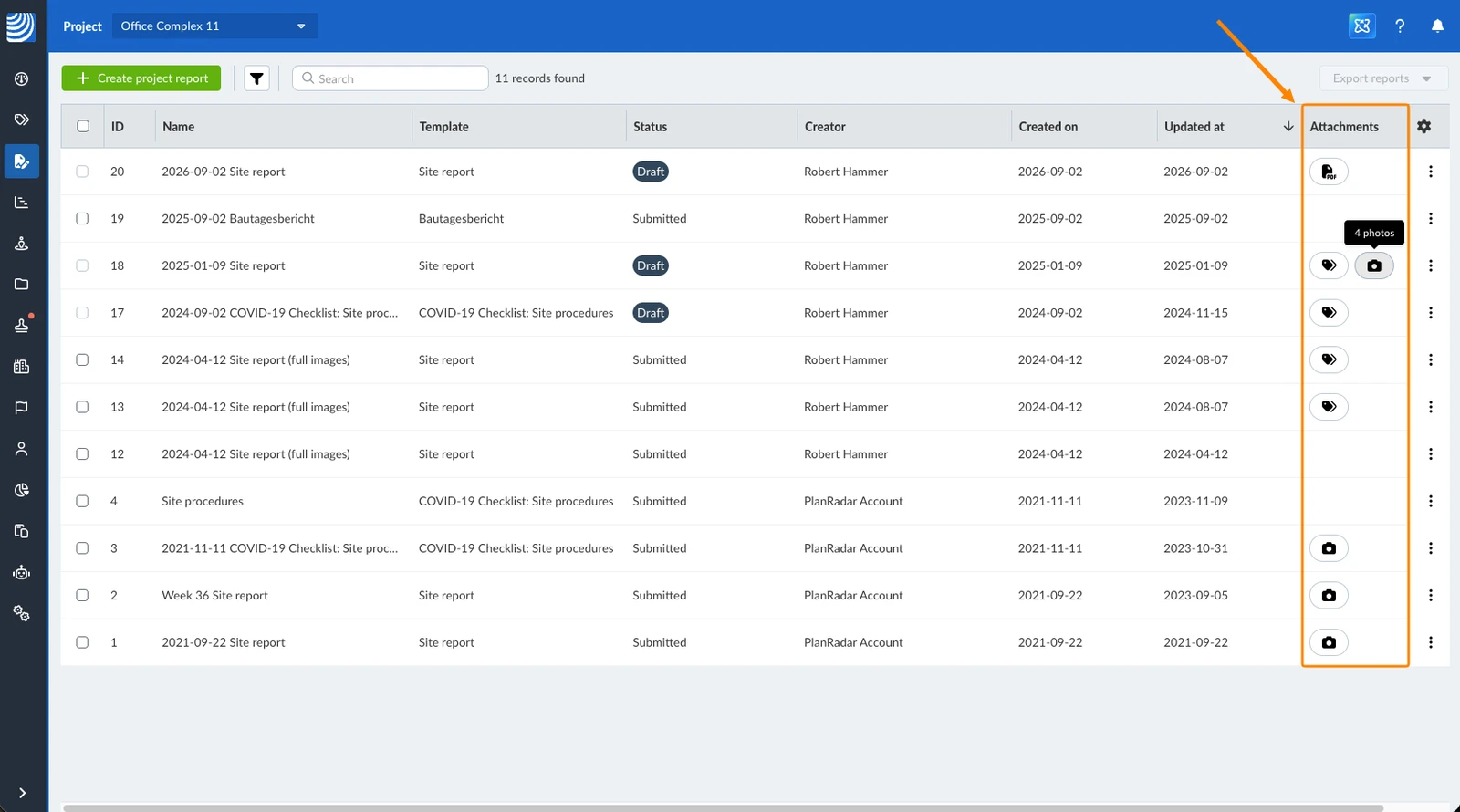
La colonna Allegati mostra che cosa è allegato a un rapporto di progetto. Viene visualizzata un'icona per ogni tipo di allegato contenuto nel rapporto: ticket, foto e file PDF.
Passi il mouse su un'icona per vedere quanti allegati di quel tipo contiene il rapporto. Clicchi su un'icona per aprire il rapporto direttamente su quel tipo di allegato.
Icone degli allegati nell'elenco dei rapporti di progetto:
Filtro
I filtri funzionano allo stesso modo descritto in Filtrare i ticket.
Per la tabella dei rapporti di progetto sono disponibili i seguenti criteri di filtro:
-
Aggiunti per impostazione predefinita:
- Nome
- Modello
- Stato
- Autore
-
Non aggiunti per impostazione predefinita:
- ID
- Creato il
- Aggiornato il
- Numero di allegati
- Contiene immagini
- Contiene ticket
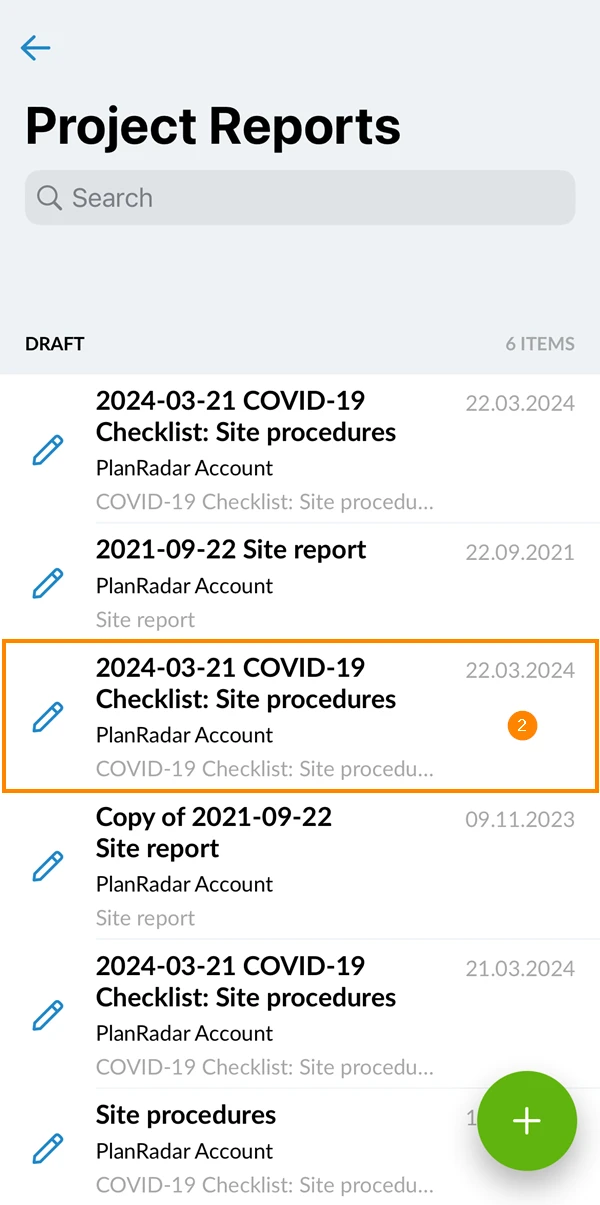
- Apra Rapporti di progetto
- Tocchi il rapporto di progetto che desidera visualizzare
Cercare i rapporti di progetto
Utilizzi la barra di ricerca per trovare rapidamente i rapporti di progetto che sta cercando:
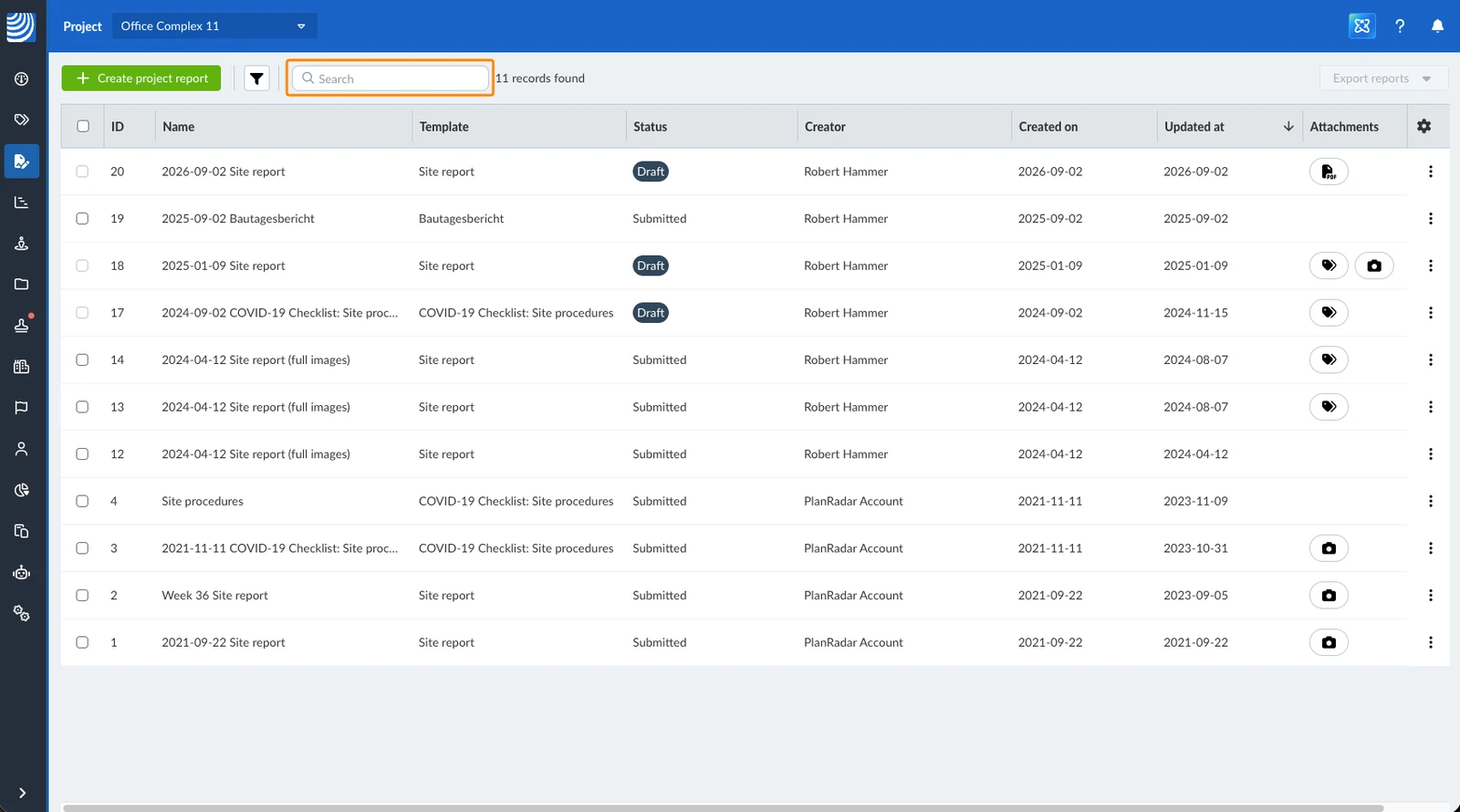
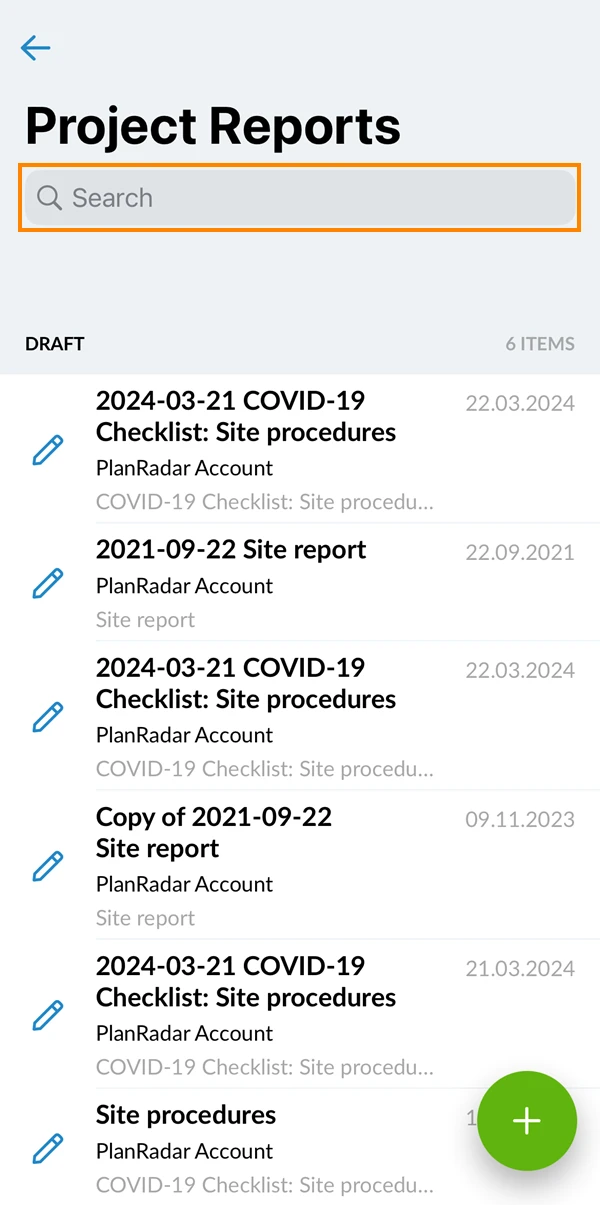
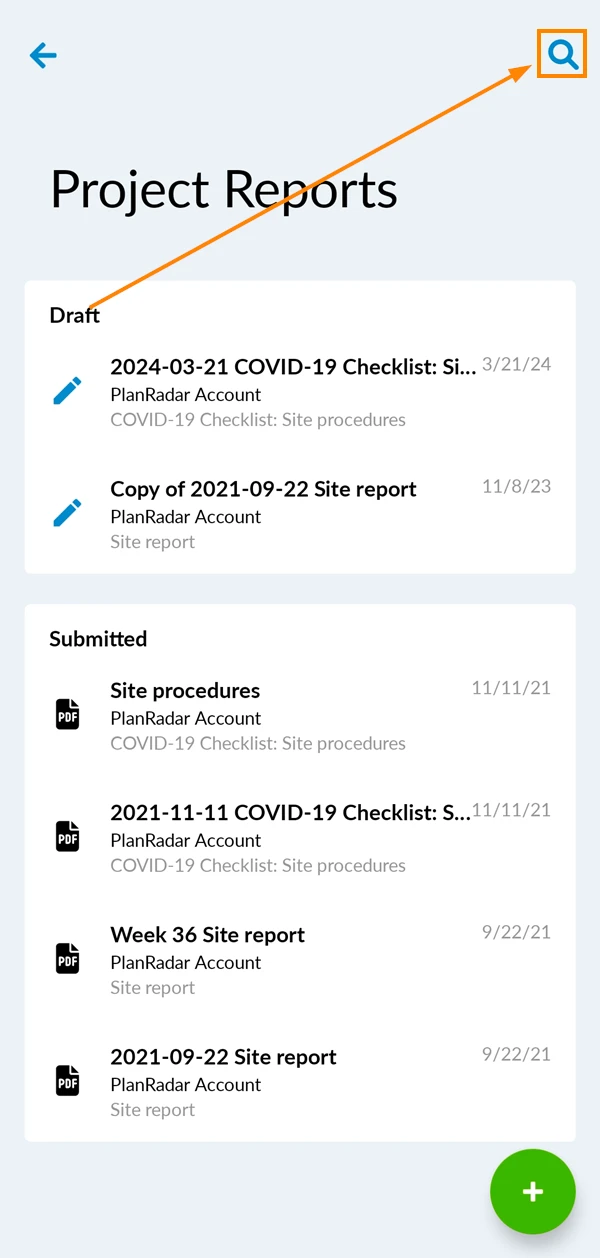
I risultati della ricerca terranno conto anche dei filtri attivi.
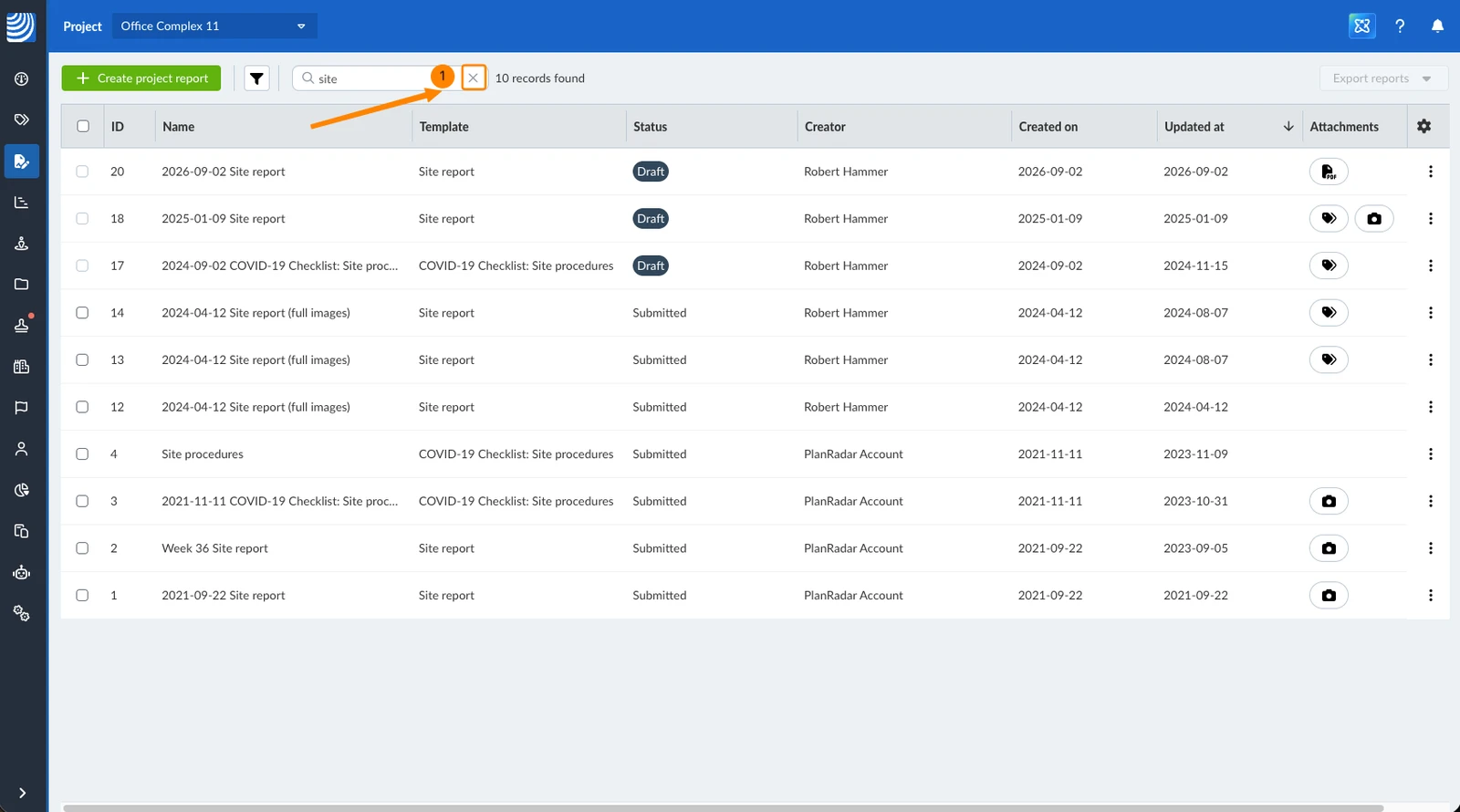
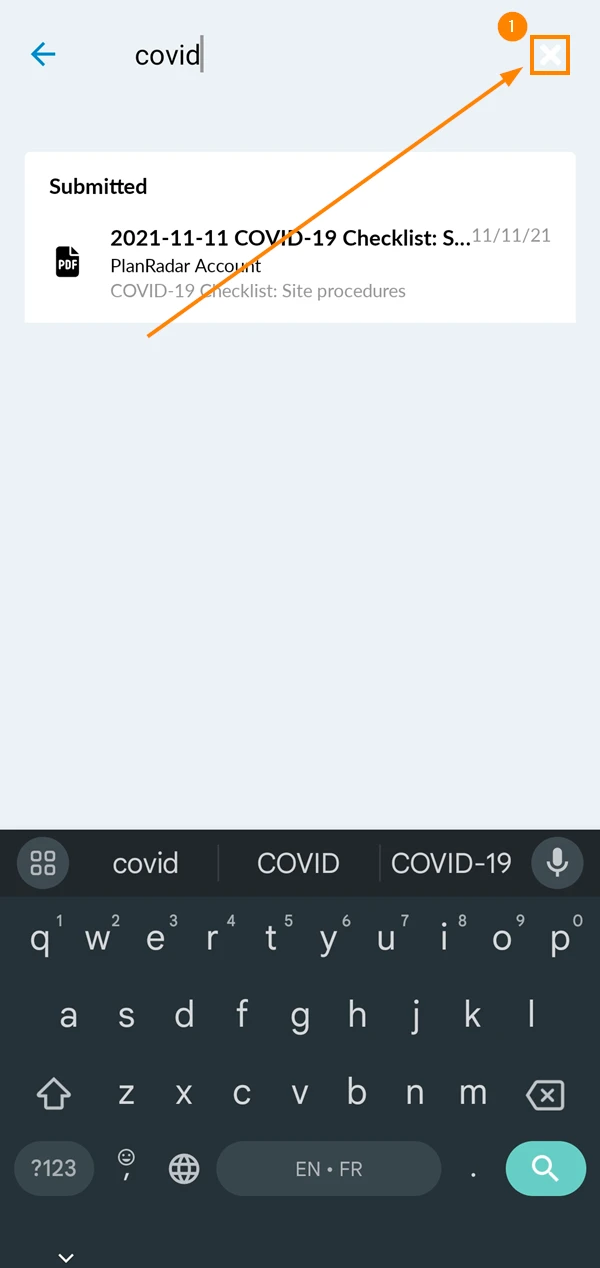
Per cancellare la ricerca:
- Clicchi sull'icona X
- Tocchi Annulla
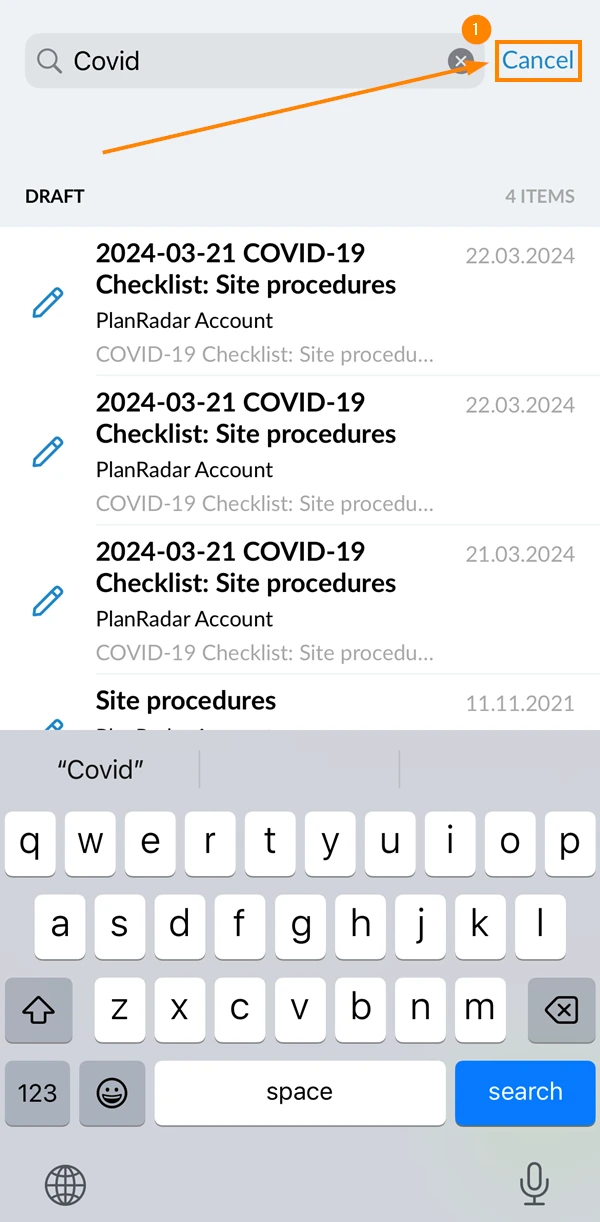
- Tocchi l'icona X
Articoli correlati
Creare e modificare i rapporti di progetto
Aggiornato il 2 settembre 2026