

 English (UK)
 Deutsch
 Español
 Français
 Hrvatski
 Polski
 Português (BR)
Lavorare offline
Panoramica
Grazie alla capacità di PlanRadar di lavorare offline, può continuare ad accedere e a lavorare sui suoi progetti in loco anche senza una connessione internet attiva.
Questa funzione assicura una produttività ininterrotta e una collaborazione senza interruzioni, consentendole di rimanere in cima ai suoi compiti sempre e ovunque.
Entriamo nei dettagli di come utilizzare la funzionalità offline di PlanRadar.
Precondizioni
Per poter lavorare offline, deve essere connesso con il suo account utente.
Deve anche assicurarsi di sincronizzare regolarmente i suoi dati per essere sicuro di avere i dati più recenti sul suo dispositivo. Questo è particolarmente importante se prevede di avere una connessione internet scarsa o assente nel luogo in cui desidera utilizzare l'applicazione PlanRadar. Quando sincronizza la sua app, tutti i dati del progetto, compresi gli allegati di Ticket, Ticket e i piani, vengono scaricati nella sua app mobile.
Sincronizzare
Per sincronizzare tutti i suoi progetti in tutti i suoi account:
- Ho raggiunto il menu principale di
- Toccare l'icona Sync
- Toccare Tutti i progetti
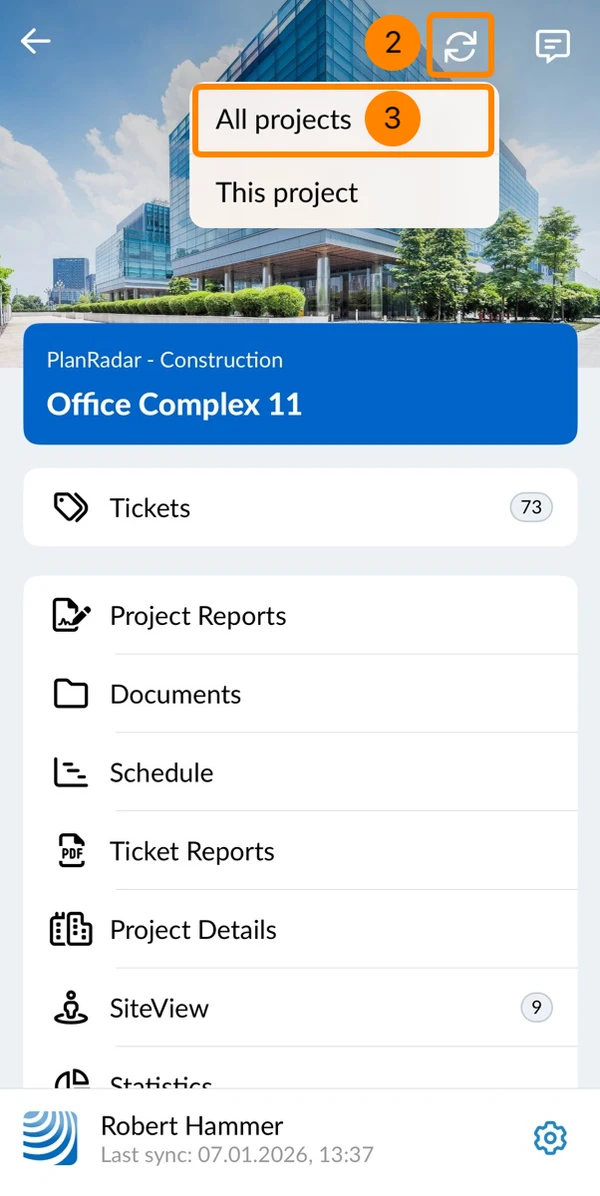
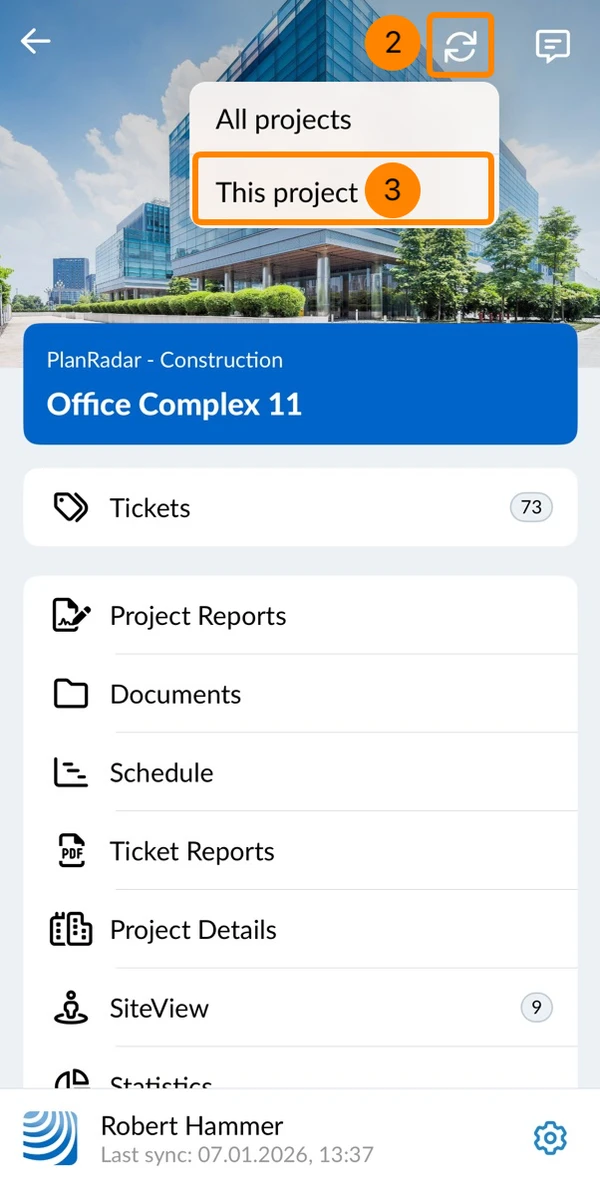
Per sincronizzare solo il suo progetto attualmente attivo:
- Vada al menu principale del rispettivo progetto
- Toccare l'icona Sync
- Toccare Questo progetto
Accedi ai dati del tuo progetto senza una connessione a Internet
L'applicazione mobile di PlanRadar le consente di sfogliare i progetti, i piani e i ticket sincronizzati con la sua applicazione anche senza una connessione internet attiva. È possibile visualizzare, modificare e creare ticket mentre si è offline.
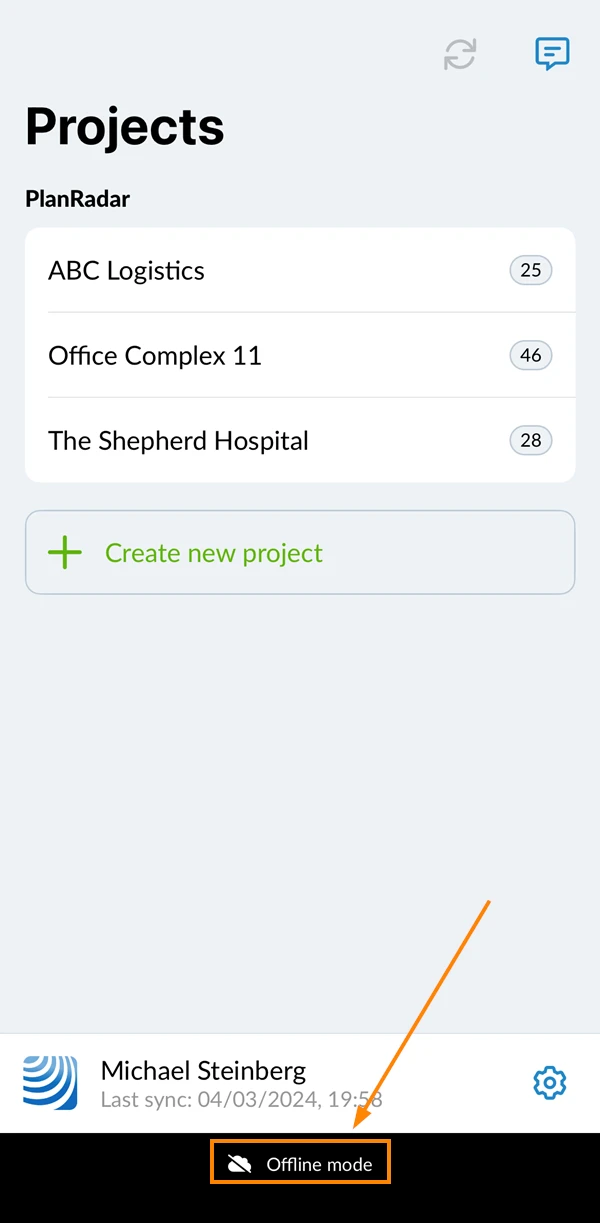
Indicazione della modalità offline
La nostra applicazione mobile la avvisa dopo il login se non ha una connessione internet. Indica inoltre la modalità offline nella panoramica del progetto ed evidenzia eventuali dati non sincronizzati.
Creare e modificare i ticket
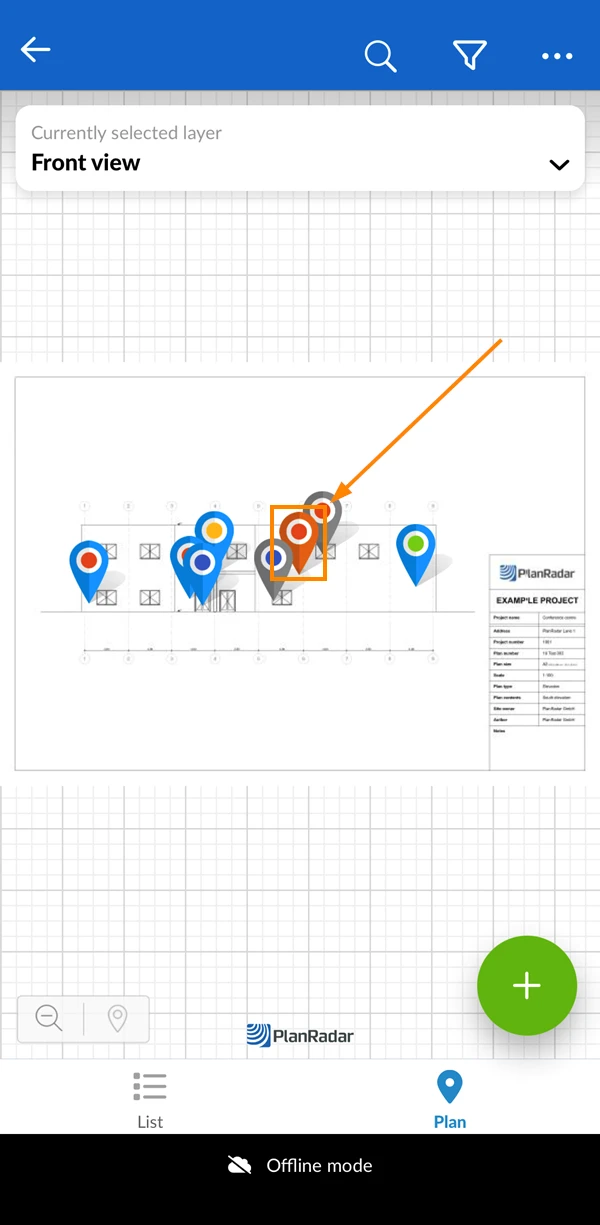
Può creare e modificare i ticket offline. Tuttavia, le modifiche apportate non saranno visibili agli altri utenti, a meno che non abbia lanciato l'app PlanRadar con una connessione internet attiva. Non appena il suo dispositivo avrà una connessione internet attiva, tutti i suoi dati saranno inviati automaticamente ai server di PlanRadar.
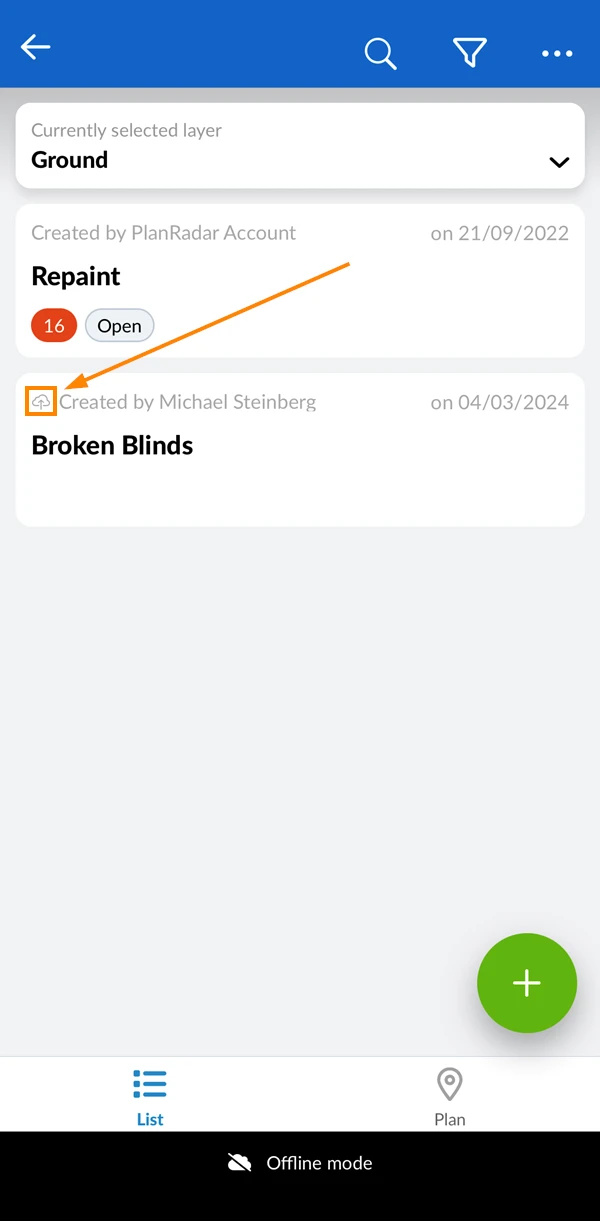
I ticket non ancora sincronizzati saranno visualizzati con uno stile speciale. Nel Piano Vista**, i ticket avranno un pin rosso:
Nella vista elenco di , i ticket visualizzeranno una piccola icona a forma di nuvola nel badge:
Lavorare con un segnale debole
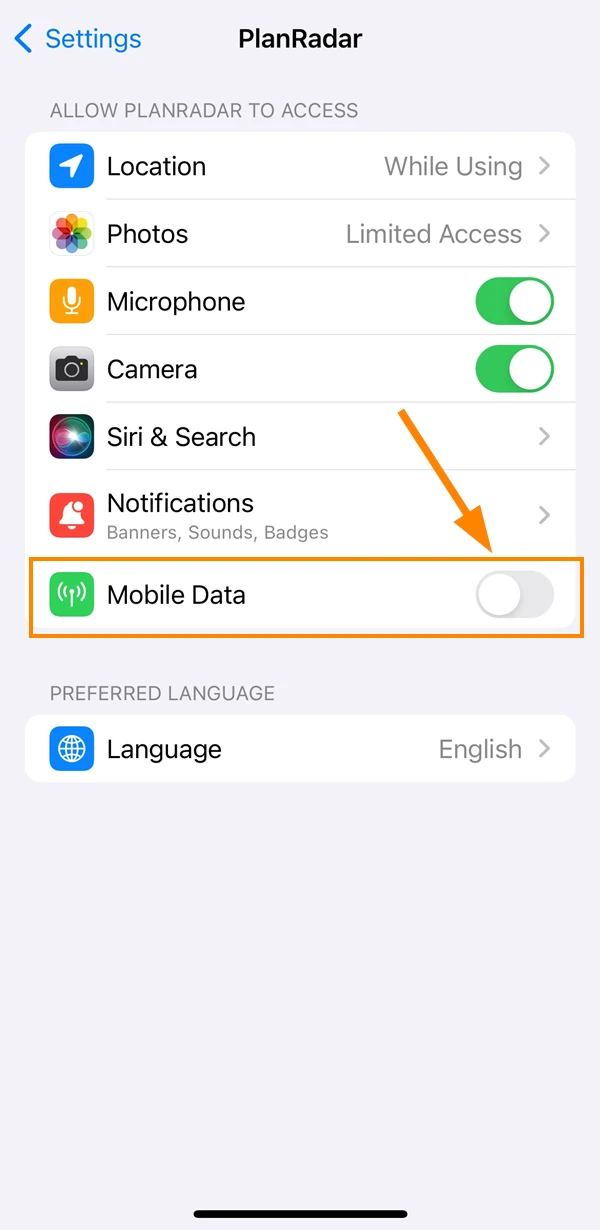
Se il segnale dei dati mobili è troppo debole per funzionare correttamente, può essere utile disabilitare temporaneamente i dati mobili per evitare che l'applicazione tenti di connettersi e lavorare offline. Può ottenere questo risultato attivando la Modalità Volo o disabilitando temporaneamente i dati mobili per l'applicazione PlanRadar.
Per disattivare i dati mobili per l'app PlanRadar su un dispositivo iOS, si rechi su Impostazioni > PlanRadar e disattivi la levetta Dati mobili. Su un dispositivo Android, la procedura può variare a seconda del produttore.
Aggiornato il 26 agosto 2026