

 English (UK)
 Deutsch
 Español
 Français
 Hrvatski
 Italiano
 Polski
Trabalhando off-line
Visão geral
Com a capacidade do PlanRadar de trabalhar off-line, o senhor pode continuar a acessar e trabalhar em seus projetos no local, mesmo sem uma conexão ativa com a Internet.
Esse recurso garante uma produtividade ininterrupta e uma colaboração perfeita, permitindo que o senhor fique em dia com suas tarefas a qualquer hora e em qualquer lugar.
Vamos nos aprofundar nos detalhes de como usar a funcionalidade off-line do PlanRadar.
Condições prévias
O senhor deve estar conectado com sua conta de usuário para poder trabalhar off-line.
O senhor também deve se certificar de sincronizar seus dados regularmente para garantir que tenha os dados mais recentes em seu dispositivo. Isso é especialmente importante se o senhor contar com uma conexão de Internet ruim ou inexistente no local onde deseja usar o aplicativo PlanRadar. Ao sincronizar o aplicativo, todos os dados do projeto, inclusive Tickets, anexos Tickets e planos, são baixados para o aplicativo móvel.
Sincronizar
Para sincronizar todos os seus projetos em todas as suas contas:
- Acessei o menu principal do site
- Toque no ícone Sync
- Toque em Todos os projetos
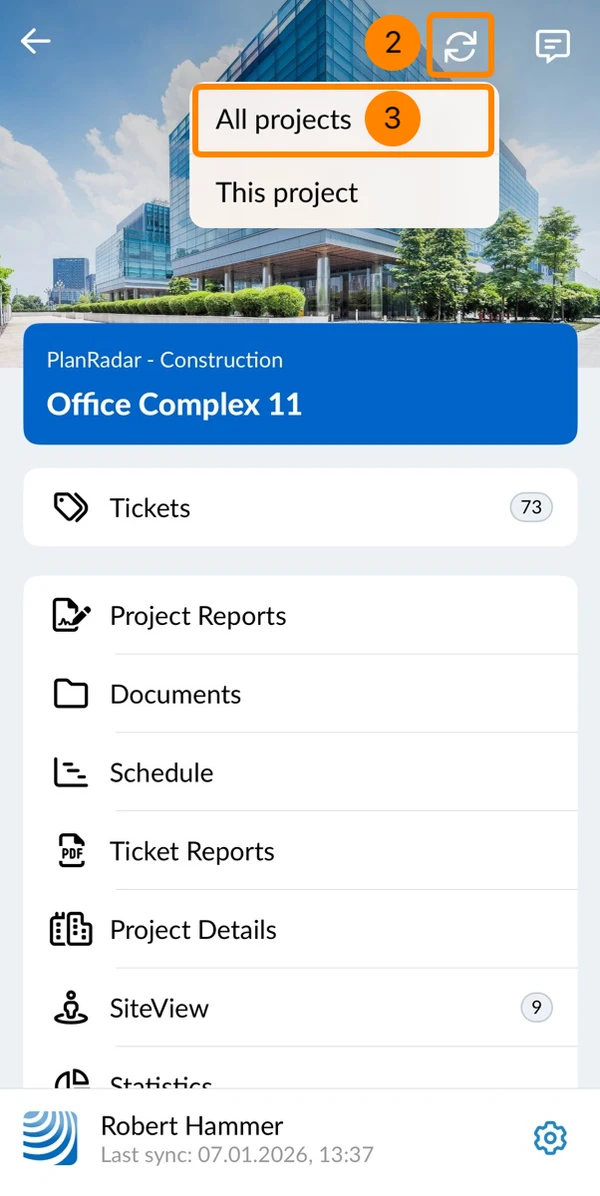
Para sincronizar apenas o projeto ativo no momento:
- Acesse o menu principal do respectivo projeto
- Toque no ícone Sync
- Toque em Este projeto
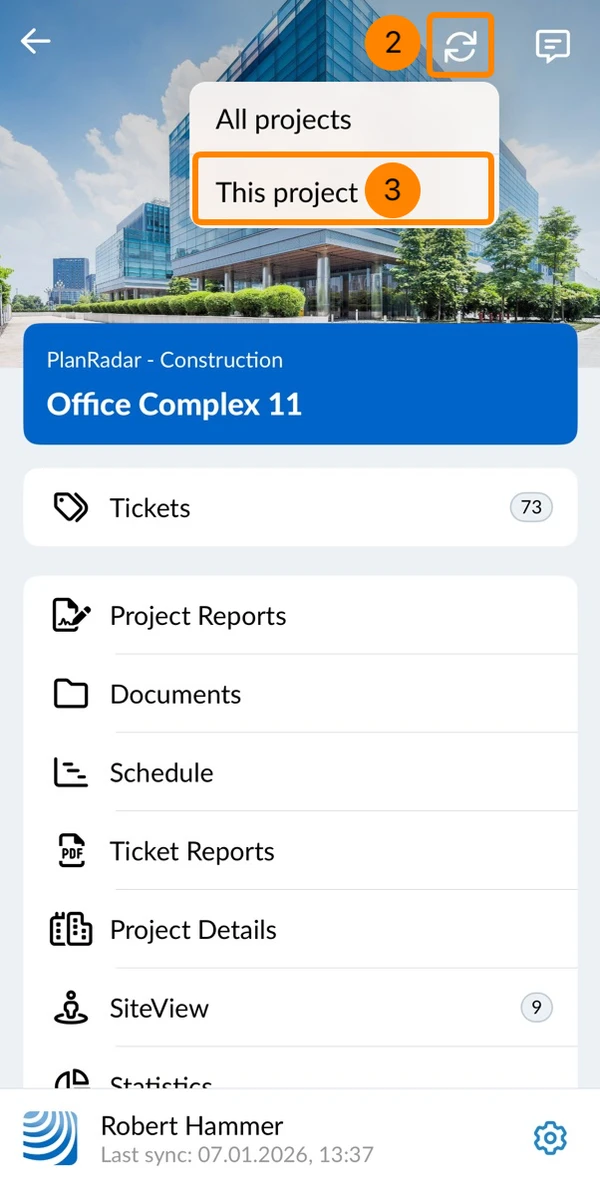
Acesse os dados de seu projeto sem conexão com a Internet
O aplicativo móvel do PlanRadar permite que o senhor navegue pelos projetos, planos e tíquetes sincronizados com o seu aplicativo, mesmo sem uma conexão ativa com a Internet. É possível visualizar, editar e criar tíquetes enquanto o senhor estiver off-line.
Indicação de modo off-line
Nosso aplicativo móvel o notifica após o login se o senhor não tiver conexão com a Internet. Ele também indica o modo off-line na visão geral do projeto e destaca todos os dados não sincronizados.
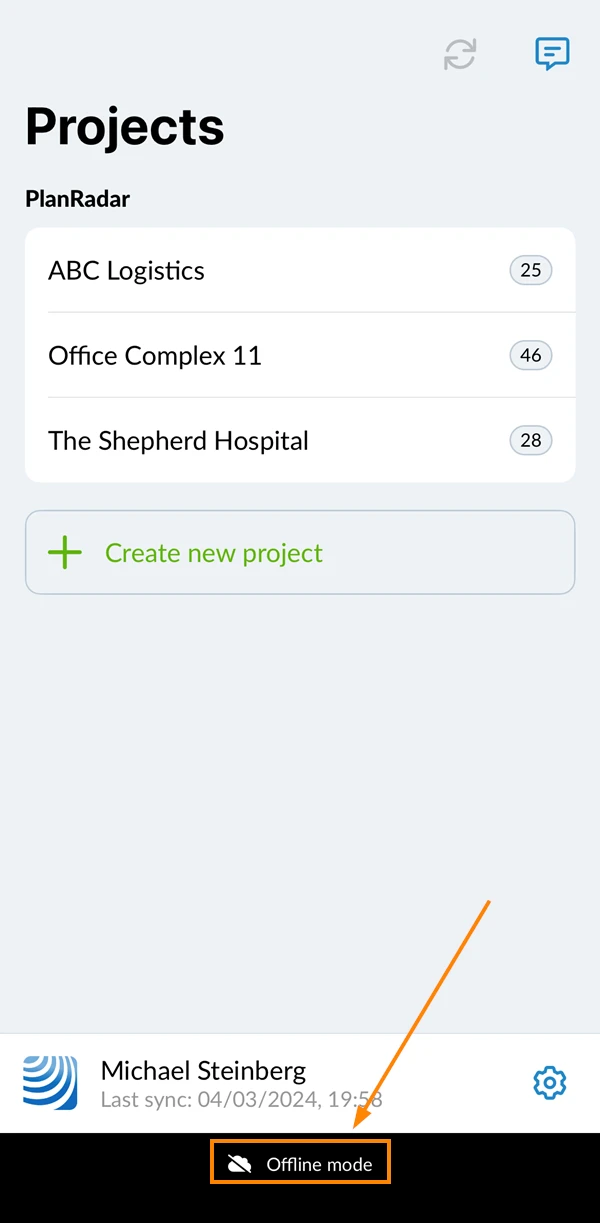
Criar e editar ingressos
O senhor pode criar e editar tíquetes off-line. No entanto, as alterações feitas não serão visíveis para outros usuários, a menos que o senhor tenha iniciado o aplicativo PlanRadar com uma conexão ativa com a Internet. Assim que seu dispositivo tiver uma conexão ativa com a Internet, todos os seus dados serão enviados automaticamente para os servidores do PlanRadar.
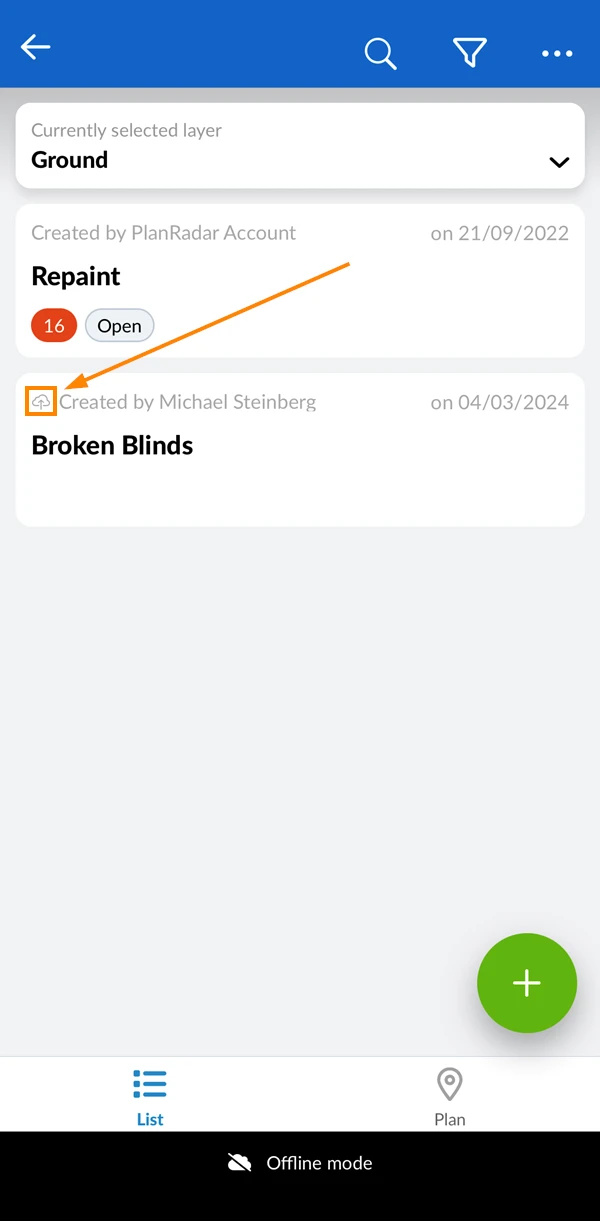
Os tíquetes que ainda não estiverem sincronizados serão exibidos em um estilo especial. No Plan View, os tíquetes terão um pino vermelho:
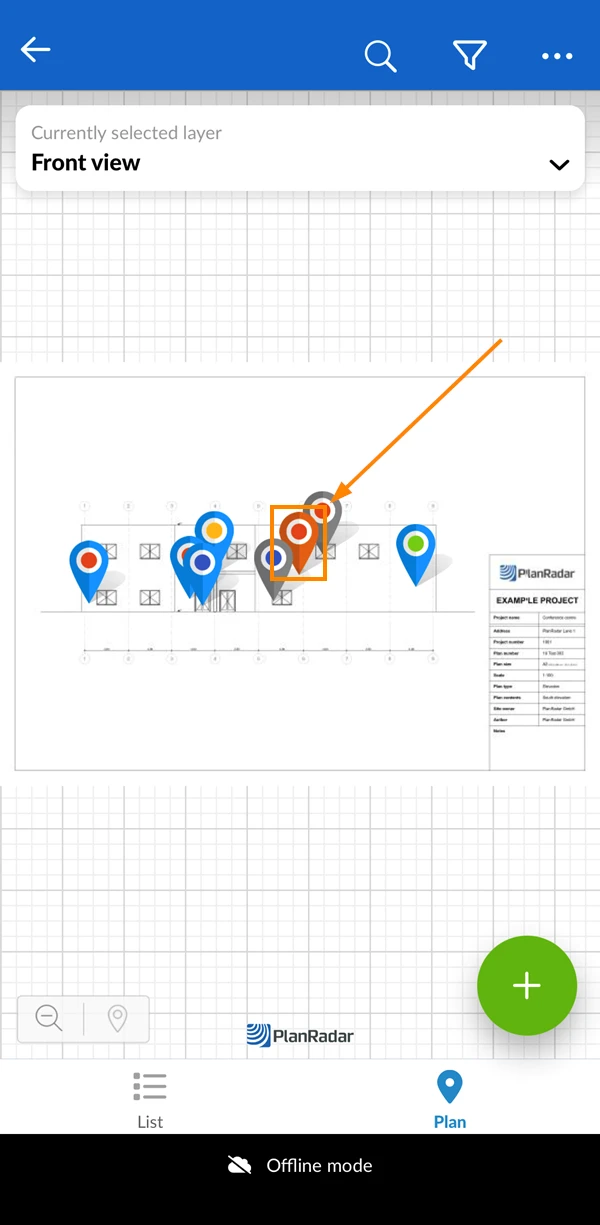
No List View, os tíquetes exibirão um pequeno ícone de nuvem no crachá:
Trabalhando com um sinal fraco
Se o sinal de dados móveis estiver muito fraco para funcionar corretamente, pode ser útil desativar temporariamente os dados móveis para evitar que o aplicativo tente se conectar e trabalhar off-line. O senhor pode fazer isso ativando o Modo de voo ou desativando temporariamente os dados móveis do aplicativo PlanRadar.
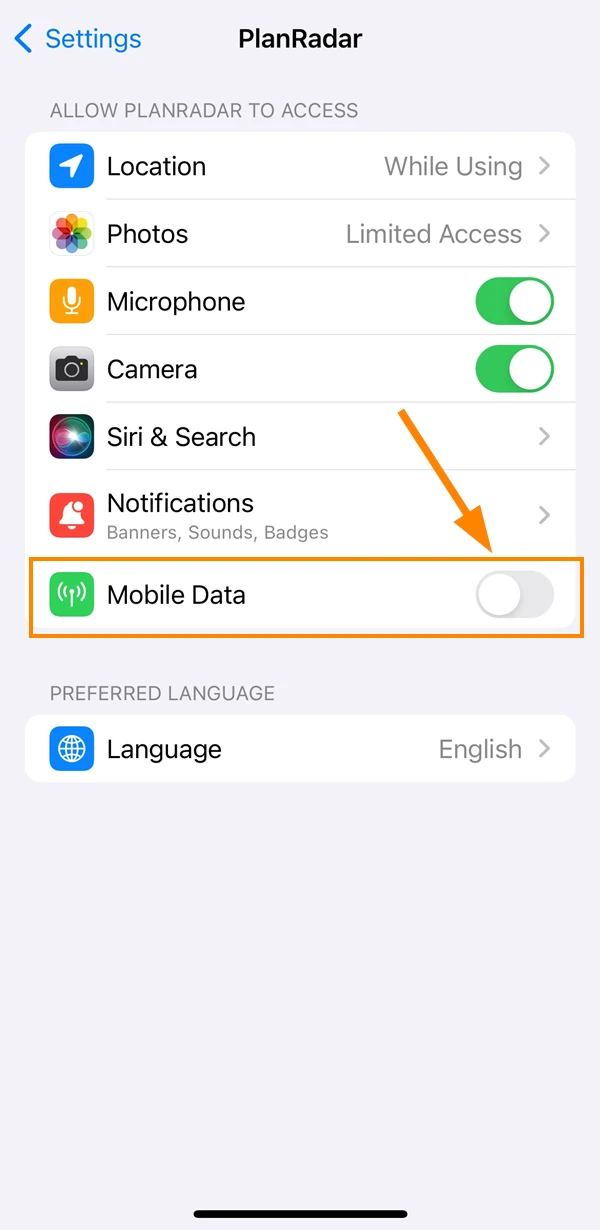
Para desativar os dados móveis do aplicativo PlanRadar em um dispositivo iOS, acesse Settings > PlanRadar e desative o botão de alternância Mobile Data. Em um dispositivo Android, o processo pode variar de acordo com o fabricante.
Atualizado em 26 de agosto de 2026