

 English (UK)
 Español
 Français
 Hrvatski
 Italiano
 Polski
 Português (BR)
Offline arbeiten
Übersicht
Dank der Offline-Fähigkeit von PlanRadar können Sie auch ohne aktive Internetverbindung auf Ihre Projekte vor Ort zugreifen und daran arbeiten.
Diese Funktion gewährleistet ununterbrochene Produktivität und nahtlose Zusammenarbeit, so dass Sie jederzeit und überall den Überblick über Ihre Aufgaben behalten können.
Lassen Sie uns in die Details zur Verwendung der Offline-Funktion von PlanRadar eintauchen.
Voraussetzungen
Sie müssen in Ihren Account eingeloggt sein, um offline arbeiten zu können.
Sie müssen auch darauf achten, dass Sie Ihre Daten regelmäßig synchronisieren, um sicherzustellen, dass Sie die neuesten Daten auf Ihrem Gerät haben. Dies ist besonders wichtig, wenn Sie damit rechnen, dass Sie an dem Ort, an dem Sie die PlanRadar App verwenden möchten, eine schlechte oder keine Internetverbindung haben. Bei der Synchronisierung Ihrer App werden alle Projektdaten, einschließlich Tickets, Ticketanhänge und Pläne, in Ihre mobile App heruntergeladen.
Synchronisieren
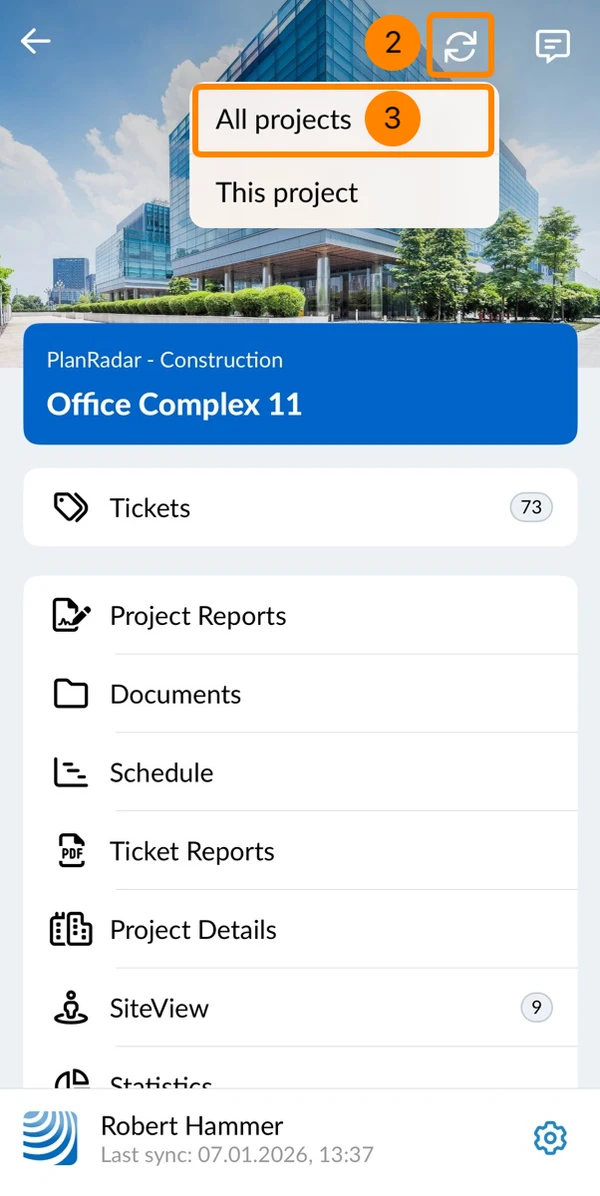
So synchronisieren Sie alle Ihre Projekte in allen Ihren Accounts:
- Zum Hauptmenü gelangen
- Tippen Sie auf das Synchronisieren Symbol
- Tippen Sie auf Alle Projekte
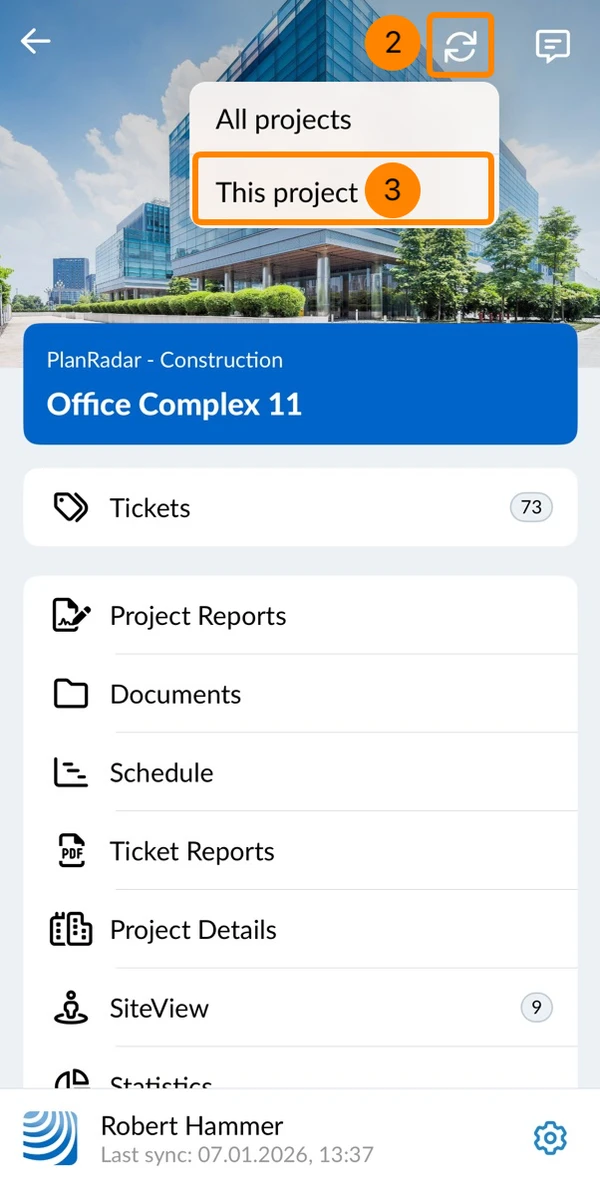
Um nur Ihr derzeit aktives Projekt zu synchronisieren:
- Gehen Sie ins Hauptmenü des jeweiligen Projekts
- Tippen Sie auf das Synchronisieren Symbol
- Tippen Sie auf Dieses Projekt
Zugriff auf Ihre Projektdaten ohne Internetverbindung
Mit der mobilen App von PlanRadar können Sie Projekte, Pläne und Tickets, die mit Ihrer Anwendung synchronisiert sind, auch ohne aktive Internetverbindung einsehen, bearbeiten und erstellen.
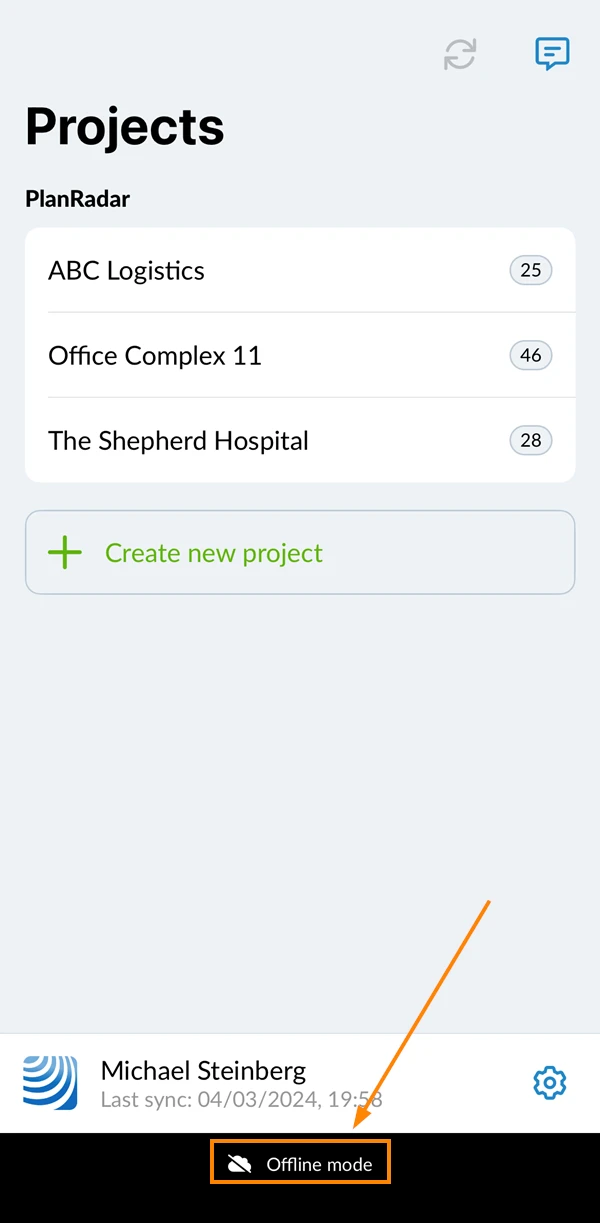
Anzeige des Offline Modus
Unsere mobile App benachrichtigt Sie nach dem Login, wenn Sie keine Internetverbindung haben, zeigt den Offline Modus in der Projektübersicht an und weist auf unsynchronisierte Daten hin.
Tickets erstellen & bearbeiten
Sie können Tickets offline erstellen und bearbeiten, allerdings sind die Änderungen nur dann für andere Nutzer sichtbar, wenn Sie die PlanRadar App mit einer aktiven Internetverbindung gestartet haben. Sobald Ihr Gerät eine aktive Internetverbindung hat, werden alle Daten automatisch zu den PlanRadar-Servern übertragen.
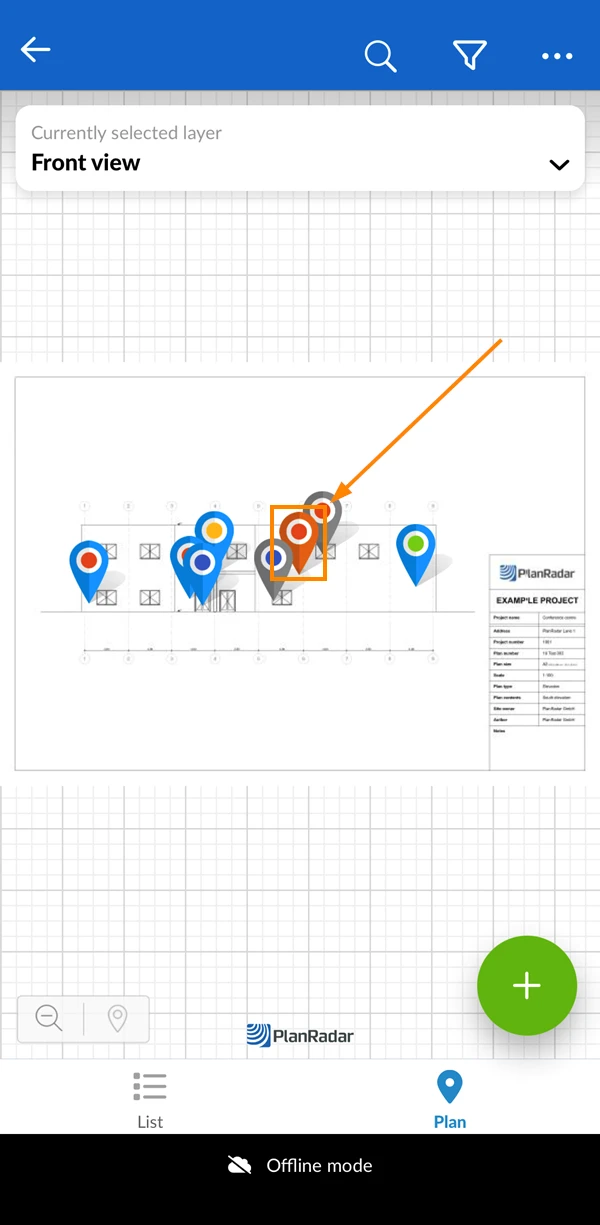
Tickets, die noch nicht synchronisiert sind, werden in der Plan Ansicht mit einem roten Pin gekennzeichnet:
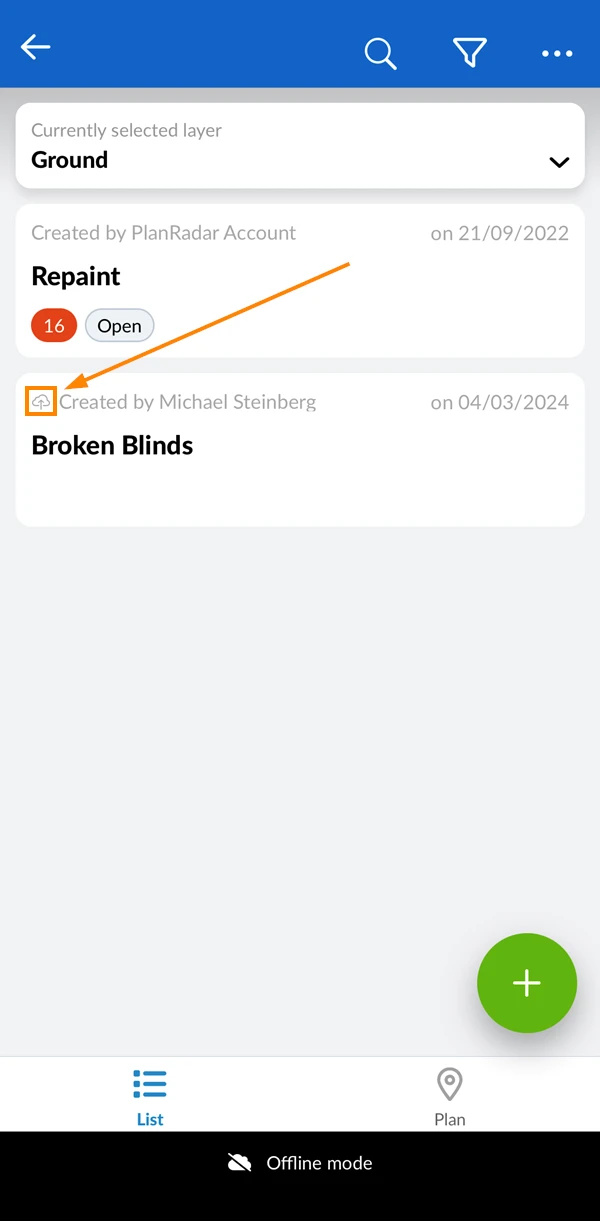
In der Listenansicht werden die Tickets mit einem kleinen Wolkensymbol angezeigt:
Arbeiten mit schlechtem Empfang
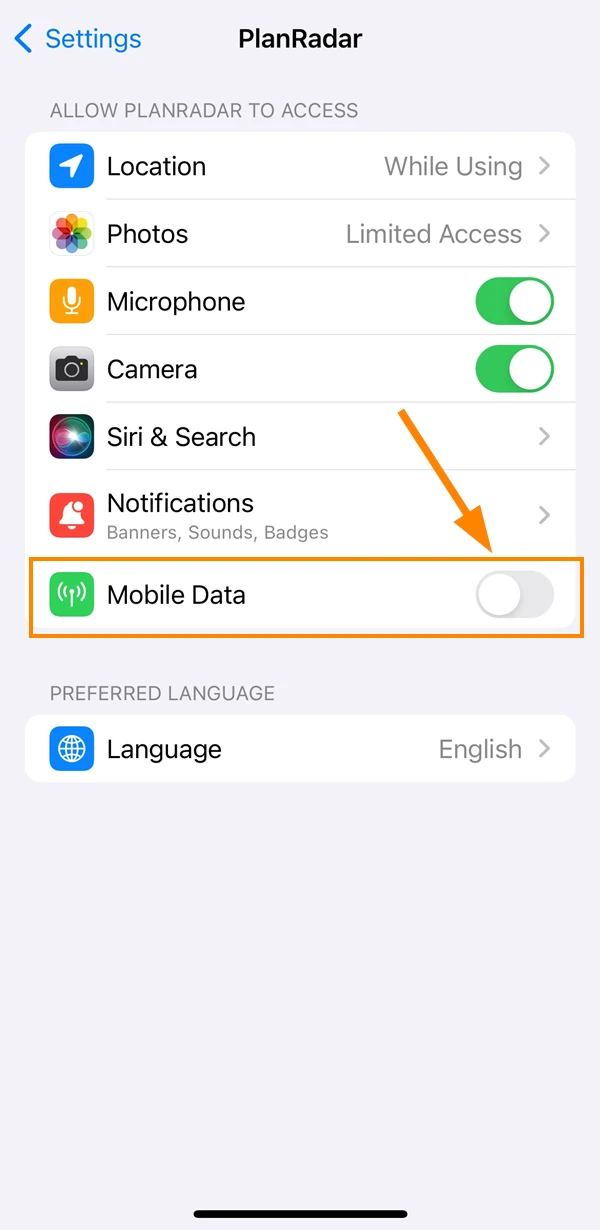
Wenn der mobile Empfang zu schwach ist, kann es hilfreich sein, die mobilen Daten vorübergehend zu deaktivieren, um zu verhindern, dass die Anwendung versucht, eine Verbindung herzustellen und um offline zu arbeiten. Sie können dies ermöglichen, indem Sie den Flugmodus aktivieren oder die mobilen Daten für die PlanRadar App vorübergehend deaktivieren.
Um mobile Daten für die PlanRadar App auf einem iOS-Gerät zu deaktivieren, navigieren Sie zu Einstellungen > PlanRadar und deaktivieren Sie den Schalter Mobile Daten. Auf einem Android-Gerät kann der Vorgang je nach Hersteller variieren.
Aktualisiert am 26. August 2026