

 English (UK)
 Deutsch
 Español
 Français
 Hrvatski
 Italiano
 Português (BR)

Praca w trybie offline
Przegląd
Dzięki możliwości pracy w trybie offline PlanRadar, mogą Państwo kontynuować dostęp i pracę nad swoimi projektami na miejscu, nawet bez aktywnego połączenia z Internetem.
Funkcja ta zapewnia nieprzerwaną produktywność i płynną współpracę, pozwalając Państwu być na bieżąco z zadaniami w dowolnym miejscu i czasie.
Przejdźmy teraz do szczegółów korzystania z funkcji offline PlanRadar.
Warunki wstępne
Aby móc pracować w trybie offline, muszą Państwo być zalogowani na swoje konto użytkownika.
Należy również regularnie synchronizować dane, aby mieć pewność, że na urządzeniu znajdują się najnowsze dane. Jest to szczególnie ważne, jeśli spodziewają się Państwo słabego połączenia internetowego lub jego braku w miejscu, w którym chcą Państwo korzystać z aplikacji PlanRadar. Podczas synchronizacji aplikacji wszystkie dane projektu, w tym Zadania, Zadania załączniki i plany zostaną pobrane do Państwa aplikacji mobilnej.
Synchronizacja
Aby zsynchronizować wszystkie projekty na wszystkich kontach:
- Doszedłem do menu głównego
- Proszę dotknąć ikony Sync
- Proszę dotknąć Wszystkie projekty
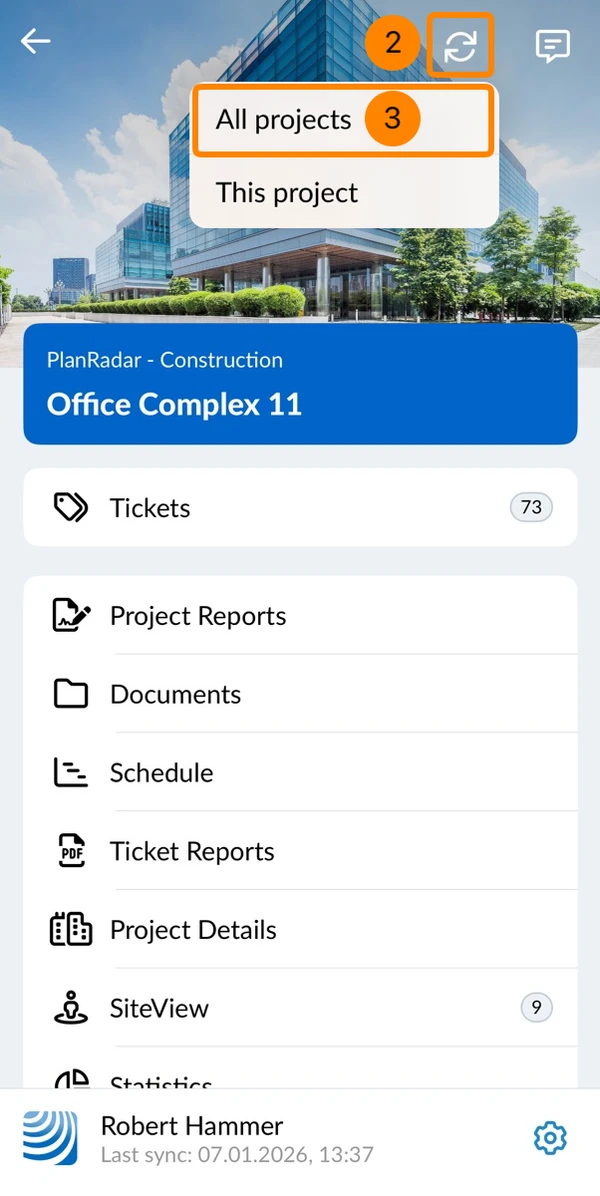
Aby zsynchronizować tylko aktualnie aktywny projekt:
- Proszę przejść do menu głównego danego projektu
- Proszę dotknąć ikony Sync
- Proszę dotknąć Ten projekt
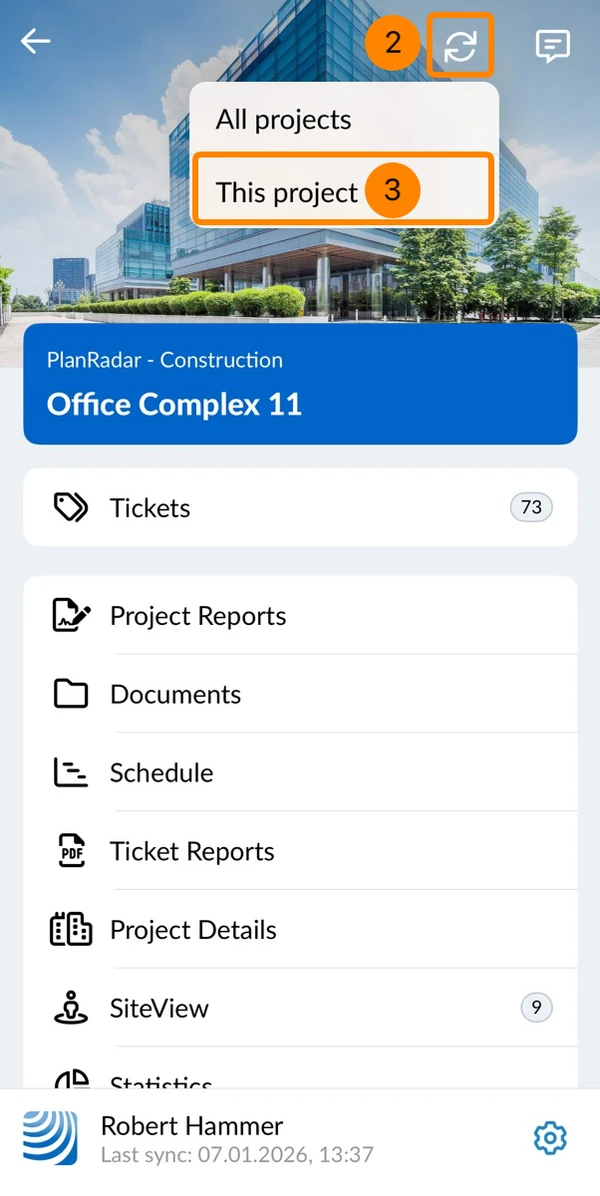
Wybór plików dostępnych offline
Plany i zdjęcia zgłoszeń mogą zajmować dużo miejsca na urządzeniu. W aplikacji mobilnej wybierają Państwo dla każdego projektu, czy mają być pobierane. Domyślnie pobierane są oba rodzaje.
Aby wybrać pliki projektu:
- Proszę otworzyć menu projektu.
- Proszę dotknąć Offline available files.
- Proszę włączyć lub wyłączyć Ticket Images i Plans.
- Proszę dotknąć Done.
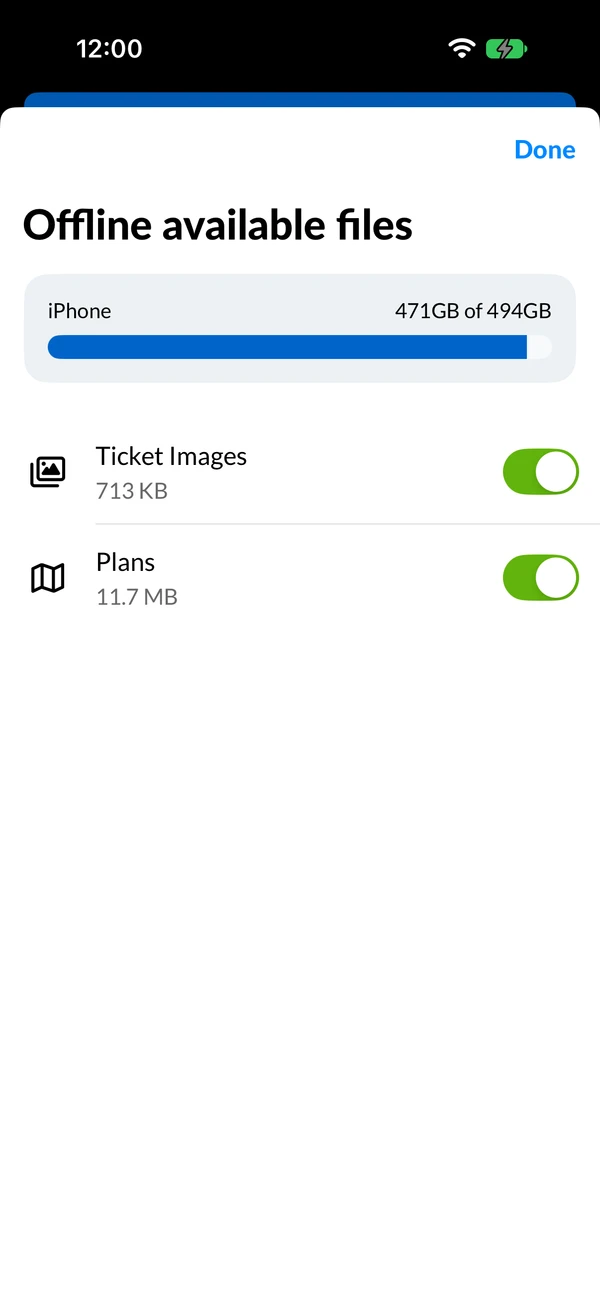
Panel pokazuje, ile miejsca jest zajęte na urządzeniu. Przy każdym rodzaju widać, ile ma plików i jaki jest ich przybliżony rozmiar albo ile miejsca zajmą po pobraniu.
Włączone pliki są pobierane po dotknięciu Done. Gdy wyłączą Państwo dany rodzaj, proszę dotknąć Remove, aby potwierdzić: pliki zostaną od razu usunięte z urządzenia.
Plany i zdjęcia, których nie ma na urządzeniu, można otworzyć tylko w trybie online. Aby zarządzać adnotacjami na planie, plan musi być pobrany.
Dostęp do danych projektu bez połączenia z Internetem
Aplikacja mobilna PlanRadar umożliwia przeglądanie projektów, planów i zgłoszeń zsynchronizowanych z Państwa aplikacją nawet bez aktywnego połączenia z Internetem. Możliwe jest przeglądanie, edytowanie i tworzenie zgłoszeń w trybie offline.
Wskazanie trybu offline
Nasza aplikacja mobilna powiadomi Państwa po zalogowaniu, jeśli nie mają Państwo połączenia z Internetem. Wskazuje również tryb offline w przeglądzie projektu i podkreśla wszelkie niezsynchronizowane dane.
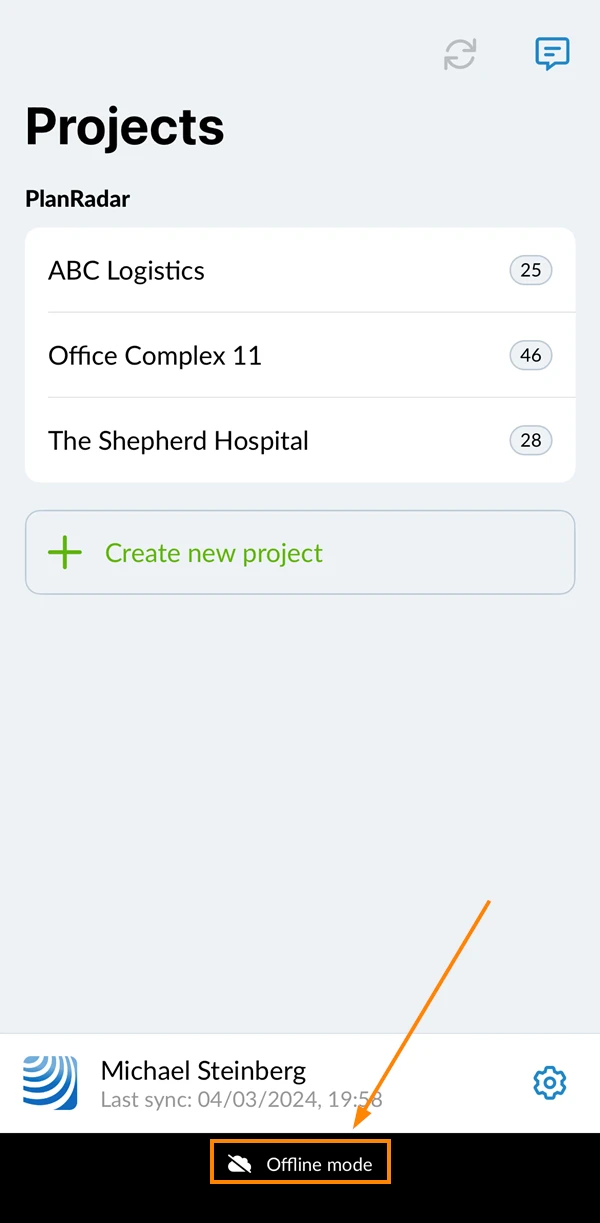
Tworzenie i edycja biletów
Mogą Państwo tworzyć i edytować bilety w trybie offline. Jednak wszelkie wprowadzone zmiany nie będą widoczne dla innych użytkowników, chyba że uruchomią Państwo aplikację PlanRadar z aktywnym połączeniem internetowym. Gdy tylko urządzenie będzie miało aktywne połączenie internetowe, wszystkie dane zostaną automatycznie przesłane na serwery PlanRadar.
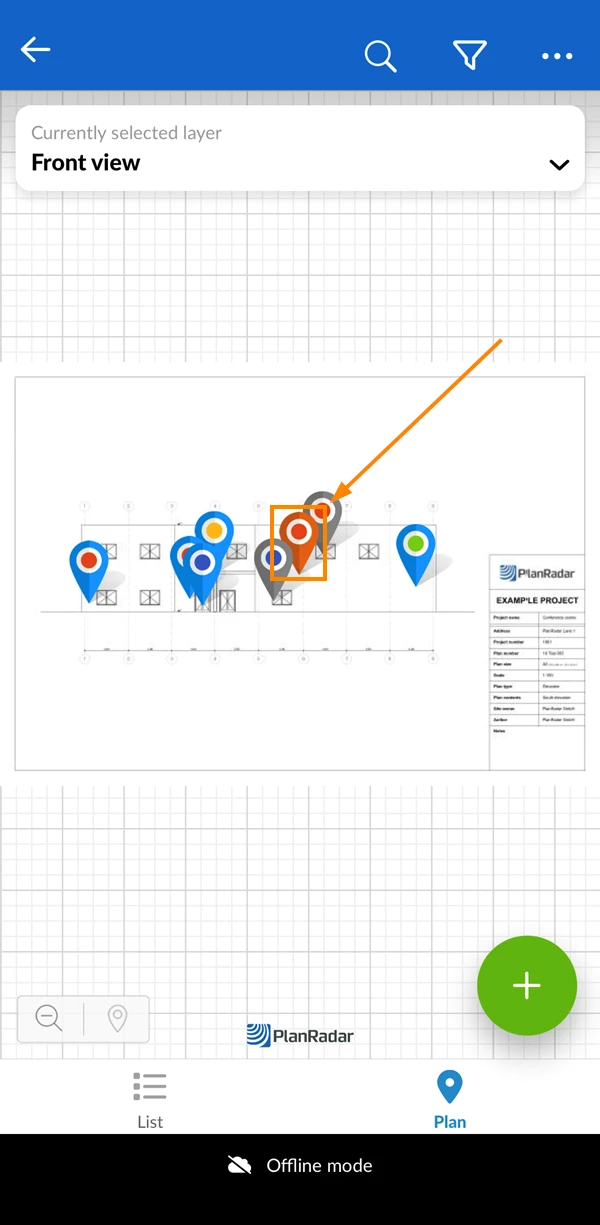
Bilety, które nie zostały jeszcze zsynchronizowane, będą wyświetlane w specjalnym stylu. W widoku Plan bilety będą miały czerwoną pinezkę:
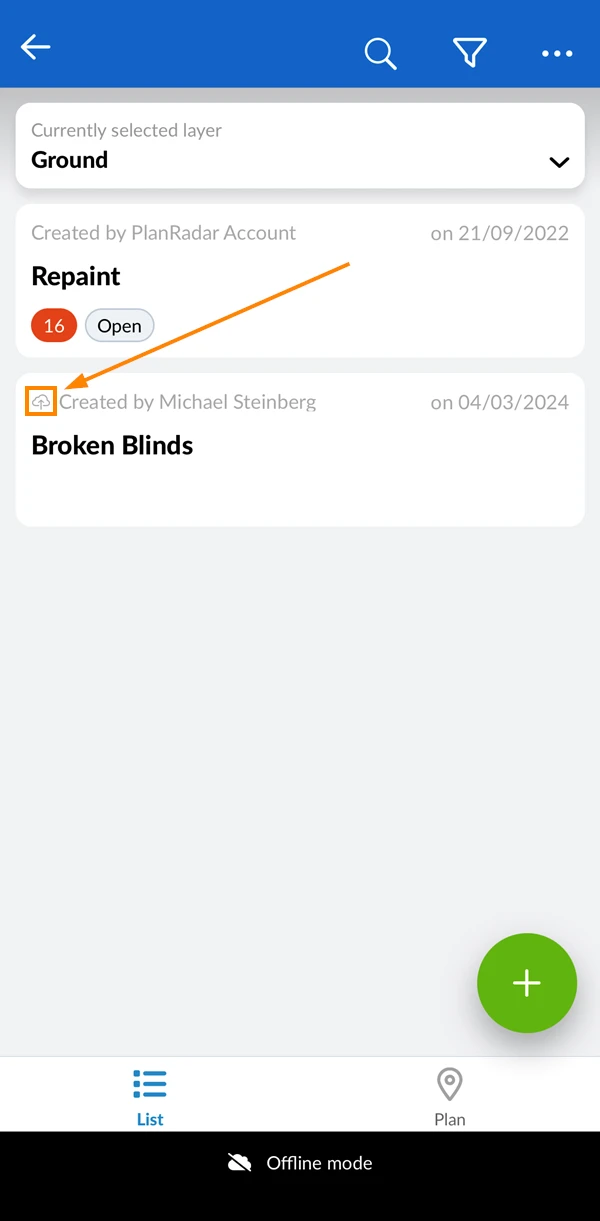
W widoku listy bilety będą wyświetlane z małą ikoną chmurki w plakietce:
Zgłoszenia z przepływem zatwierdzania
W trybie offline mogą Państwo edytować również zgłoszenia oparte na formularzu z przepływem zatwierdzania. Po powrocie do trybu online są one synchronizowane tak jak każde inne zgłoszenie.
Jeśli w czasie, gdy byli Państwo offline, ktoś uruchomił wniosek o zatwierdzenie dla zgłoszenia, Państwa zmian nie można zsynchronizować:
- Proszę dotknąć karty Aktualizacje zadania zakończone niepowodzeniem na liście projektów
- Proszę dotknąć zgłoszenia na liście zgłoszeń, których nie udało się zsynchronizować
- W oknie Oczekuje na akceptację proszę wybrać, co zrobić:
- Duplikuj zadanie: utworzenie nowego, oddzielnego zgłoszenia z Państwa zmianami. Pierwotne zgłoszenie pozostaje bez zmian.
- Odrzuć zmiany: cofnięcie Państwa zmian i pozostawienie zgłoszenia w takiej postaci, w jakiej jest na serwerze.
Jeśli nie mają Państwo uprawnień do duplikowania zgłoszeń, np. jako podwykonawca, mogą Państwo zamiast tego wybrać Pokaż zadanie. Państwa zmiany pozostają wtedy na urządzeniu, a zgłoszenie pozostaje na liście zgłoszeń, których nie udało się zsynchronizować.
W systemie iOS przycisk Anuluj zamyka okno i zachowuje Państwa zmiany na urządzeniu.
Więcej informacji w Wniosek o zatwierdzenie Zadania.
Praca ze słabym sygnałem
Jeśli sygnał danych mobilnych jest zbyt słaby, aby działać poprawnie, pomocne może być tymczasowe wyłączenie danych mobilnych, aby zapobiec próbom połączenia się i pracy aplikacji w trybie offline. Można to osiągnąć poprzez włączenie trybu samolotowego lub tymczasowe wyłączenie danych mobilnych dla aplikacji PlanRadar.
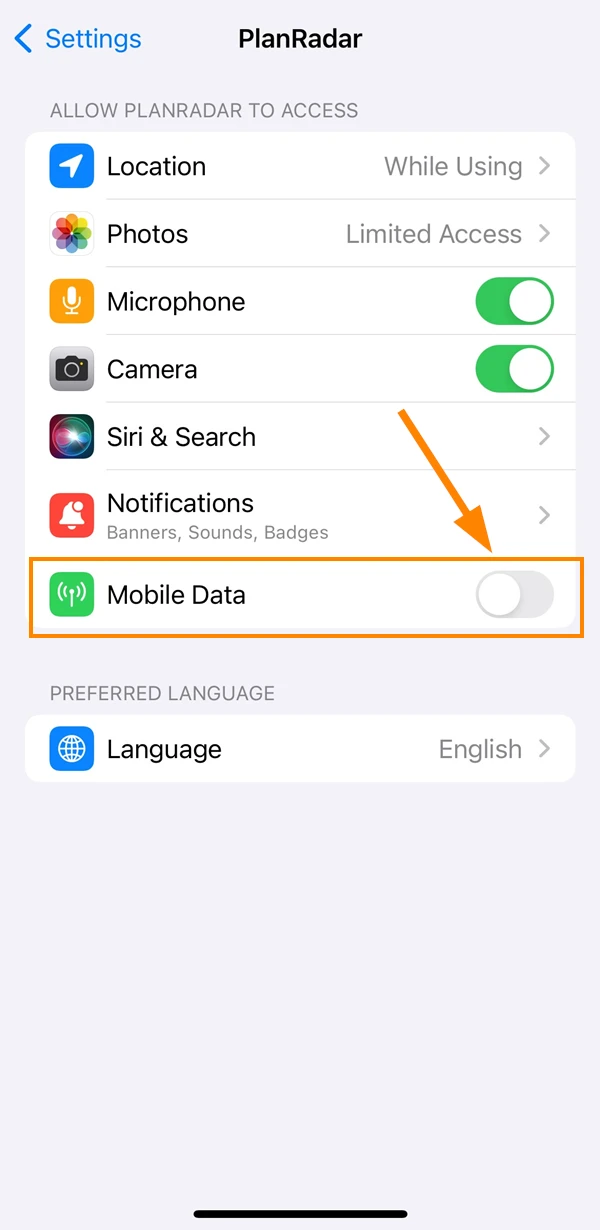
Aby wyłączyć dane mobilne dla aplikacji PlanRadar na urządzeniu z systemem iOS, proszę przejść do Ustawienia > PlanRadar i wyłączyć przełącznik Dane mobilne. Na urządzeniu z systemem Android proces ten może się różnić w zależności od producenta.
Zaktualizowano dnia 26 sierpnia 2026