

 English (UK)
 Deutsch
 Español
 Français
 Hrvatski
 Polski
 Português (BR)
Utilizzi i codici QR per collegare e aprire i ticket
Panoramica
Colleghi i Ticket PlanRadar con i codici QR per risparmiare tempo nel trovare il Ticket giusto quando lavora sul posto. Scannerizzi il codice QR con la fotocamera o con l'applicazione mobile PlanRadar e si aprirà il ticket collegato.
Accesso e permessi
Come abilitare
Deve abilitare questa funzione sul suo dispositivo mobile. Una volta abilitata, sarà disponibile per tutti i Ticket.
- Vada al menu principale di
- Toccare Impostazioni
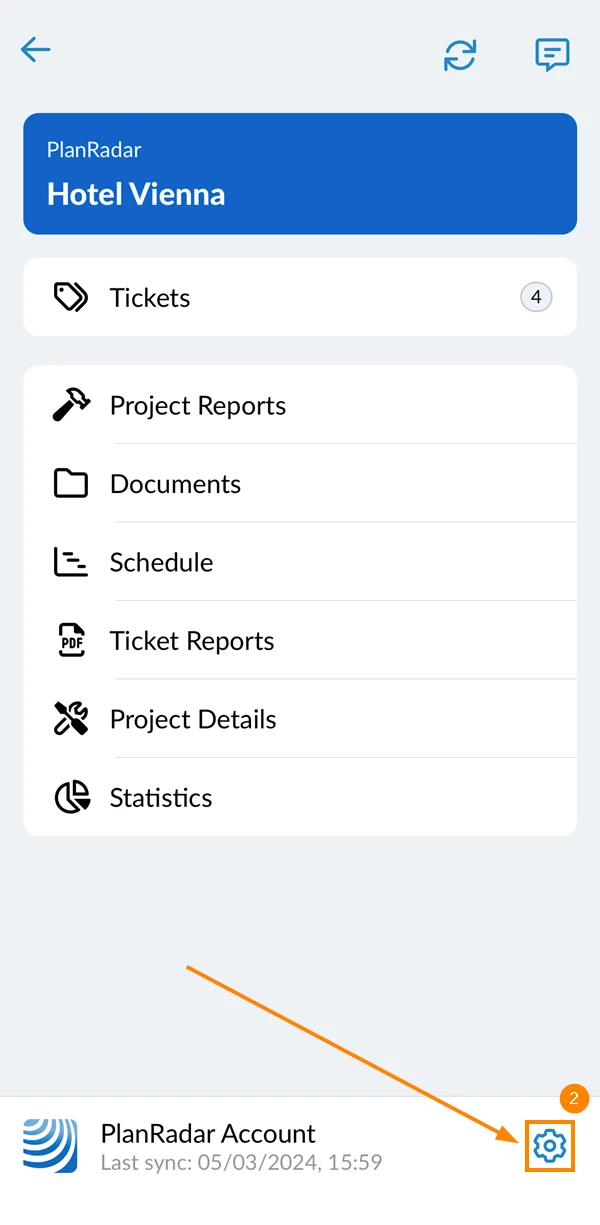
- Attiva la funzione Abilita il codice QR toggle
- Toccare Fatto
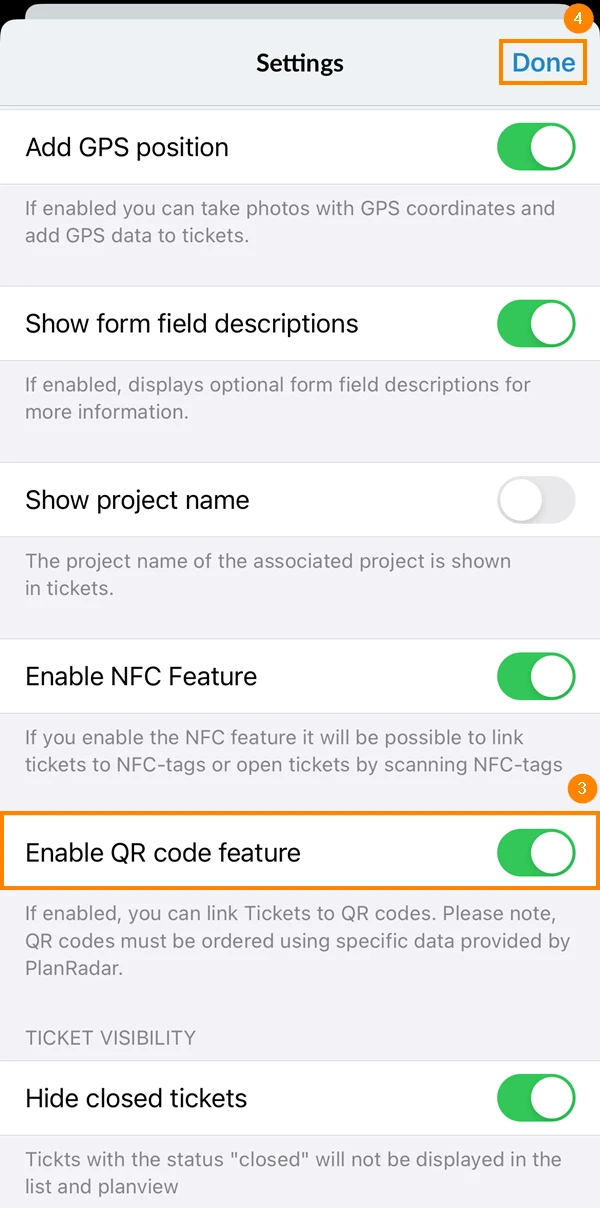
- Vada al menu principale di
- Toccare Impostazioni
- Attiva la funzione Abilita il codice QR toggle
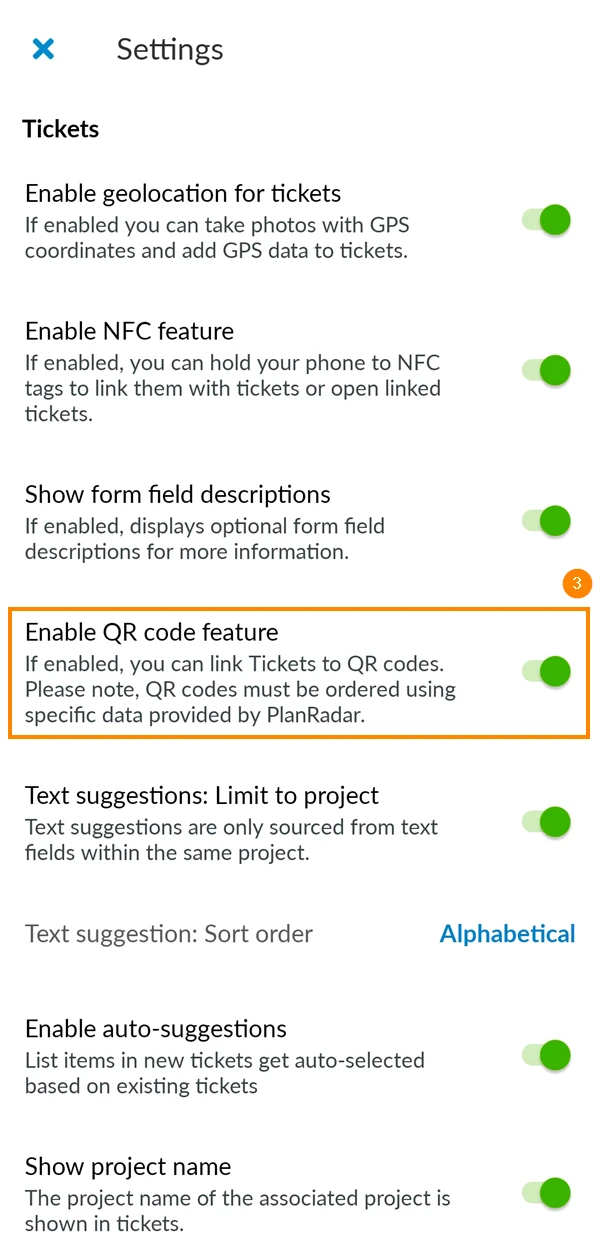
Come ordinare i codici QR che funzionano con l'applicazione PlanRadar
Per ottenere queste informazioni, contatti [email protected] o il responsabile del successo clienti a lei assegnato.
Come utilizzare (collegare e scollegare)
Colleghi un ticket a un codice QR
- Apra il Ticket che desidera collegare a un codice QR
- Tocca il menu Altro nell'angolo in alto a destra
- Toccare Collegarsi al codice QR per aprire la fotocamera
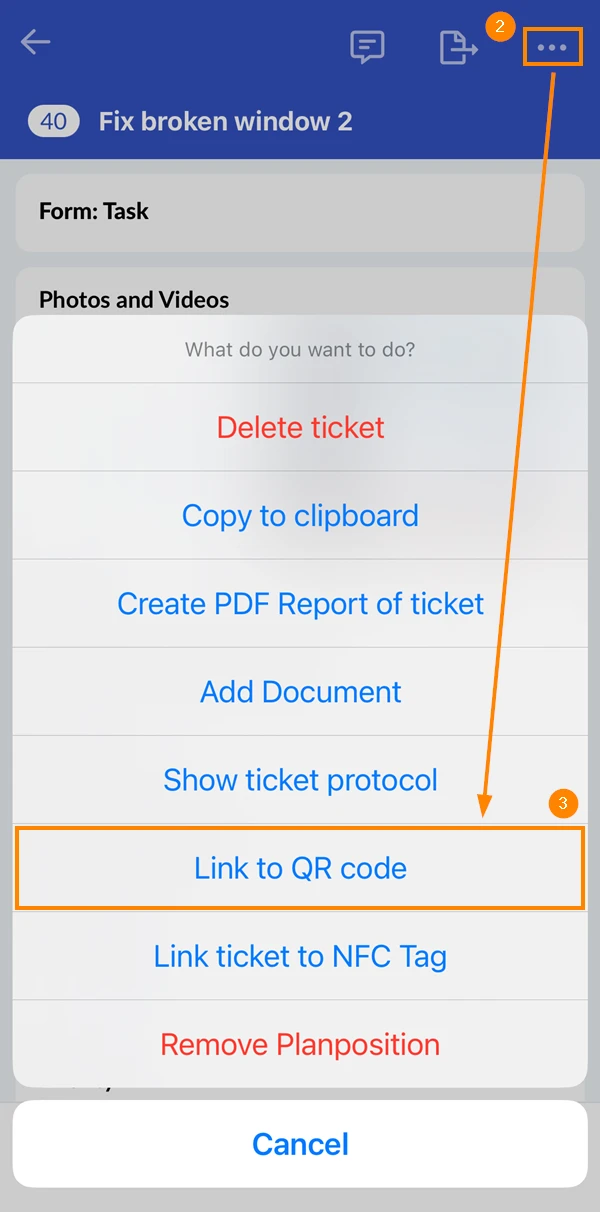
- Scannerizzare il codice QR
- Apra il Ticket che desidera collegare a un codice QR
- Tocca il menu Altro nell'angolo in alto a destra
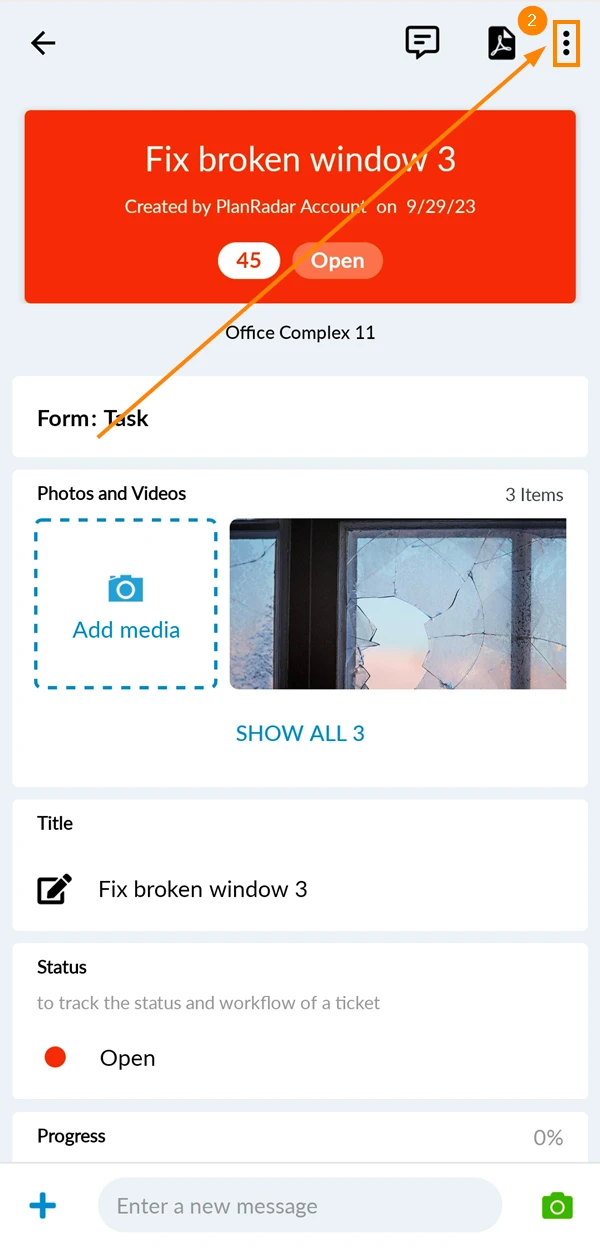
- Toccare Collegarsi al codice QR per aprire la fotocamera
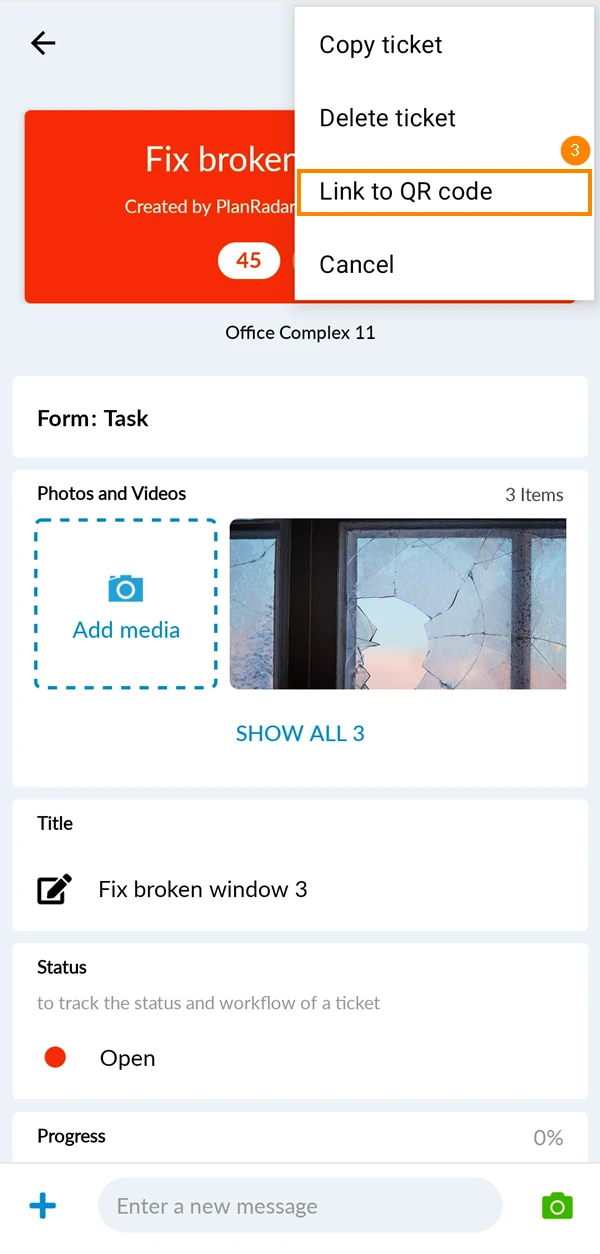
- Scannerizzare il codice QR
Come vedere se un Ticket è collegato a un codice QR
Se un ticket è collegato a un codice QR nell'elenco dei ticket, verrà visualizzata l'icona di un codice QR.
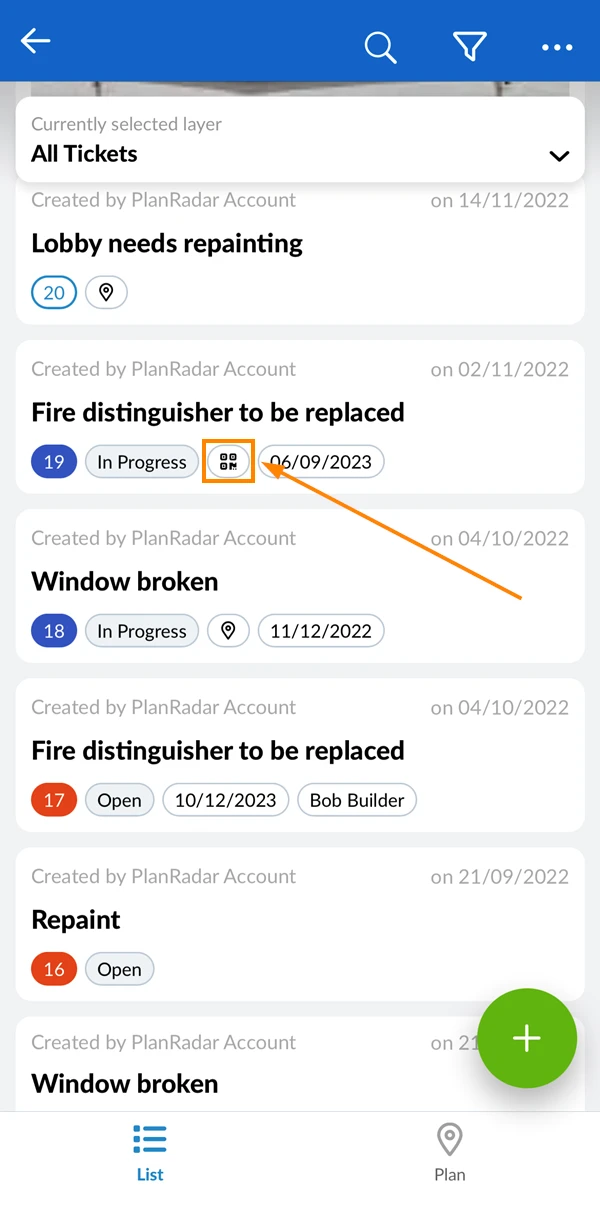
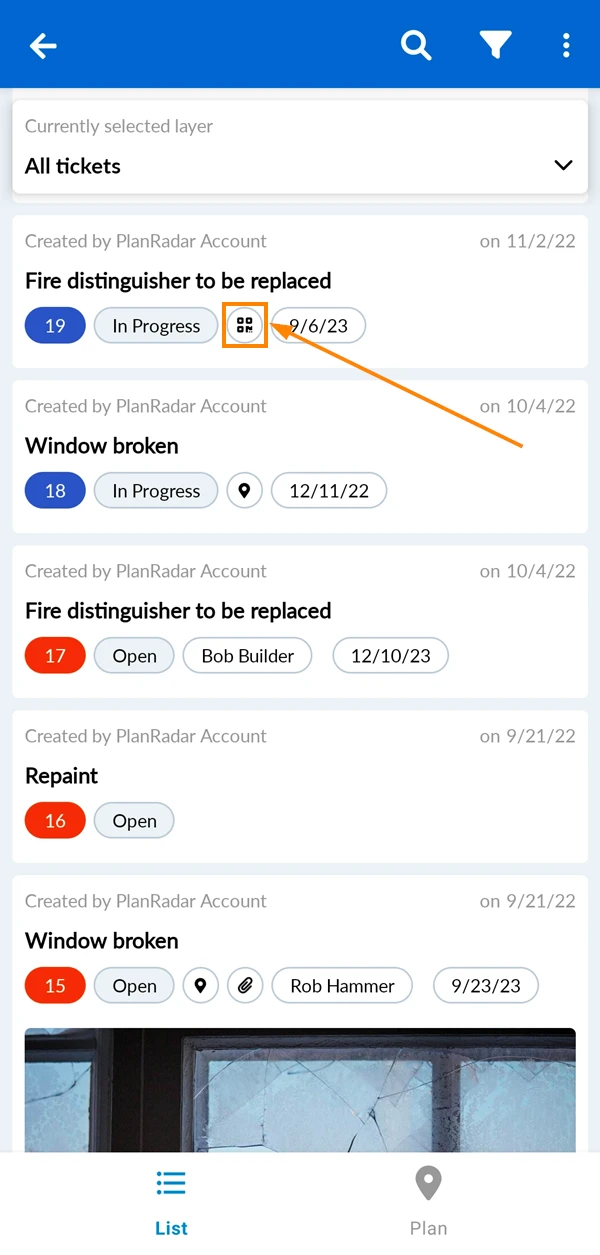
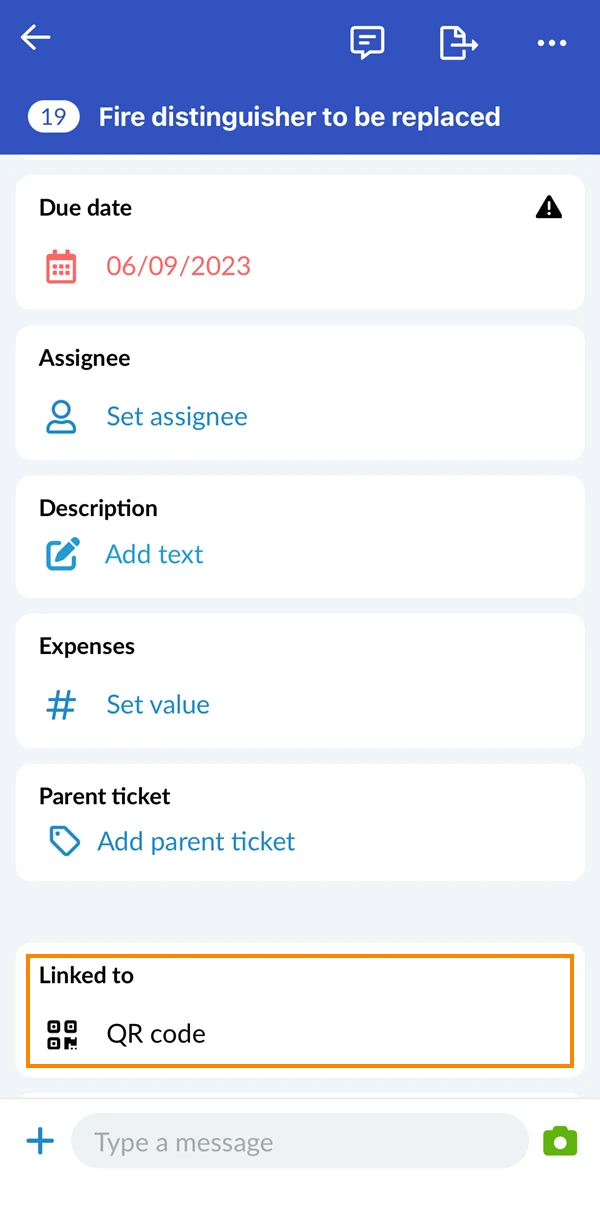
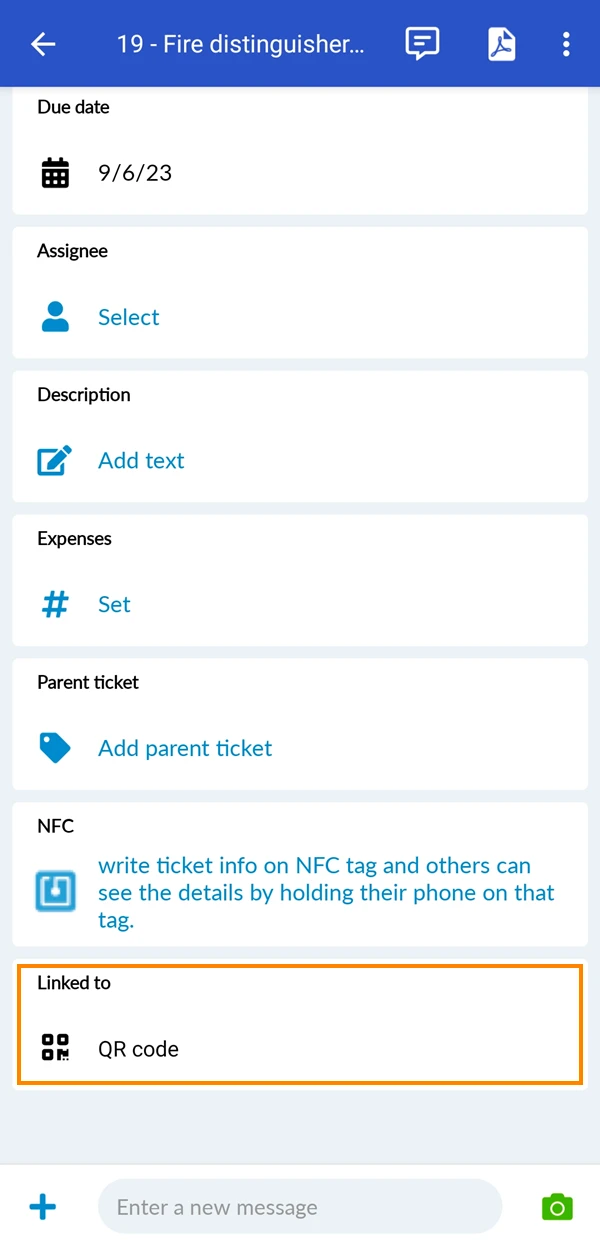
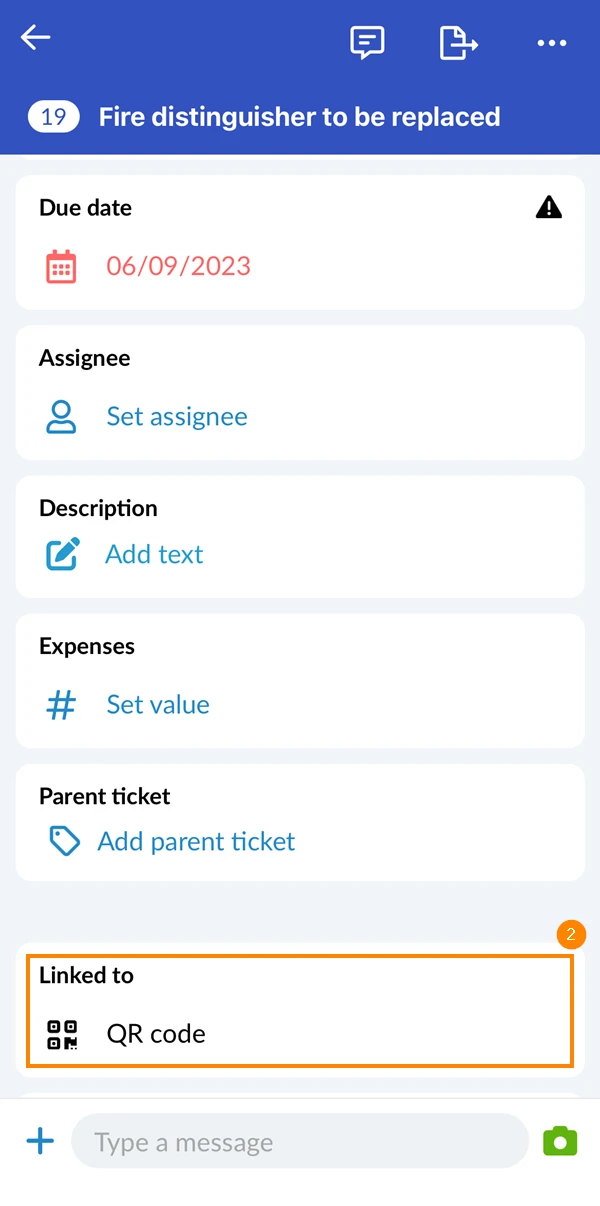
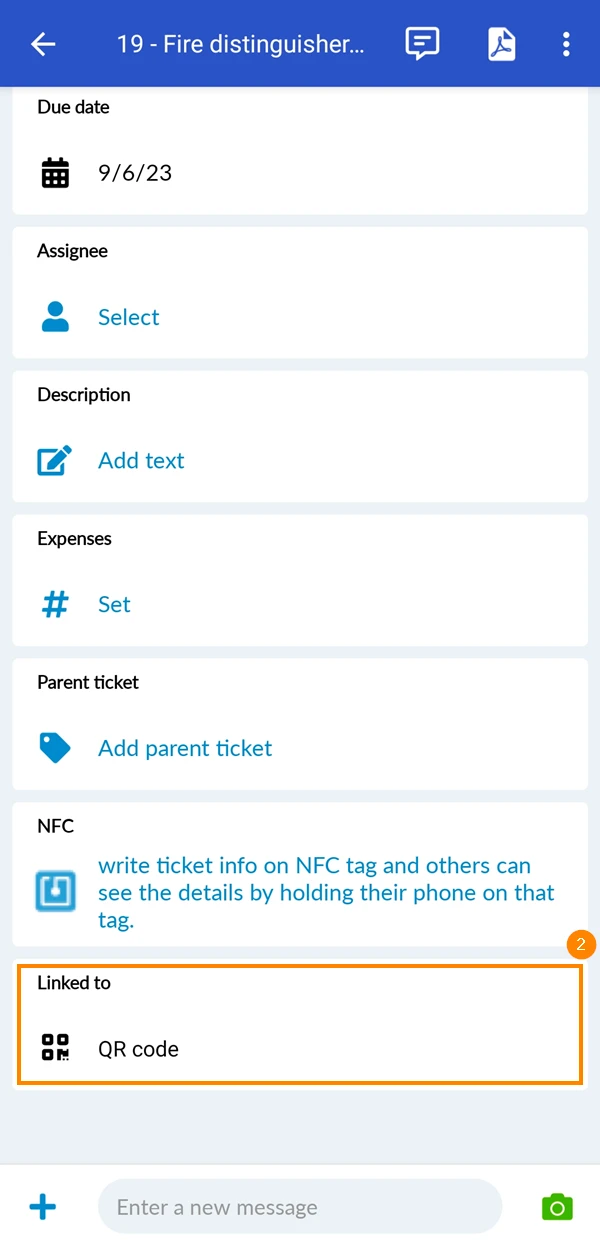
Quando apre un Ticket collegato, ci sarà una sezione "Collegato a: Codice QR".
Scolleghi un ticket da un codice QR
Nel menu ticket's more:
- Apra il ticket
- Toccare il menu Più
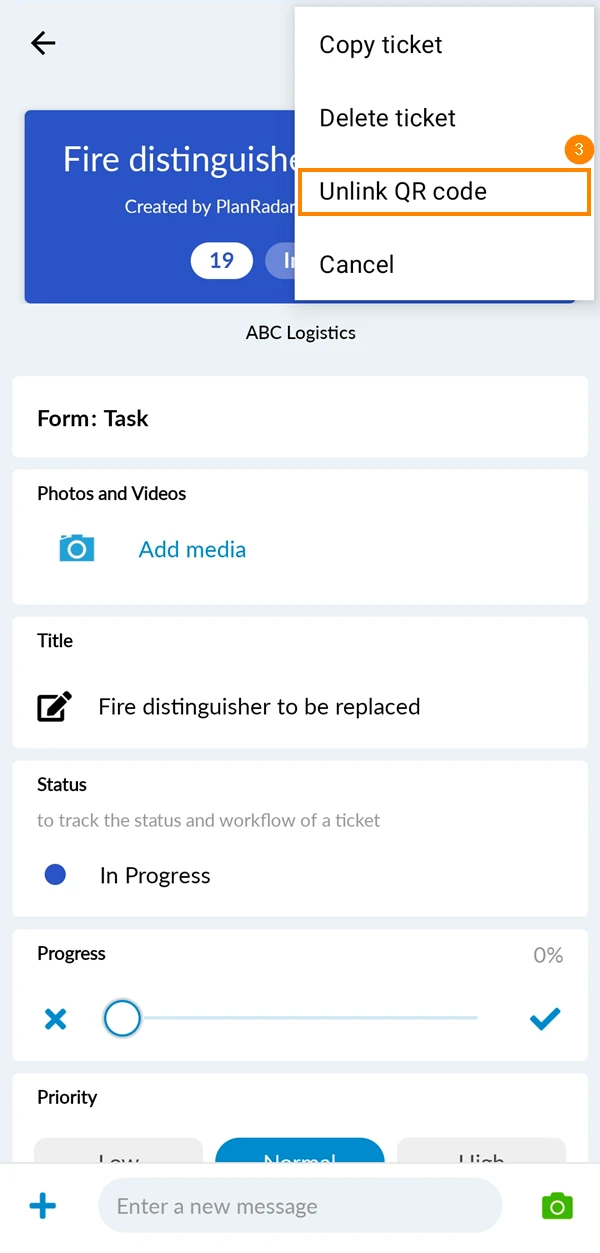
- Toccare Disconnettere il codice QR
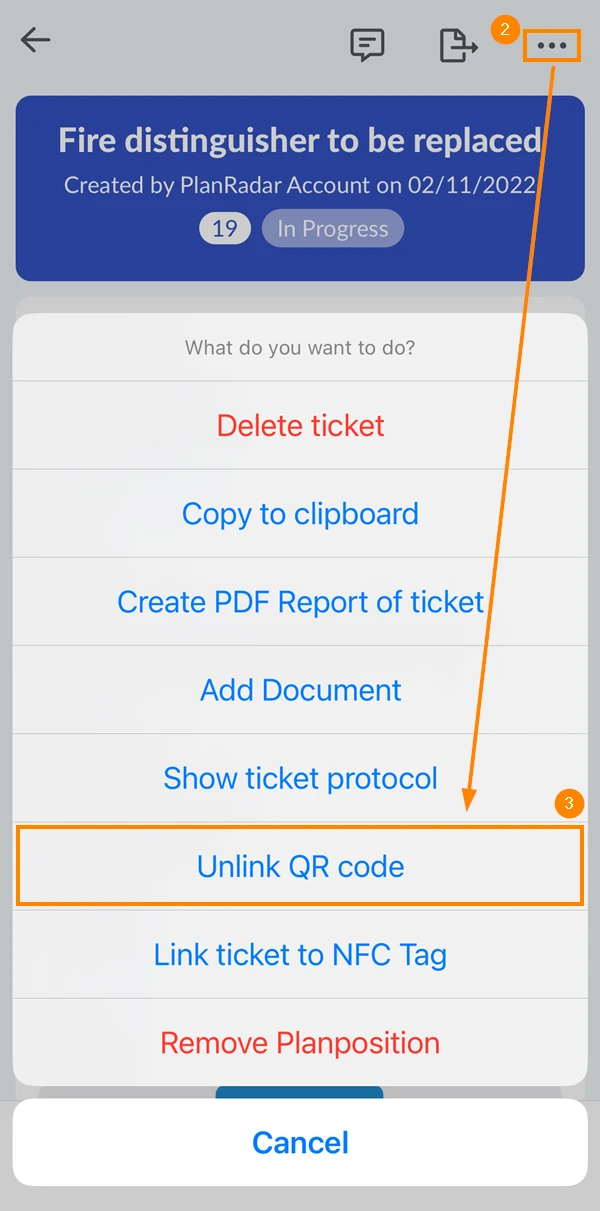
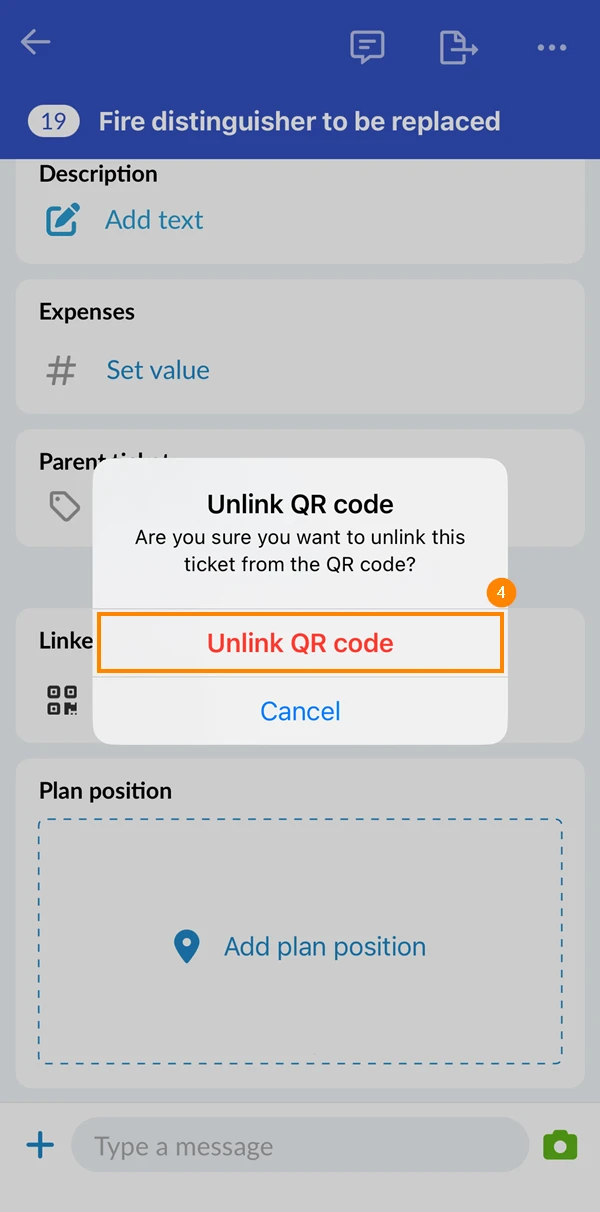
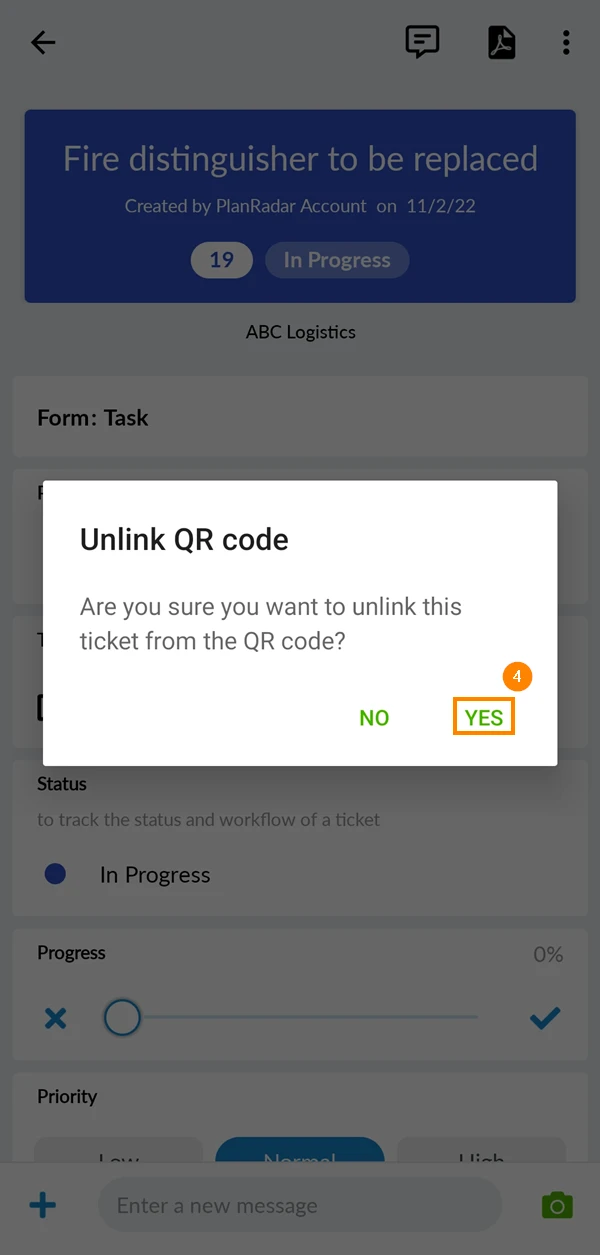
- Toccare Scollega il codice QR per eliminare il collegamento tra questo ticket e il codice QR
- Apra il ticket
- Toccare il menu Più
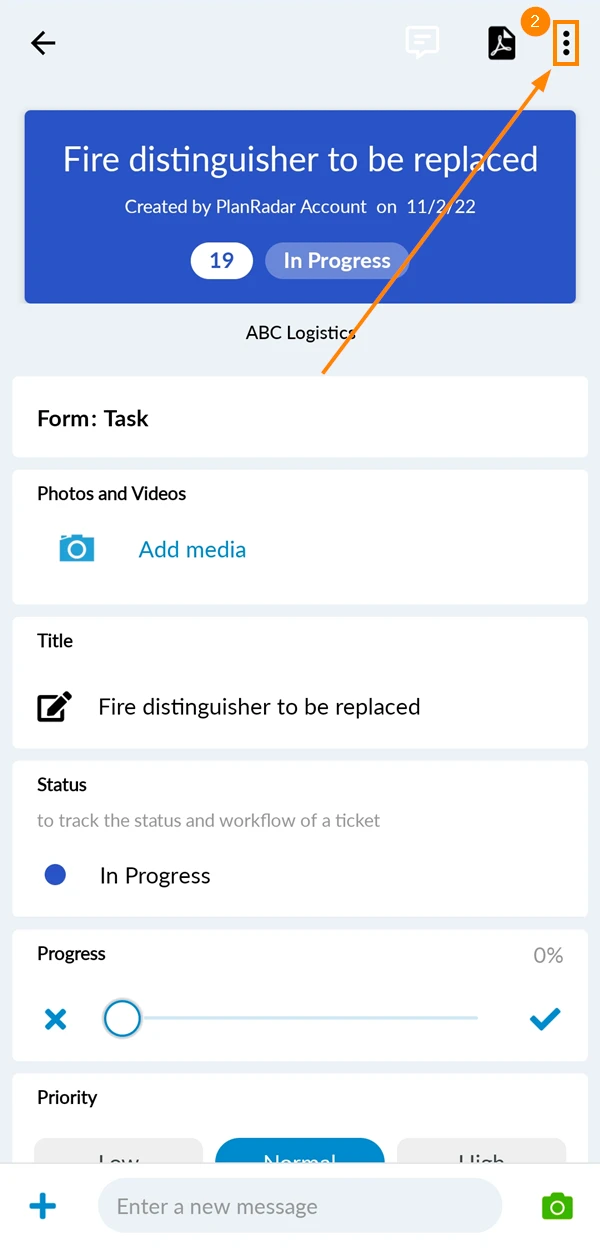
- Toccare Disconnettere il codice QR
- Toccare Sì per eliminare il collegamento tra il codice QR e il ticket
Nel campo dei ticket:
- Apra il ticket
- Scorra il Ticket fino alla sezione chiamata collegata a: Codice QR e lo tocchi
- Toccare Disconnettere il codice QR
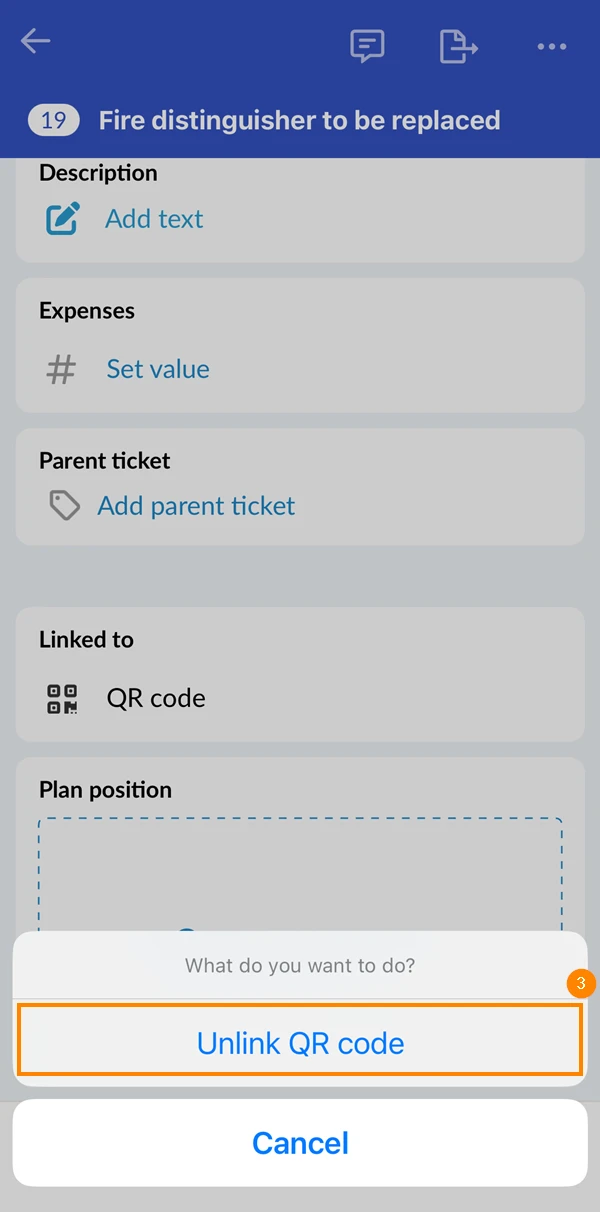
- Toccare Scollega il codice QR per eliminare il collegamento tra questo ticket e il codice QR
- Apra il ticket
- Scorra il Ticket fino alla sezione chiamata collegata a: Codice QR e lo tocchi
- Toccare Disconnettere il codice QR
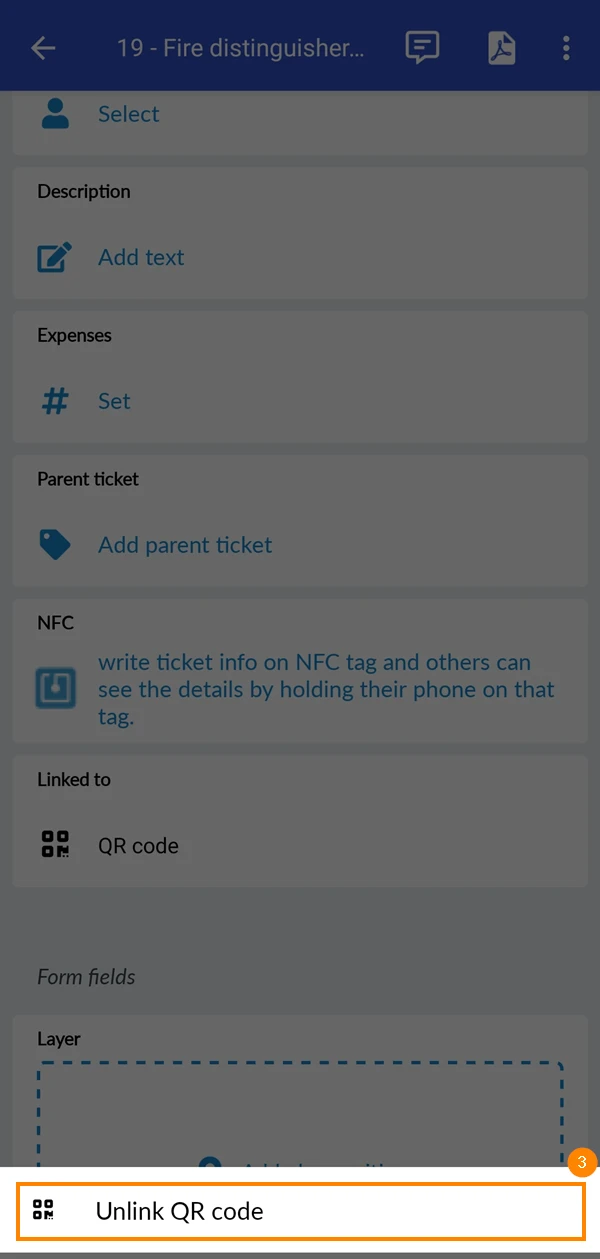
- Toccare Sì per eliminare il collegamento tra il codice QR e il ticket
Come scansionare un Codice QR per aprire un Ticket collegato
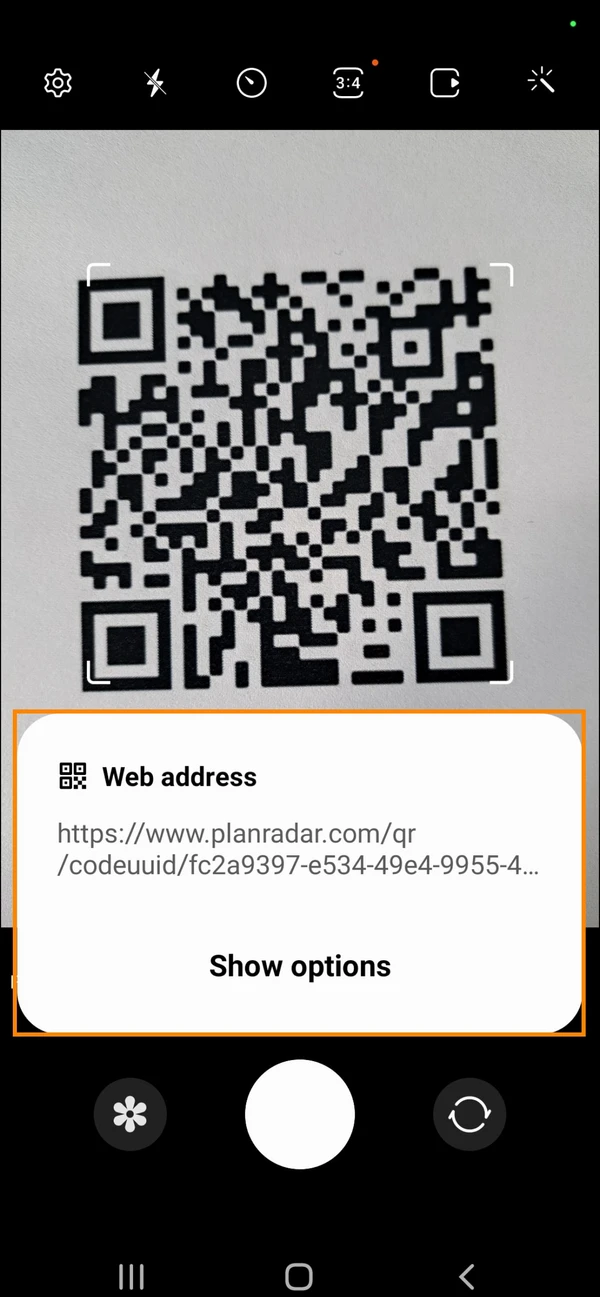
Ci sono due modi per aprire i ticket tramite la scansione dei codici QR:
Dall'App PlanRadar
- Apra l'elenco dei ticket o la vista del piano
- Toccare l'icona di ricerca
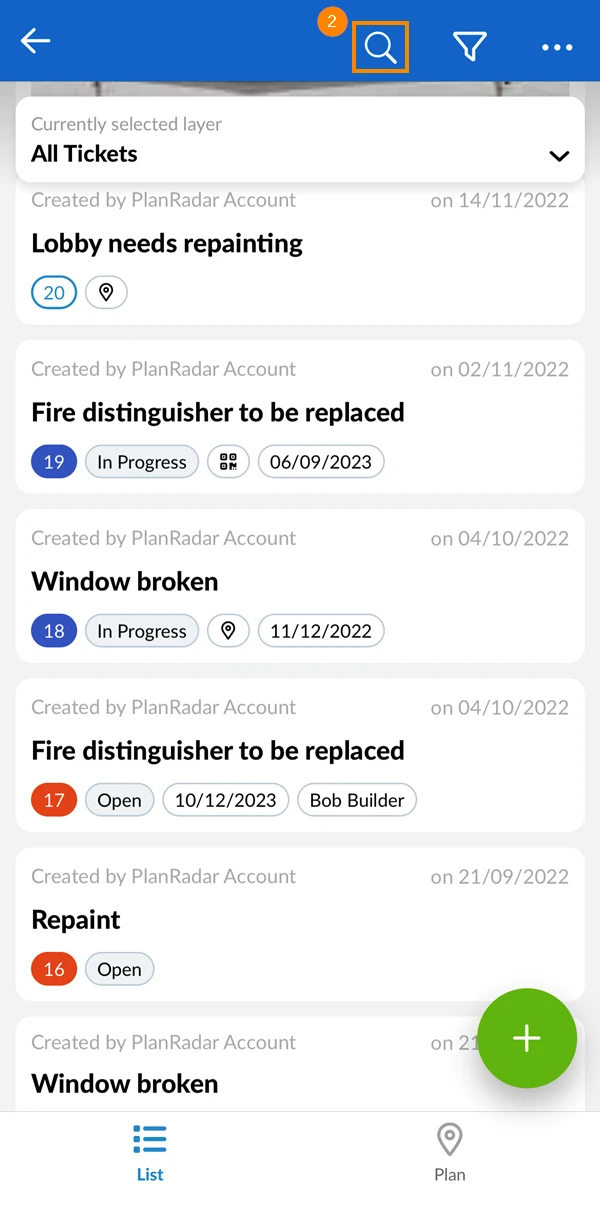
- Toccare l'icona Codice QR per aprire la fotocamera
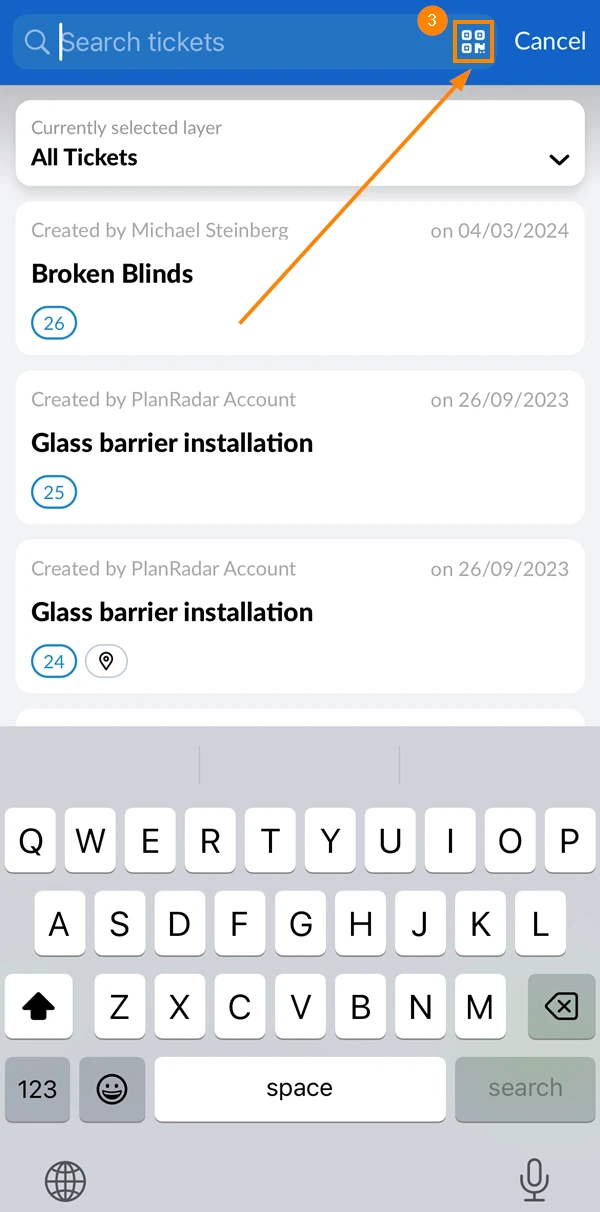
- Scannerizzi il codice QR per aprire il Ticket collegato
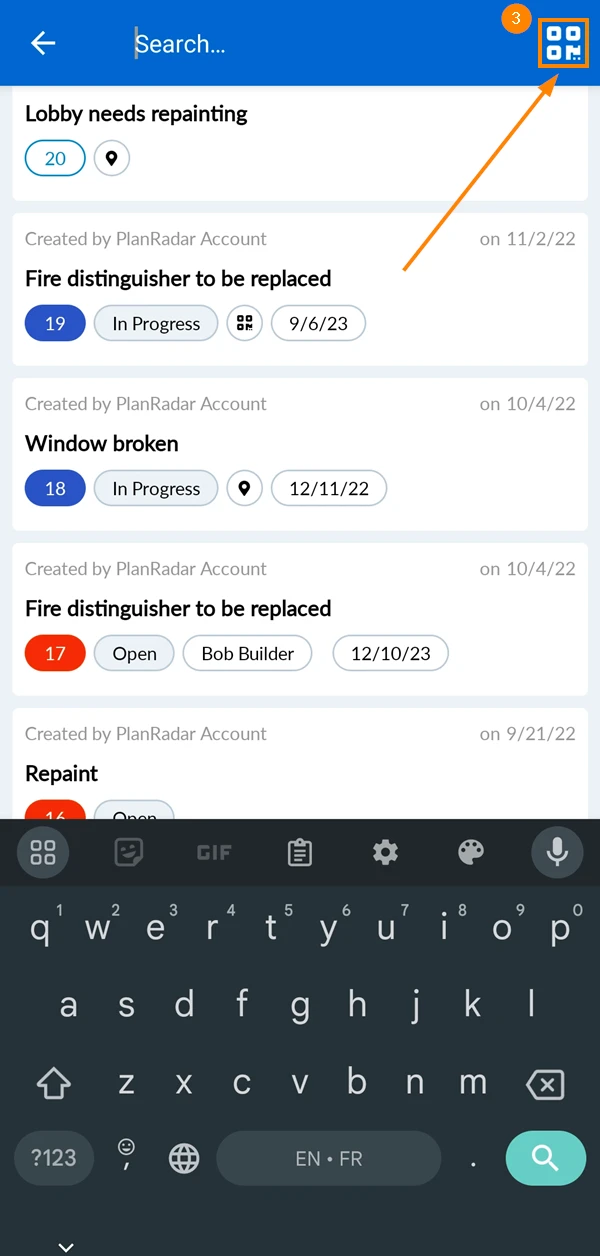
- Apra l'elenco dei ticket o la vista del piano
- Toccare l'icona di ricerca
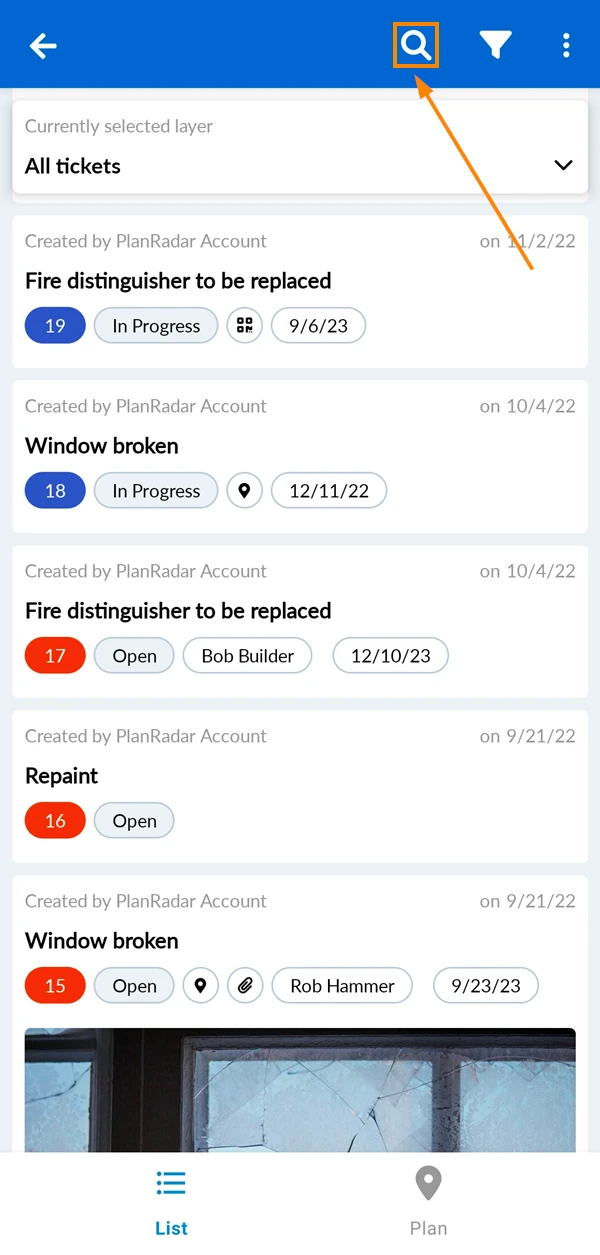
- Toccare l'icona del codice QR per aprire la fotocamera
Usare la fotocamera del telefono
- Apra la sua applicazione fotocamera
- Scannerizzare il codice QR
- Toccare il pulsante PlanRadar
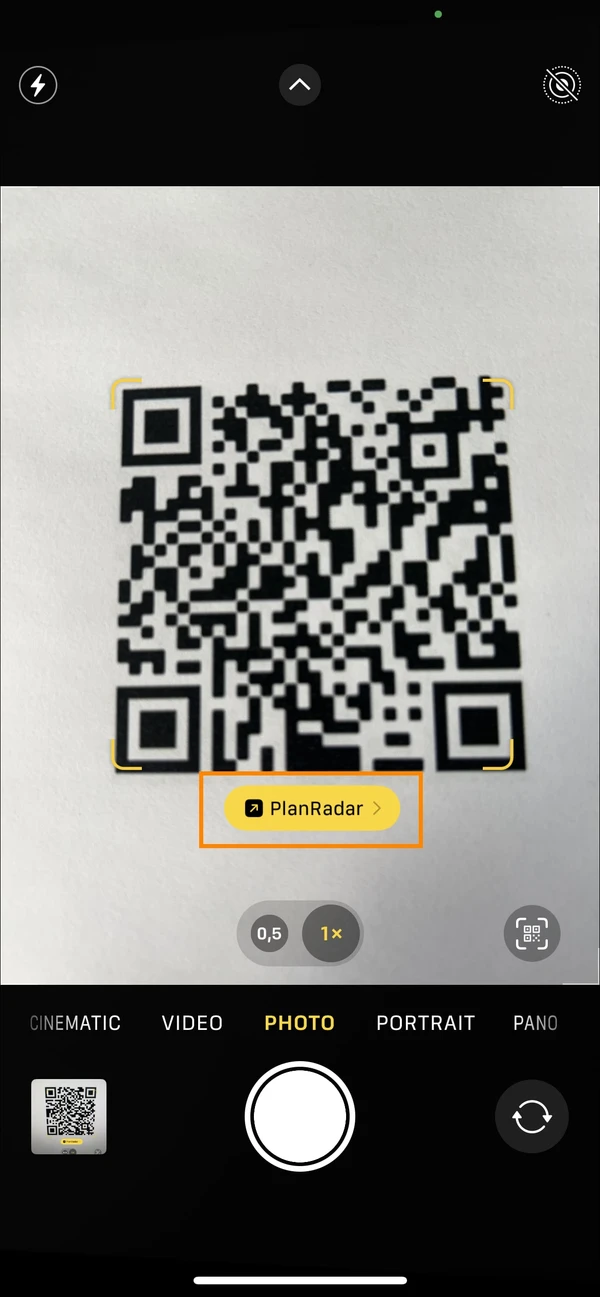
- Apra l'applicazione fotocamera di
- Scannerizzare il codice QR
- Toccare l'URL che appare sullo schermo
Risoluzione dei problemi
Perché non è possibile collegare un ticket a un codice QR?
Si assicuri di utilizzare i codici QR supportati.
Ci sono due possibili ragioni per cui non vede il pulsante "Collegamento al codice QR":
-
La funzione potrebbe non essere abilitata per il dispositivo che sta utilizzando
-
Il ticket potrebbe essere già collegato a un altro codice QR
Come posso collegare un ticket a un altro codice QR?
Se desidera collegare un ticket a un altro codice QR, deve prima scollegarlo. Poi può procedere a collegarlo a un nuovo codice QR.
Aggiornato il 25 marzo 2026