

 English (UK)
 Deutsch
 Español
 Français
 Hrvatski
 Polski
 Português (BR)
Importare e aggiornare i ticket
Panoramica
Importi i ticket da un file Excel o CSV per creare molti ticket in una volta sola. Può anche usare un'importazione per aggiornare ticket già esistenti, per esempio per modificare costi o stati di molti ticket in una volta sola.
Accesso e permessi
Come accedere all'importazione di ticket
Per aprire l'importazione di ticket:
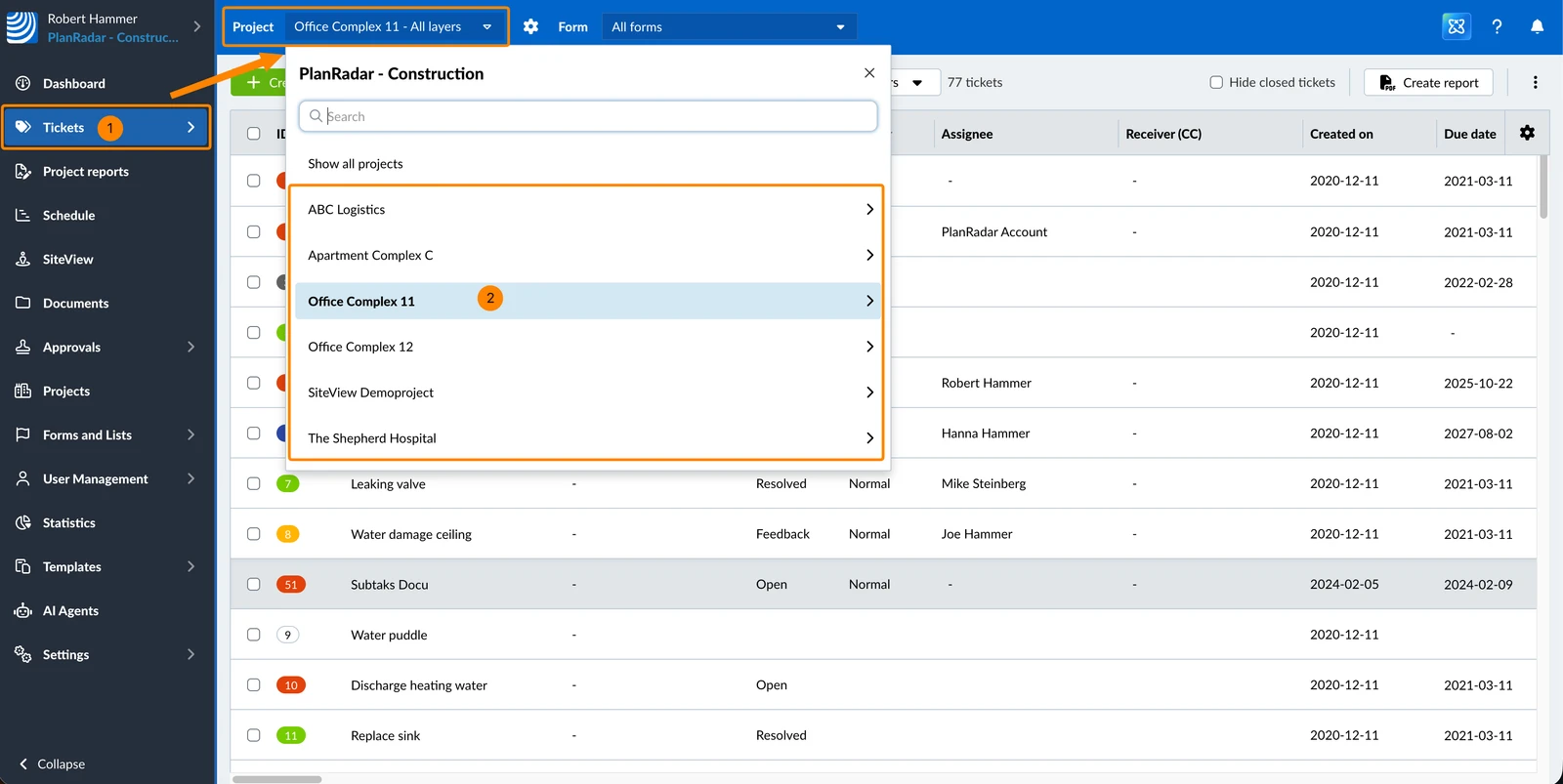
- Clicchi su Ticket
- Selezioni il progetto in cui vuole importare i ticket dal menu a tendina Progetto
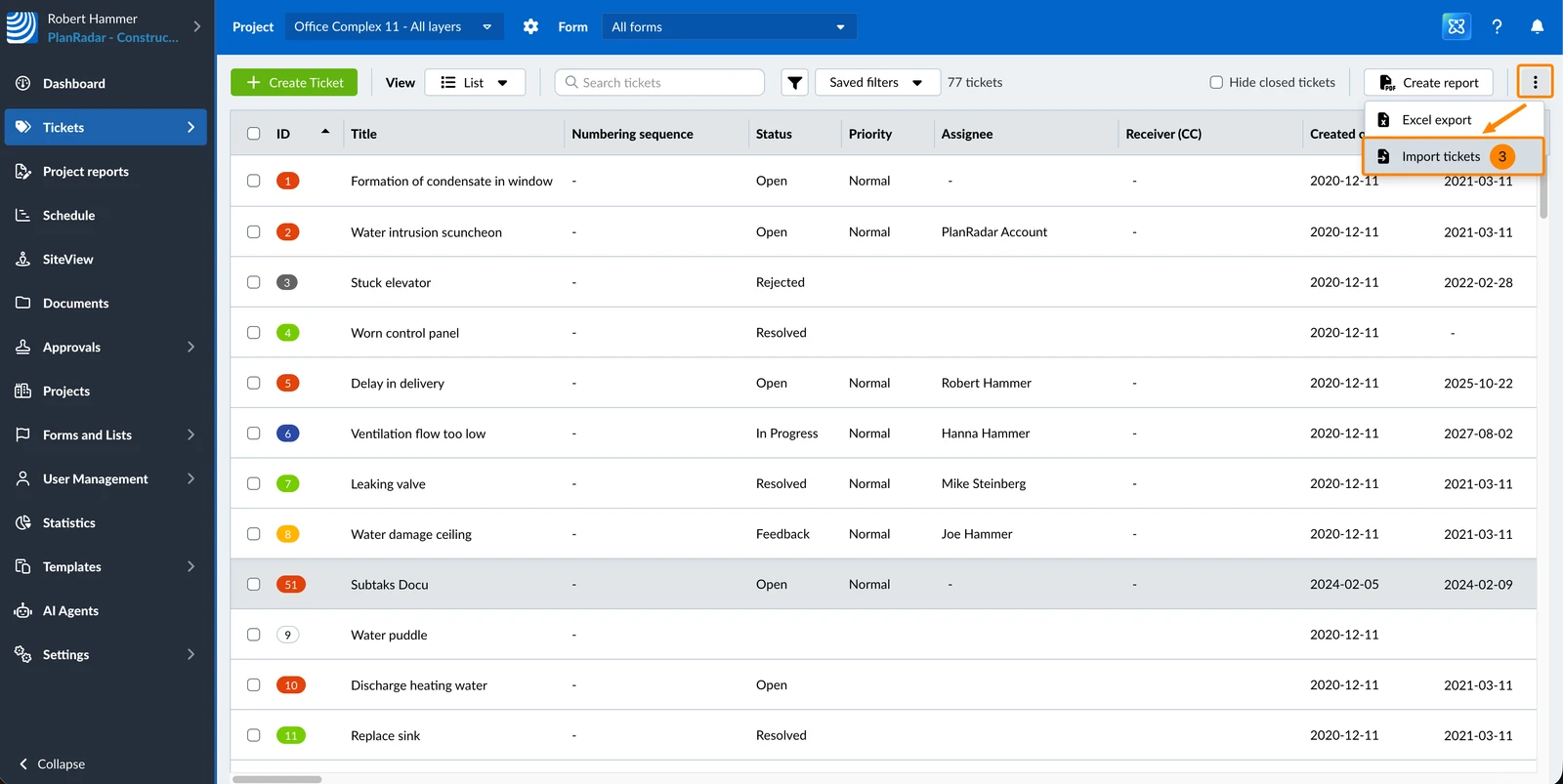
- Apra il menu Più, poi clicchi su Importazione di ticket
Preparare il file di importazione
Il file di importazione deve soddisfare i seguenti criteri:
- Sono supportati solo i file XLSX e CSV.
- Ogni importazione riguarda un solo modulo di ticket. Per importare ticket di più moduli, usi un file per ogni modulo.
- Ogni riga rappresenta un ticket e ogni colonna un campo del modulo di ticket.
- Ogni ticket appartiene a una posizione — una cartella o una planimetria — quindi il file necessita di una colonna Location.
Aggiornare i ticket includendo l'UUID
Ogni ticket ha un UUID, il suo identificatore univoco. Quando una riga del suo file contiene un UUID che corrisponde a un ticket esistente, quel ticket viene aggiornato. Le righe senza UUID creano nuovi ticket, quindi un unico file può fare entrambe le cose.
Per preparare un file destinato ad aggiornare i ticket:
-
Esporti in Excel i ticket che vuole modificare, usando un modello che includa l'attributo UUID
-
Modifichi i valori che vuole aggiornare e lasci invariata la colonna UUID
-
Importi il file e mappi la colonna UUID sull'attributo di modulo UUID
Importazione di ticket
Per importare i ticket:
-
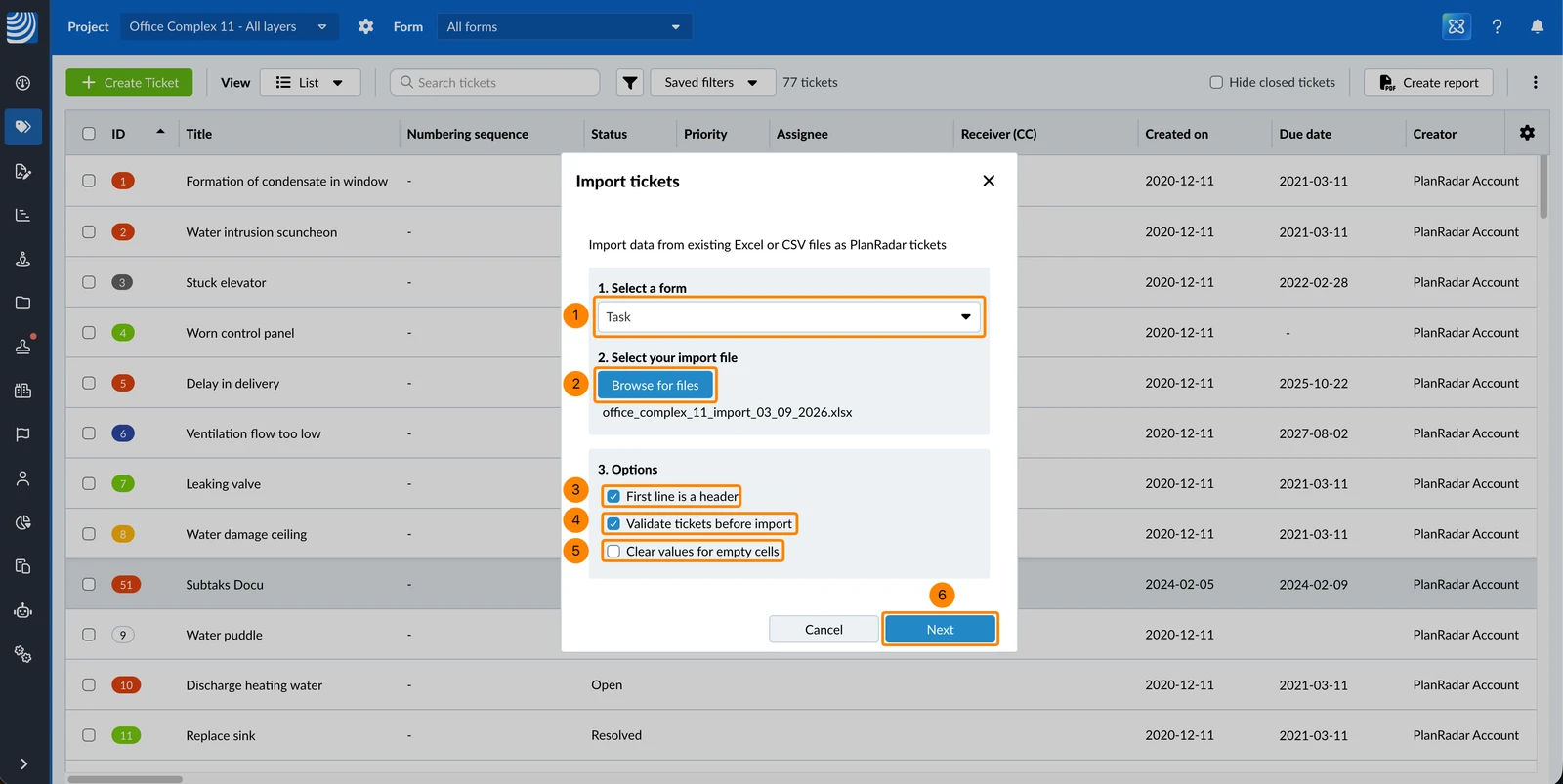
Selezioni dal menu a tendina un modulo di ticket per i ticket importati
-
Clicchi su Sfogliare i file per caricare il file dei ticket dal suo dispositivo
-
Selezioni la checkbox La prima riga è un'intestazione se la prima riga del suo file contiene i titoli delle colonne
-
Lasci selezionata la checkbox Convalida i ticket prima dell'importazione per controllare il file prima che venga importato qualcosa, oppure la deselezioni per importare subito
-
Facoltativo: Selezioni la checkbox Cancella i valori delle celle vuote per consentire alle celle vuote di cancellare i valori a cui sono mappate
-
Clicchi su Avanti
-
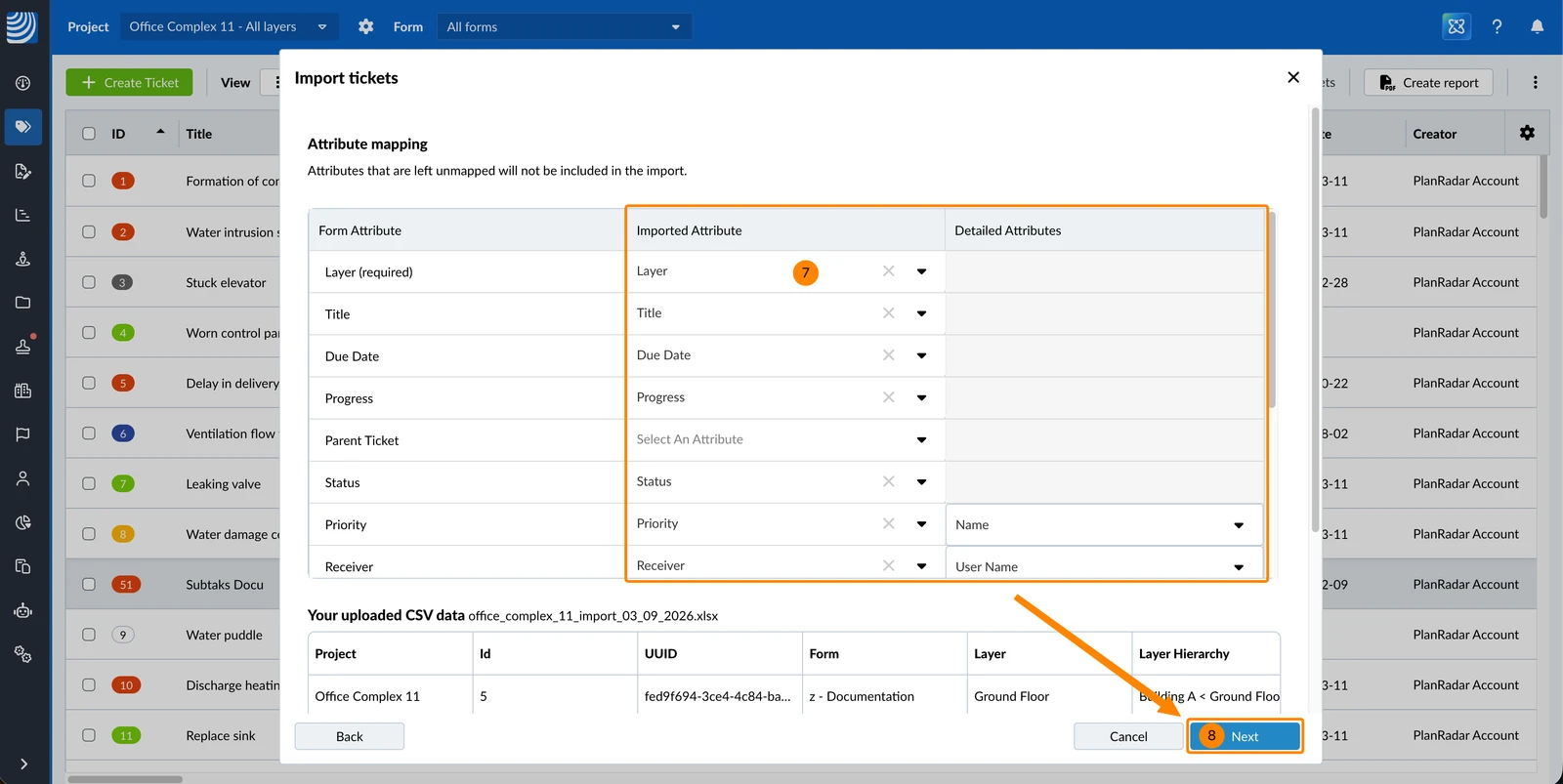
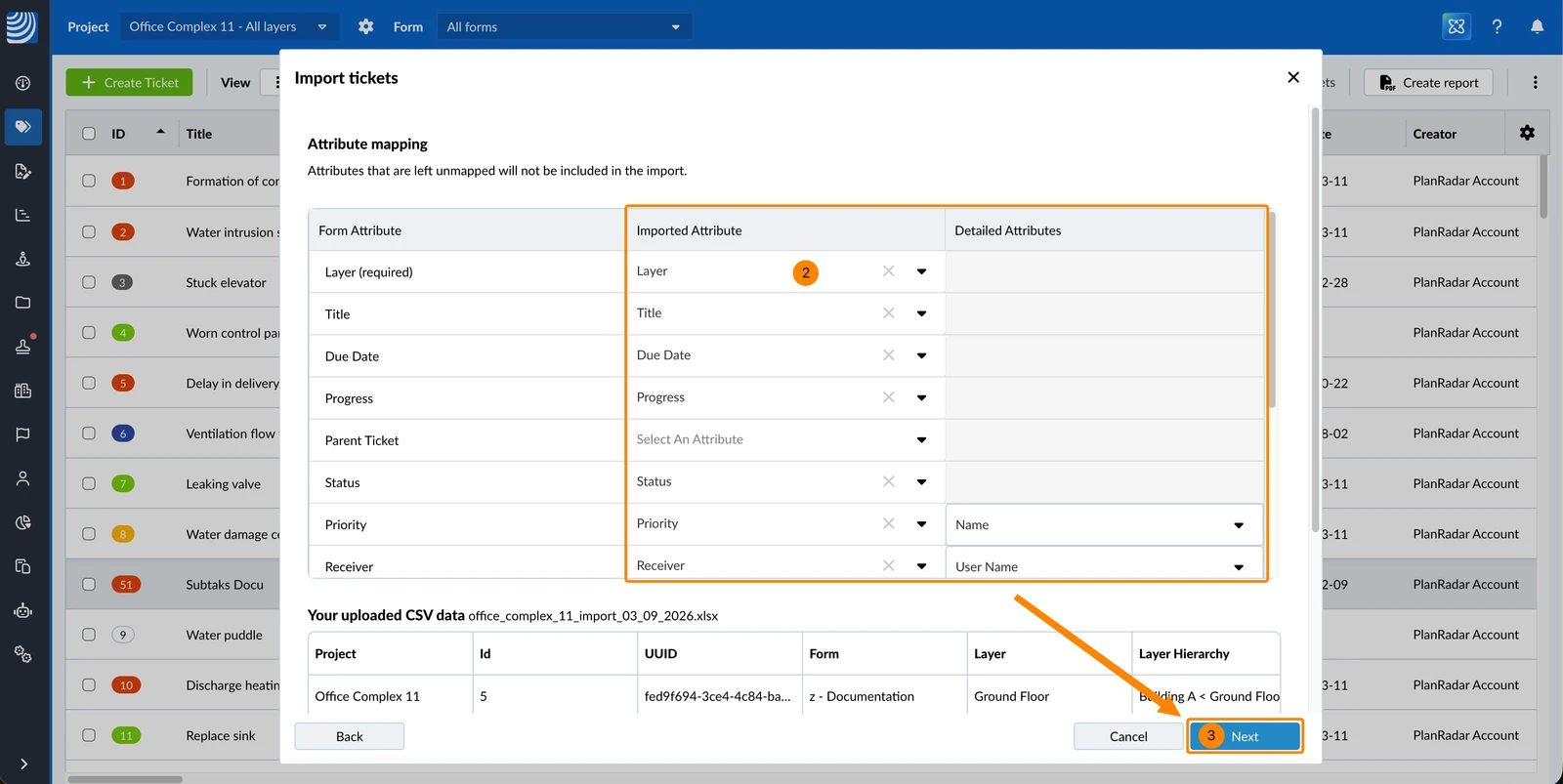
Mappi gli attributi del file XLSX o CSV sugli attributi del modulo di ticket selezionato.
Per saperne di più veda più sotto Mappa le colonne con i campi del modulo. -
Clicchi su Avanti
-
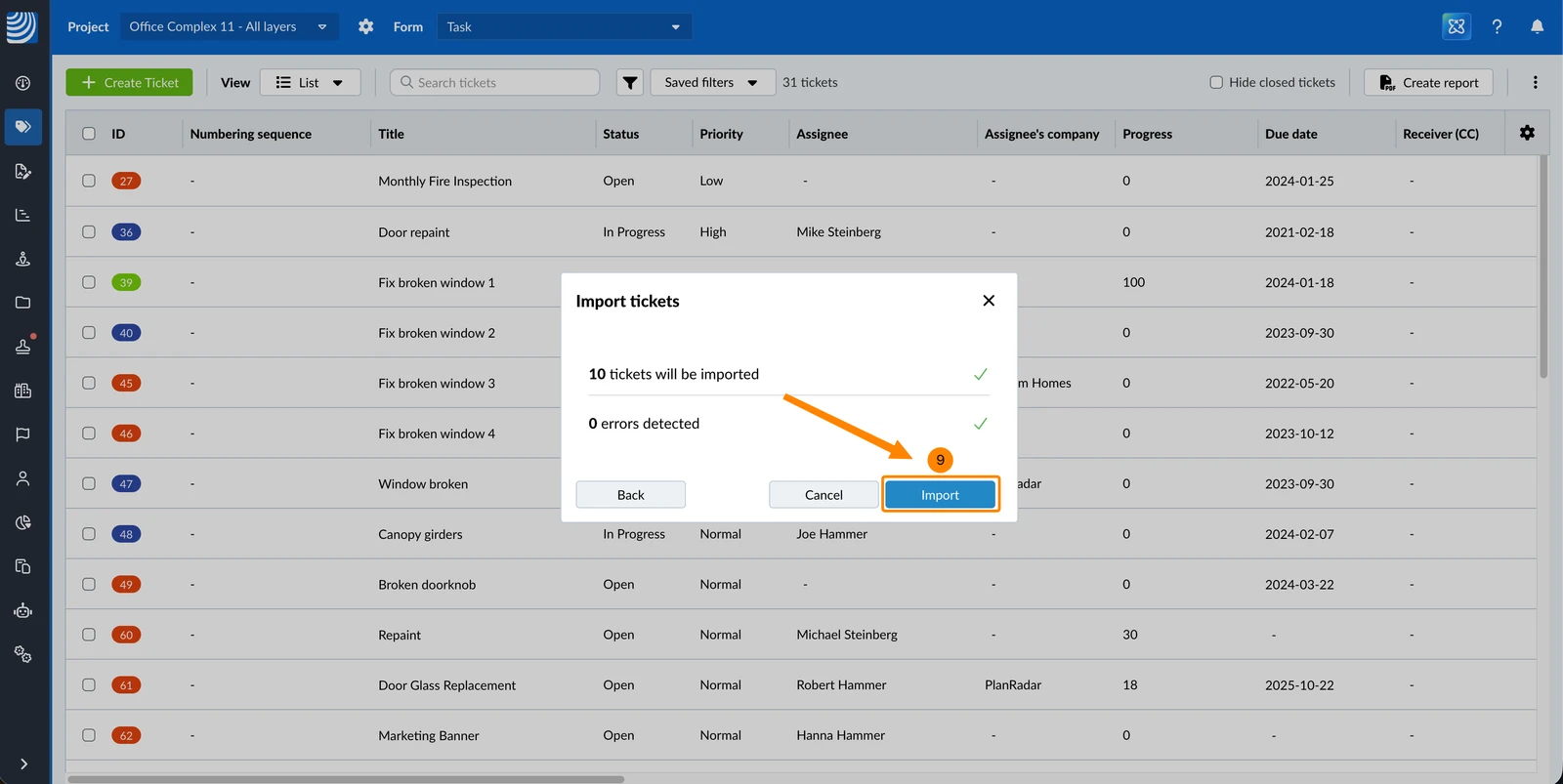
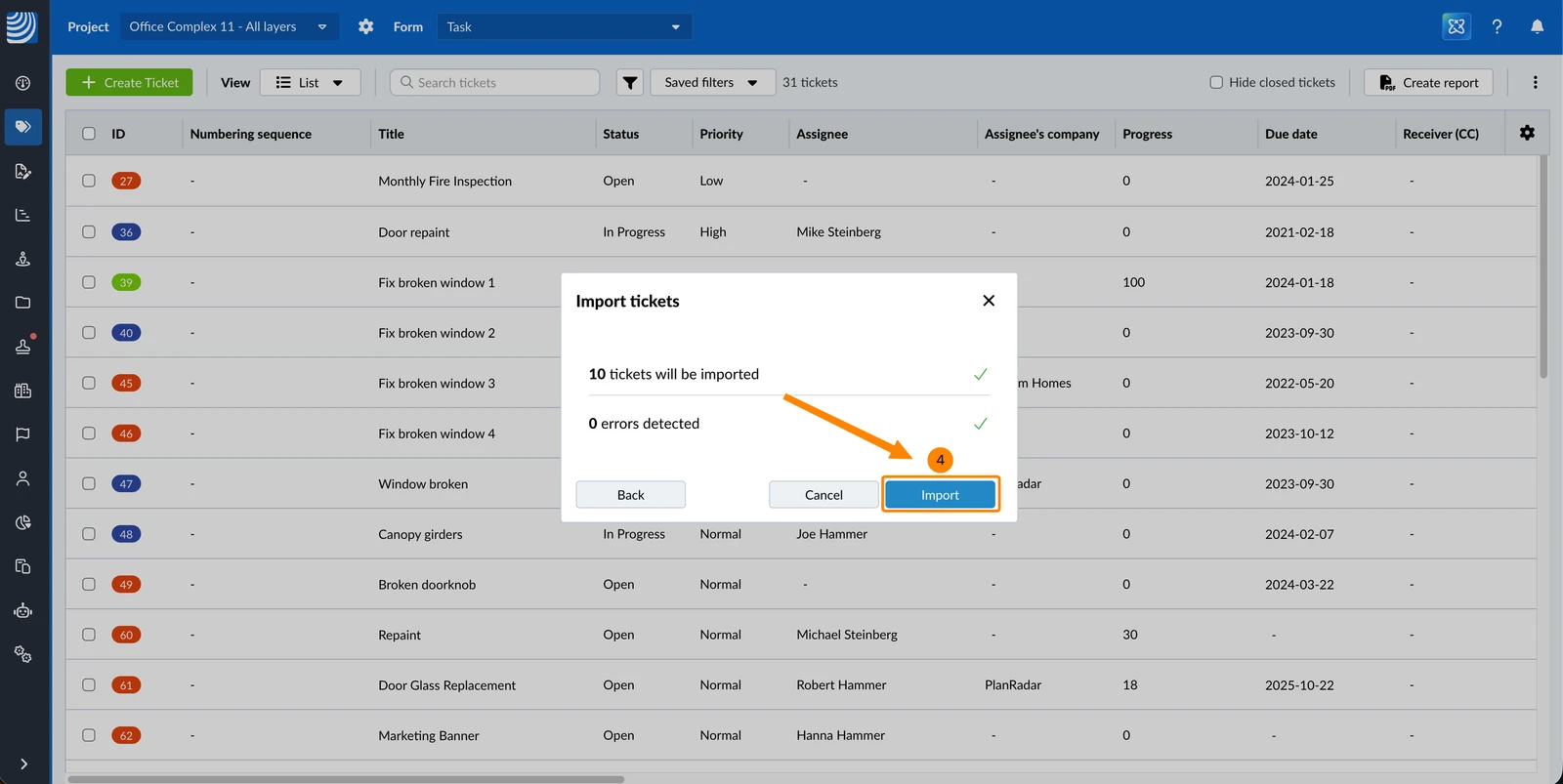
Controlli cosa farà l'importazione, poi clicchi su Importa.
Per saperne di più veda più sotto Convalida i ticket importati.
Mappa le colonne con i campi del modulo
La mappatura degli attributi le permette di inserire il contenuto di ogni colonna del suo file nel campo di modulo corretto del ticket.
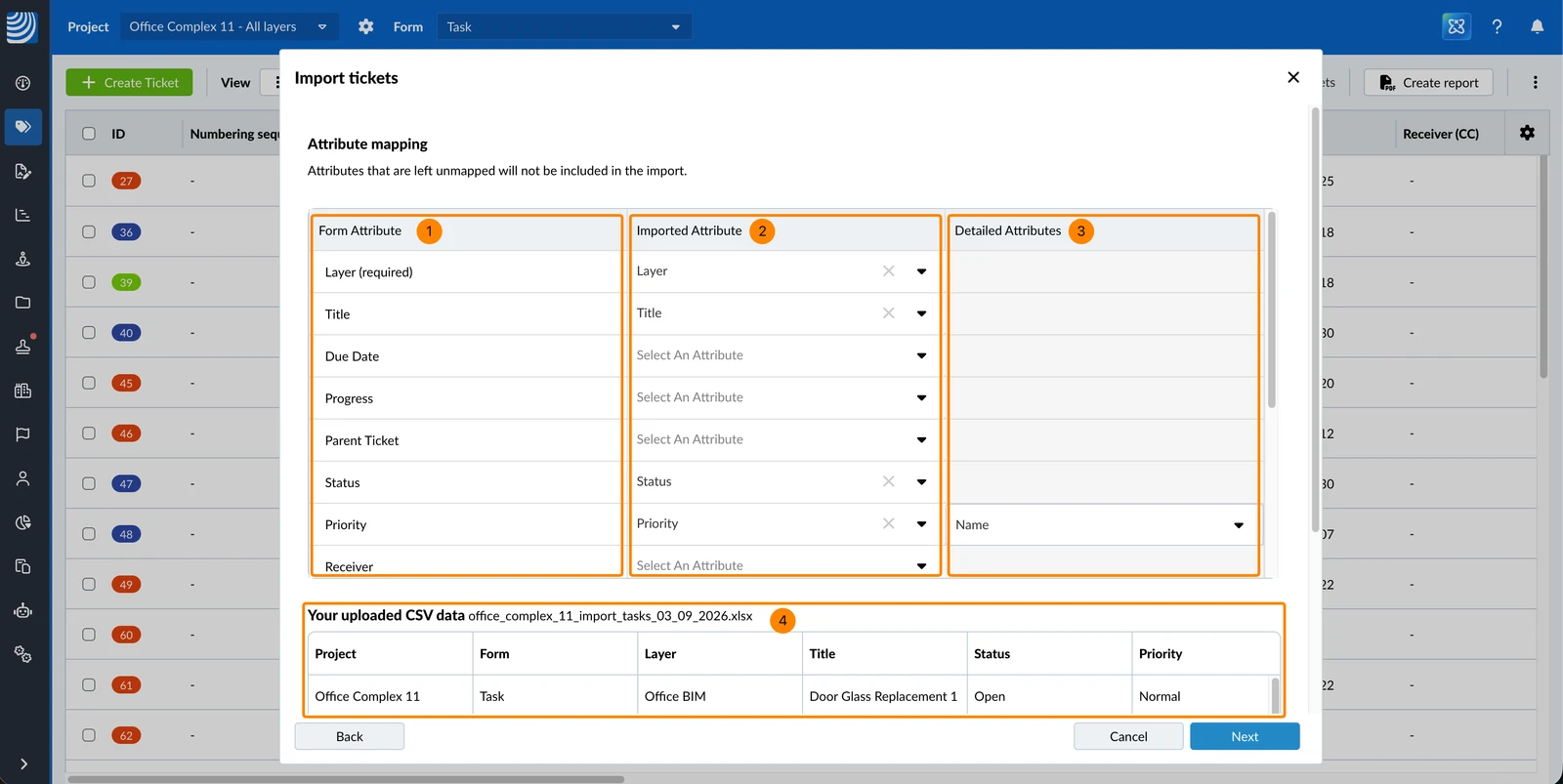
Nella finestra di mappatura degli attributi, la parte superiore contiene una tabella per la mappatura mentre la parte inferiore mostra la tabella del file che ha caricato:
- La colonna Attributo del modulo elenca tutti i campi del modulo selezionato in precedenza, più UUID.
- La colonna Attributo importato permette di mappare il suo file sui campi del modulo.
- La colonna Attributo dettagliato è necessaria solo per i campi utente, come autore o caricato da.
- Le righe del suo file sono mostrate sotto per aiutarla a trovare le colonne giuste, nel caso non abbia usato intestazioni di colonna corrispondenti ai nomi dei campi del modulo.
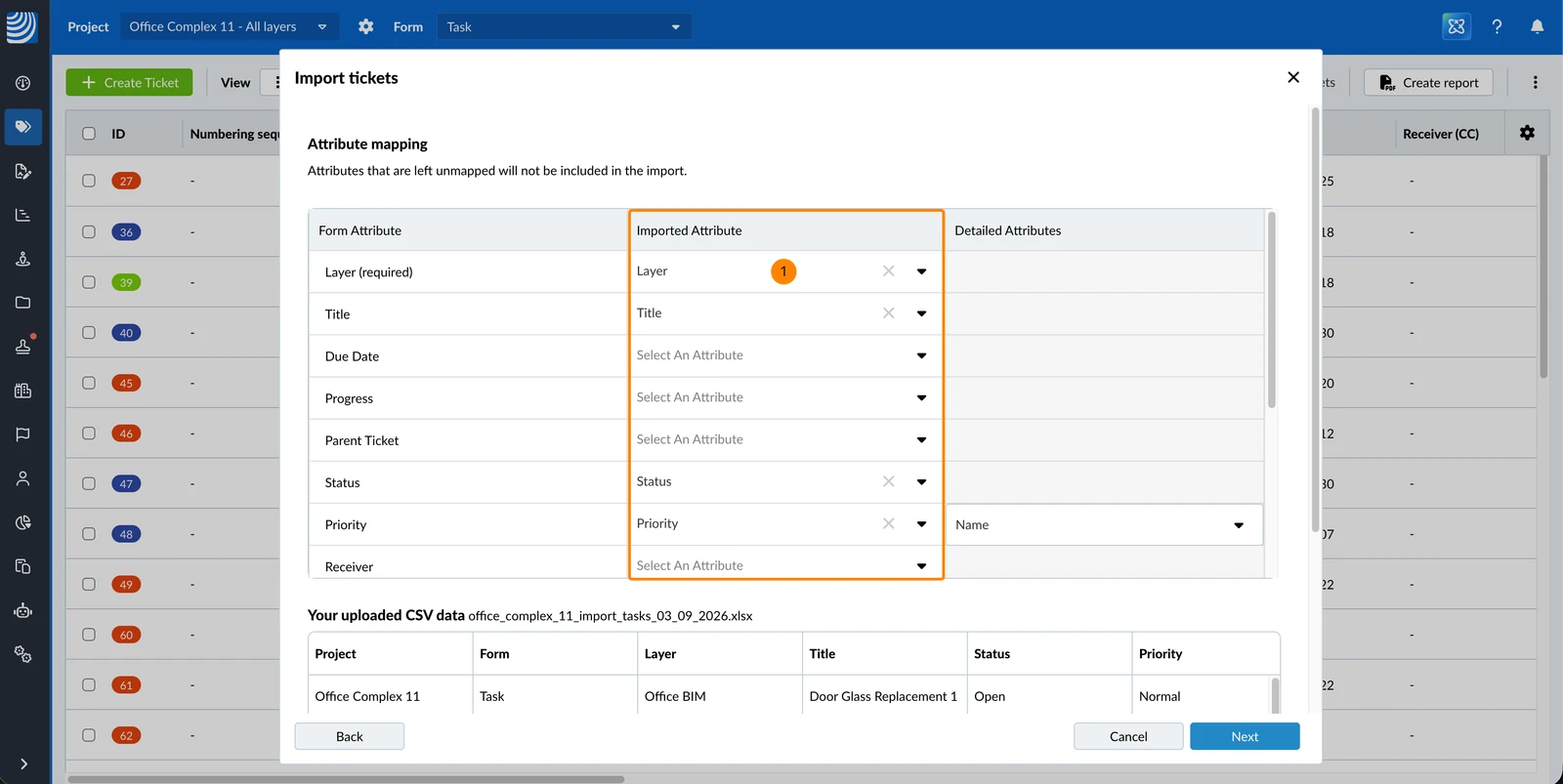
Per mappare gli attributi:
-
Nella colonna Attributo importato, inserisca il valore oppure selezioni dal menu a tendina la colonna che corrisponde al campo nella colonna Attributo del modulo
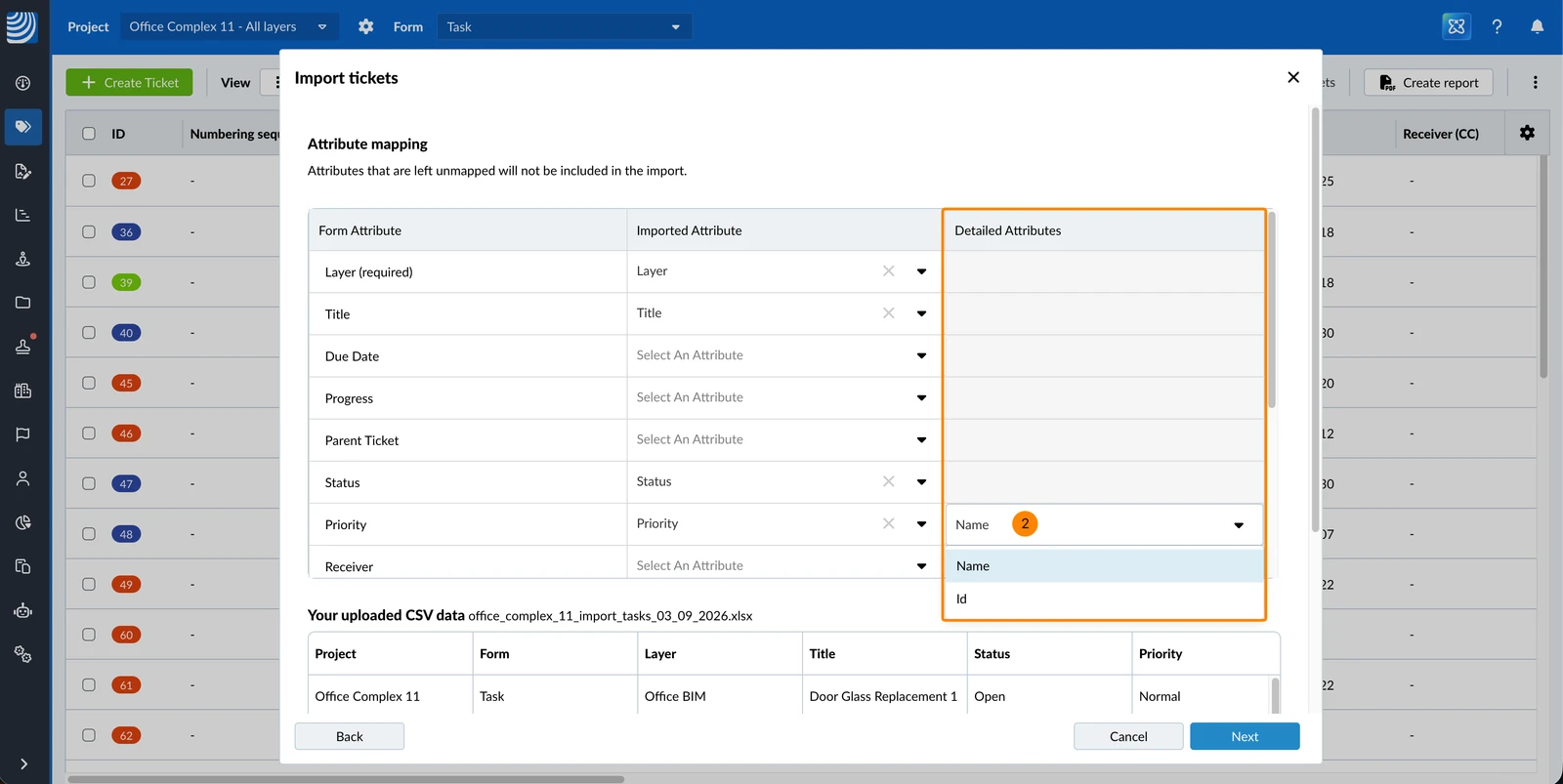
-
Per i campi di modulo che si riferiscono a un utente, come autore o assegnatario, inserisca il valore oppure selezioni dal menu a tendina nella colonna Attributo dettagliato il tipo di valore da inserire, come nome utente, ID, azienda o e-mail
Convalida i ticket importati
Con la checkbox Convalida i ticket prima dell'importazione selezionata, dopo la mappatura degli attributi compare una finestra che mostra cosa farà l'importazione. Indica quanti ticket verranno creati, quanti verranno aggiornati e quante righe presentano errori, seguiti dagli errori stessi.
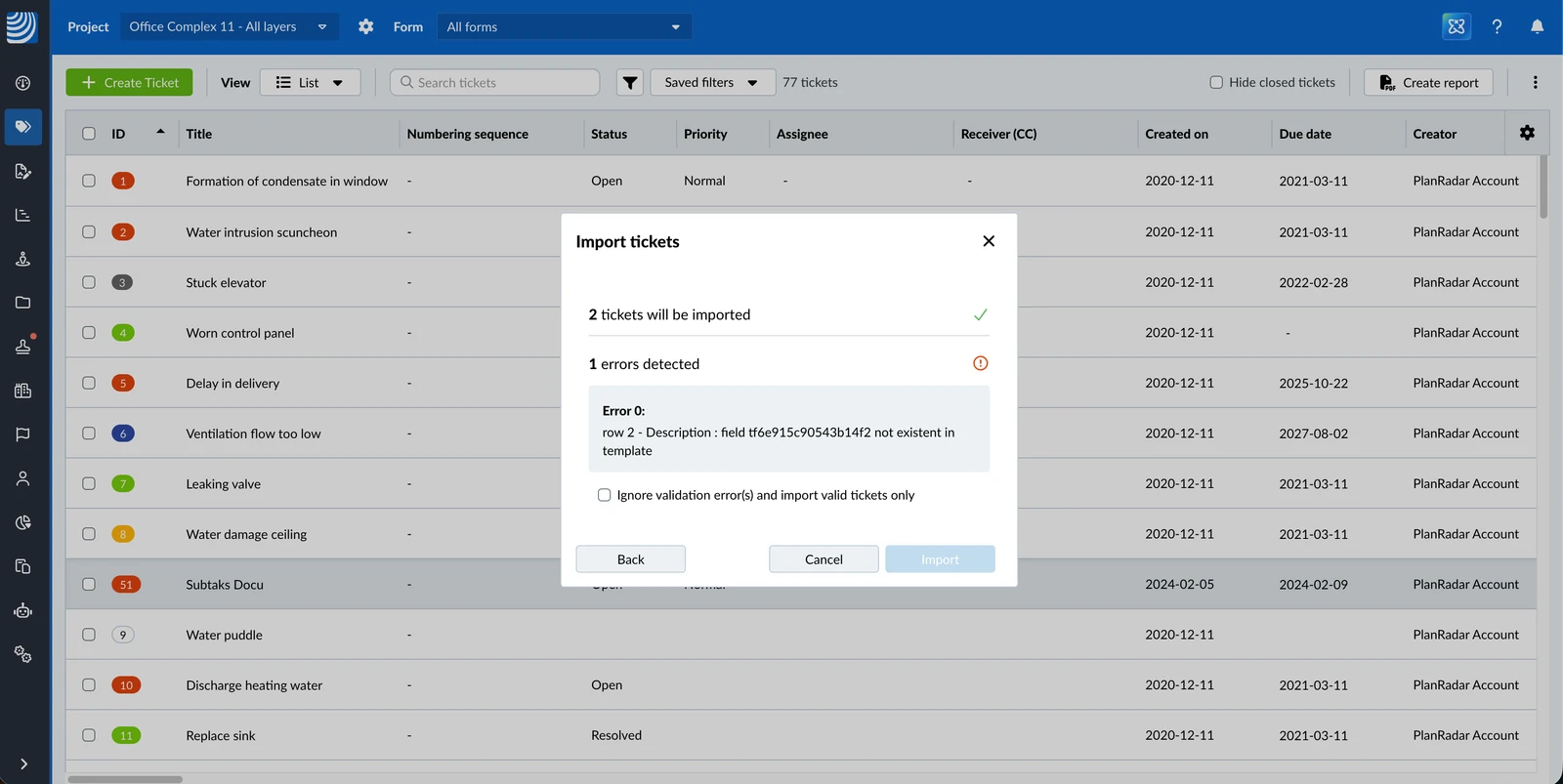
Una riga può non andare a buon fine per questi motivi:
| Messaggio | Motivo |
| non corrisponde a nessun ticket in questo progetto | L'UUID non appartiene a nessun ticket del progetto. Per queste righe può creare nuovi ticket. |
| usa un modulo diverso e non può essere aggiornato | Il ticket esiste ma è stato creato con un modulo diverso da quello selezionato per questa importazione. |
| Non è autorizzato ad aggiornare il ticket | Il ticket esiste ma i suoi permessi non le consentono di modificarlo. |
| Questo ticket è bloccato e non può essere modificato. | Il ticket è bloccato. Lo sblocchi per modificarlo tramite importazione. |
| L'utente assegnato non può modificare i ticket | Il suo ruolo non le consente di modificare questo ticket, quindi la riga non viene importata. |
Correggere gli errori
Per correggere gli errori:
- Clicchi su Indietro
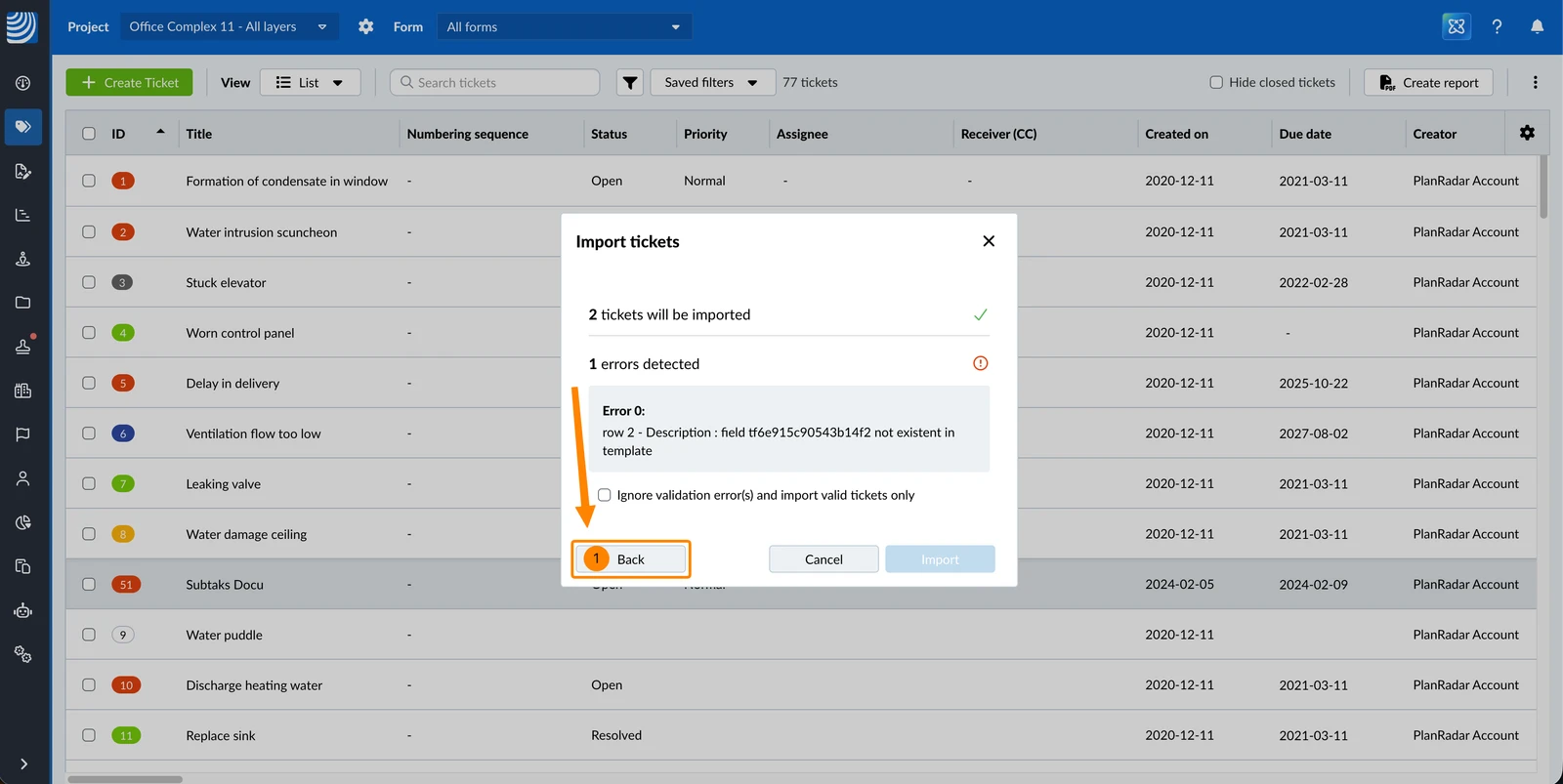
- Corregga la mappatura degli attributi, oppure clicchi di nuovo su Indietro per caricare un file corretto
- Clicchi su Avanti
- Quando non ci sono più errori, clicchi su Importa
Importare solo le righe valide
Per importare tutto ciò che non presenta errori e lasciare fuori il resto:
- Selezioni la checkbox Ignorare gli errori di convalida e importare solo i ticket validi
- Clicchi su Importa
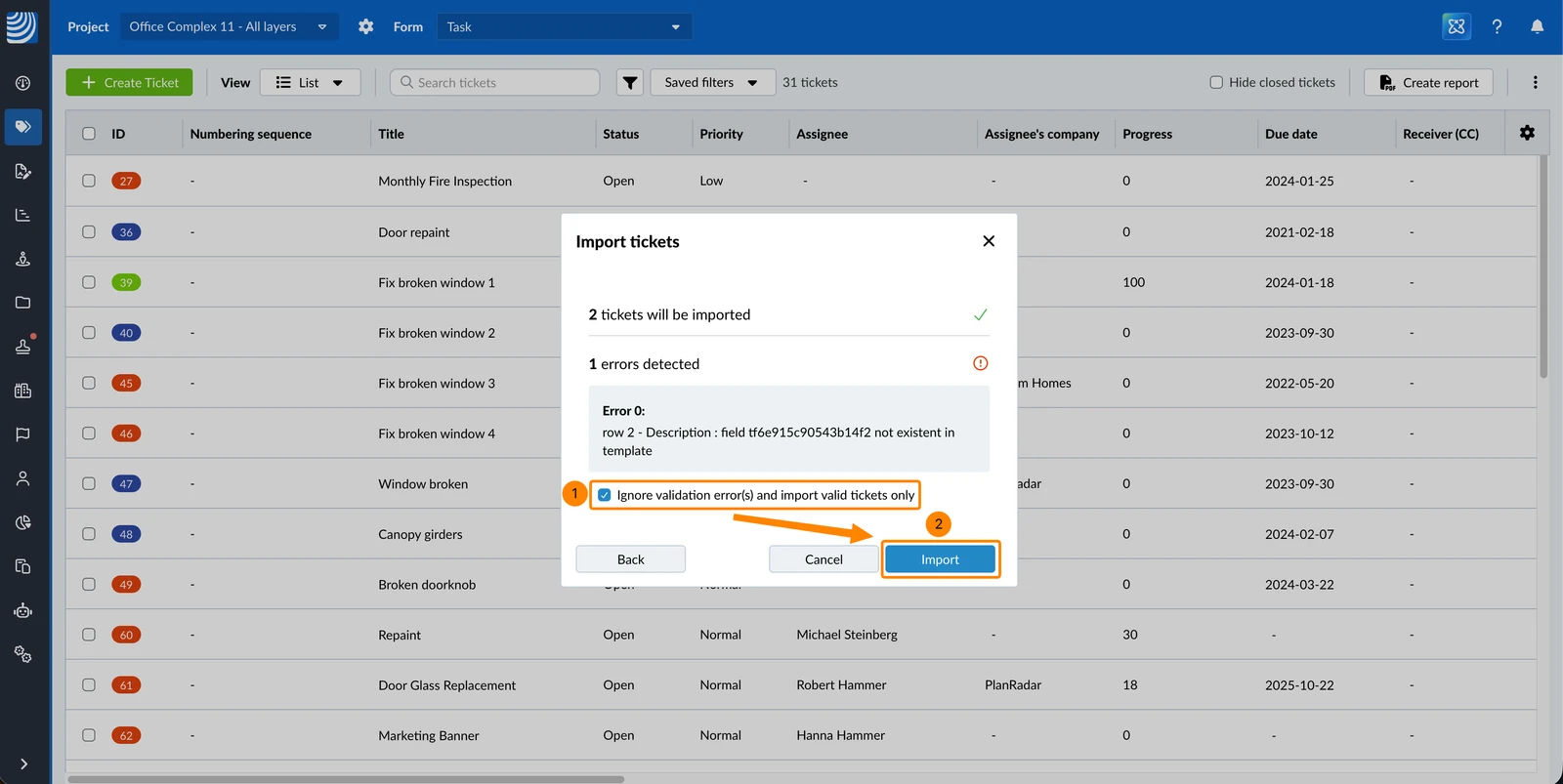
Creare ticket per gli UUID senza corrispondenza
Le righe il cui UUID non corrisponde a nessun ticket del progetto possono diventare nuovi ticket invece di essere ignorate. È utile quando importa un file che è stato esportato da un altro progetto.
Per creare ticket per gli UUID senza corrispondenza:
- Selezioni la checkbox Ignorare gli errori di convalida e importare solo i ticket validi
- Selezioni la checkbox Importa gli UUID non corrispondenti e crea nuovi UUID
- Clicchi su Importa
Cosa cambia un aggiornamento
Quando una riga aggiorna un ticket esistente:
- Le colonne mappate che contengono un valore sovrascrivono il valore attuale del ticket.
- Le colonne che non ha mappato restano invariate.
- Le celle vuote vengono ignorate, a meno che non abbia selezionato Cancella i valori delle celle vuote.
- La posizione non cambia mai, nemmeno quando la colonna Location contiene un valore diverso.
- Il ticket mantiene la sua data di creazione, il suo creatore e il suo numero. Lei diventa l'ultima persona ad averlo modificato.
Aggiornato il 10 settembre 2026