

 English (UK)
 Deutsch
 Español
 Français
 Hrvatski
 Polski
 Português (BR)

Aggiungere la posizione GPS ai ticket nell'App mobile
Panoramica
Aggiunga la posizione GPS durante la creazione o la modifica dei ticket per tracciare le posizioni geografiche.
La posizione GPS di un ticket può essere visualizzata nella webapp e nell'app mobile, e tutti i ticket con una posizione GPS possono essere visti insieme su una mappa. Per saperne di più, consulti Vista mappa dei ticket.
Accesso e permessi
Consente di aggiungere la posizione GPS
Per poter aggiungere la posizione GPS a un ticket:
-
Consenta l'aggiunta di posizioni GPS nell'applicazione PlanRadar.
-
Si assicuri che il modulo del ticket abbia attivato l'opzione di memorizzazione della posizione geografica.
Aggiungere la posizione GPS ai ticket
Continui qui dopo aver creato un ticket o visualizzato e modificato un ticket.
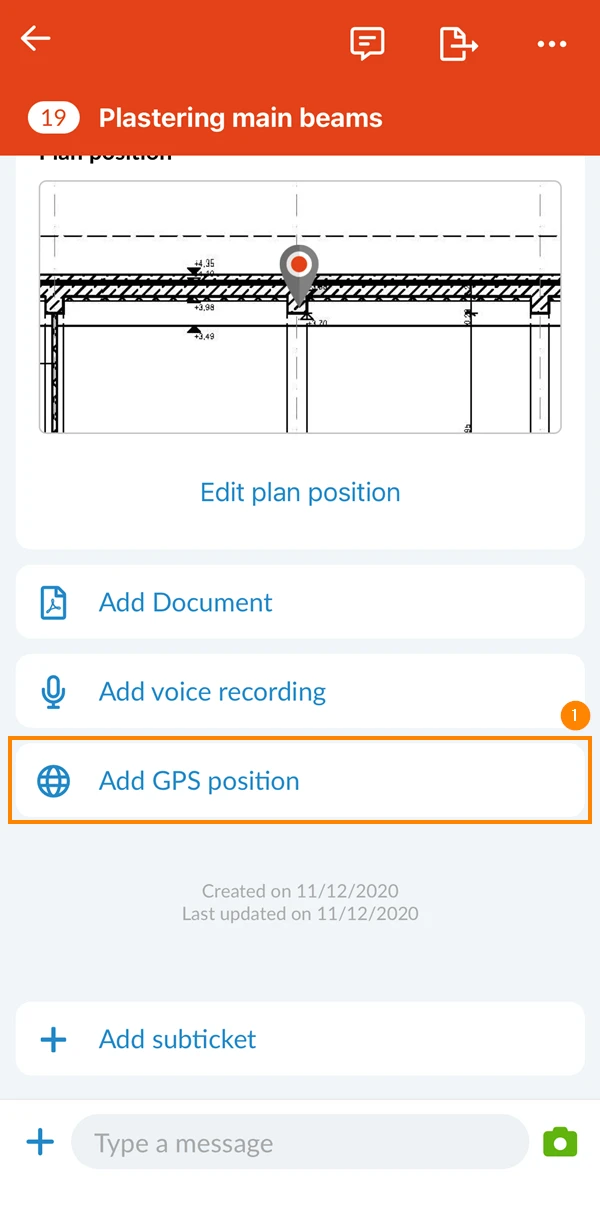
Per aggiungere la posizione GPS a un ticket:
- Toccare Aggiungi posizione GPS
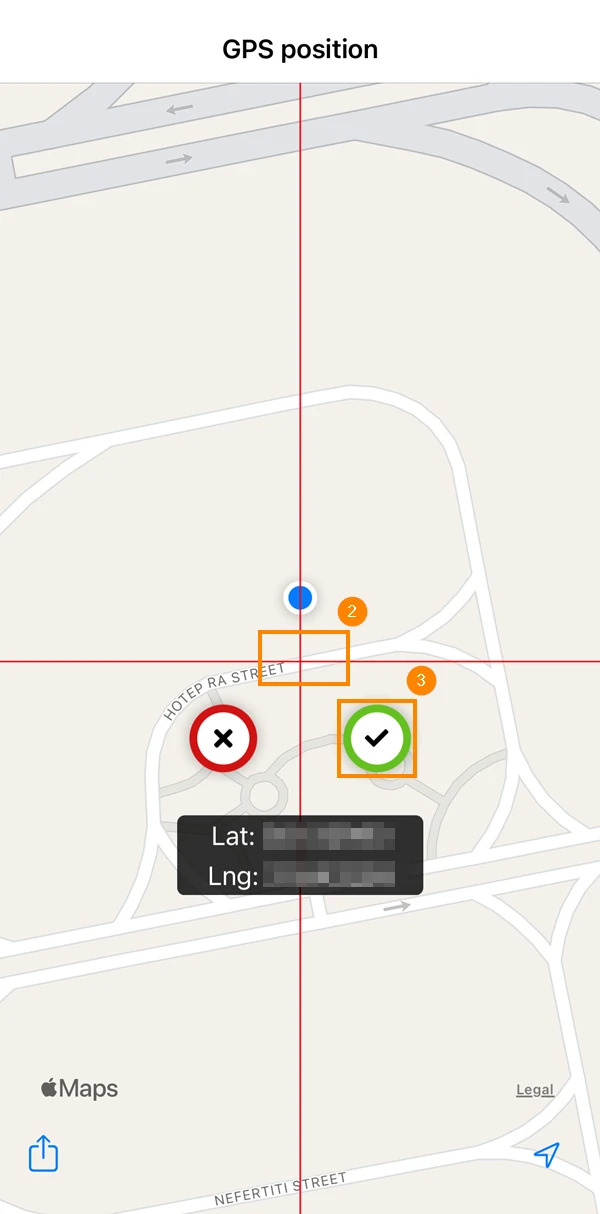
- Opzionale: Per correggere la posizione, tiri con un dito in qualsiasi direzione per spostare la mappa.
- Toccare ✔ per aggiungere la località
Visualizzare la posizione GPS di un ticket
Un ticket con una posizione GPS la mostra in una sezione con una piccola mappa, subito dopo la sezione della posizione sulla planimetria.
La sezione Geolocalizzazione mostra le coordinate, ad es. Lat/Lng: 48.20849, 16.37208. Può selezionare le coordinate e copiarle, ad esempio in un'altra app di mappe. La sezione viene mostrata nei ticket salvati, non durante la creazione di un ticket.
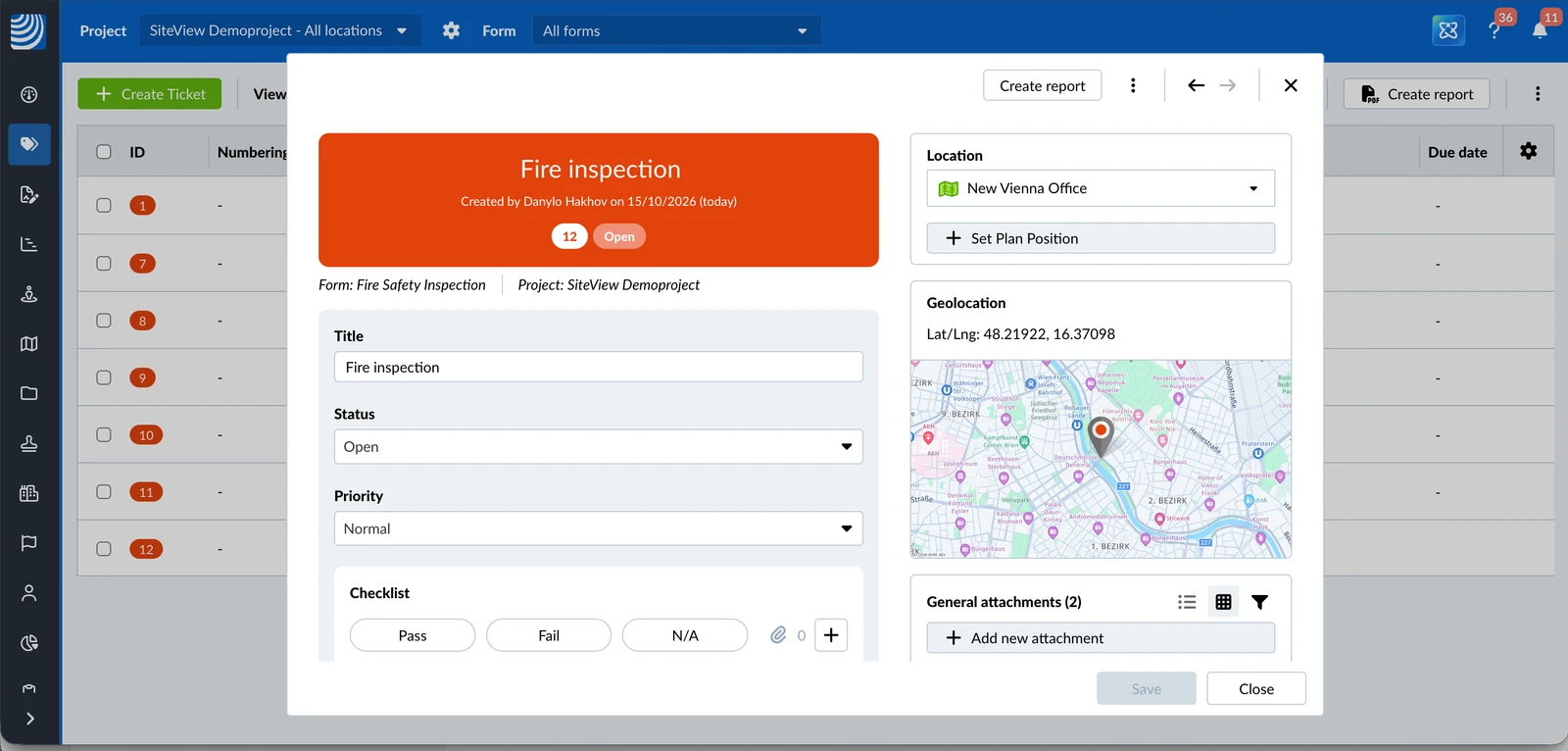
Per visualizzare la posizione su una mappa a schermo intero:
- Clicchi sulla sezione Geolocalizzazione
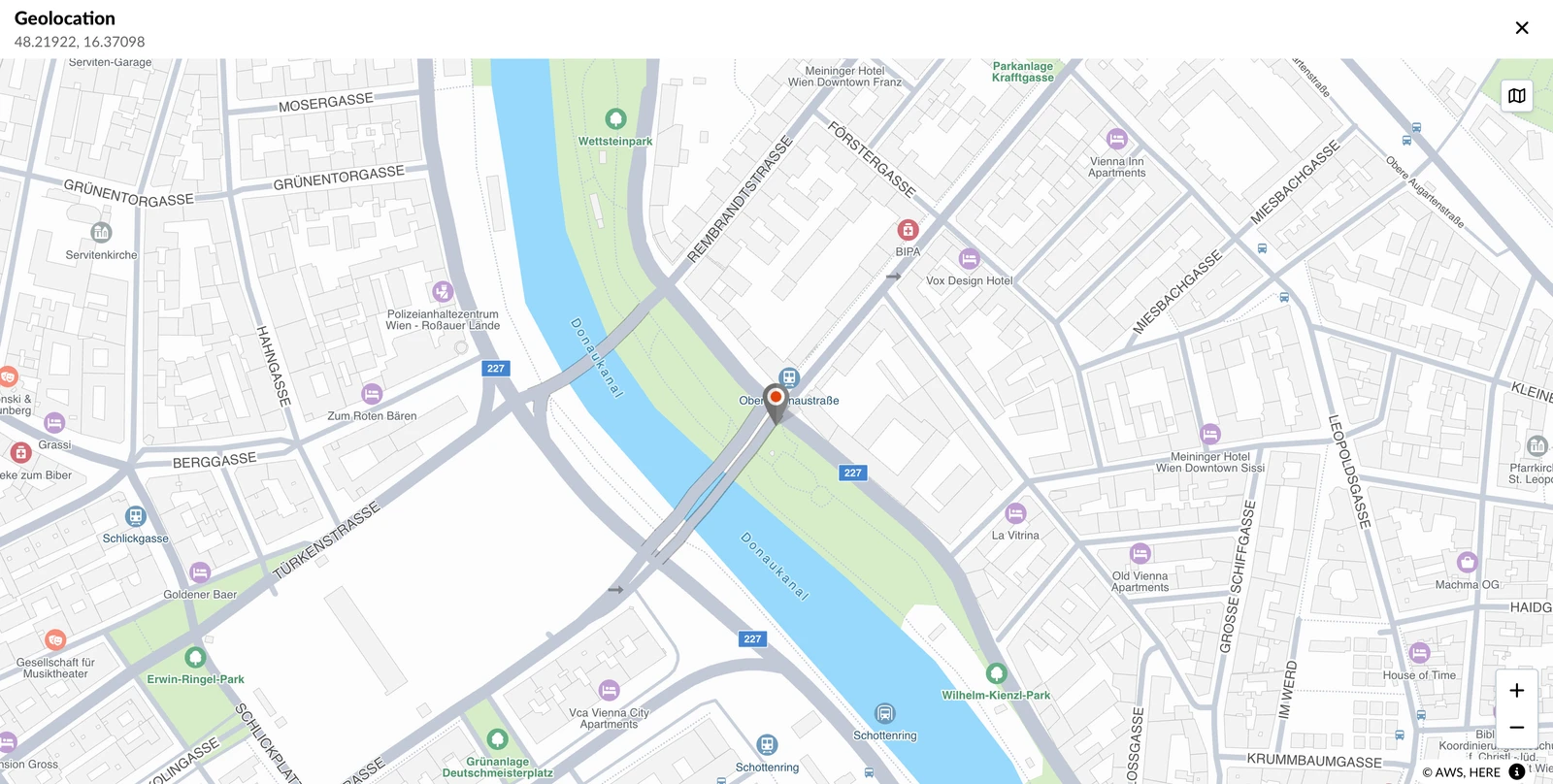
- Chiuda la mappa quando ha finito
La sezione Posizione GPS mostra le coordinate, ad es. 48.2082° N, 16.3738° E.
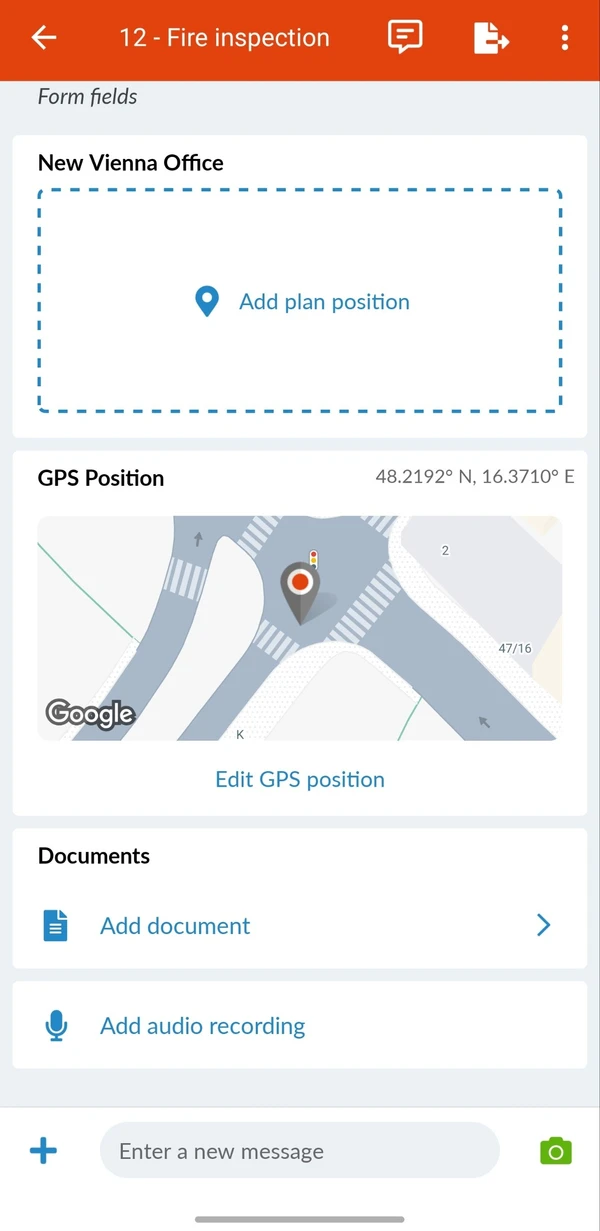
Per visualizzare la posizione su una mappa a schermo intero:
- Tocchi la sezione Posizione GPS
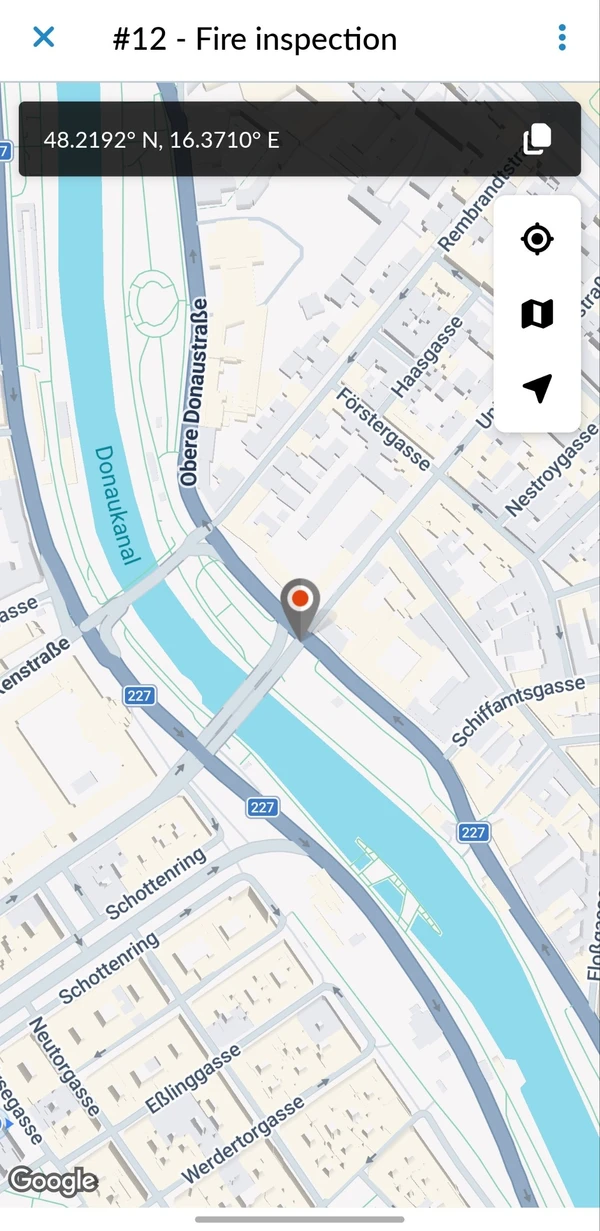
- Opzionale: Tocchi le coordinate per copiarle
- Tocchi Fatto (iOS) o X (Android) per chiudere la mappa
La mappa a schermo intero offre gli stessi stili di mappa della Vista mappa dei ticket.
Modificare o rimuovere la posizione GPS
Per modificare la posizione GPS di un ticket:
- Tocchi Modifica posizione GPS nella sezione Posizione GPS
- Sposti la mappa finché la posizione non è corretta
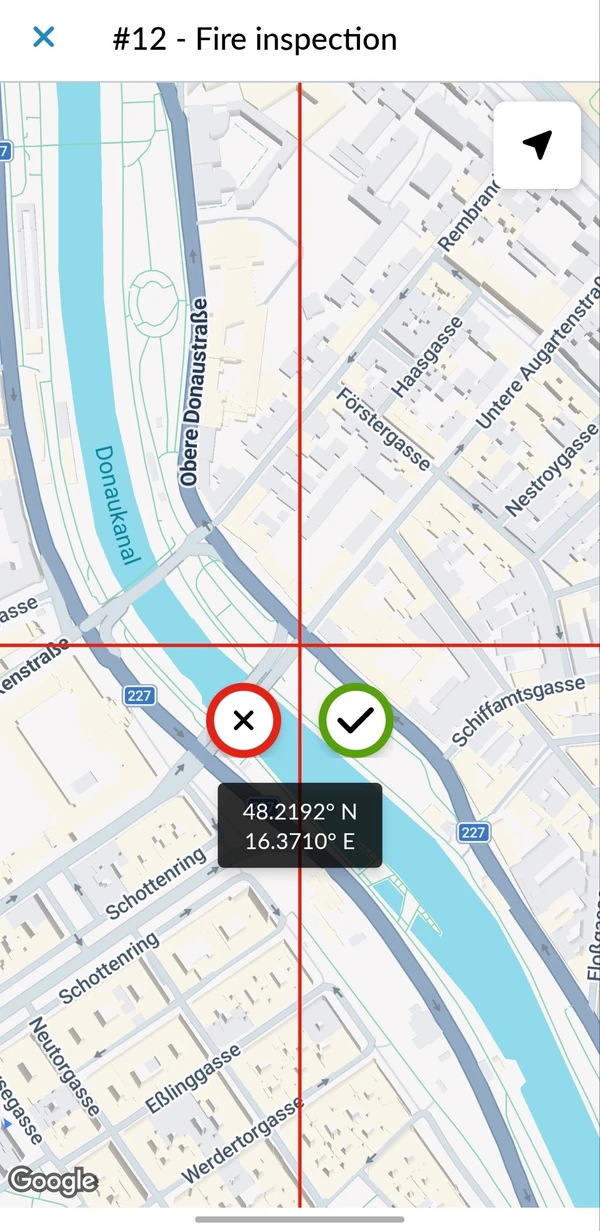
- Confermi la nuova posizione
Per rimuovere la posizione GPS di un ticket:
- Tocchi la sezione Posizione GPS
- Apra il menu Altro
- Tocchi Rimuovi posizione
Aggiornato il 29 ottobre 2025