

 English (UK)
 Deutsch
 Español
 Français
 Hrvatski
 Polski
 Português (BR)
Esportazione di ticket in Excel nella webapp
Panoramica
Per iniziare a utilizzare i rapporti sui ticket, deve prima leggere i fondamenti di Ticket Reports.
Esporti i ticket in un file Excel per lavorare con i dati al di fuori di PlanRadar. Oltre al formato Excel predefinito fornito da PlanRadar, può anche definire dei modelli Excel personalizzati. Per saperne di più, consulti Creare modelli Excel per l'esportazione di ticket.
Accesso e permessi
Esportazione di ticket in Excel
Per esportare i ticket in Excel:
- Clicchi sul menu more sotto Ticket
- Clicchi su Esportazione Excel
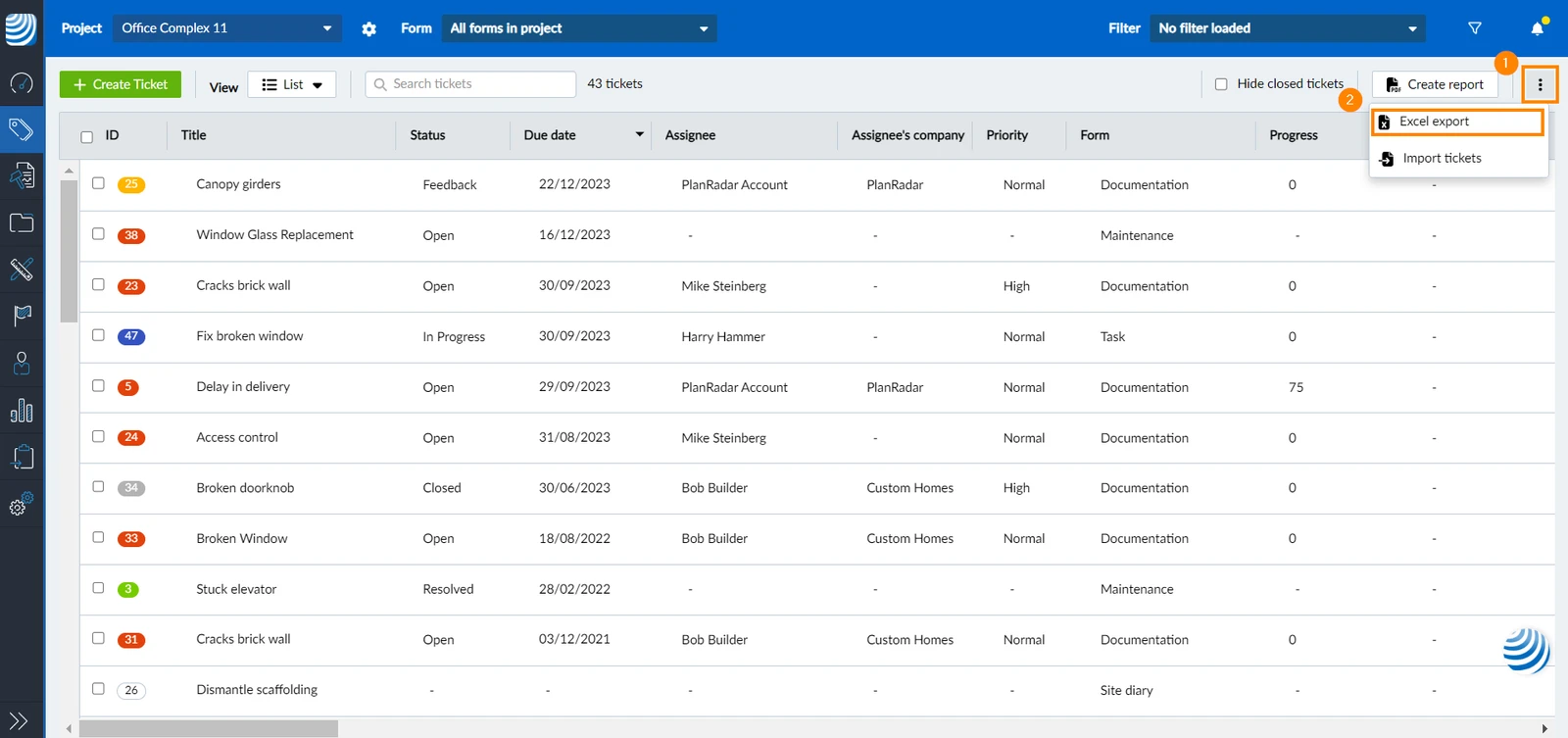
- Apra il menu a tendina Selezionare il filtro
- Selezioni La visualizzazione attuale dell'elenco o un filtro salvato, ad esempio Ticket assegnati - per saperne di più sotto.
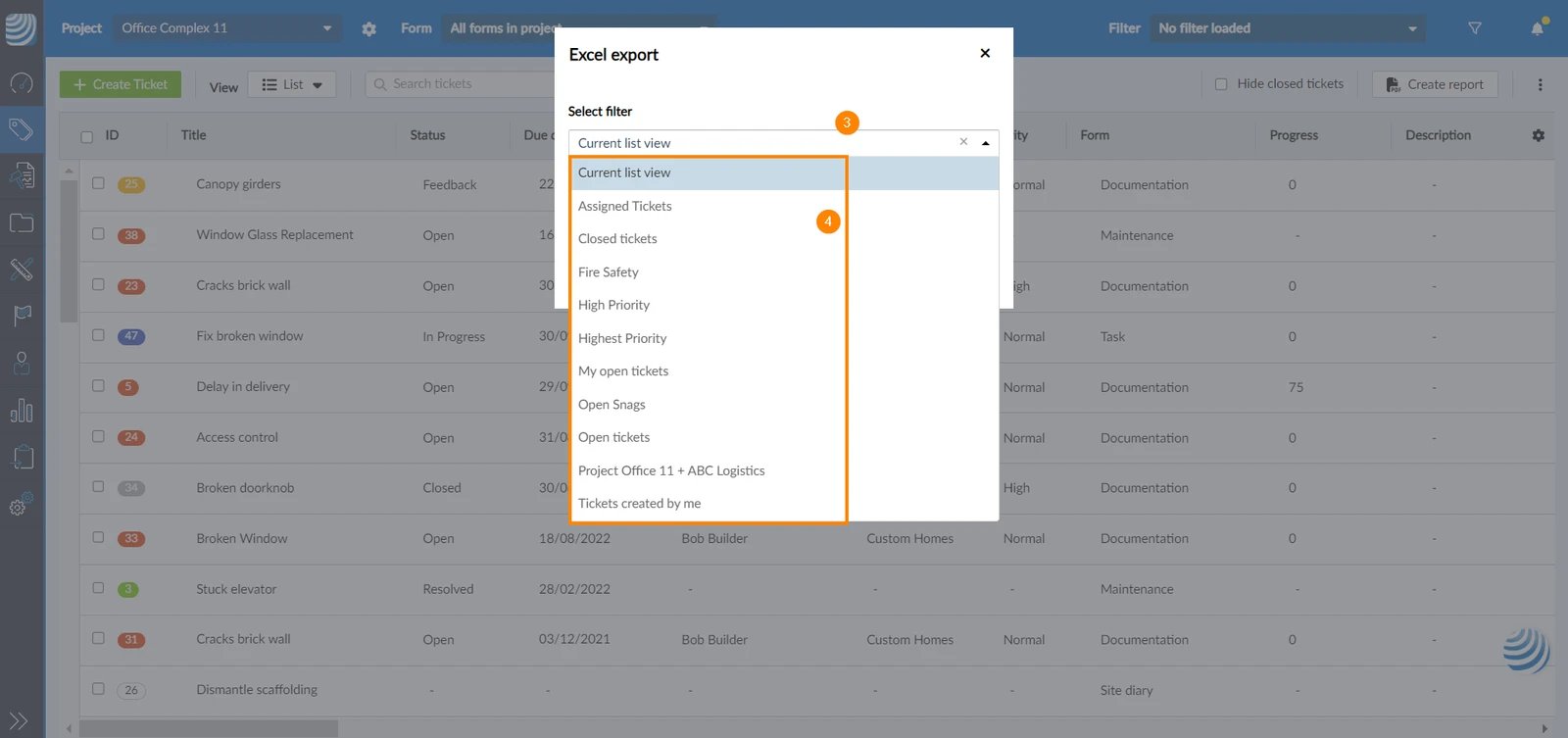
- Apra il menu a tendina Selezionare il modello
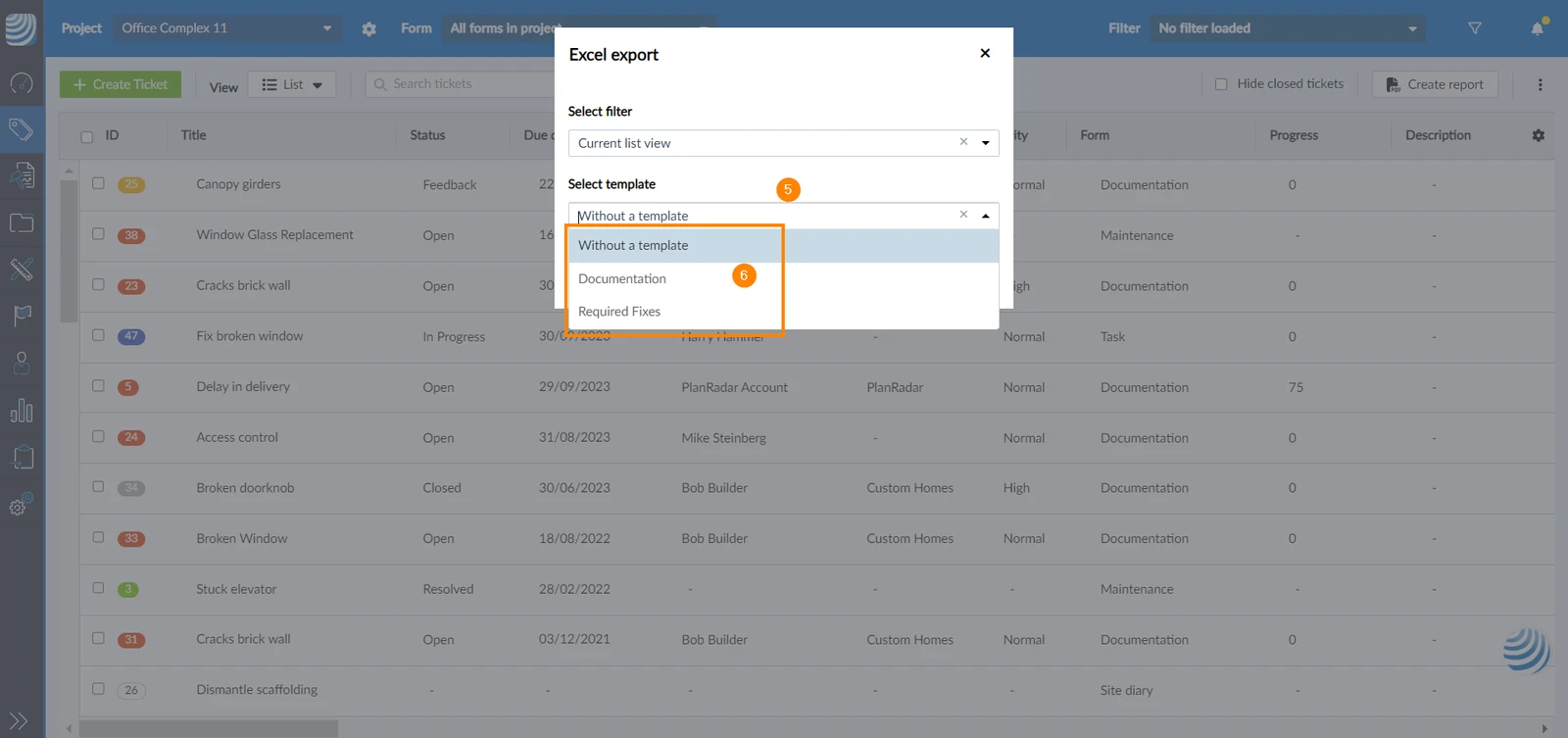
- Selezioni un modello Excel
OPPURE utilizzi quello predefinito Senza un modello per utilizzare il modello Excel standard definito da PlanRadar.
- Clicchi su Conferma
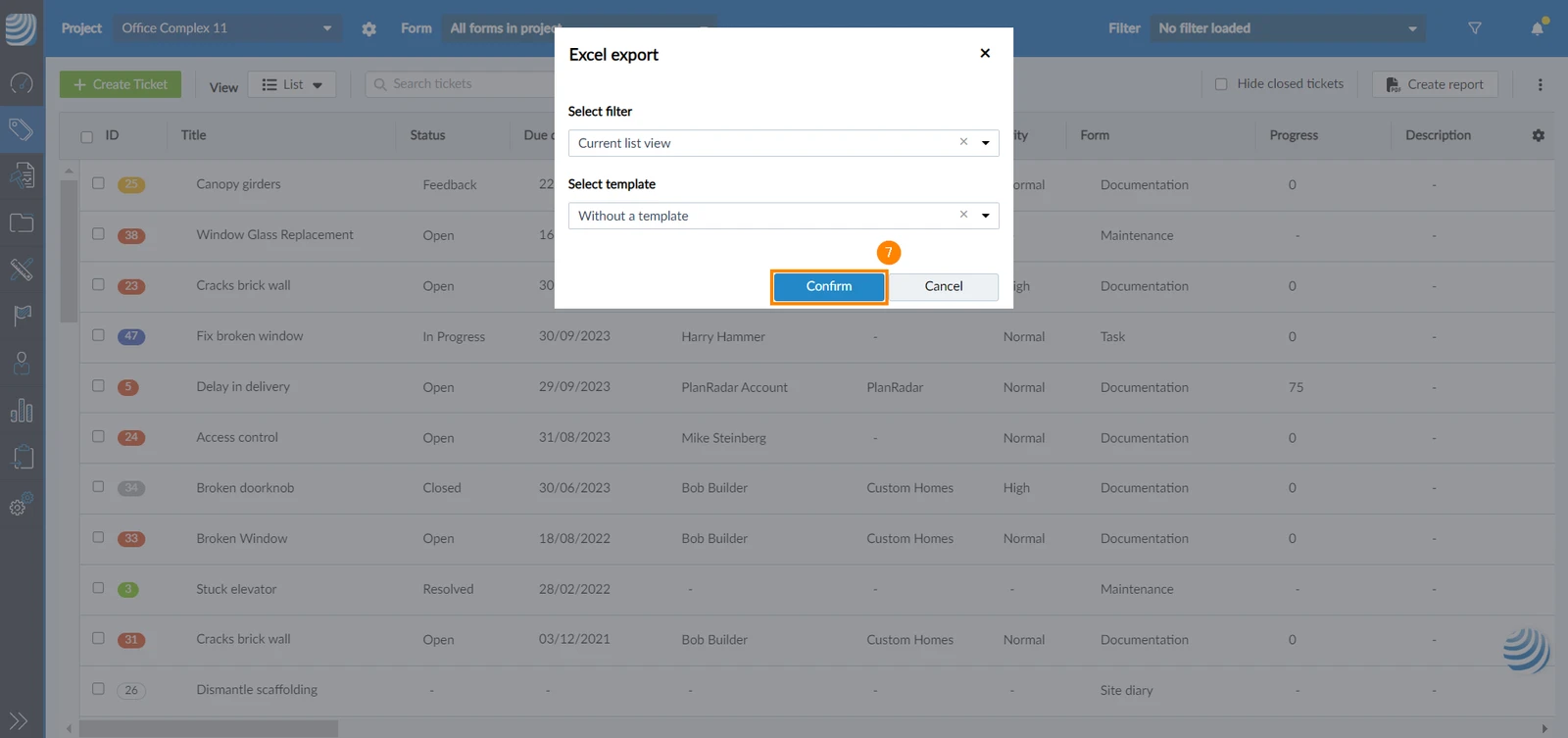
Ha diverse opzioni per controllare quali ticket includere nell'esportazione. Il filtro rapido Nascondi i ticket chiusi funziona anche in combinazione.
Filtro salvato
Selezioni un filtro salvato nella finestra di dialogo di esportazione per includere solo i ticket che corrispondono ai suoi criteri.
Oltre al filtro, anche il progetto, la posizione e il modulo selezionati (o tutte le posizioni e tutti i moduli) determineranno quali ticket includere. Il file esportato ha una colonna Location. Per saperne di più, consulti Visualizzare i ticket di un progetto, una posizione o un modulo nella Webapp.
Vista elenco corrente
Invece di un filtro salvato, scelga Visualizzazione elenco corrente (predefinito) nella finestra di dialogo di esportazione sopra riportata per includere tutti i ticket attualmente visibili. Qualsiasi criterio di ricerca e filtro attivo sarà applicato e i ticket attualmente non visibili non saranno inclusi.
Scelga i ticket singoli con la selezione multipla
Può anche utilizzare le caselle di controllo sul lato sinistro dell'elenco dei ticket per selezionare i ticket che devono essere inclusi nell'esportazione individualmente.
Aggiornato il 3 settembre 2026