

 English (UK)
 Deutsch
 Español
 Français
 Hrvatski
 Polski
 Português (BR)
Visualizzare e navigare in un programma
Panoramica
Familiarizzare con l'interfaccia utente di Schedules e come navigare e personalizzare la vista.
Accesso e permessi
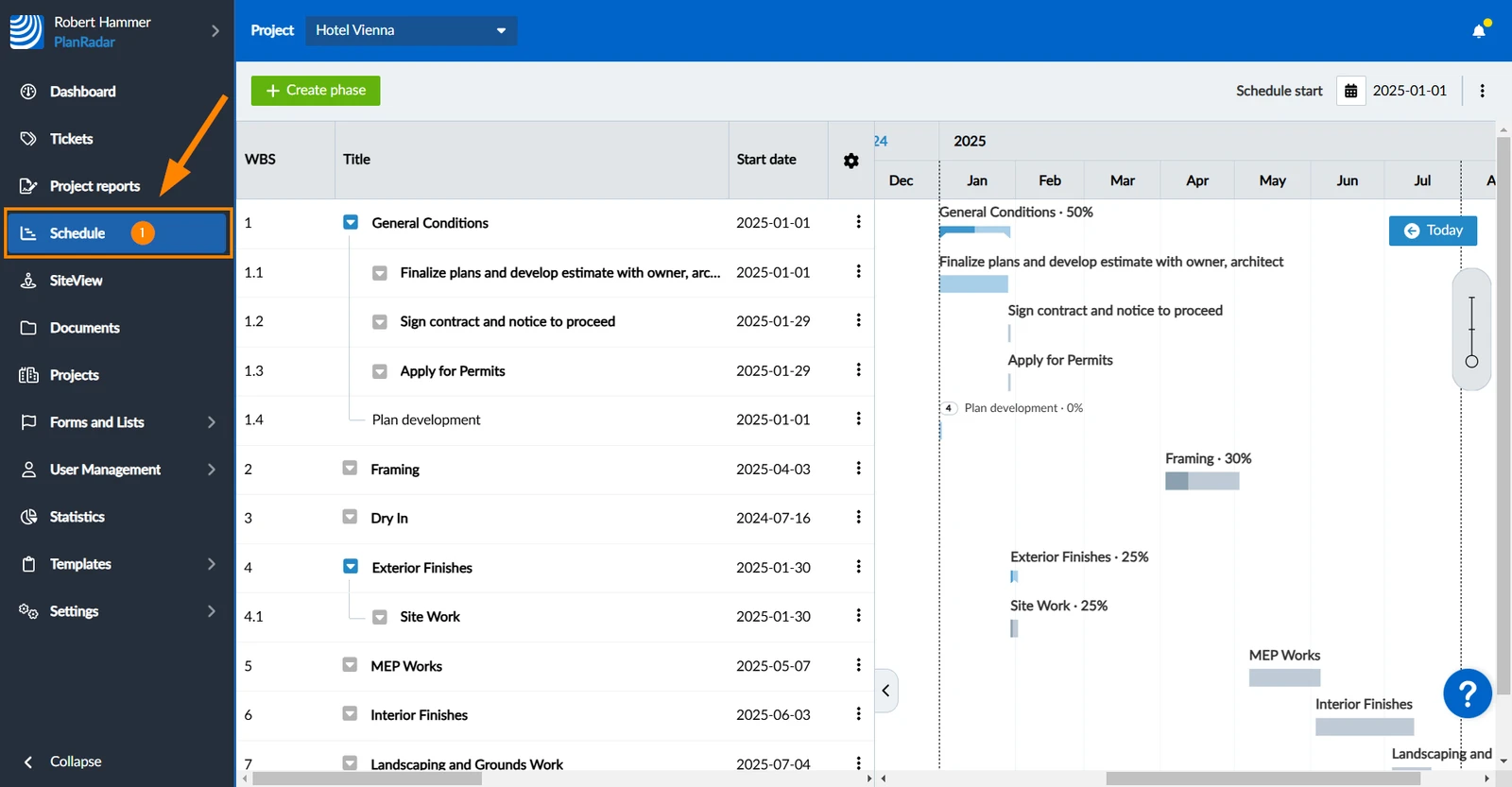
Come accedere al Programma
- Clicchi su Programma
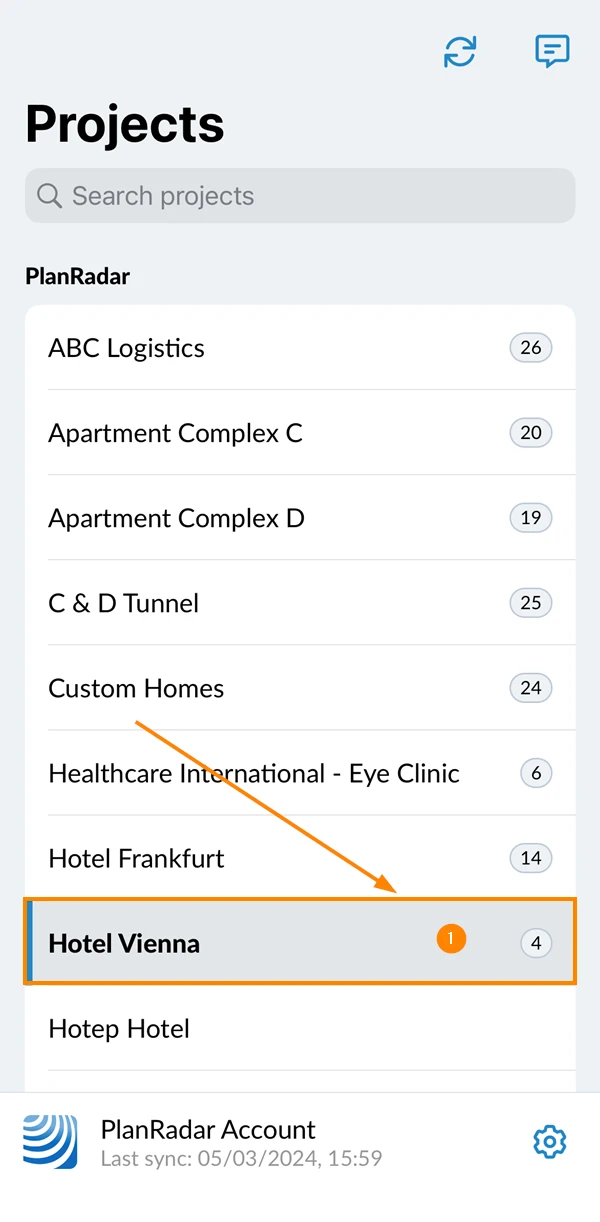
- Toccare il nome del progetto
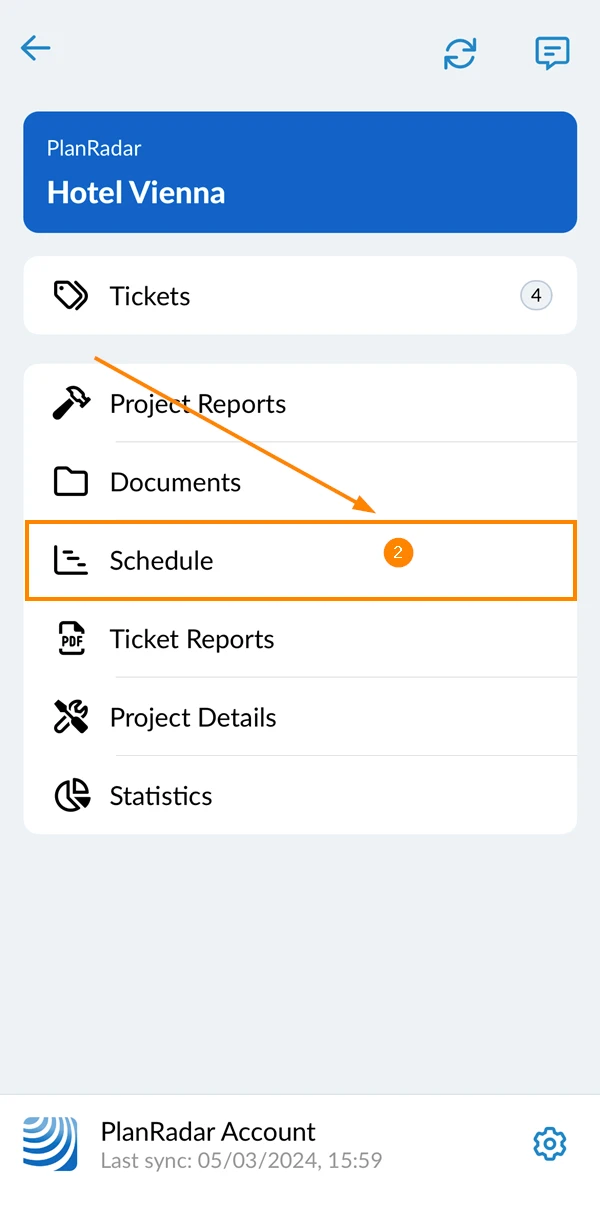
- Tap Programma
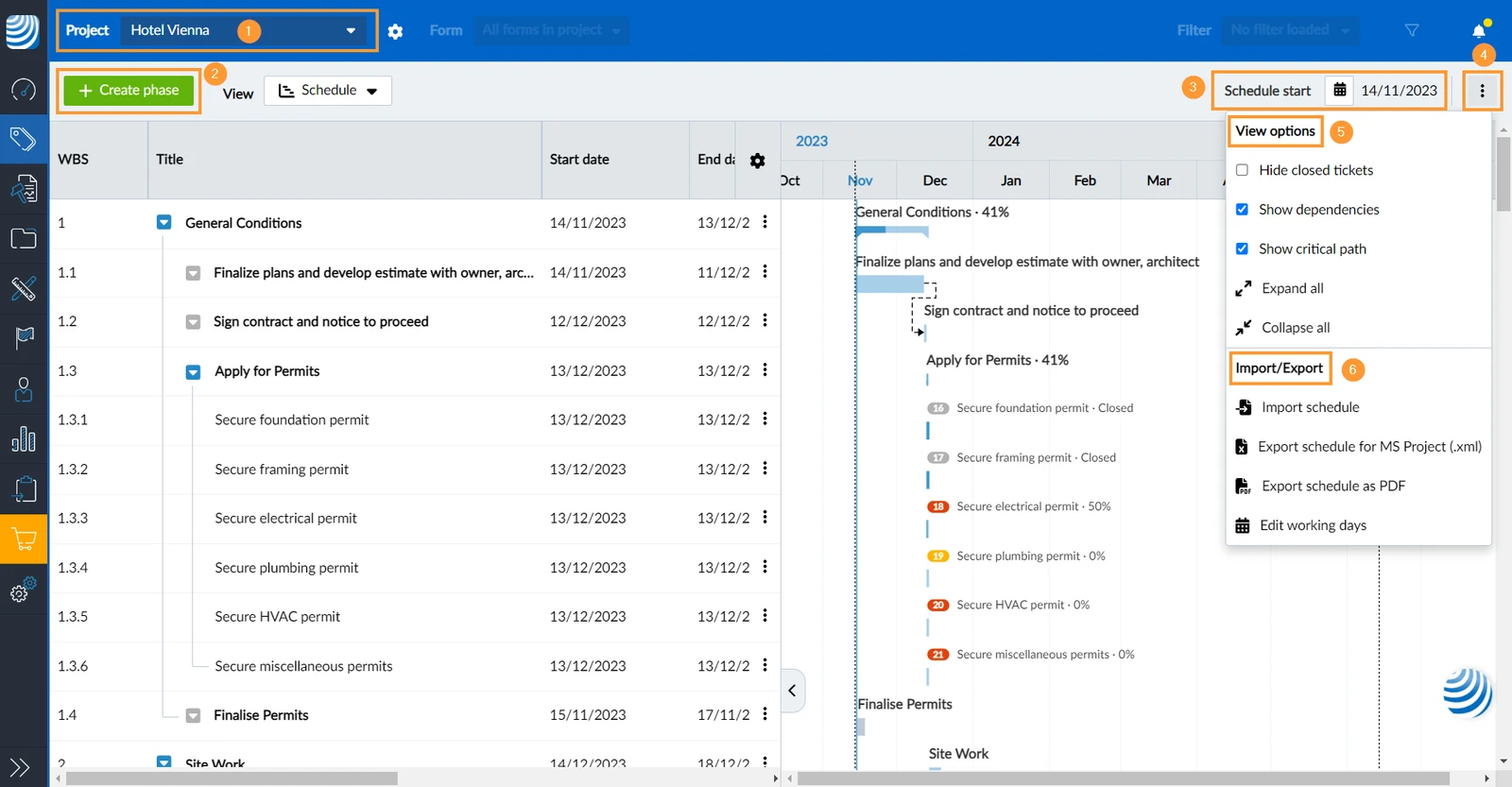
Barra degli strumenti (solo Webapp)
Nella Webapp c'è una barra degli strumenti con diverse opzioni:
-
Menu di selezione del progetto - per saperne di più Visualizzare i ticket di un progetto, una posizione o un modulo nella Webapp.
-
Creare una fase - per saperne di più Creare, modificare o eliminare una fase.
-
Inizio del programma - per saperne di più Impostare o modificare la data di inizio del programma.
-
Il menu Più contiene:
-
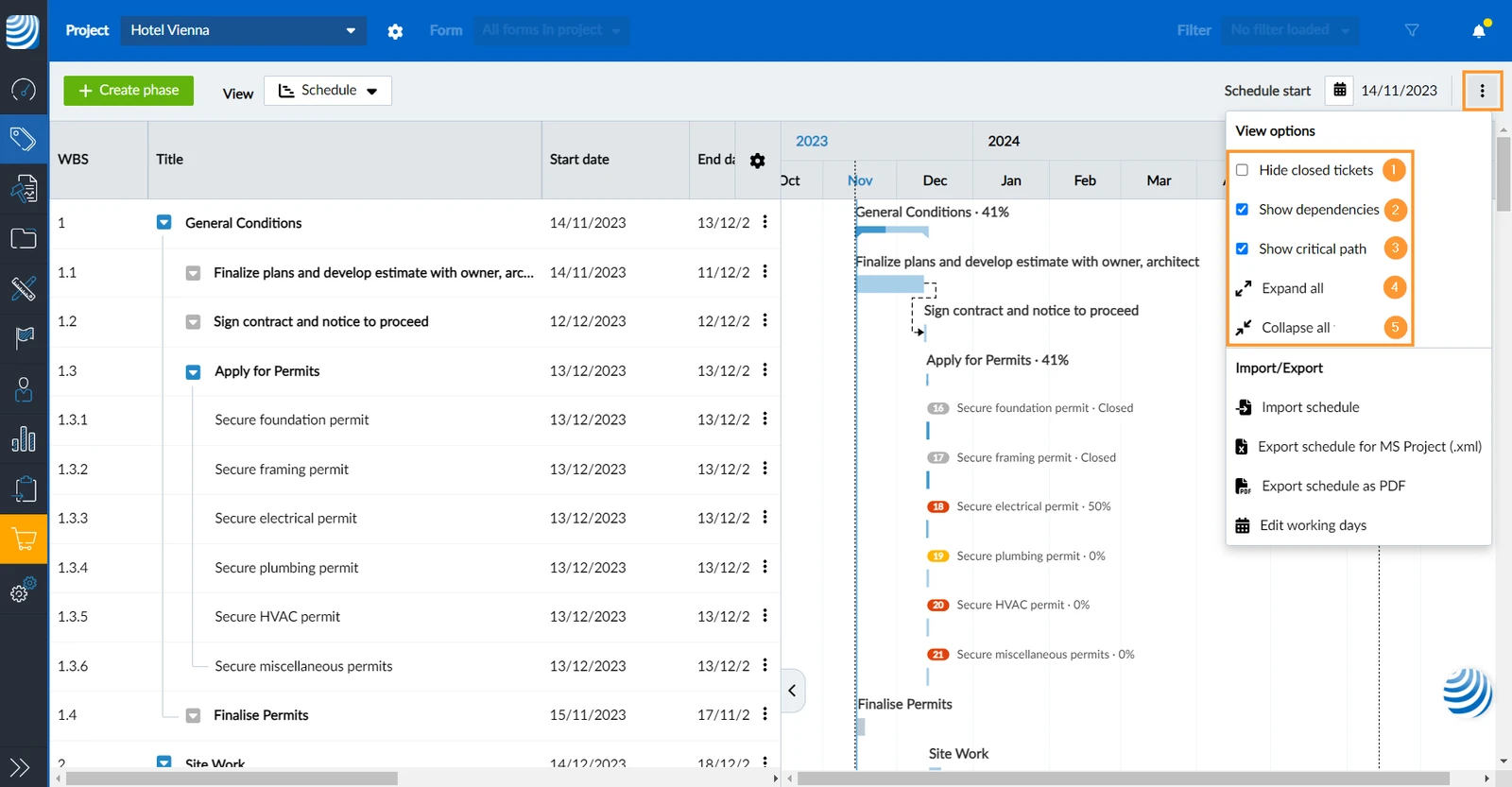
Visualizza le opzioni - legga di più qui sotto.
-
Importazione/Esportazione - per saperne di più Importazione ed esportazione di una pianificazione da/verso MS Project e altri software
Visualizza le opzioni
Nel menu Più, ci sono le seguenti opzioni di visualizzazione:
-
Nascondere i ticket chiusi: Questa impostazione si applica anche alla vista piano e alla vista elenco, come descritto in Nascondere i ticket chiusi.
-
Mostra le dipendenze: Attiva per mostrare le dipendenze come frecce tratteggiate nel diagramma di Gantt. Per saperne di più, consulti Creare, modificare o eliminare le dipendenze.
-
Mostra percorso critico: Abilita la visualizzazione del percorso critico in colore rosso.
-
Espandi tutto: Clicchi per visualizzare tutte le sottofasi e i ticket sotto le loro fasi madri nella WBS e nel diagramma di Gantt.
-
Chiudi tutto: Clicchi per nascondere tutte le sottofasi e i ticket nella WBS e nel diagramma di Gantt
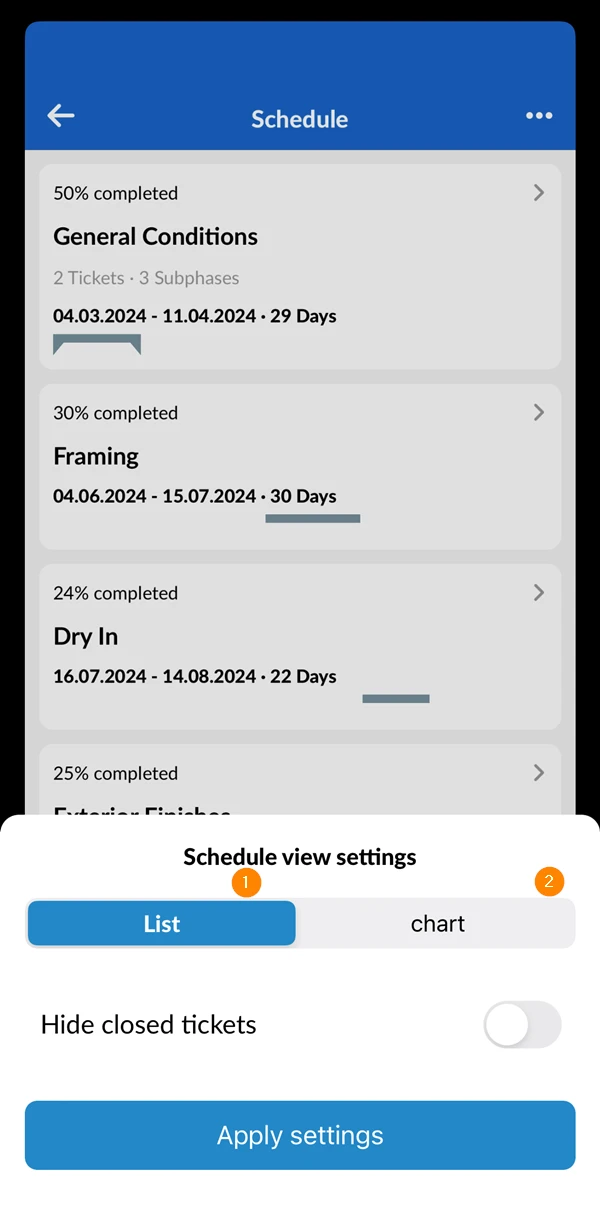
Nel menu Più, può scegliere tra due opzioni di visualizzazione:
- Elenco: sfogliare la Struttura di ripartizione del lavoro
- Grafico: per visualizzare il diagramma di Gantt
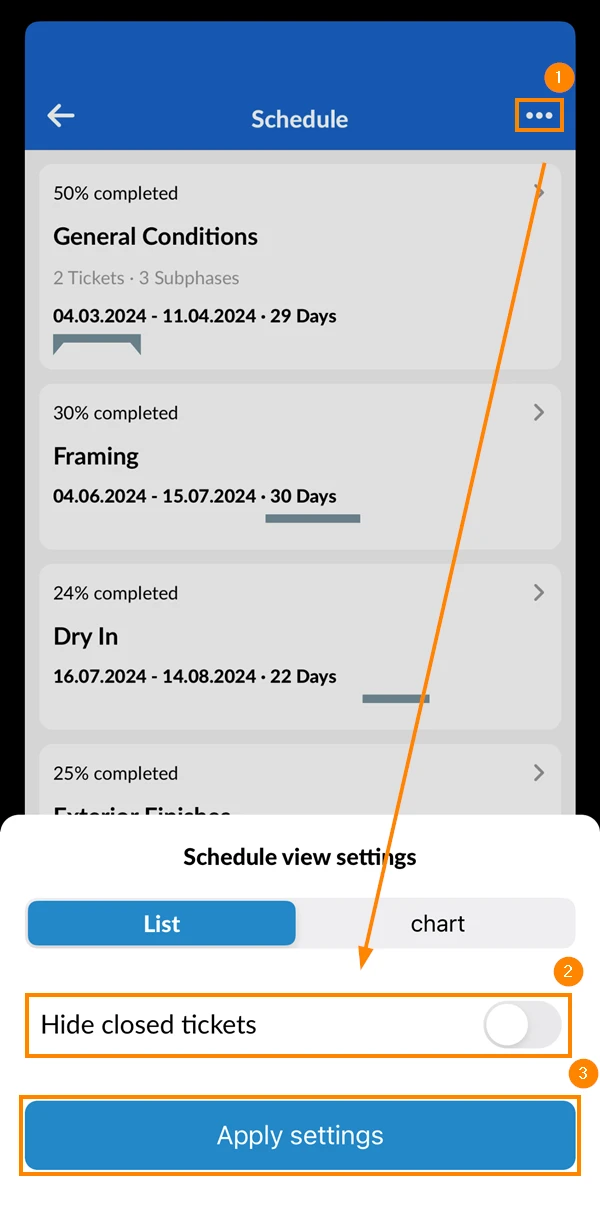
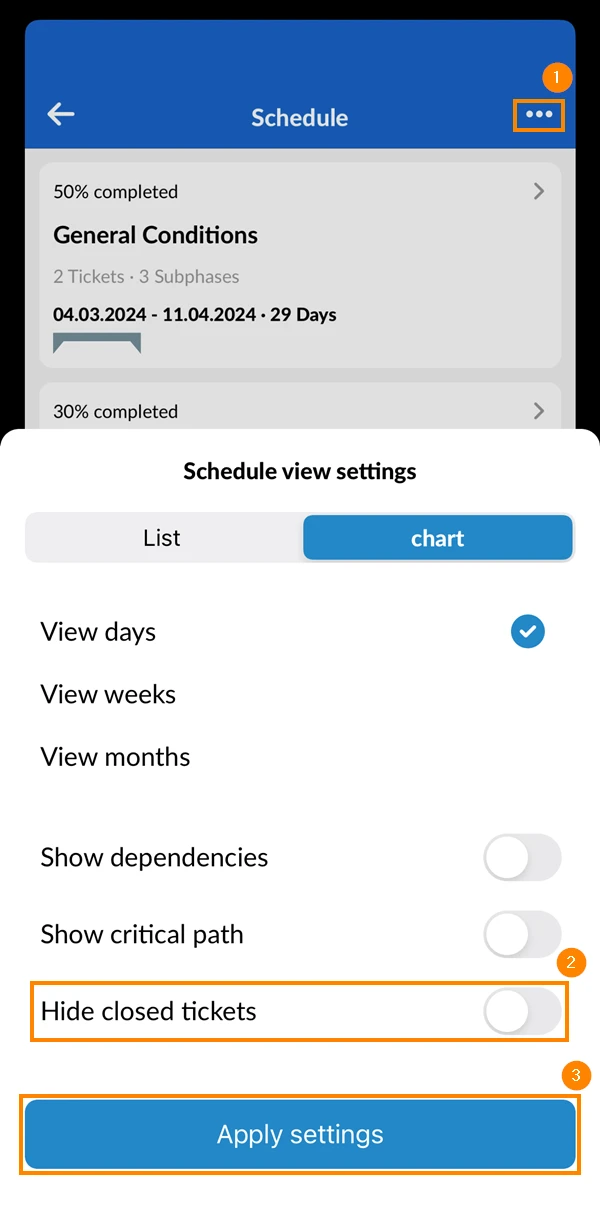
Per nascondere/mostrare i ticket chiusi:
- Toccare il menu Più
- Attiva/disattiva il toggle Nascondi i ticket chiusi
- Toccare Applicare le impostazioni
Struttura di ripartizione del lavoro (WBS)
La Work Breakdown Structure &#xNAN;o WBS in breve definisce la gerarchia del progetto per fasi e sottofasi.
La WBS è mostrata nella tabella sul lato sinistro. È qui che costruisce la gerarchia delle fasi del suo progetto e dove può aggiungere i ticket alle fasi.
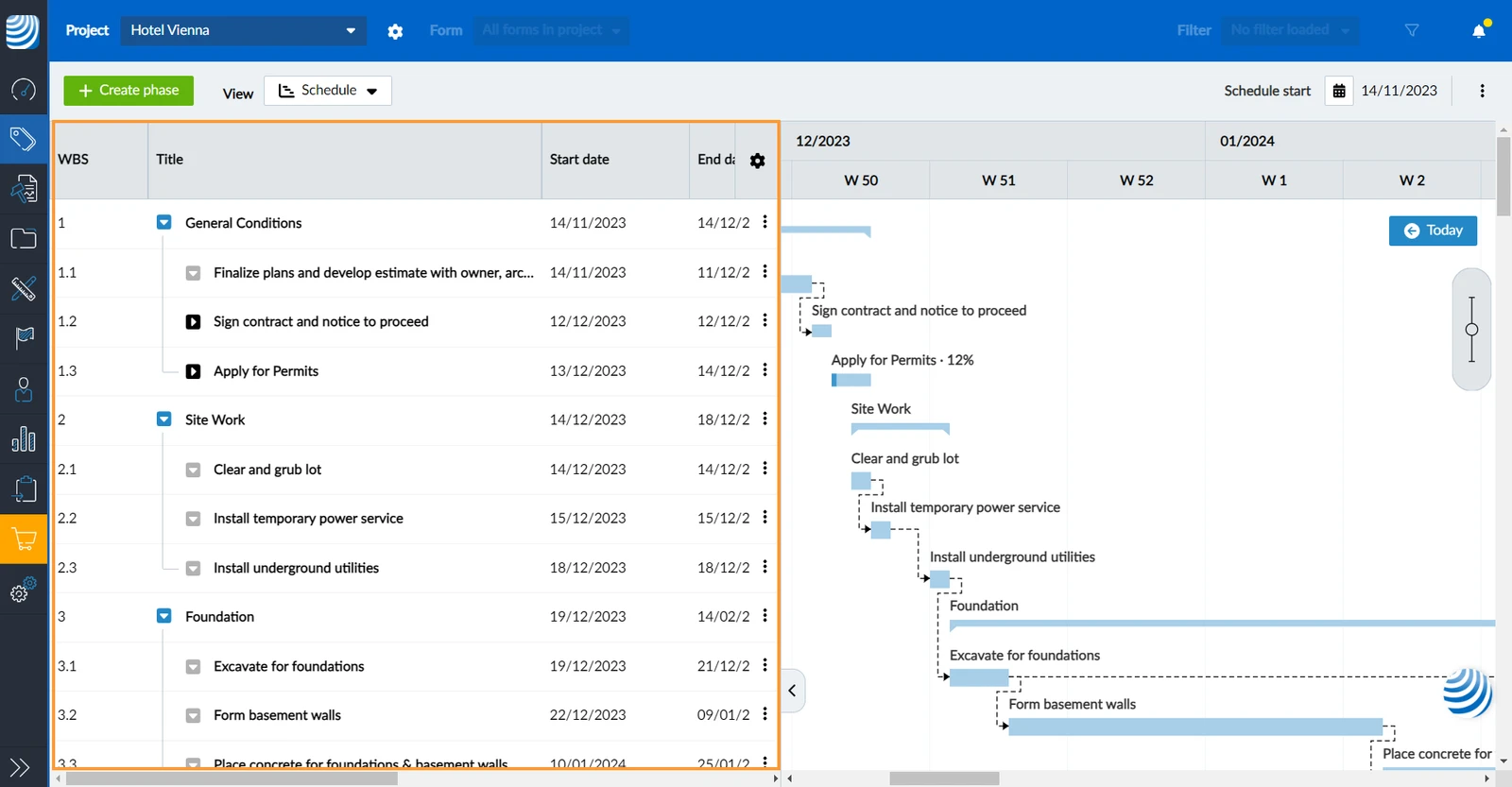
Può scorrere sia in verticale che in orizzontale.
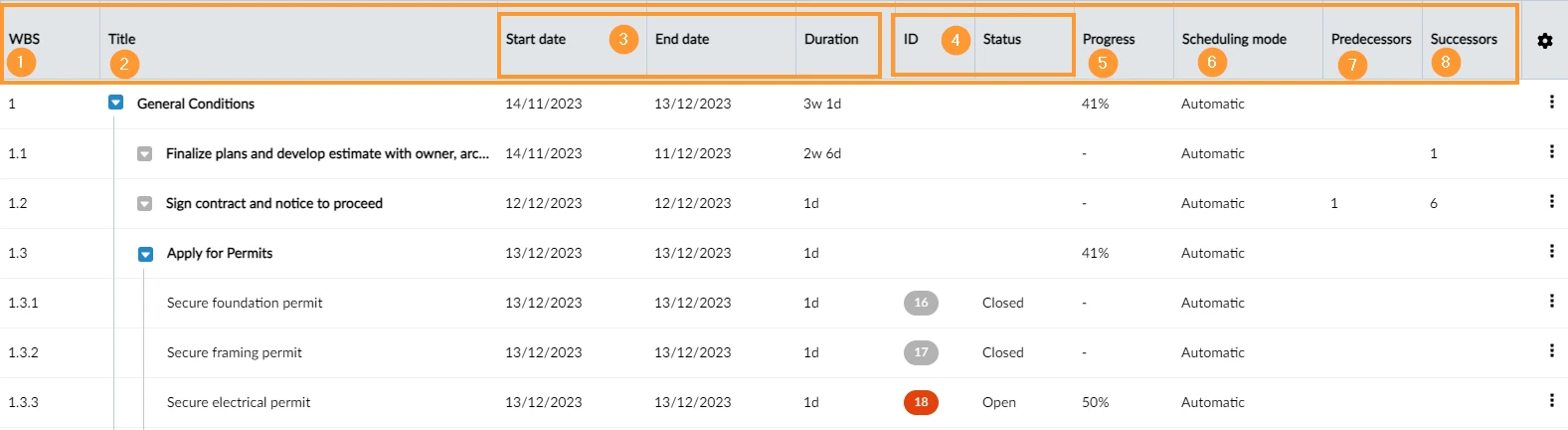
Colonne della tabella WBS
- WBS mostra numeri generati automaticamente per riflettere la struttura e la gerarchia delle sue fasi, sottofasi e ticket.
- Titolo di fasi e ticket
- Data di inizio, data di fine, e durata di una fase o di un ticket.
- ID e Stato dei ticket (vuoto in caso di fasi). Per saperne di più, consulti Colori dello stato e spille dei ticket.
- Avanzamento di una fase o di un ticket. Per saperne di più, consulti Orari > Avanzamento.
- Modalità di pianificazione come descritto in Pianificazioni > Pianificazione manuale vs. automatica.
- I predecessori mostra il numero di fasi/ticket da cui dipende questo.
- I successori mostra il numero di fasi/ticket che dipendono da questo.
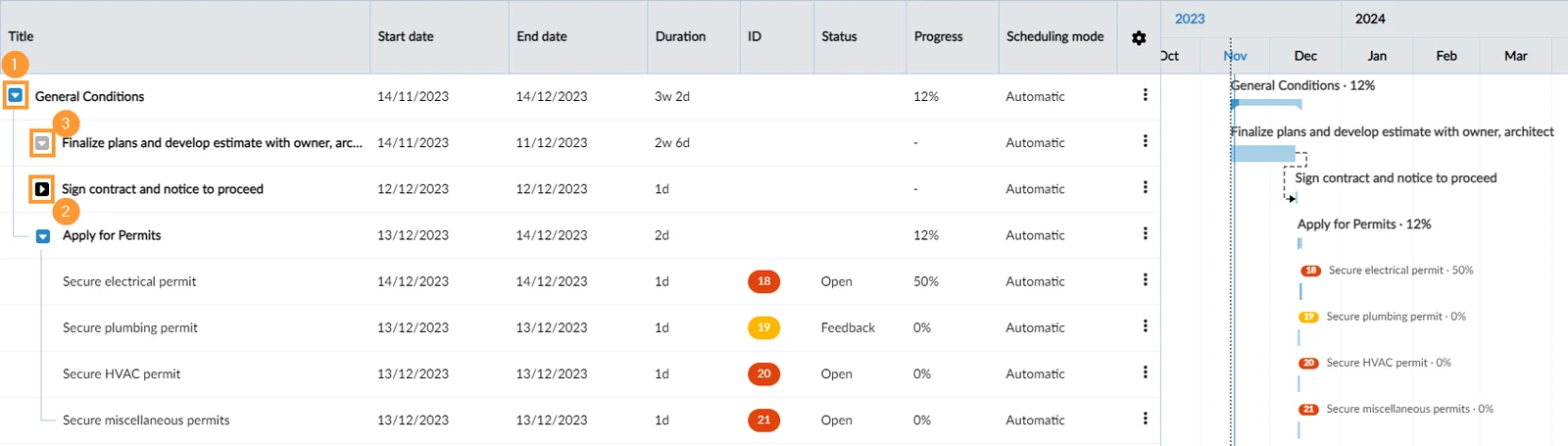
Collassare/Espandere i sottoelementi di una fase
Abbassi ed espanda i sottoelementi (fasi o ticket) di una fase con le icone a forma di freccia.
- Clicchi sull'icona con la freccia blu per chiudere e nascondere i sottoelementi.
- Clicchi sull'icona freccia nera per espandere e visualizzare i sottoelementi.
- Veda l'icona freccia grigia delle fasi che non hanno sottoelementi.
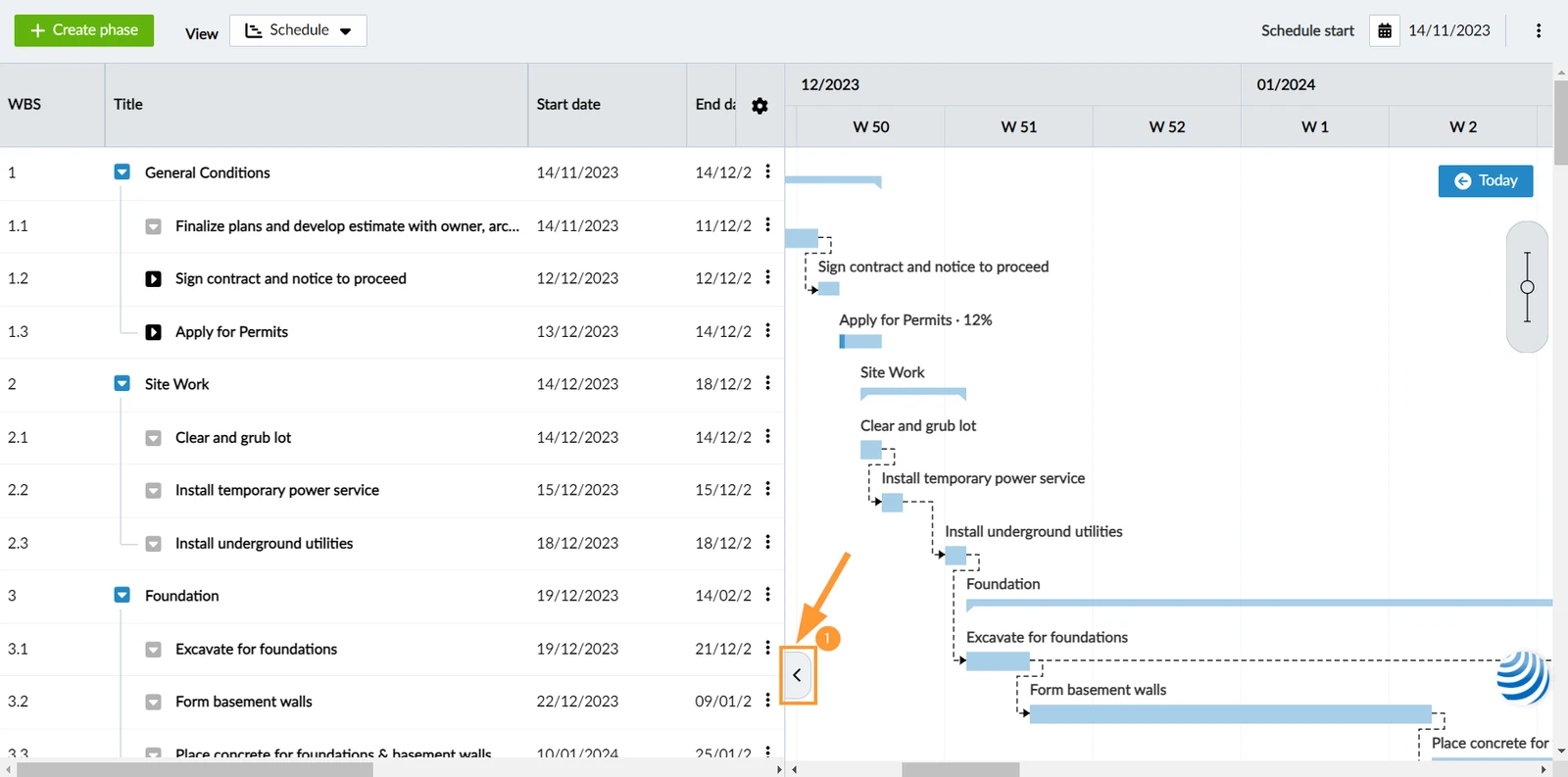
Nascondere/Mostrare la WBS
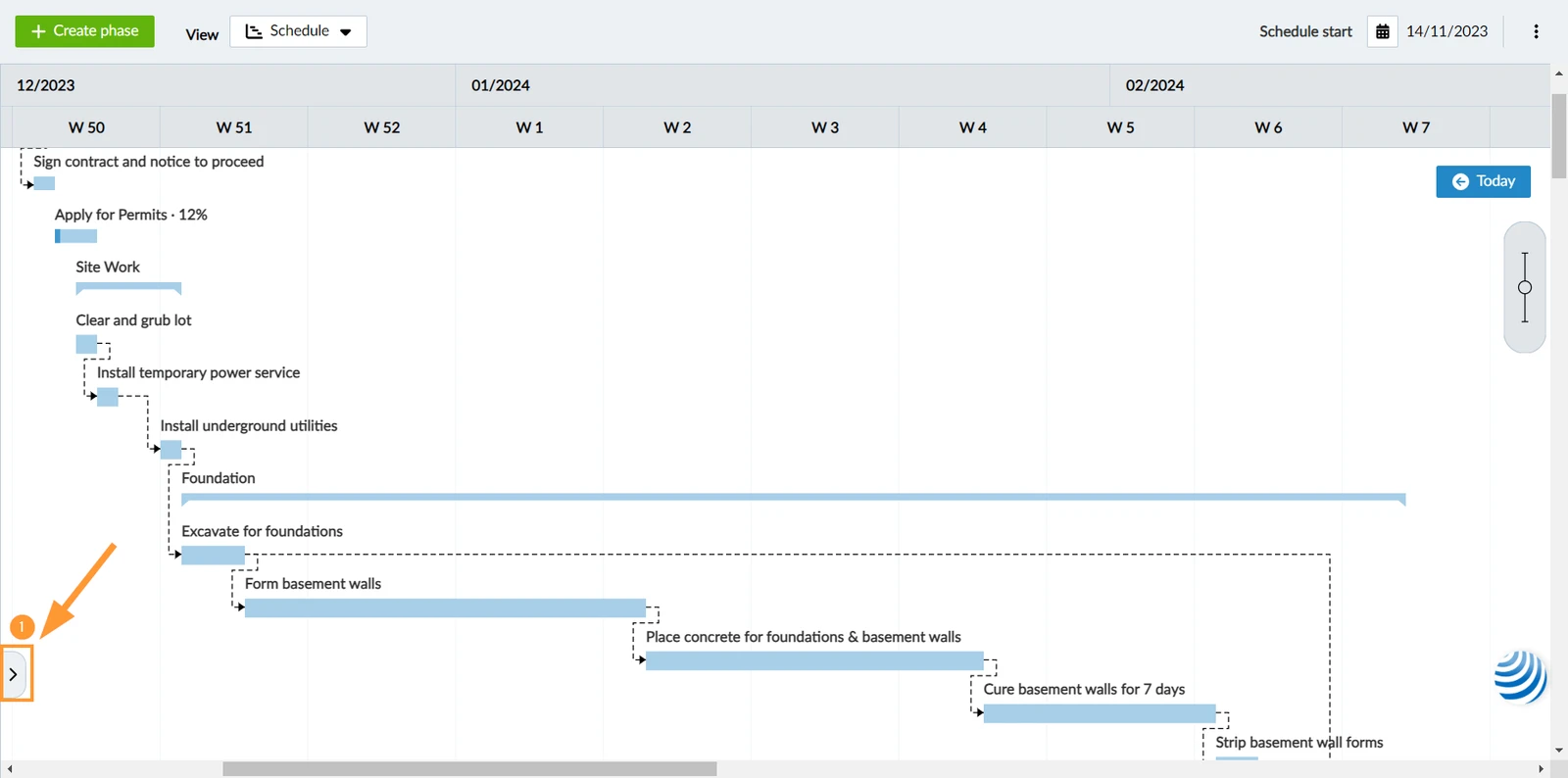
Per espandere il diagramma di Gantt e nascondere la WBS:
- Clicchi sull'icona della freccia per nascondere la WBS.
- Clicchi nuovamente sull'icona della freccia per visualizzare la WBS.
A causa del fattore di forma ridotto dei dispositivi mobili, la WBS viene visualizzata come un semplice elenco su mobile.
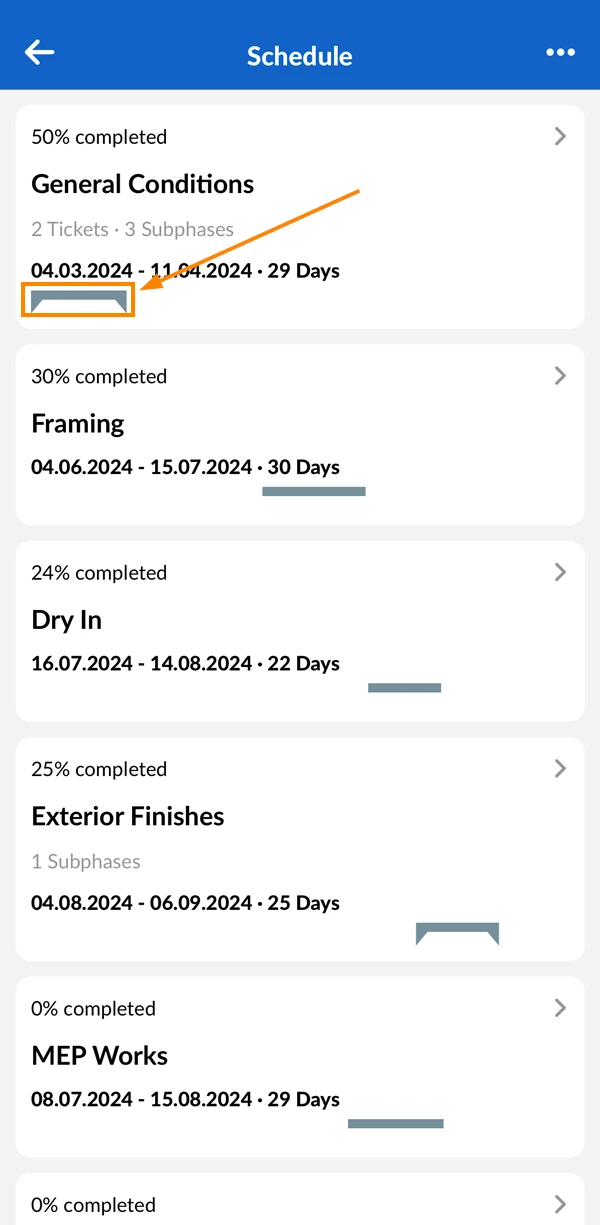
Per avere un'idea del tempo, le fasi e i ticket sono mostrati con la loro durata indicata da barre temporali rispetto ai loro genitori. Sopra la barra temporale sono indicate la data di inizio, la data di fine e la durata.
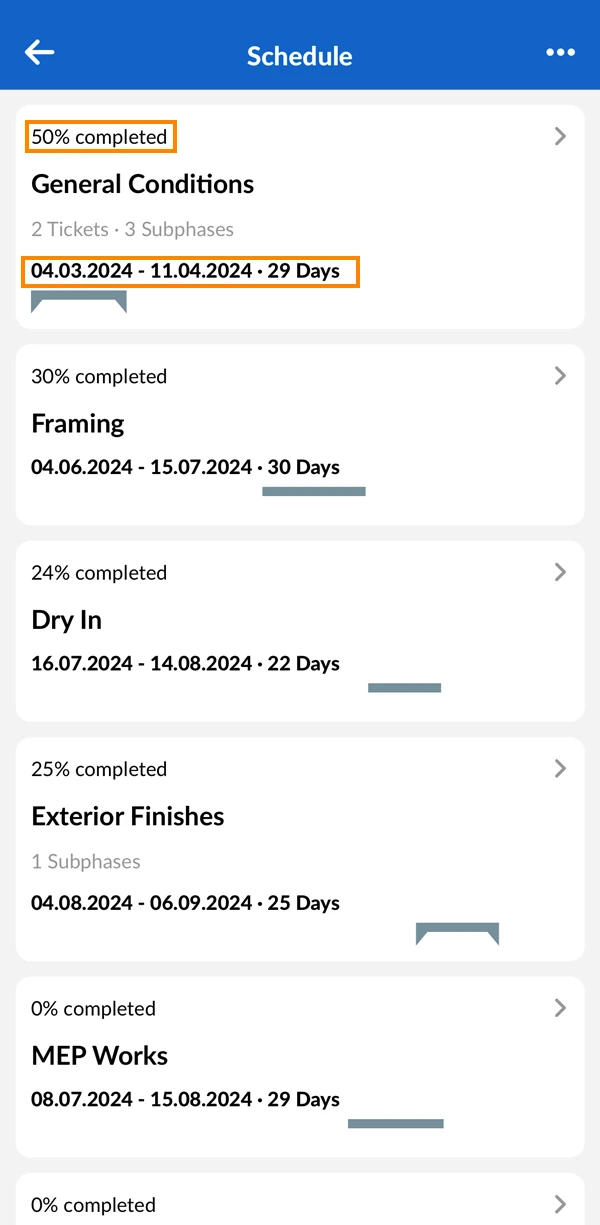
Per ogni fase vengono mostrate le seguenti informazioni:
- Progressi in % (Per saperne di più: Orari - Progressi)
- Titolo
- Numero di ticket e di eventuali sottofasi
- Data di inizio, data di fine, durata con barra temporale
Visualizza le sottofasi e i dettagli delle fasi
Se una fase ha sottofasi e/o ticket, può toccarla per visualizzarli e scendere nella gerarchia della WBS. Utilizzi il pulsante indietro in alto a sinistra per tornare indietro e risalire la gerarchia.
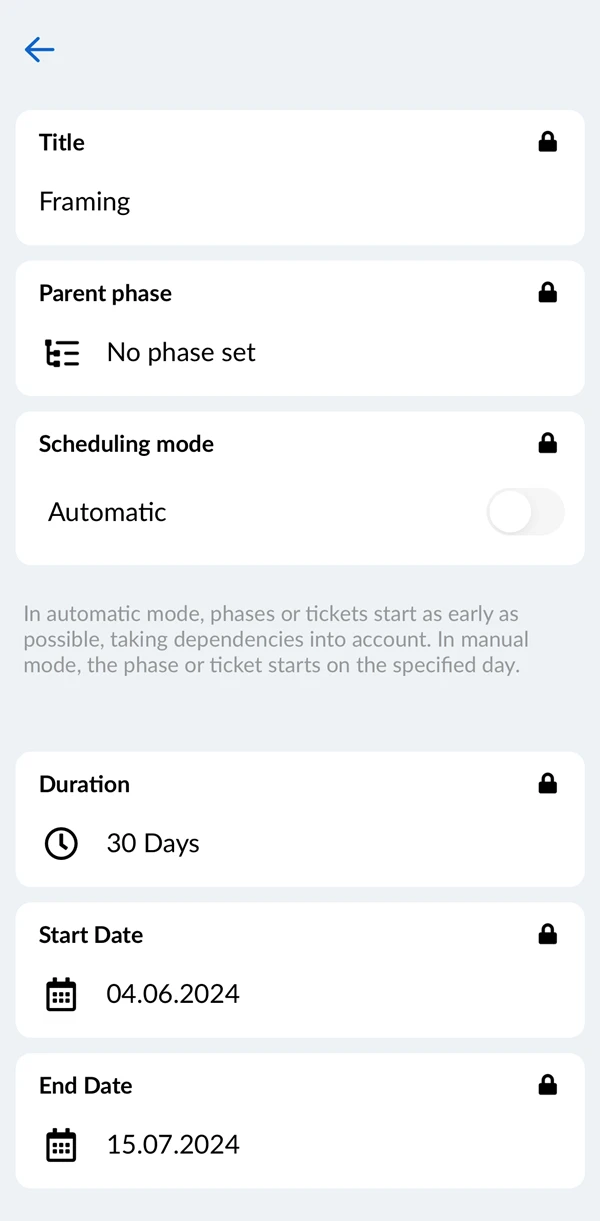
Per visualizzare i dettagli delle fasi senza ulteriori sottoelementi:
- Toccare la fase
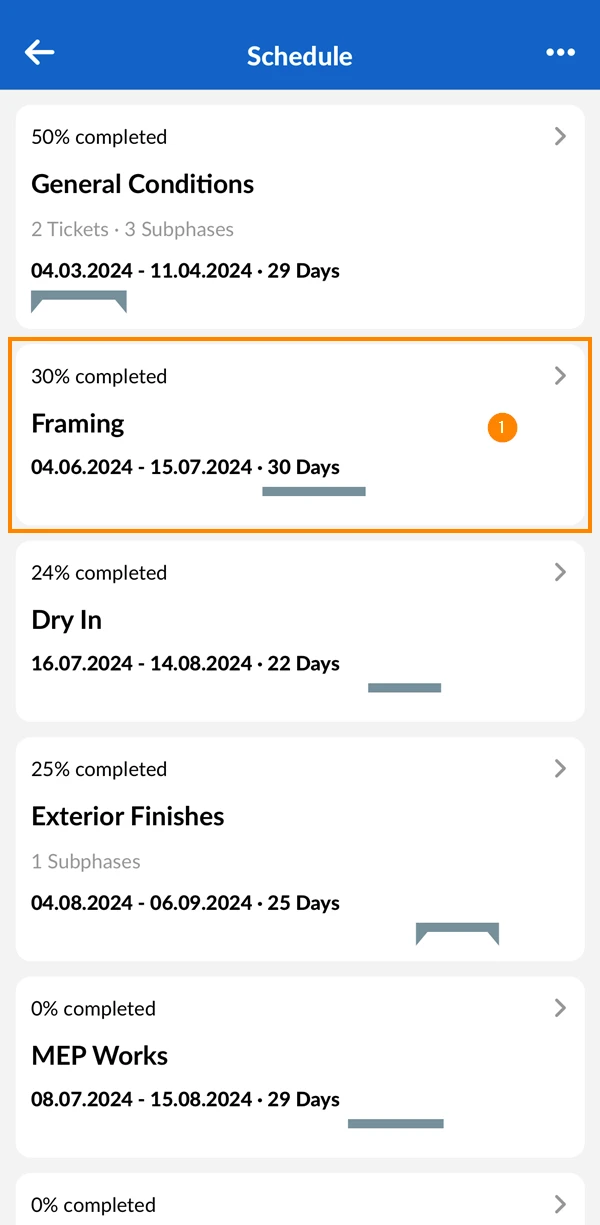
- Aprirà la fase, mostrando tutti i suoi dettagli
Se una fase ha dei sottoelementi, utilizzi il pulsante "Dettagli" in alto a destra per visualizzarne i dettagli.
Per le fasi con sottoelementi, può filtrare per ticket o fasi:
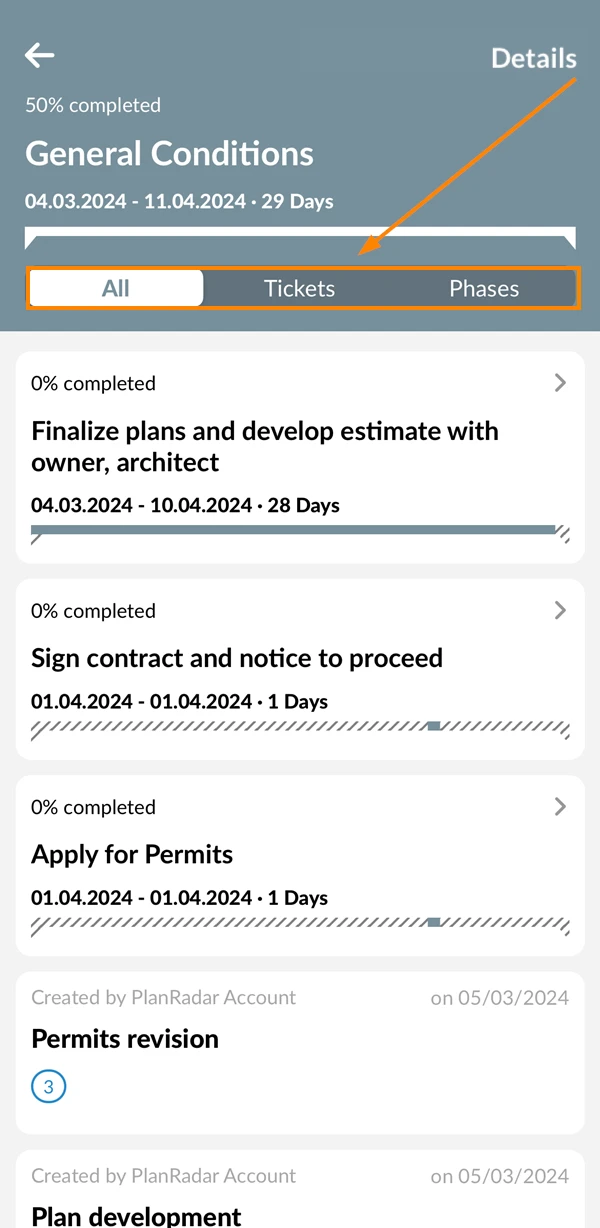
Stile delle fasi
Le fasi che hanno dei sottoelementi possono essere identificate dalle loro barre temporali che hanno dei picchi all'inizio e alla fine. Inoltre, viene mostrato il numero di ticket e di sottofasi.
Le barre della timeline delle sottofasi appariranno con uno sfondo a righe che indica la durata della fase madre. Le barre solide in alto indicano le durate delle sue sottofasi o dei ticket:
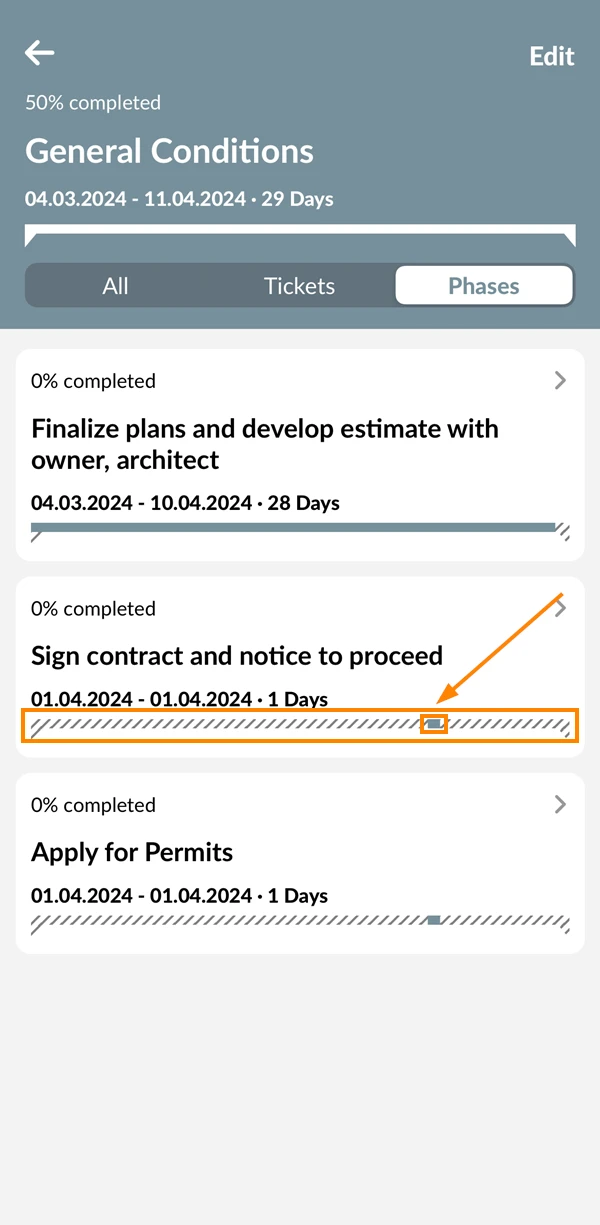
Grafico di Gantt
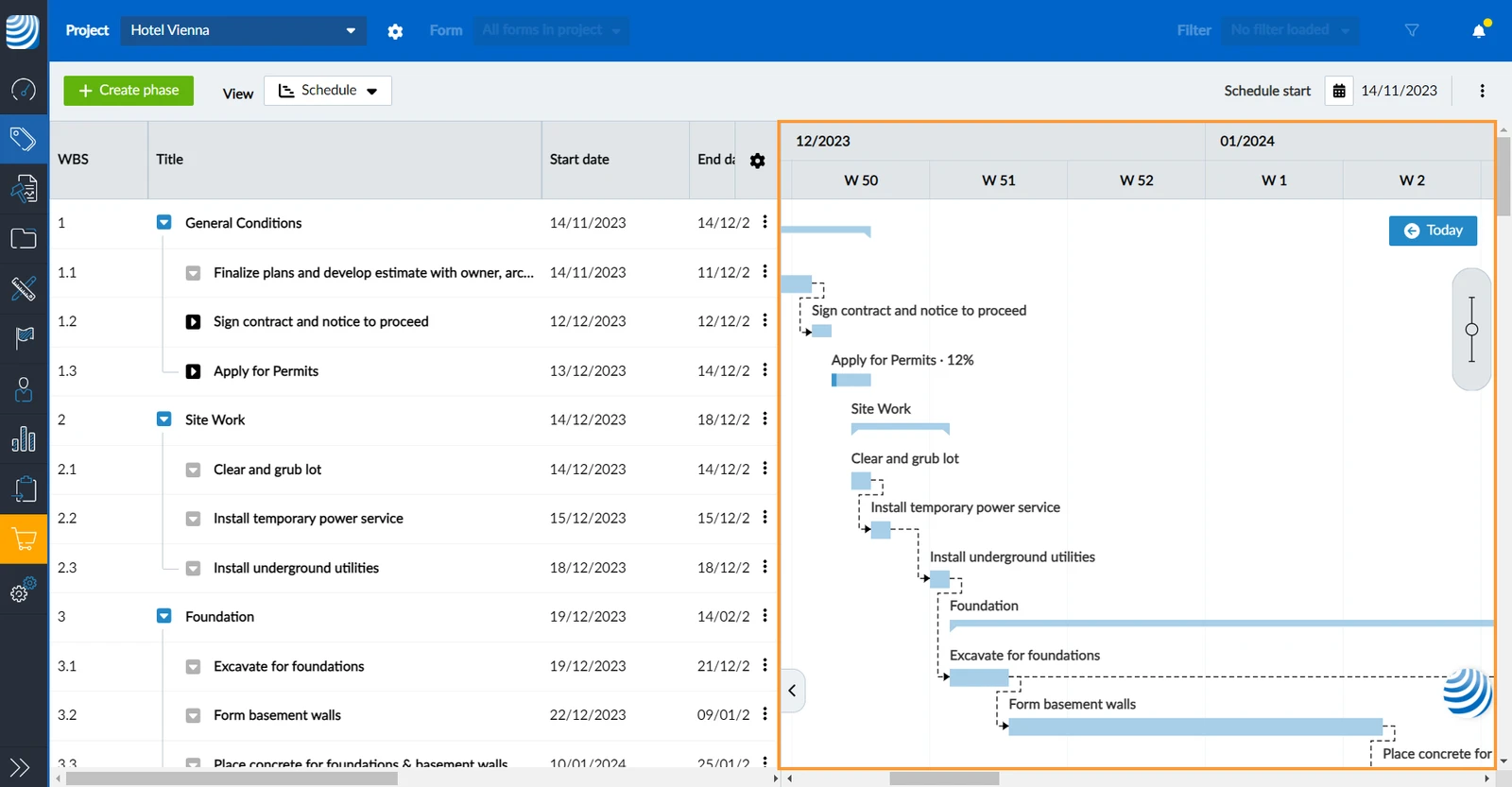
Nel diagramma di Gantt può programmare le fasi e i ticket sulla linea temporale e gestire le dipendenze.
Le fasi e i ticket visualizzati nella sua WBS vengono visualizzati contemporaneamente nel diagramma di Gantt sul lato destro (compresi lo scorrimento verticale e i sottoelementi chiusi/espansi).
Zoom per visualizzare i giorni, le settimane o i mesi
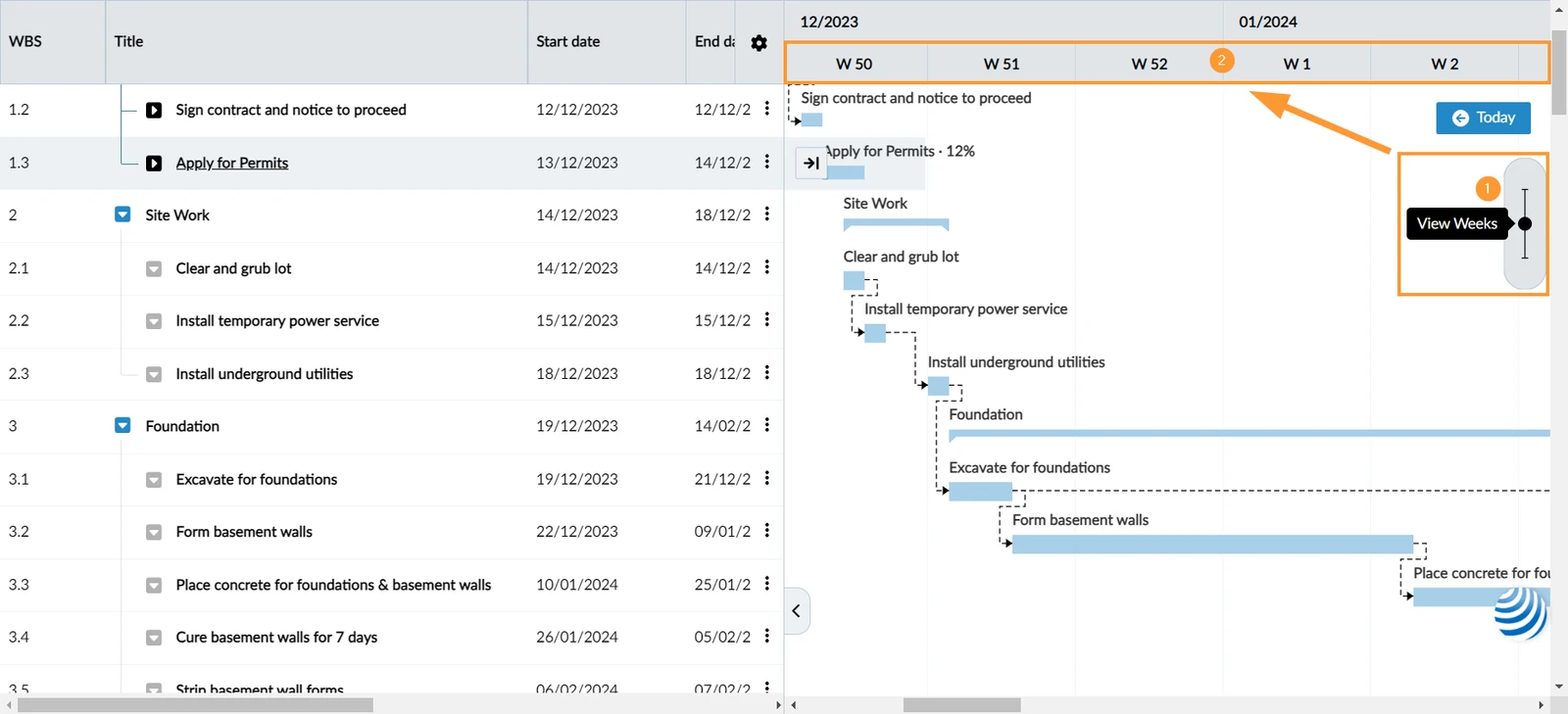
Può ingrandire e rimpicciolire il diagramma di Gantt visualizzando la timeline per giorno, settimana o mese.
- Sposti il cursore su Visualizza il giorno, Visualizza le settimane, o Visualizza i mesi.
- L'intestazione della tabella si regolerà per mostrare i giorni, le settimane o i mesi.
Navigare nella linea temporale
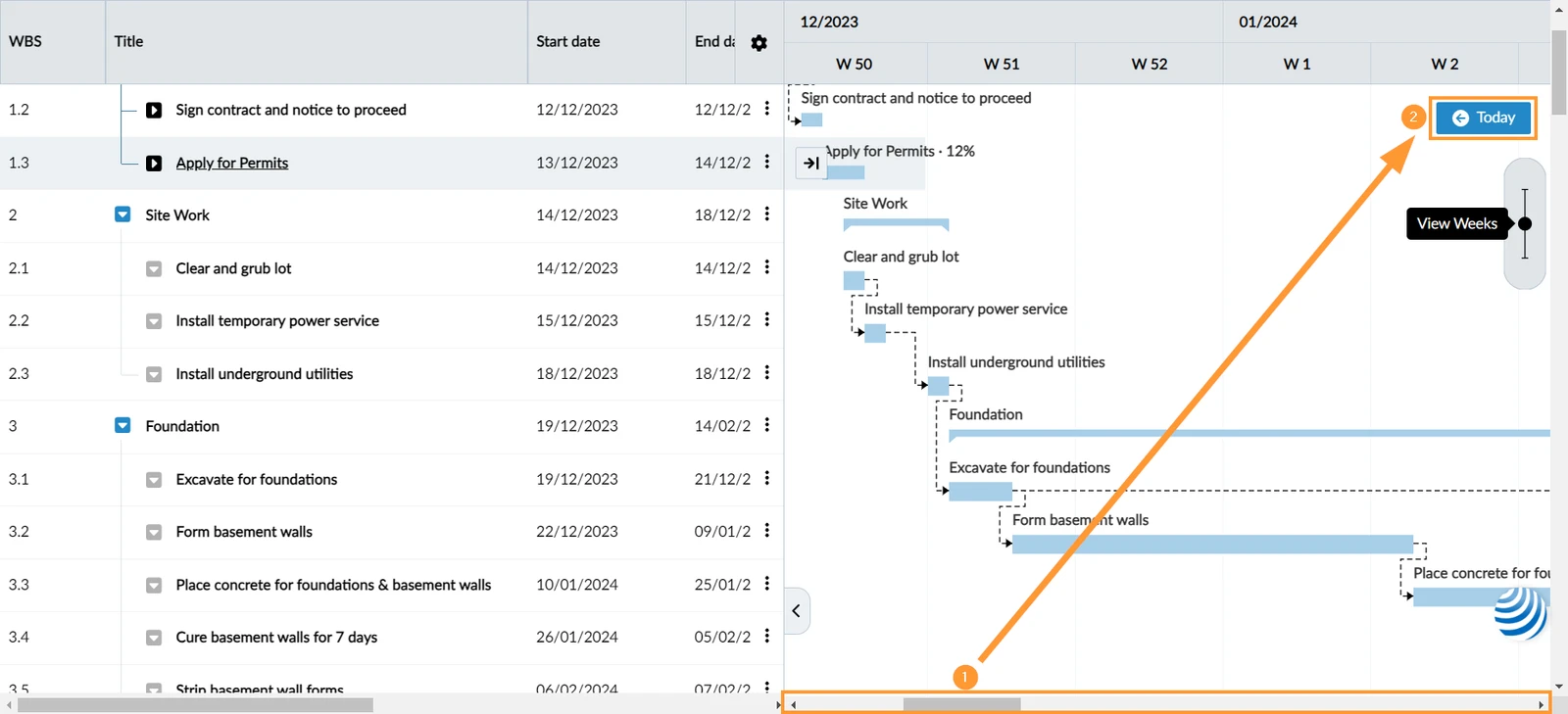
- Utilizzi la barra di scorrimento in basso per scorrere avanti e indietro nella sua timeline.
- Clicchi su Oggi per tornare alla data odierna.
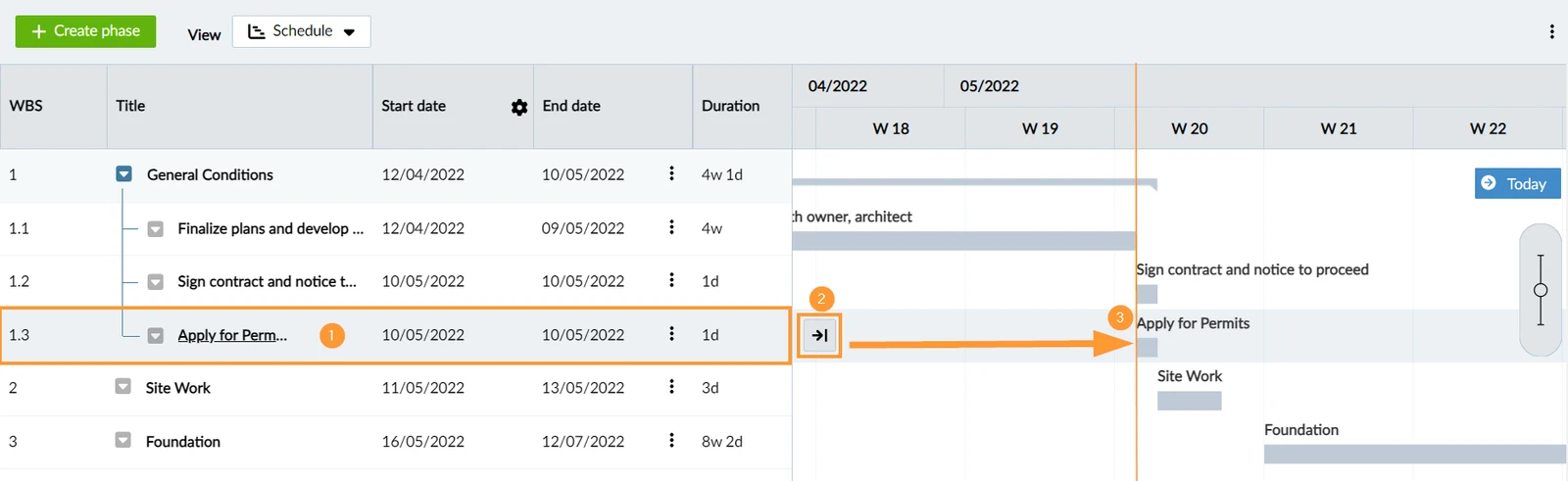
Salta alla data di inizio di una fase nella timeline:
- Passi il mouse su sopra una fase o un ticket nella WBS per visualizzare il pulsante freccia.
- Clicchi sul pulsante con la freccia .
- Il diagramma di Gantt scorrerà fino alla data di inizio della fase o del ticket nella timeline.
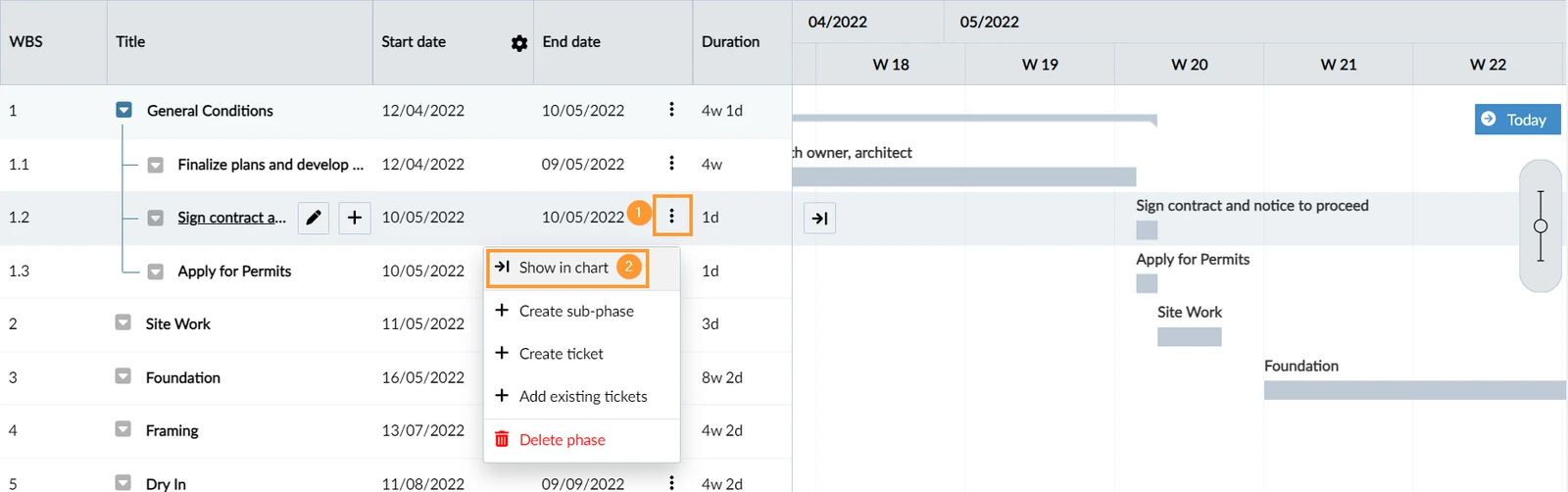
O in alternativa:
- Apra il menu more della fase o del ticket in questione
- Clicchi su Mostra nel grafico
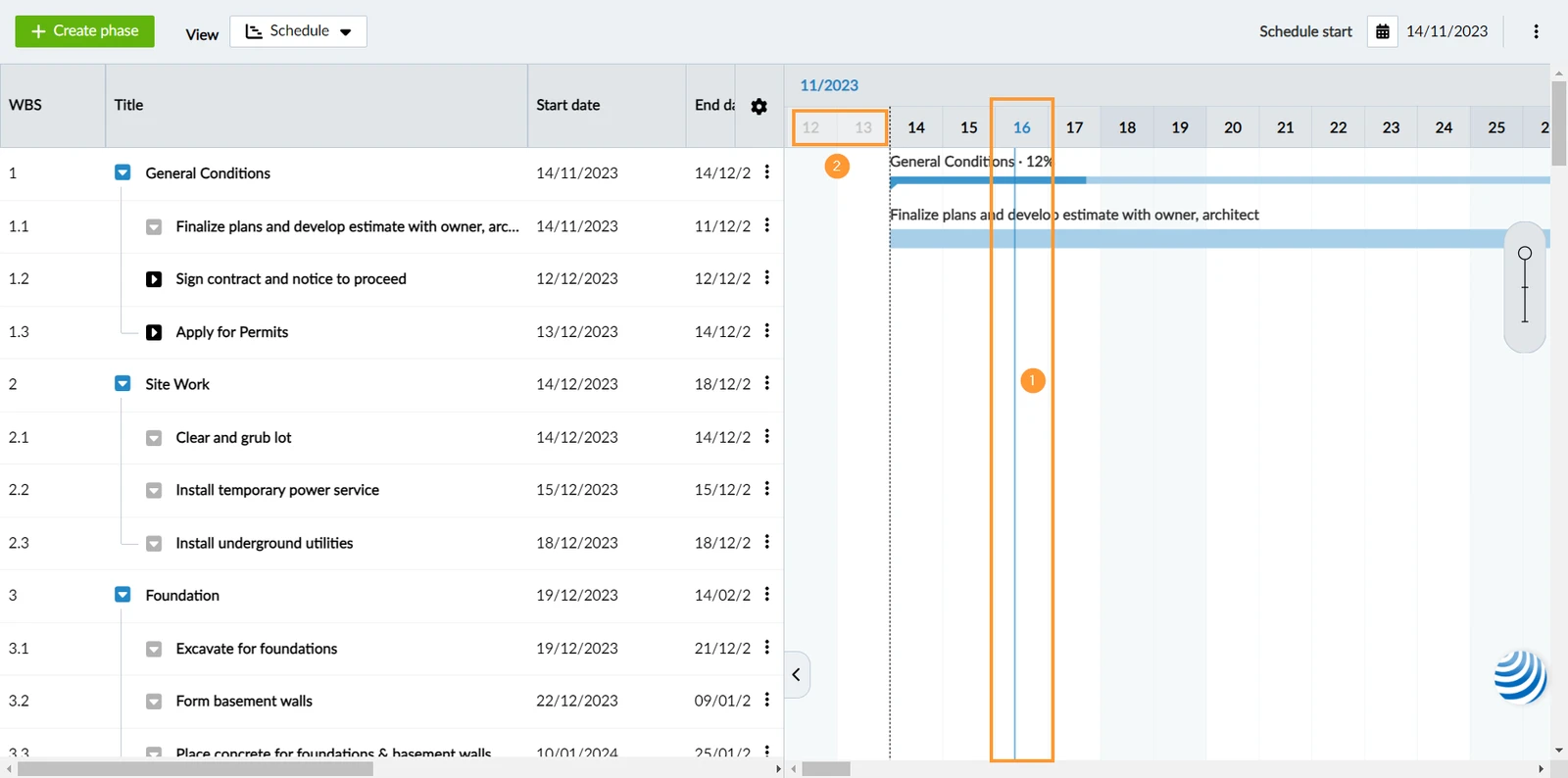
Indicazione dell'inizio/fine del programma e della data odierna
- La linea blu indica la giornata di oggi.
- L'orario precedente (e successivo) alla data di inizio del suo programma è grigio nell'intestazione.
Colore e stile delle Fasi e dei Ticket
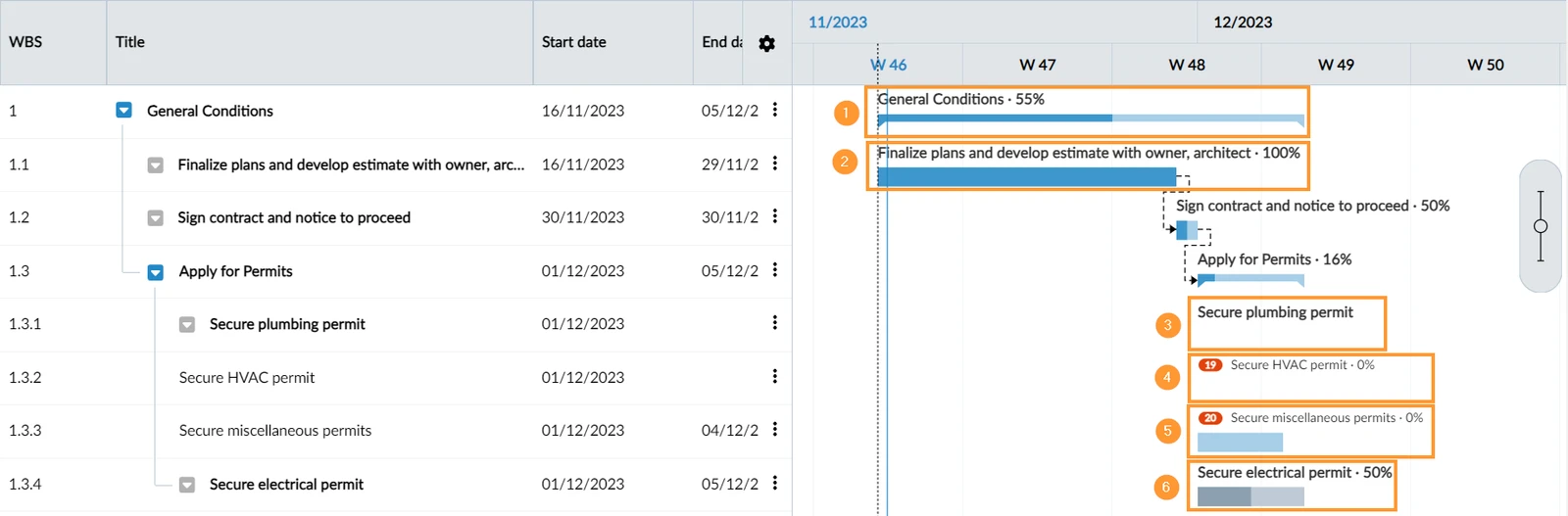
Nel diagramma di Gantt si vede:
- Barre di picco per le fasi con sottoelementi
- Barre piene per le fasi senza sottoelementi
- Nessuna barra (solo etichetta) per le fasi e i ticket senza durata
- Badge con ID e colore di stato per i ticket - legga di più in Colori di stato & spille per ticket
- Le barre blu per le fasi e i ticket programmati automaticamente
- Barre grigie per le fasi e i ticket programmati manualmente
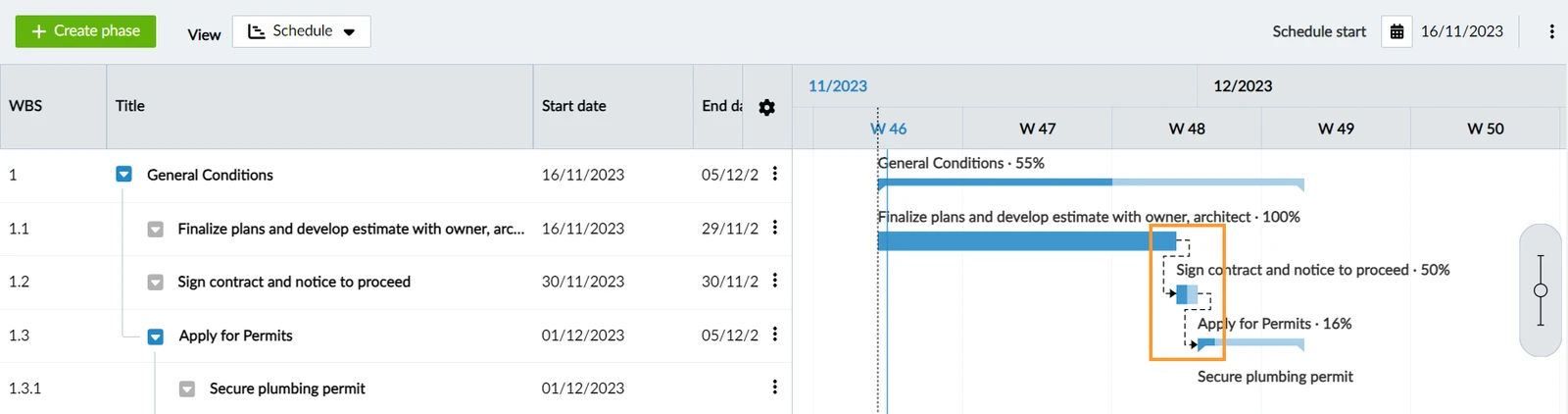
Se ha selezionato Visualizza dipendenze come descritto sopra in Opzioni di visualizzazione, le dipendenze vengono visualizzate come frecce tratteggiate nel diagramma di Gantt.
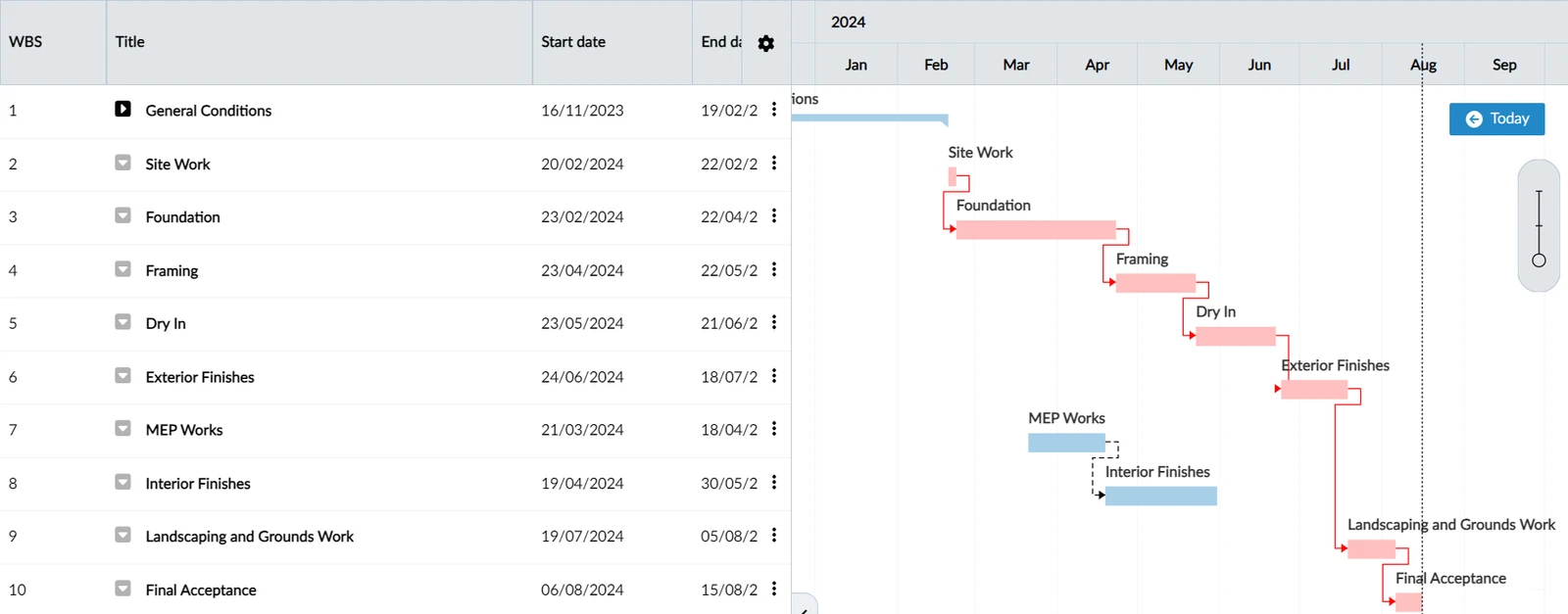
Mostra il percorso critico
Come descritto sopra in Opzioni di visualizzazione, può mostrare o nascondere il percorso critico nel diagramma di Gantt.
Il percorso critico mostra la sequenza più lunga di fasi o ticket dipendenti che influenzano la data finale del suo programma. Tenga sempre d'occhio queste fasi e ticket, perché determinano il completamento puntuale del suo progetto.
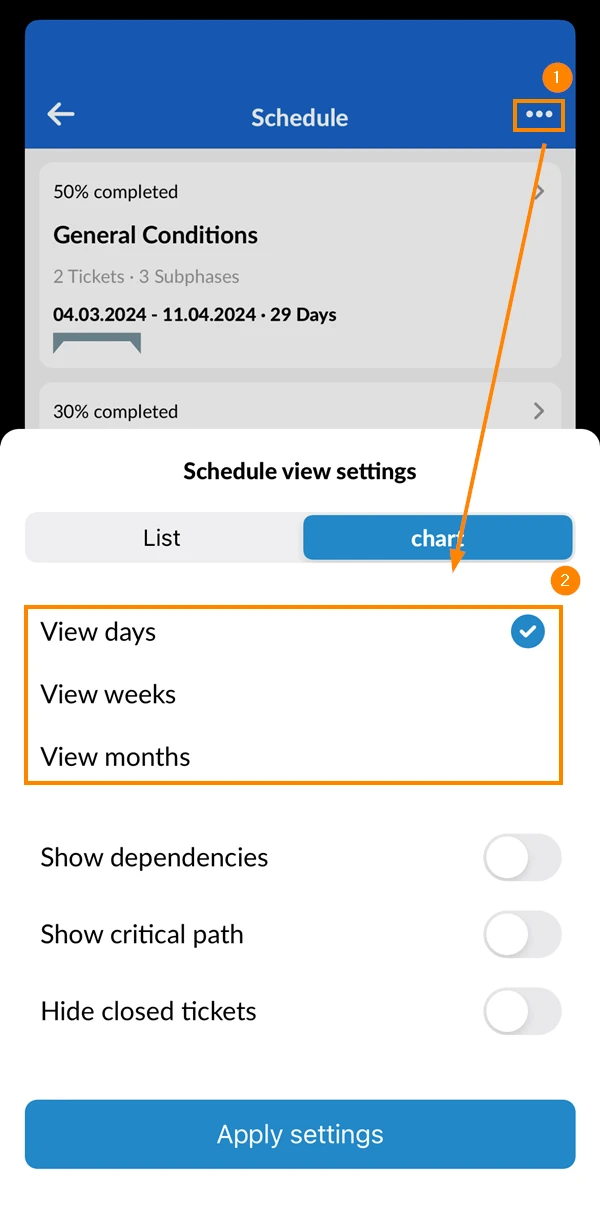
Nel diagramma di Gantt può visualizzare le fasi, i ticket e le loro dipendenze su una linea temporale. Può visualizzare la linea temporale in giorni, settimane o mesi.
Per passare alla visualizzazione del diagramma di Gantt:
- Toccate il menu more
- Tocca la timeline che preferisce
Navigare nella Timeline
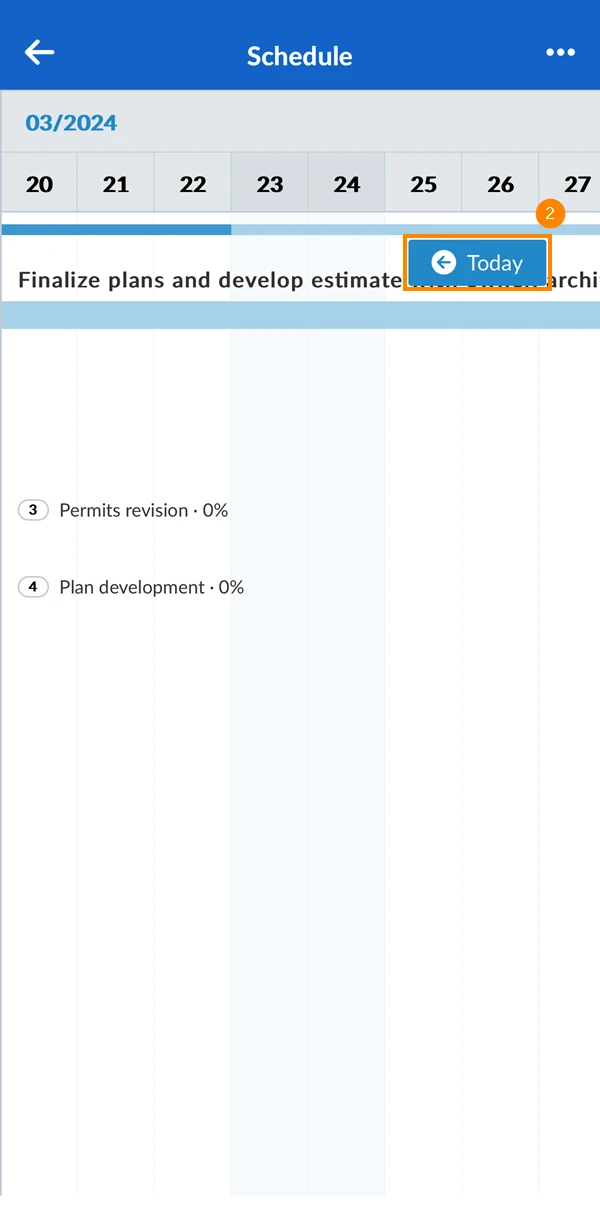
- Utilizzi il touch screen per scorrere verso l'alto, verso il basso, verso sinistra e verso destra
- Può cliccare su Oggi per saltare alla data odierna sulla timeline
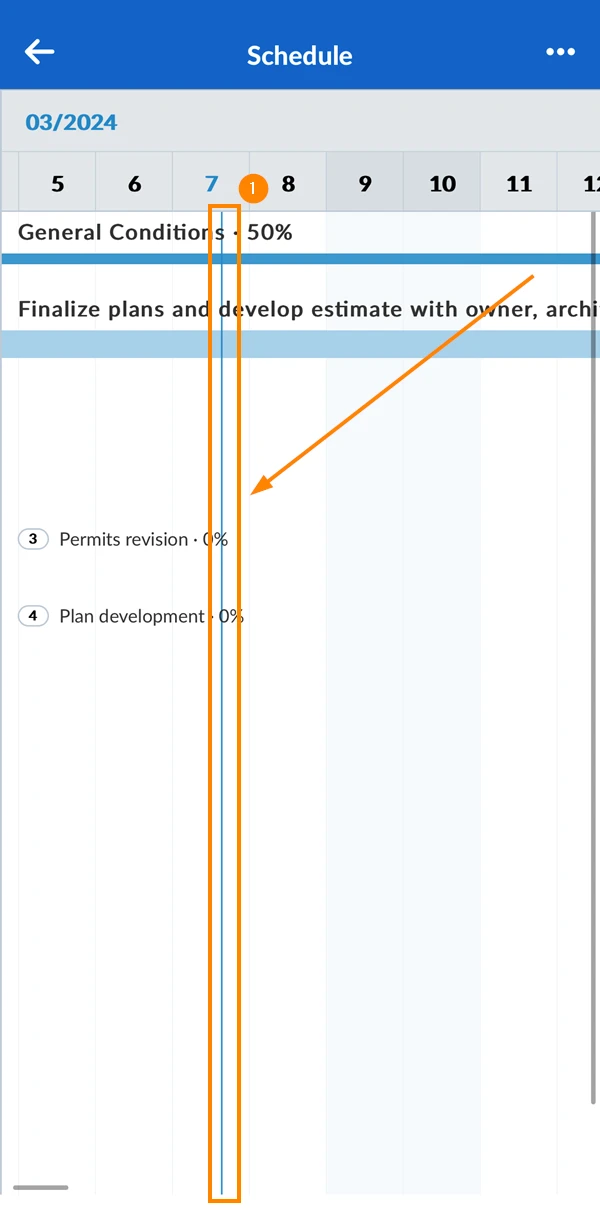
Indicazione di oggi
- La linea verticale blu nella timeline indica oggi
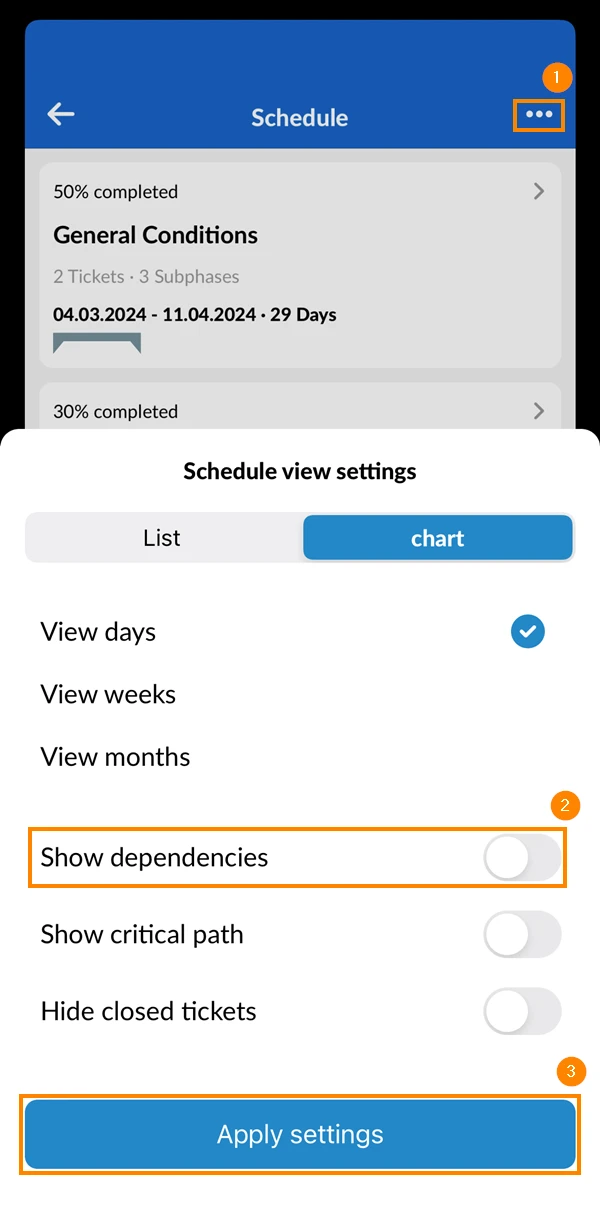
Mostra le dipendenze
Per mostrare le dipendenze:
- Toccate il menu more
- Attiva il toggle Mostra le dipendenze
- Toccare Applicare le impostazioni
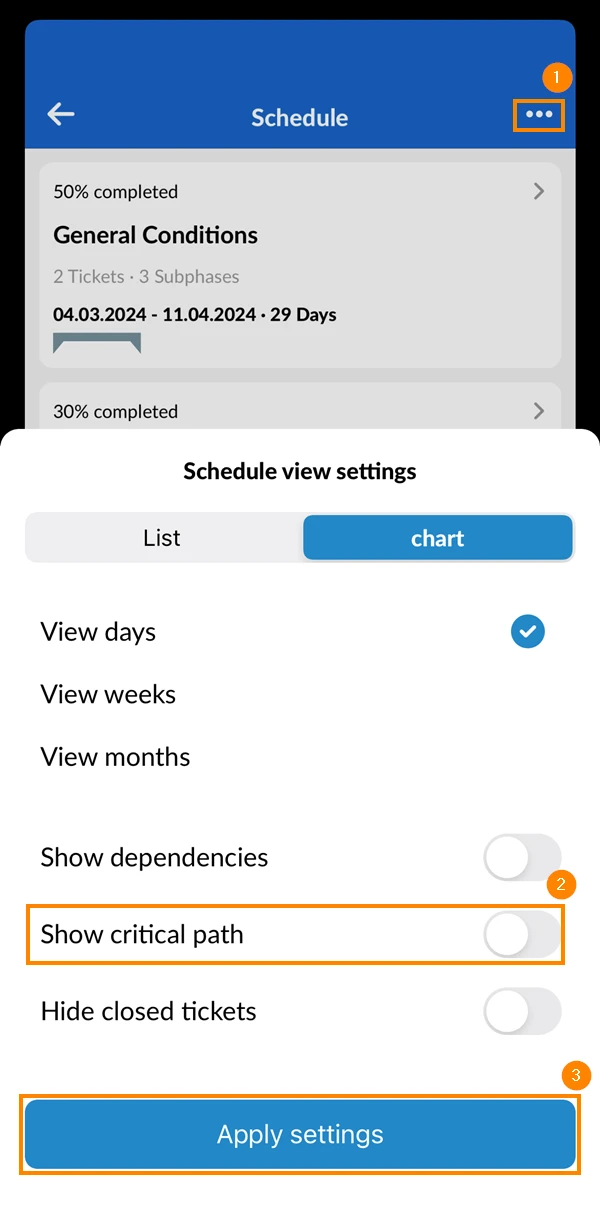
Mostra il percorso critico
- Toccate il menu more
- Attivare il toggle Mostra percorso critico
- Toccare Applicare le impostazioni
Nascondere/Mostrare i ticket chiusi
- Toccate il menu more
- Attiva/Disattiva il toggle Nascondi i ticket chiusi
- Toccare Applicare le impostazioni
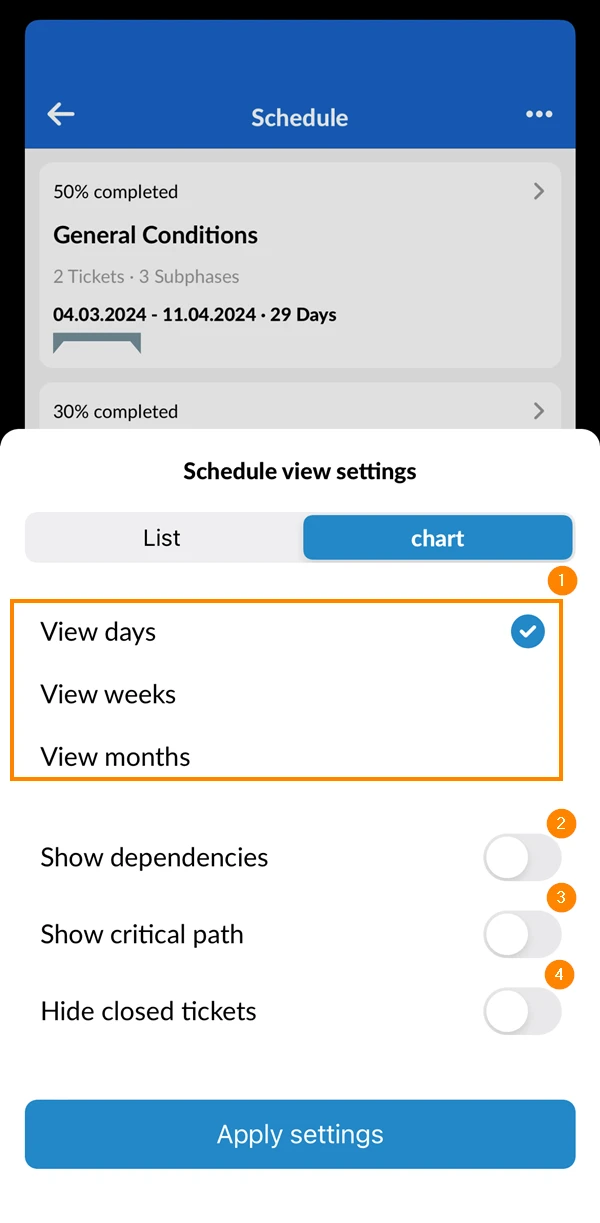
- Mostra la cronologia in giorni, settimane o mesi
- Mostra le dipendenze
- Mostra il percorso critico
- Nascondere i ticket chiusi
Colori e stili
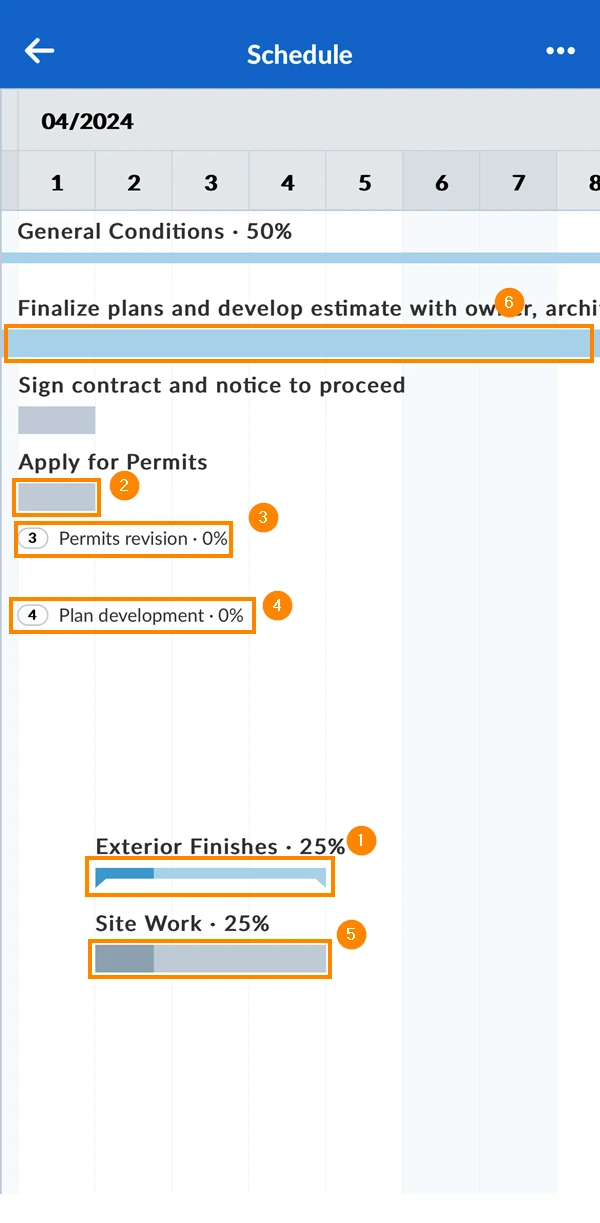
Nel grafico, si può vedere:
- Barre di picco per le fasi con sottoelementi
- Barre piene per le fasi senza sottoelementi
- Nessuna barra (solo etichetta) per le fasi e i ticket senza durata
- Badge con ID e colore di stato per i ticket - legga di più in Colori di stato & spille per ticket
- Le barre blu per le fasi e i ticket programmati automaticamente
- Barre grigie per le fasi e i ticket programmati manualmente
Aggiornato il 11 novembre 2024