

 English (UK)
 Deutsch
 Español
 Français
 Hrvatski
 Polski
 Português (BR)
Visualizzare i ticket di un progetto, una posizione o un modulo nella Webapp
Panoramica
Può visualizzare i ticket di una singola posizione — una cartella o una planimetria — oppure dell'intero progetto. Allo stesso modo, può scegliere di visualizzare i ticket relativi a un modulo specifico o a tutti i moduli.
Visualizzazioni dei ticket
Nella vista in pianta, viene mostrata la planimetria selezionata insieme ai pin che indicano dove si trovano i suoi ticket.
La vista elenco le consente di mostrare tutti i ticket di un progetto (comprese tutte le cartelle e le planimetrie) o anche di mostrare i ticket di tutti i progetti del suo account, presentati in forma di tabella con ogni ticket rappresentato da una riga e colonne per tutti i campi del ticket richiesti.
La vista Calendario offre una panoramica dei suoi ticket in base ai campi di data che sono rilevanti per lei.
Visualizza i ticket in un progetto
Ogni volta che torna a Tickets da un'altra voce del menu principale, la selezione precedente di progetto, posizione, modulo e filtro è ancora attiva.
Il menu a tendina Progetto si apre in uno stato diverso a seconda della selezione attiva.
Selezionare un Progetto quando non ne è stato selezionato nessuno
- Apra il menu a tendina Progetto
- Selezionare un progetto
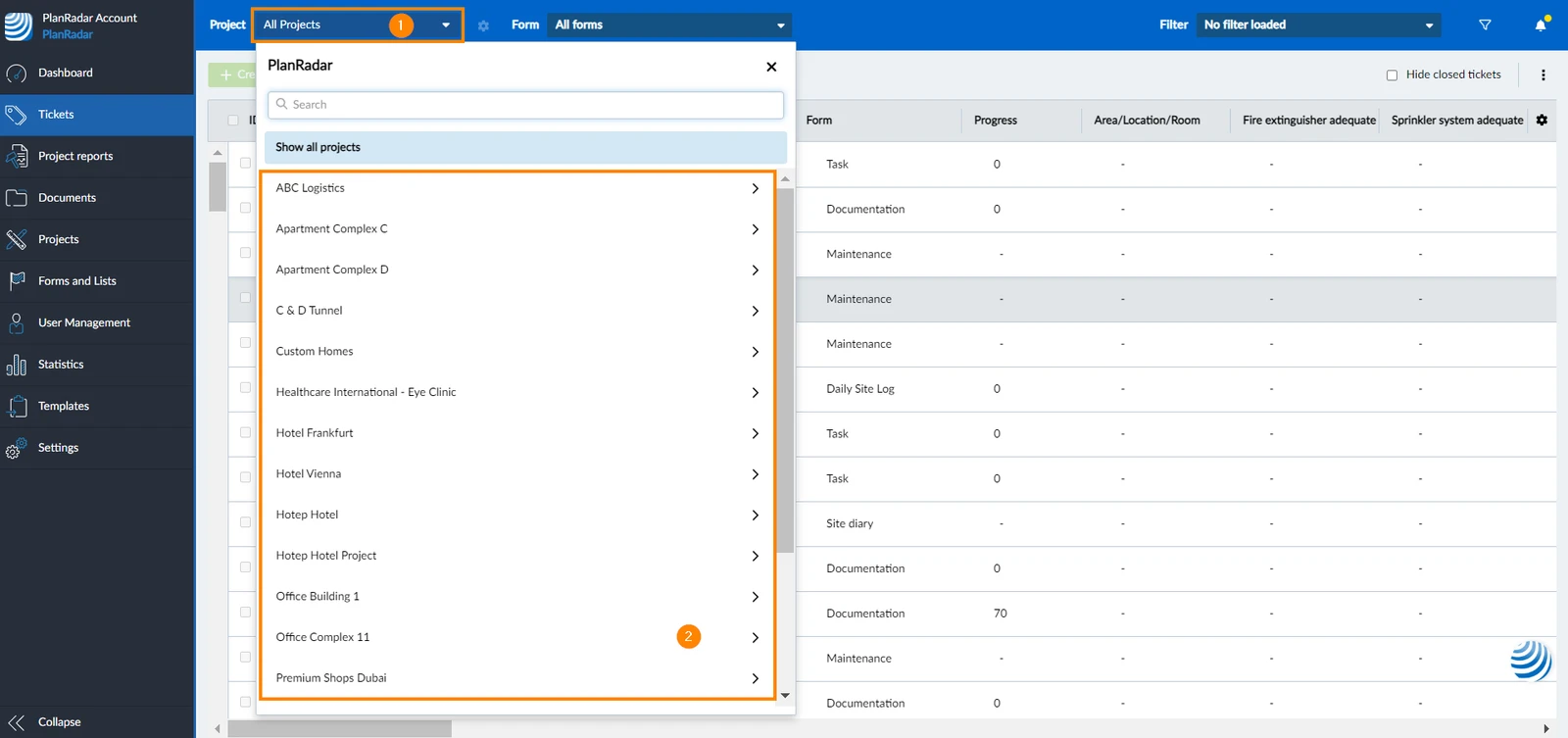
Selezionare un altro Progetto
Se ha già selezionato un progetto in precedenza, il menu a discesa Progetto si aprirà nel selettore di posizione.
- Apra il menu a tendina Progetto
- Clicchi su Cambiare progetto
- Selezionare un progetto
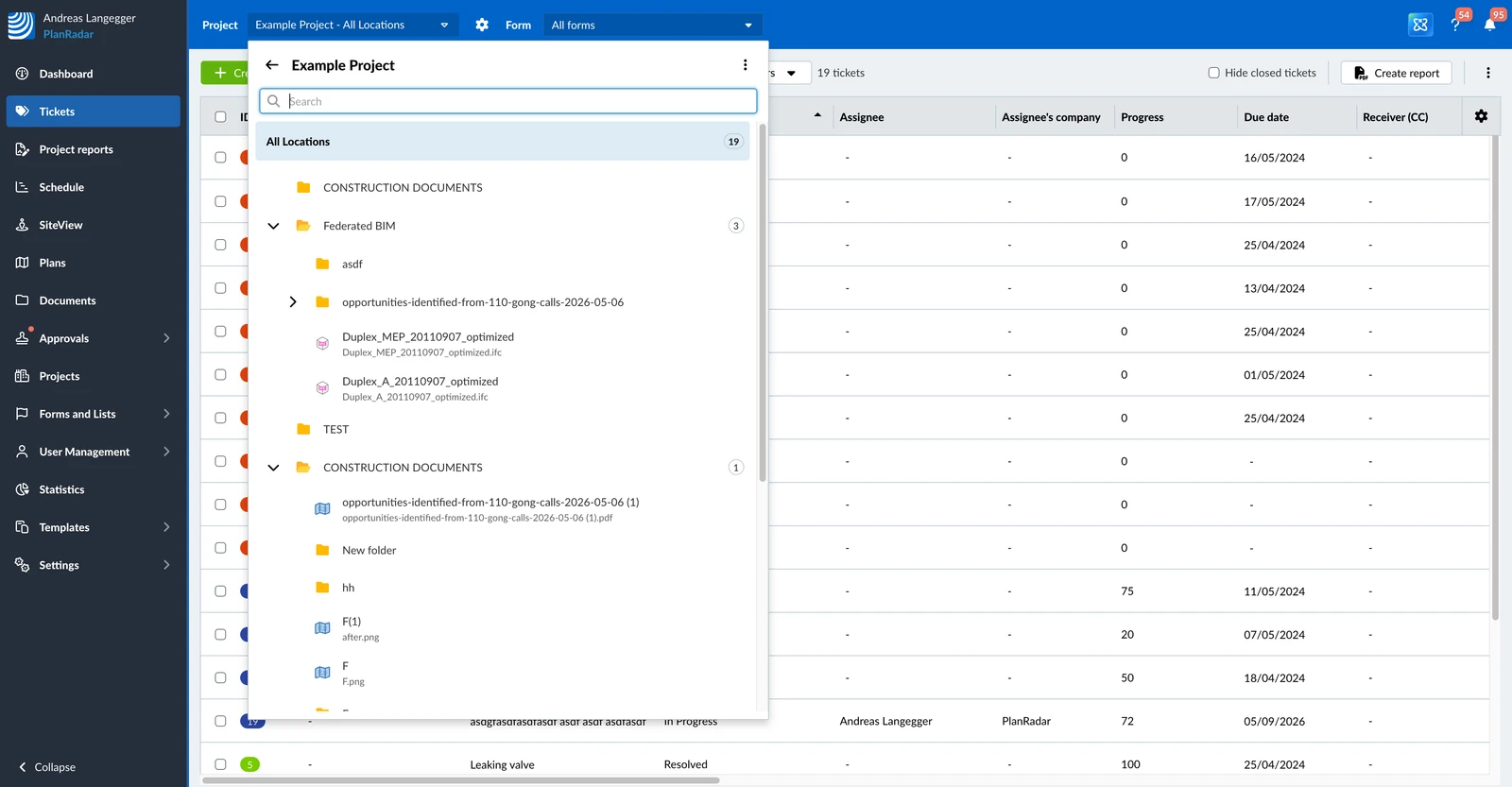
Mostra i ticket in Tutti i progetti
- Apra il menu a tendina Progetto
- Clicchi su Cambiare progetto
- Clicchi su Mostra tutti i progetti
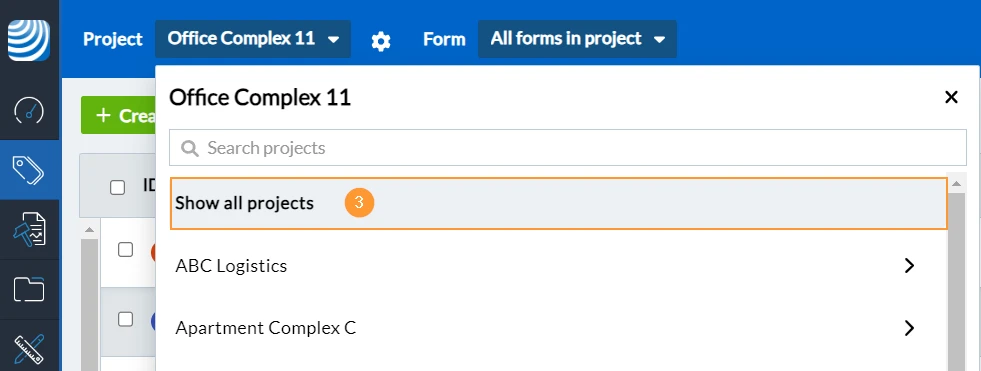
Selezionare una posizione
Mostra i ticket di tutte le posizioni
- Apra il menu a tendina Progetto
- Clicchi su Tutti i livelli
Mostra i ticket di una posizione nella vista corrente
- Apra il menu a tendina Progetto
- Selezioni una cartella o una planimetria
Mostra i ticket di una posizione nella Vista Pianta o nella Vista Elenco
- Apra il menu a tendina Progetto
- Passi il mouse su una planimetria
- Clicchi sull'icona della vista elenco o della vista pianta alla fine della riga
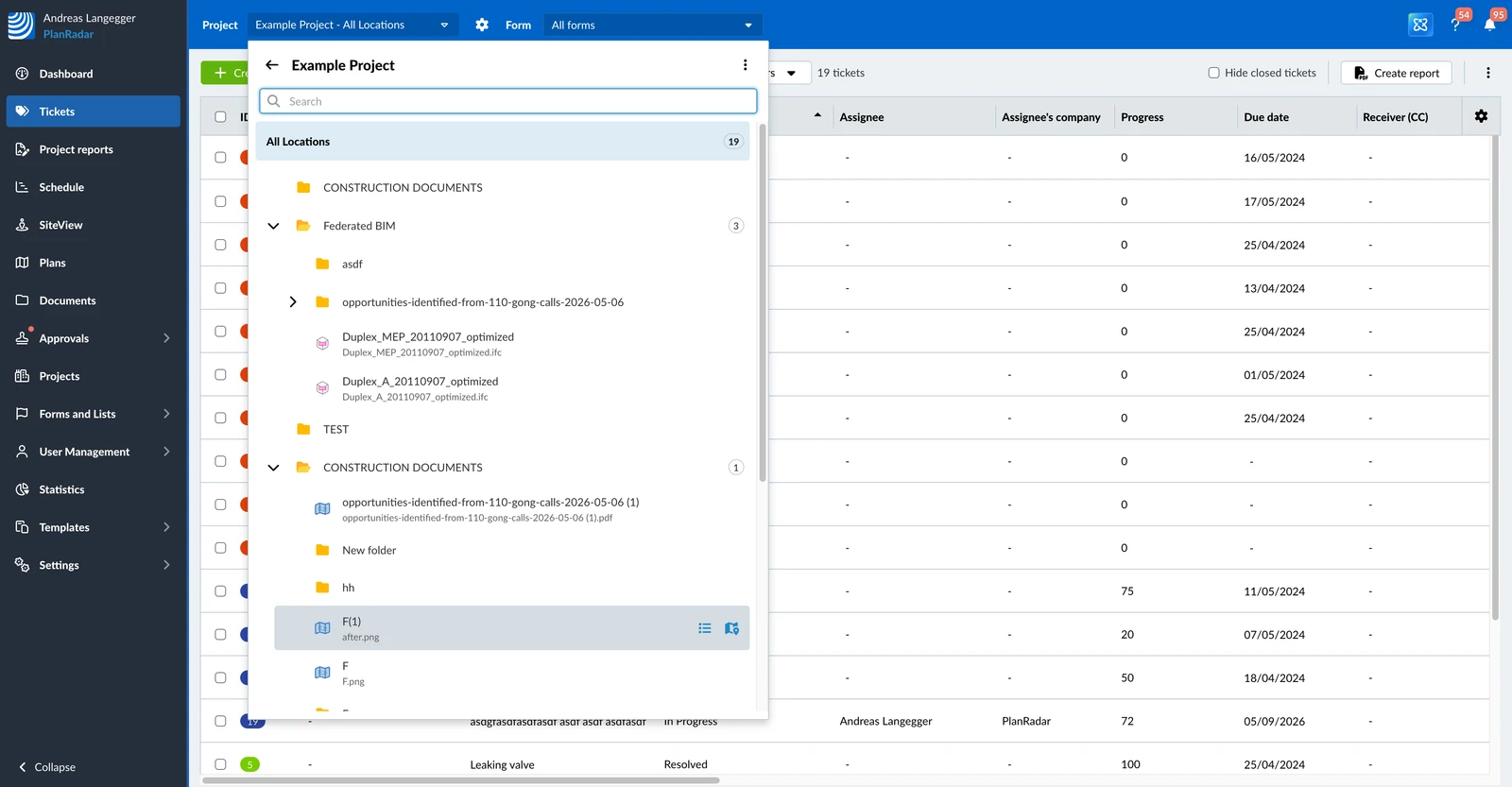
Ogni elemento dell'elenco contiene le seguenti informazioni:
- Il nome della cartella o della planimetria
- Il nome della versione attuale della planimetria
- Il numero dei suoi ticket attualmente visualizzati (a seconda del modulo selezionato e del filtro attivo)
Una cartella si apre sempre nella vista elenco, perché non ha una planimetria propria. Sono elencate solo le planimetrie pubblicate.
Visualizza i ticket di un determinato modulo
La selezione di un modulo è fondamentalmente un filtro rapido per mostrare solo i ticket del modulo selezionato.
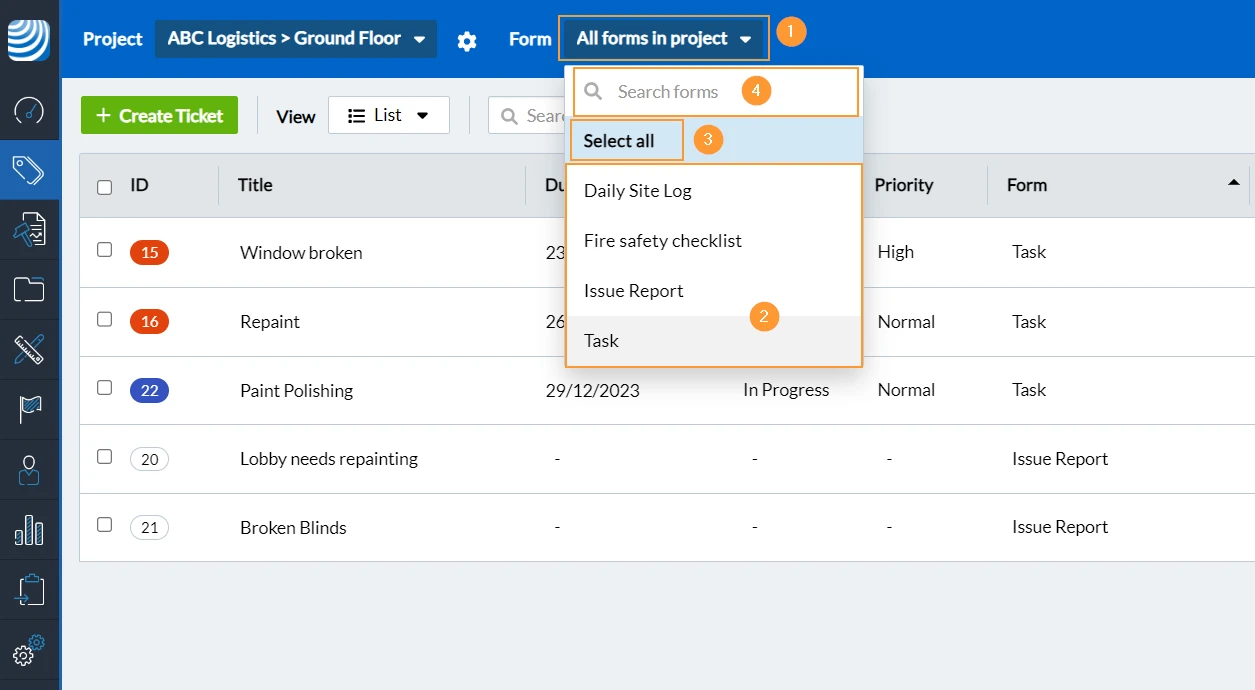
- Clicchi sul menu a tendina Form per ottenere le seguenti opzioni:
- Selezioni un modulo
- Oppure clicchi su Selezionare tutti per mostrare i ticket di tutte le forme
- Opzionale: Cerca moduli per filtrare l'elenco dei moduli visualizzati in modo che corrispondano all'input di testo
Mostrare o nascondere i moduli disattivati e i loro Ticket
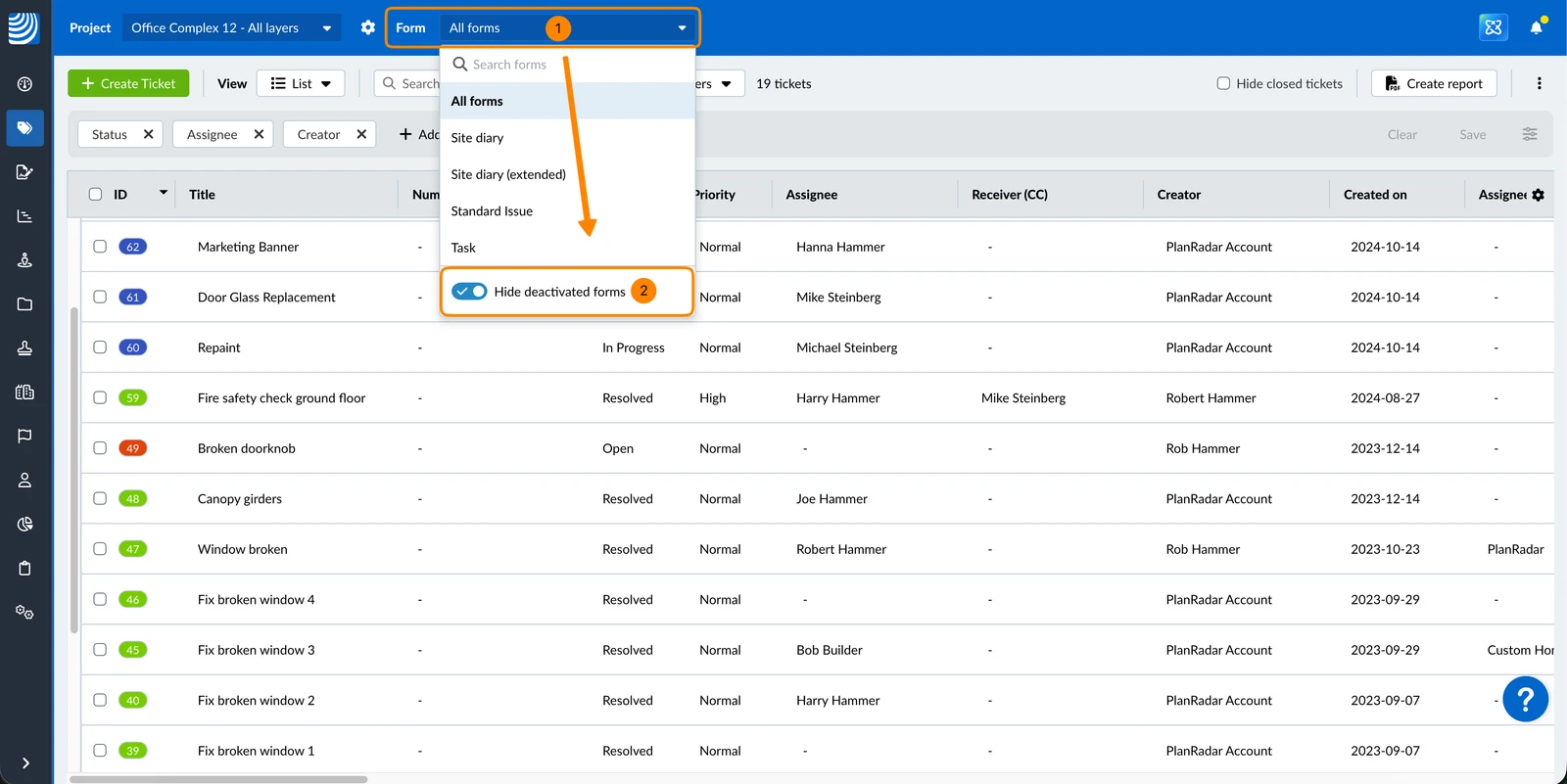
Per impostazione predefinita, Ticket creato da moduli disattivati è visibile. Può scegliere di nascondere i moduli disattivati dall'elenco a discesa Form e di nascondere i loro Ticket dall'elenco Ticket quando Seleziona tutti è selezionato nell'elenco a discesa Form. Questa impostazione rimane attiva finché non la disattiva.
Per nascondere i moduli disattivati e il loro Ticket:
- Clicchi sul menu a tendina Form.
- Attiva il toggle Nascondere i moduli disattivati.
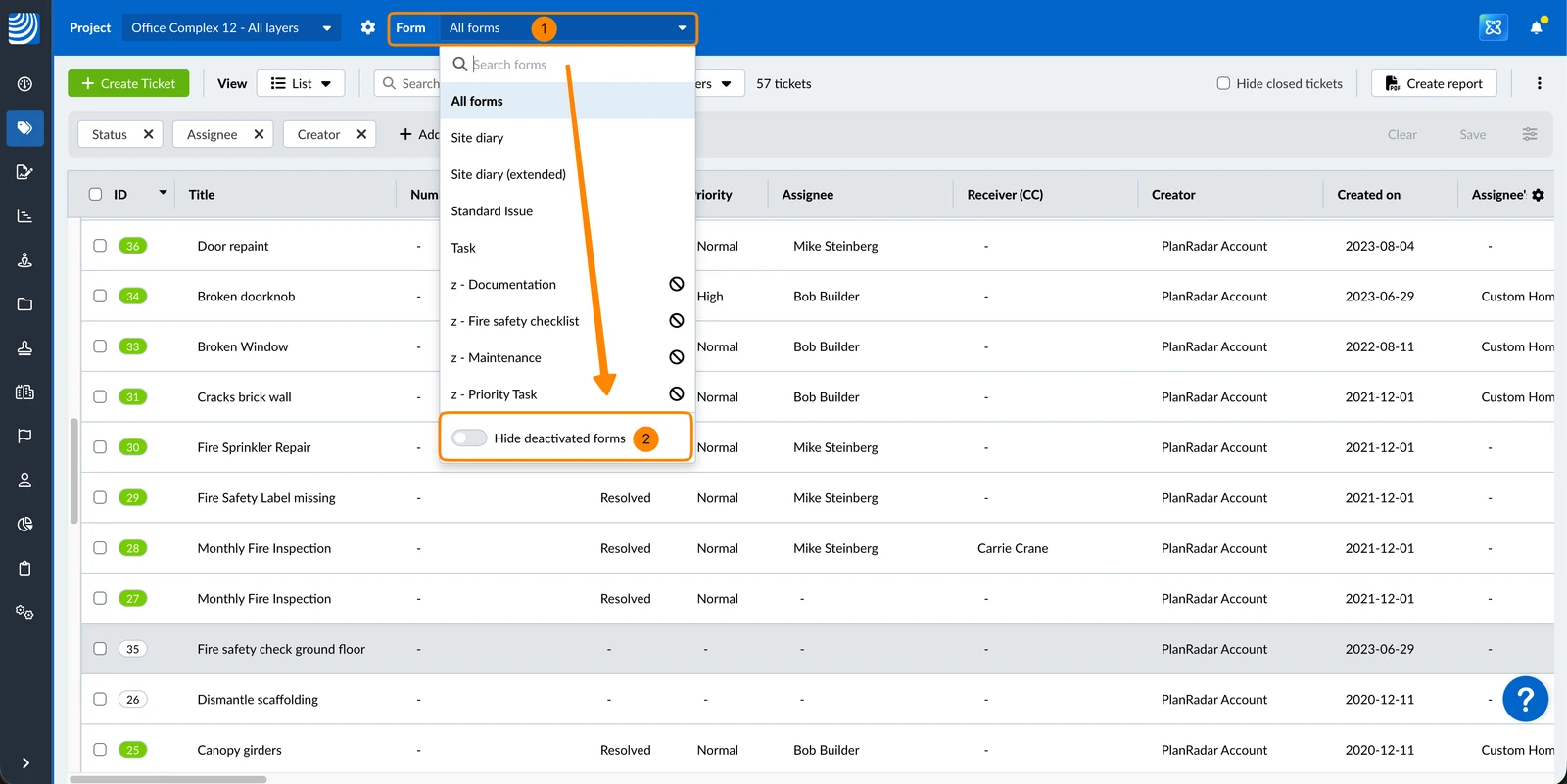
Per mostrare i moduli disattivati e il loro Ticket:
- Clicchi sul menu a tendina Form.
- Disattiva il toggle Nascondi i moduli disattivati.
Aggiornato il 3 settembre 2026