

 English (UK)
 Deutsch
 Español
 Français
 Hrvatski
 Polski
 Português (BR)

Creare, aggiungere o rimuovere ticket da una pianificazione
Panoramica
I ticket di qualsiasi forma possono essere aggiunti a un'agenda. I ticket possono essere programmati sulla timeline come le fasi, con una data di inizio, una data di fine e una durata opzionali.
Accesso e permessi
Come accedere al Programma
- Clicchi su Programma
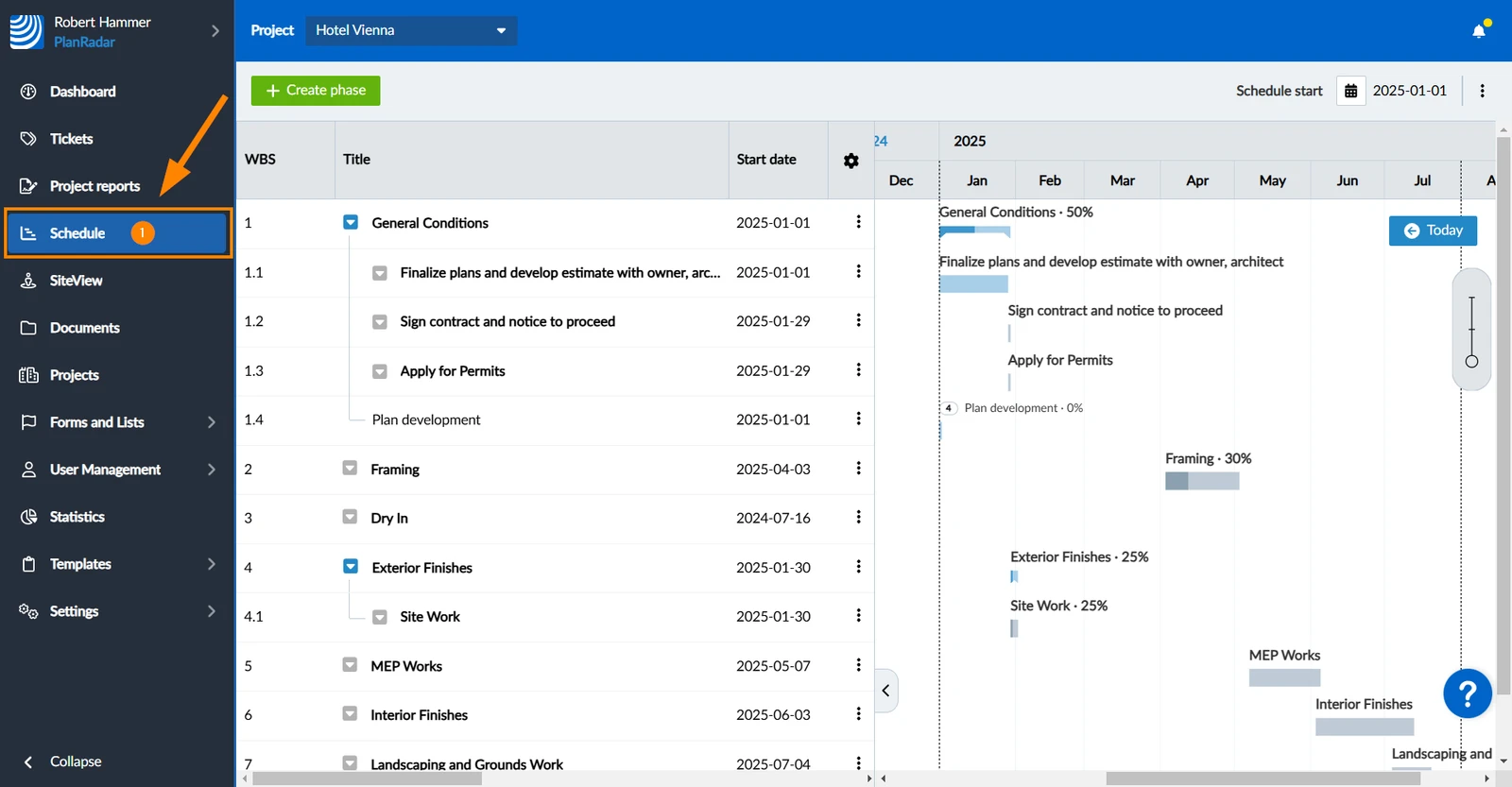
Creare un ticket
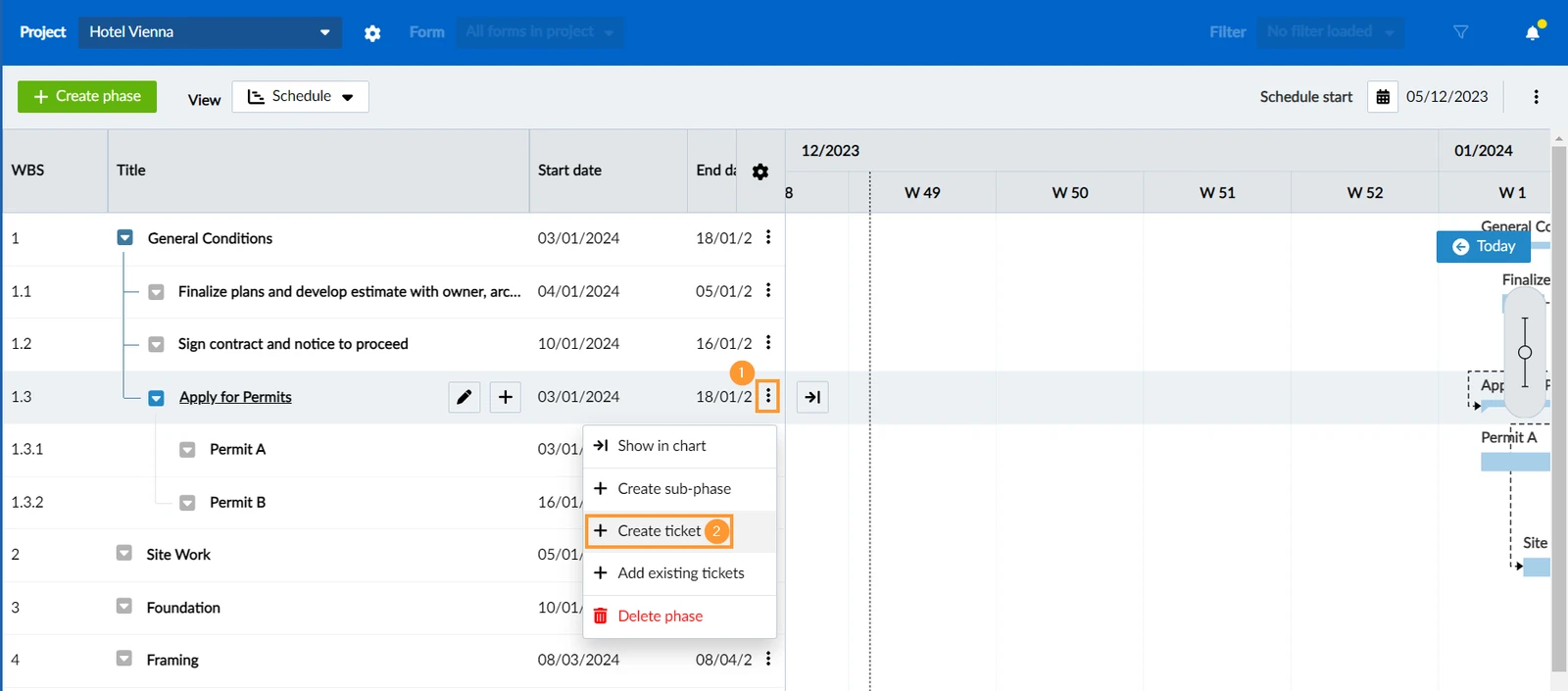
Per creare un nuovo ticket direttamente in un programma:
- Apra il menu Altro accanto alla fase genitore.
- Clicchi su + Crea ticket
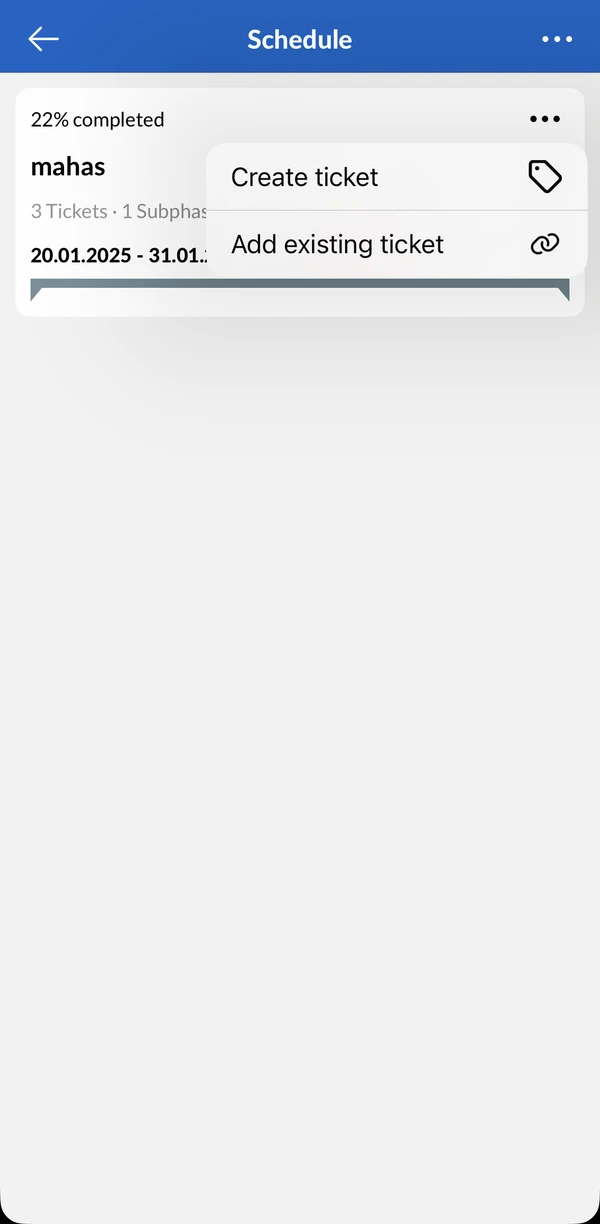
- Tocchi Pianificazione.
- Tocchi ⋮ sulla scheda della fase superiore.
- Tocchi Crea ticket.
- Compili il ticket. La sezione Pianificazione mostra la Fase superiore da cui è partito. Qui non può modificarla.
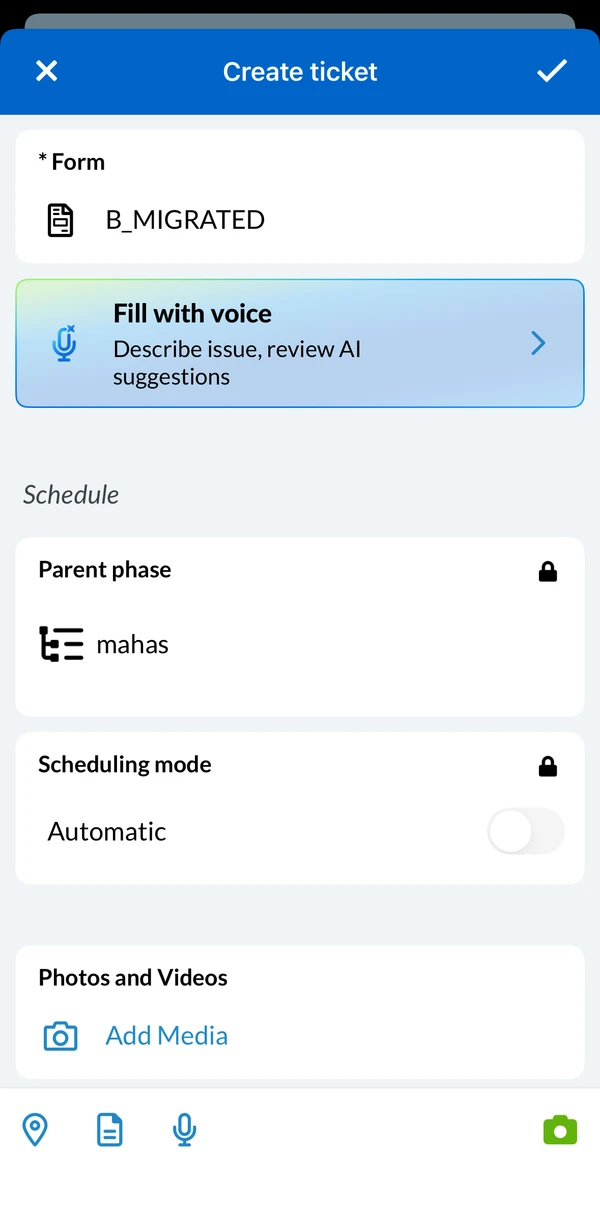
- Salvi il ticket.
Il ticket viene collegato alla fase e compare al suo interno.
Aggiungere i ticket esistenti
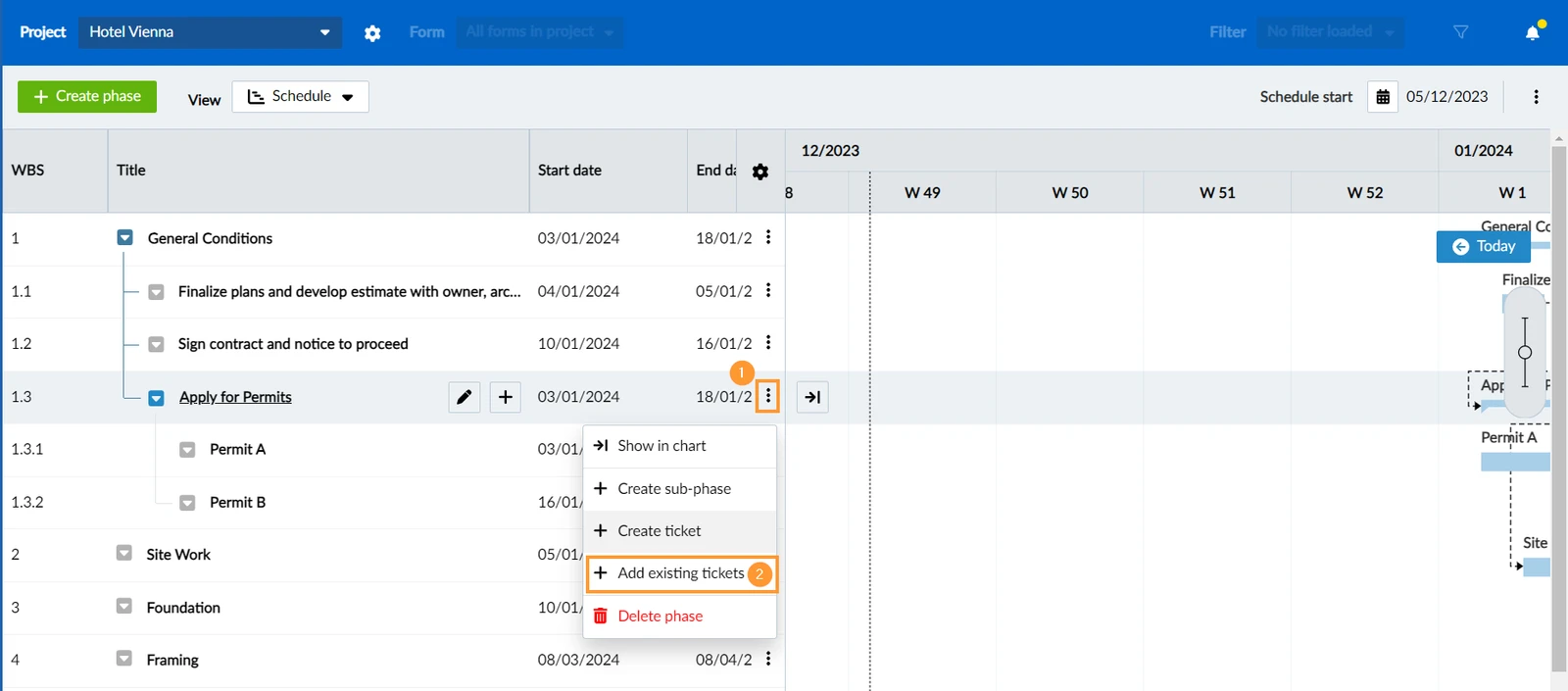
- Apra il menu Altro accanto alla fase genitore.
- Clicchi su + Aggiungi ticket esistenti
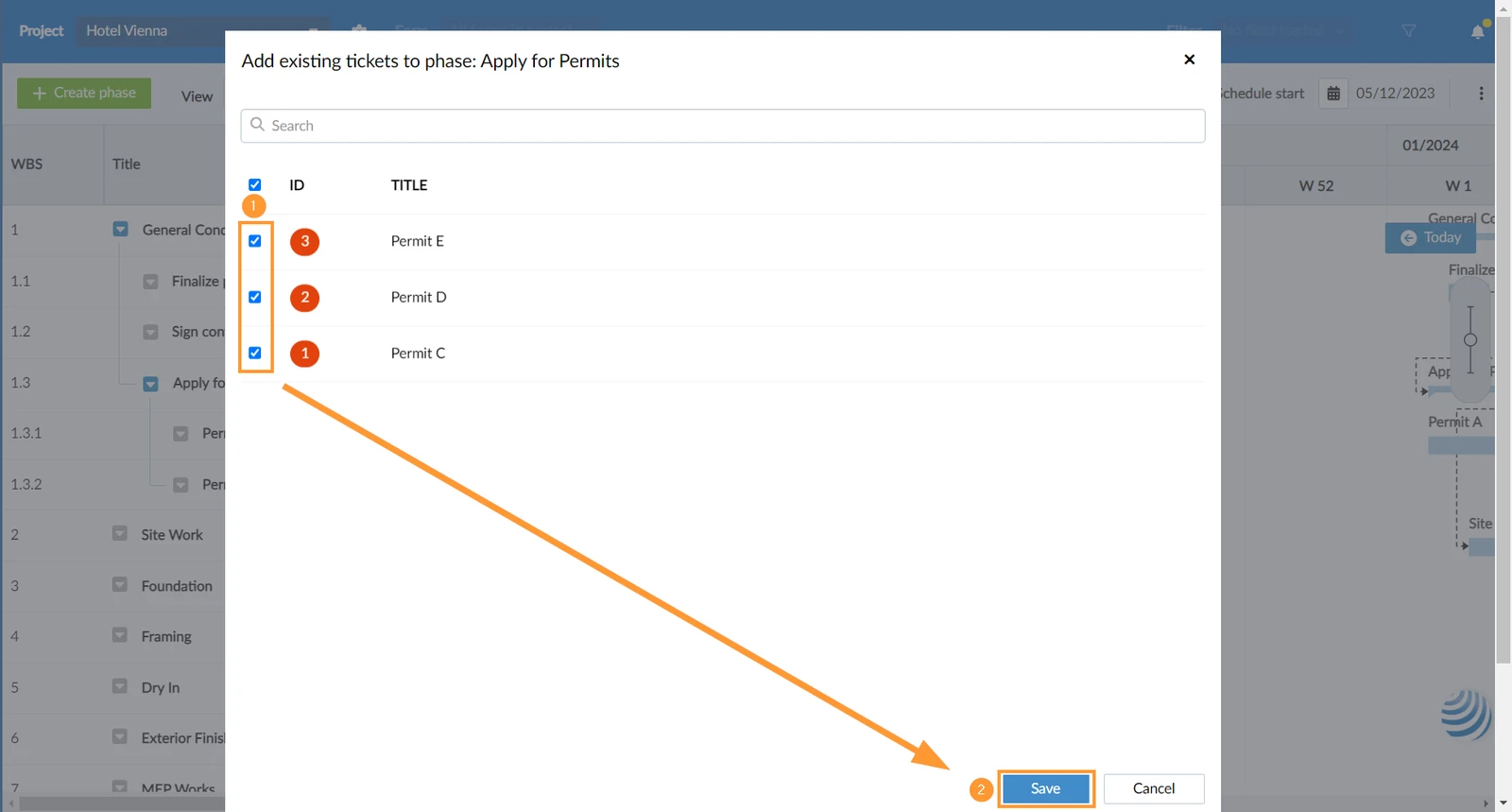
- Cerchi i ticket e selezioni le caselle di controllo di uno o più ticket
- Clicchi su Salva
- Tocchi Pianificazione.
- Tocchi ⋮ sulla scheda della fase superiore.
- Tocchi Aggiungi ticket esistente.
- In Aggiungi ticket, cerchi i ticket e ne selezioni uno o più.
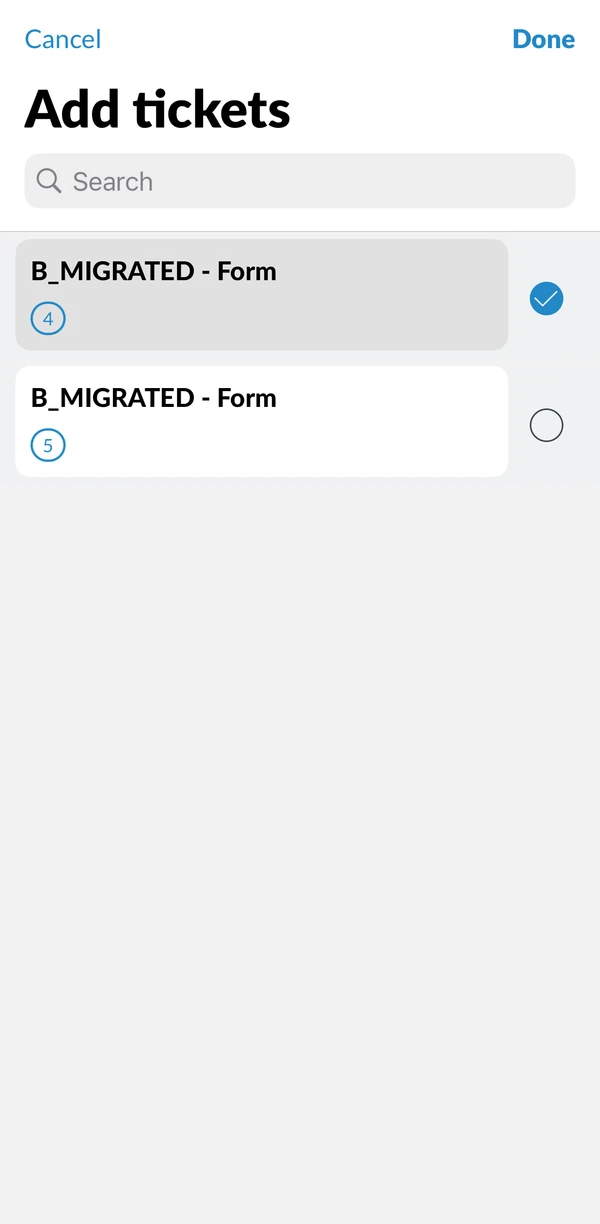
- Tocchi Fatto.
Può collegare fino a 10 ticket alla volta.
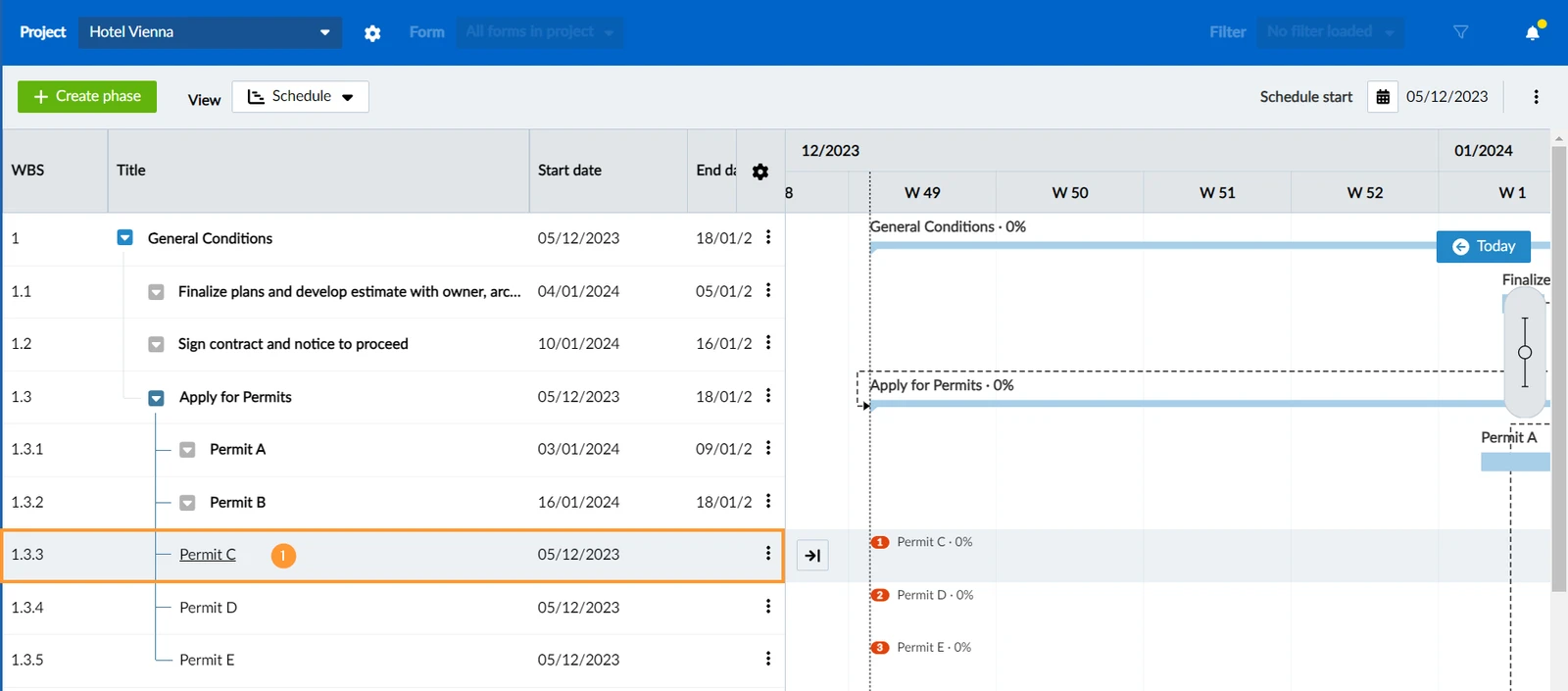
Dopo l'aggiunta di ticket esistenti a una pianificazione, non viene impostata alcuna durata. Se il ticket è stato aggiunto a una fase madre programmata automaticamente, erediterà sempre una data di inizio.
Modifica dei dettagli di pianificazione di un ticket
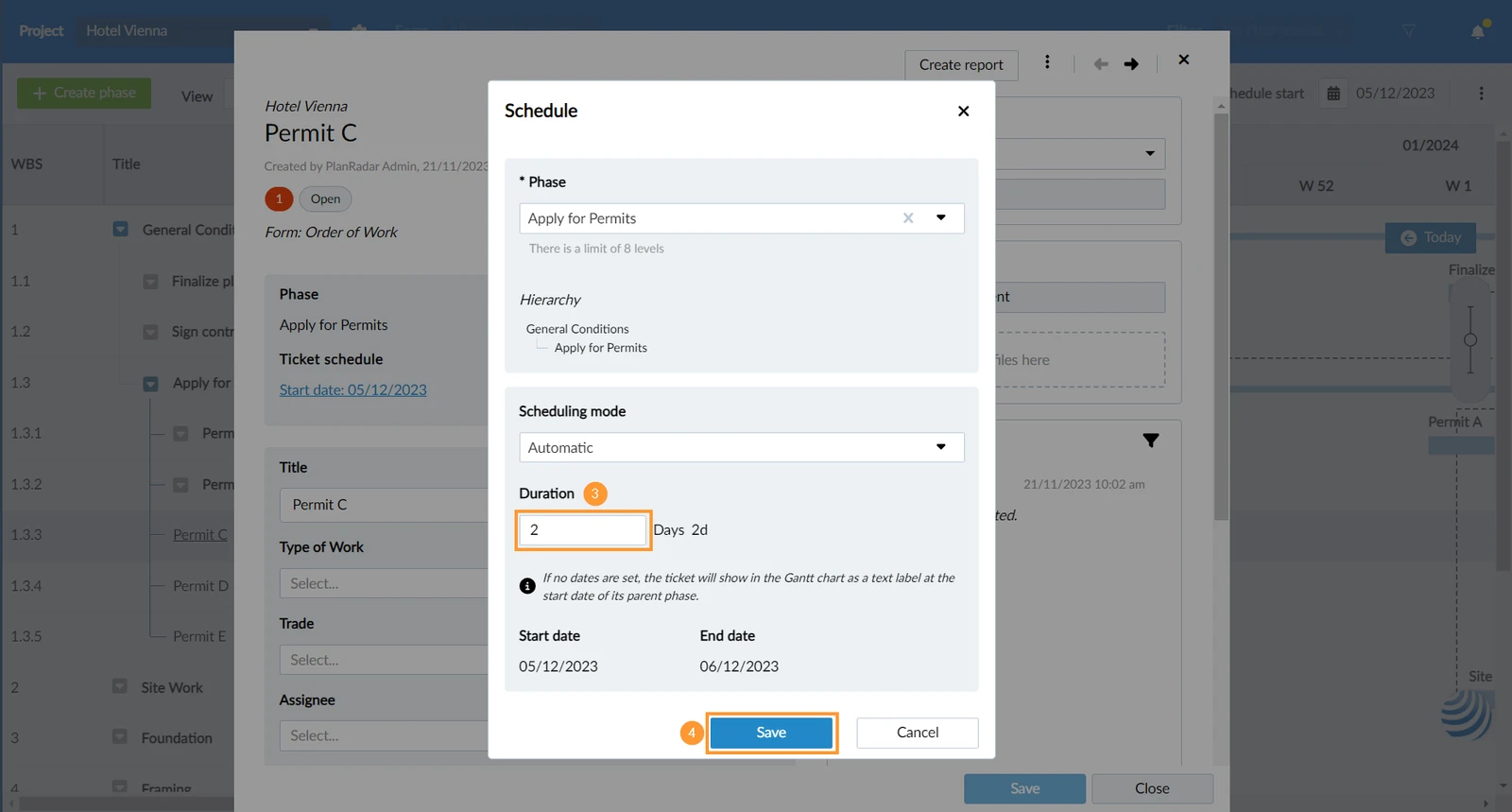
Per modificare la fase genitore, la durata, la modalità di programmazione o la data di inizio/fine:
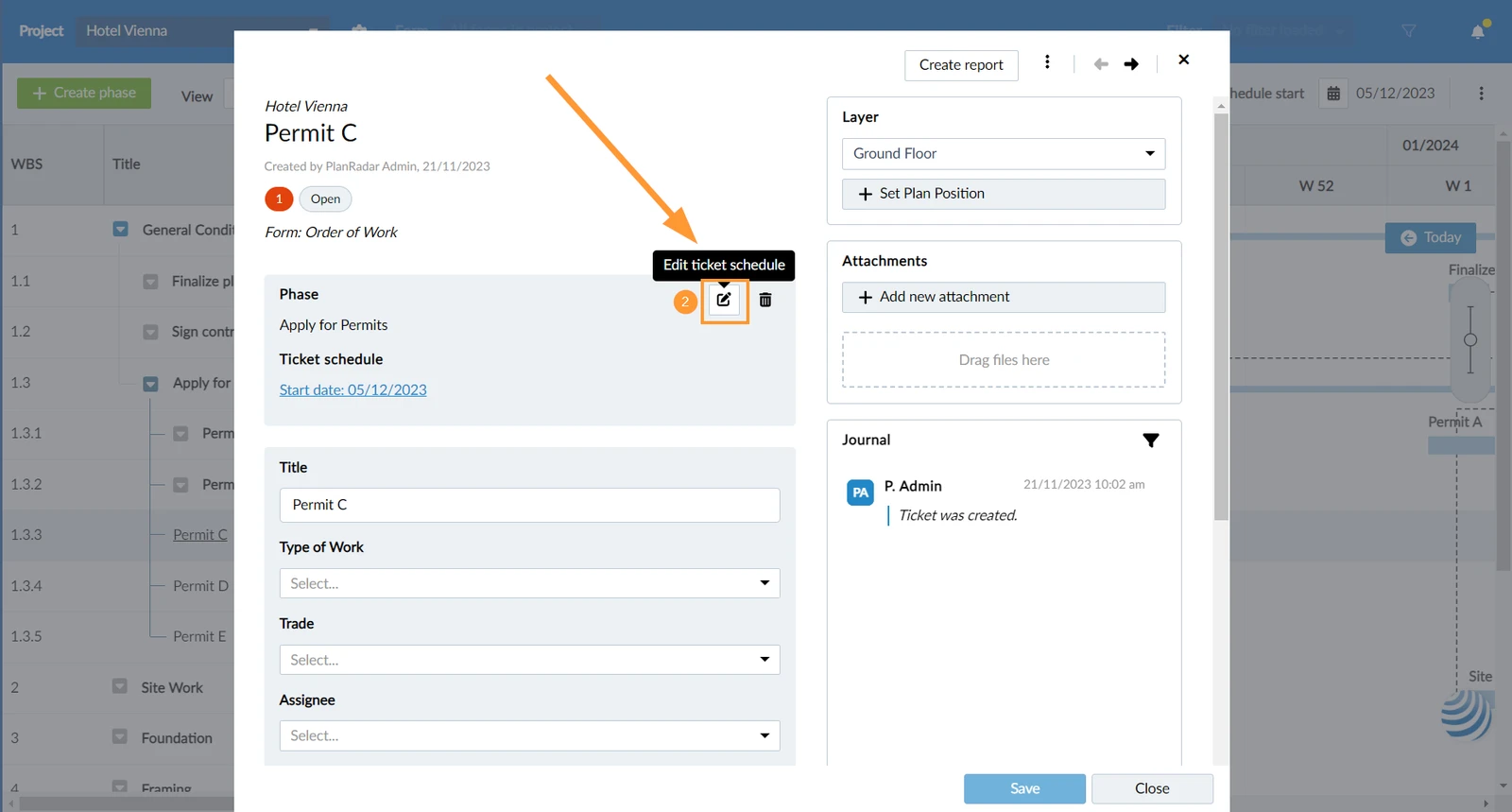
- Clicchi sul ticket nella WBS (o lo apra da qualsiasi punto, come descritto in Visualizzare e modificare un ticket)
- Clicchi su Modificare il programma dei ticket
- Apporti le sue modifiche, ad esempio inserisca una durata
- Clicchi su Salva
Ristrutturare i ticket nella WBS
Riprogrammare i ticket nel diagramma di Gantt
Rimuovere un ticket da una pianificazione
La rimozione di un ticket da un orario non cancella il ticket:
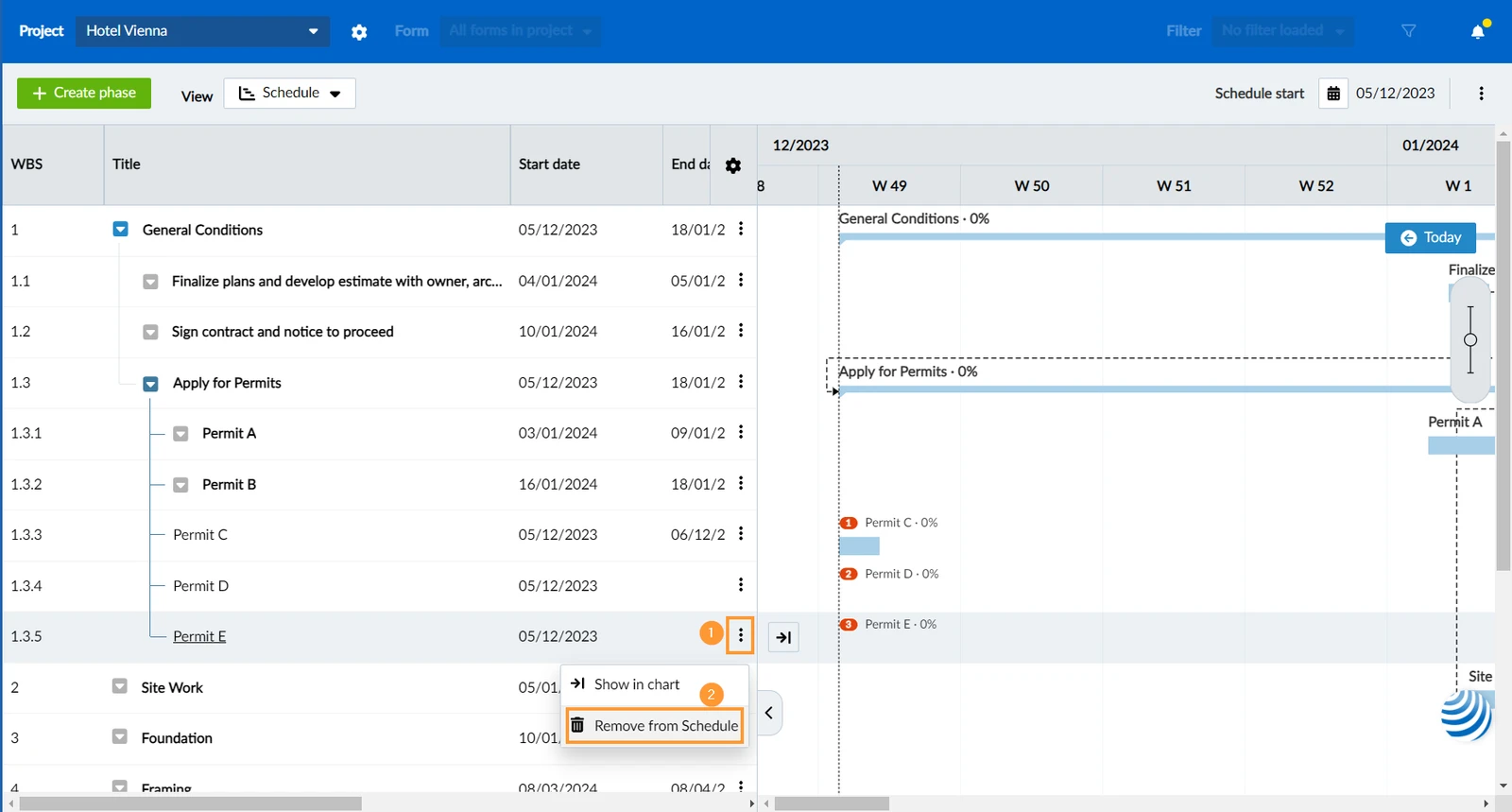
- Apra il menu Altro accanto al ticket nella WBS.
- Clicchi su Rimuovi dalla pianificazione
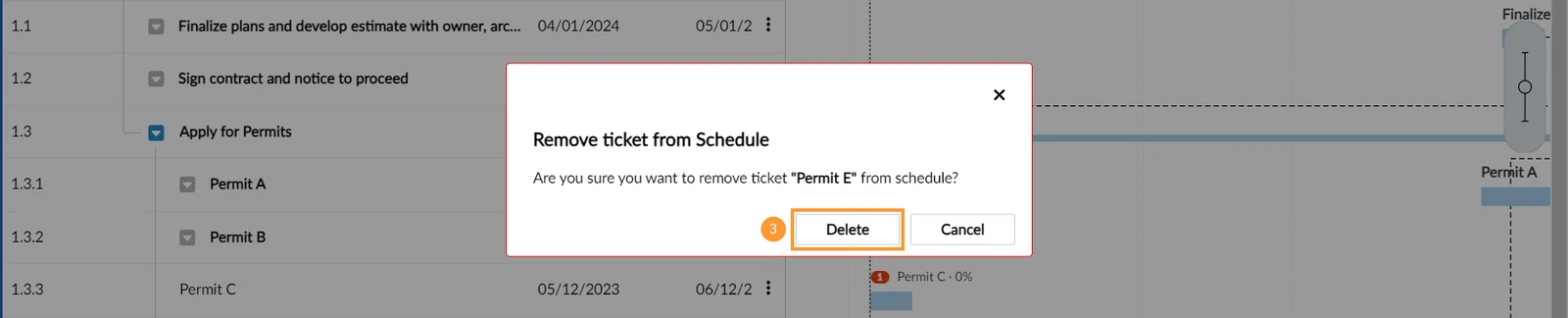
- Clicchi su Cancella per confermare
Il pulsante Rimuovi dalla pianificazione è disponibile anche nel ticket:
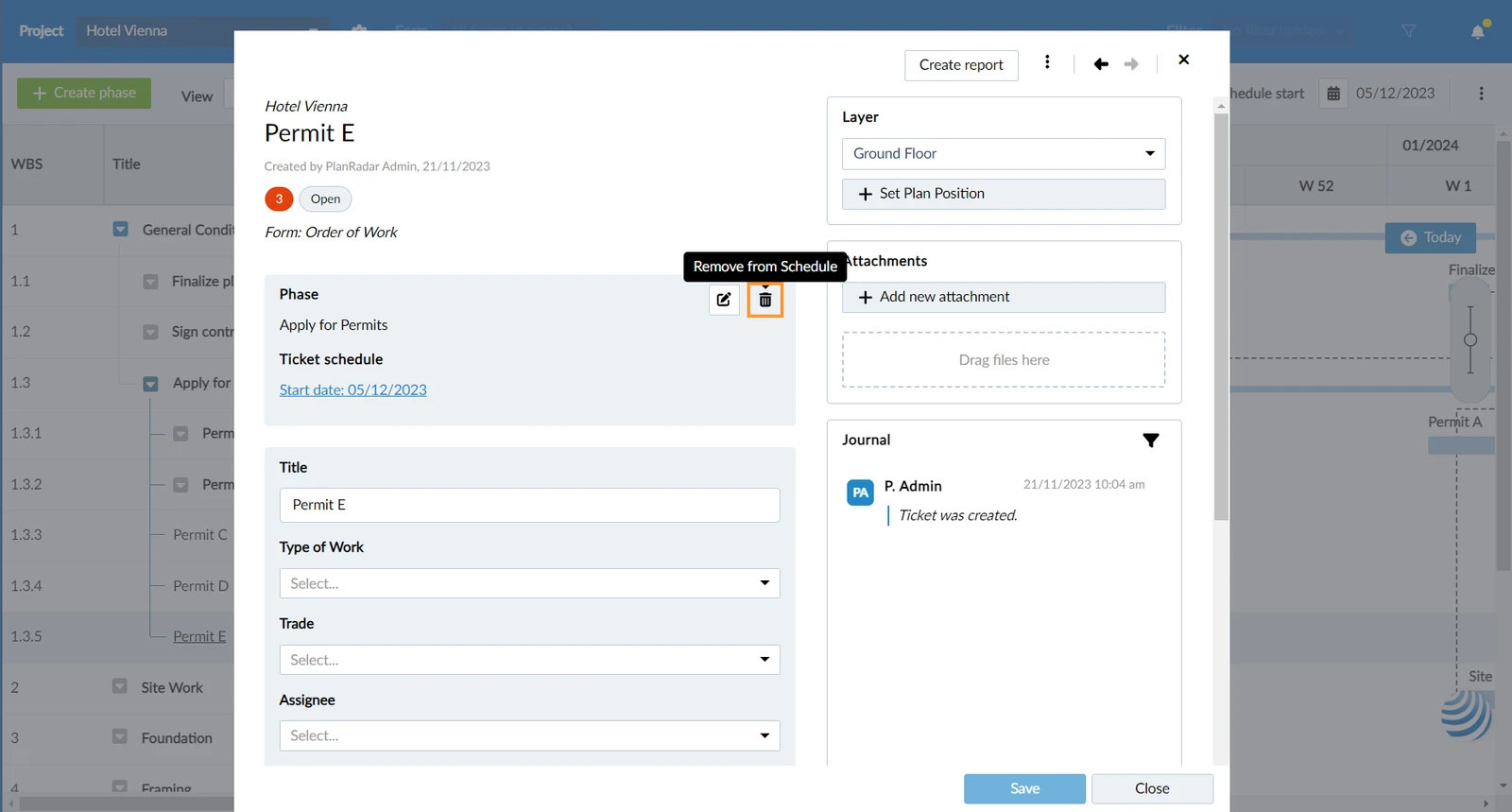
- Apra il ticket.
- Tocchi ⋮.
- Tocchi Scollega dalla fase.
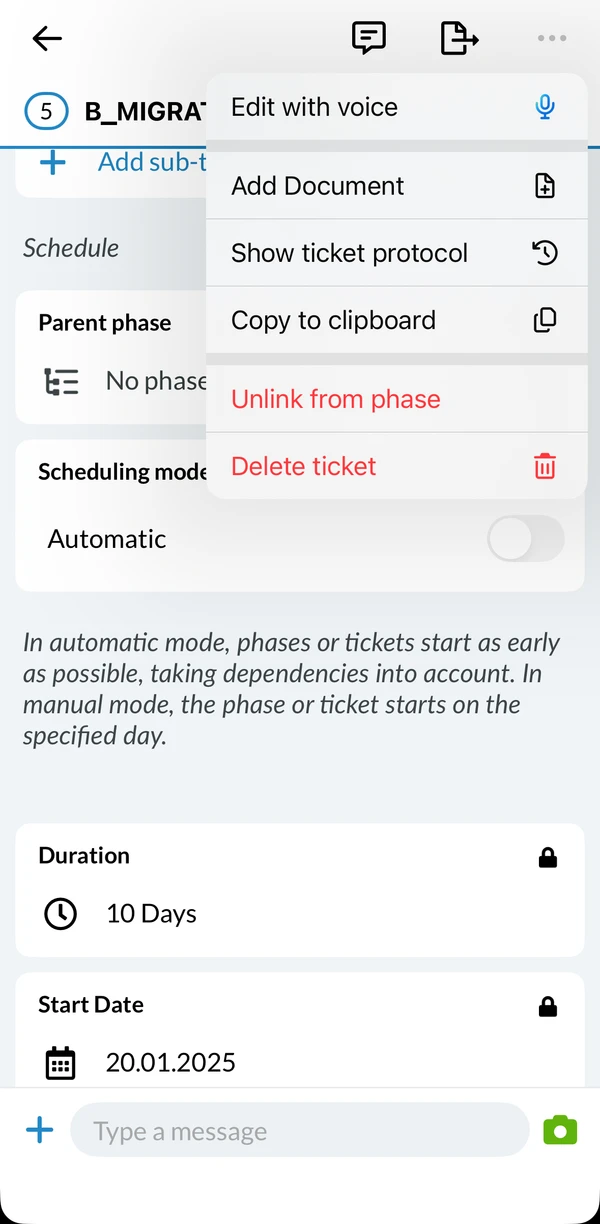
- Se il ticket è collegato a più di una fase, selezioni la fase da cui scollegarlo.
Aggiornato il 25 ottobre 2024