

 English (UK)
 Deutsch
 Español
 Français
 Hrvatski
 Italiano
 Português (BR)
Zarządzanie atrybutami projektu
Przegląd
Proszę dodać atrybuty do projektu, aby jego plany mogły je zawierać - na przykład branżę, piętro lub rodzaj planu. Atrybuty pochodzą z biblioteki Państwa konta, którą administrator konfiguruje zgodnie z opisem w Tworzenie i zarządzanie globalnymi atrybutami planów.
W przypadku atrybutu typu Lista projekt może używać listy konta lub własnej listy - na przykład z własnymi budynkami lub lokalami.
Dostęp i uprawnienia
Dostęp do atrybutów projektu
- Proszę kliknąć Projekty.
- Proszę kliknąć projekt.
- Proszę kliknąć Attributes.
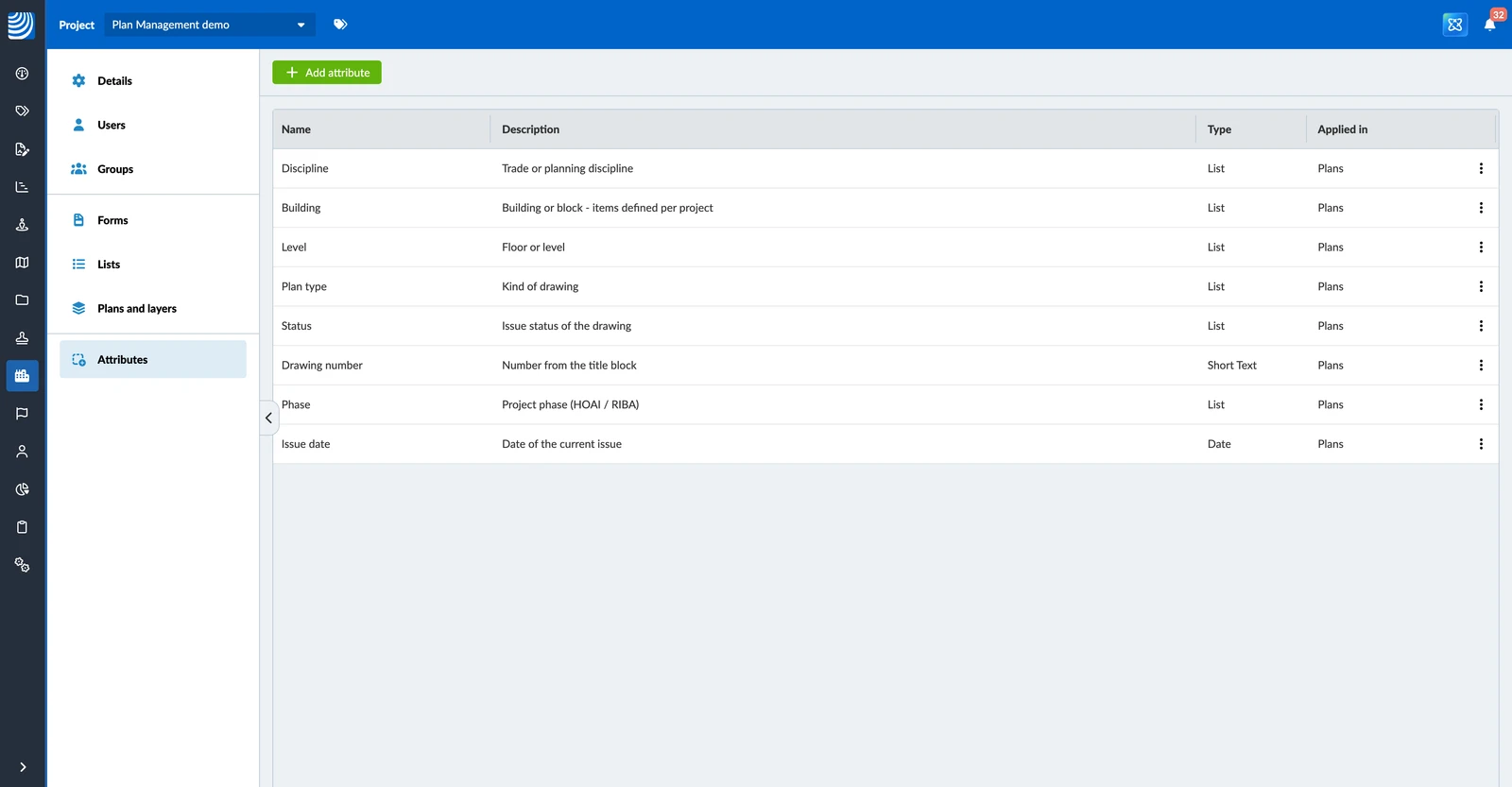
Strona wyświetla atrybuty projektu wraz z kolumnami Nazwa, Opis, Typ i Zastosowano w. Pojawiają się w kolejności, w jakiej zostały dodane, i w tej samej kolejności pokazują je plany.
Dodawanie atrybutów do projektu
Aby dodać atrybuty z biblioteki:
- Proszę kliknąć Add attribute.
- Proszę kliknąć Global attributes.
- Proszę kliknąć + obok każdego atrybutu, który chcą Państwo dodać.
- Proszę kliknąć Utwórz.
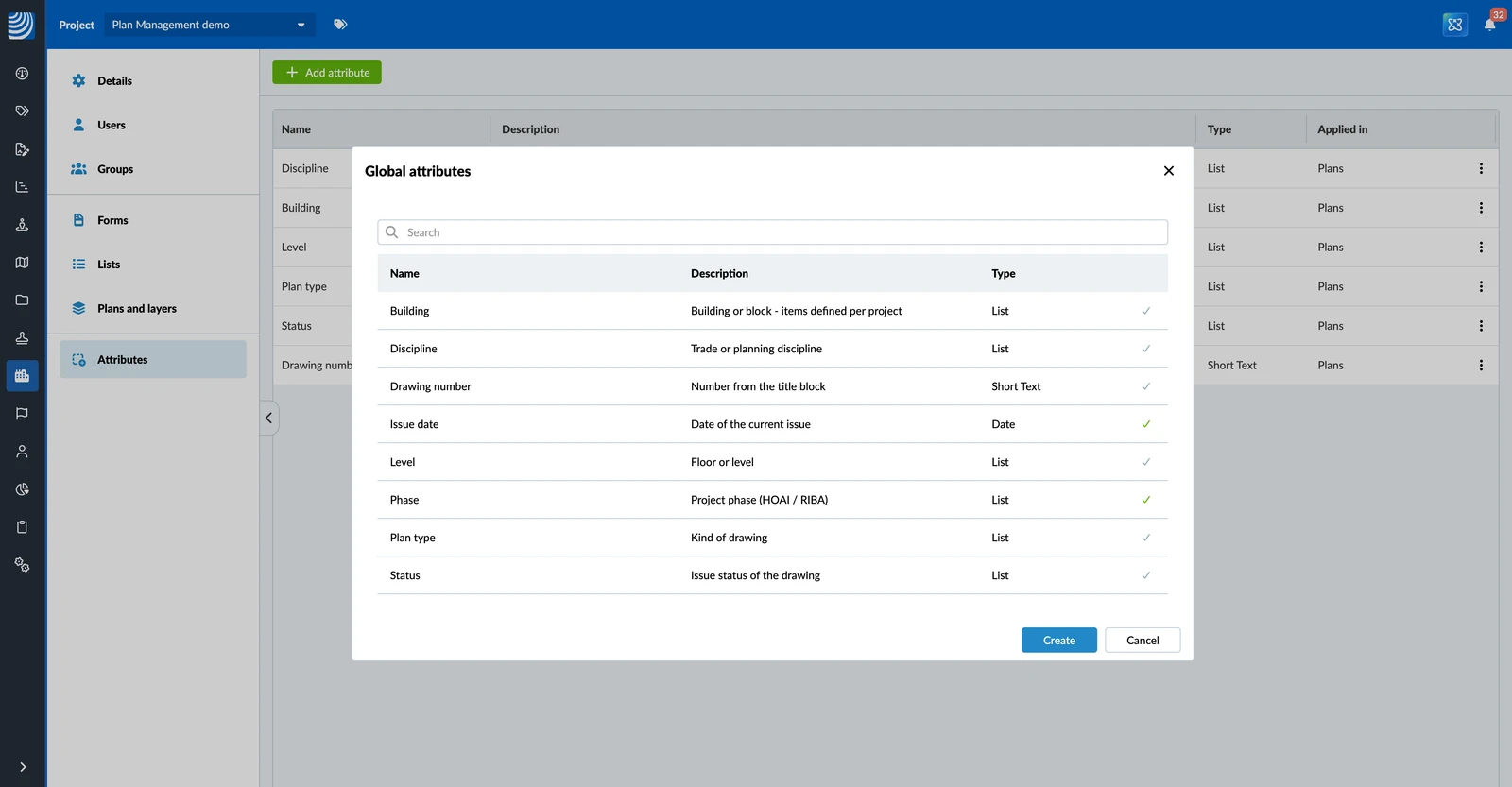
Atrybuty są teraz dostępne na wszystkich planach projektu. Ich nazwa, typ i Zastosowano w pochodzą z biblioteki i nie można ich zmienić w projekcie.
Używanie listy konta lub listy projektu
Atrybut typu Lista domyślnie używa listy konta. Jeśli Państwa projekt potrzebuje innych elementów, proszę zdefiniować listę projektu. Zastępuje ona listę konta tylko w tym projekcie.
Aby zdefiniować listę projektu:
- Proszę otworzyć menu Więcej atrybutu, a następnie kliknąć Configure list.
- Proszę kliknąć Define project list. Lista projektu powstaje jako kopia listy konta.
- Proszę dodać, zmienić nazwy lub usunąć elementy oraz wybrać element domyślny - tak samo jak w przypadku listy konta. Proszę przeczytać więcej w Tworzenie i zarządzanie globalnymi atrybutami planów.
- Proszę kliknąć Zapisz.
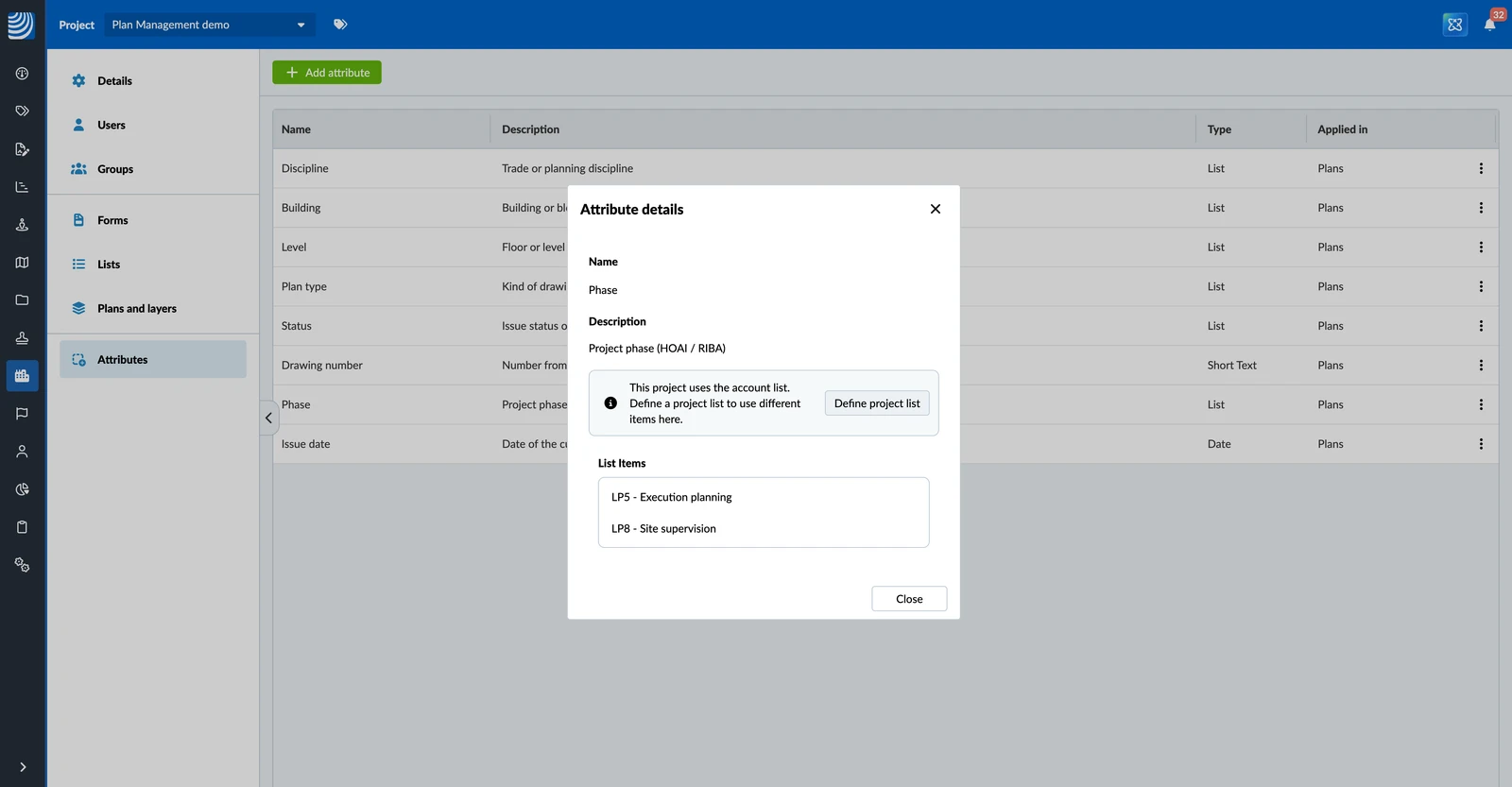
Zmiany na liście konta nie wpływają na projekt z własną listą.
Konfiguracja listy bez elementów
Jeśli atrybut typu Lista nie ma żadnych elementów, ani w koncie, ani w projekcie, wyświetla ikonę ostrzeżenia i Not applied yet. Plany nie pokazują atrybutu, dopóki jego lista nie ma co najmniej jednego elementu.
Aby skonfigurować listę, proszę kliknąć ikonę ostrzeżenia i dodać elementy, jak opisano powyżej.
Usuwanie atrybutu z projektu
Aby usunąć atrybut z projektu:
- Proszę otworzyć menu Więcej atrybutu, a następnie kliknąć Usuń z projektu.
- Proszę kliknąć Usuń z projektu, aby potwierdzić.
Atrybut i jego wartości nie są już wyświetlane na planach tego projektu. Atrybut pozostaje w bibliotece i w innych projektach. Jeśli projekt miał własną listę dla tego atrybutu, ta lista zostaje usunięta.
Okno dialogowe informuje, ile elementów w projekcie ma wartość tego atrybutu, dzięki czemu mogą to Państwo sprawdzić przed jego usunięciem.
Zaktualizowano dnia 21 października 2026