

 English (UK)
 Deutsch
 Español
 Hrvatski
 Italiano
 Polski
 Português (BR)
SiteView images fixes à 360
Vue d'ensemble
SiteView les images fixes 360° haute résolution sont des photos que vous prenez et placez manuellement sur le plan - elles sont et non extraites d'un enregistrement vidéo d'une course. (Voir également Créer une course avec l'application mobile PlanRadar ).
Les images fixes sont de la plus haute qualité : résolution de 72 Mpx, pas de flou de mouvement et des détails nets même dans des conditions d'éclairage difficiles.
Cet article explique comment prendre des photos à l'aide d'un smartphone connecté à une caméra Insta360 X4 ou X5 (le processus est le même pour les tablettes).
Accès et autorisations
Comment accéder SiteView
- Cliquez sur SiteView
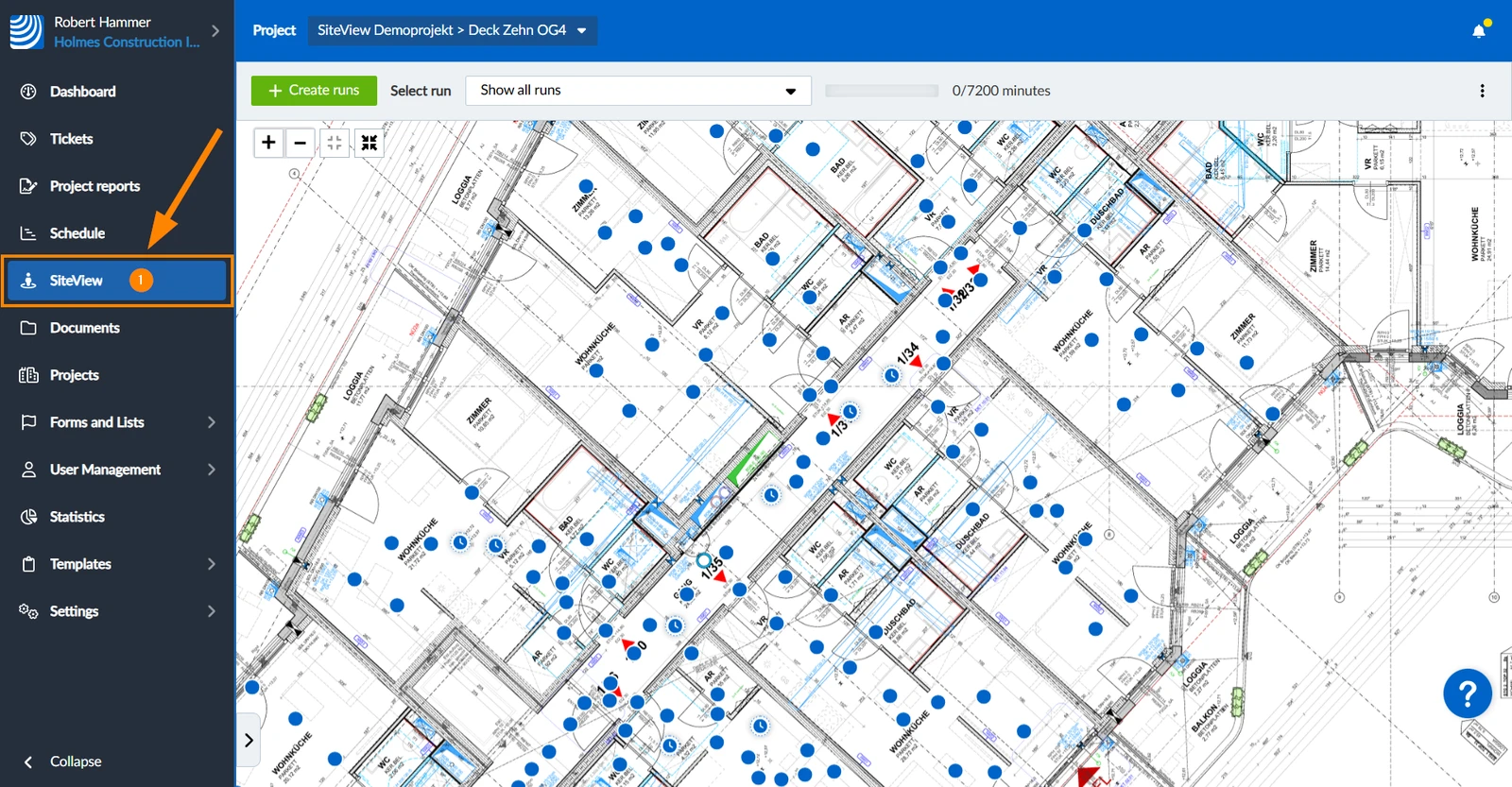
- Robinet SiteView
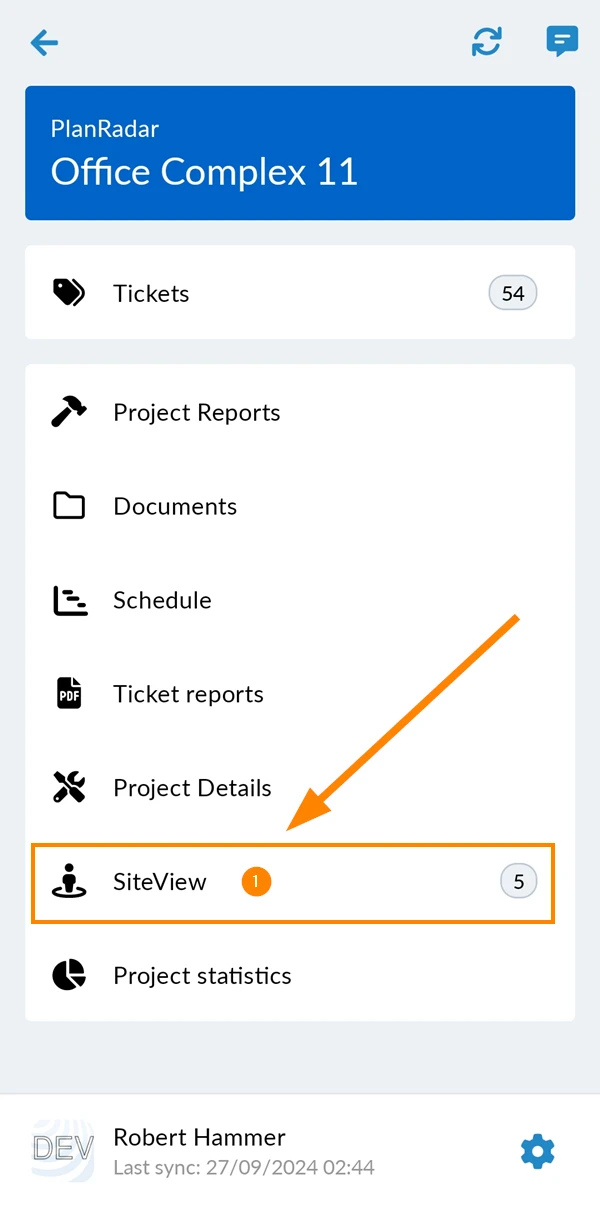
Prendre une image fixe
Assurez-vous que votre application est connectée à la caméra (voir Créer une course avec l'application mobile PlanRadar > Connecter votre caméra).
Procédez comme suit :
- Étape 1 : Sélectionnez un emplacement
- Étape 2 : Définir la position du plan
- Étape 3 : Que capturez-vous ?
- Étape 4 : Prenez l'image
- Étape 5 : Enregistrement et téléchargement de l'image
1. Sélectionnez un emplacement
Sélectionnez l'emplacement cible - seuls les emplacements avec des plans calibrés peuvent être utilisés.
Le sélecteur d'emplacement fonctionne de la même manière que pour les tickets (voir Visualiser les tickets d'un emplacement dans l'application mobile).
Pour sélectionner un emplacement :
- Tapez sur le sélecteur d'emplacement
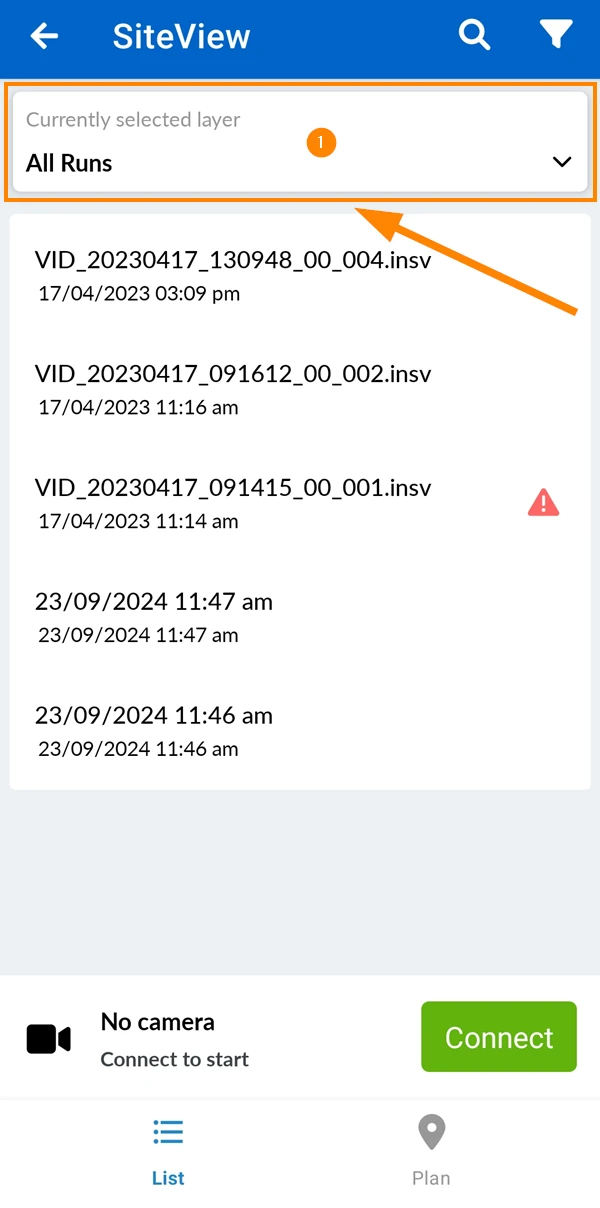
- Touchez l'emplacement, par exemple Office.
Voyez le nombre de parcours à cet emplacement, par exemple 5.
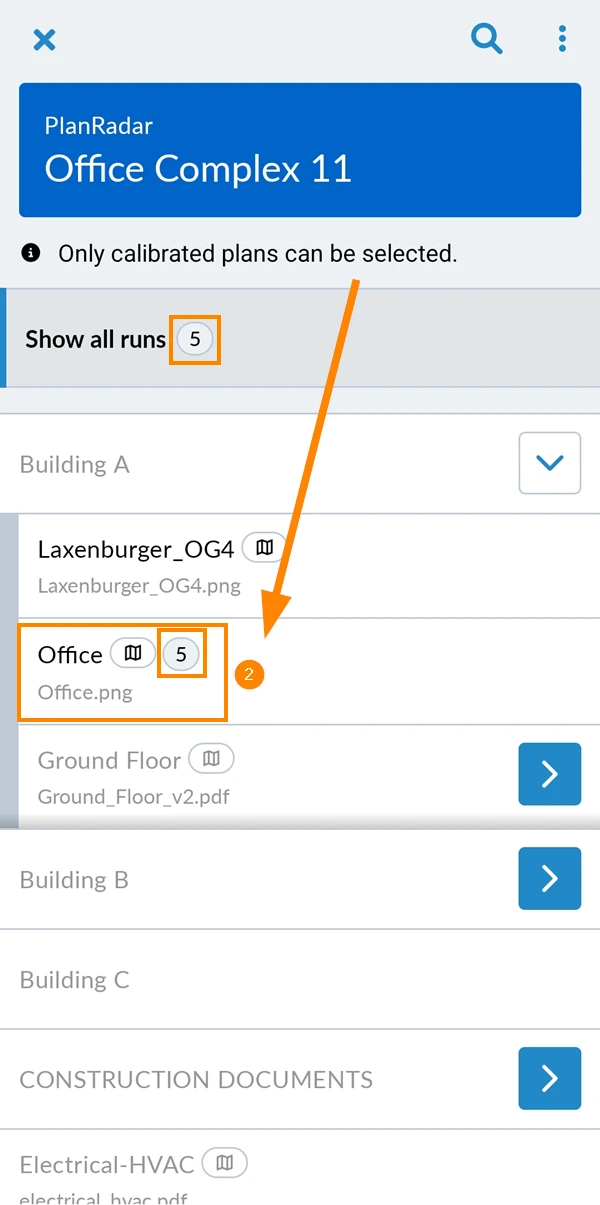
Pour commencer à prendre une photo :
- Appuyez sur le bouton +
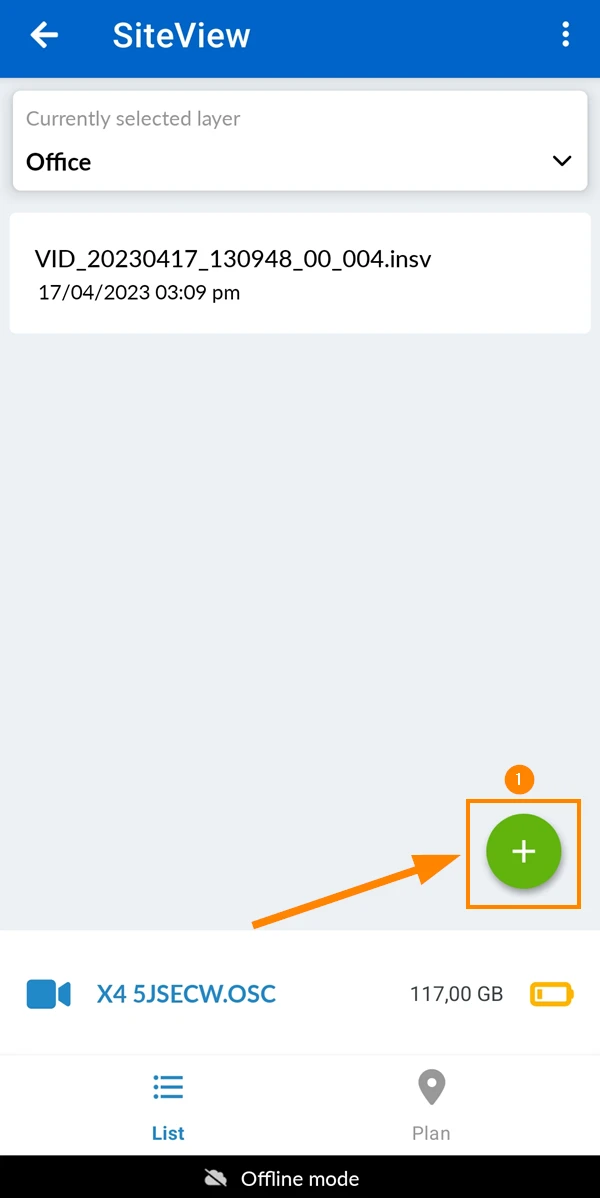
2. Définir la position du plan
Définissez la position du plan de la même manière que la position de départ d'une course. Contrairement aux séries, les images fixes ne nécessitent aucun traitement. Vous pouvez donc modifier la position ultérieurement sans temps d'attente.
Pour définir la position de départ :
- Tapez sur pour confirmer l'explication
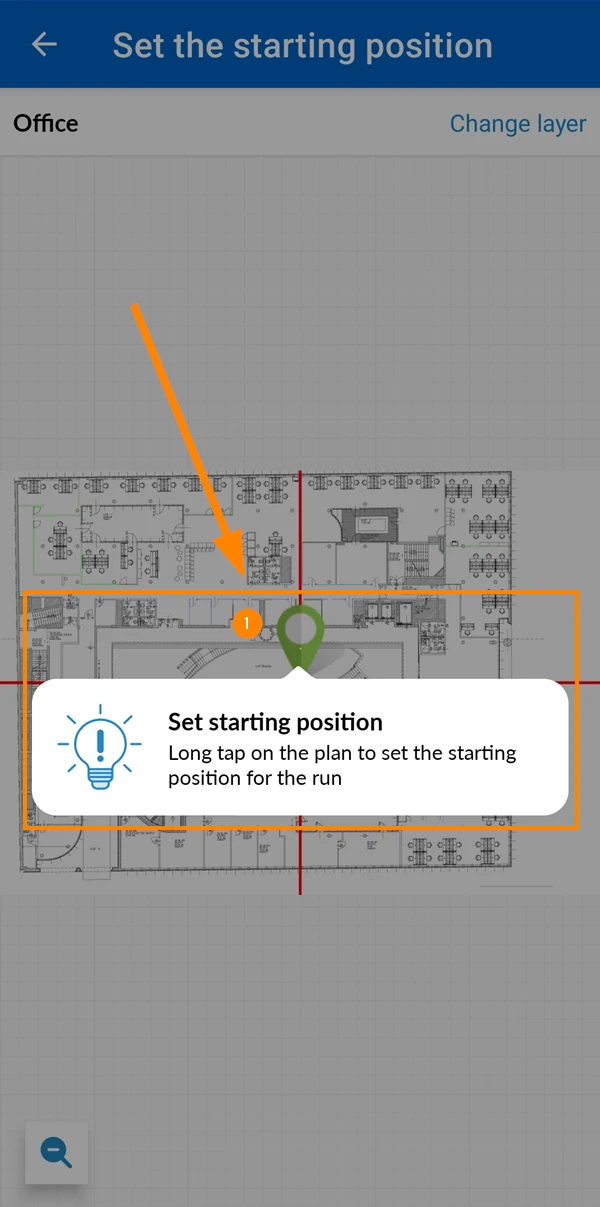
- Glissez-déposez le pin pour la position de départ
- Appuyez sur ✔ pour confirmer
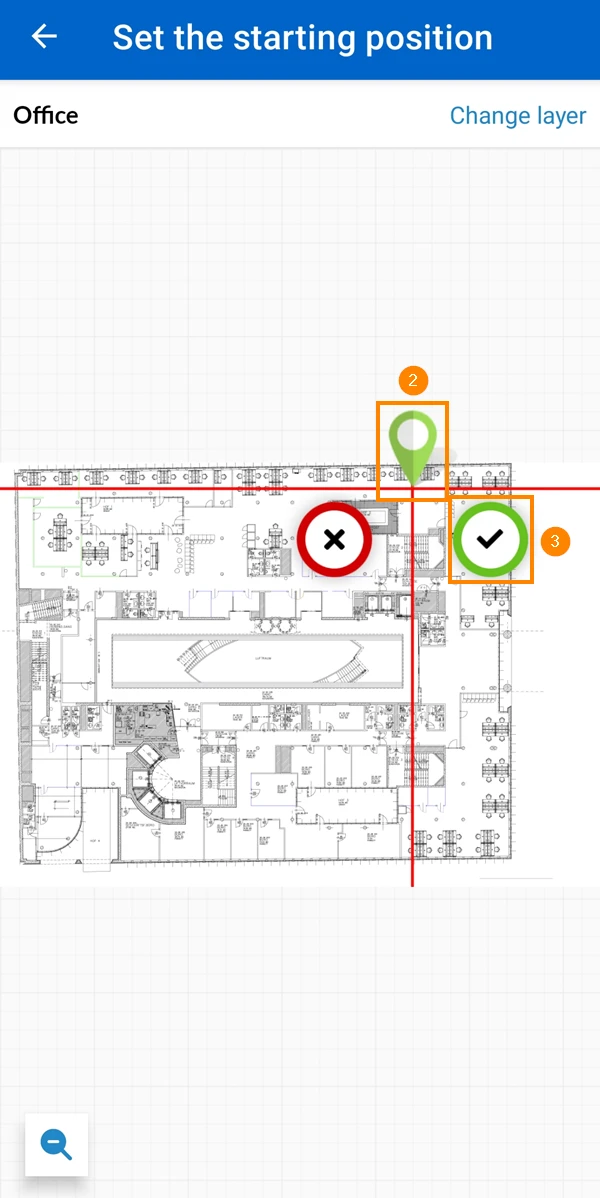
3. Que capturez-vous ?
Pour prendre une seule photo au lieu d'enregistrer une course :
- Tapez sur Une seule image
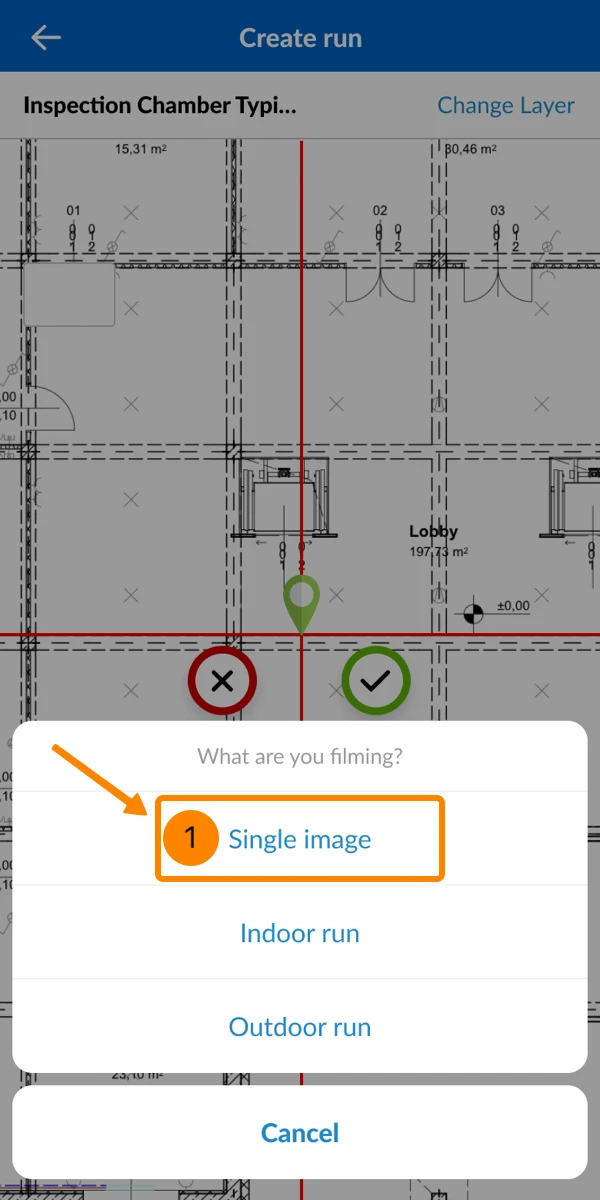
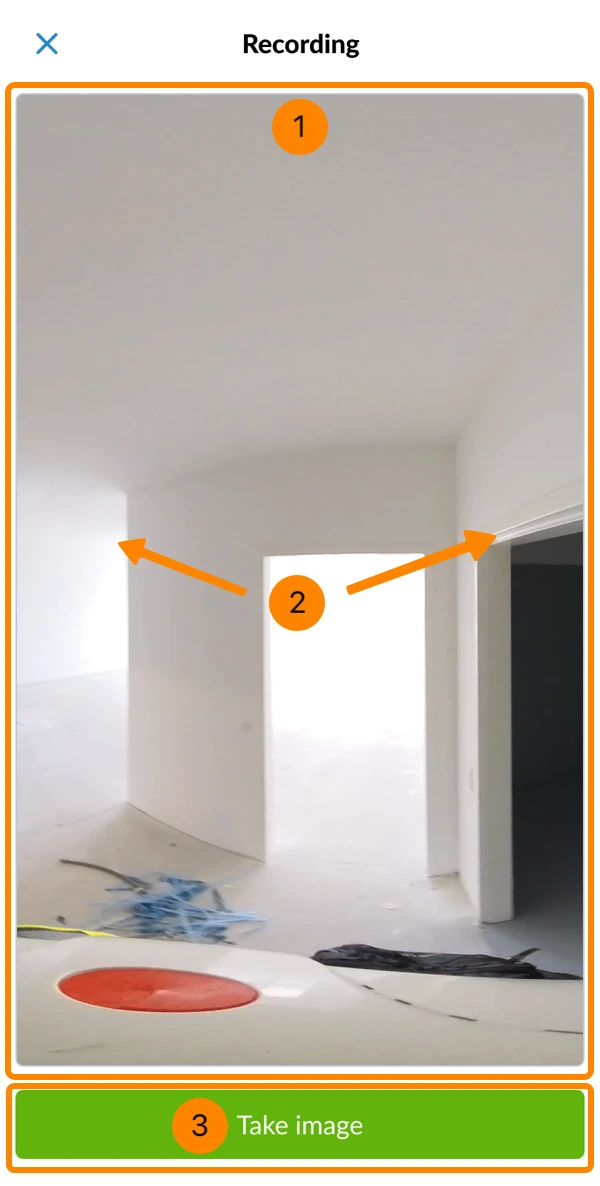
4. Prenez l'image
- Le flux en direct de la caméra s'affiche sur votre téléphone.
- Faites glisser pour ajuster la vue et prévisualiser tous les angles de l'image fixe à 360°.
- Appuyez sur Prendre une photo
5. Sauvegarde et téléchargement de l'image
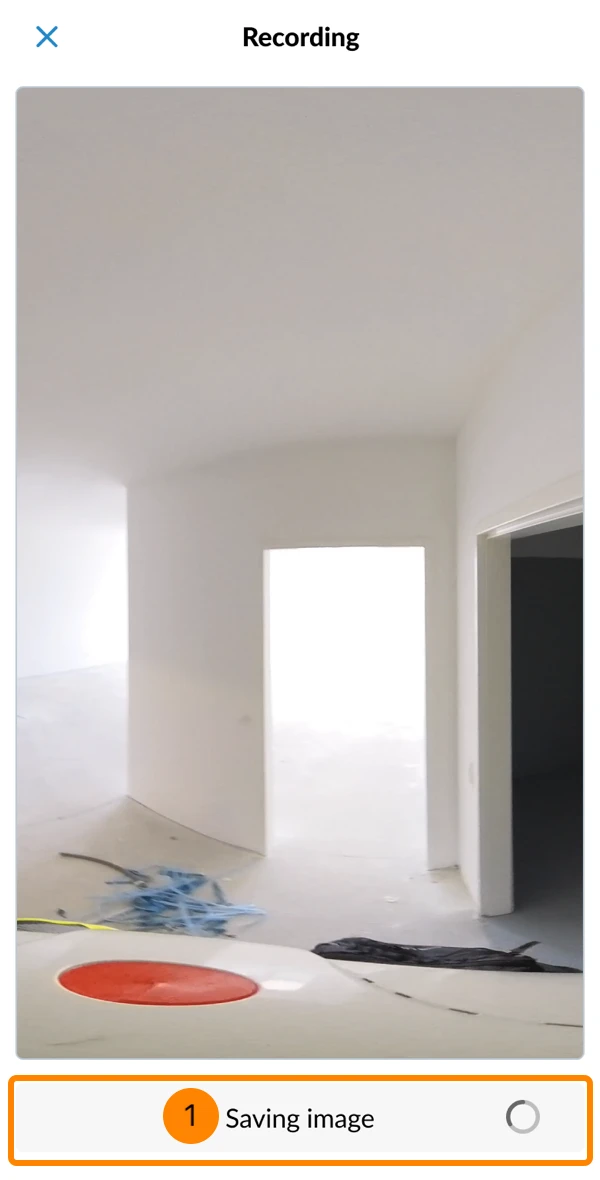
Une fois la photo prise, elle est automatiquement transférée sur votre téléphone et enregistrée dans la mémoire locale de l'application PlanRadar.
- Vous voyez Sauvegarder l'image et une icône de chargement jusqu'à concurrence.
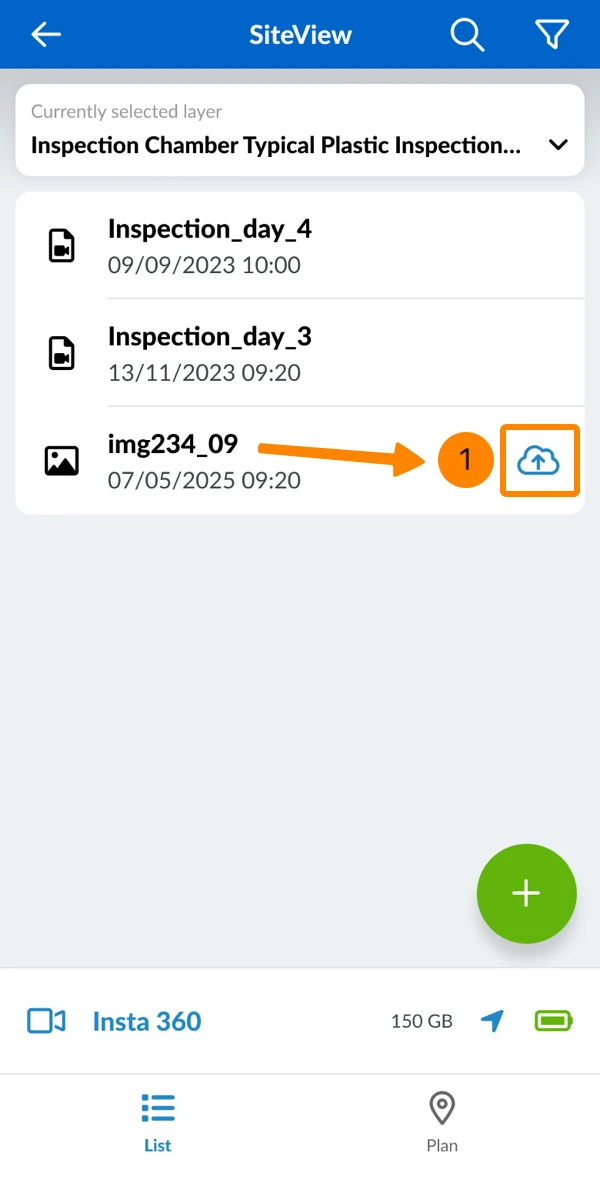
Lorsque votre téléphone est connecté à Internet (et non à l'appareil photo), les images sont automatiquement téléchargées sur le serveur PlanRadar.
- Une icône de nuage apparaît à côté des images qui n'ont pas encore été téléchargées.
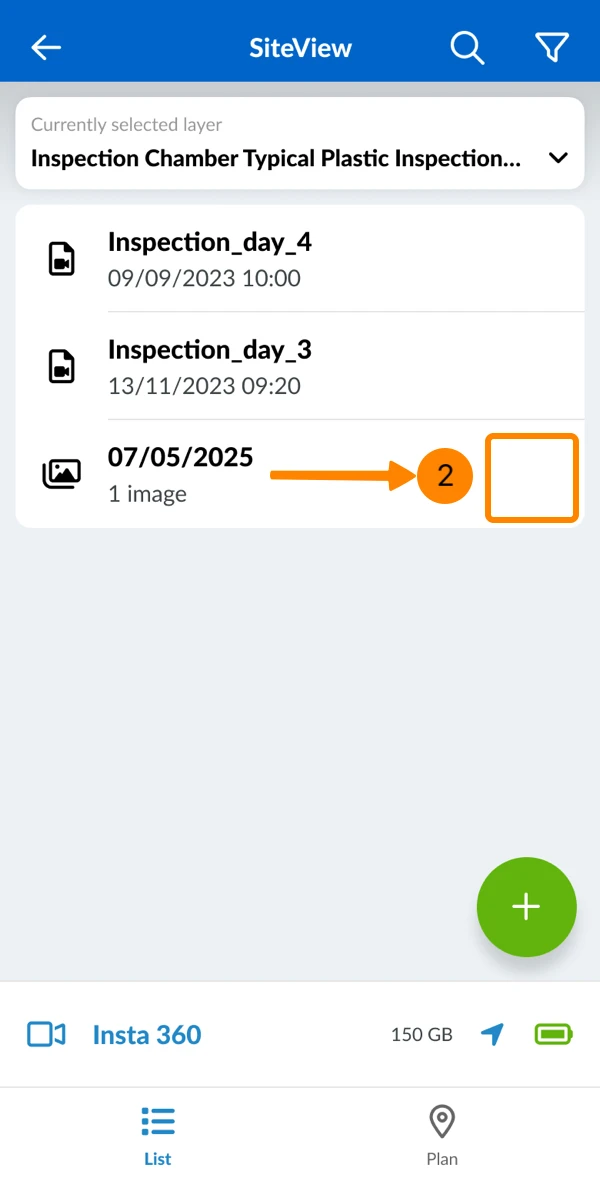
- Une fois le téléchargement effectué, l'icône du nuage disparaît.
Voir les images fixes
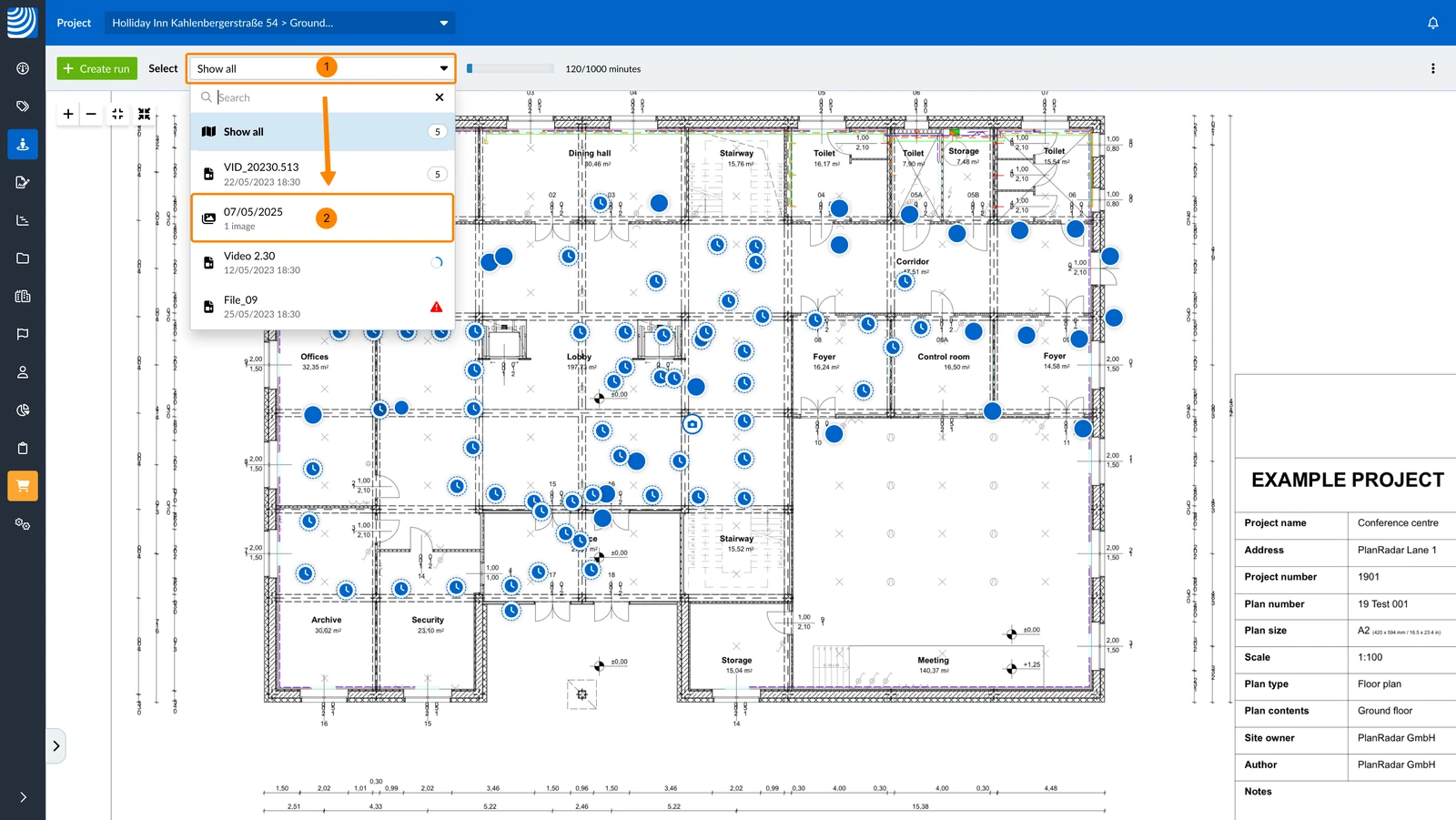
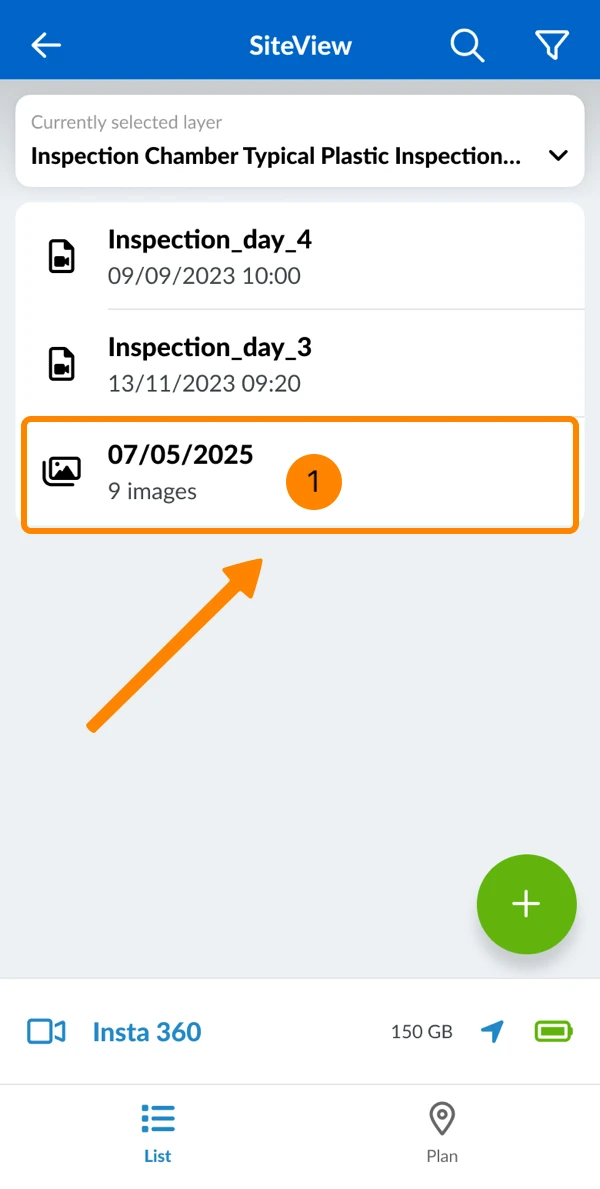
Les images fixes sont automatiquement regroupées par jour. Les groupes apparaissent à côté des séries dans la liste et sont marqués d'une icône différente.
Sélectionnez un groupe/jour
Pour sélectionner un groupe/jour d'images fixes :
- Ouvrez le menu déroulant Sélectionnez
- Cliquez sur le groupe/jour souhaité
- Appuyez sur le groupe/jour souhaité
Voir et naviguer dans les images fixes
La visualisation et la navigation dans les images fixes fonctionnent de la même manière que pour les autres images à 360° d'une course - sauf qu'il n'y a pas de Sauter au point d'image suivant/précédent d'une course.
Si des images fixes prises à des jours différents partagent la même position de plan, vous pouvez les ouvrir côte à côte en mode Comparaison pour les comparer directement.
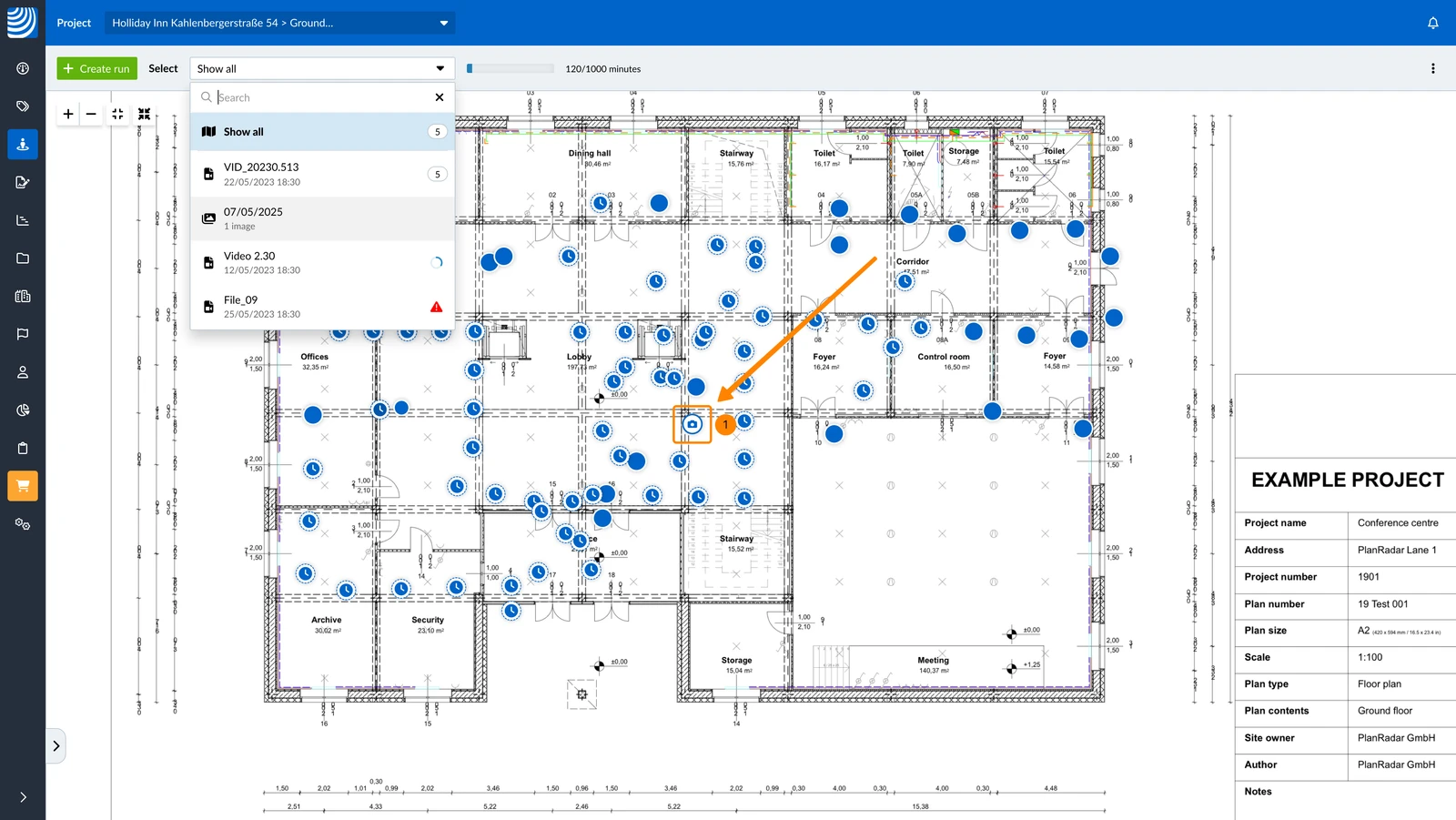
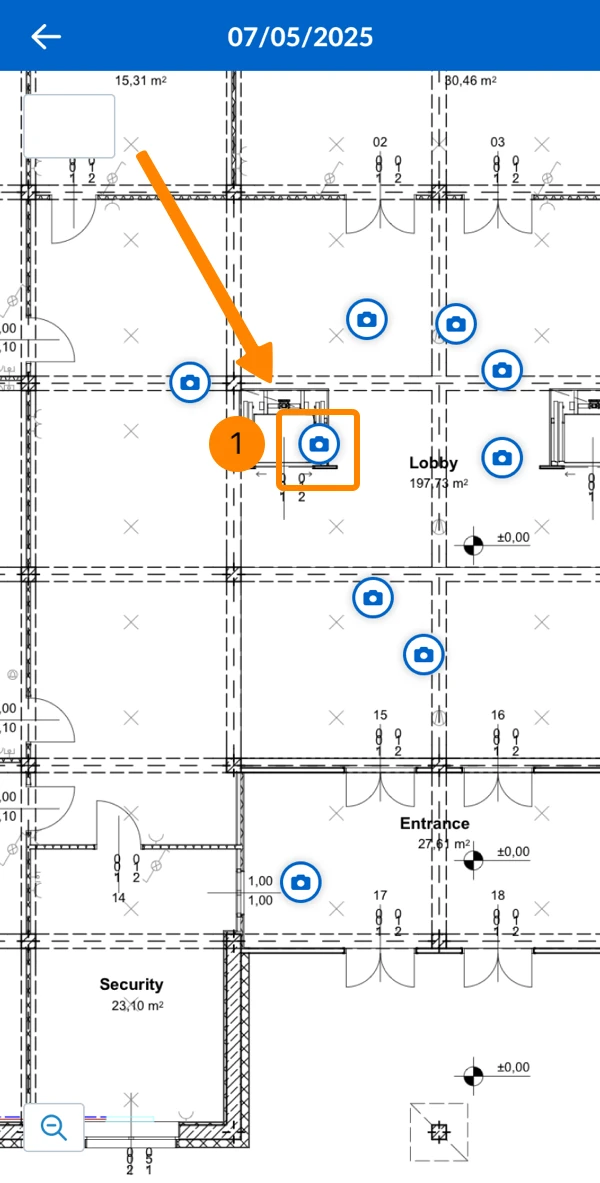
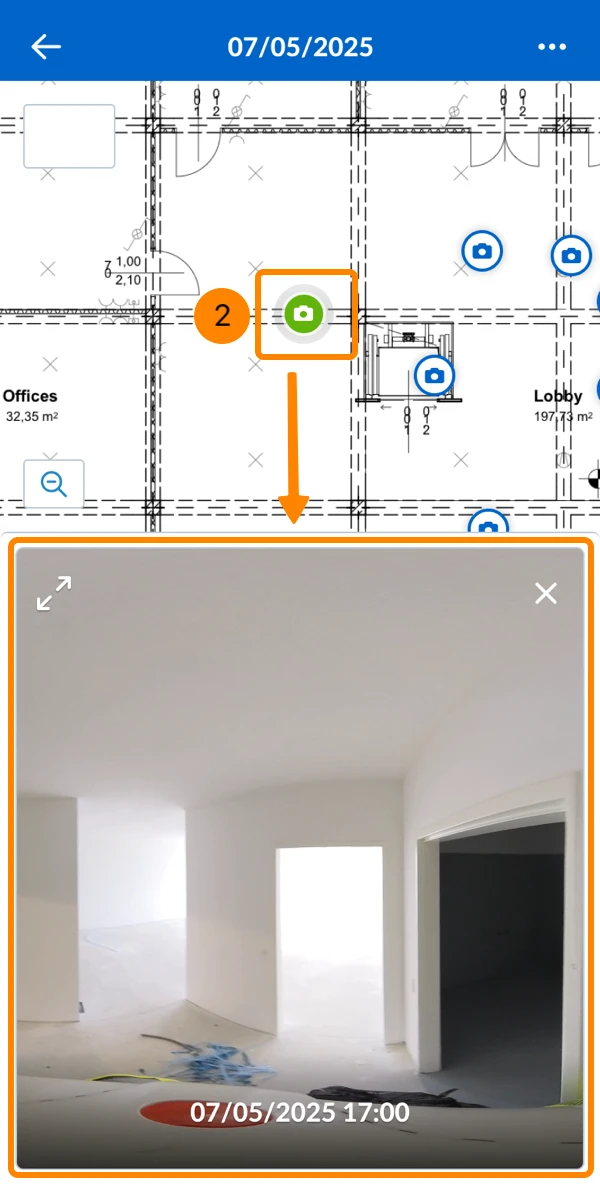
Pour visualiser une image fixe :
- Cliquez sur l'icône bleue de l'image fixe
- Vous voyez l'icône verte de l'image fixe sélectionnée et l'image fixe à 360°
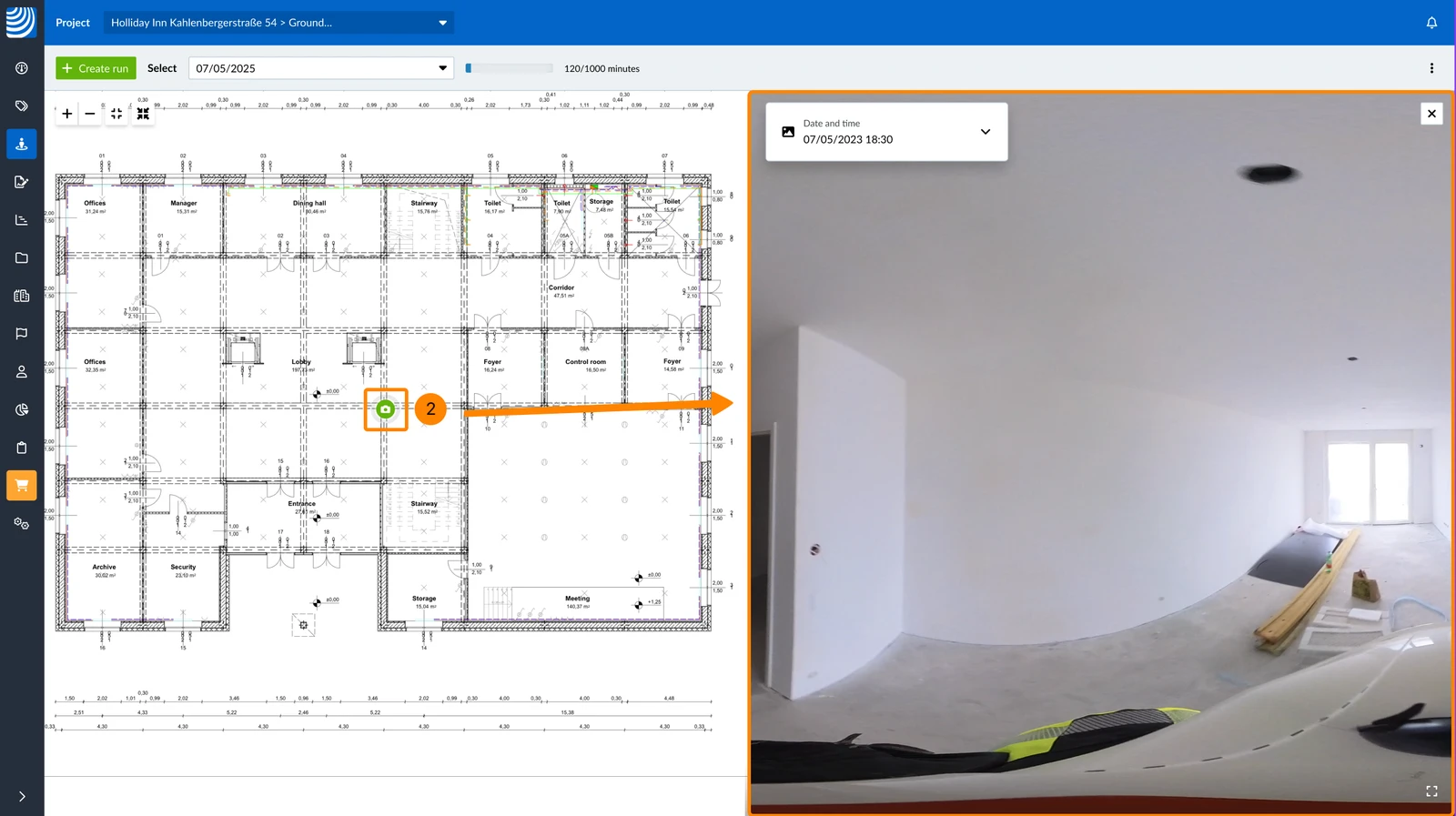
- Cliquez sur l'icône bleue de l'image fixe
- Vous voyez l'icône verte de l'image fixe sélectionnée et l'image fixe à 360°
Mis à jour le 12 août 2026