

 English (UK)
 Deutsch
 Español
 Français
 Hrvatski
 Polski
 Português (BR)
SiteView immagini fisse a 360°
Panoramica
SiteView le immagini fisse a 360° ad alta risoluzione sono foto scattate e posizionate manualmente sul piano - non sono estratte da una registrazione video di una corsa. (Vedere anche Creare una corsa con l'App mobile PlanRadar ).
Le immagini fisse offrono la massima qualità: risoluzione di 72 MP, nessuna sfocatura da movimento e dettagli nitidi anche in condizioni di illuminazione difficili.
Questo articolo spiega come scattare immagini fisse utilizzando uno smartphone collegato ad una fotocamera Insta360 X4 o X5 (il procedimento è lo stesso per i tablet).
Accesso e permessi
Come accedere SiteView
- Clicchi SiteView
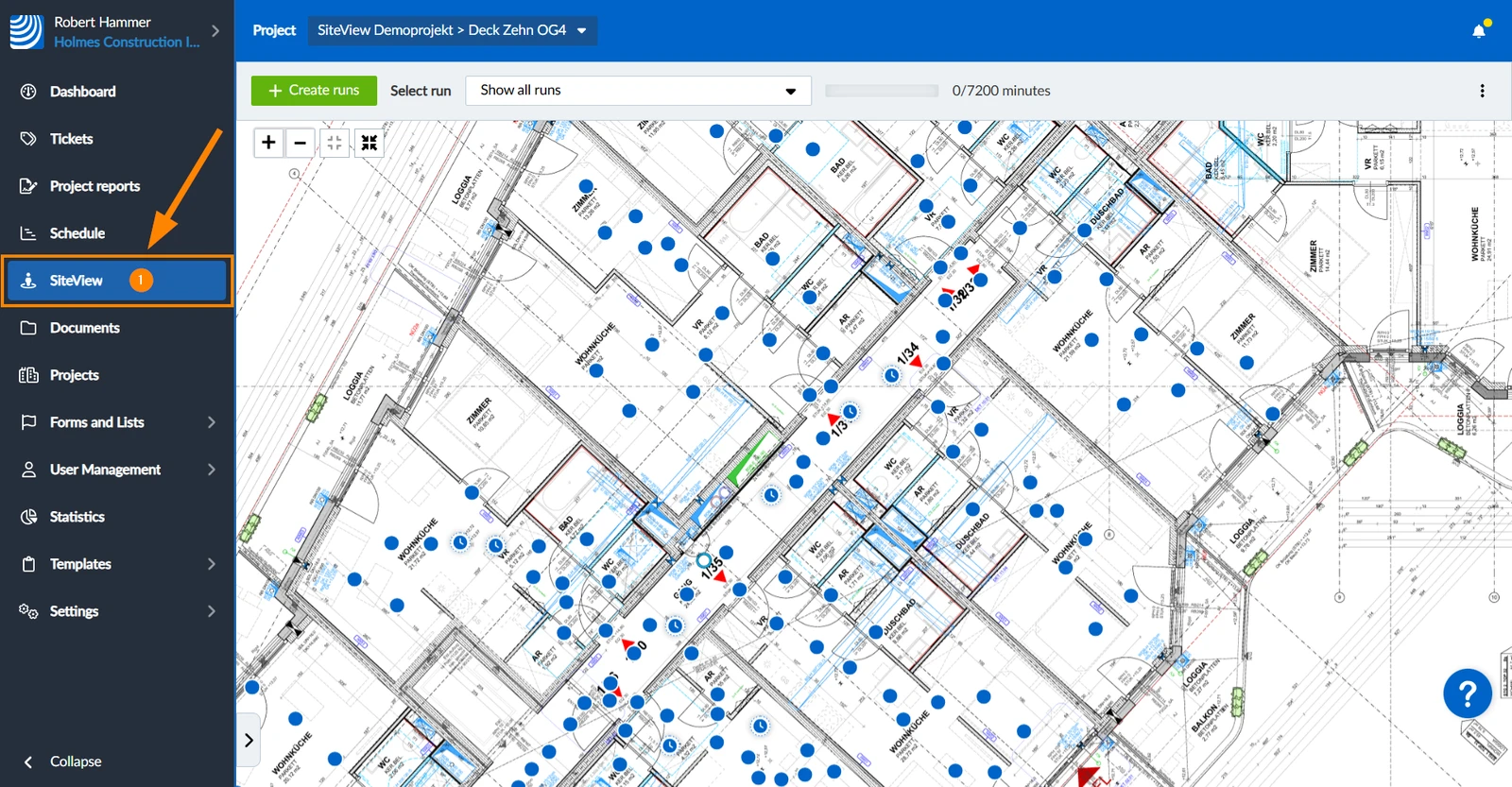
- Rubinetto SiteView
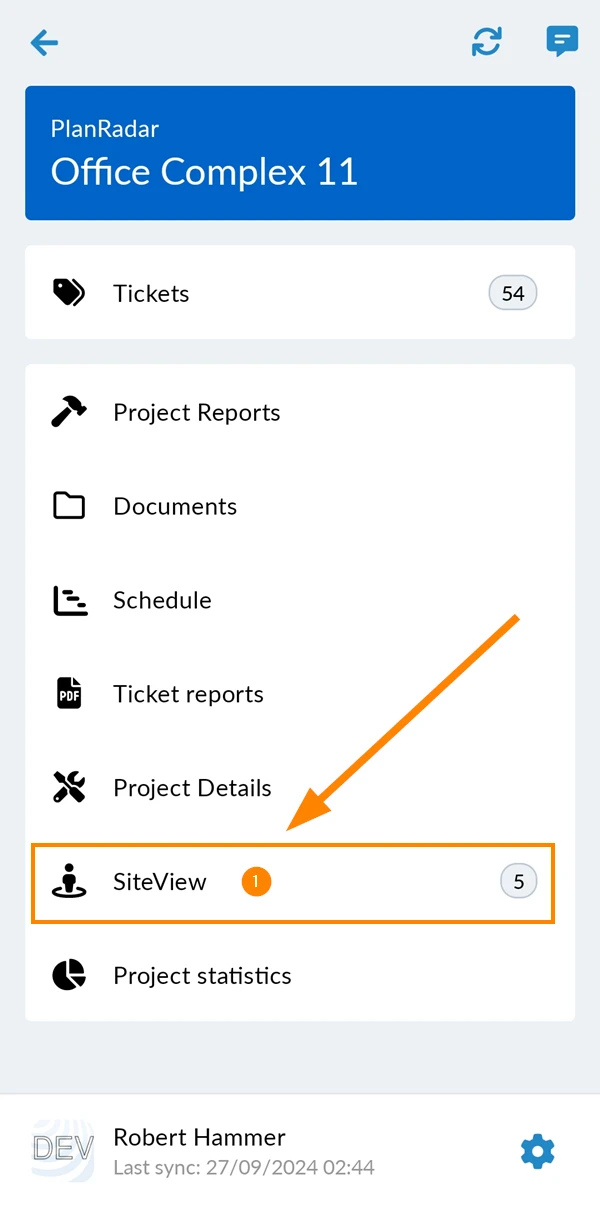
Scattare un'immagine fissa
Si assicuri che la sua app sia collegata alla telecamera (vedere Creare una corsa con l'App PlanRadar Mobile > Collegare la telecamera).
Segua questi passaggi:
- Passo 1: Selezionare una posizione
- Passo 2: Impostare la posizione del piano
- Passo 3: Cosa sta catturando?
- Passo 4: Scattare l'immagine
- Passo 5: Salvare e caricare l'immagine
1. Selezionare una posizione
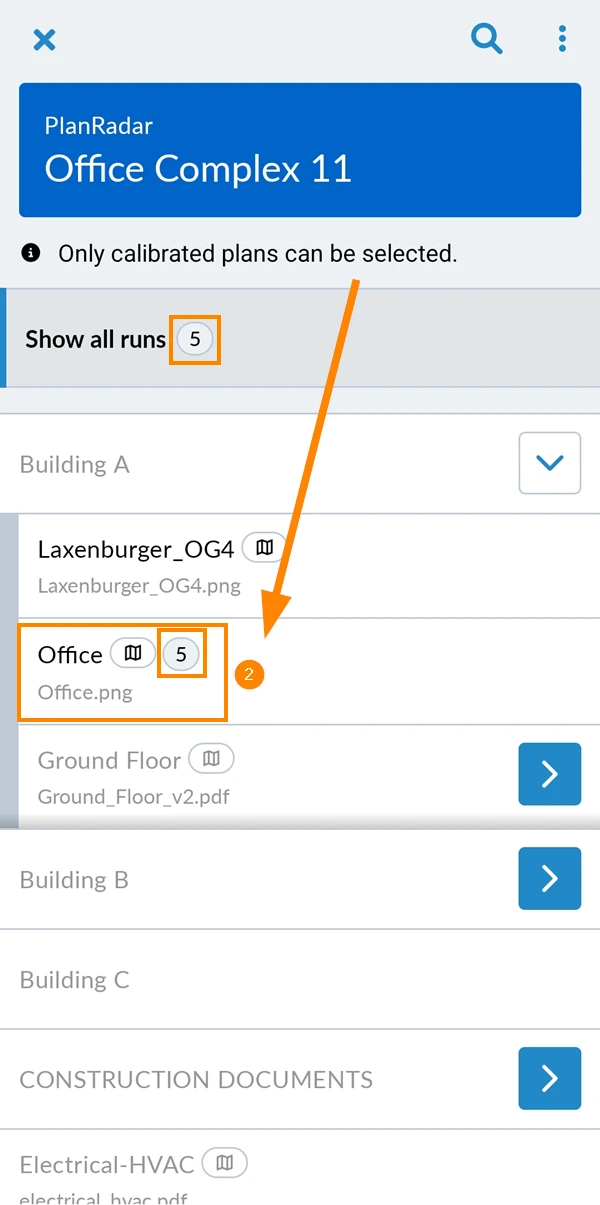
Selezionare la posizione di destinazione - è possibile utilizzare solo le posizioni con piani calibrati.
Il selettore di posizione funziona come per Ticket (vedere Visualizzare i ticket di una posizione nell'app mobile).
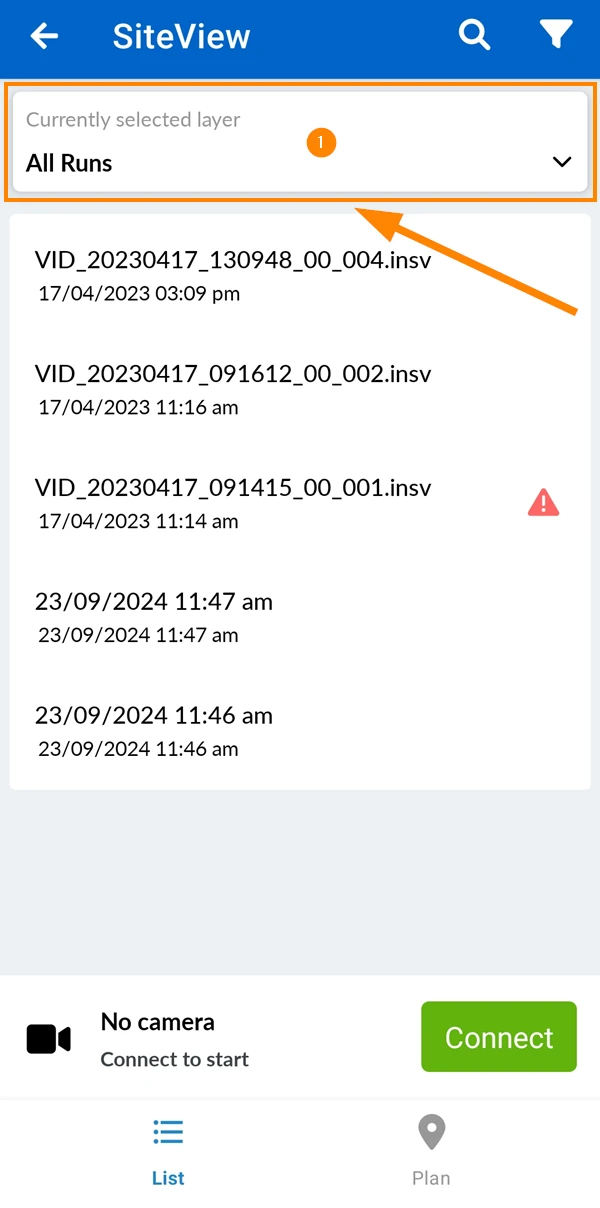
Per selezionare una posizione:
- Tocca il selettore di posizione
- Toccare la posizione, ad esempio Ufficio.
Vedere il numero di corse in quella posizione, ad esempio 5.
Per iniziare a scattare una foto:
- Tocca il pulsante +
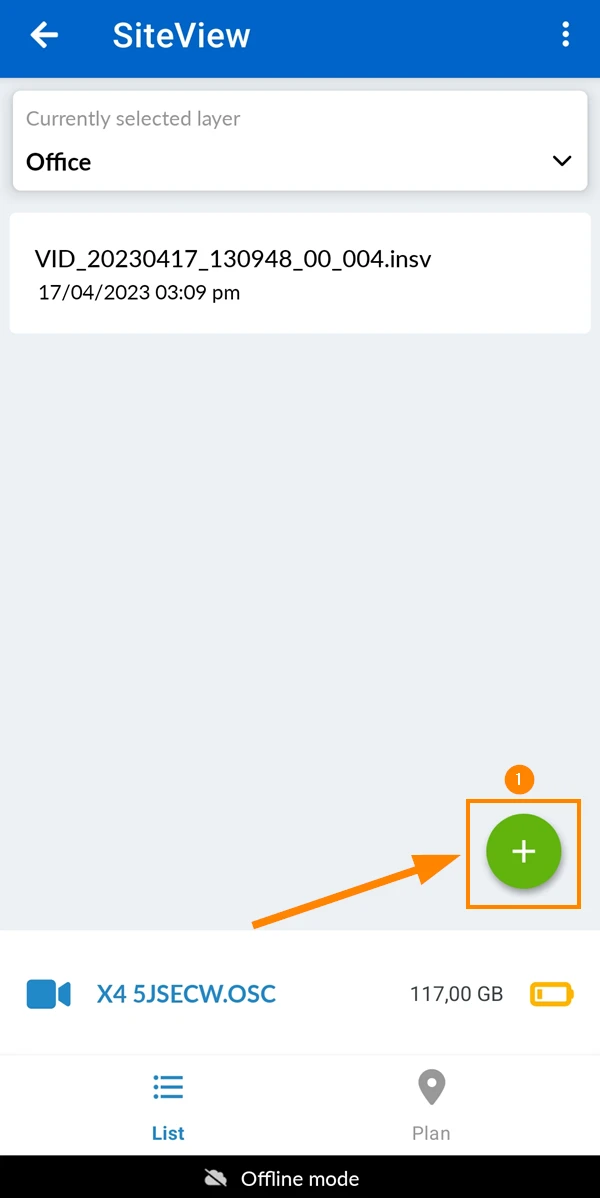
2. Impostare la posizione del piano
Imponga la posizione del piano nello stesso modo in cui si imposta la posizione di partenza di una corsa. A differenza delle corse, le immagini fisse non richiedono un'elaborazione, quindi può modificare la posizione in un secondo momento senza tempi di attesa.
Per impostare la posizione di partenza:
- Toccare per confermare la spiegazione
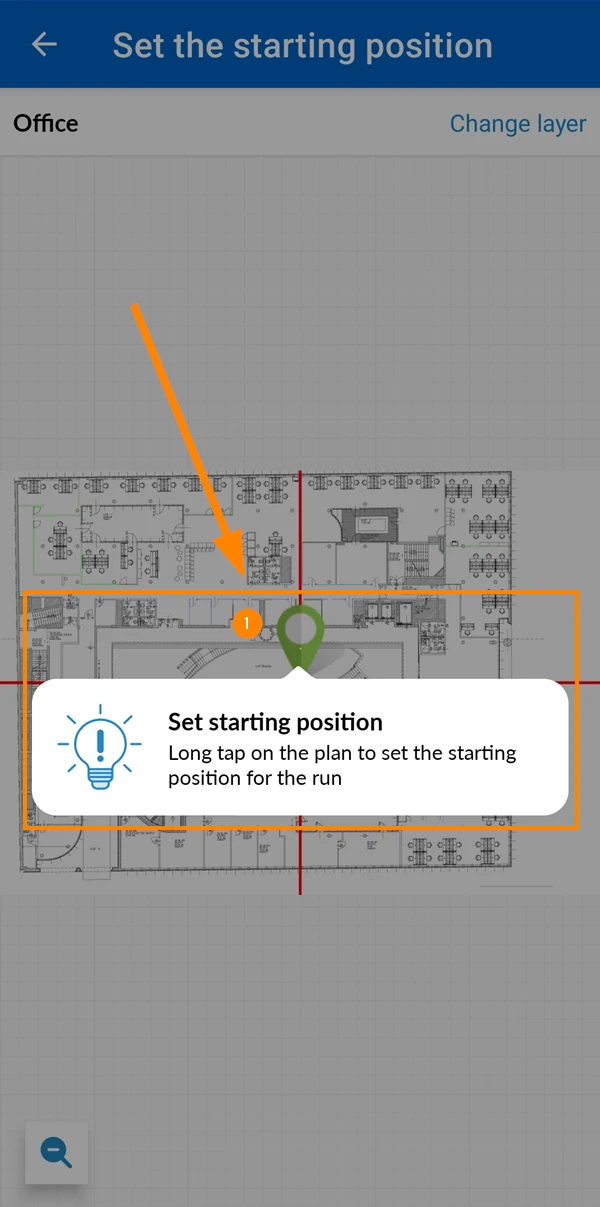
- Trascini e rilasci il perno per la posizione di partenza
- Toccare ✔ per confermare
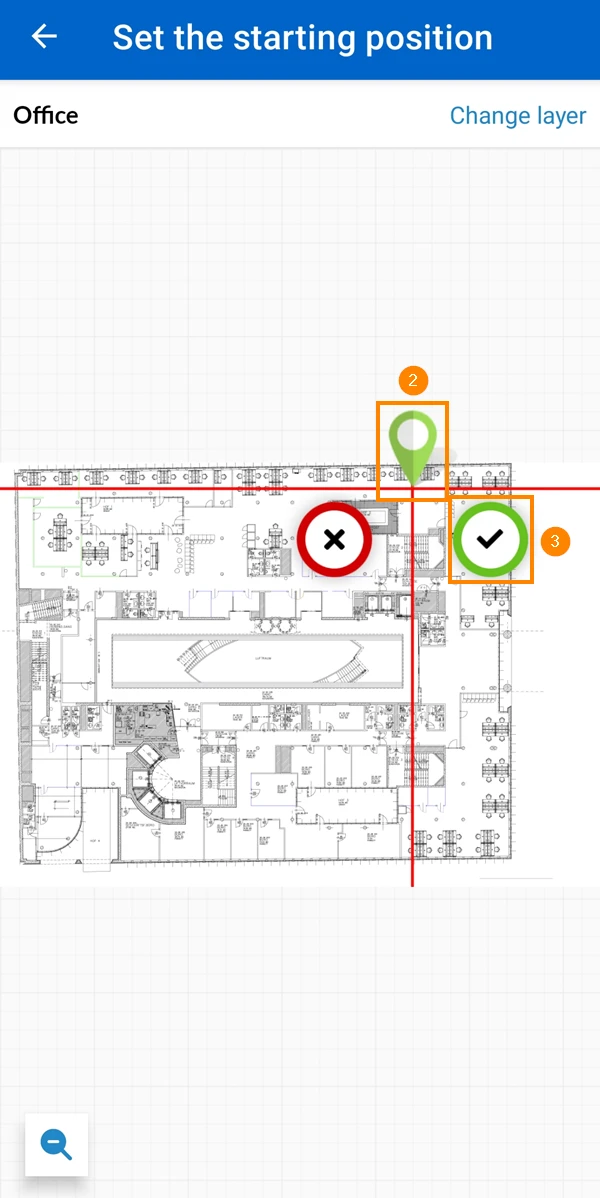
3. Cosa sta catturando?
Per scattare una singola immagine fissa invece di registrare una corsa:
- Toccare Immagine singola
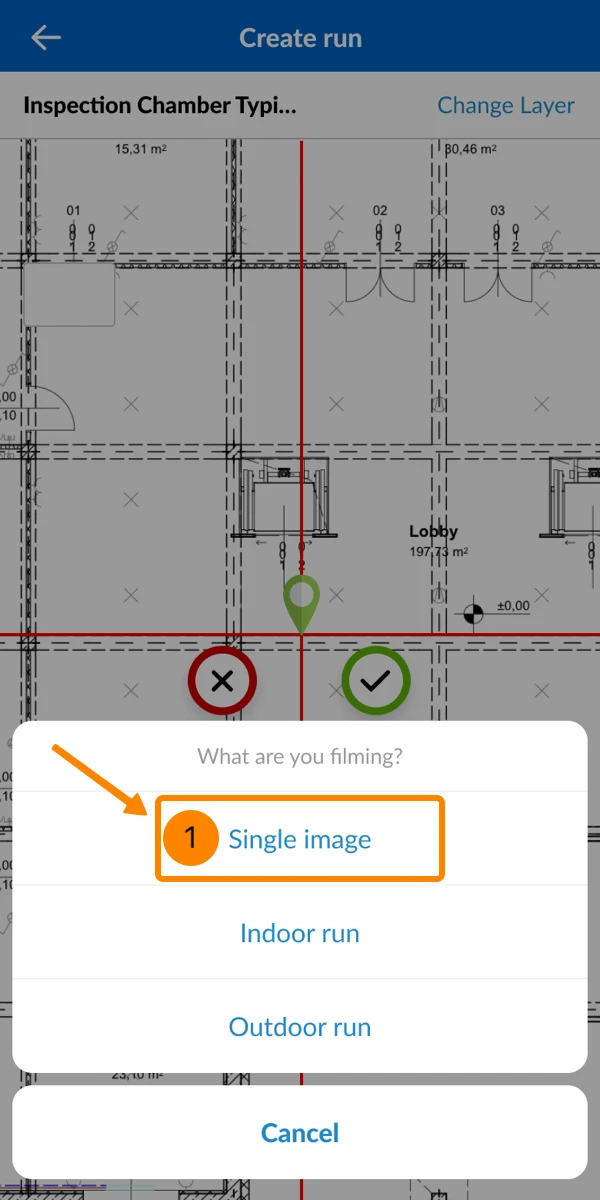
4. Prenda l'immagine
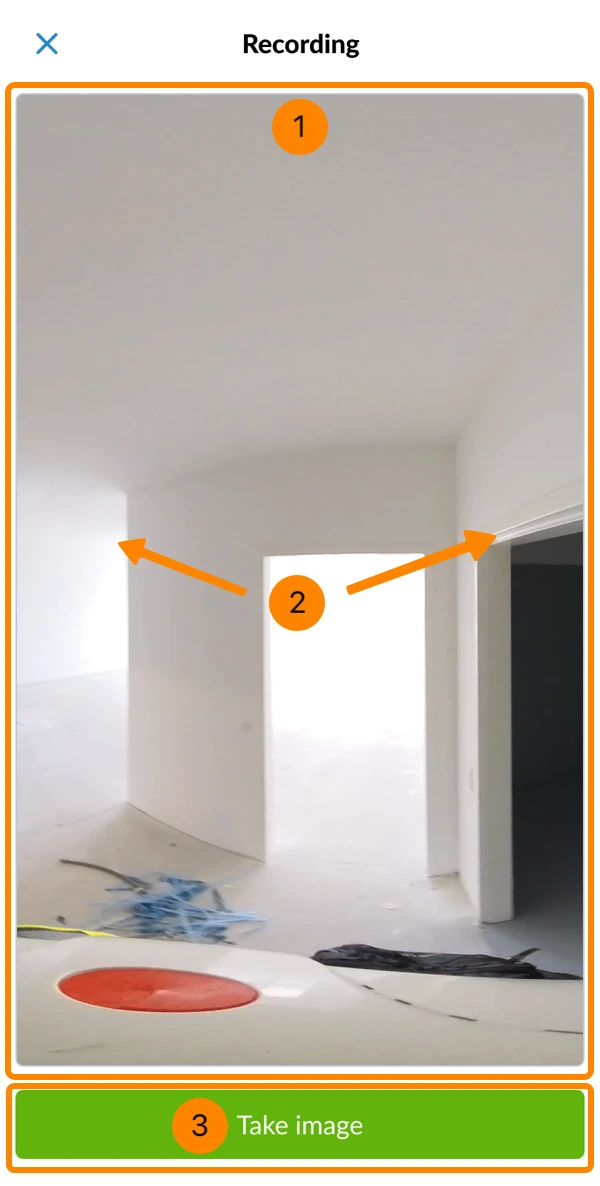
- Il flusso live della telecamera appare sul suo telefono.
- Trascinare per regolare la vista e visualizzare in anteprima tutte le angolazioni dell'immagine fissa a 360°.
- Toccare Scattare l'immagine
5. Salvare e caricare l'immagine
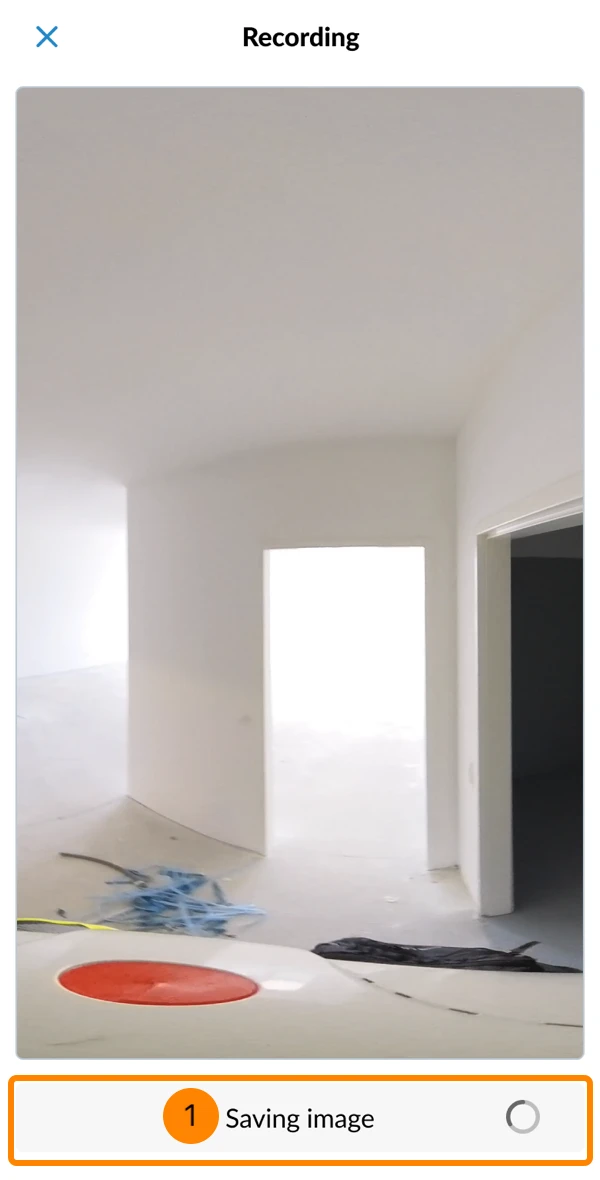
Dopo aver scattato l'immagine, questa viene automaticamente trasferita sul suo telefono e salvata nell'archivio locale dell'applicazione PlanRadar.
- Vede Immagine di salvataggio e un'icona di caricamento fino alla competizione.
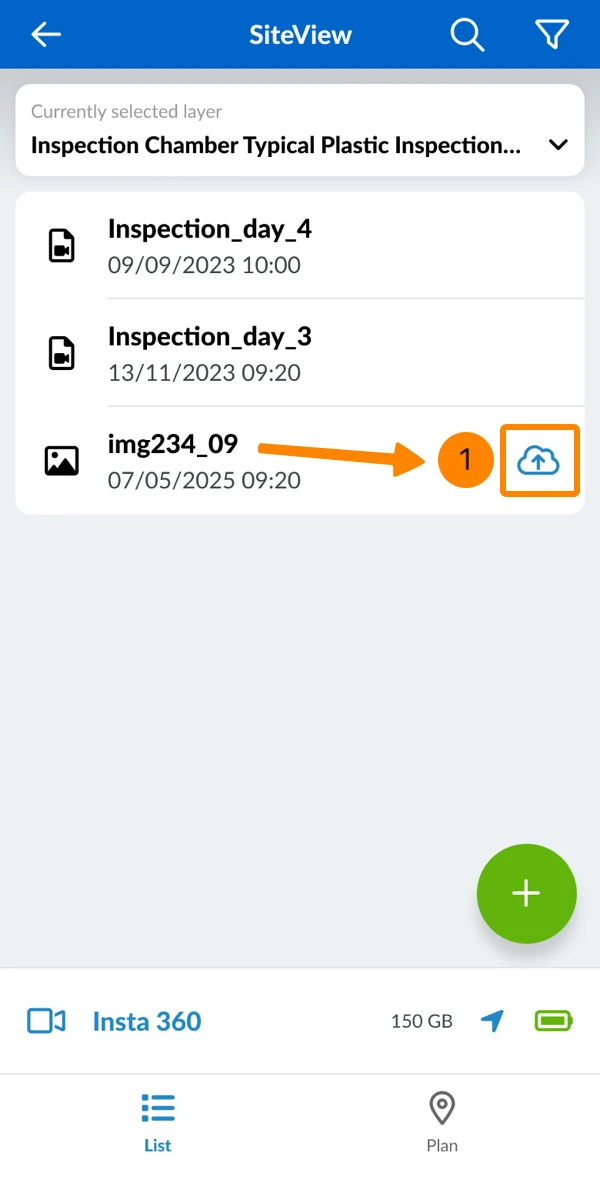
Quando il suo telefono è collegato a Internet (e non alla fotocamera), le immagini vengono caricate automaticamente sul server PlanRadar.
- L'icona di una nuvola appare accanto alle immagini non ancora caricate.
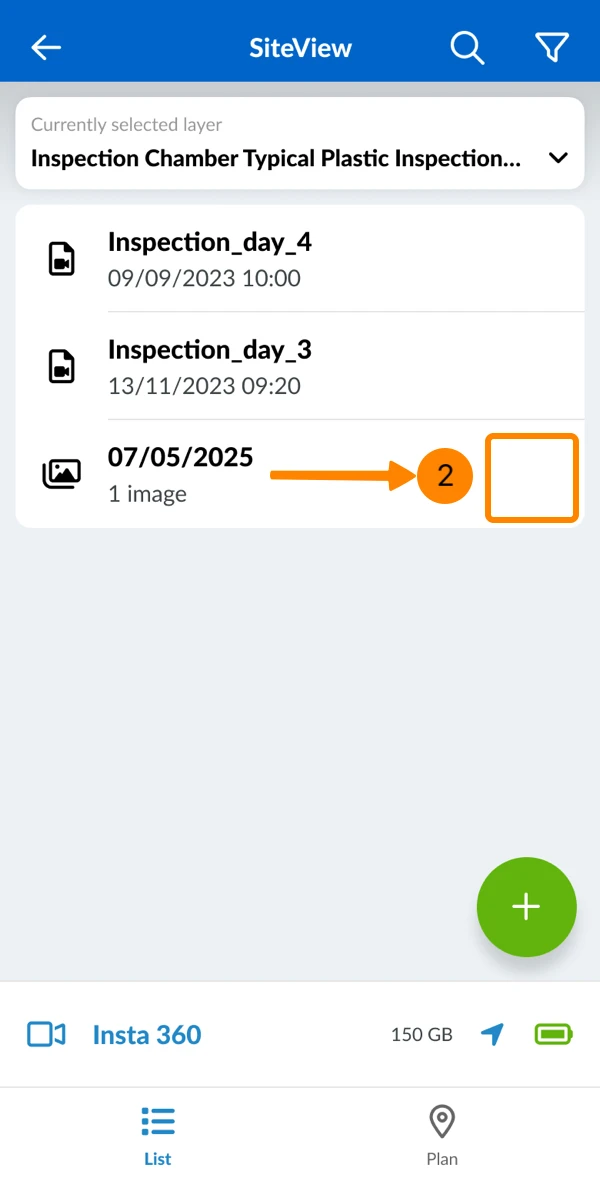
- Una volta caricata, l'icona della nuvola scompare.
Visualizza le immagini fisse
Le immagini fisse vengono raggruppate automaticamente per giorno. I gruppi appaiono accanto alle corse nell'elenco e sono contrassegnati da un'icona diversa.
Selezionare un gruppo/giorno
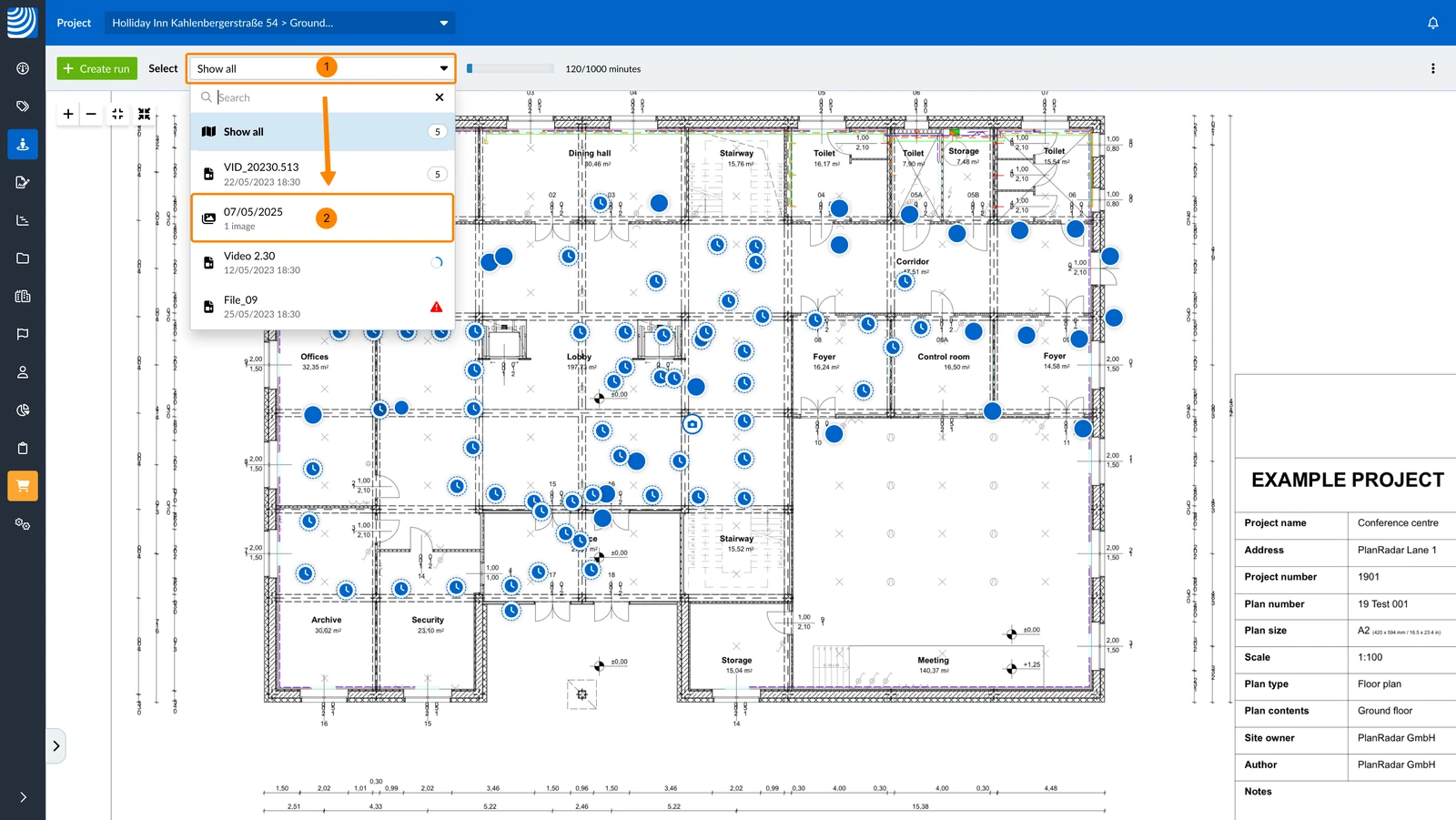
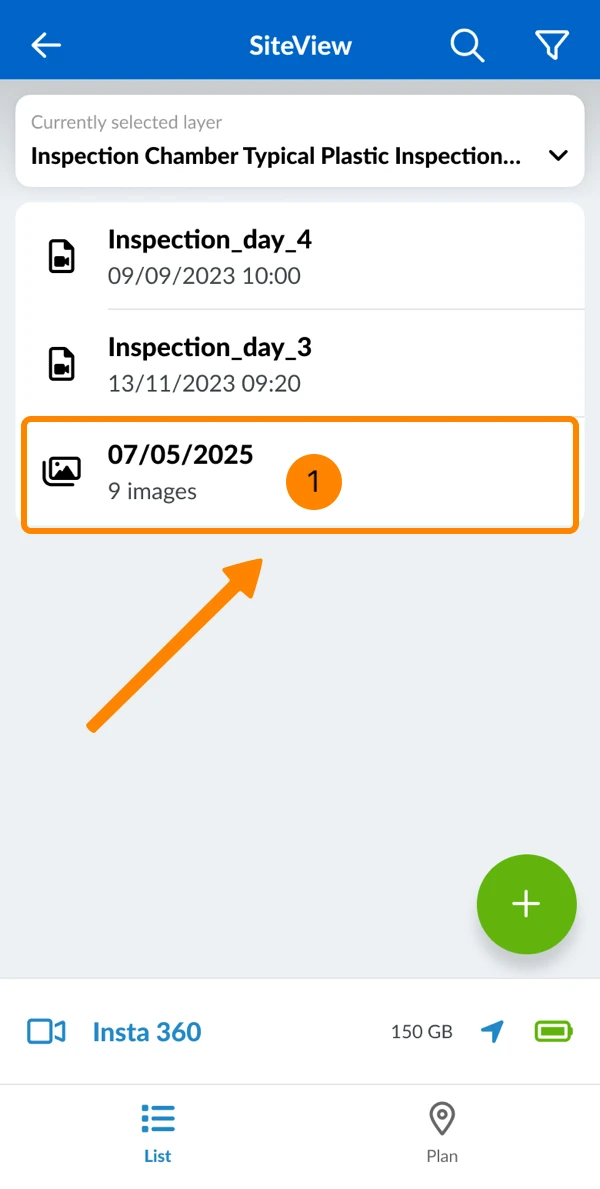
Per selezionare un gruppo/giorno di immagini fisse:
- Apra il menu a tendina Selezionare
- Clicchi sul gruppo/giorno desiderato
- Toccare il gruppo/giorno desiderato
Visualizza e naviga nelle immagini fisse
La visualizzazione e la navigazione delle immagini fisse funziona come con le altre immagini a 360° di una corsa - tranne per il fatto che non c'è Salto al punto immagine successivo/precedente di una corsa.
Se le immagini fisse di giorni diversi condividono la stessa posizione del piano, può aprirle fianco a fianco in modalità Confronta per un confronto diretto.
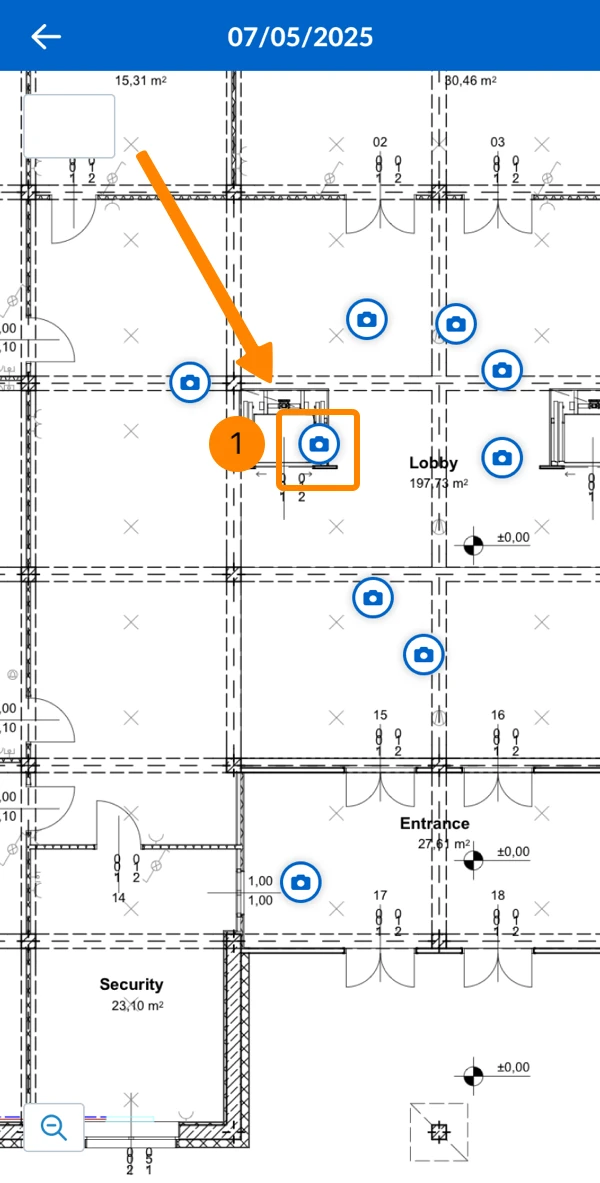
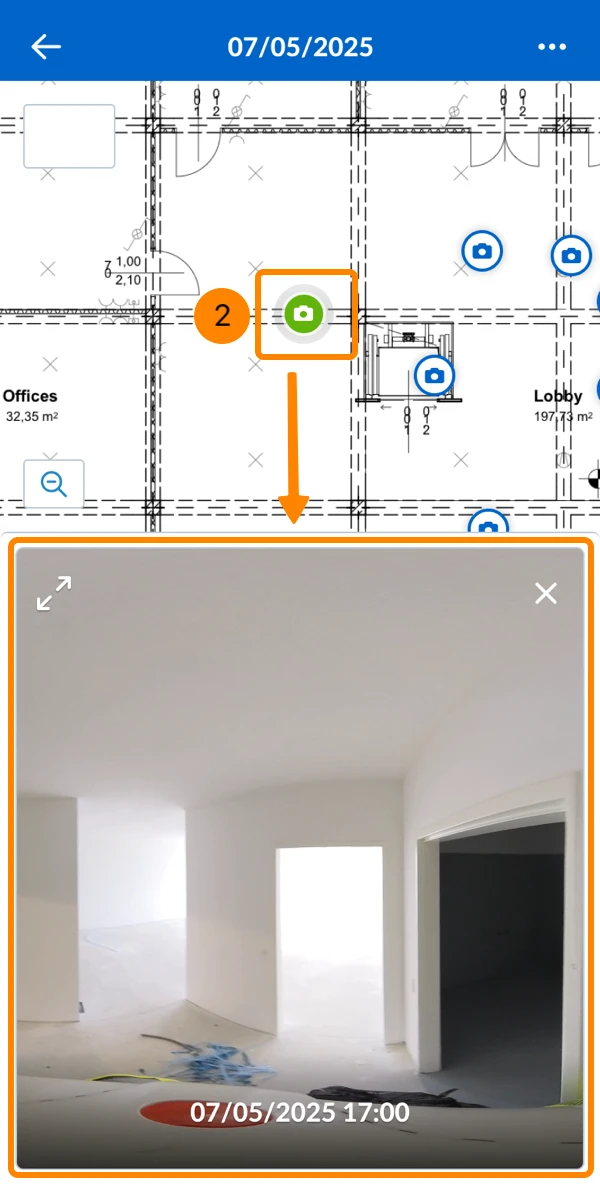
Per visualizzare un'immagine fissa:
- Clicchi sull'icona del fermo immagine blu
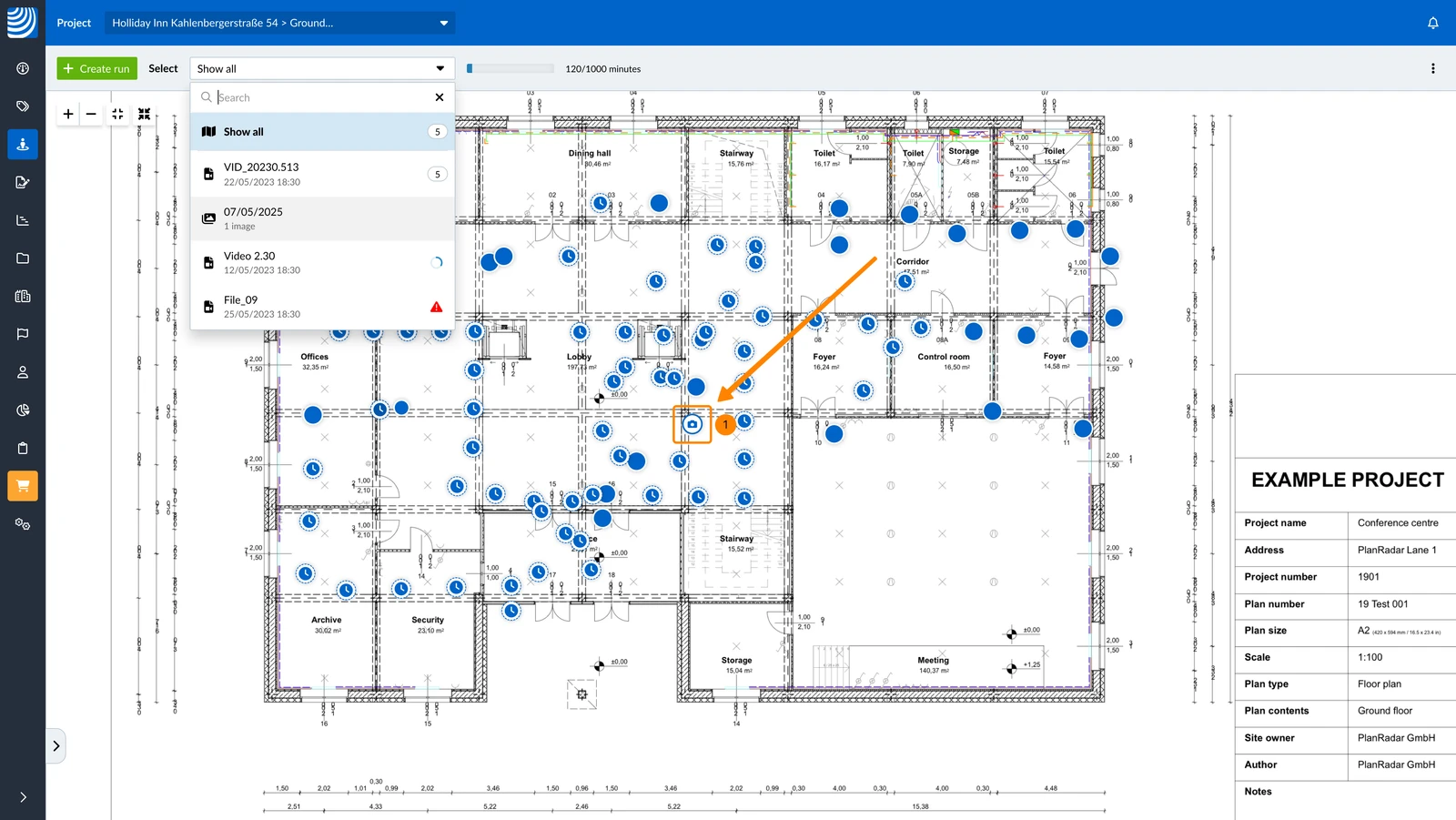
- Si vede l'icona dell'immagine fissa verde selezionata e l'immagine fissa a 360°
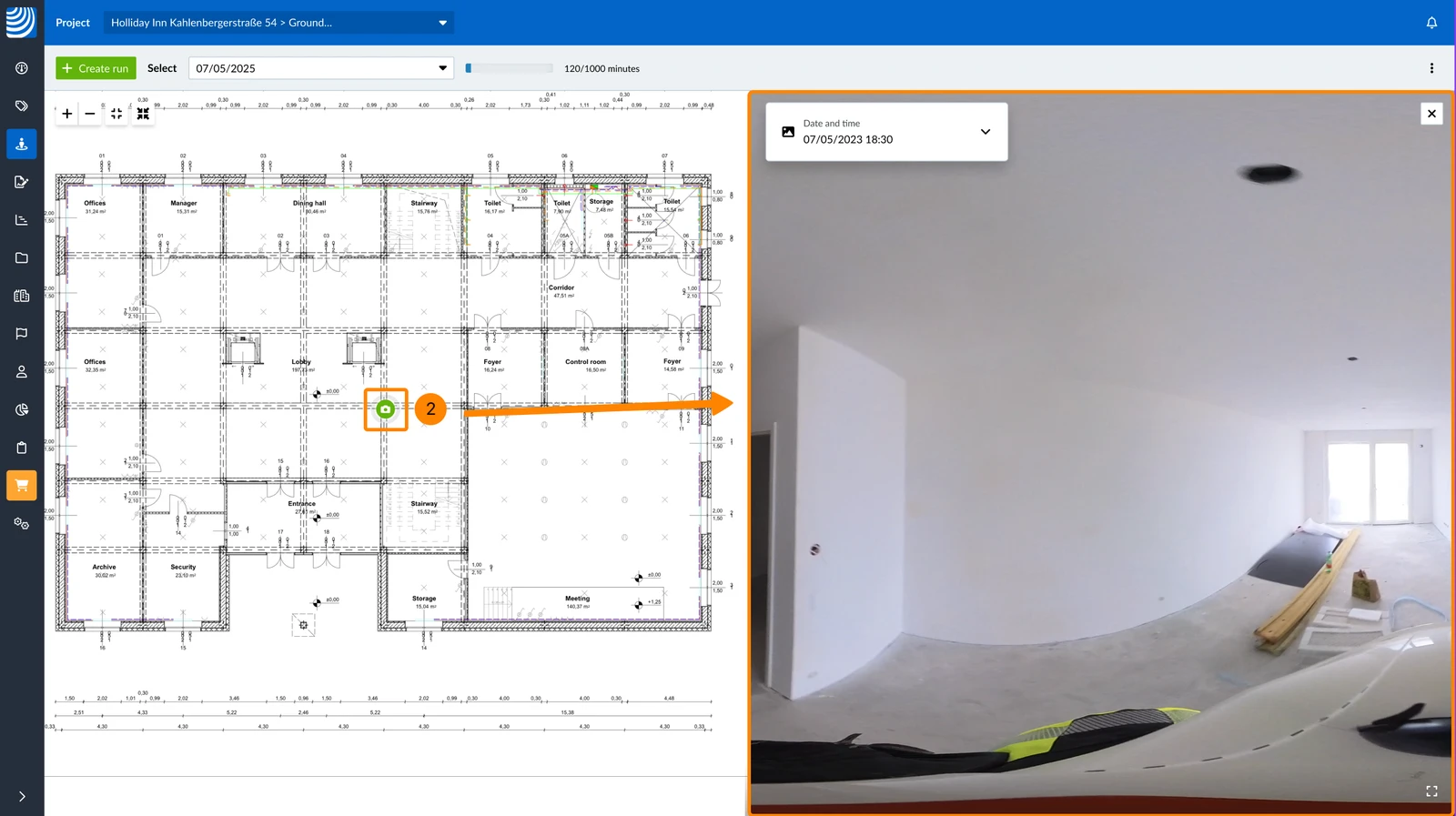
- Clicchi sull'icona del fermo immagine blu
- Si vede l'icona dell'immagine fissa verde selezionata e l'immagine fissa a 360°
Aggiornato il 12 agosto 2026