

 English (UK)
 Deutsch
 Español
 Français
 Hrvatski
 Italiano
 Português (BR)
Wyświetlanie zgłoszeń lokalizacji w aplikacji mobilnej
Przegląd
Wszystkie zgłoszenia lokalizacji – folderu lub planu – można wyświetlić w widoku planu lub w widoku listy zgłoszeń w aplikacji mobilnej.
Wybór lokalizacji
Wybór lokalizacji działa jak filtr, który pokazuje tylko zgłoszenia z danego folderu lub planu. Działa tak samo na liście zgłoszeń i w widoku planu. Początkowo żadna lokalizacja nie jest wybrana i widoczne są wszystkie zgłoszenia projektu.
Folder otwiera się w widoku listy. Plan można wyświetlić jako plan lub jako listę.
Wybieranie lokalizacji
Aby wybrać lokalizację:
- Proszę dotknąć selektora lokalizacji.
- Proszę dotknąć wybranego folderu lub planu.
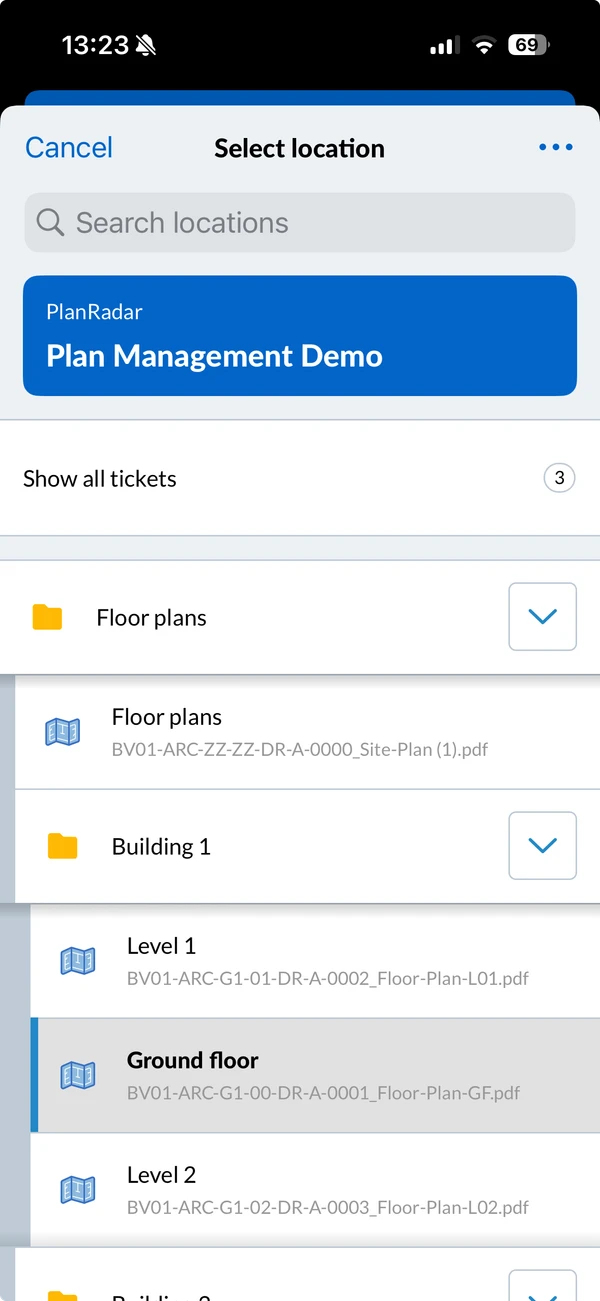
Ikona przed każdym elementem wskazuje, czym on jest: folderem, planem – zielonym, gdy jego skala jest skalibrowana, w przeciwnym razie niebieskim – albo modelem BIM. Gdy selektor jest zamknięty, pokazuje ikonę aktualnie wybranego elementu.
Aby znaleźć lokalizację bez przeglądania drzewa, proszę skorzystać z wyszukiwarki w selektorze. Każdy wynik pokazuje ścieżkę folderu, w którym się znajduje.
Pokazywanie i ukrywanie podfolderów
Aby wyświetlić zawartość folderu w selektorze:
- Proszę nacisnąć przycisk strzałki obok niego.
Aby ją ponownie ukryć:
- Proszę nacisnąć przycisk strzałki.
Aby otworzyć lub zamknąć całą strukturę naraz, proszę otworzyć menu Więcej w selektorze i dotknąć Expand all lub Collapse all.
Wyświetlanie wszystkich zgłoszeń
Aby wyświetlić wszystkie zgłoszenia wybranego projektu:
- Proszę dotknąć selektora lokalizacji.
- Proszę dotknąć Show all tickets.
Zmiana ustawień widoku selektora
Można zmienić zakres informacji wyświetlanych przez selektor, aby zmieścić na ekranie więcej elementów. Domyślnie wybrany jest Detailed view, który pokazuje nazwy elementów i nazwy plików planów.
Dostępne ustawienia:
- Detailed view: Wyświetla kilka wierszy na element i nazwę pliku planu.
- Compact view: Wyświetla jeden wiersz na element.
Aby zmienić ustawienia:
- Proszę dotknąć selektora lokalizacji.
- Proszę otworzyć menu Więcej.
- Proszę dotknąć żądanego ustawienia, np. Compact view.
Zarządzanie planami i folderami z tego poziomu
Jeśli mają Państwo prawa do edycji projektu, menu Więcej w selektorze zawiera także pozycję Manage Locations, w której można dodawać plany i foldery oraz zmieniać ich kolejność.
Zaktualizowano dnia 3 września 2026