

 English (UK)
 Deutsch
 Español
 Français
 Hrvatski
 Italiano
 Português (BR)
Sortowanie i dostosowywanie tabel w aplikacji internetowej
Przegląd
PlanRadar często wykorzystuje tabele do wizualizacji danych. Większość tabel działa w ten sam sposób i oferuje różne opcje dostosowywania ich w aplikacji internetowej. Wyjaśniono to tutaj na przykładzie tabeli widoku listy biletów.
Państwa ustawienia zostaną zapisane osobno dla każdego wybranego formularza dla tabeli widoku listy biletów.
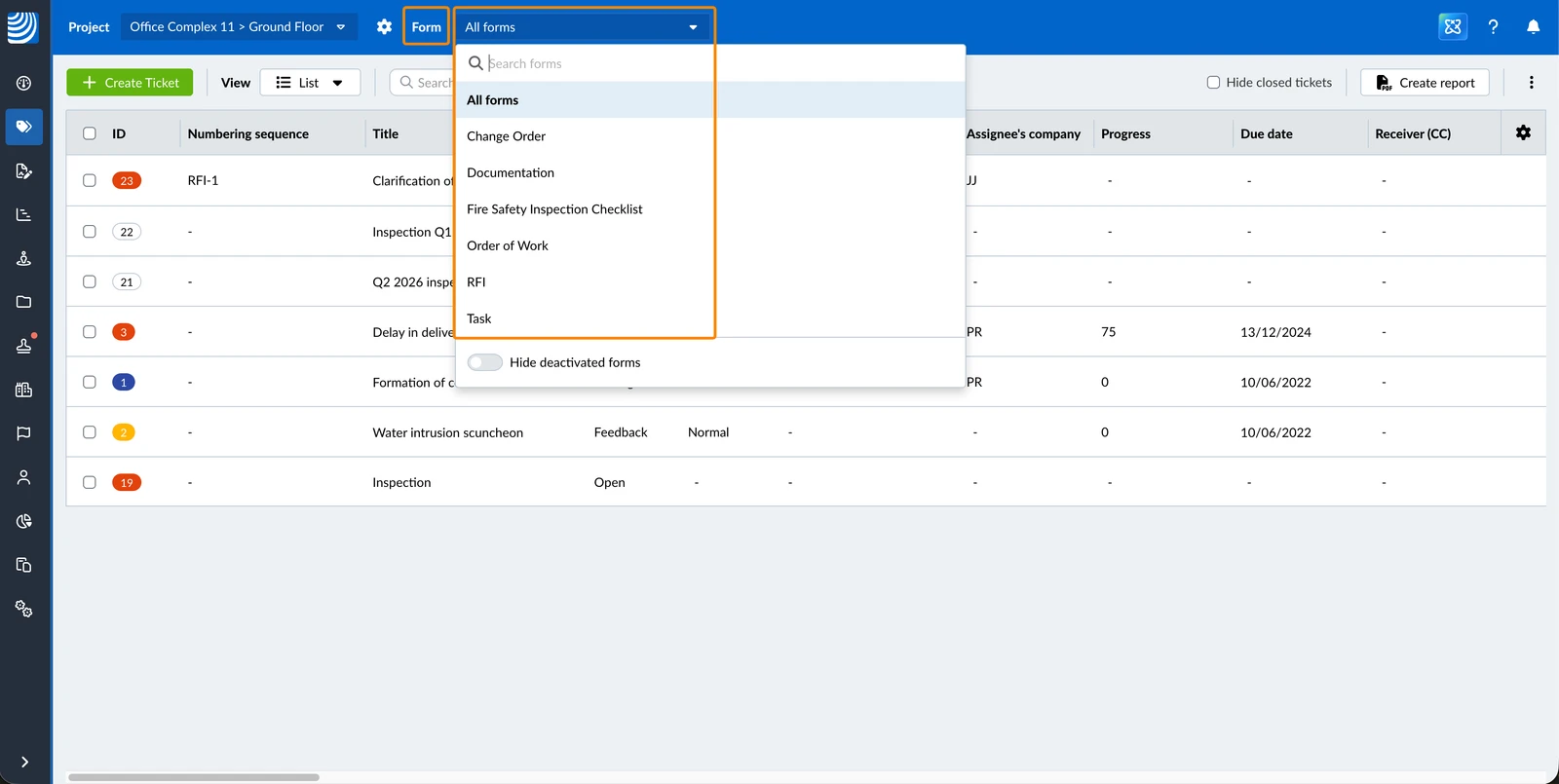
Sortuj według kolumny
Aby posortować listę biletów według dowolnej kolumny:
- Proszę kliknąć nagłówek kolumny, np. Termin płatności.
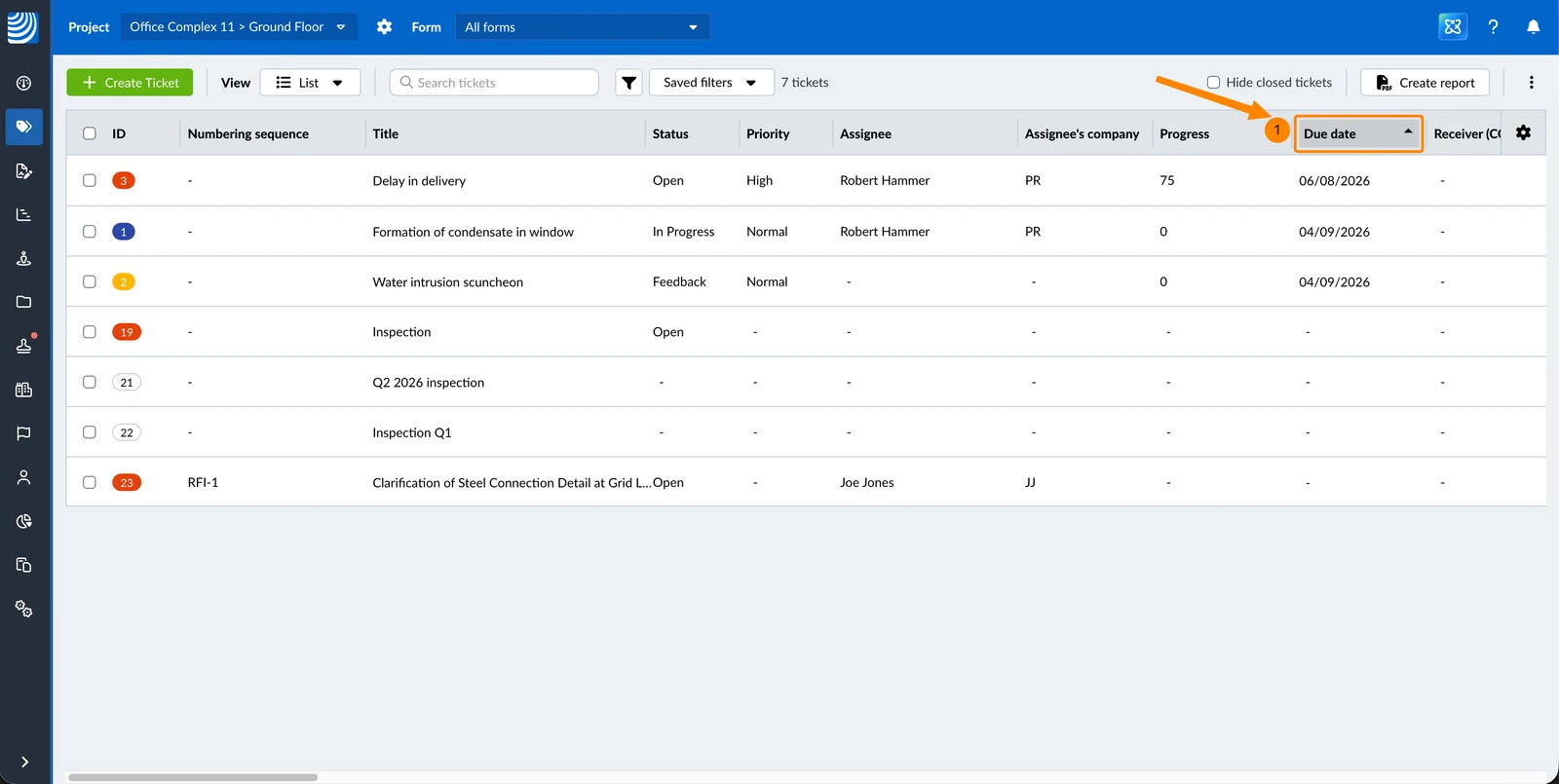
Zmiana kolejności kolumn
Aby zmienić kolejność kolumn, jeśli określone pole biletu jest dla Państwa mniej lub bardziej ważne:
- Proszę przeciągnąć i upuścić nagłówek kolumny, np. Status w żądane miejsce w wierszu nagłówka.
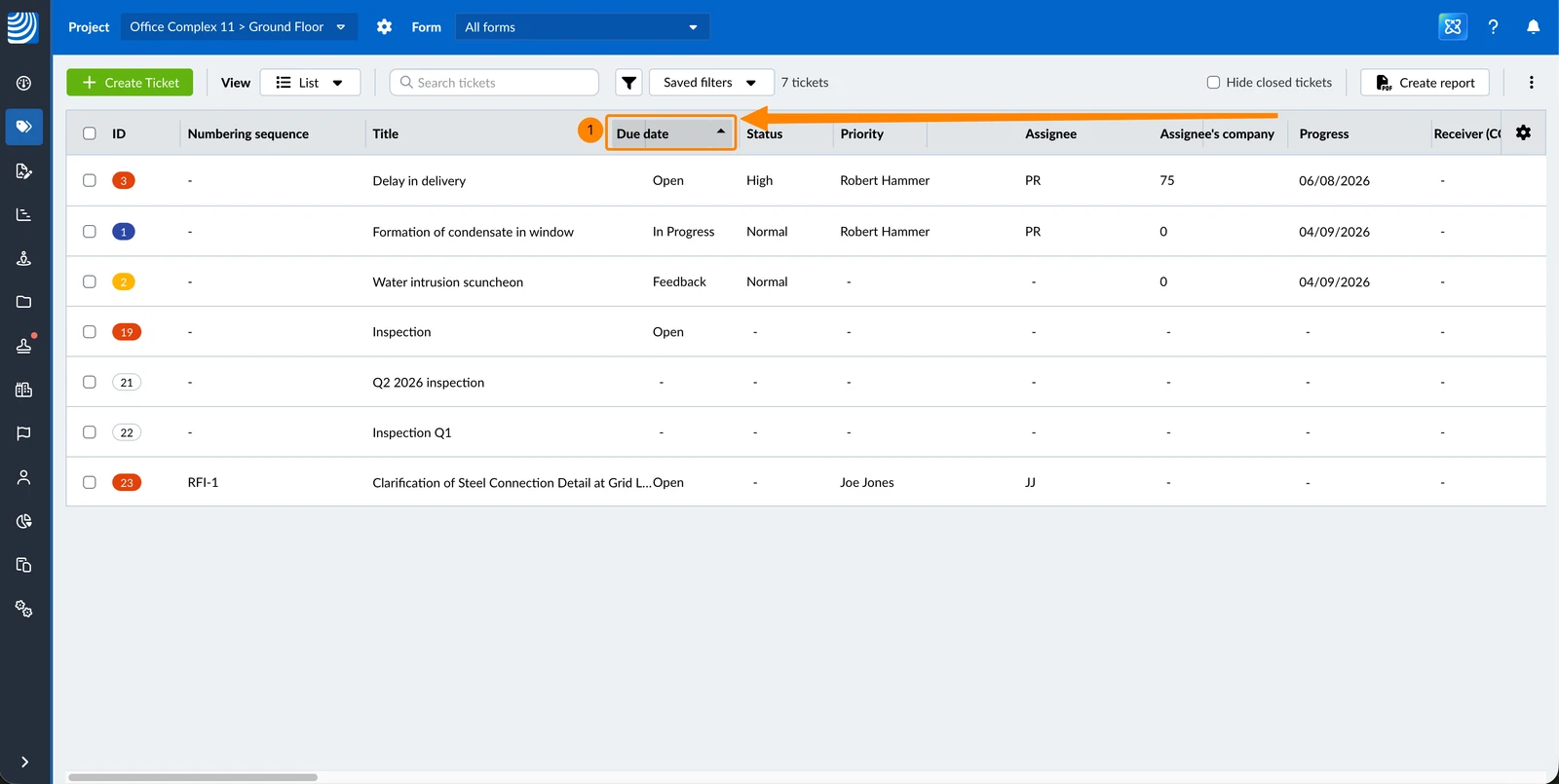
Zmiana szerokości kolumny
Aby zmienić szerokość kolumny:
- Proszę najechać kursorem na linię pomiędzy dwoma nagłówkami kolumn, aż pojawi się ikona dwóch strzałek
- Proszę przeciągnąć i upuścić linię do żądanej pozycji w wierszu nagłówka.
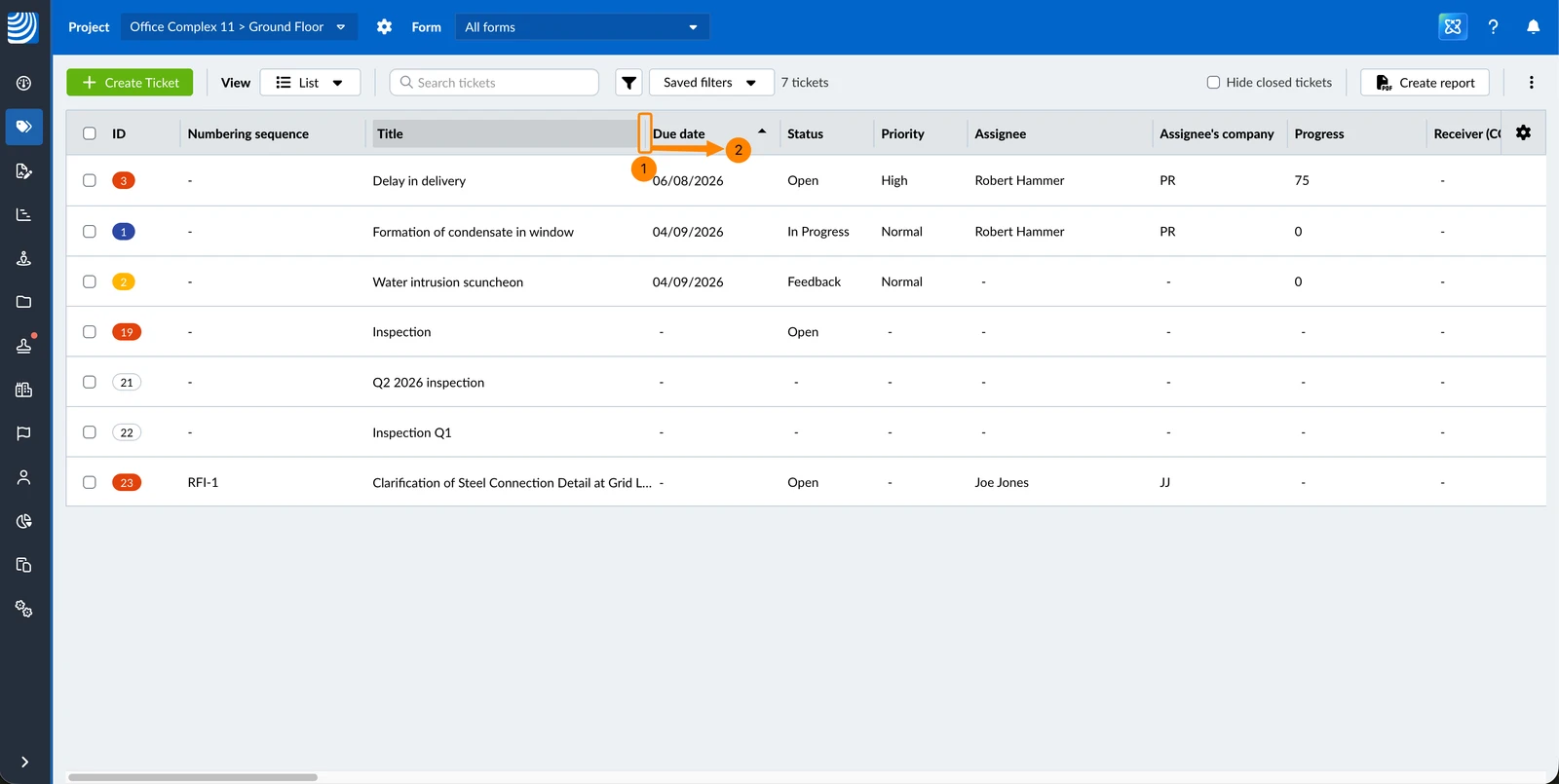
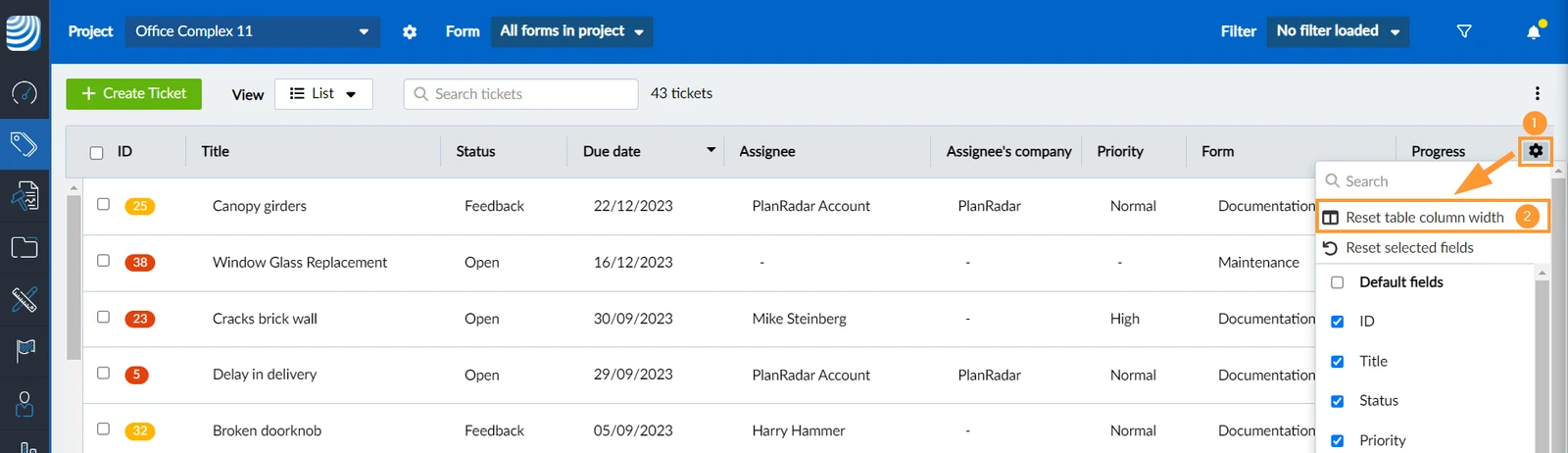
Resetowanie szerokości kolumny tabeli
Aby przywrócić oryginalną szerokość wszystkich kolumn tabeli:
- Proszę kliknąć ikonę Ustawienia
- Proszę kliknąć Zresetuj szerokość kolumny tabeli
Pokaż/ukryj kolumnę
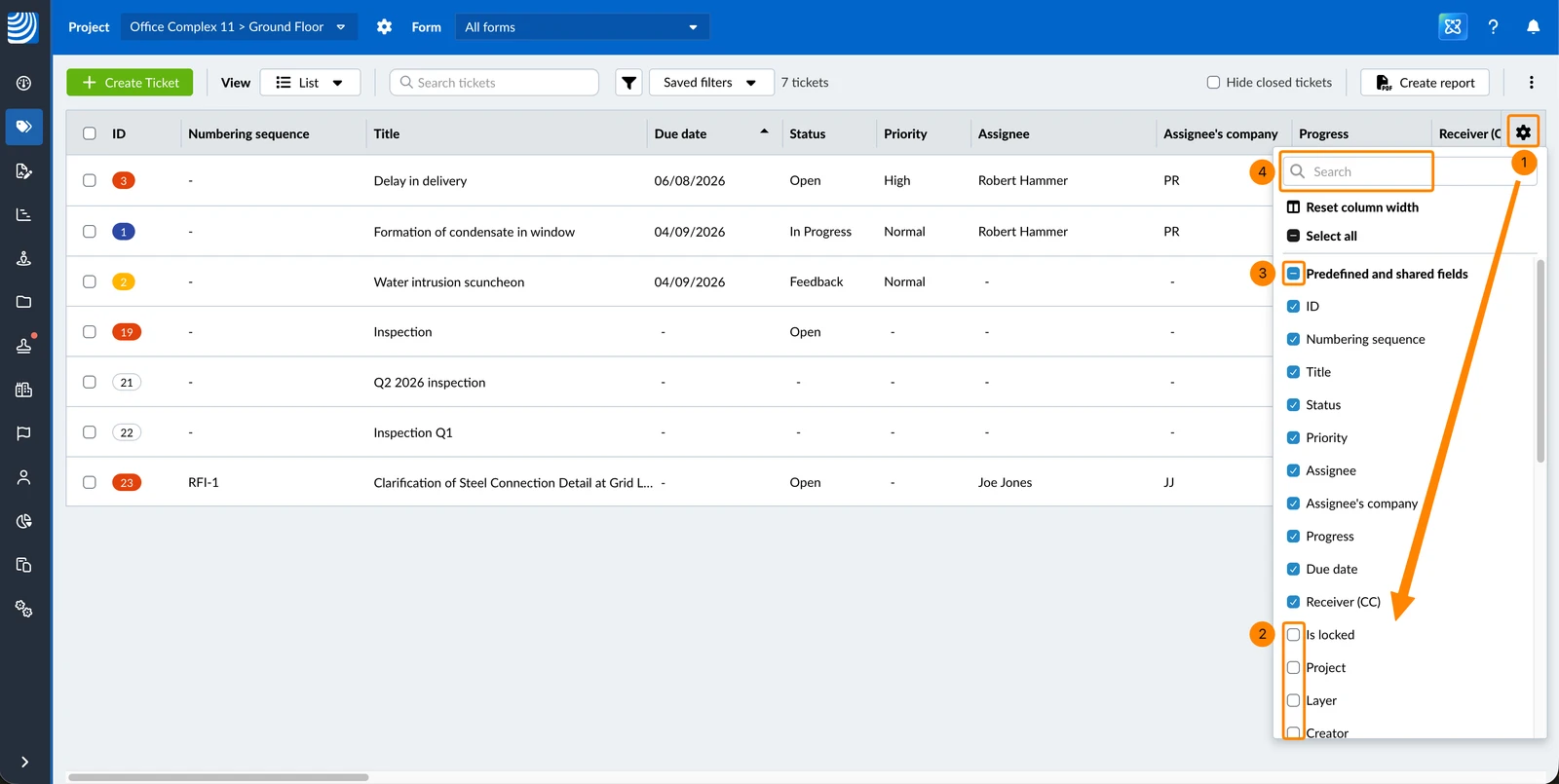
Domyślnie tabela widoku listy biletów wyświetla wszystkie kolumny dla wszystkich pól biletów związanych z aktualnie wyświetlanymi biletami.
Aby ukryć pojedynczą lub wiele kolumn:
- Proszę kliknąć ikonę Settings .
- Proszę wyczyścić pola wyboru pól, które mają zostać ukryte.
- Opcjonalnie: Proszę wyczyścić pola wyboru Domyślne pola lub inne pogrubione nagłówki, aby ukryć wszystkie pola danego formularza.
- Opcjonalnie: Proszę skorzystać z wyszukiwarki , aby przefiltrować listę pól i formularzy zgłoszeń.
Resetowanie wybranych pól
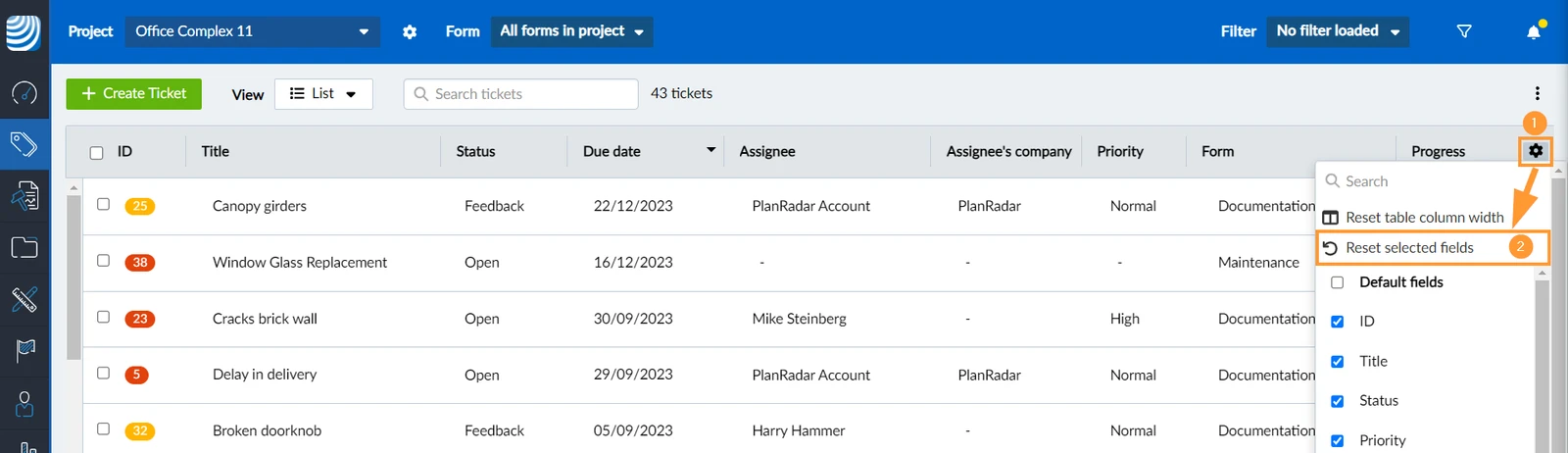
Aby zresetować wybór pól i ponownie wyświetlić wszystkie pola:
- Proszę kliknąć ikonę Settings
- Proszę kliknąć Resetuj wybrane pola
Przewijanie w tabelach
Jeśli zawartość tabeli jest zbyt duża, aby zmieścić się na ekranie, pojawią się paski przewijania. Proszę ich użyć lub kółka myszy, aby przewijać w poziomie lub w pionie.
Zaktualizowano dnia 31 lipca 2026