

 English (UK)
 Deutsch
 Español
 Français
 Hrvatski
 Italiano
 Português (BR)
Wyświetlanie zgłoszeń projektu, lokalizacji lub formularza w aplikacji internetowej
Przegląd
Mogą Państwo wyświetlać zgłoszenia pojedynczej lokalizacji – folderu lub planu – albo całego projektu. Podobnie można wybrać wyświetlanie zgłoszeń związanych z konkretnym formularzem lub ze wszystkimi formularzami.
Widok biletów
W widoku planu pokazany jest wybrany plan wraz z pinezkami wskazującymi, gdzie znajdują się jego zgłoszenia.
Widok listy umożliwia wyświetlenie wszystkich zgłoszeń projektu (w tym wszystkich folderów i planów) lub nawet zaprezentowanie zgłoszeń ze wszystkich projektów na koncie, przedstawionych w formacie tabeli z każdym zgłoszeniem reprezentowanym przez wiersz i kolumny dla wszystkich wymaganych pól zgłoszenia.
Widok kalendarza zawiera przegląd biletów w oparciu o pola dat, które są dla Państwa istotne.
Wyświetlanie biletów w projekcie
Za każdym razem, gdy powrócą Państwo do aplikacji Tickets z innej pozycji menu głównego, poprzedni wybór projektu, lokalizacji, formularza i filtra będzie nadal aktywny.
Menu rozwijane Projekt otwiera się w innym stanie, w zależności od aktywnego wyboru.
Proszę wybrać projekt, gdy żaden nie jest wybrany
- Proszę otworzyć menu rozwijane Project
- Proszę wybrać projekt
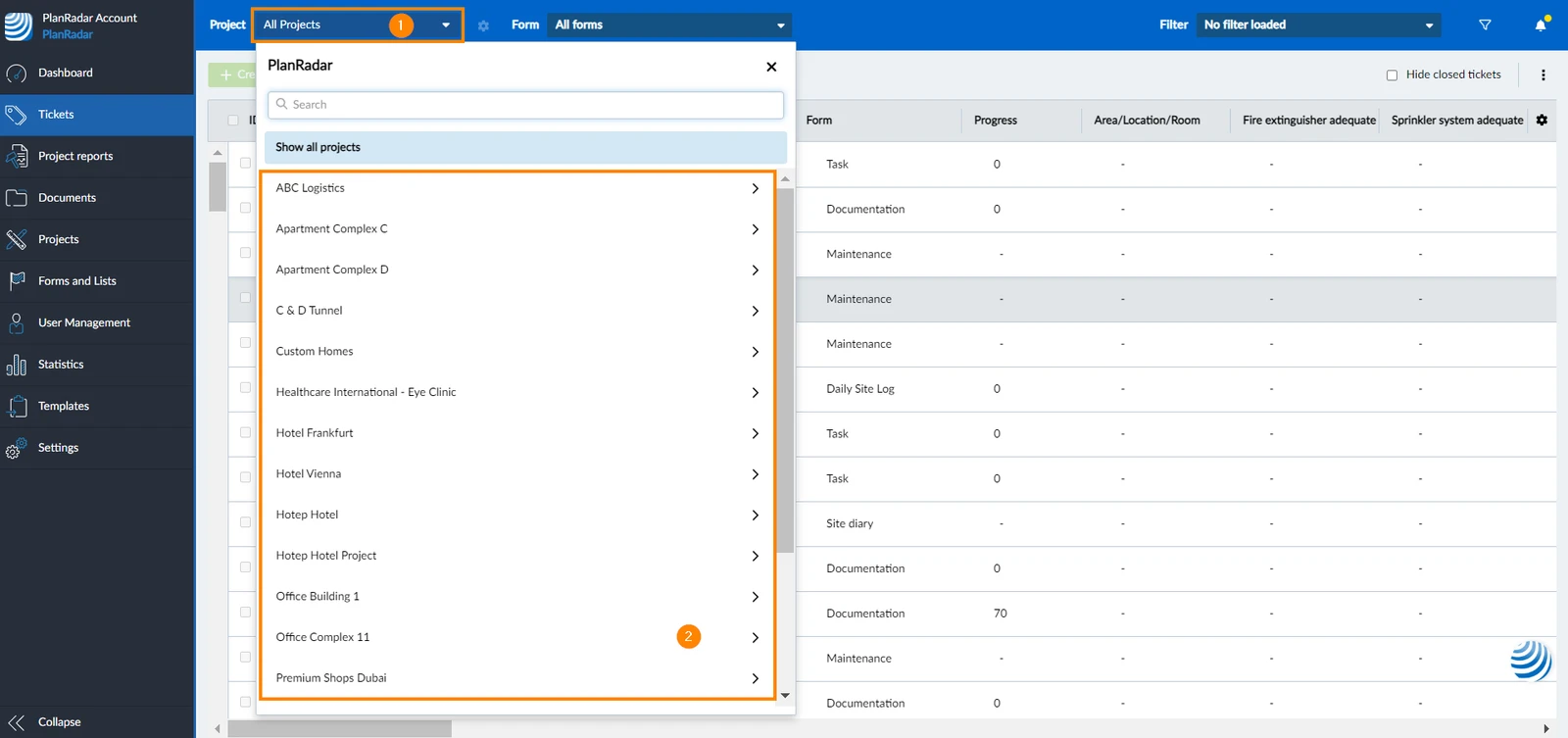
Proszę wybrać inny projekt
Jeśli wcześniej wybrano już projekt, menu rozwijane Projekt otworzy się na selektorze lokalizacji.
- Proszę otworzyć menu rozwijane Project
- Proszę kliknąć Zmień projekt
- Proszę wybrać projekt
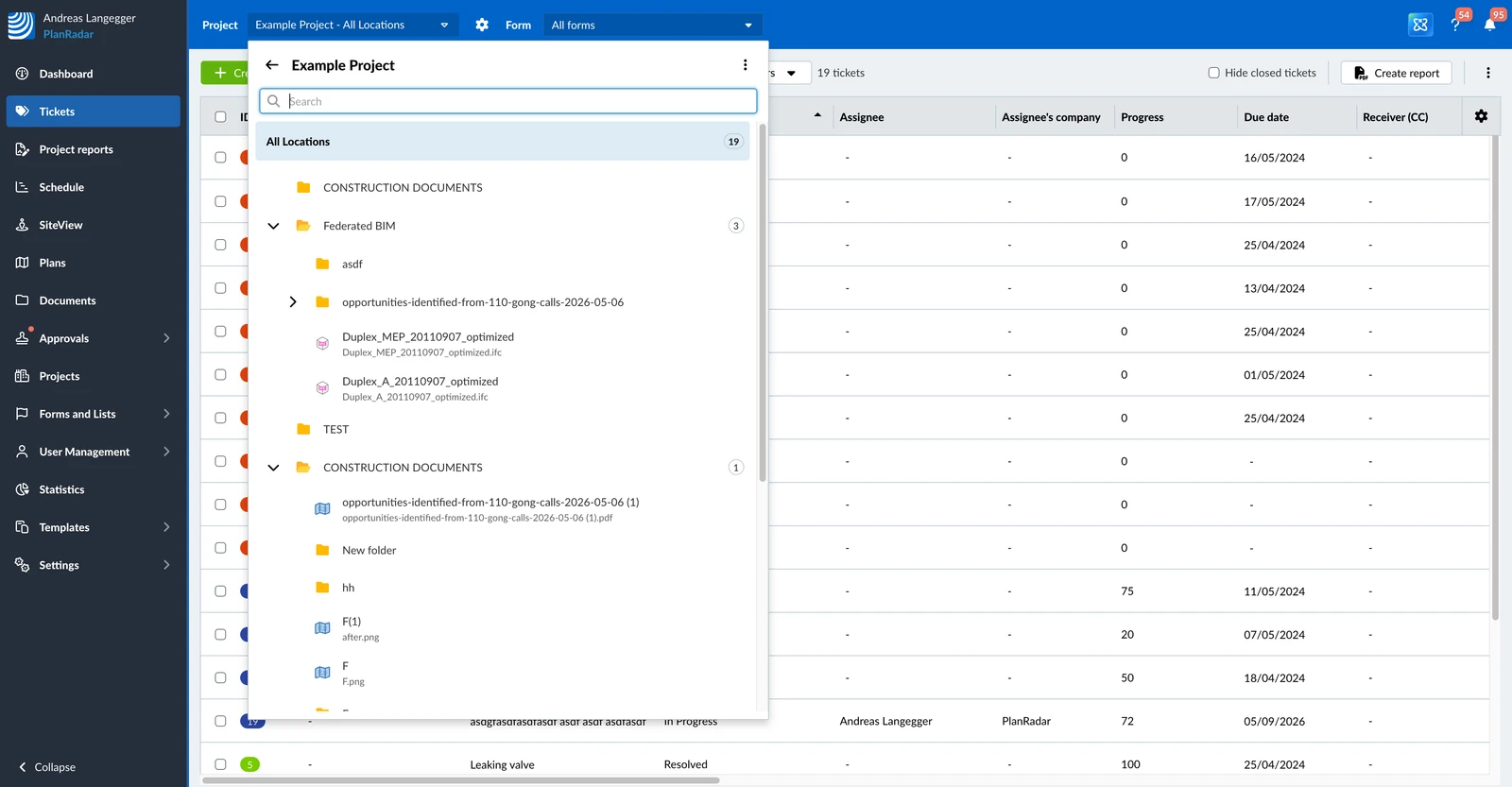
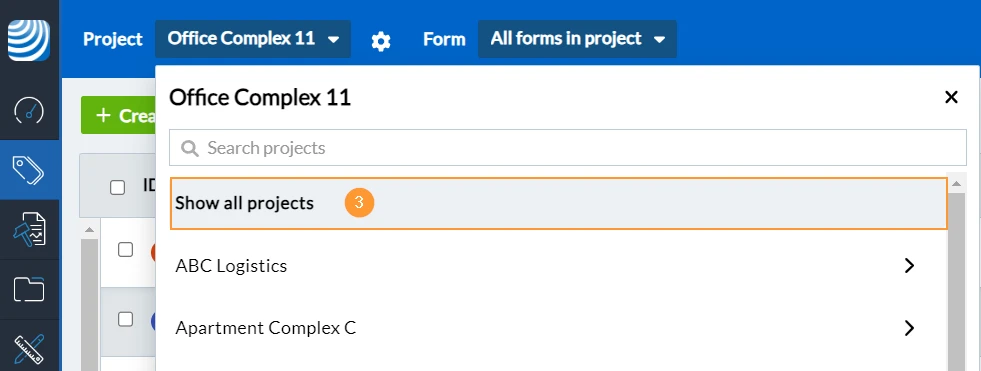
Pokaż bilety we wszystkich projektach
- Proszę otworzyć menu rozwijane Project
- Proszę kliknąć Zmień projekt
- Proszę kliknąć Pokaż wszystkie projekty
Wybór lokalizacji
Wyświetlanie zgłoszeń wszystkich lokalizacji
- Proszę otworzyć menu rozwijane Project
- Proszę kliknąć Wszystkie warstwy
Wyświetlanie zgłoszeń lokalizacji w bieżącym widoku
- Proszę otworzyć menu rozwijane Project
- Proszę wybrać folder lub plan
Wyświetlanie zgłoszeń lokalizacji w widoku planu lub widoku listy
- Proszę otworzyć menu rozwijane Project
- Proszę najechać kursorem na plan
- Proszę kliknąć ikonę widoku listy lub widoku planu na końcu wiersza
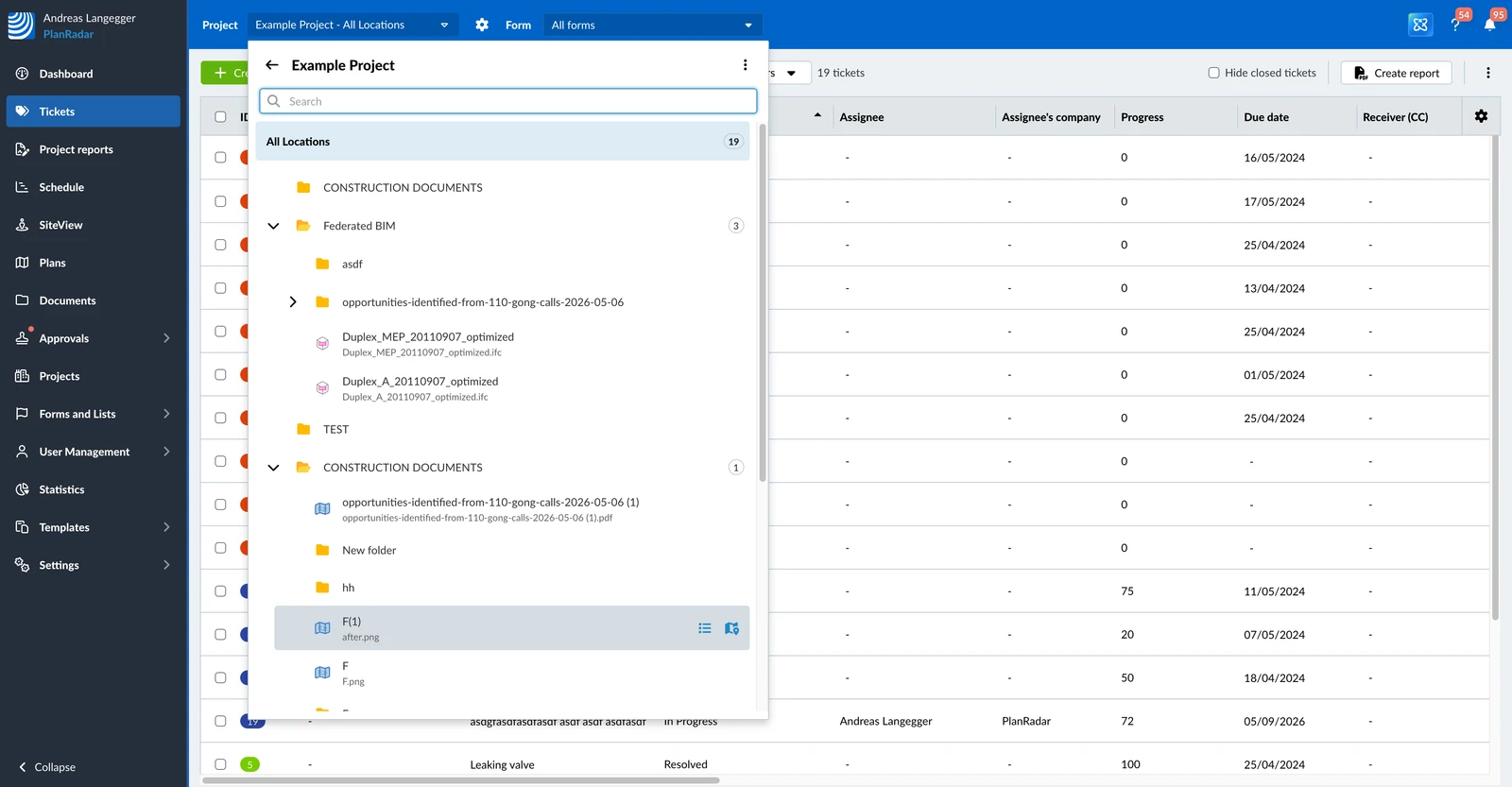
Każdy element na liście zawiera następujące informacje:
- Nazwę folderu lub planu
- Nazwę bieżącej wersji planu
- Liczbę jego zgłoszeń, które są aktualnie wyświetlane (w zależności od wybranego formularza i aktywnego filtra)
Folder zawsze otwiera się w widoku listy, ponieważ nie ma własnego planu. Na liście znajdują się tylko opublikowane plany.
Wyświetlanie biletów określonej formy
Wybór formularza jest w zasadzie szybkim filtrem wyświetlającym tylko bilety z wybranego formularza.
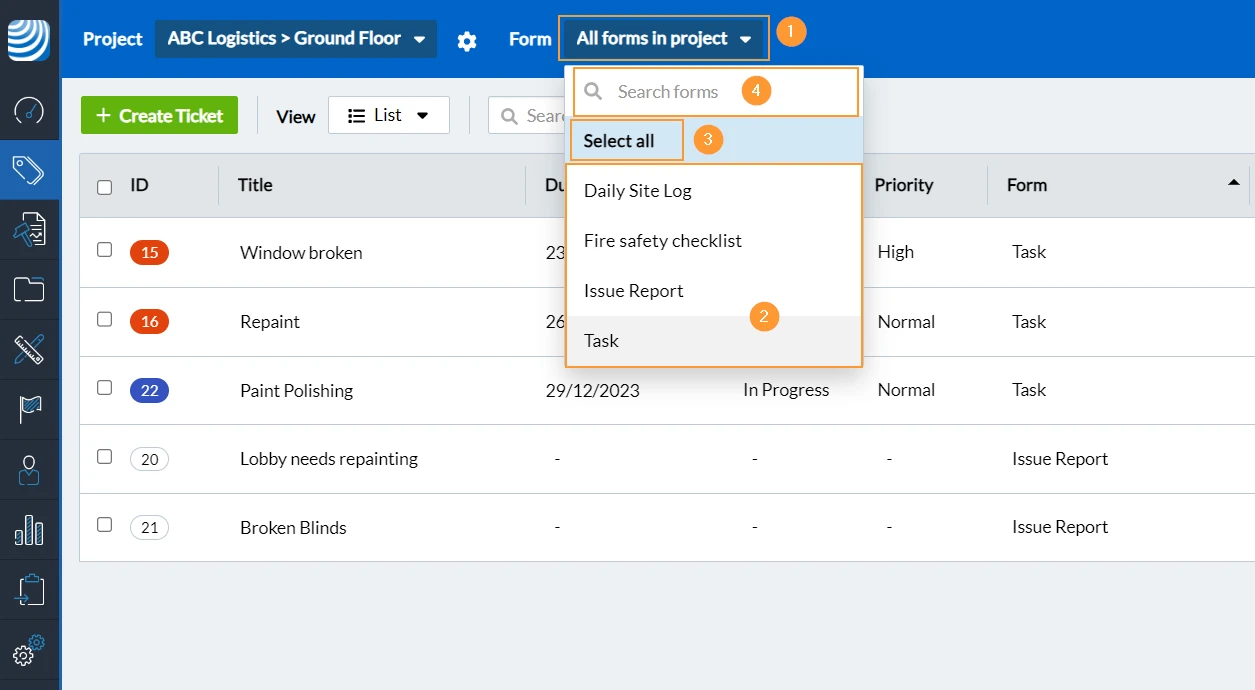
- Proszę kliknąć rozwijaną listę Formularz, aby uzyskać następujące opcje:
- Proszę wybrać formularz
- Lub proszę kliknąć Wybierz wszystkie, aby wyświetlić bilety we wszystkich formach
- Opcjonalnie: Wyszukaj formularze, aby filtrować listę wyświetlanych formularzy w celu dopasowania do wprowadzonego tekstu
Wyświetlanie lub ukrywanie nieaktywnych formularzy i ich zawartości Zadania
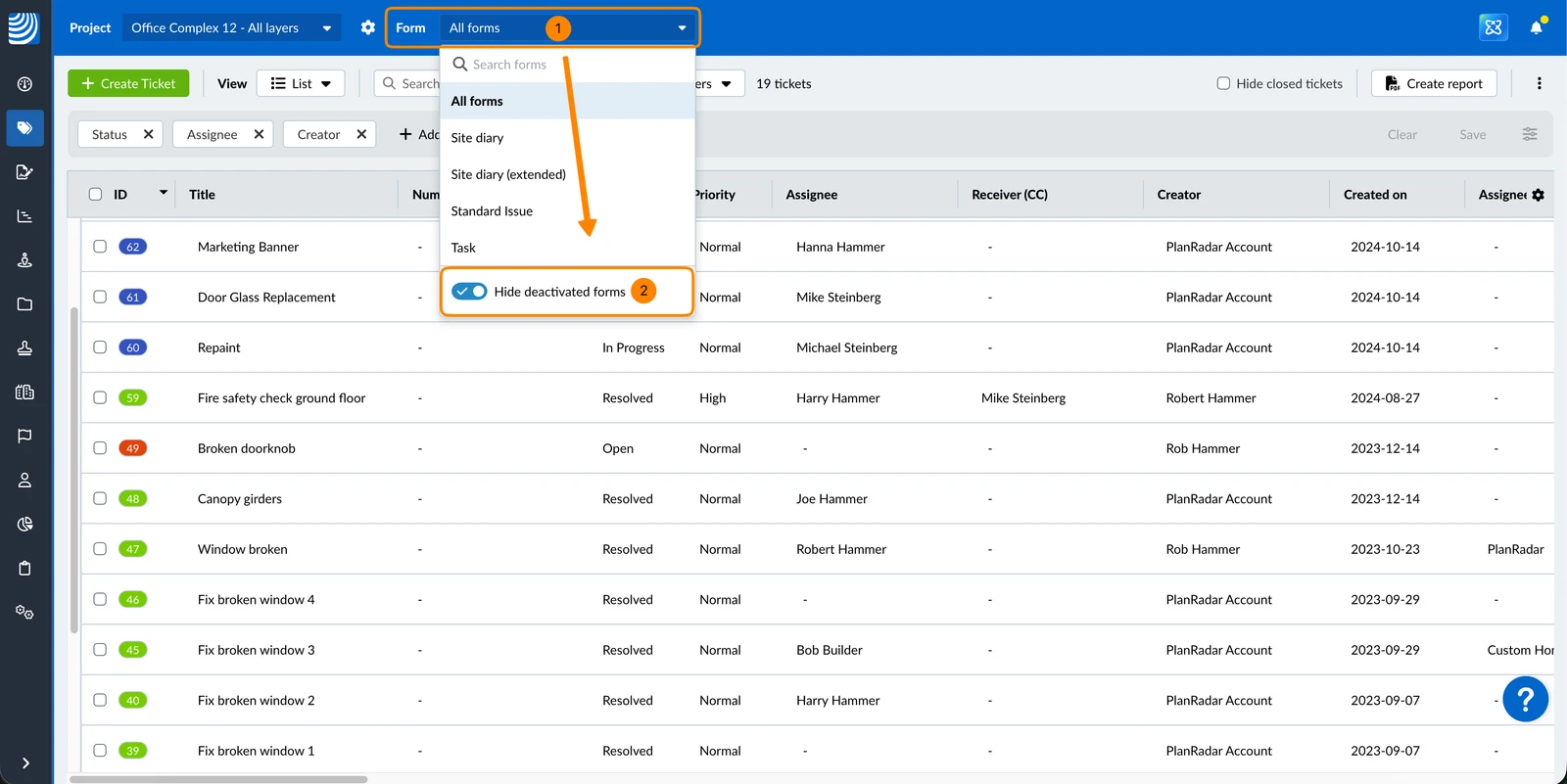
Domyślnie, Zadania utworzone z dezaktywowanych formularzy są widoczne. Można ukryć dezaktywowane formularze z listy rozwijanej Formularz i ukryć ich Zadania z listy Zadania, gdy Wybierz wszystko jest zaznaczone na liście rozwijanej Formularz. To ustawienie pozostaje aktywne do momentu jego wyłączenia.
Aby ukryć nieaktywne formularze i ich Zadania:
- Proszę kliknąć rozwijaną listę Formularz.
- Proszę włączyć przełącznik Ukryj nieaktywne formularze.
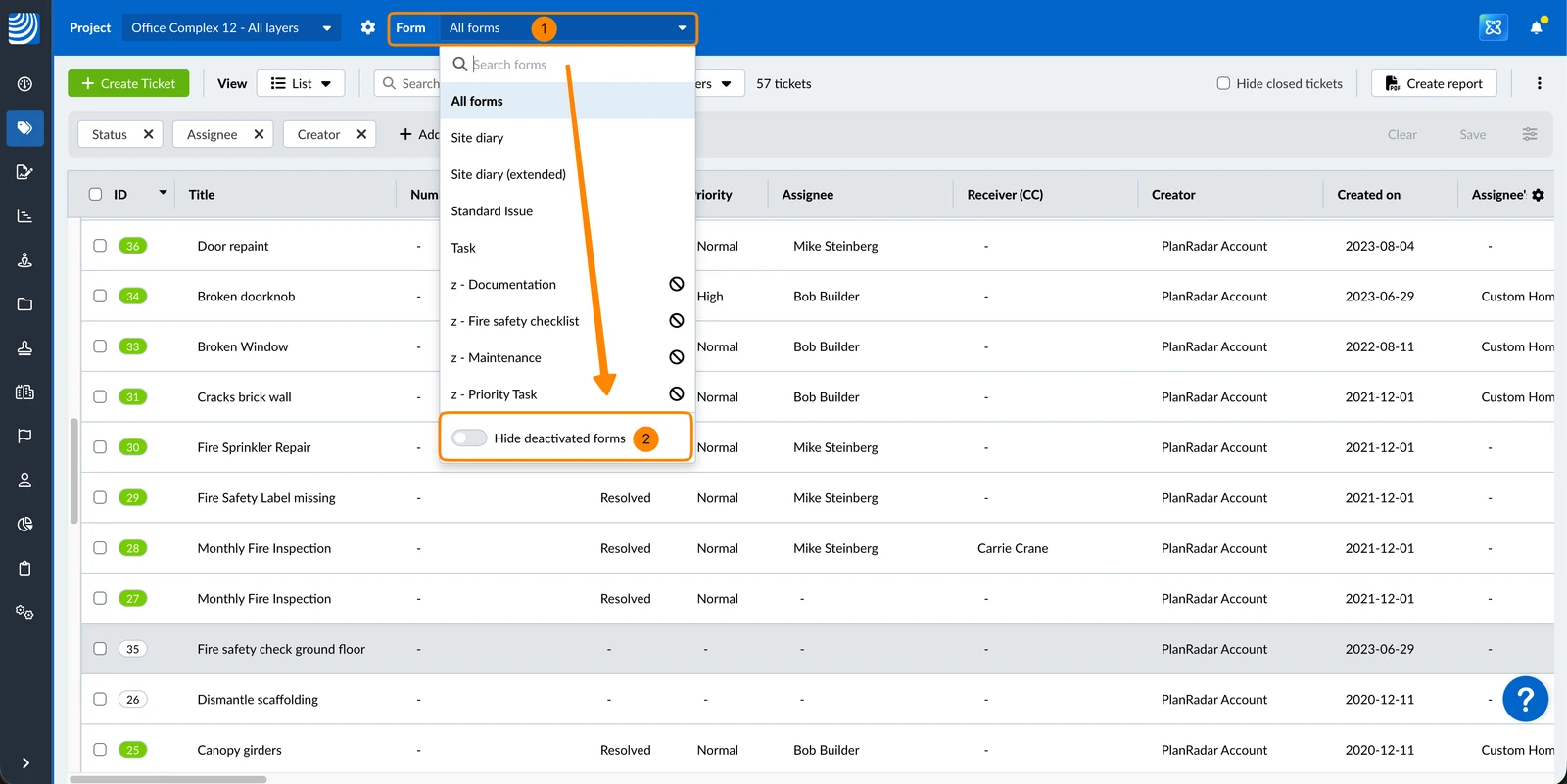
Aby wyświetlić dezaktywowane formularze i ich Zadania:
- Proszę kliknąć rozwijaną listę Formularz.
- Proszę wyłączyć przełącznik Ukryj nieaktywne formularze.
Zaktualizowano dnia 3 września 2026