

 English (UK)
 Español
 Français
 Hrvatski
 Italiano
 Polski
 Português (BR)
Sortieren und Anpassen von Tabellen in der Webapp
Übersicht
PlanRadar verwendet häufig Tabellen zur Visualisierung von Daten. Die meisten Tabellen funktionieren auf die gleiche Weise und bieten verschiedene Optionen, um sie in der Webapp anzupassen. Dies wird hier am Beispiel der Tabelle Ticket-Listenansicht erklärt.
Ihre Einstellungen werden für jedes ausgewählte Formular für die Tabelle der Ticket-Listenansicht separat gespeichert.
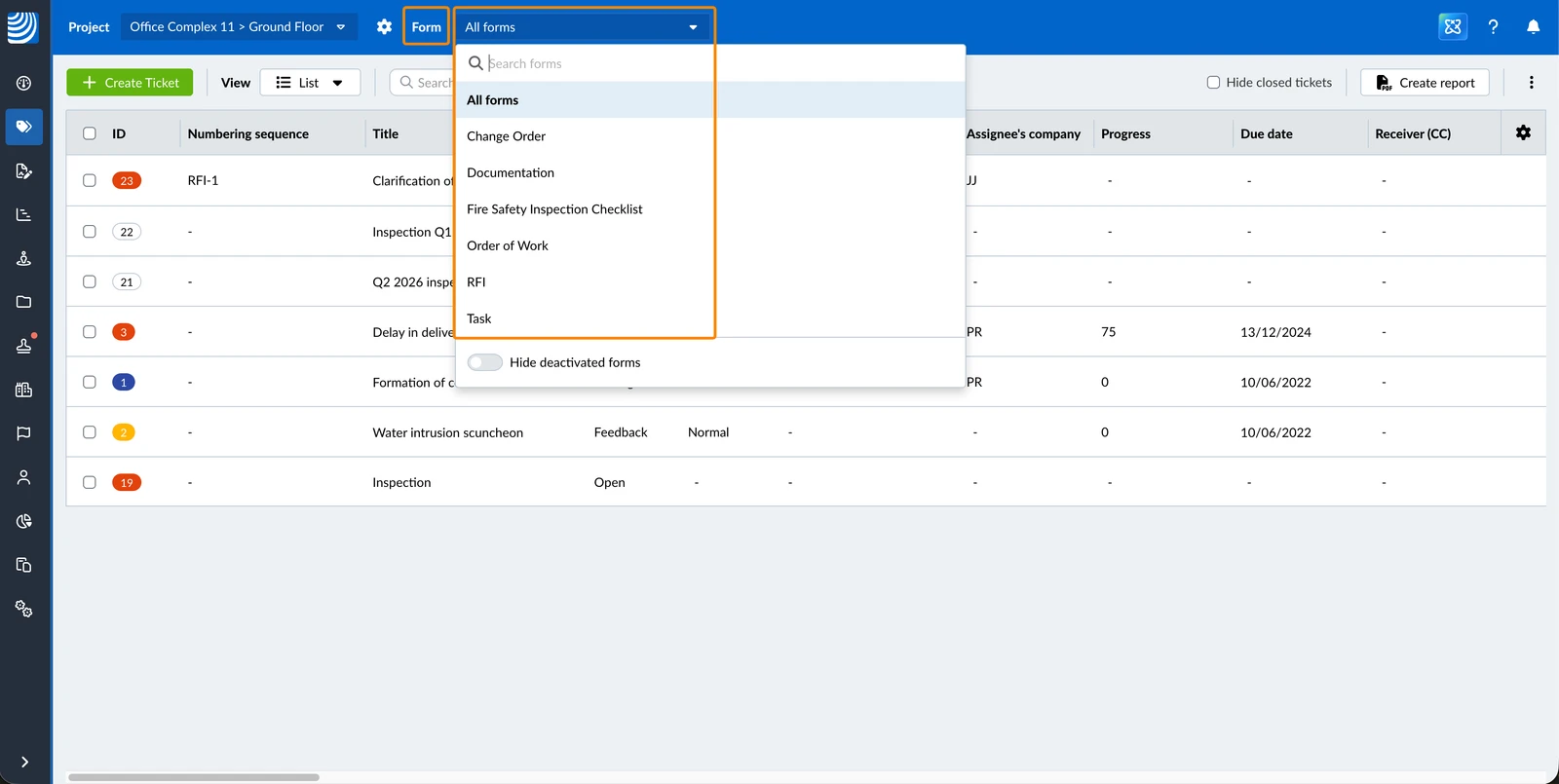
Nach Spalte sortieren
Um Ihre Ticketliste nach einer beliebigen Spalte zu sortieren:
- Klicken Sie auf die Spaltenüberschrift, z. B. Fälligkeitsdatum.
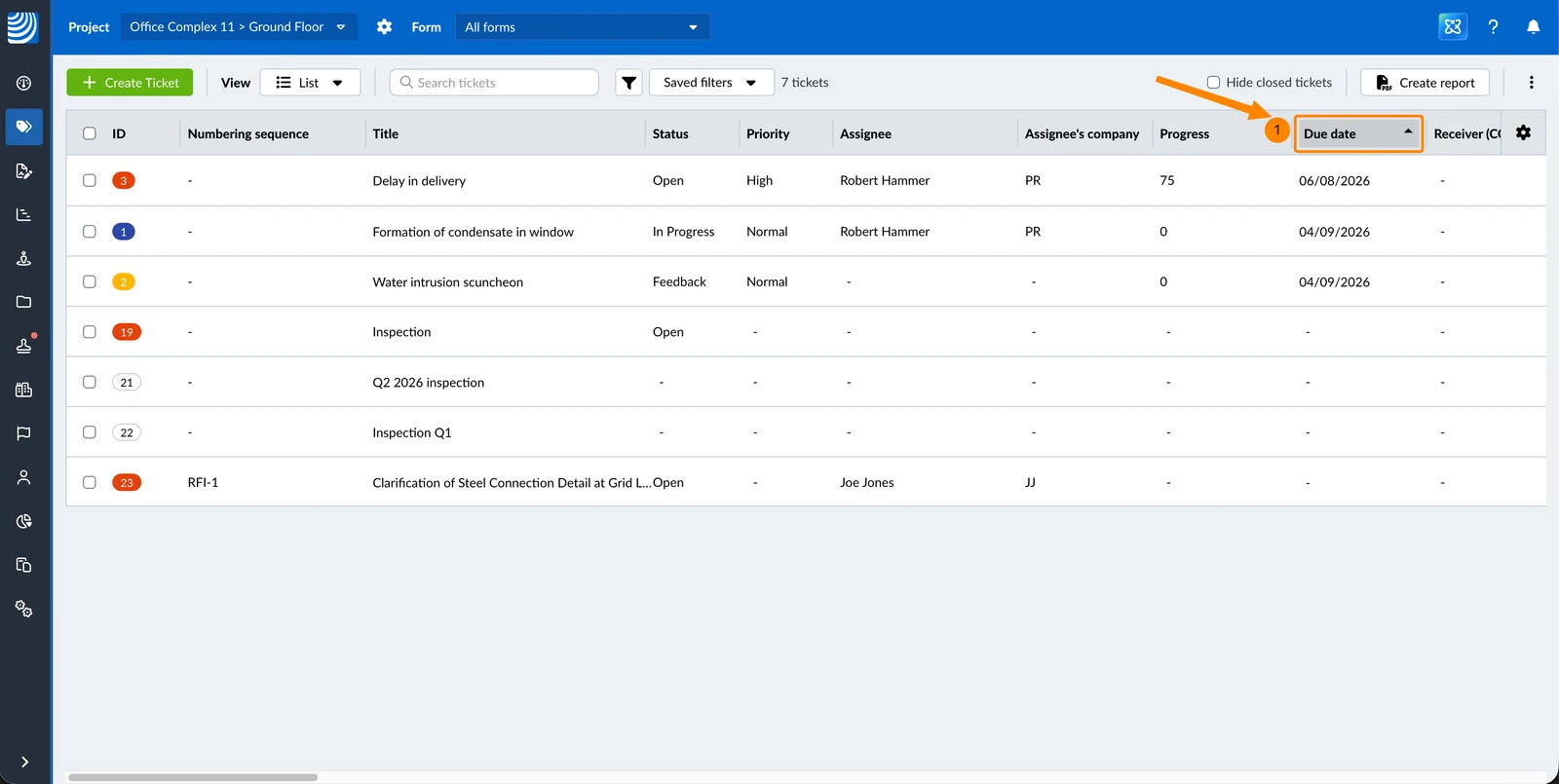
Reihenfolge der Spalten ändern
Um die Reihenfolge der Spalten zu ändern, wenn ein bestimmtes Ticketfeld für Sie mehr oder weniger wichtig ist:
- Ziehen Sie die Spaltenüberschrift, z. B. Status, per Drag & Drop an die gewünschte Position in der Kopfzeile.
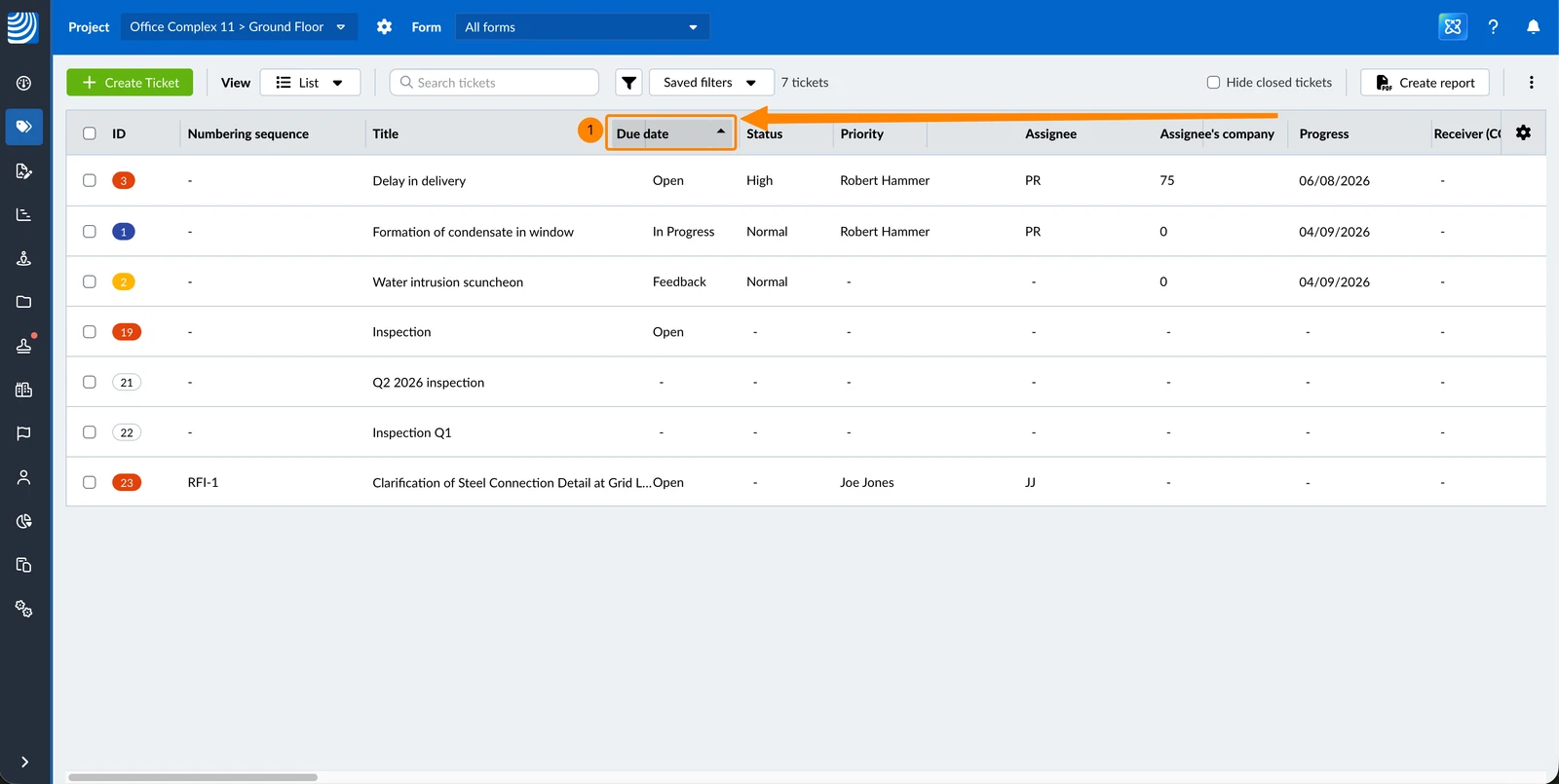
Spaltenbreite ändern
Um die Breite einer Spalte zu ändern:
- Bewegen Sie den Mauszeiger über die Zeile zwischen zwei Spaltenüberschriften, bis Sie das Symbol mit den zwei Pfeilen sehen
- Ziehen Sie die Linie per Drag & Drop an die gewünschte Position in der Kopfzeile.
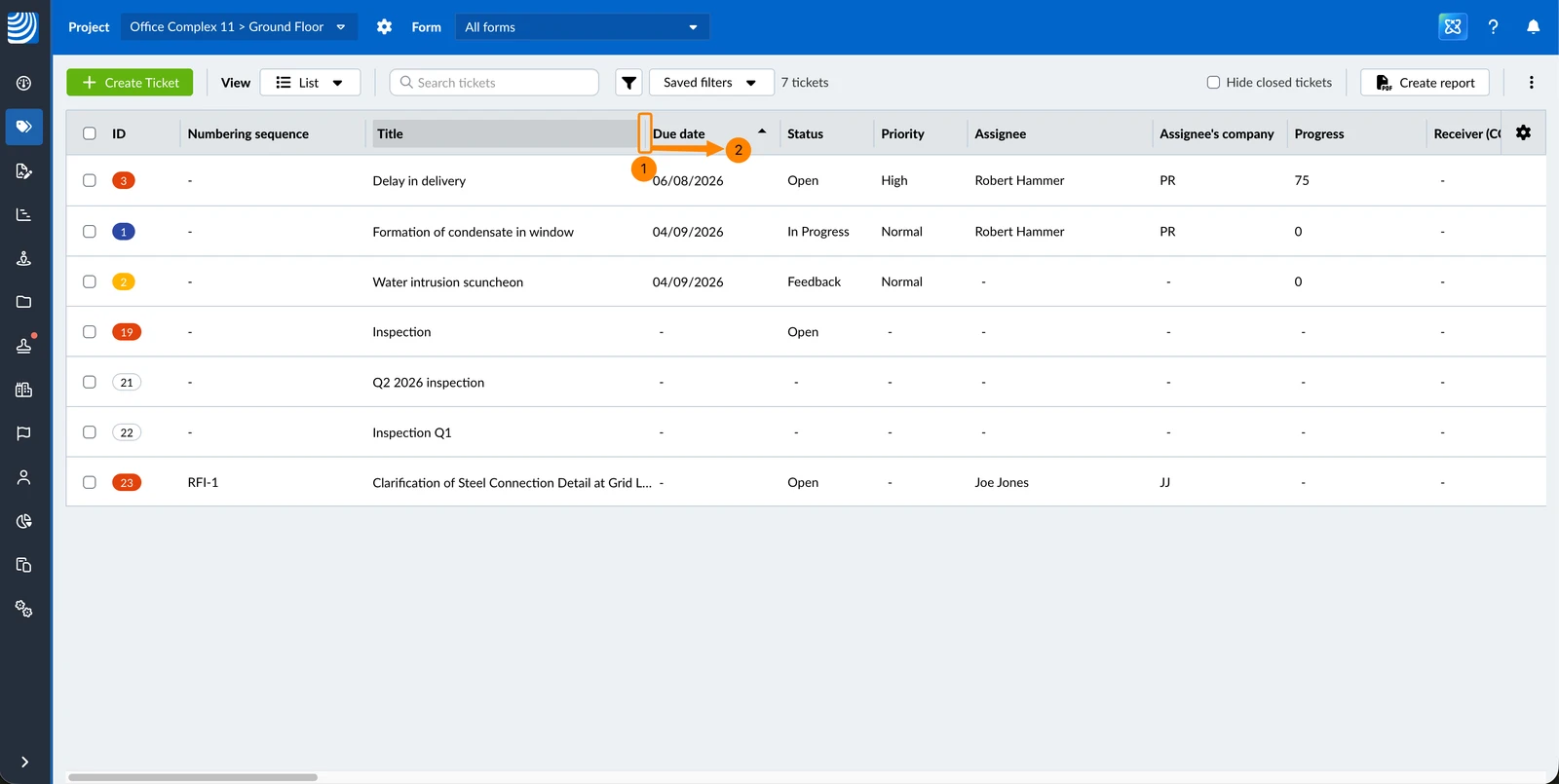
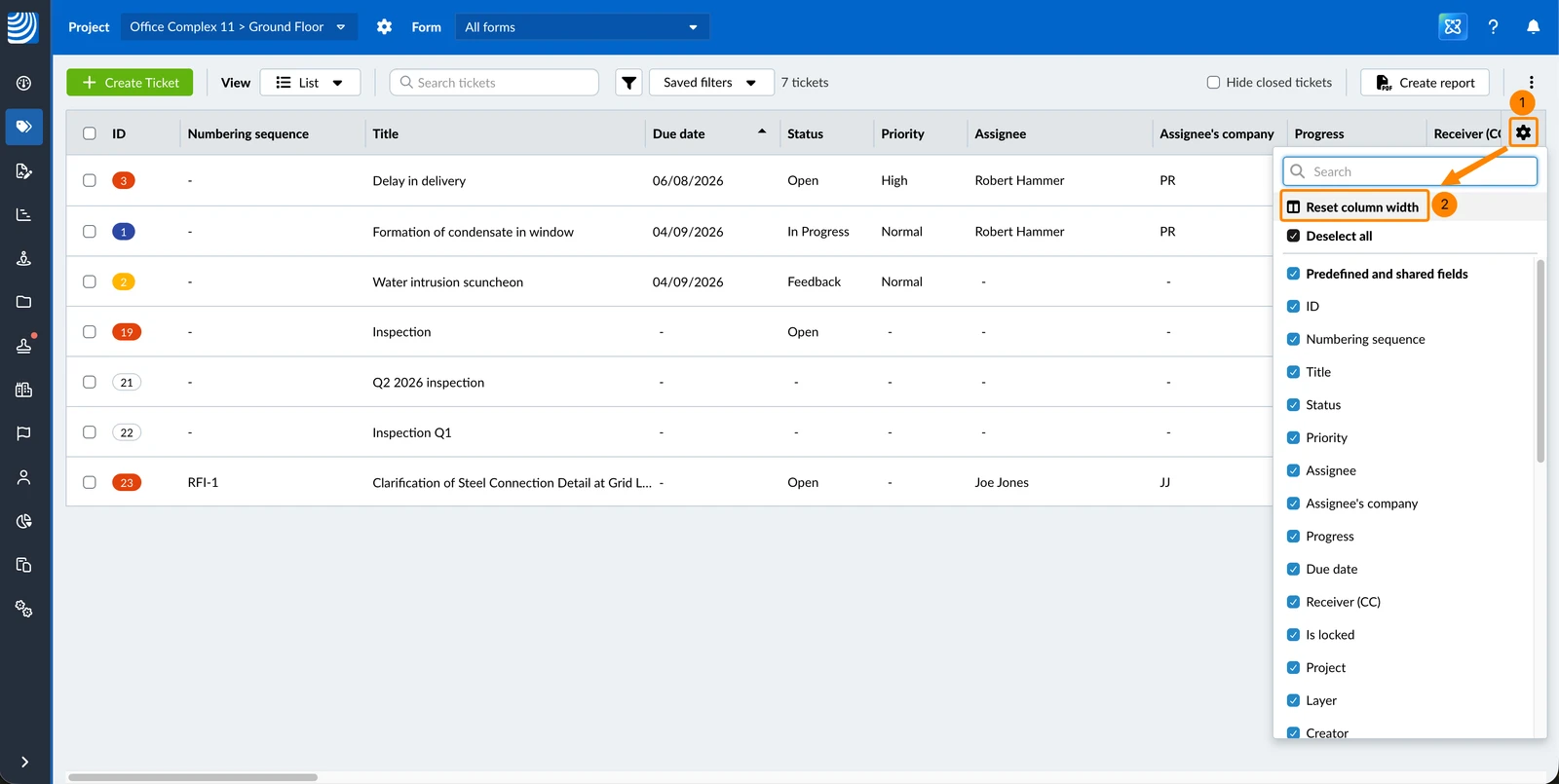
Spaltenbreite zurücksetzen
Um die ursprüngliche Breite aller Tabellenspalten wieder herzustellen:
- Klicken Sie auf das Einstellungen Symbol
- Klicken Sie auf Spaltenbreite zurücksetzen
Spalte ein-/ausblenden
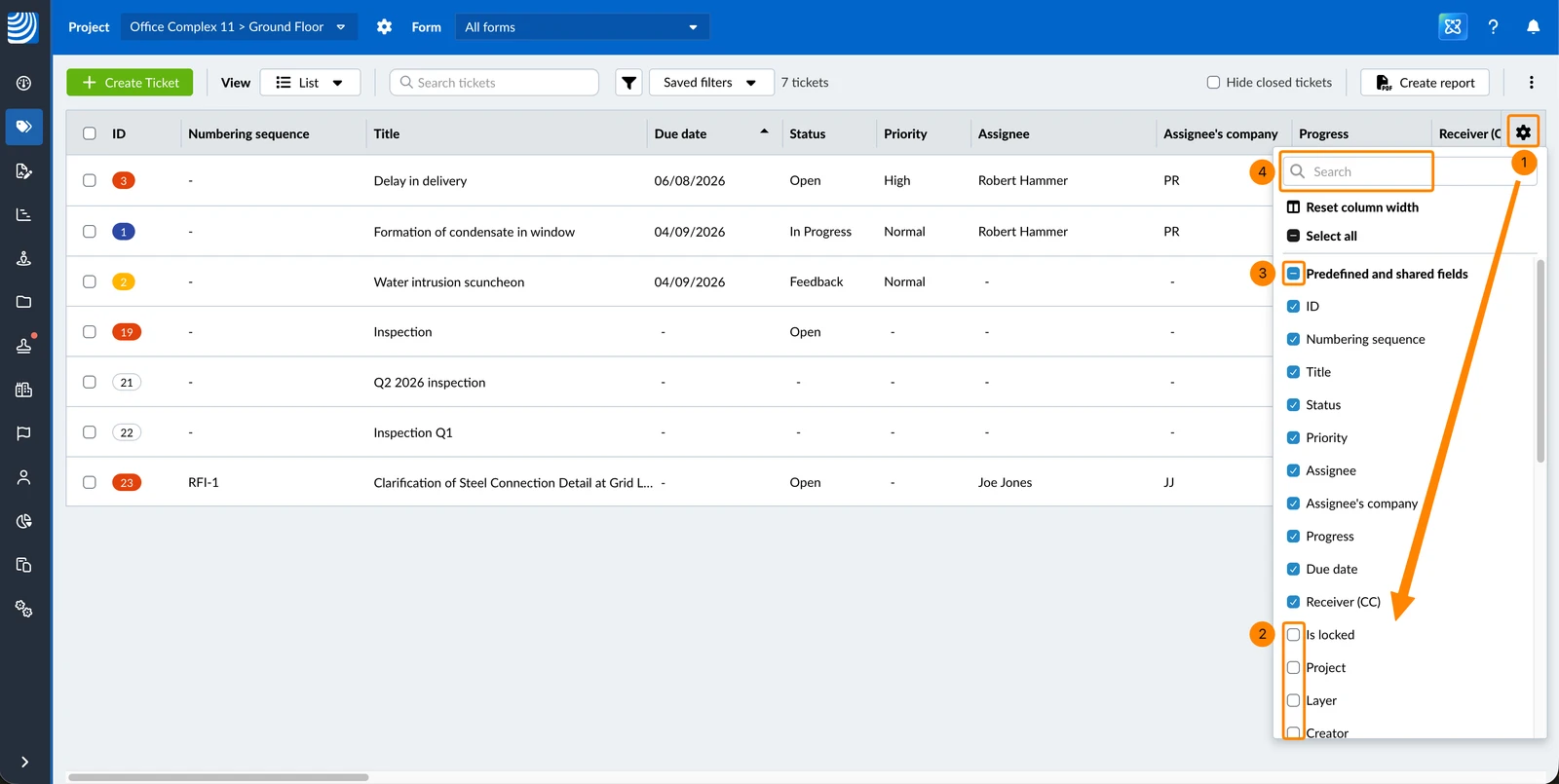
Standardmäßig zeigt die Tabelle der Ticket-Listenansicht alle Spalten für alle Ticketfelder an, entsprechend den aktuell angezeigten Tickets.
Um eine einzelne oder mehrere Spalten auszublenden:
- Klicken Sie auf das Einstellungen Symbol.
- Deaktivieren Sie die Checkboxen der Felder, die Sie ausblenden möchten.
- Optional: Deaktivieren Sie die Checkboxen von Vordefinierten und geteilten Feldern oder anderen fettgedruckten Überschriften von Formularen, um alle Felder des jeweiligen Formulars auszublenden.
- Optional: Verwenden Sie search, um die Liste der Ticketfelder und Formulare zu filtern.
Alle Spalten selektieren oder deselektieren
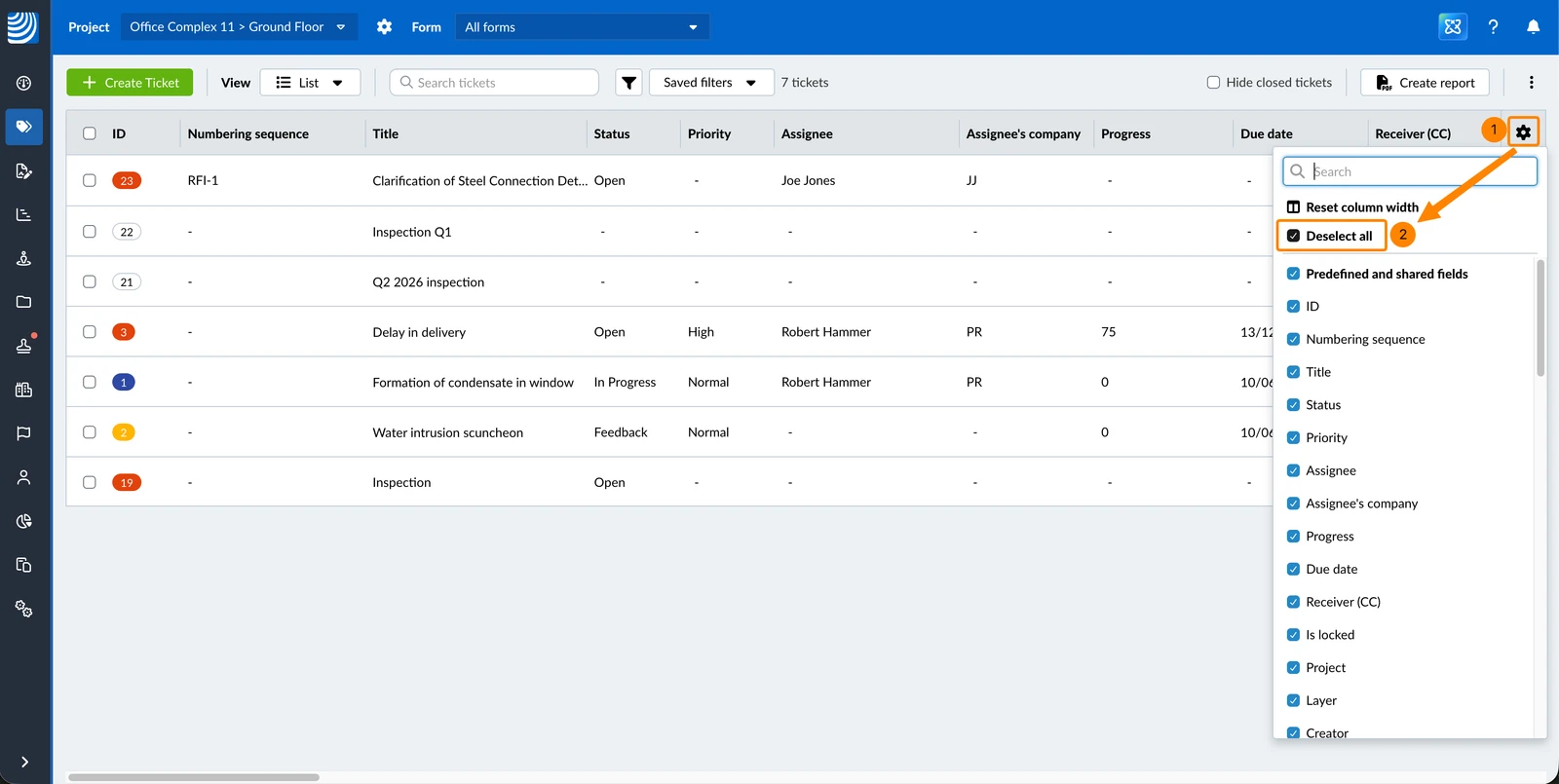
So blenden Sie alle Spalten auf einmal ein oder aus:
- Klicken Sie auf das Einstellungen Symbol
- Klicken Sie auf Alle deselektieren, um alle Spalten auszublenden, oder auf Alle auswählen, um alle Spalten anzuzeigen.
Scrollen in Tabellen
Wenn der Inhalt Ihrer Tabelle zu groß ist, um auf Ihren Bildschirm zu passen, werden Bildlaufleisten angezeigt. Verwenden Sie diese oder Ihr Mausrad, um horizontal oder vertikal zu scrollen.
Aktualisiert am 31. Juli 2026