

 English (UK)
 Español
 Français
 Hrvatski
 Italiano
 Polski
 Português (BR)
Navigation in der mobile App
Übersicht
Die Navigation in der PlanRadar Mobile App funktioniert auf iOS und Android auf die gleiche Weise. Lesen Sie mehr darüber, wie Sie einen Account, ein Projekt und eine Location auswählen, zwischen Plan- und Listenansicht wechseln und auf alle mobilen Features zugreifen können.
Zugang & Berechtigungen
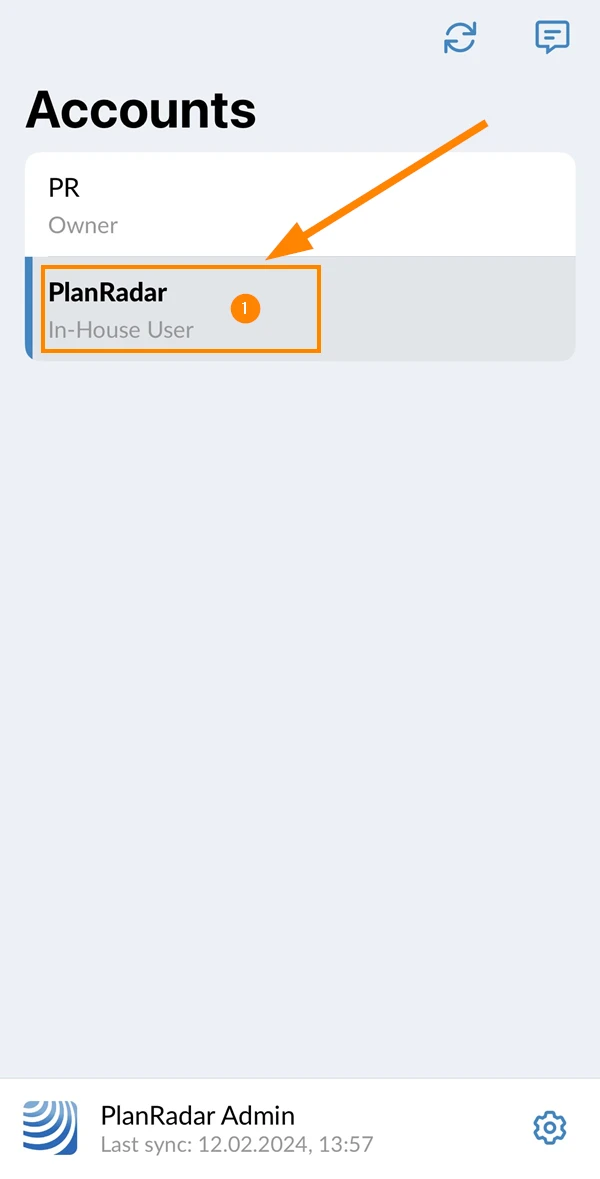
Auswahl eines Accounts
PlanRadar-Benutzer können zu mehreren PlanRadar-Accounts eingeladen werden.
Wenn Ihr Benutzer Mitglied in mehr als einem Account ist, müssen Sie zunächst den Account auswählen, in dem Sie arbeiten möchten.
Um einen Account auszuwählen:
- Tippen Sie auf den Account-Namen, z.B. PlanRadar
Auswahl eines Projekts
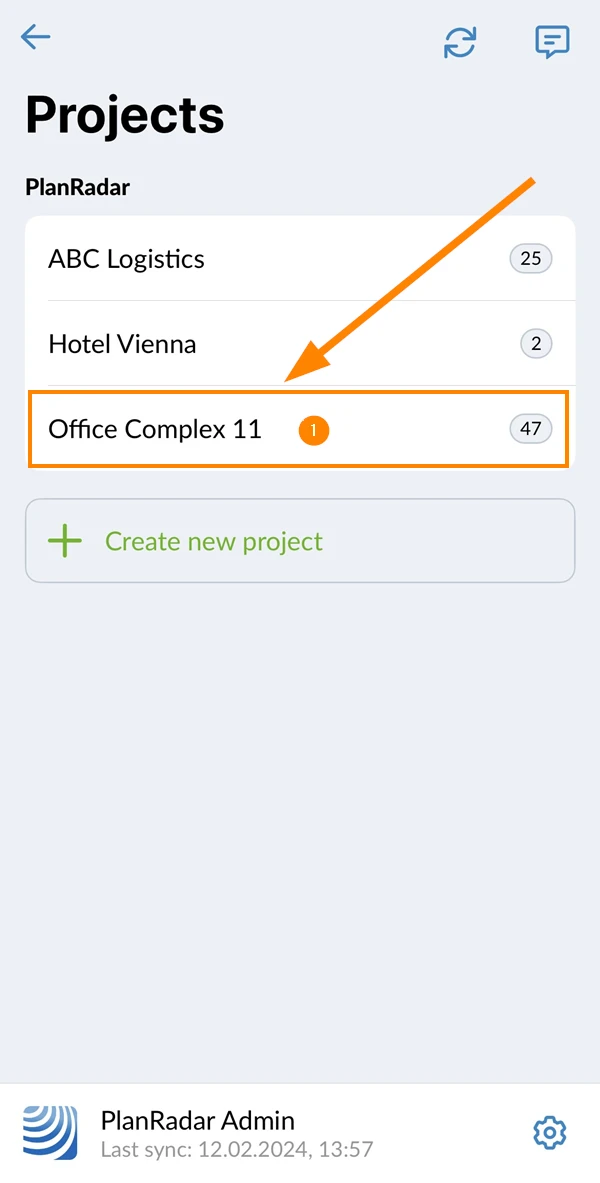
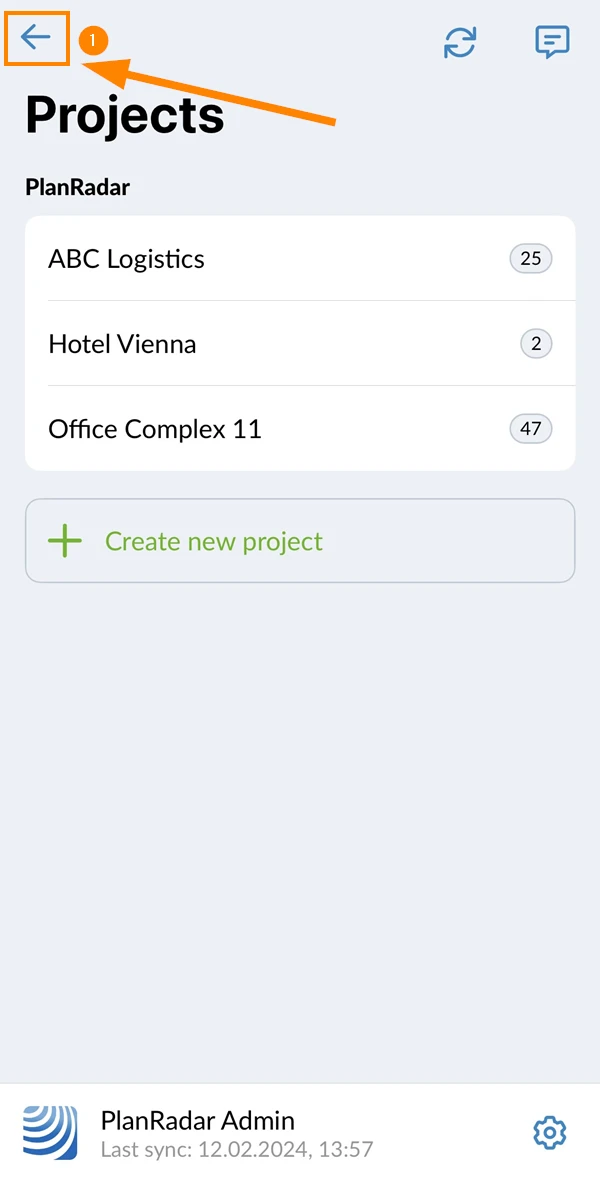
Sobald Sie einen Account ausgewählt haben, erscheint der Bildschirm zur Projektauswahl, in dem Sie das Projekt auswählen können, an dem Sie arbeiten möchten.
Um ein Projekt auszuwählen:
- Tippen Sie auf den Projektnamen, z.B. Office Complex 11
Auswahl eines Features im Hauptmenü
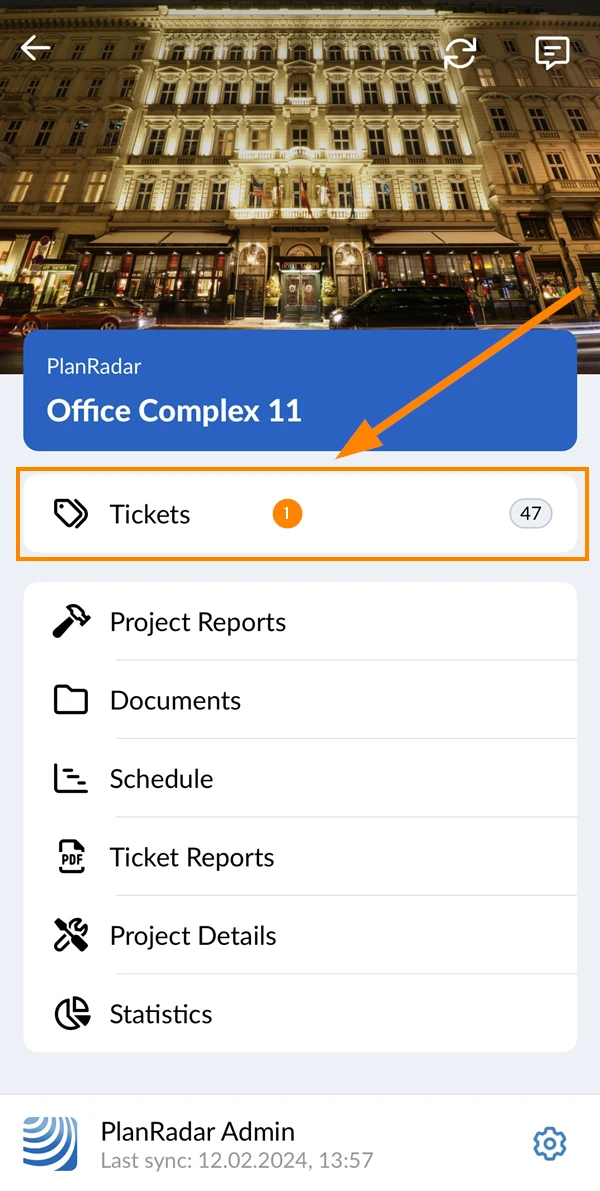
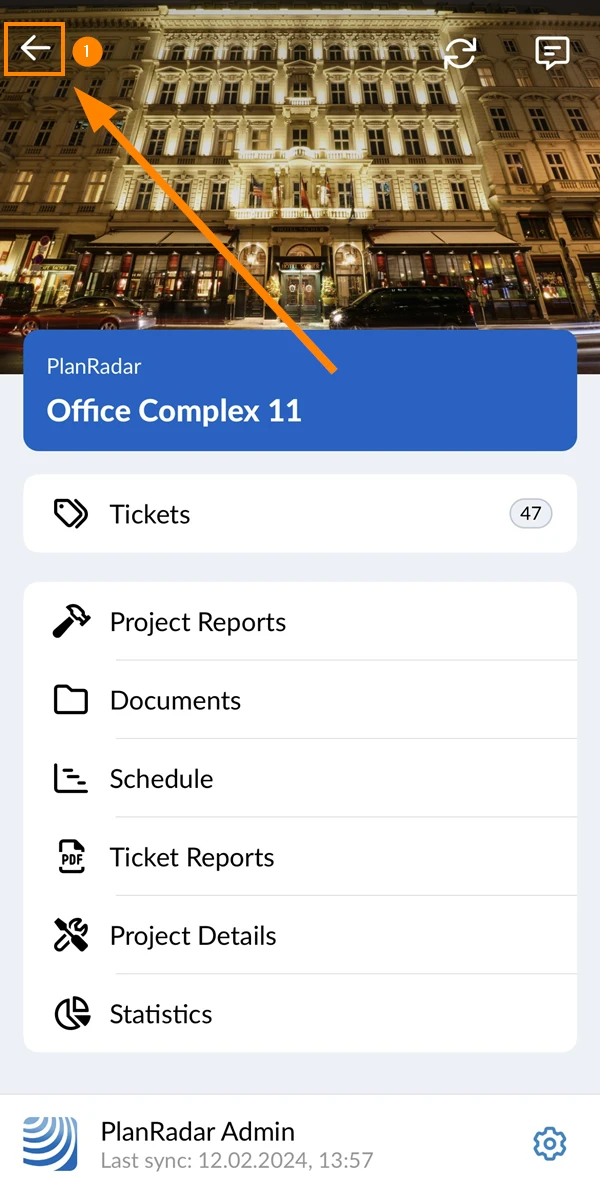
Sobald Sie ein Projekt ausgewählt haben, erscheint das Hauptmenü, in dem Sie auswählen können, welches Feature Sie verwenden möchten.
Um ein Feature auszuwählen:
- Tippen Sie auf den Namen des Features, z.B. Tickets
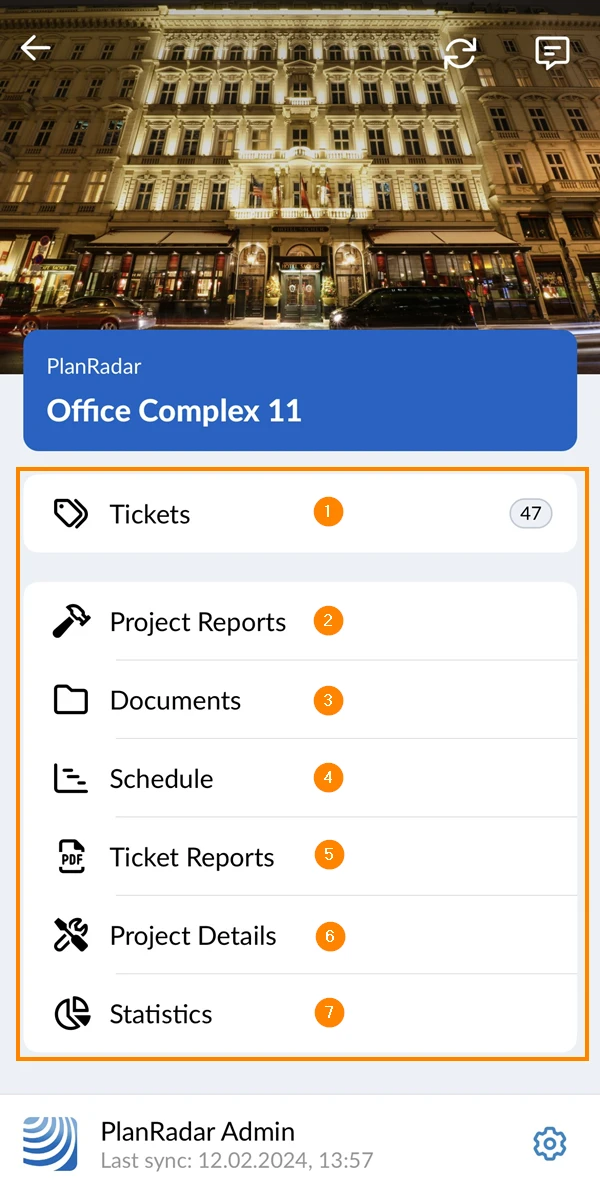
Verfügbare mobile Feature
-
Tickets: Lesen Sie mehr unter Tickets.
-
Projektberichte: Lesen Sie mehr unter Projektberichte.
-
Dokumente: Lesen Sie mehr in Dokumentenmanagement.
-
Projektplan: Lesen Sie mehr unter Projektpläne.
-
Ticketberichte: Lesen Sie mehr unter Ticketberichte.
-
Projektdetails: Sehen Sie sich die Projektdetails an, einschließlich Adresse, Startdatum und mehr. Auftragnehmer können die Projektdetails nicht sehen.
-
Projektstatistiken: Hier erhalten Sie lediglich einen schnellen Überblick über die Anzahl der Tickets, auf die Sie Zugriff haben, und deren Status, ähnlich wie im Webapp-Dashboard, sowie einige zusätzliche Informationen über die Anzahl der Benutzer und Anhänge. Dies steht in keinem Zusammenhang mit den benutzerdefinierten Statistiken in der Webapp.
Feature/Projekt/Account wechseln
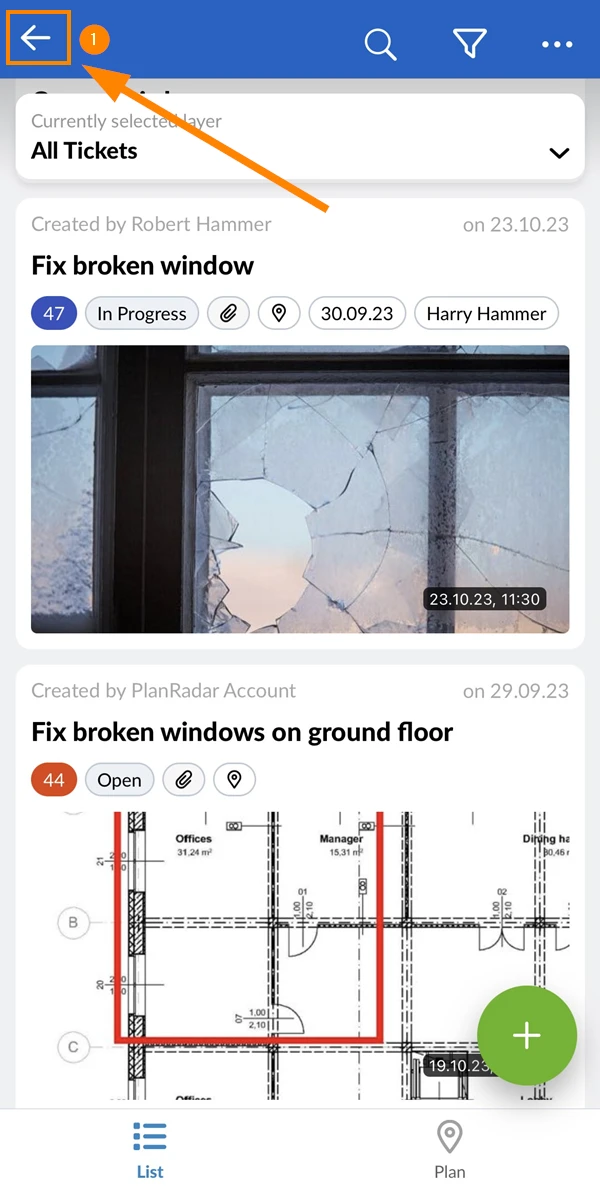
Wenn Sie sich in einem Feature befinden und zum Hauptmenü wechseln möchten:
- Tippen Sie auf den Zurück Button.
Wenn Sie sich im Hauptmenü befinden und zum Projektauswahlbildschirm wechseln möchten:
- Tippen Sie auf den Zurück Button.
Wenn Sie sich im Projektauswahlbildschirm befinden und zum Account-Auswahlbildschirm wechseln möchten:
- Tippen Sie auf den Zurück Button.
Ticket-Ansichten
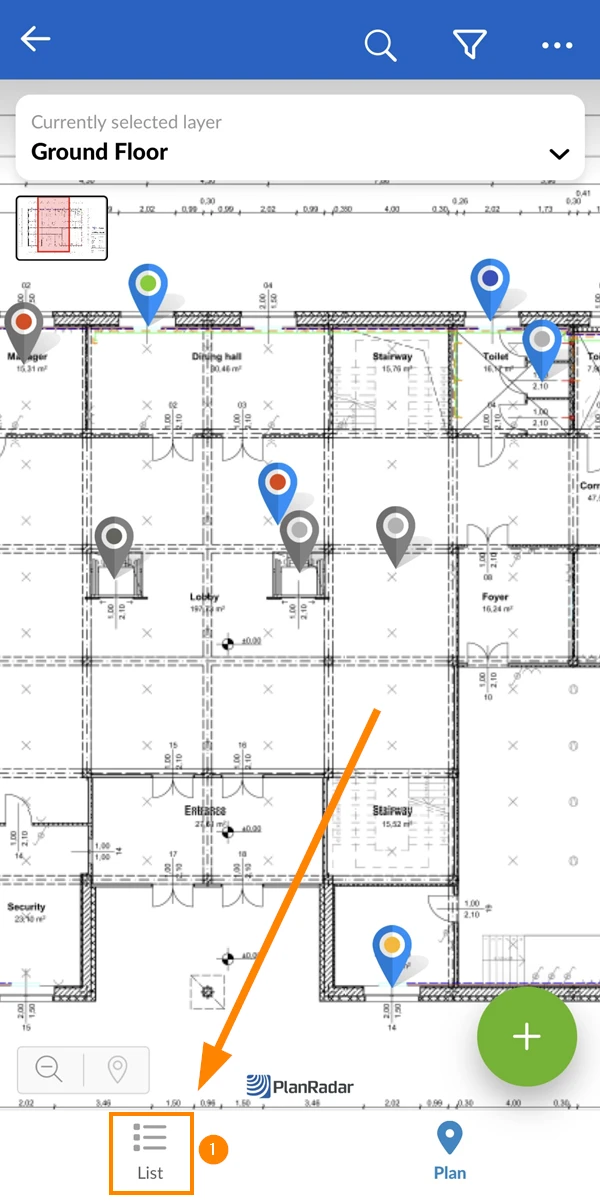
Sobald Sie das Feature Tickets (wie oben beschrieben) ausgewählt haben, sehen Sie eine Liste aller Tickets im Projekt, auf die Sie Zugriff haben.
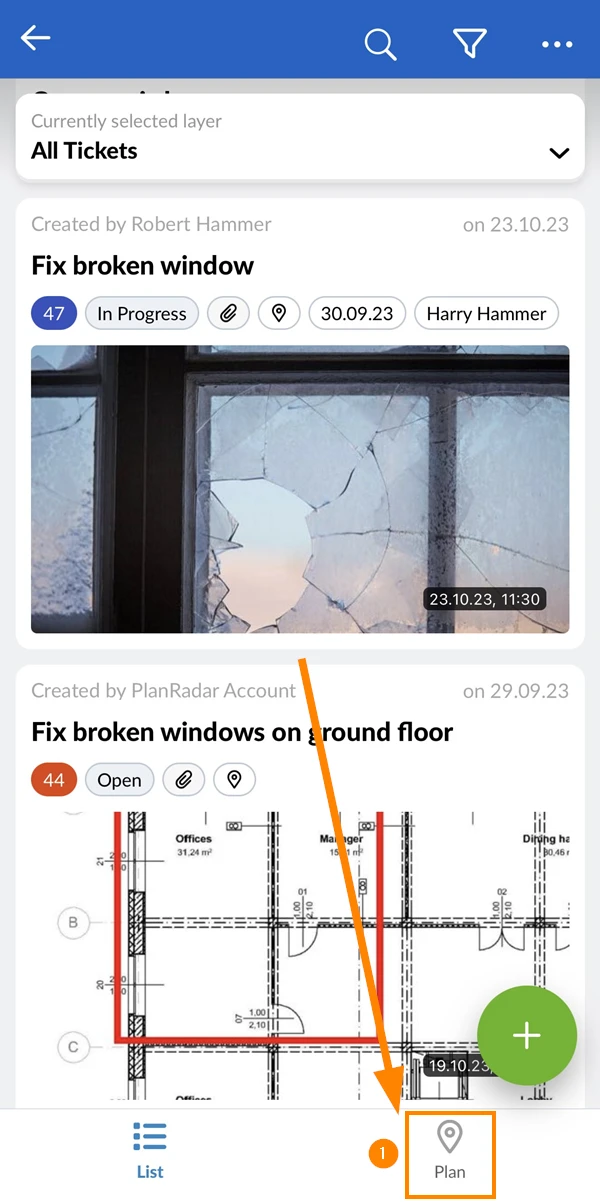
Planansicht
Um in die Planansicht zu wechseln:
- Tippen sie auf Plan
Listenansicht
Um zur Listenansicht zu wechseln:
- Tippen Sie auf Liste
Location-Auswahl
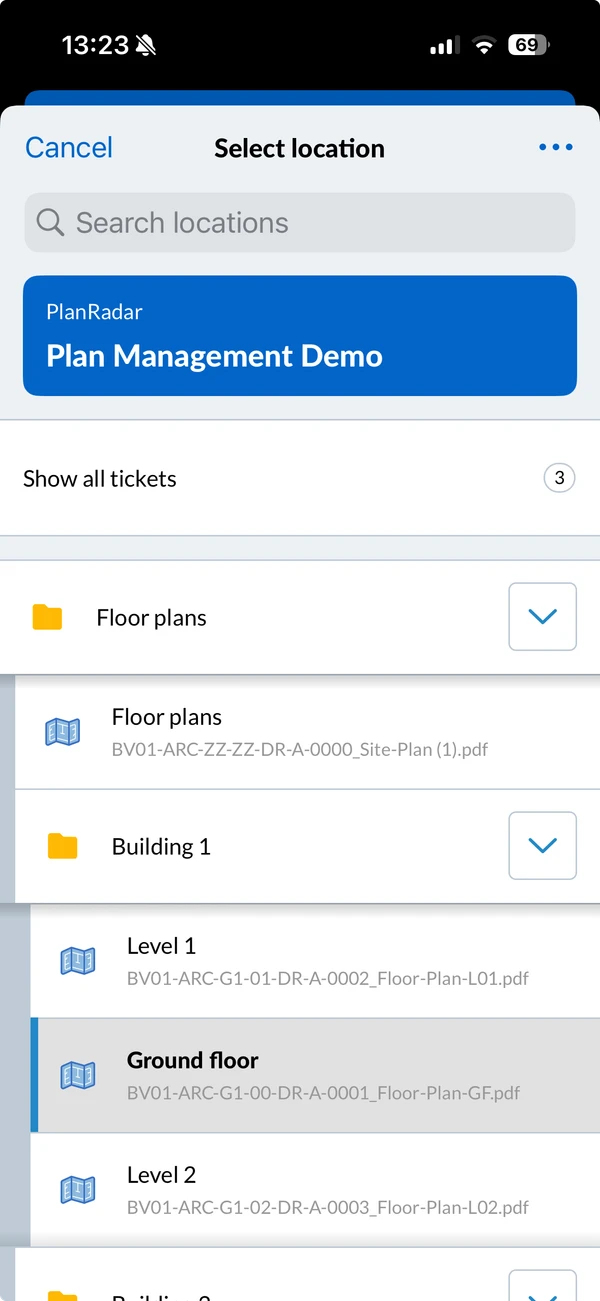
Die Location-Auswahl funktioniert wie ein Filter, der nur die Tickets dieses Ordners oder Plans anzeigt. Sie funktioniert auf die gleiche Weise für die Ticketliste und die Planansicht. Zu Beginn ist keine Location ausgewählt und Sie sehen alle Tickets des aktuellen Projekts.
Um eine Location auszuwählen:
- Tippen Sie auf die Location-Auswahl
- Tippen Sie auf den gewünschten Ordner oder Plan, z.B. Ground Floor
Erstellen eines Tickets
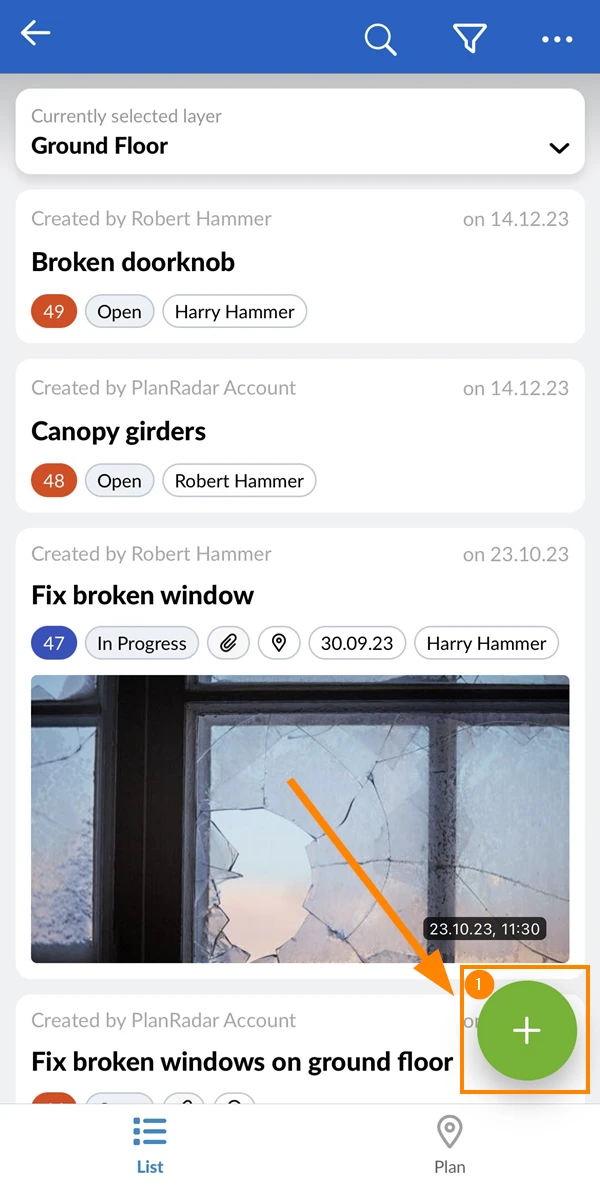
Das Erstellen eines Tickets funktioniert auf die gleiche Weise in der Ticketplanansicht oder der Ticketlistenansicht. Siehe auch Ticketansichten oben.
Um ein Ticket zu erstellen:
- Tippen Sie auf den grünen + Button
Manage Locations
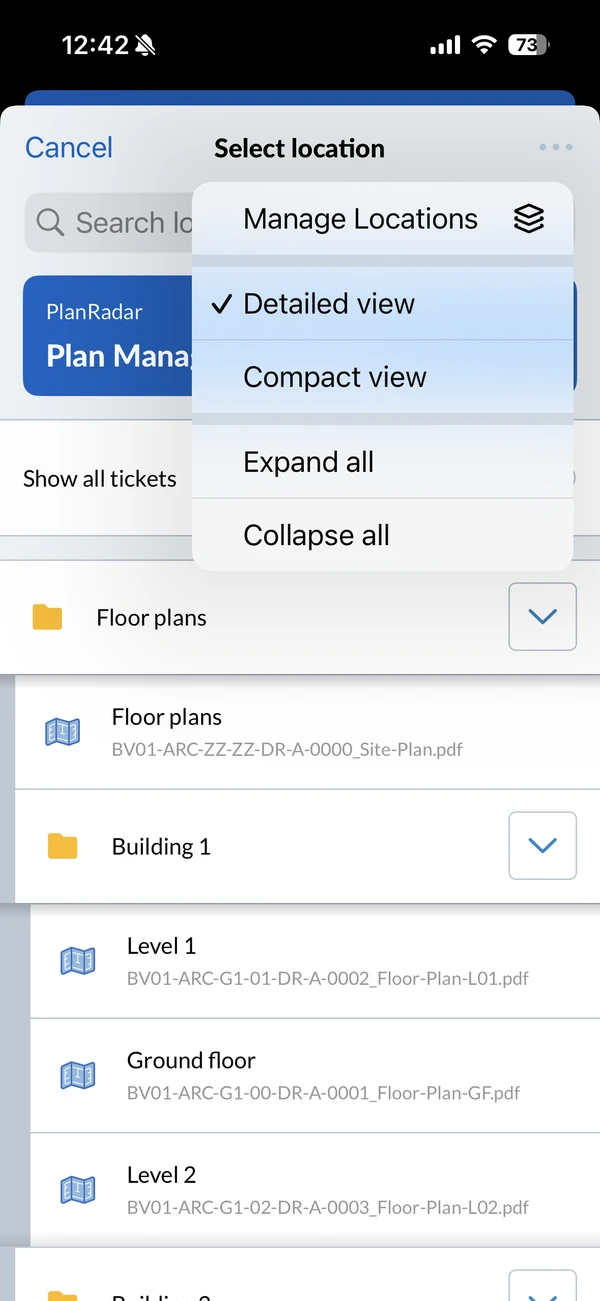
Um die Pläne und Ordner des aktuellen Projekts hinzuzufügen, umzubenennen, zu verschieben oder zu löschen:
- Tippen Sie auf die Location-Auswahl
- Öffnen Sie das Mehr-Menü
- Tippen Sie auf Manage Locations
Synchronisation starten
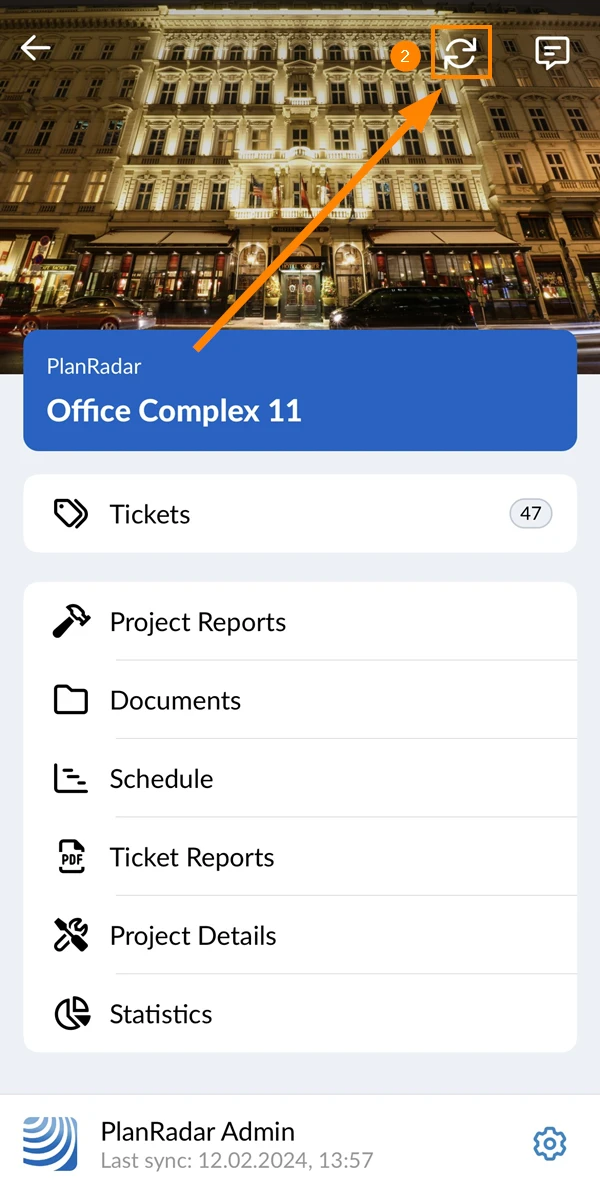
Um die Synchronisierung Ihres mobilen Geräts mit dem PlanRadar Server zu starten:
- Öffnen Sie das Hauptmenü (wie oben beschrieben)
- Tippen Sie auf den Synchronisieren Button.
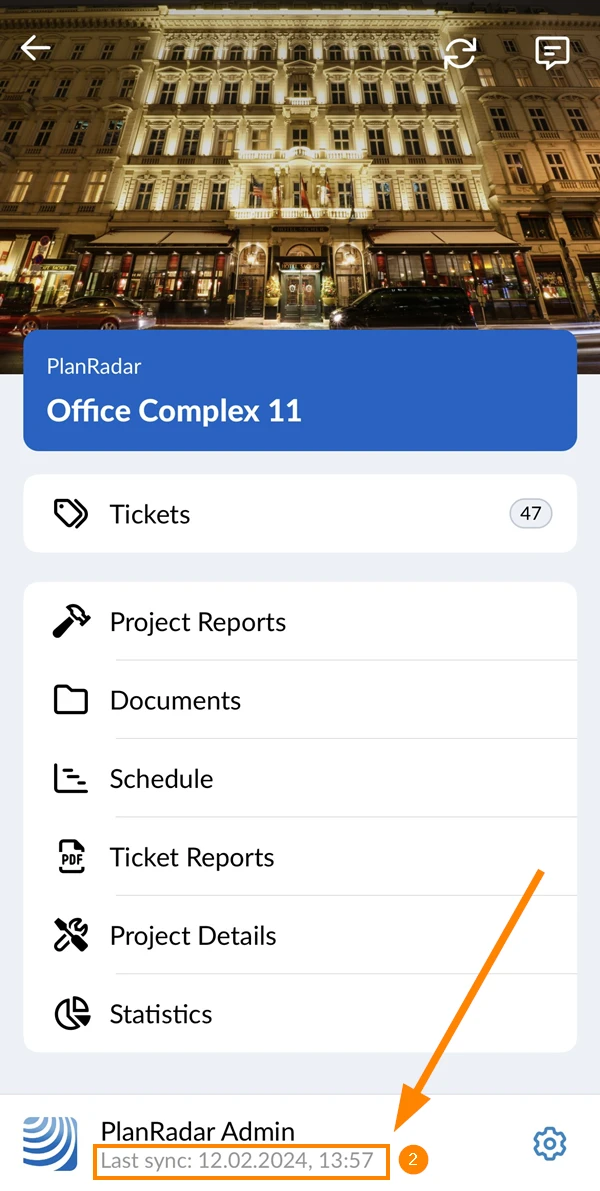
Um zu sehen, wann Sie Ihr Gerät zuletzt synchronisiert haben:
- Öffnen Sie das Hauptmenü (wie oben beschrieben)
- Sehen Sie den Zeitpunkt nach Zuletzt synchronisiert unter Ihrem Benutzernamen
Nachrichten anzeigen
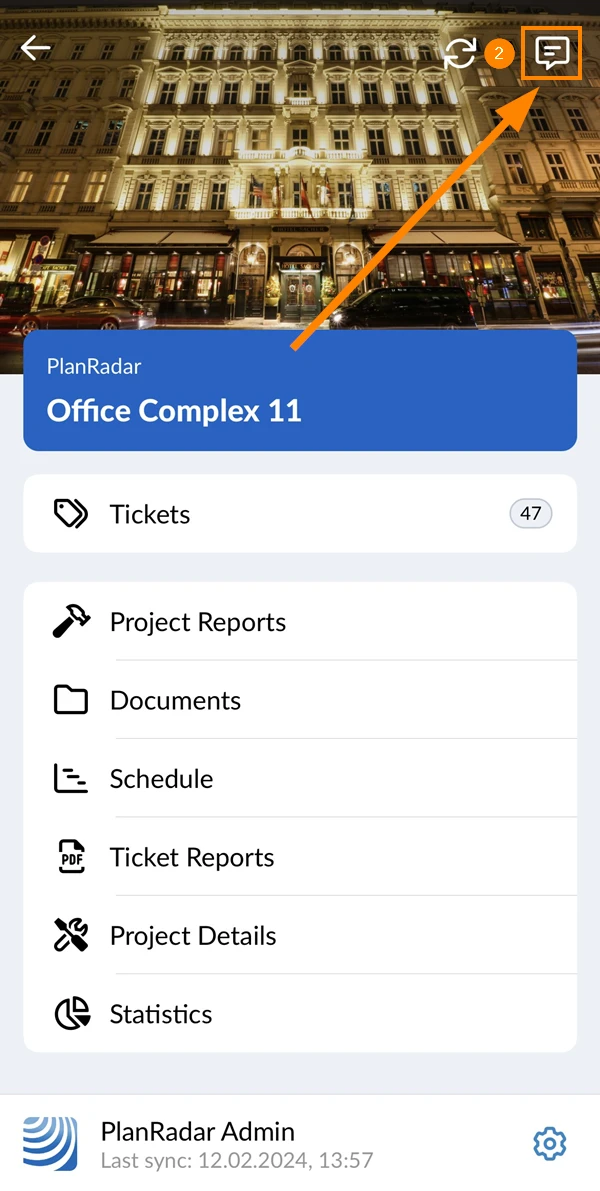
Nachrichten informieren Sie über alle Änderungen in Bezug auf Tickets, auf die Sie in allen Projekten Ihres ausgewählten Accounts Zugriff haben.
Um alle Nachrichten Ihres ausgewählten Accounts anzuzeigen:
- Öffnen Sie das Hauptmenü (wie oben beschrieben)
- Tippen Sie auf denNachrichten Button.
Einstellungen ändern
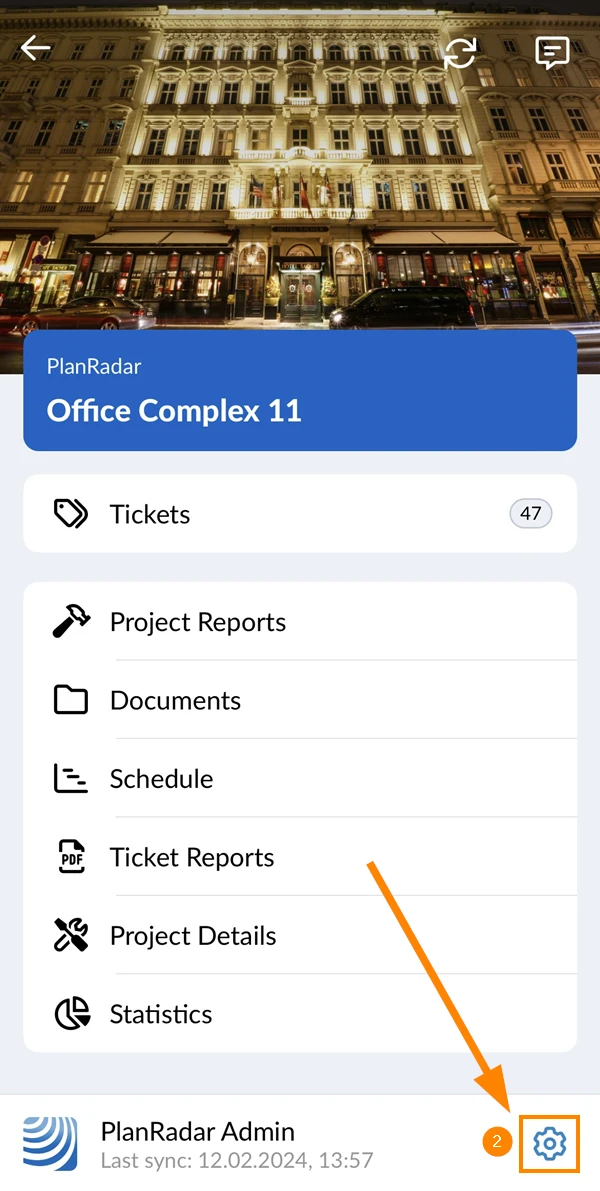
Um Ihre Einstellungen zu ändern:
- Öffnen Sie das Hauptmenü (wie oben beschrieben)
- Tippen Sie auf denEinstellungen Button
Verwandtes Video
Dieses Feature wird auch in diesem Produkt-Update-Video erwähnt.
Aktualisiert am 14. Januar 2025