

 English (UK)
 Español
 Français
 Hrvatski
 Italiano
 Polski
 Português (BR)
Tickets eines Projekts, einer Location oder eines Formulars in der Webapp anzeigen
Übersicht
Sie können die Tickets einer einzelnen Location – eines Ordners oder Plans – oder des gesamten Projekts anzeigen. Ebenso können Sie wählen, ob Sie Tickets für ein bestimmtes Formular oder für alle Formulare anzeigen möchten.
Ticket-Ansichten
In der Planansicht wird der gewählte Plan zusammen mit den Pins angezeigt, die zeigen, wo seine Tickets liegen.
In der Listenansicht können Sie alle Tickets eines Projekts (einschließlich aller Ordner und Pläne) oder sogar Tickets aus allen Projekten in Ihrem Account anzeigen. Die Darstellung erfolgt in Tabellenform, wobei jedes Ticket durch eine Zeile und Spalten für alle erforderlichen Ticketfelder repräsentiert wird.
Die Kalenderansicht gibt Ihnen einen Überblick über Ihre Tickets basierend auf den für Sie relevanten Datumsfelder.
Tickets in einem Projekt anzeigen
Wenn Sie von einem anderen Hauptmenüpunkt zu Tickets zurückkehren, ist Ihre vorherige Auswahl von Projekt, Location, Formular und Filter immer noch aktiv.
Das Dropdown-Menü Projekt wird je nach Ihrer aktiven Auswahl in einem anderen Zustand geöffnet.
Projekt auswählen, wenn keines ausgewählt ist
- Öffnen Sie das Dropdown-Menü Projekt
- Wählen Sie ein Projekt
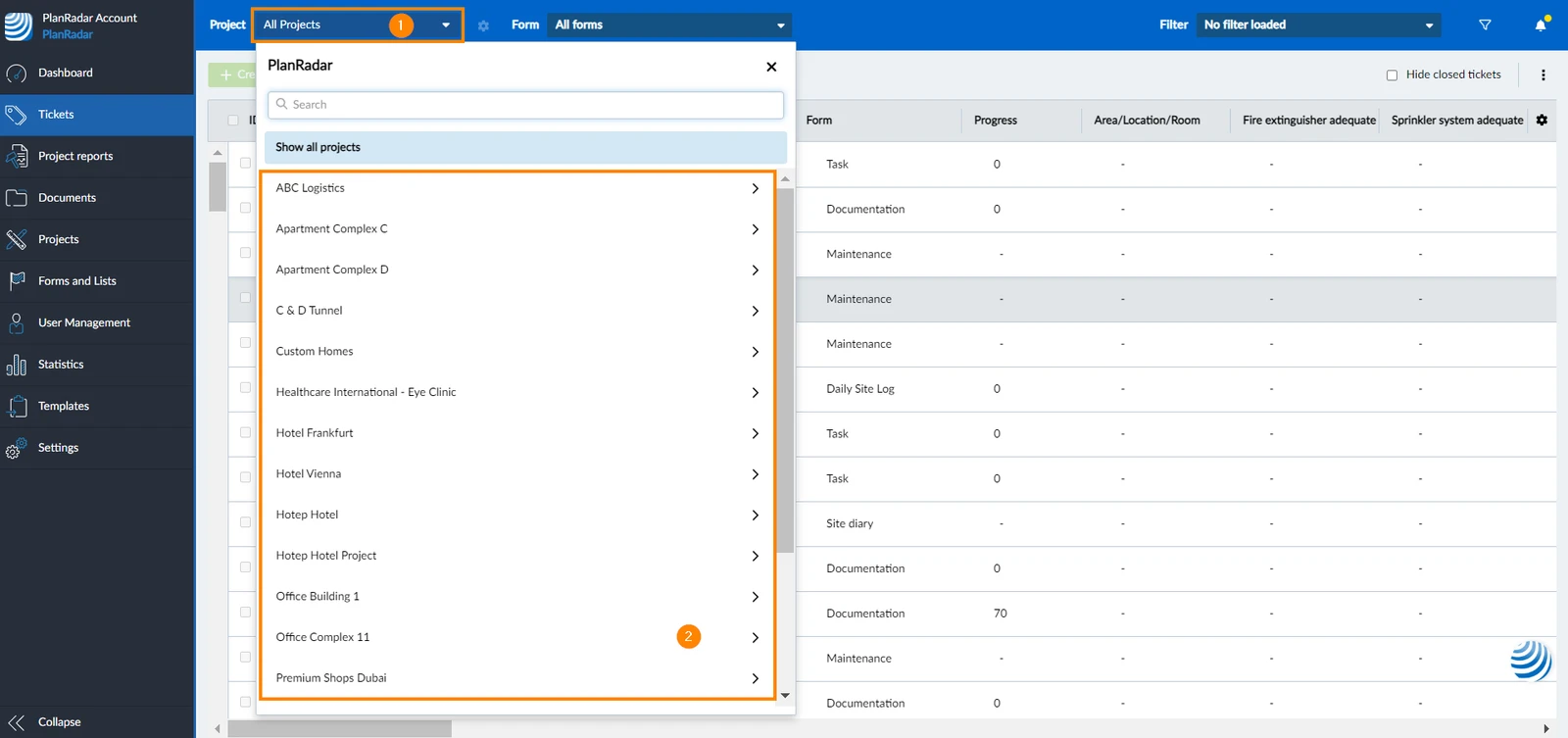
Wählen Sie ein anderes Projekt
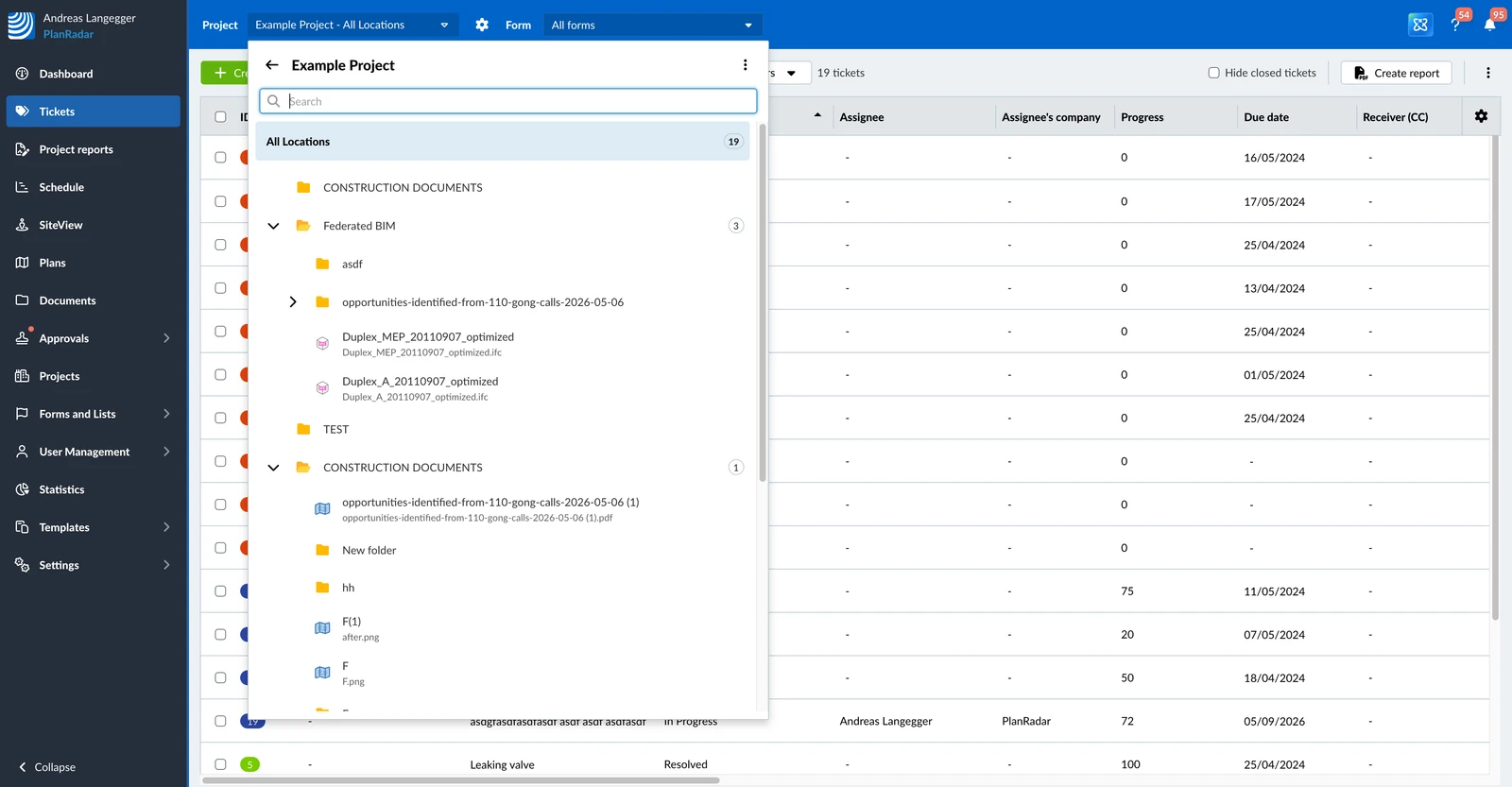
Wenn Sie zuvor bereits ein Projekt ausgewählt haben, wird das Dropdown-Menü Projekt in der Location-Auswahl geöffnet.
- Öffnen Sie das Dropdown-Menü Projekt
- Klicken Sie auf Projekt ändern
- Wählen Sie ein Projekt
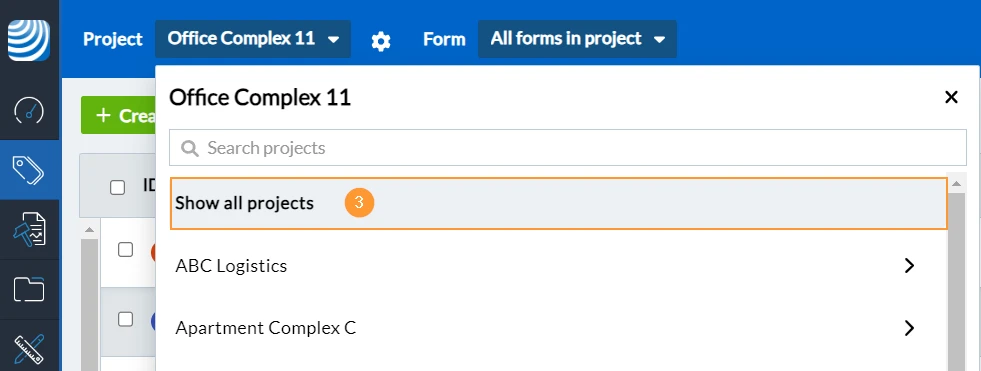
Tickets in allen Projekten anzeigen
- Öffnen Sie das Dropdown-Menü Projekt
- Klicken Sie auf Projekt ändern
- Klicken Sie auf Alle Projekte anzeigen
Location auswählen
Tickets aller Locations anzeigen
- Öffnen Sie das Dropdown-Menü Projekt
- Klicken Sie auf Alle Ebenen
Tickets einer Location in der aktuellen Ansicht anzeigen
- Öffnen Sie das Dropdown-Menü Projekt
- Wählen Sie einen Ordner oder Plan
Tickets einer Location in der Planansicht oder Listenansicht anzeigen
- Öffnen Sie das Dropdown-Menü Projekt
- Bewegen Sie den Mauszeiger über einen Plan
- Klicken Sie am Ende der Zeile auf das Symbol für die Listenansicht oder die Planansicht
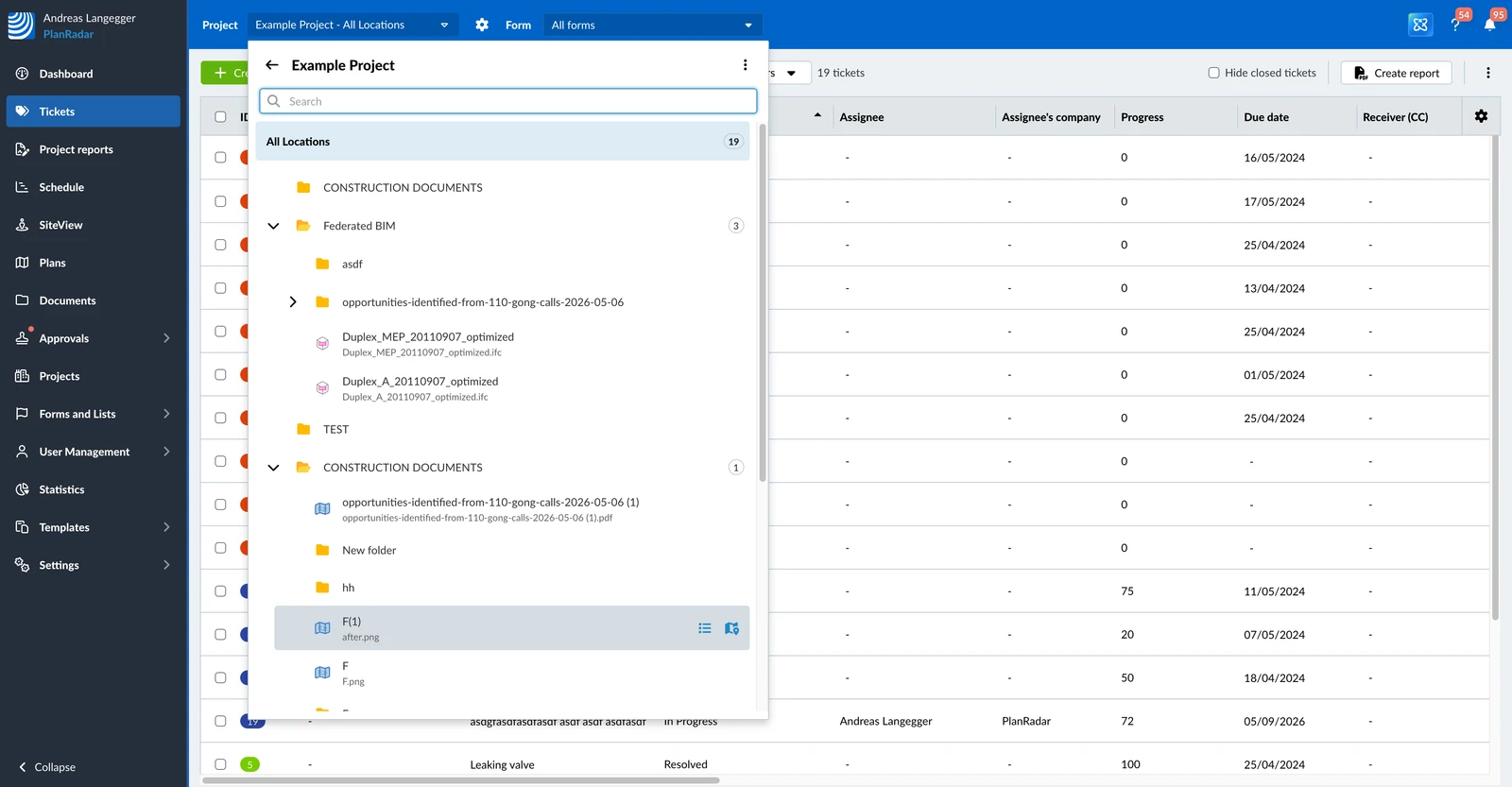
Jedes Element in der Liste enthält die folgenden Informationen:
- Name des Ordners oder Plans
- Name der aktuellen Planversion
- Anzahl seiner Tickets, die derzeit angezeigt werden (abhängig vom ausgewählten Formular und dem aktiven Filter)
Ein Ordner öffnet sich immer in der Listenansicht, weil er keinen eigenen Plan hat. Nur veröffentlichte Pläne werden aufgelistet.
Tickets eines bestimmten Formulars anzeigen
Die Auswahl eines Formulars ist im Grunde ein Schnellfilter, der nur Tickets des ausgewählten Formulars anzeigt.
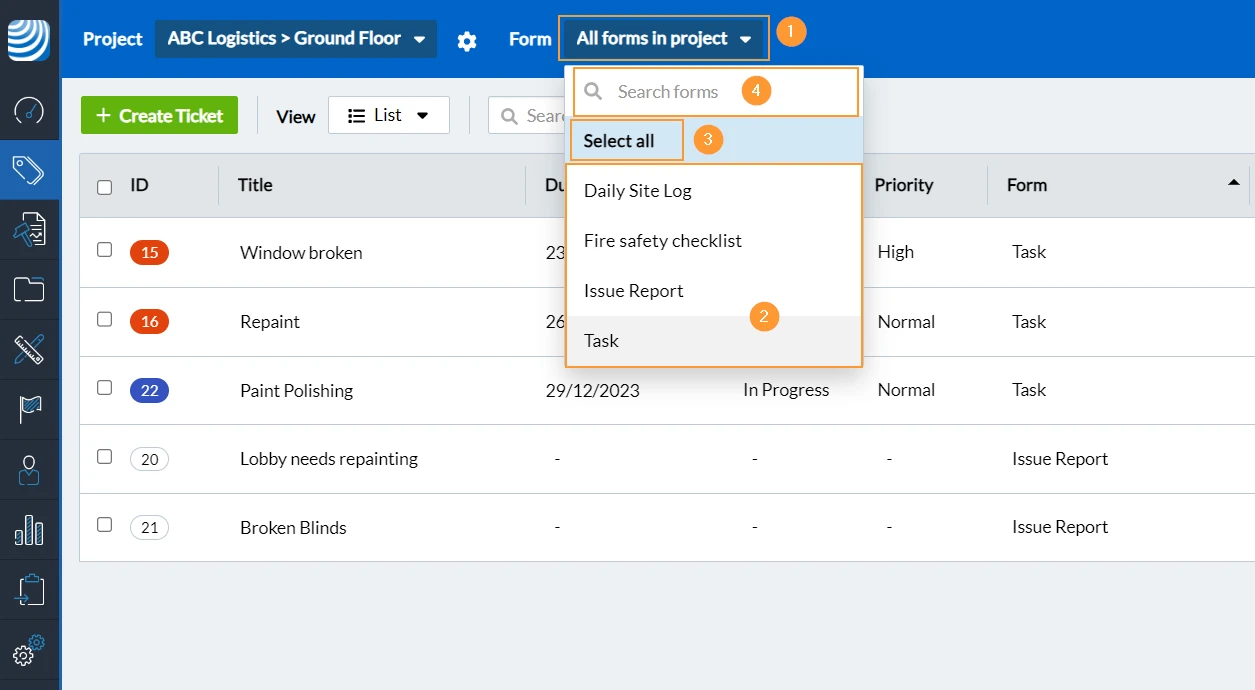
- Klicken Sie auf das Dropdown-Menü Formular, um die folgenden Optionen zu erhalten:
- Wählen Sie ein Formular
- Oder klicken Sie auf Alle auswählen, um die Tickets aller Formen anzuzeigen
- Optional: Formulare suchen um die Liste der angezeigten Formulare nach der Texteingabe zu filtern
Deaktivierte Formulare und ihre Tickets anzeigen oder ausblenden
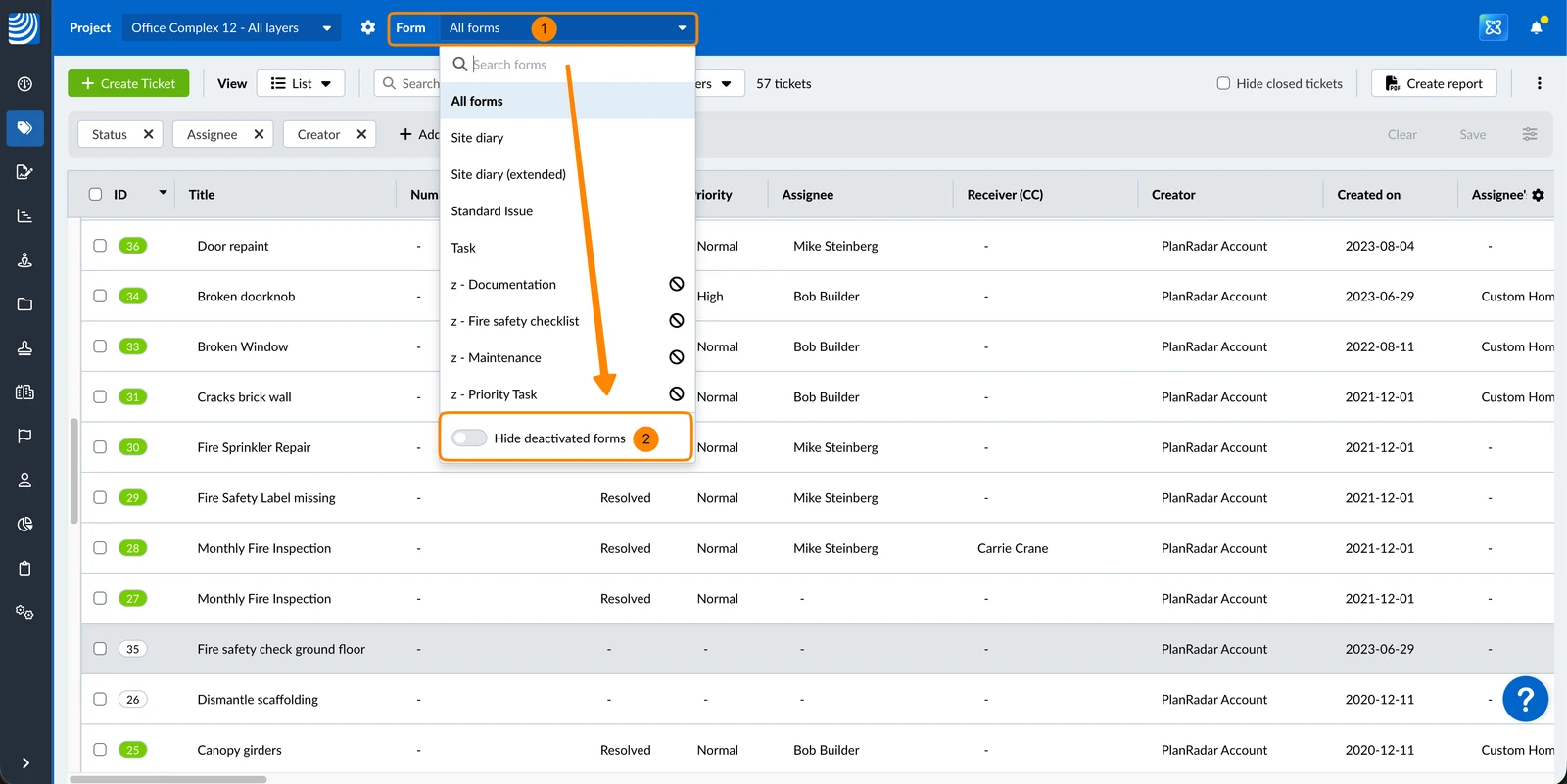
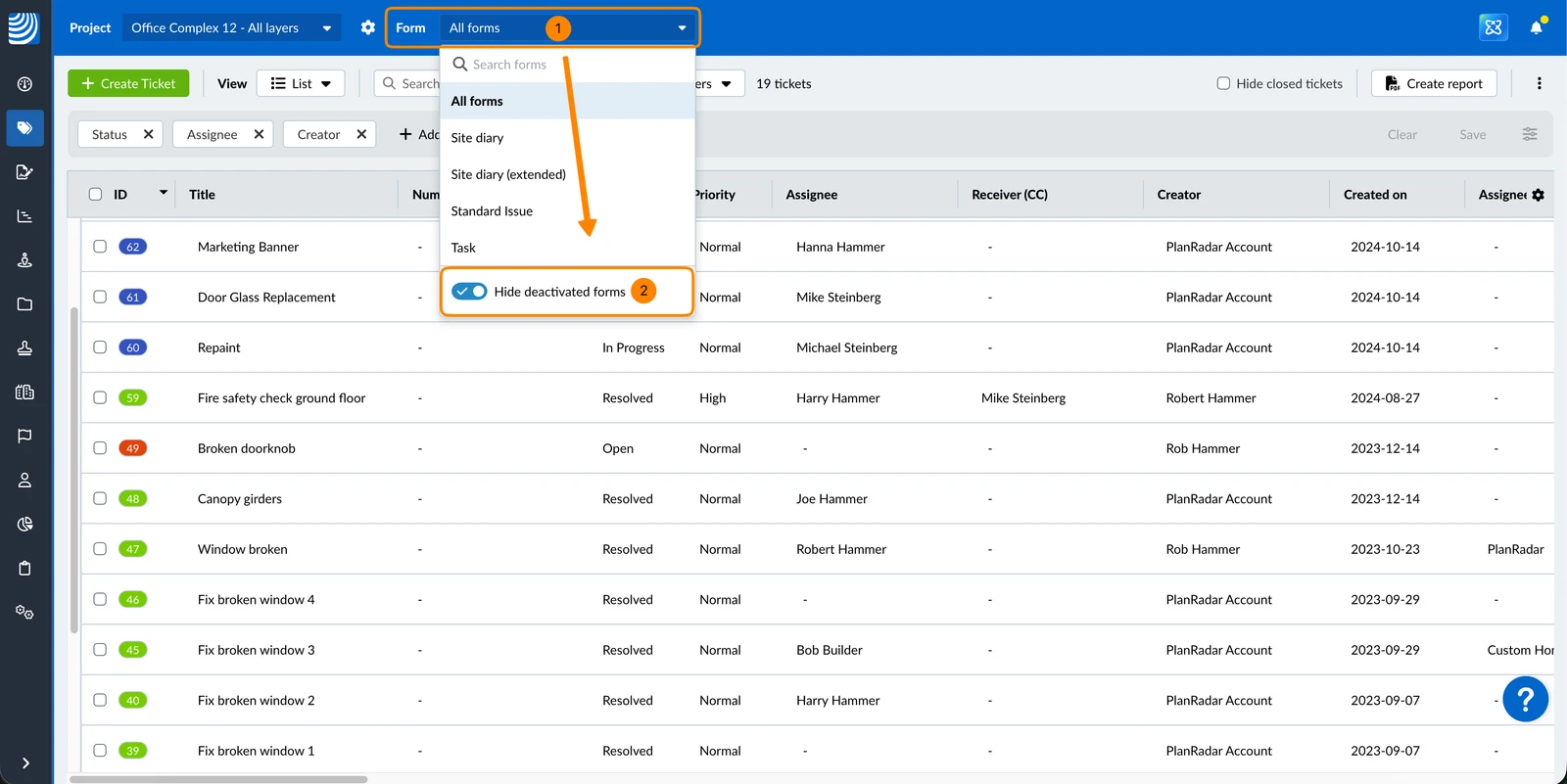
Standardmäßig sind Tickets, die mit deaktivierten Formularen erstellt wurden, sichtbar. Sie können deaktivierte Formulare aus der Dropdown-Liste Formular und deren Tickets aus der Ticketliste ausblenden, wenn Alle auswählen in der Dropdown-Liste Formular ausgewählt wurde. Diese Einstellung bleibt so lange aktiv, bis Sie sie wieder deaktivieren.
Um deaktivierte Formulare und ihre Tickets auszublenden:
- Klicken Sie auf die Dropdown-Liste Formular.
- Aktivieren Sie den Deaktivierte Formulare ausblenden Schalter.
So zeigen Sie deaktivierte Formulare und deren Tickets an:
- Klicken Sie auf die Dropdown-Liste Formular.
- Deaktivieren Sie den Deaktivierte Formulare ausblenden Schalter.
Aktualisiert am 3. September 2026