

 English (UK)
 Deutsch
 Français
 Hrvatski
 Italiano
 Polski
 Português (BR)
Control de acceso a archivos/carpetas
Visión general
Controle qué usuarios o funciones pueden acceder a archivos o carpetas específicos en Gestión documental. Defina lo que pueden hacer dándoles permiso de visualizador, colaborador o gestor.
Acceso y permisos
- El permiso de rol 'Admin' se puede conceder para asegurarse de que siempre hay alguien que tiene acceso completo a todos los archivos y carpetas anulando la configuración de acceso individual a determinados archivos o carpetas.
- A los subcontratistas se les pueden conceder permisos de visualización, pero nunca pueden modificar o crear nuevos archivos o carpetas.
- Los observadores pueden ver todos los archivos y carpetas mientras el control de acceso está desactivado. Una vez activado el control de acceso, solo pueden ver los archivos y carpetas a los que se les ha dado acceso, ya sea de forma individual o a través de un grupo. Al igual que los subcontratistas, nunca pueden modificar ni crear archivos o carpetas.
Cómo funciona el control de acceso
- Conceder acceso a un rol o grupo otorga a cada miembro el permiso seleccionado.
- Si un usuario tiene acceso a través de más de una fuente (de forma individual, a través de un rol o a través de un grupo), se aplica el nivel de permiso más alto.
- Cuando cambia la pertenencia de un usuario a un grupo o rol, su acceso se actualiza automáticamente.
- La configuración de acceso de una carpeta la heredan todas sus subcarpetas y archivos. Puede cambiarlo o restaurarlo, consulte Ajustes de acceso heredados.
- Los subcontratistas y observadores siempre están limitados a ver, incluso cuando el grupo o rol al que pertenecen tiene permiso de Colaborador o Gestor.
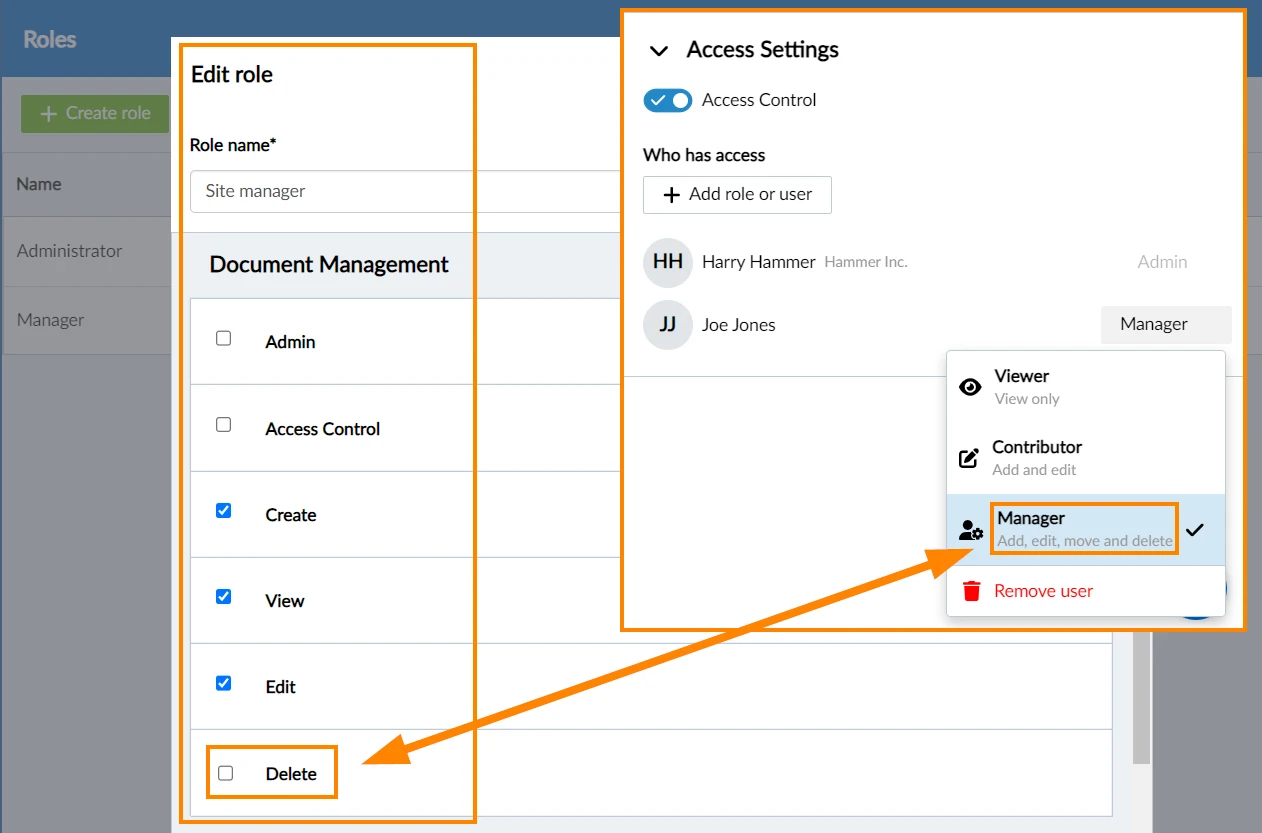
Por ejemplo, si un usuario no tiene el permiso de rol para eliminar elementos en la Gestión Documental, pero tiene permiso de Gestor para un elemento, entonces el usuario puede eliminar el archivo.
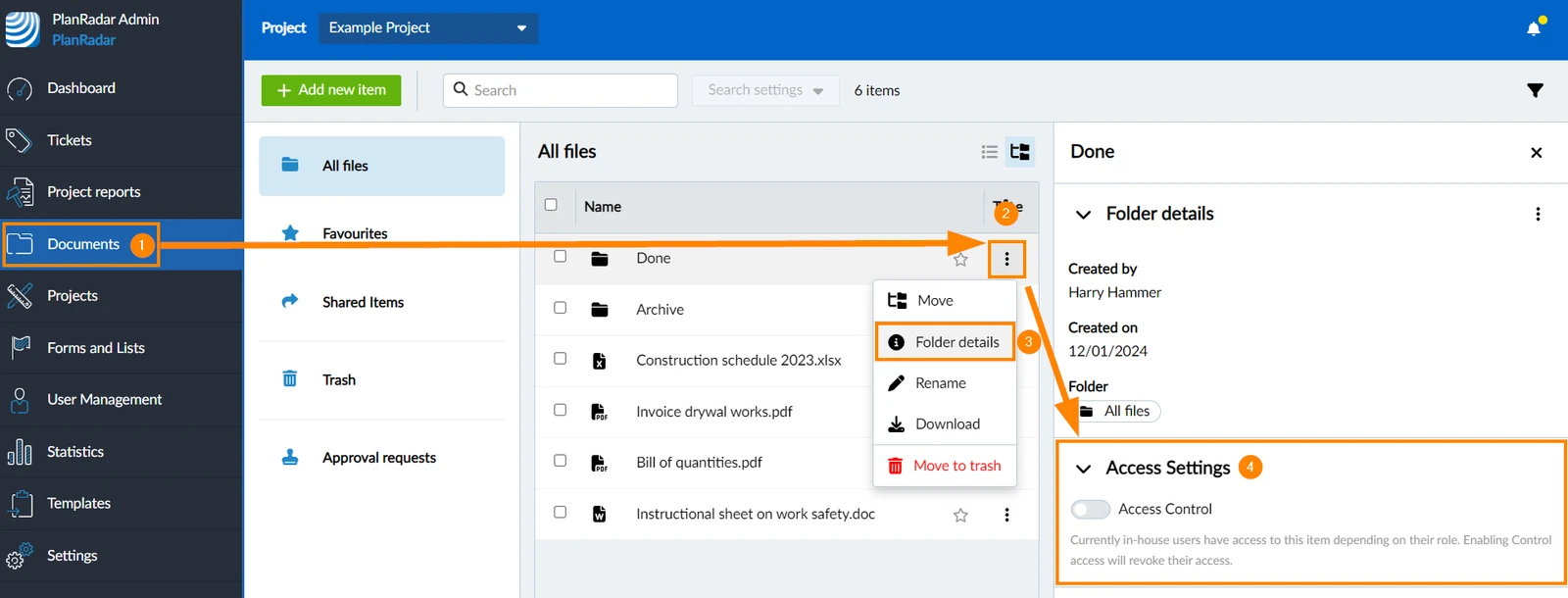
Cómo acceder a la gestión de documentos Configuración de acceso
- Haga clic en Documentos
- Abra el menú more de un archivo o carpeta
- Haga clic en Detalles de la carpeta (o Detalles del archivo)
- Consulte Configuración de acceso
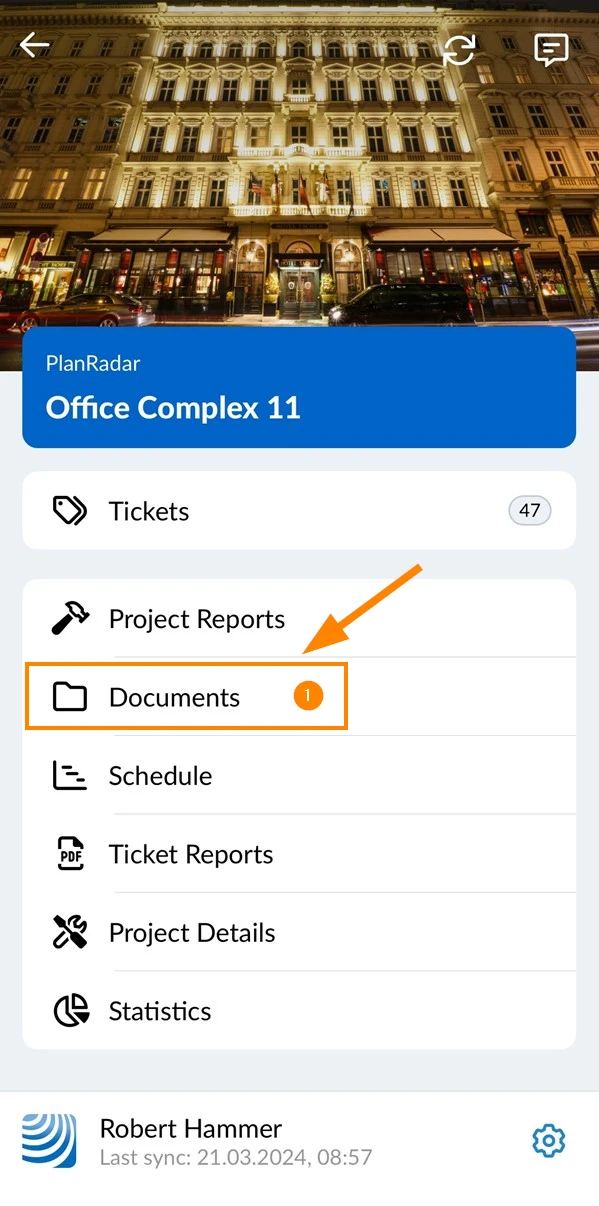
- Pulse Documentos
- Abra el menú Más de un archivo o carpeta
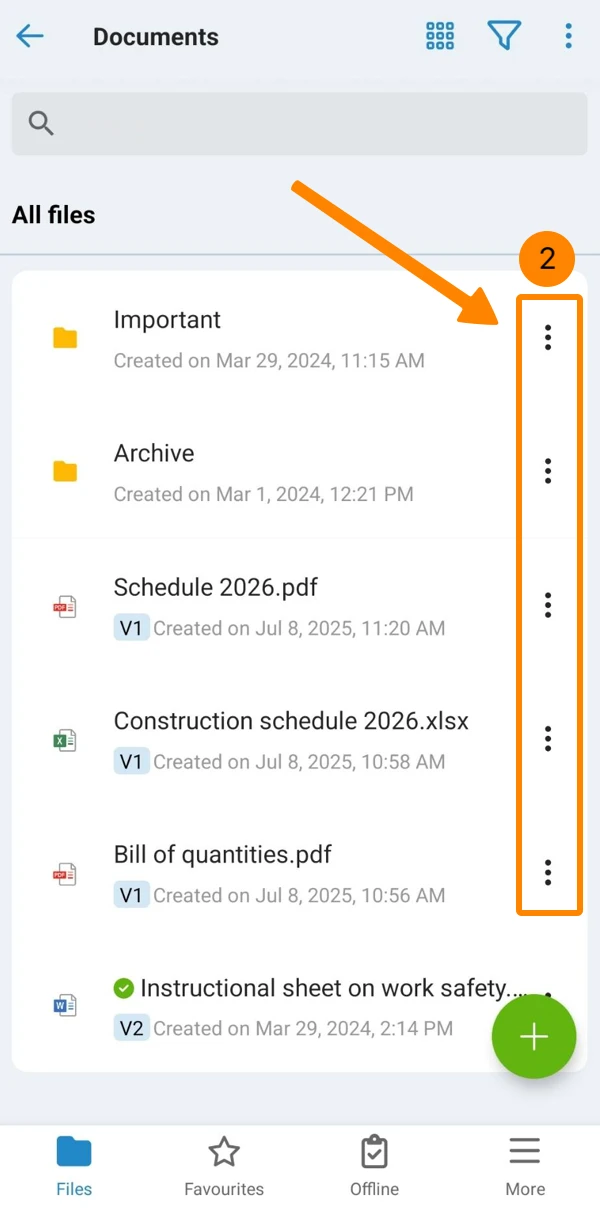
- Grifo Detalles
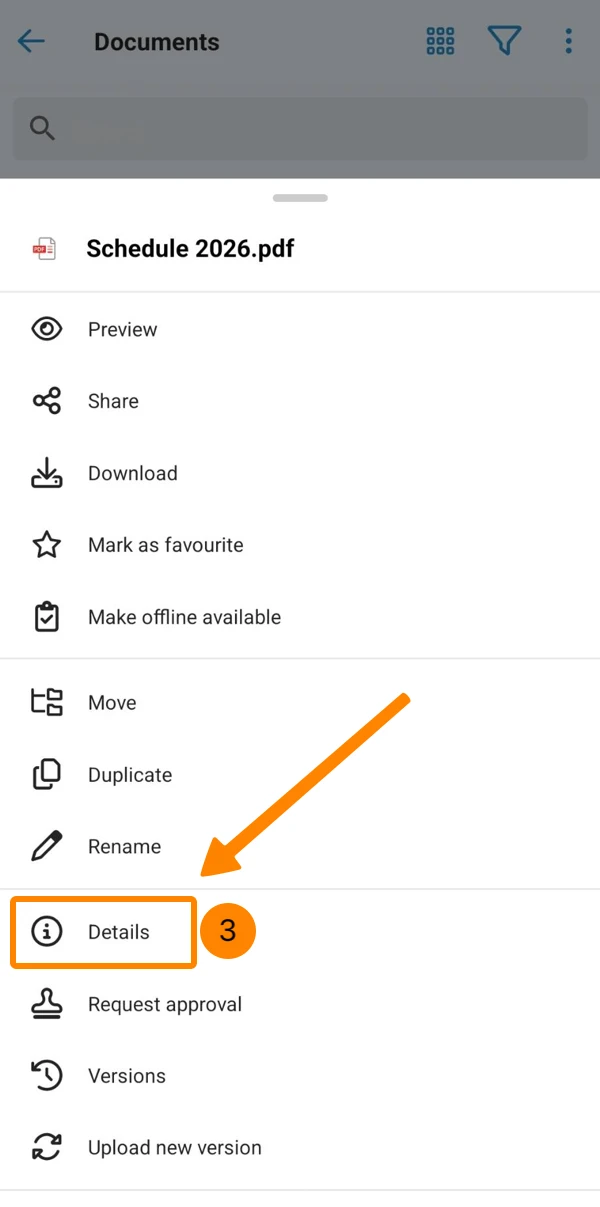
- Consulte Configuración de acceso
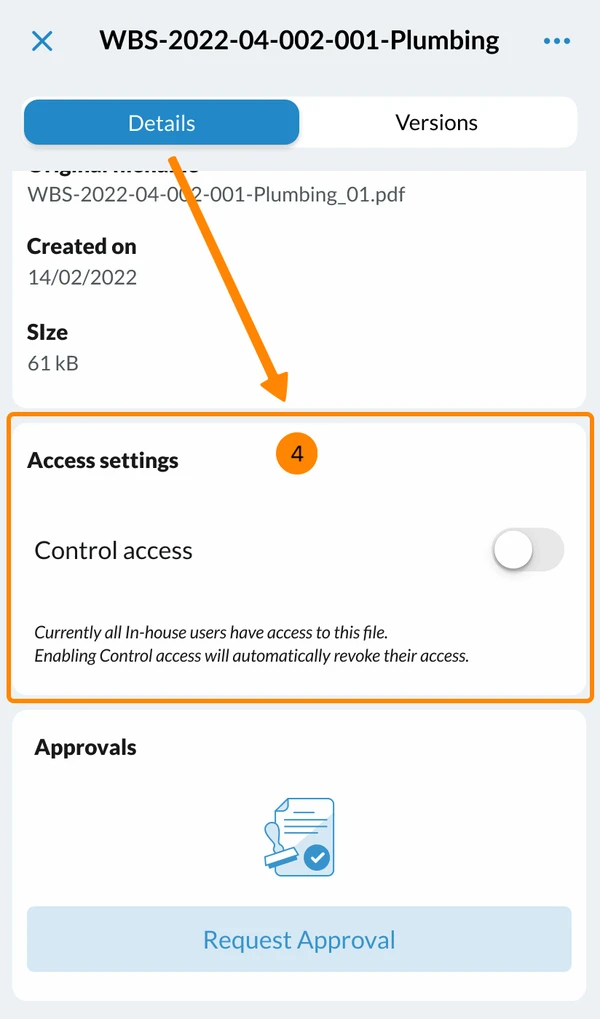
Activar el control de acceso
Para definir permisos de acceso para archivos o carpetas específicos, primero debe activar el control de acceso. Vaya a la configuración de acceso tal y como se describe en Cómo acceder a la configuración de acceso a la gestión de documentos:
- Activar Control de acceso alternar
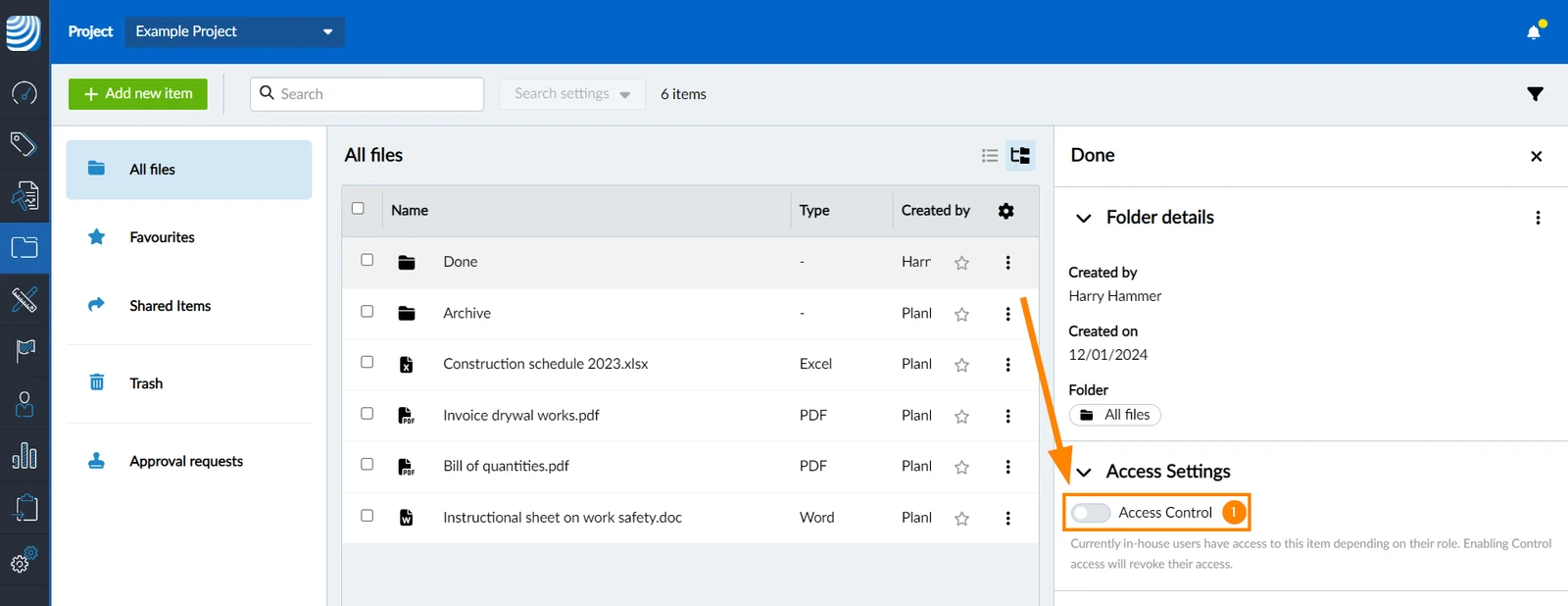
- Activar Control de acceso alternar
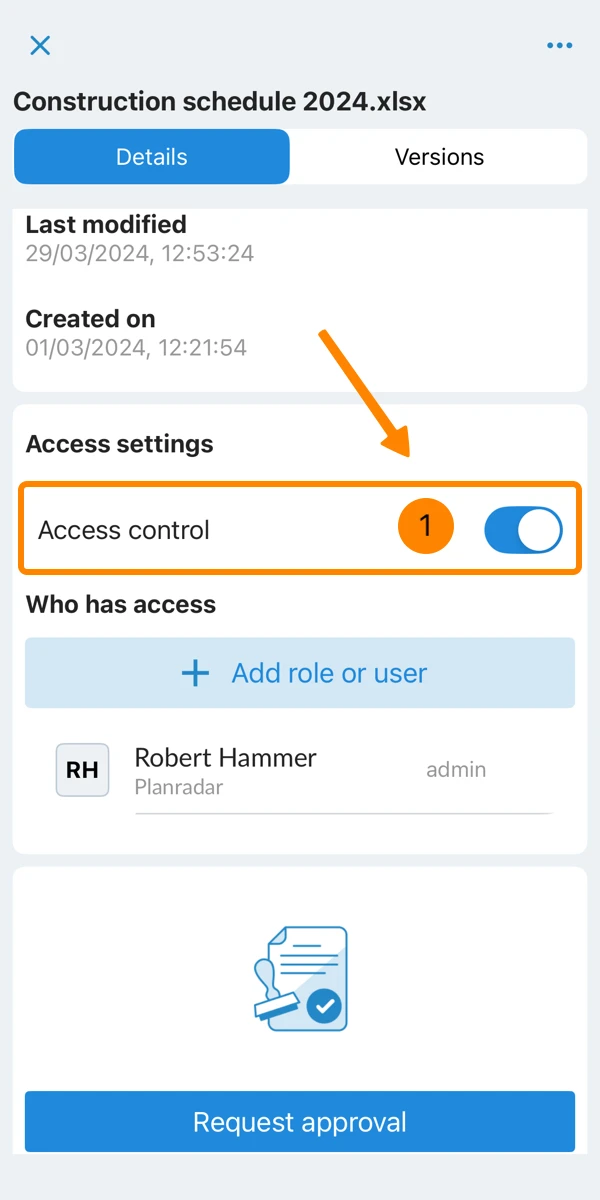
Usted, como el que activó el conmutador, se añadirá automáticamente como usuario con permiso de 'Administrador'. Cualquier otra persona no tendrá acceso a este archivo o carpeta hasta que usted la añada como se describe en los siguientes pasos.
La única excepción son los usuarios con el permiso de rol 'Admin', que les da acceso incondicional a todos los archivos y carpetas, tal y como se ha descrito anteriormente en Access & Permissions.
Añadir un rol o un usuario
Cuando el control de acceso está activado, puede especificar quién puede acceder al archivo o carpeta.
Para añadir un rol o un usuario:
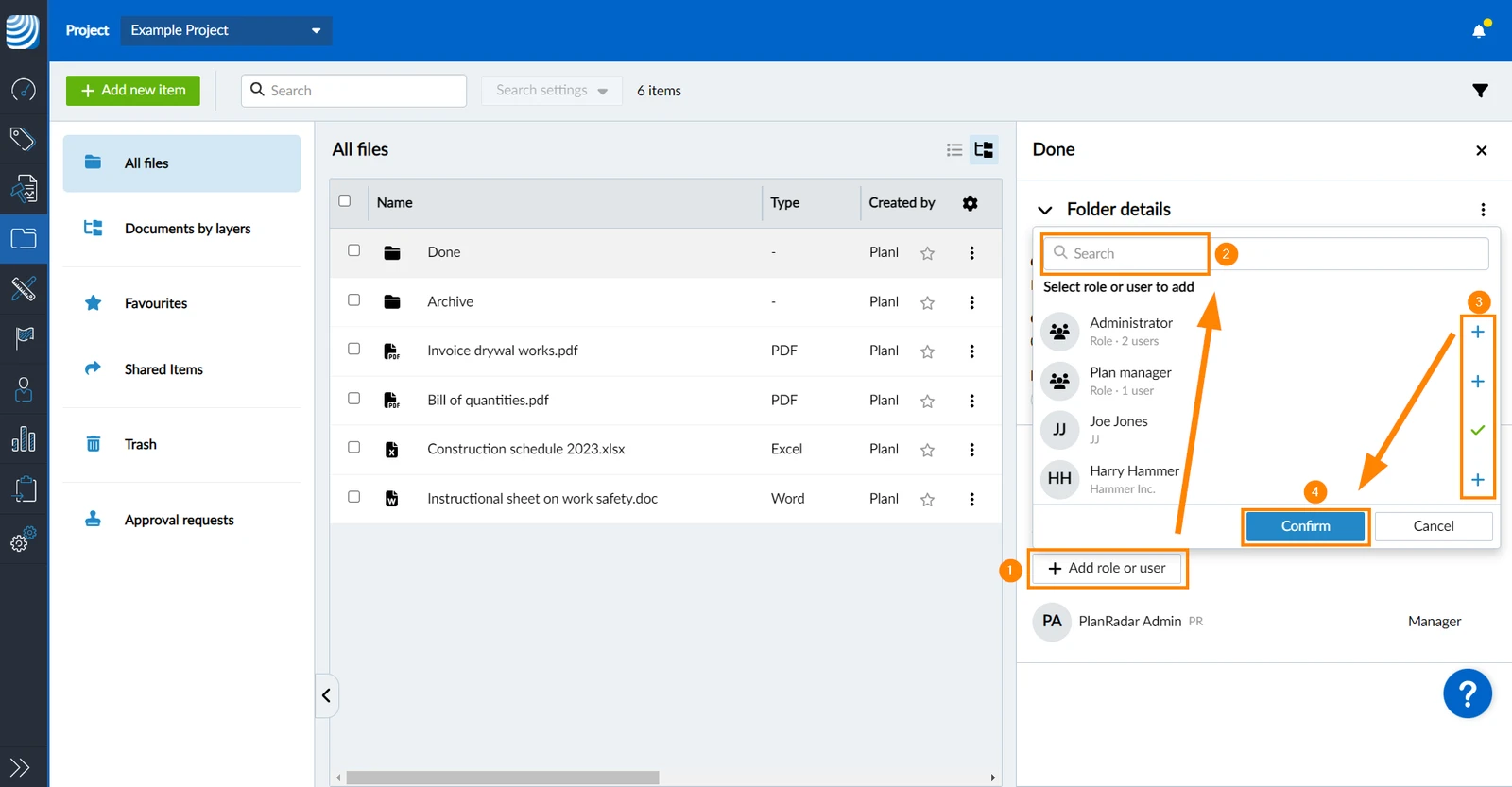
- Haga clic en Añadir un rol o usuario
- Opcional: Utilice el campo de búsqueda
- Haga clic en + junto al rol o usuario (repítalo si es necesario)
- Haga clic en Confirmar
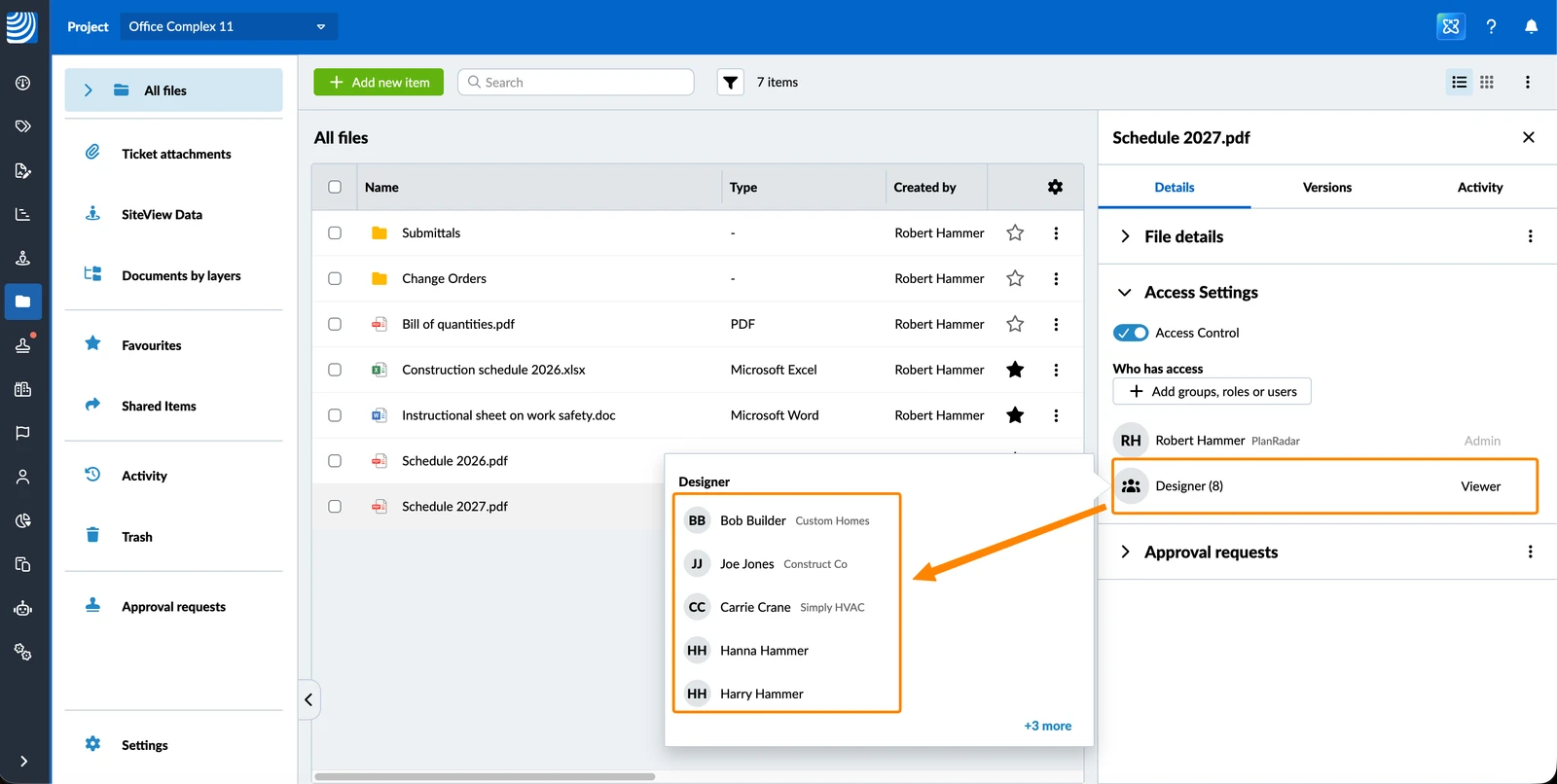
Para ver los 5 primeros usuarios de un grupo o rol:
- Pase el ratón por encima del grupo o rol en Who has access.
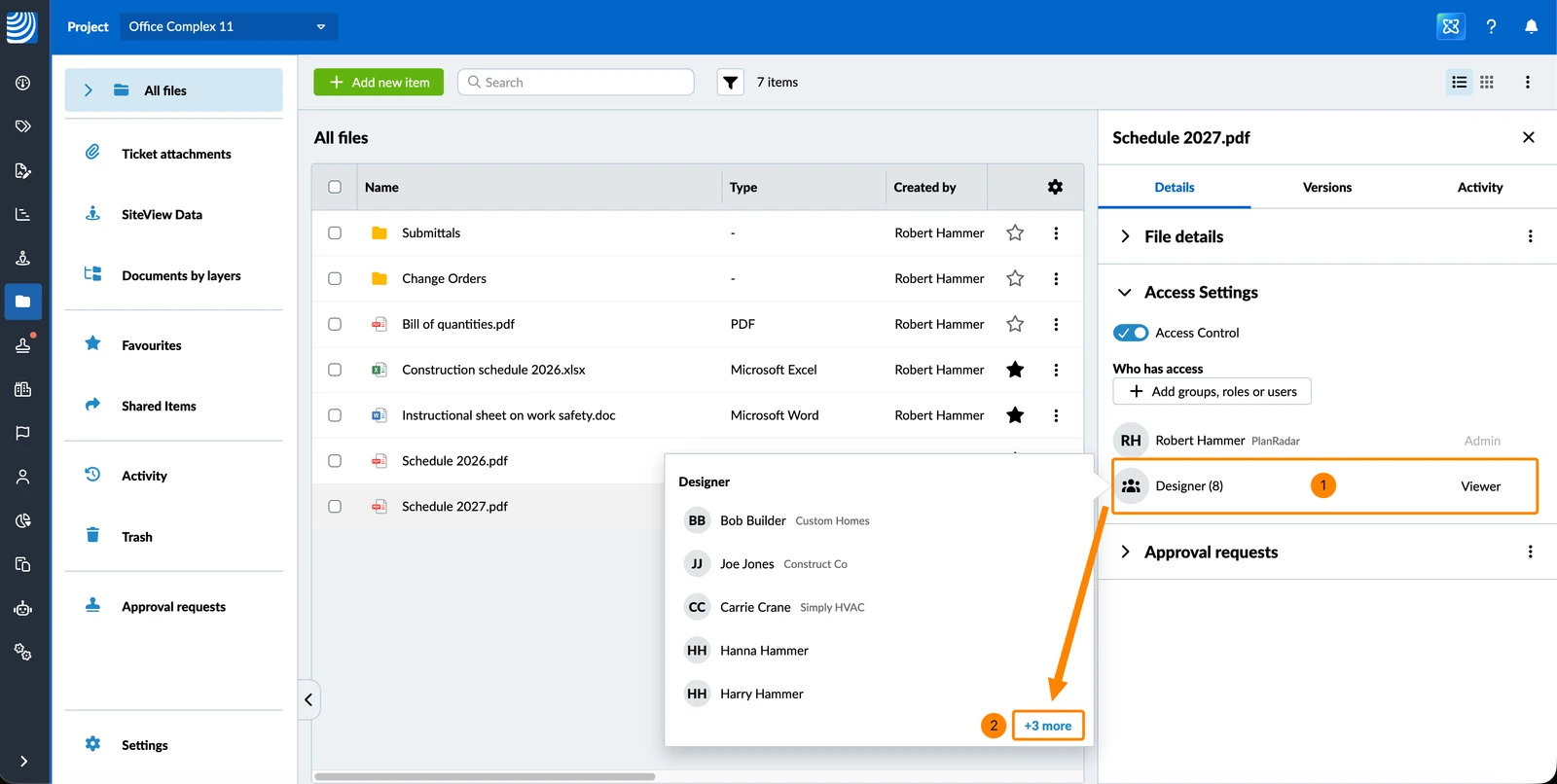
Para ver todos los usuarios de un grupo o rol:
- Pase el ratón por encima del grupo o rol en Who has access.
- Haga clic en + 3 more (el número varía según cuántos miembros más haya).
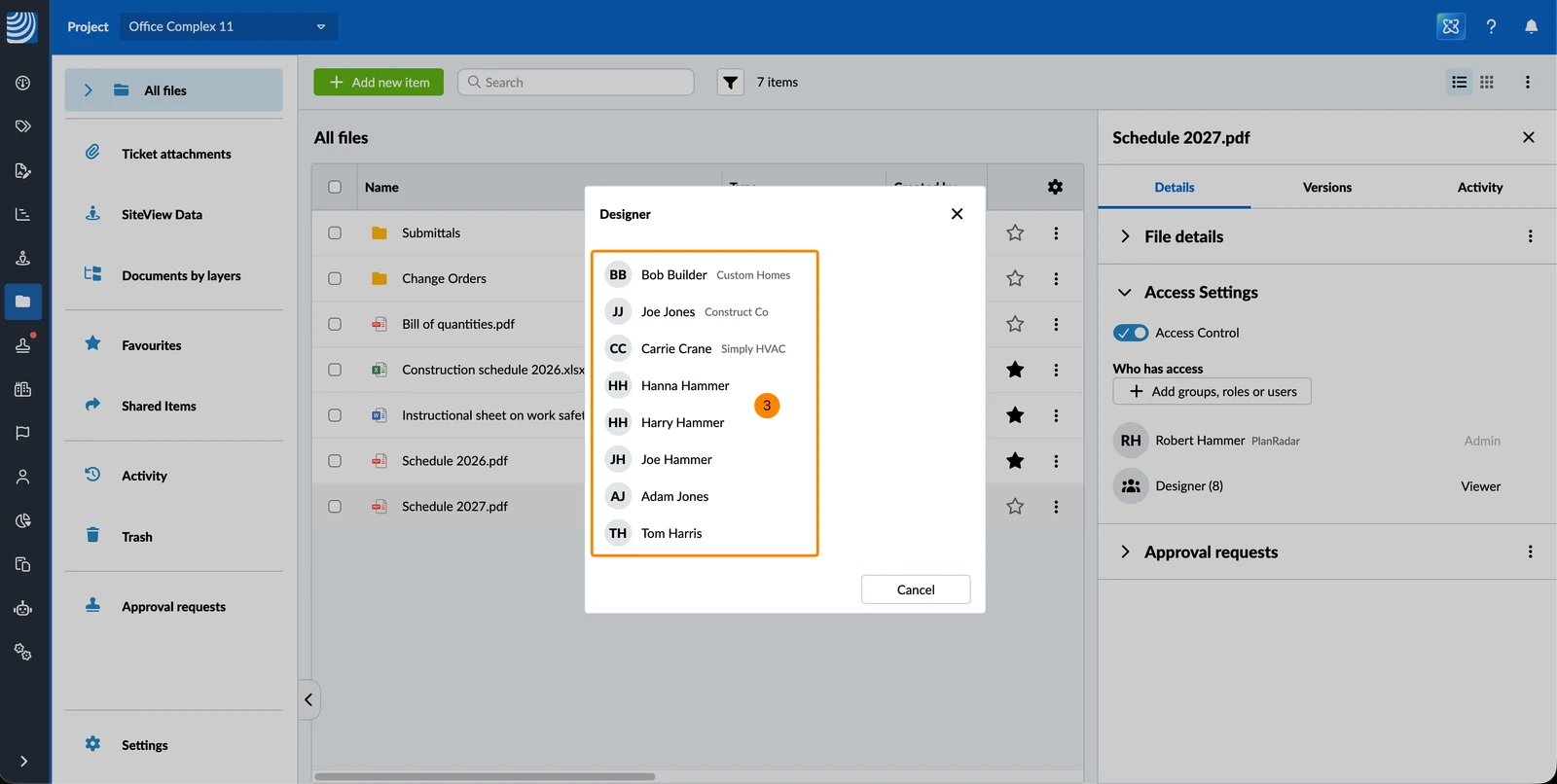
- Verá todos los miembros
- Pulse + Añadir un rol o usuario
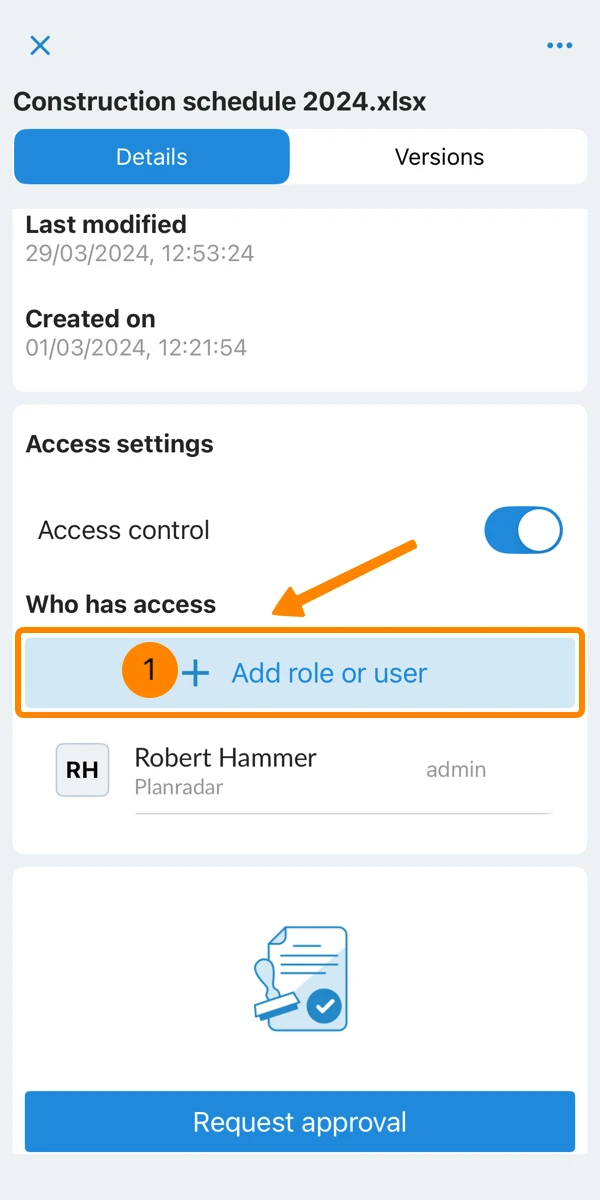
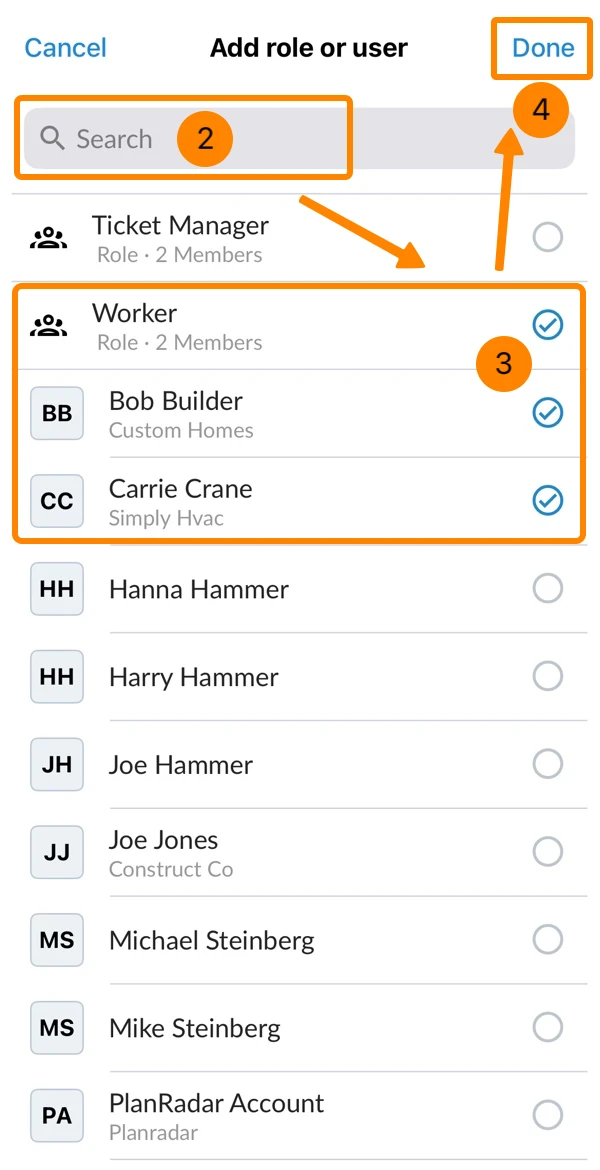
- Opcional: Utilice el campo de búsqueda
- Seleccione las funciones y los usuarios
- Pulse Hecho
Cambiar el permiso para un rol o un usuario
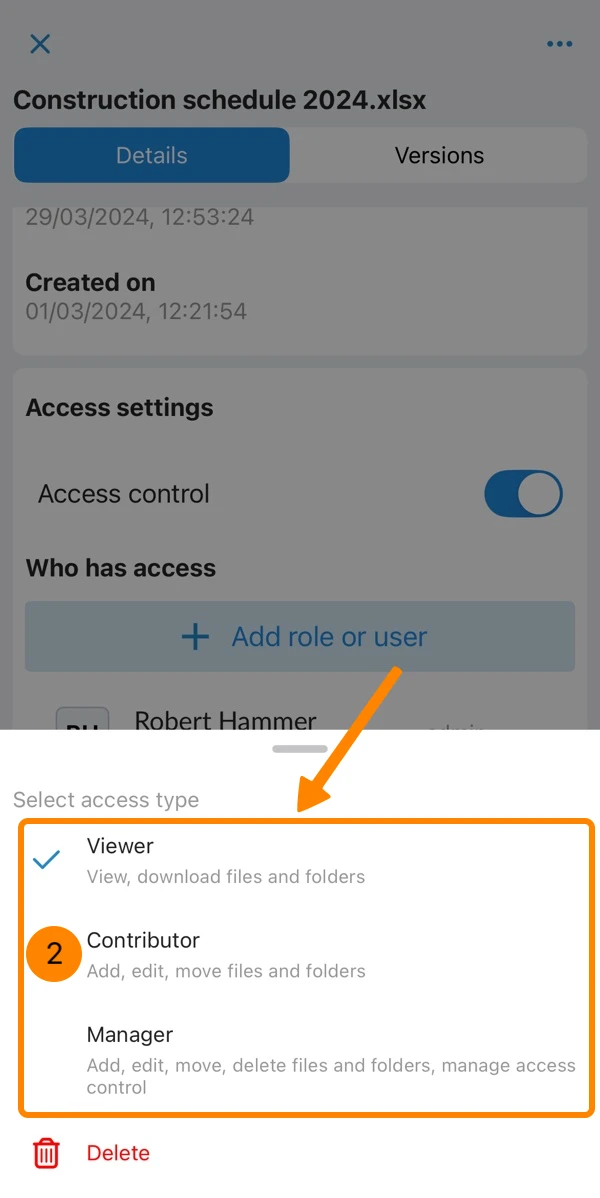
Dispone de los siguientes permisos:
- Visor = Sólo ver (se asigna automáticamente a los roles y usuarios añadidos)
- Colaborador = Añadir, editar y mover archivos y carpetas
- Gestor = Añadir, editar, mover, eliminar archivos y carpetas, gestionar el control de acceso
Para cambiar el permiso de un rol o usuario:
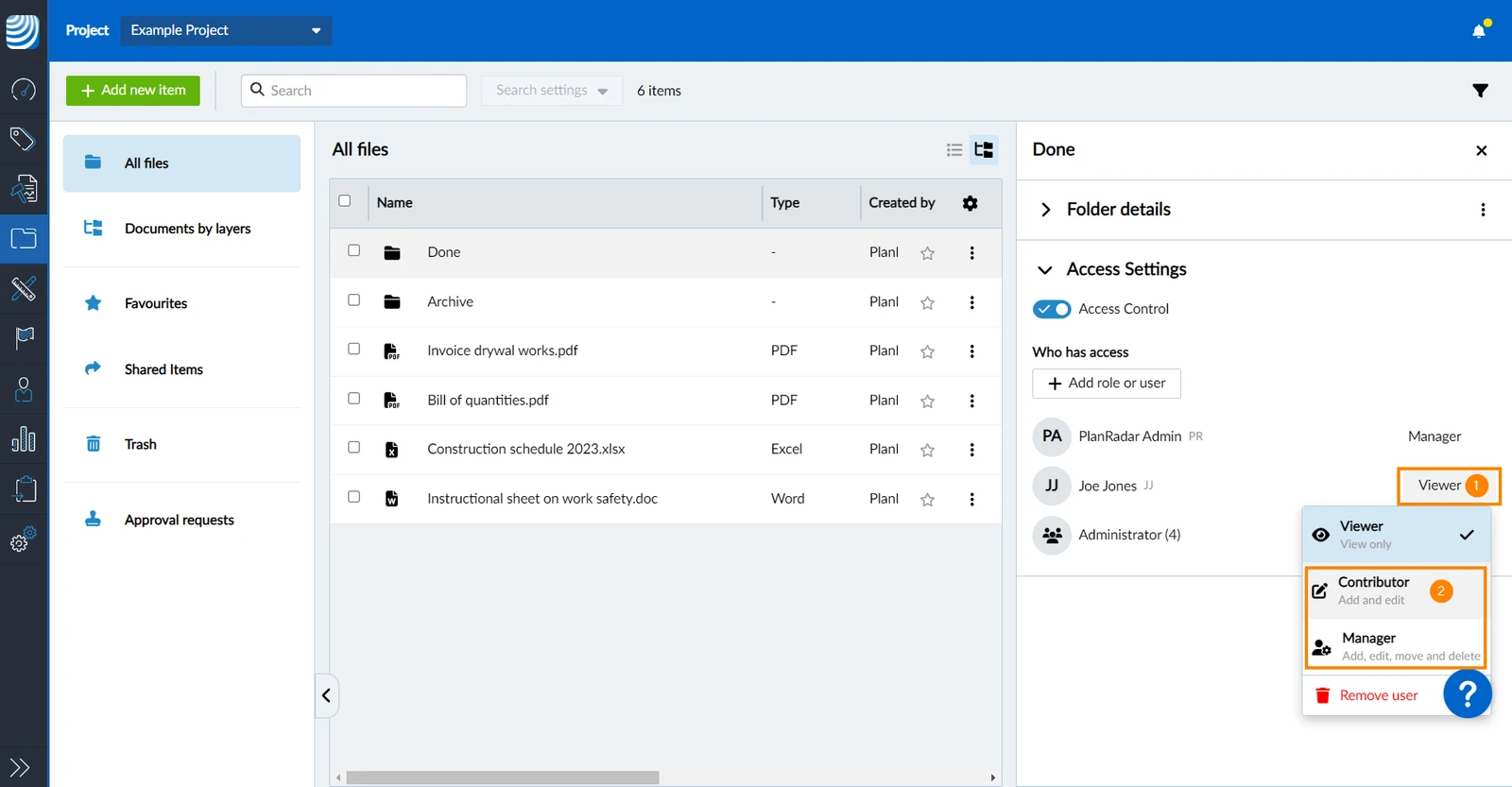
- Abra el menú desplegable que muestra el permiso actual, por ejemplo Visor
- Seleccione el nuevo permiso, por ejemplo: Colaborador o Gestor
- Abra el menú Más del rol o usuario correspondiente
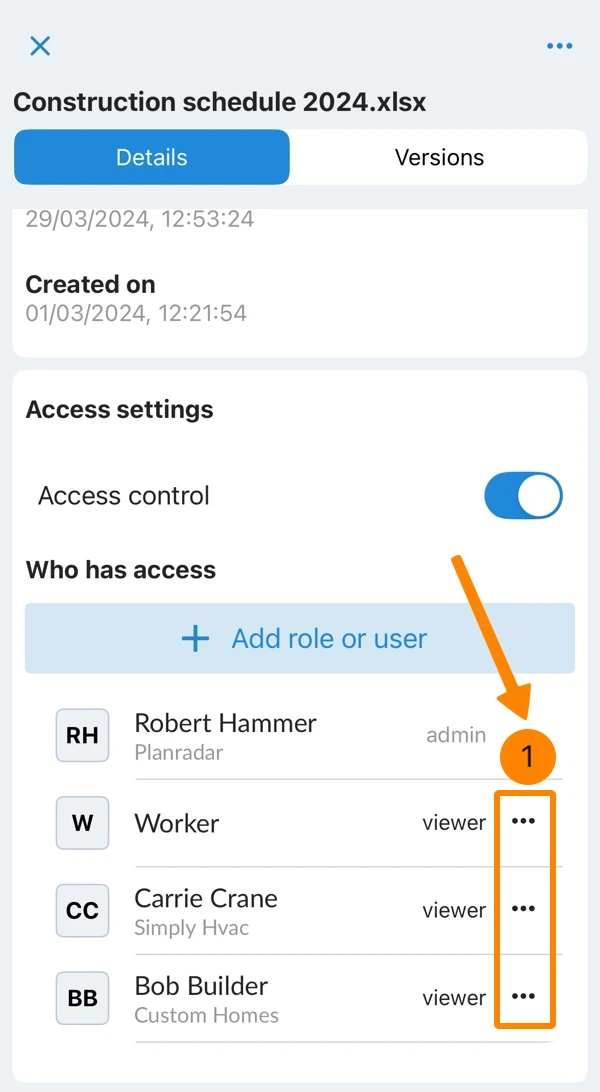
- Seleccione el nuevo permiso Manager, Contributor o Viewer
Eliminar el permiso para un rol o usuario
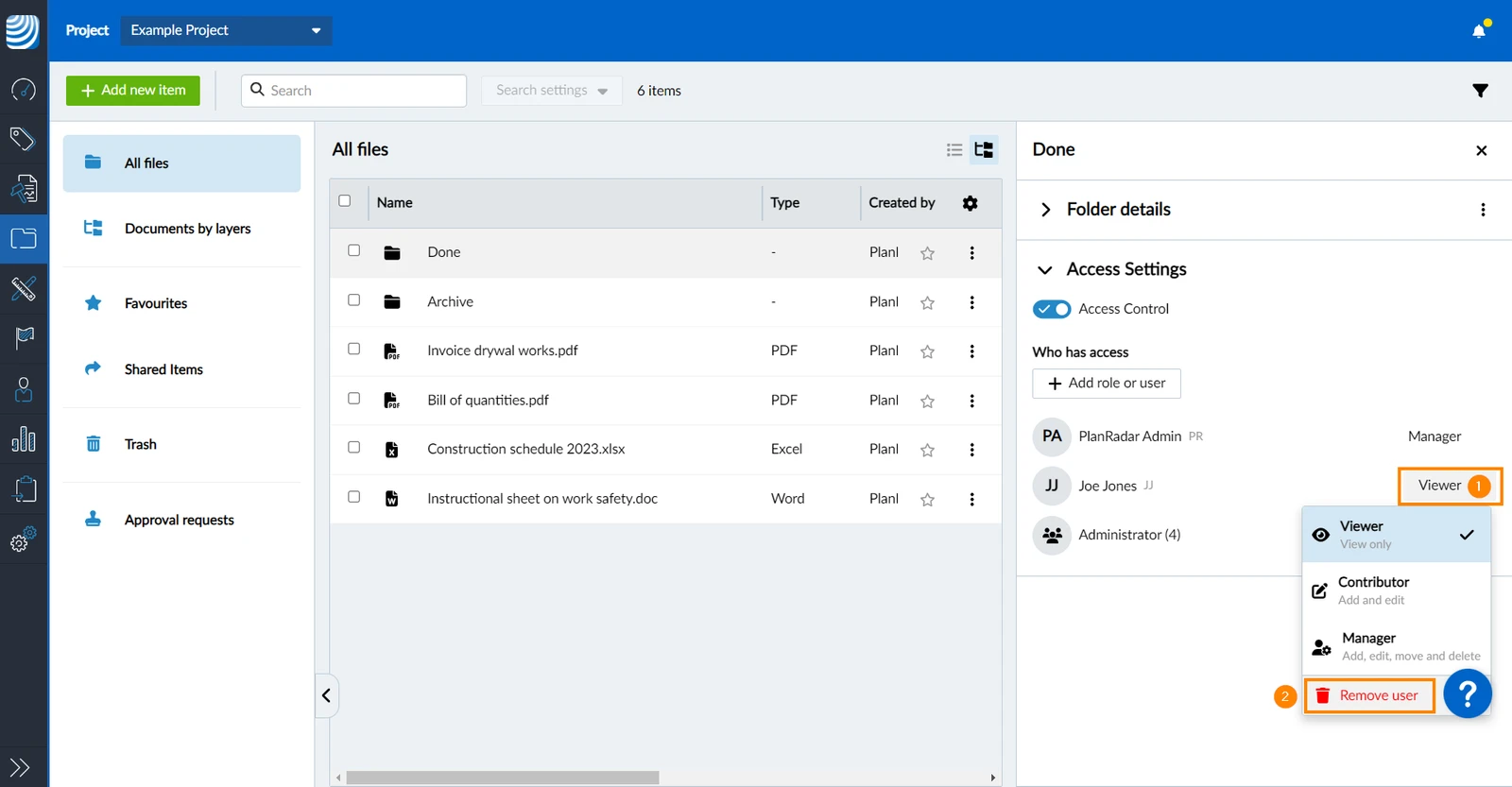
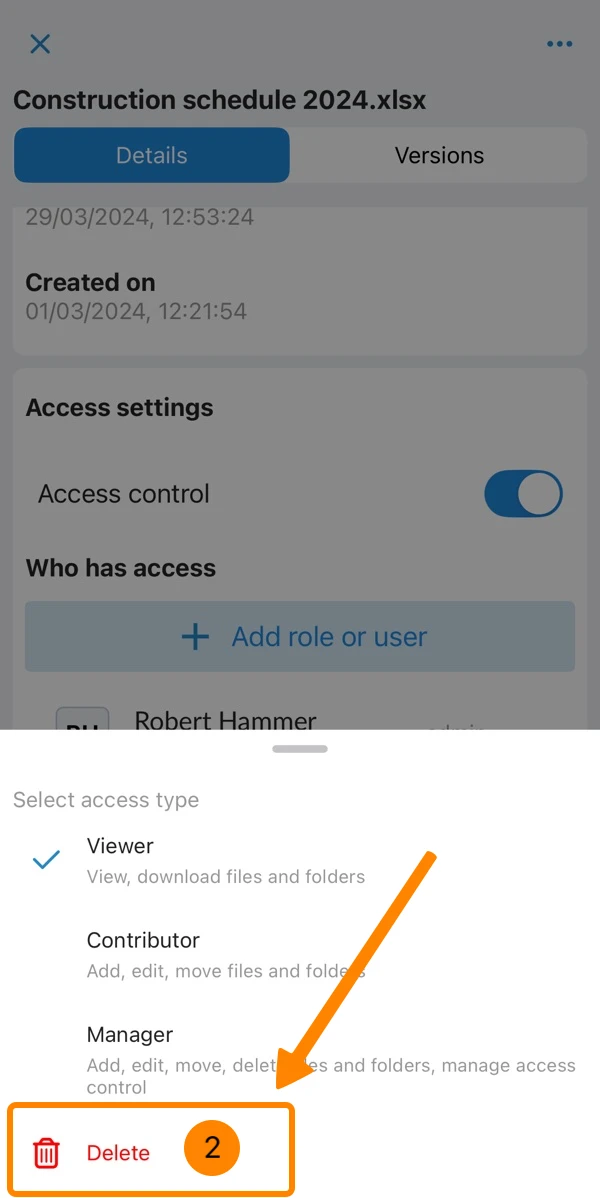
Para eliminar un rol o usuario y su permiso para el archivo o carpeta seleccionado:
- Abra el menú desplegable que muestra el permiso actual, por ejemplo Visor
- Haga clic en Eliminar usuario
- Abra el menú Más del rol o usuario correspondiente
- Pulse Borrar
Desactivar el control de acceso
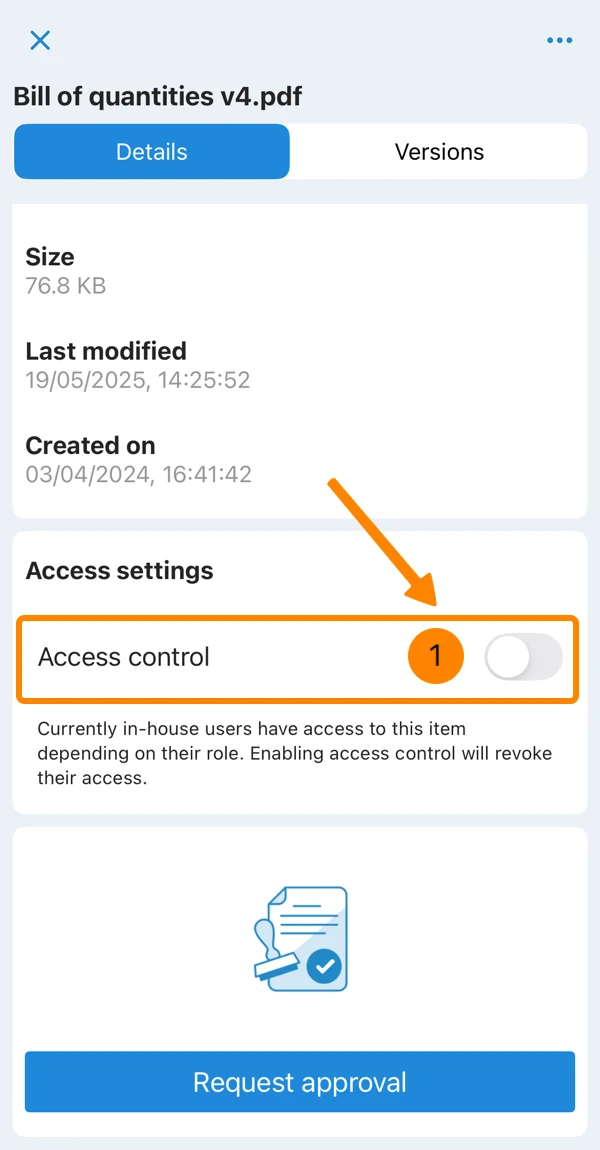
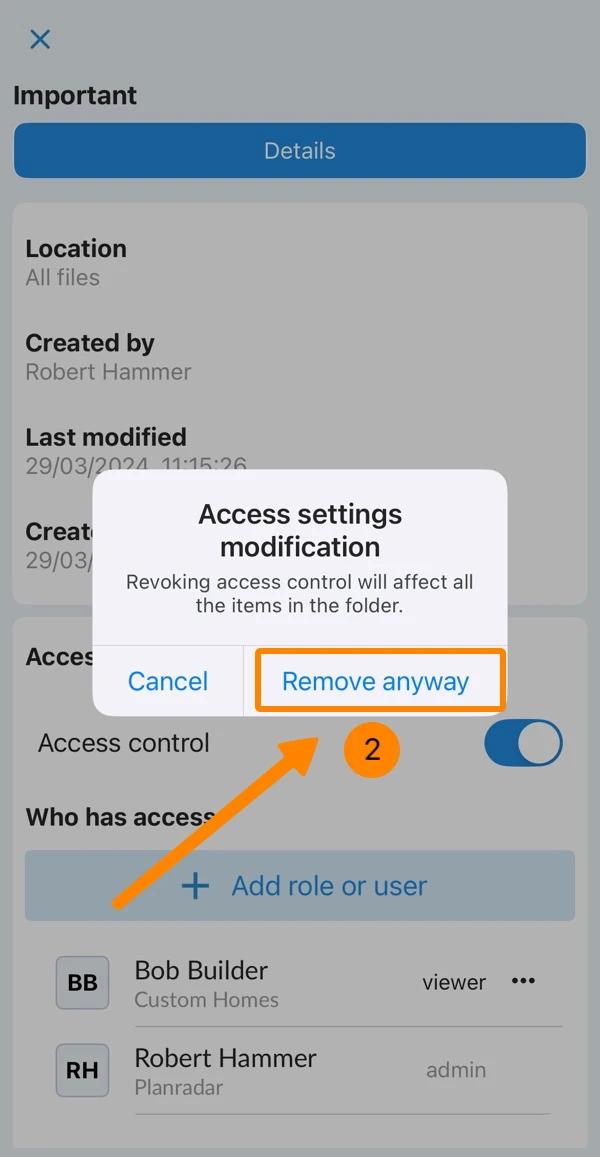
Desactive el control de acceso para desactivar todos los ajustes de acceso y hacer que el archivo o carpeta vuelva a estar disponible para todo el mundo.
- Desactivar Control de acceso conmutar
- Haga clic en Eliminar de todos modos
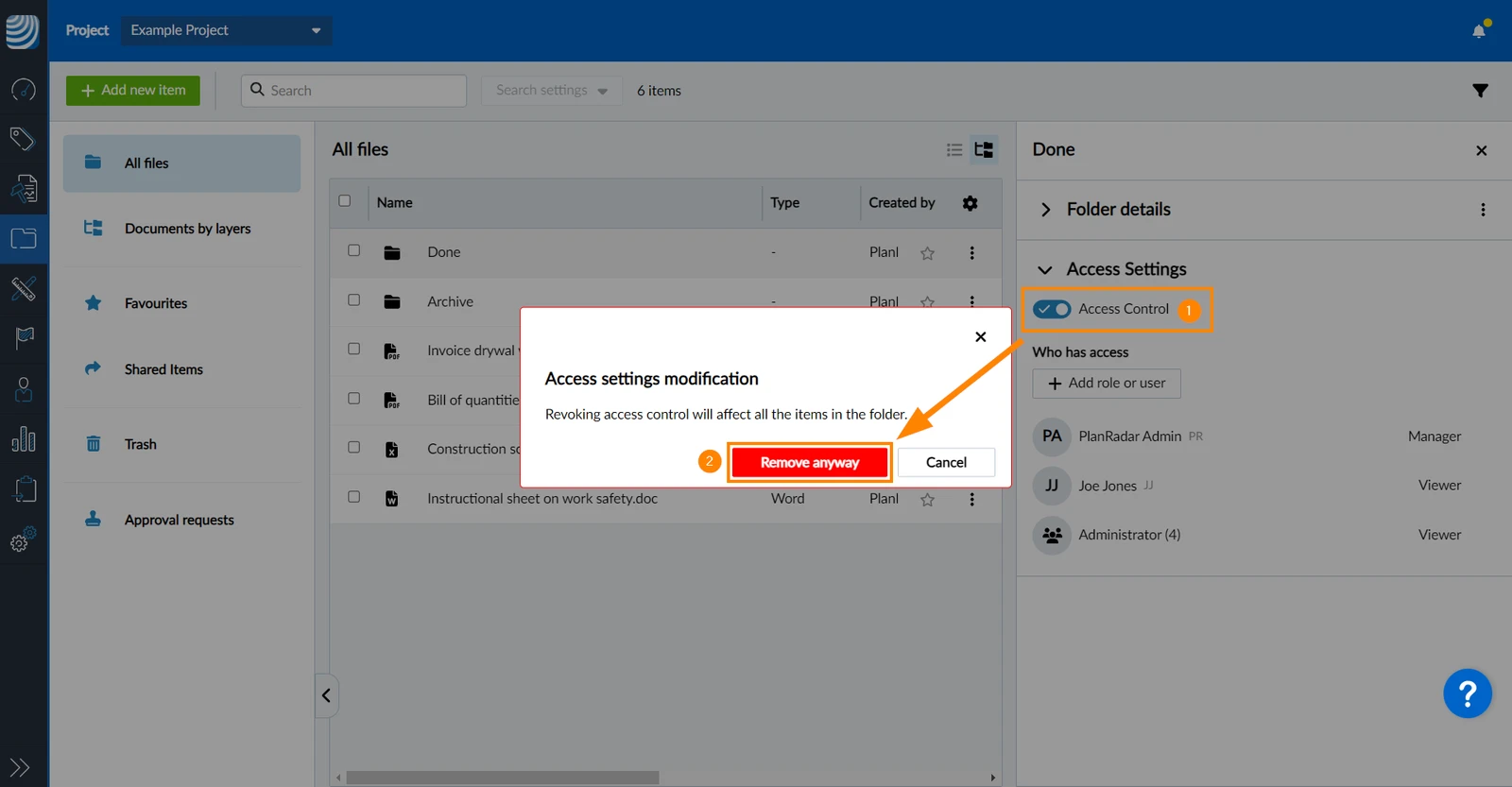
- Desactivar Control de acceso conmutar
- Pulse Eliminar de todos modos
Ajustes de acceso heredados
Los ajustes de acceso a las carpetas son heredados automáticamente por todas las subcarpetas y archivos.
Cuando abre la configuración de acceso de un elemento que ha heredado la configuración de acceso, el conmutador Control de acceso está activado pero en gris porque no puede desactivarse.
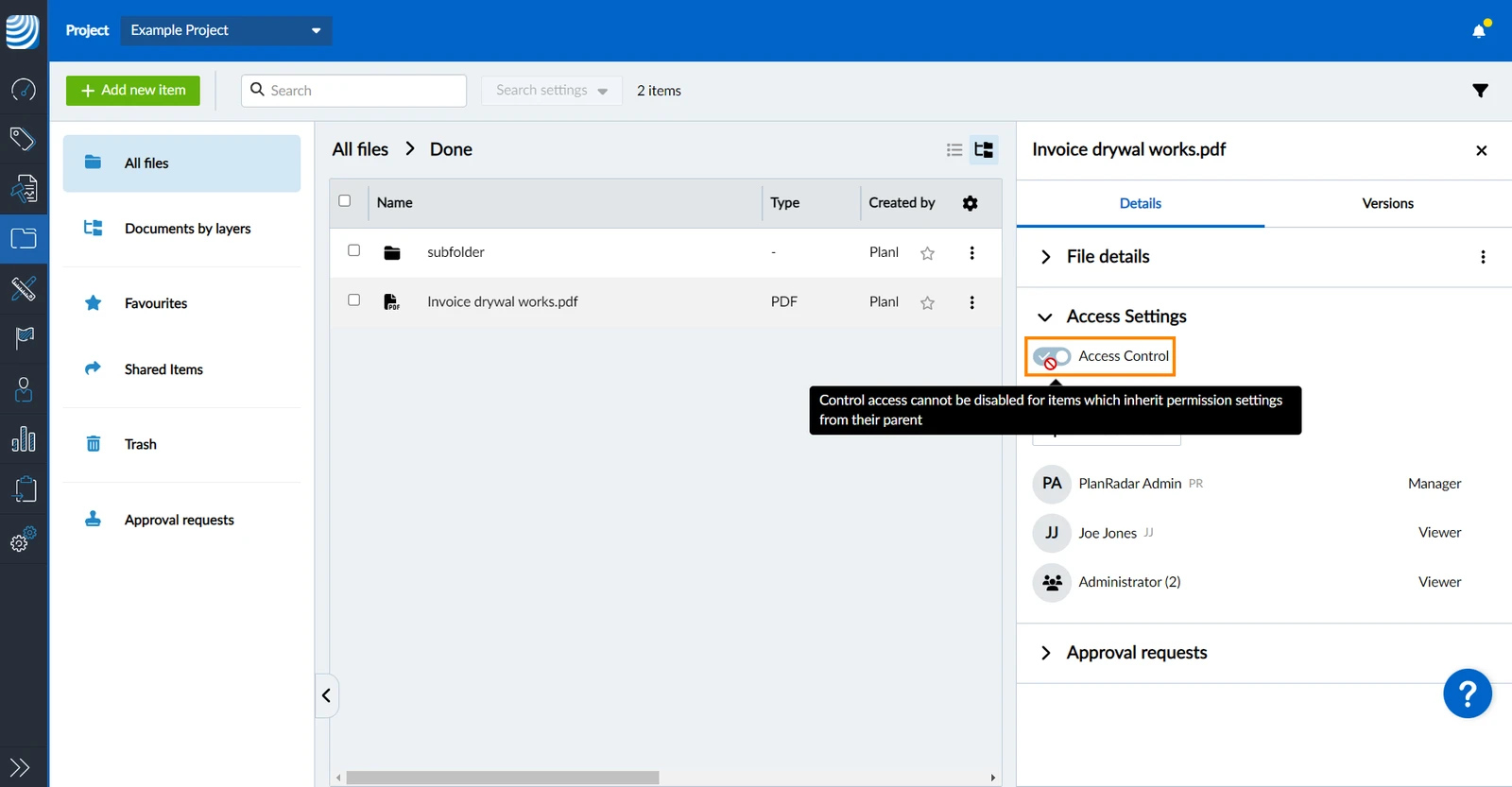
Cambie
No es posible desactivar el control de acceso para los elementos con ajustes de acceso heredados, pero puede cambiarlos como se describe anteriormente en:
- Añadir un rol o un usuario
- Cambiar el permiso para un rol o un usuario
- Eliminar el permiso para un rol o usuario
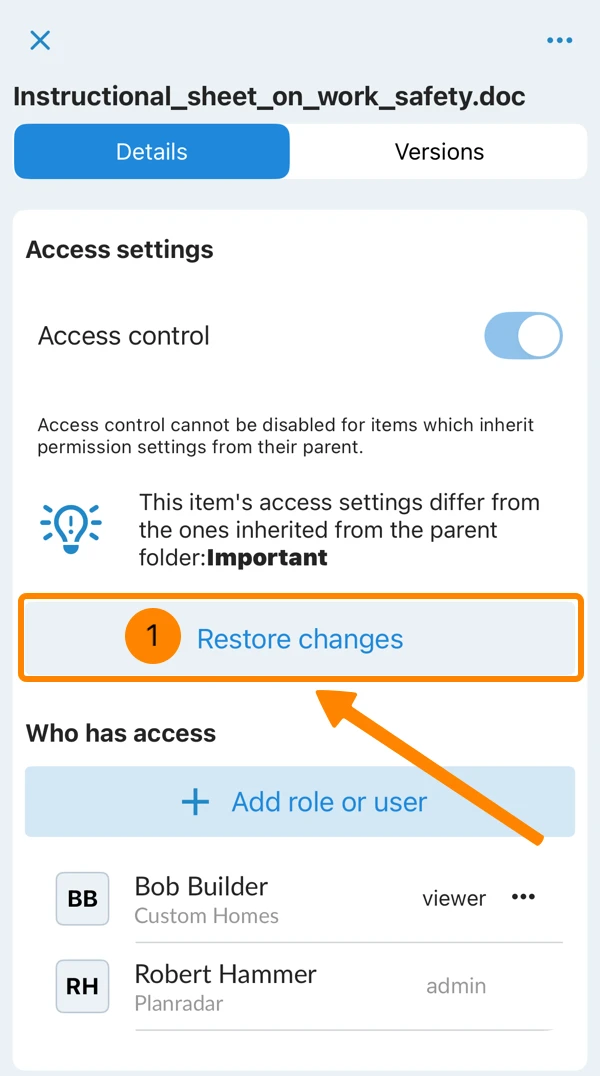
Restaurar
Una vez realizados los cambios en los permisos, la herencia se desactiva para ese elemento.
Para borrar sus cambios y activar de nuevo la herencia:
- Haga clic en Restaurar cambios
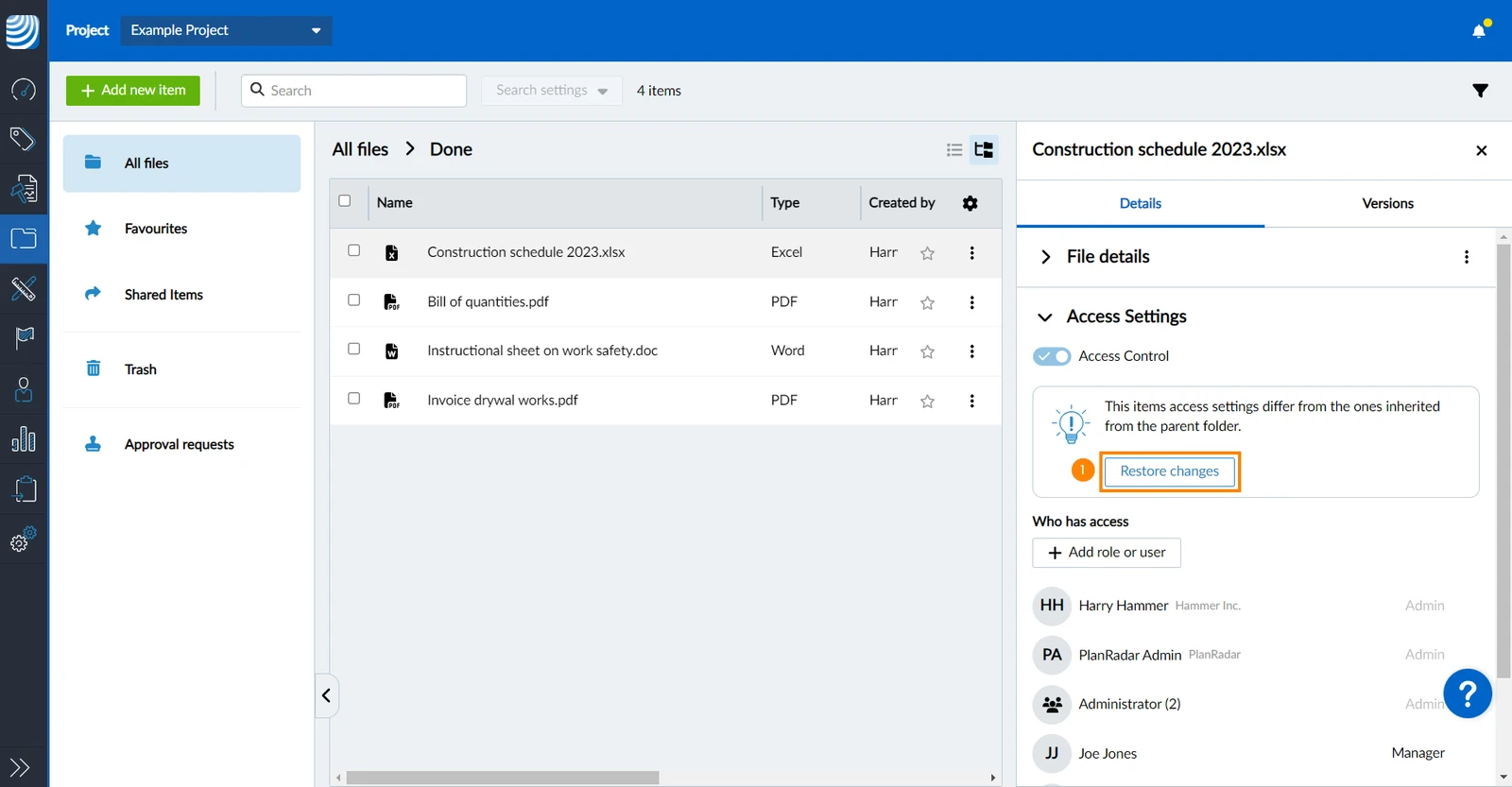
- Pulse Restaurar cambios
Mover archivos/carpetas con configuración de acceso
Puede mover archivos y carpetas como se describe en Añadir y gestionar archivos/carpetas > Mover archivos/carpetas.
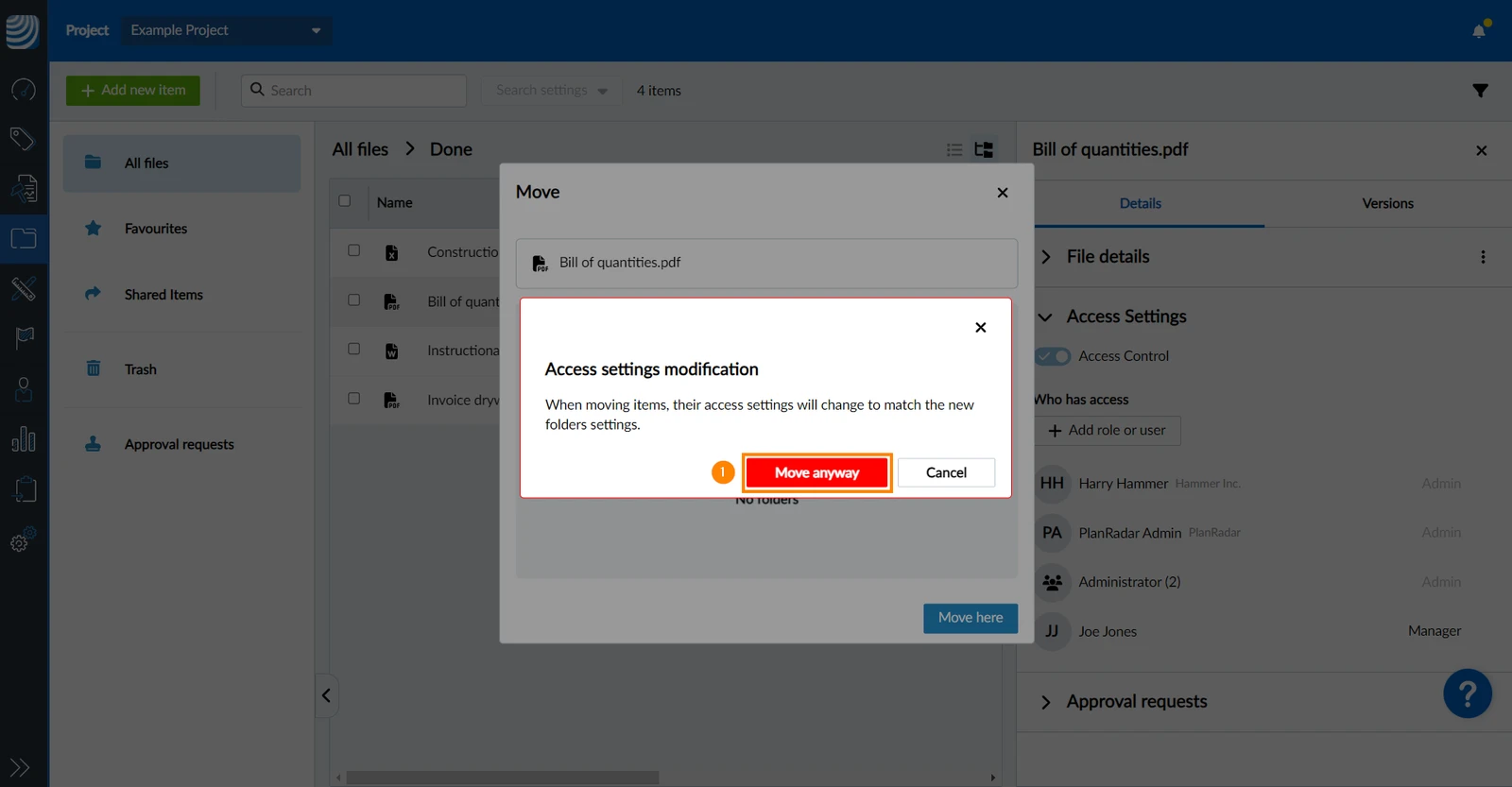
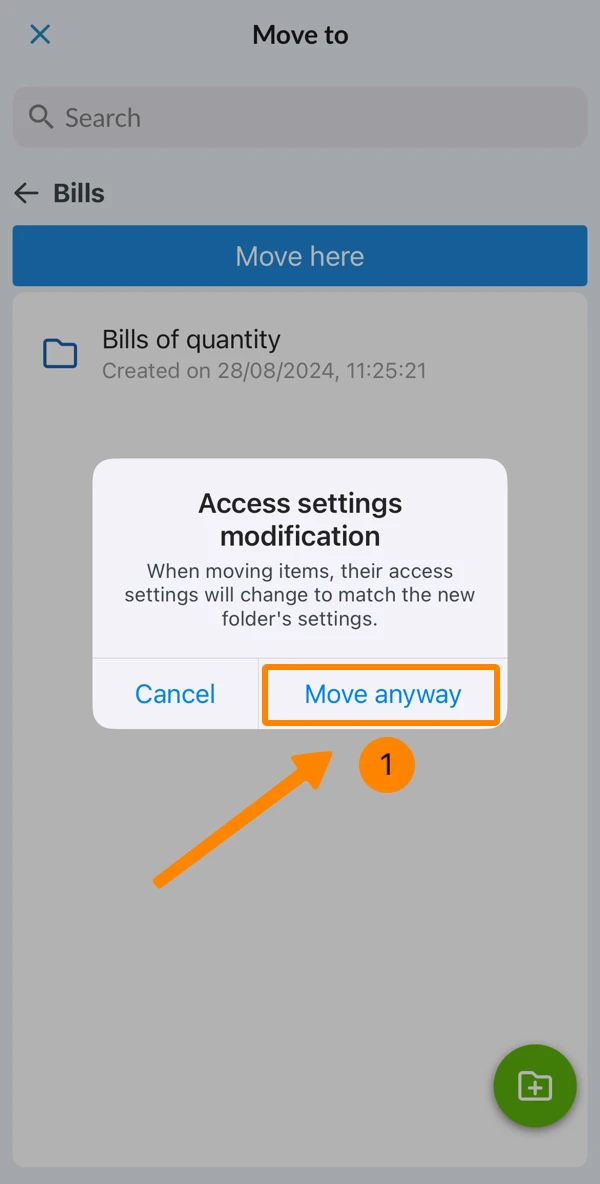
Obtendrá un mensaje de confirmación adicional en caso de que el elemento movido tenga ajustes de acceso heredados y/o la carpeta de destino tenga ajustes de acceso (heredados):
'Al mover elementos, su configuración de acceso cambiará para coincidir con la configuración de la nueva carpeta.'
- Haga clic en Mover de todos modos
- Pulse Mover de todos modos
Ver elementos compartidos
Para ver una lista de todos los archivos y carpetas que se comparten con usted por la configuración de acceso:
- Haga clic en Documentos
- Haga clic en Elementos compartidos
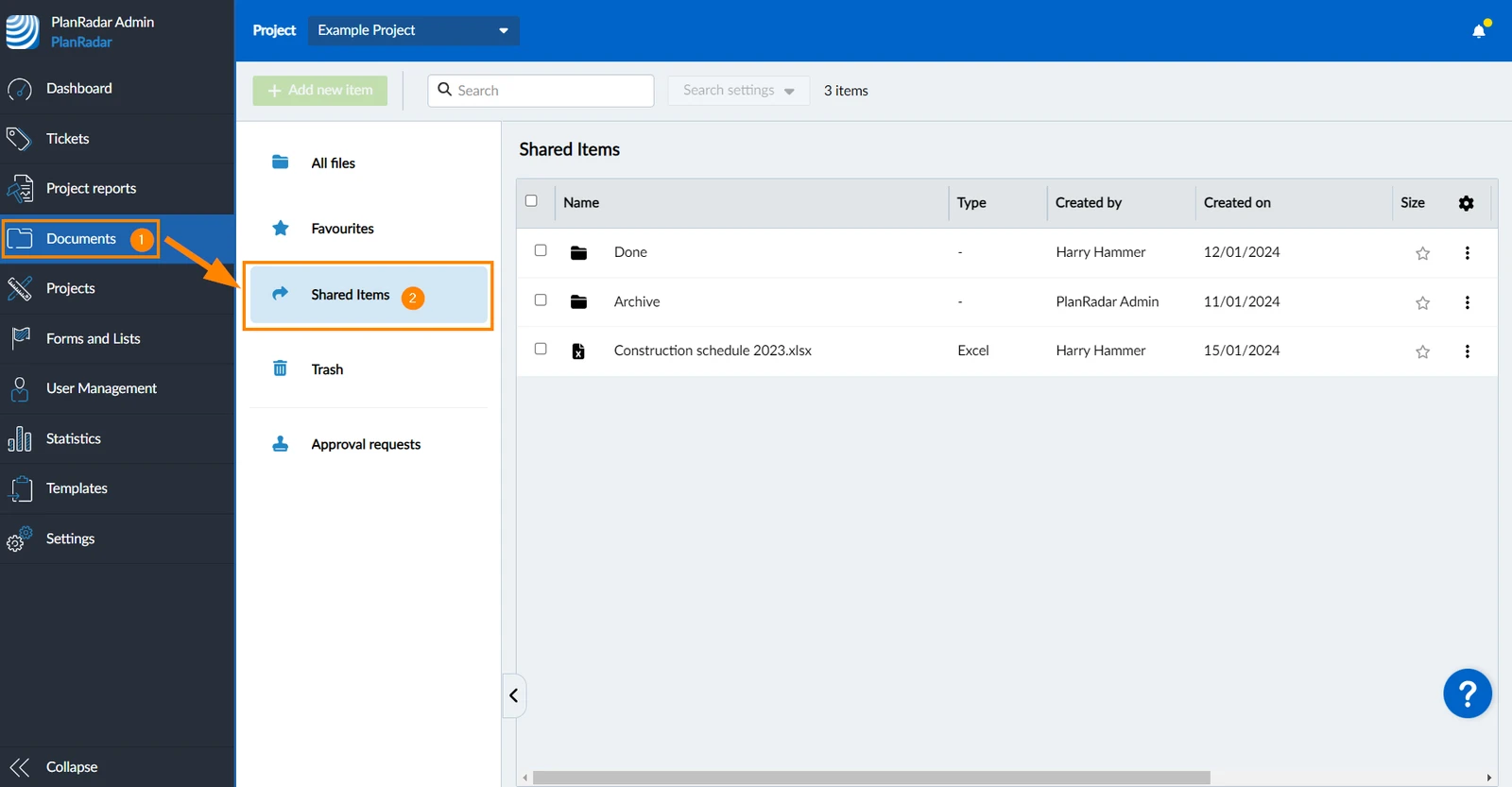
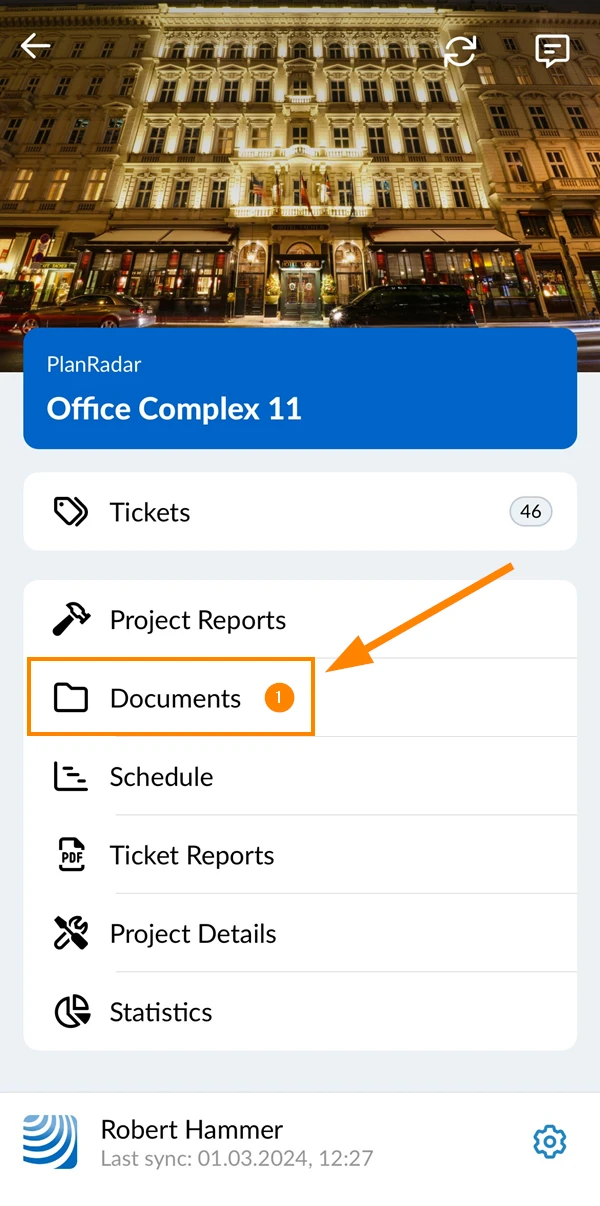
- Pulse Documentos
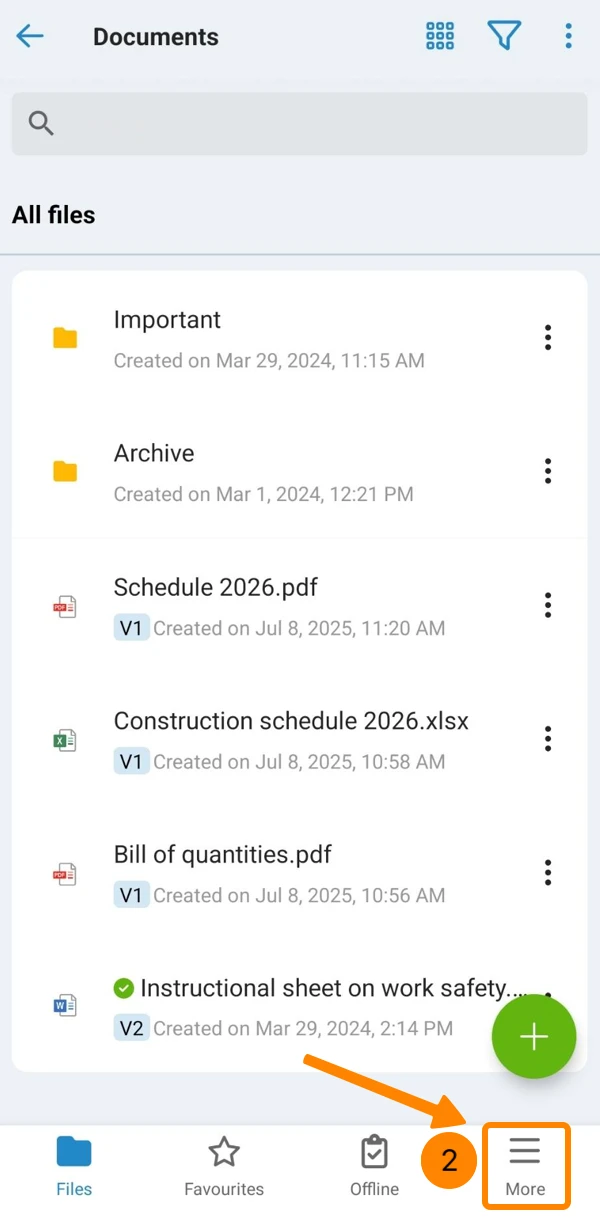
- Abra el menú Más
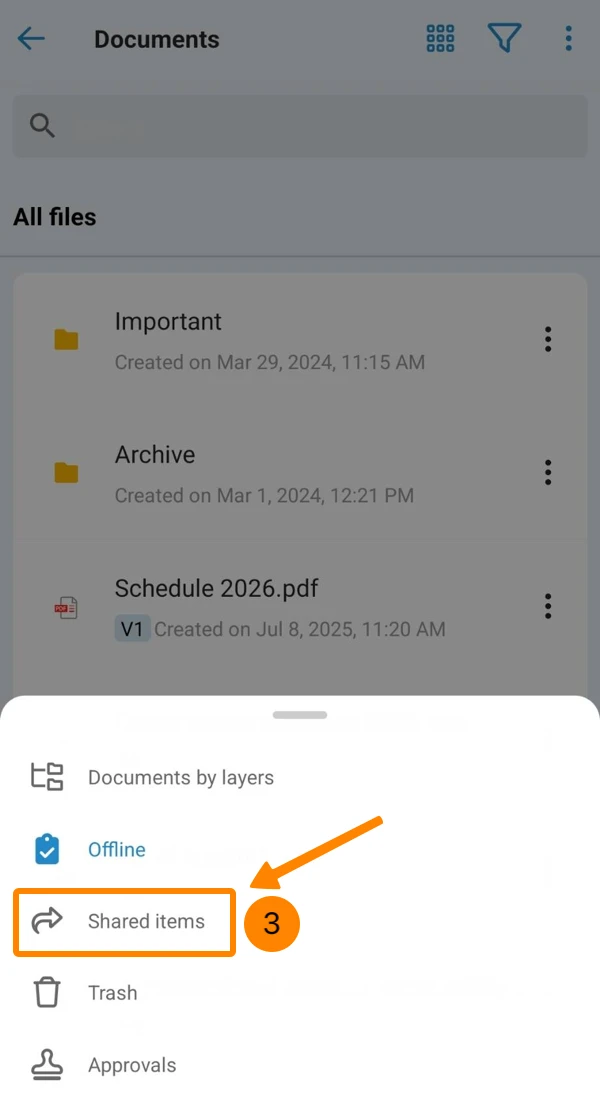
- Pulse Elementos compartidos
Actualizado el 26 de agosto de 2026