

 English (UK)
 Deutsch
 Français
 Hrvatski
 Italiano
 Polski
 Português (BR)

Rellenar y editar atributos de documentos en la Webapp
Visión general
Los atributos añaden información estructurada a sus archivos de Documentos, por ejemplo el oficio, el tipo de documento, el edificio o un estado. Los ve como columnas en la lista de archivos y en los detalles del archivo, y puede ordenar y filtrar la lista por ellos para encontrar rápidamente los archivos correctos.
Los archivos tienen atributos; las carpetas no. Los atributos que tiene un archivo dependen de su proyecto: aquí solo aparecen los atributos que se aplican en Documentos. Lea más en Gestionar los atributos de un proyecto.
Acceso y permisos
Ver los atributos de un archivo
Cada atributo es una columna de la lista de archivos, con el nombre del atributo como encabezado. Las filas de las carpetas quedan vacías.
Para mostrar u ocultar columnas de atributos:
- Haga clic en el icono de engranaje situado sobre la lista.
- En View options, seleccione o deseleccione los atributos.
Para ordenar la lista por un atributo, haga clic en el encabezado de su columna.
Para ver todos los atributos de un archivo, incluidos los que están ocultos en la lista, abra los detalles del archivo. La sección Attributes muestra cada atributo con su valor.
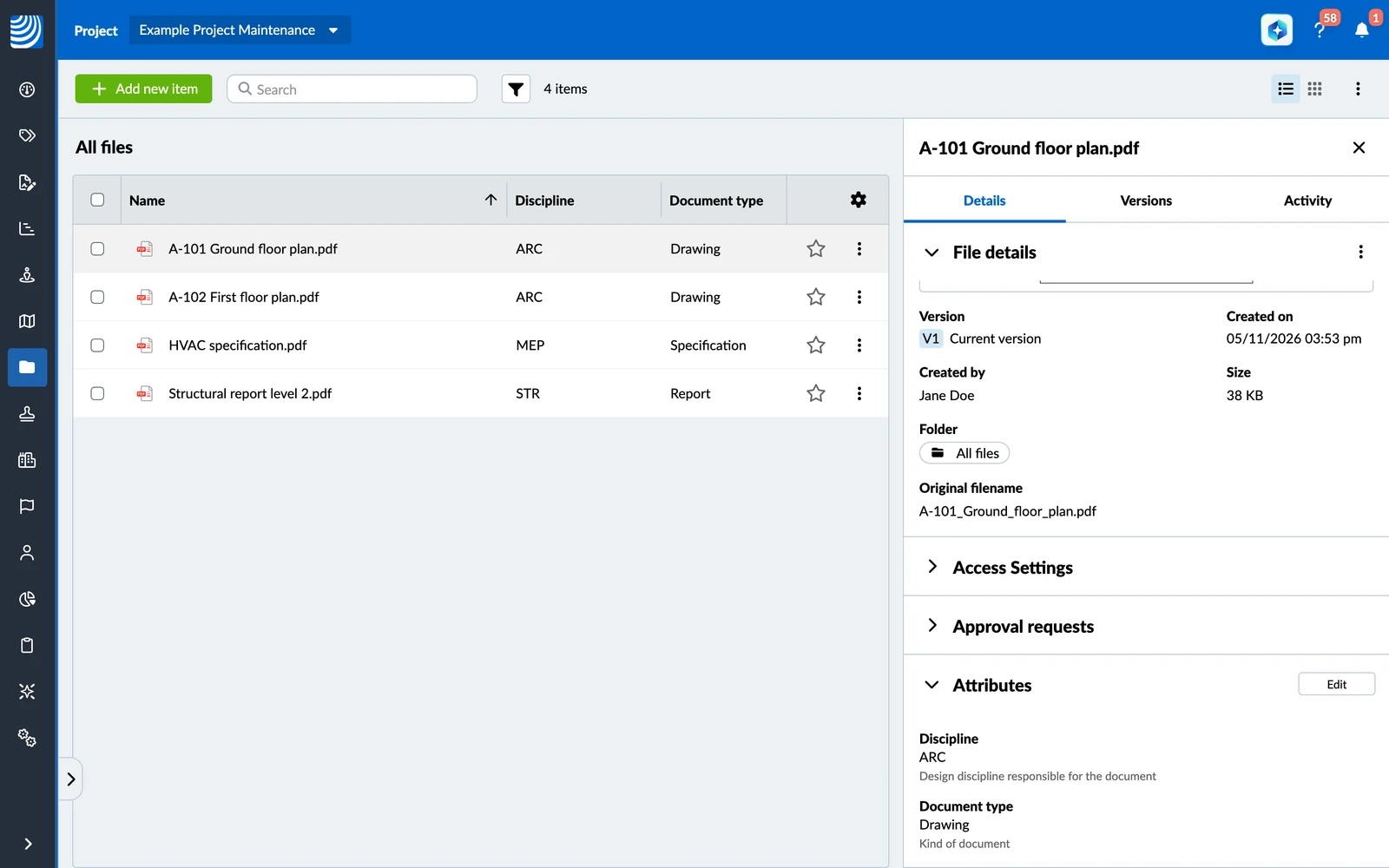
Editar los atributos de un archivo
Los archivos nuevos reciben el valor por defecto de cada atributo cuando se cargan. Después puede cambiar los valores.
Para editar los atributos de un archivo:
- Abra los detalles del archivo.
- Haga clic en Editar en la sección Attributes.
- Introduzca o cambie los valores.
- Haga clic en Confirmar.
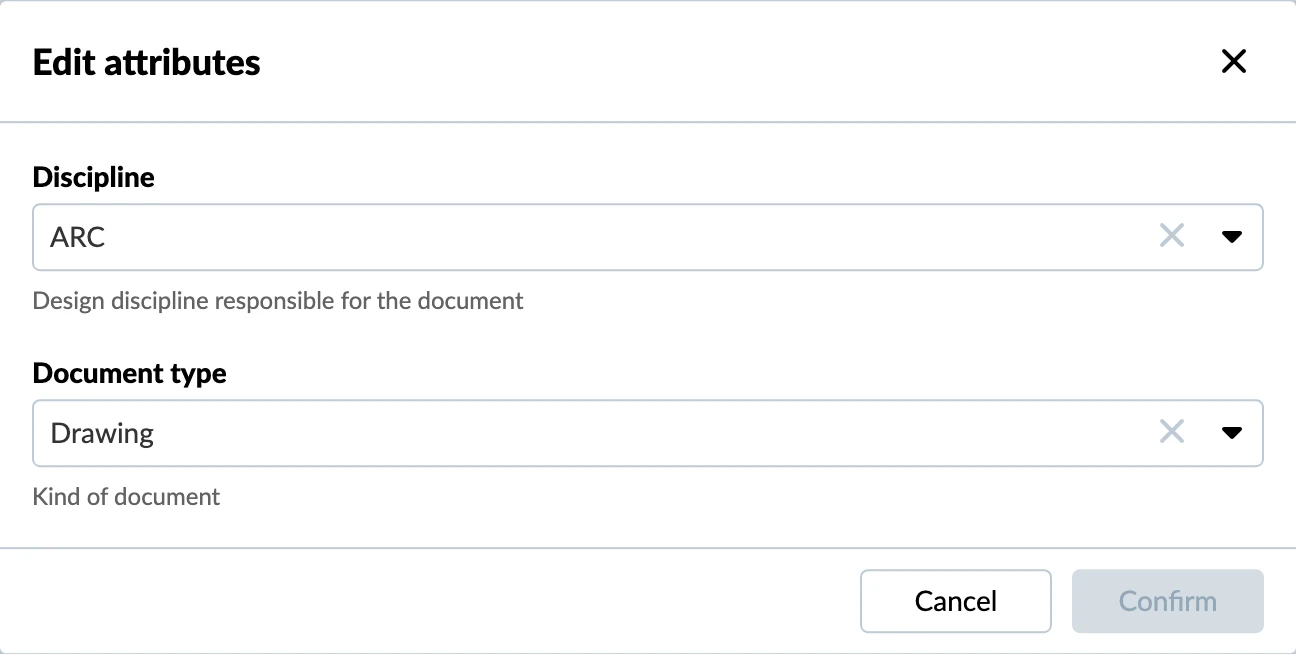
También puede editar un único valor directamente en la lista de archivos: haga clic en la celda, cambie el valor y confírmelo.
Cada cambio queda registrado en el registro de actividad del archivo. Lea más en Ver el registro de actividad de archivos y carpetas en la aplicación web.
Editar varios archivos a la vez
Para establecer los mismos valores en varios archivos:
- Seleccione los archivos.
- Abra Bulk actions.
- Haga clic en Edit attributes.
- Introduzca los valores. Los campos que difieren entre los archivos seleccionados muestran Multiple values: déjelos como están para conservar el valor de cada archivo.
- Haga clic en Confirmar.
Las carpetas de la selección se omiten.
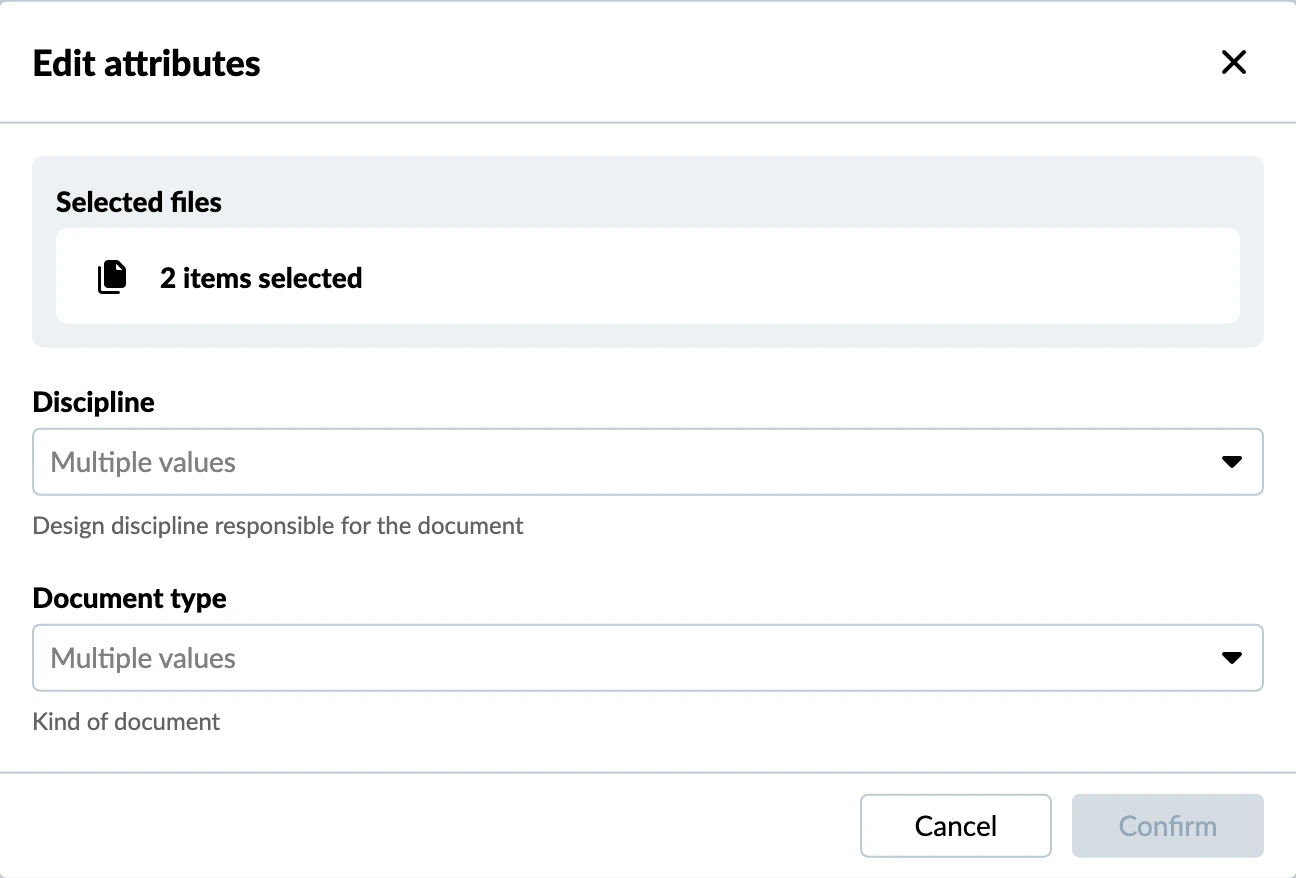
Filtrar archivos por atributos
Los atributos son filtros de la barra de filtros de Documentos, junto a los filtros estándar. Lea más en Ver y buscar archivos/carpetas.
Para mostrar solo los archivos con determinados valores:
- Haga clic en el icono de filtro.
- Haga clic en Añadir y seleccione el atributo en Attributes.
- Introduzca el valor que busca o seleccione uno o varios elementos de la lista.
Según el tipo, puede filtrar por un texto que un valor contiene o al que es igual, por números y fechas dentro de un rango, o por elementos de una lista. También puede mostrar solo los archivos en los que un atributo está vacío o rellenado. Los atributos de tipo Checkbox y Tiempo no se pueden utilizar como filtros. Si filtra por varios atributos, solo se muestran los archivos que cumplen todos ellos.
El filtro solo muestra archivos, no carpetas. Como cualquier filtro de Documentos, se aplica a lo que está viendo: la carpeta actual, o todos los archivos si ve todos los archivos o busca en subcarpetas.
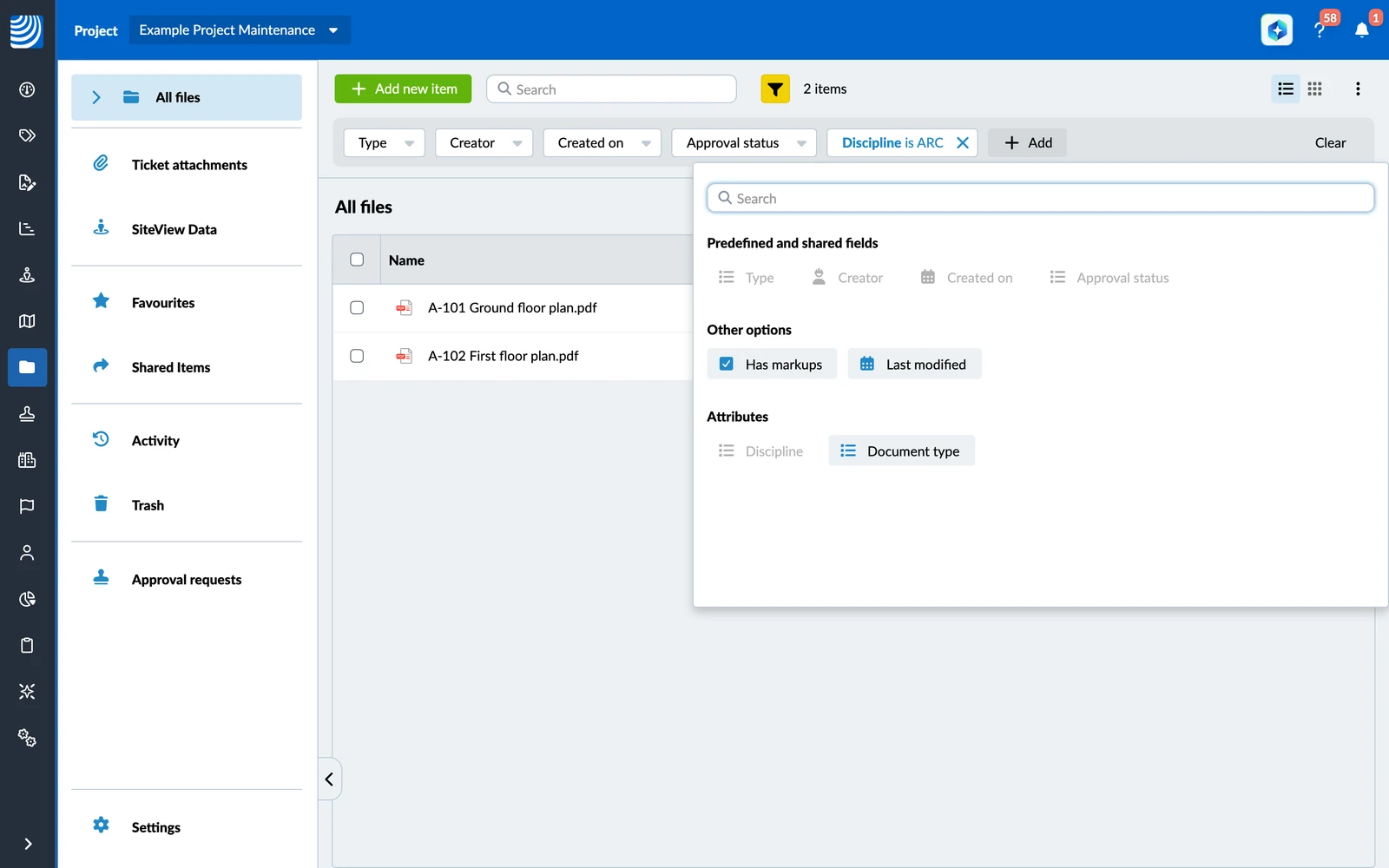
Copiar y mover archivos
Cuando mueve un archivo, conserva todos los valores de sus atributos. Cuando copia un archivo dentro del proyecto, la copia conserva los valores de los atributos que se aplican en su nueva ubicación.
Actualizado el 5 de noviembre de 2026