

 English (UK)
 Deutsch
 Français
 Hrvatski
 Italiano
 Polski
 Português (BR)
[PRC] LREC-002 | Cargar plan en GDrive => Actualizar PlanRadar Capa
1 Panorama general
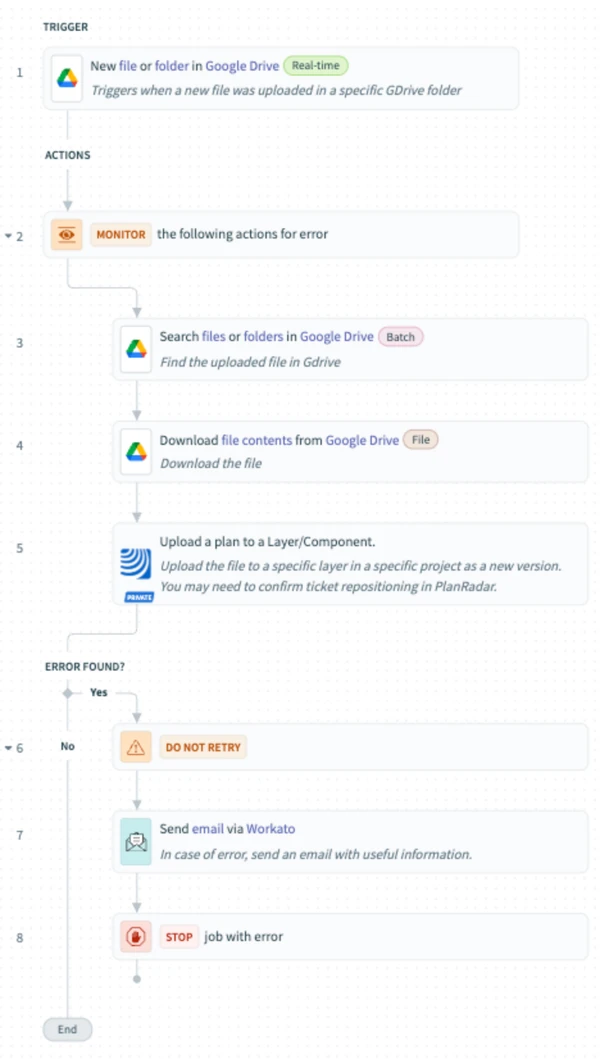
Esta receta de PlanRadar Connect automatiza el proceso de carga de archivos desde una carpeta específica de Google Drive a un plano concreto de PlanRadar. Cuando se añade un nuevo archivo en Google Drive, la receta busca el archivo, descarga su contenido y lo sube como una nueva versión del plano: el paso del conector se llama Upload a plan to a Layer/Component.
Si algo sale mal, se envía un correo electrónico de error personalizado y la receta se detiene automáticamente.
2 Acceso y requisitos previos
Antes de utilizar esta receta, asegúrese:
-
Ha autorizado los conectores PlanRadar y Google Drive utilizando el Token de Acceso Personal de su usuario de integración
-
El usuario de integración tiene acceso al plano de destino en PlanRadar
-
Ha identificado la carpeta específica de Google Drive para la supervisión
3 Utilice la receta de la biblioteca
-
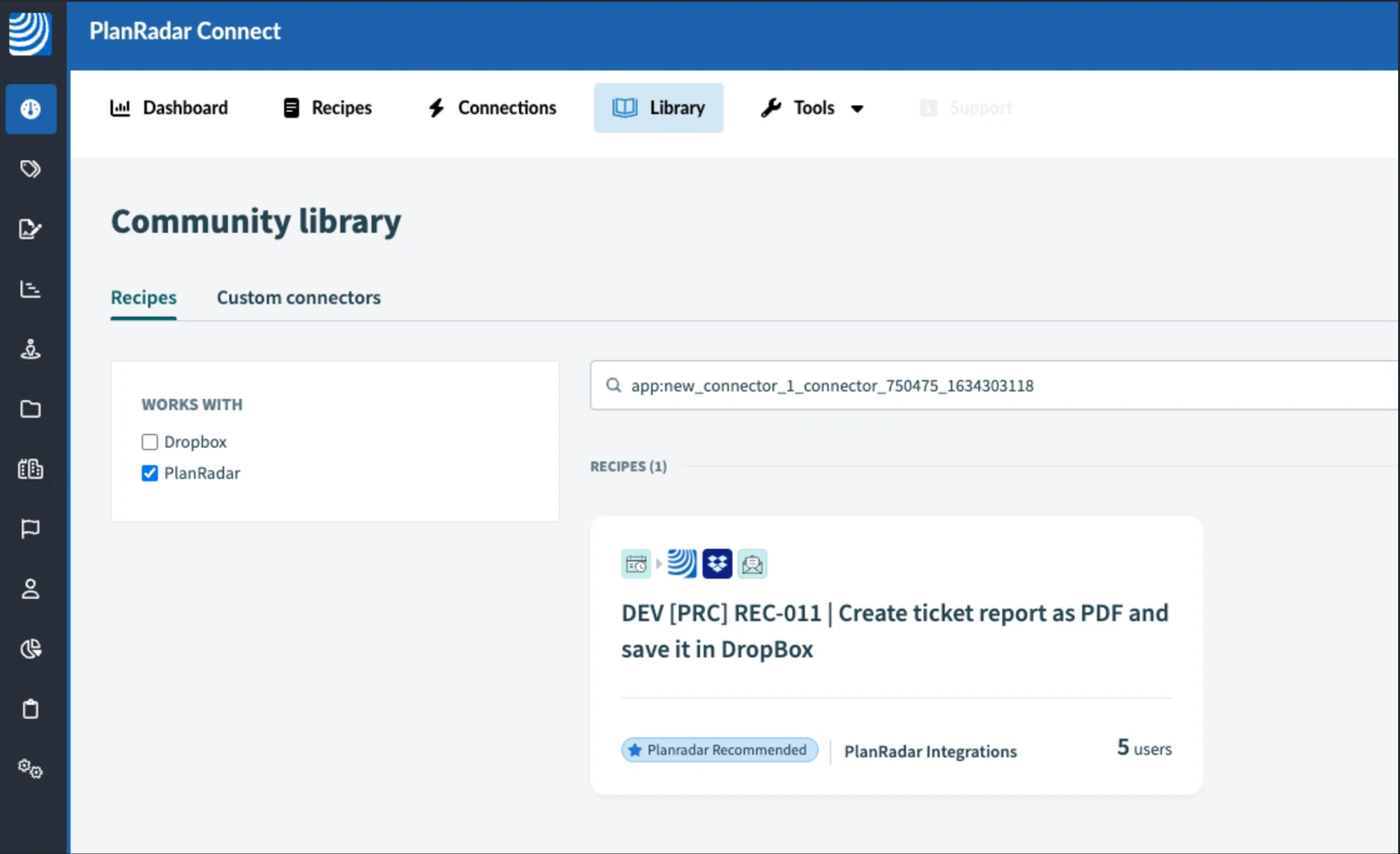
Vaya a la biblioteca de PlanRadar Connect
-
Busque 'PlanRadar' y haga clic en el logotipo PlanRadar
-
Encuentre la receta: [PRC] LREC-002 | Cargar plan en GDrive ⇒ Actualizar PlanRadar Capa
-
Haga clic en Utilice esta receta
-
Elija dónde guardar la copia de la receta
4 Configure la receta
-
Haga clic en Editar para abrir la receta
-
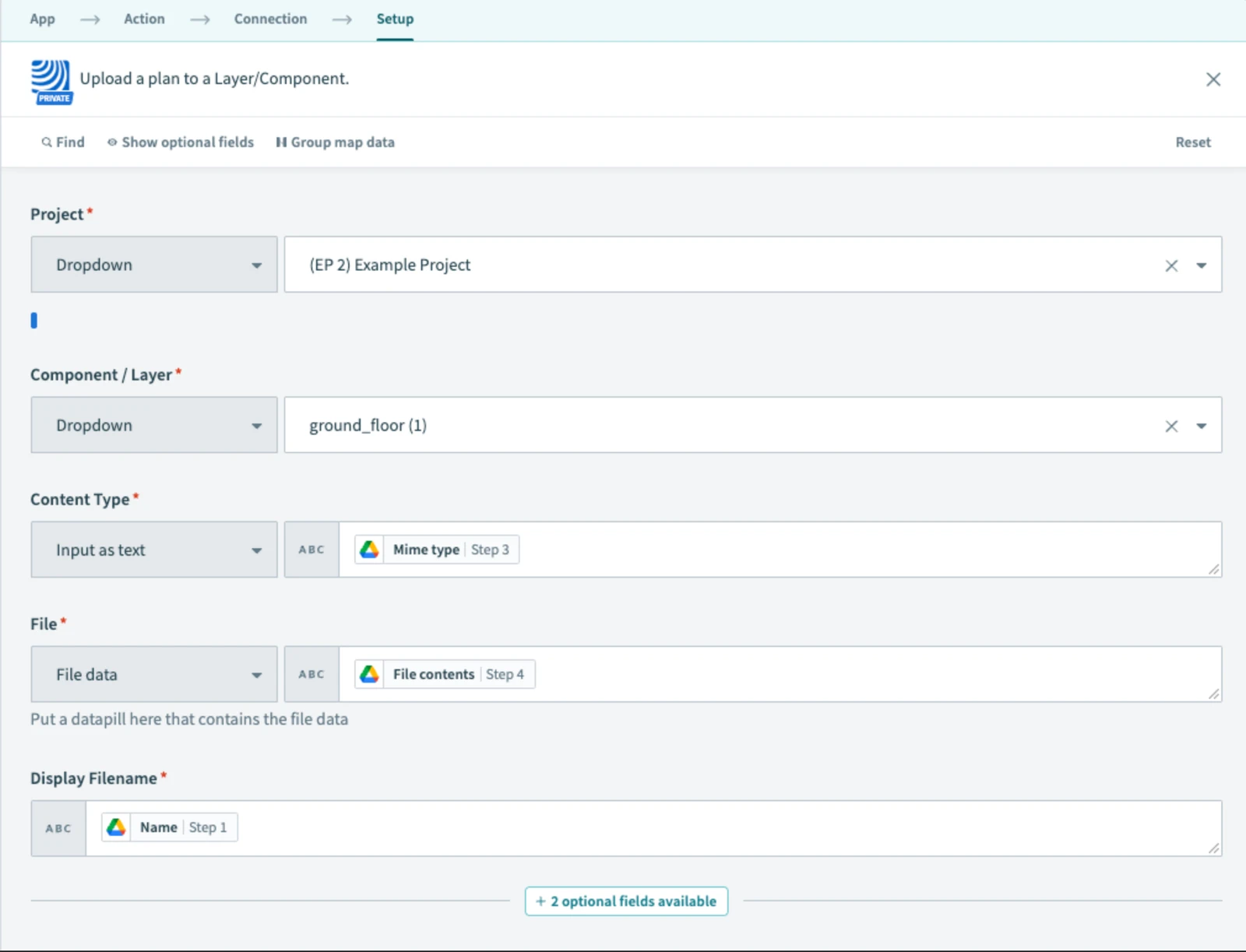
Rellene los campos obligatorios en el paso Upload a plan to a Layer/Component
-
Tenga en cuenta que el archivo a cargar debe ser un archivo PDF de una sola página
-
Especifique el plano de destino en el campo Layer/Component
-
Tenga en cuenta que si el plano que se está actualizando tiene tickets posicionados en él, deberá confirmar manualmente el reposicionamiento en el nuevo plano en la aplicación PlanRadar
-
Rellene la dirección de correo electrónico para recibir notificaciones de error en el paso 7
-
Pulse Guardar
-
Haga clic en Receta de prueba para validar
-
Tras la prueba, haga clic en Salir de y después en Iniciar receta
5 Lo que sucede a continuación
Una vez activada, cada vez que se suba un archivo a la carpeta de Google Drive seleccionada, la receta buscará el archivo y lo subirá como una nueva versión del plano especificado en PlanRadar.
Si falla algún paso, se envía una alerta personalizada por correo electrónico y el trabajo se detiene.
6 Exploración adicional
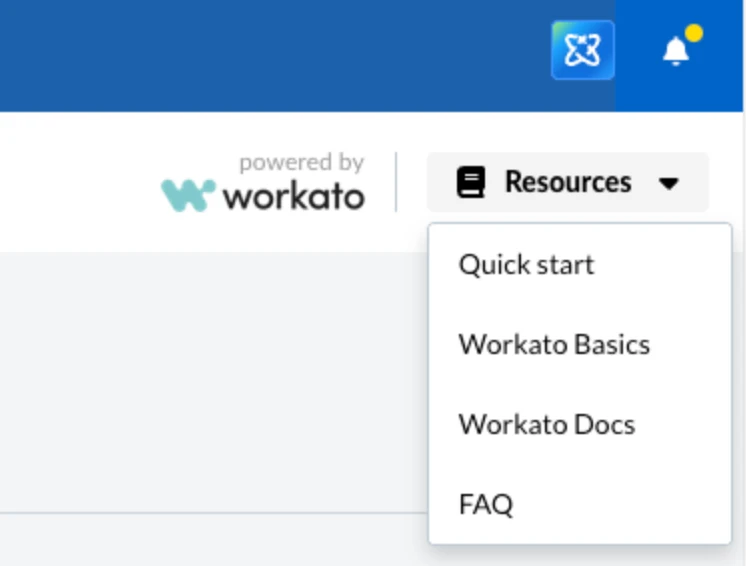
Explore plantillas adicionales o flujos avanzados en la pestaña Recursos de PlanRadar Connect.
Actualizado el 12 de mayo de 2026