

 English (UK)
 Deutsch
 Español
 Français
 Hrvatski
 Italiano
 Português (BR)
[PRC] LREC-002 | Wgrywanie planu do GDrive => Aktualizacja PlanRadar Layer
1 Przegląd
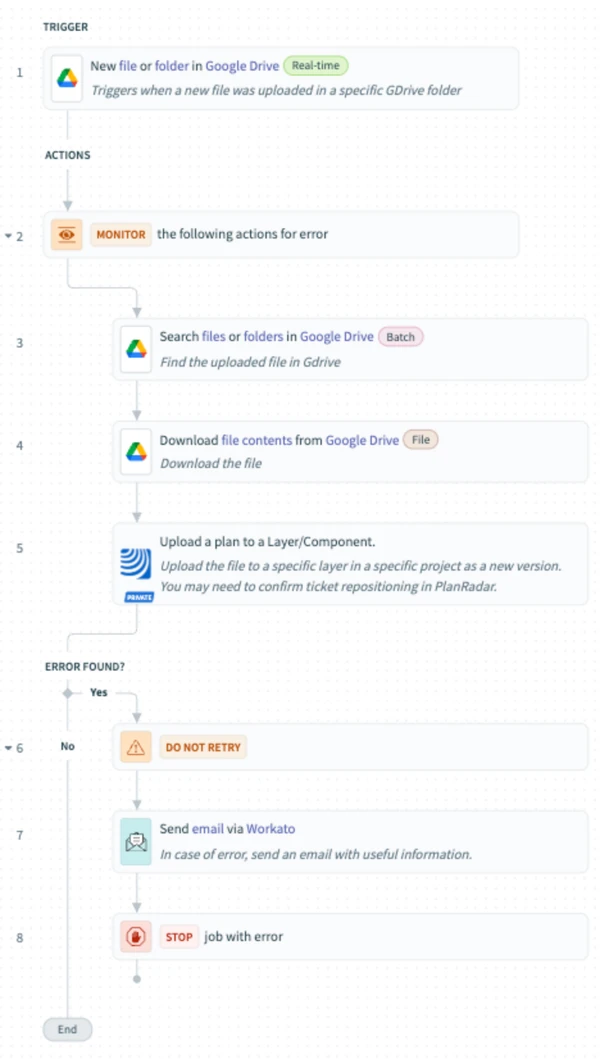
Ten przepis PlanRadar Connect automatyzuje proces przesyłania plików z określonego folderu Dysku Google do określonego planu w PlanRadar. Po dodaniu nowego pliku na Dysku Google receptura wyszukuje plik, pobiera jego zawartość i przesyła go jako nową wersję planu – krok konektora nosi nazwę Upload a plan to a Layer/Component.
Jeśli coś pójdzie nie tak, wysyłana jest niestandardowa wiadomość e-mail z błędem, a receptura zatrzymuje się automatycznie.
2 Dostęp i wymagania wstępne
Przed użyciem tego przepisu proszę się upewnić:
-
Dokonali Państwo autoryzacji konektorów PlanRadar i Google Drive przy użyciu osobistego tokena dostępu użytkownika integracji
-
Użytkownik integracji ma dostęp do docelowego planu w PlanRadar
-
Zidentyfikowali Państwo określony folder Dysku Google do monitorowania
3 Proszę użyć przepisu z biblioteki
-
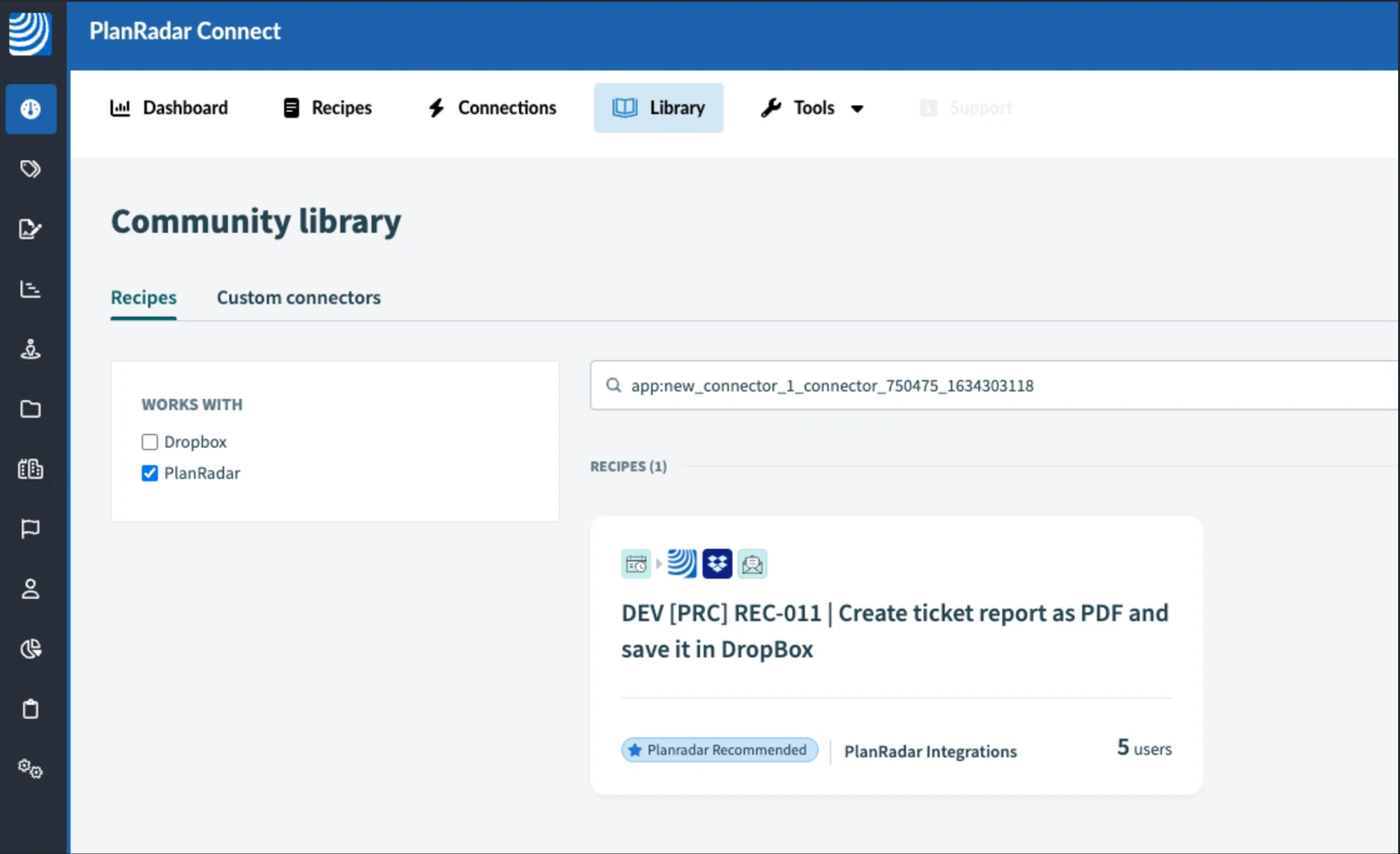
Proszę wejść na stronę PlanRadar Connect Library
-
Proszę wyszukać "PlanRadar" i kliknąć logo PlanRadar
-
Proszę znaleźć przepis: [PRC] LREC-002 | Upload plan in GDrive ⇒ Update PlanRadar Layer
-
Proszę kliknąć Użyj tego przepisu
-
Proszę wybrać miejsce zapisania kopii przepisu
4 Konfiguracja receptury
-
Proszę kliknąć Edytuj, aby otworzyć przepis
-
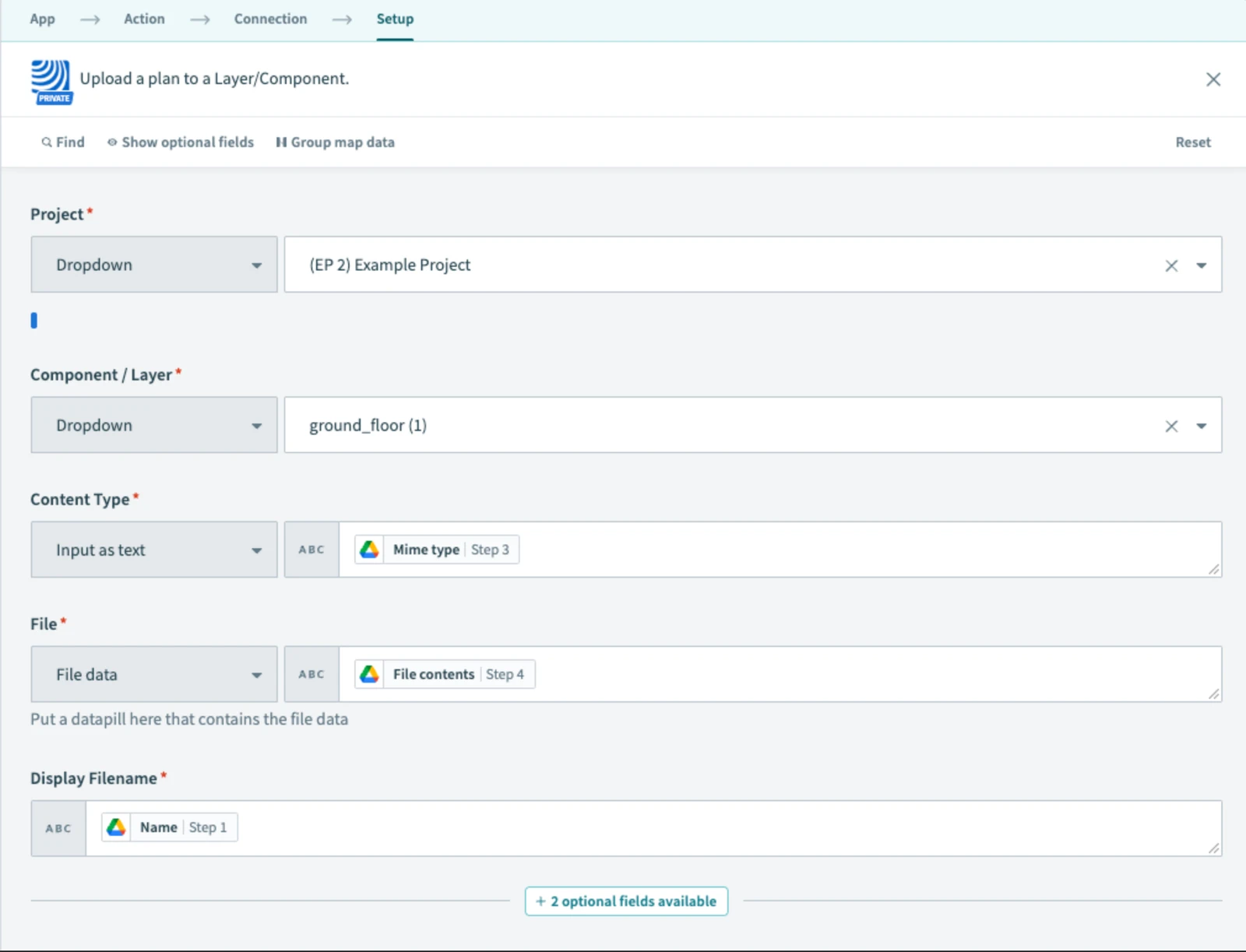
Proszę wypełnić obowiązkowe pola w kroku Upload a plan to a Layer/Component
-
Proszę pamiętać, że plik do przesłania powinien być jednostronicowym plikiem PDF
-
Proszę określić docelowy plan w polu Layer/Component
-
Proszę pamiętać, że jeśli aktualizowany plan ma ustawione na nim zgłoszenia, należy ręcznie potwierdzić zmianę ich położenia na nowym planie w aplikacji PlanRadar
-
Proszę podać adres e-mail, aby otrzymywać powiadomienia o błędach w kroku 7
-
Proszę nacisnąć Zapisz
-
Proszę kliknąć Testuj recepturę, aby sprawdzić poprawność
-
Po zakończeniu testowania proszę kliknąć Exit, a następnie Start recipe
5 Co będzie dalej
Po aktywacji, za każdym razem, gdy plik zostanie przesłany do wybranego folderu Dysku Google, receptura pobierze plik i prześle go jako nową wersję określonego planu w PlanRadar.
Jeśli którykolwiek z kroków zakończy się niepowodzeniem, wysyłany jest niestandardowy alert e-mail, a zadanie zostaje zatrzymane.
6 Dalsza eksploracja
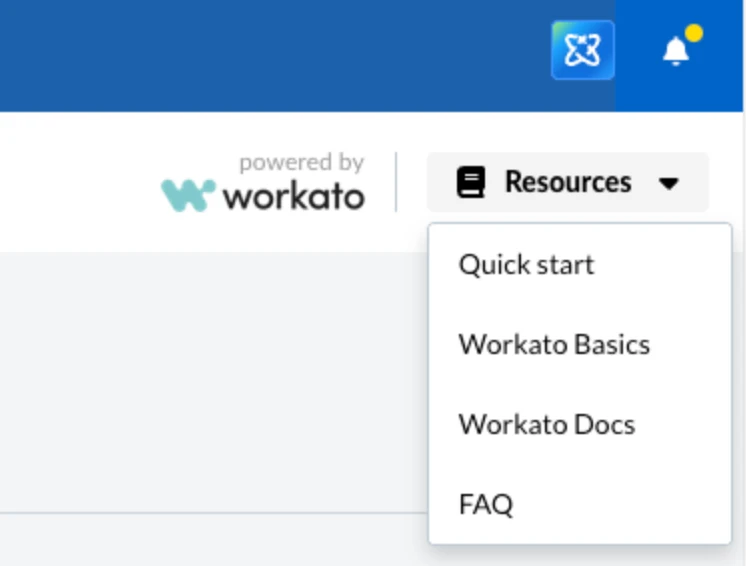
Proszę zapoznać się z dodatkowymi szablonami lub zaawansowanymi przepływami w zakładce Resources na stronie PlanRadar Connect.
Zaktualizowano dnia 12 maja 2026