

 English (UK)
 Deutsch
 Français
 Hrvatski
 Italiano
 Polski
 Português (BR)
Actualizar planos en la Webapp
Visión general
Cuando se revisa un dibujo, cárguelo como una nueva versión del plano que ya tiene. El plano conserva su nombre, su lugar en el árbol de carpetas y sus tickets, y su equipo conserva el historial del aspecto que tenía el dibujo antes.
Cargue un segundo plano sólo cuando se trate de un dibujo distinto —una planta nueva, otro oficio— y no de un estado más reciente del mismo.
Acceso y permisos
Cargar una nueva versión
Para cargar una nueva versión de un plano:
- Abra el menú Más del plano.
- Haga clic en Cargar nueva versión.
- Haga clic en Mi ordenador y seleccione el archivo, o suéltelo en el diálogo.
- Haga clic en Siguiente.
- Compruebe el nombre del plano y las opciones de publicación.
- Haga clic en Subir.
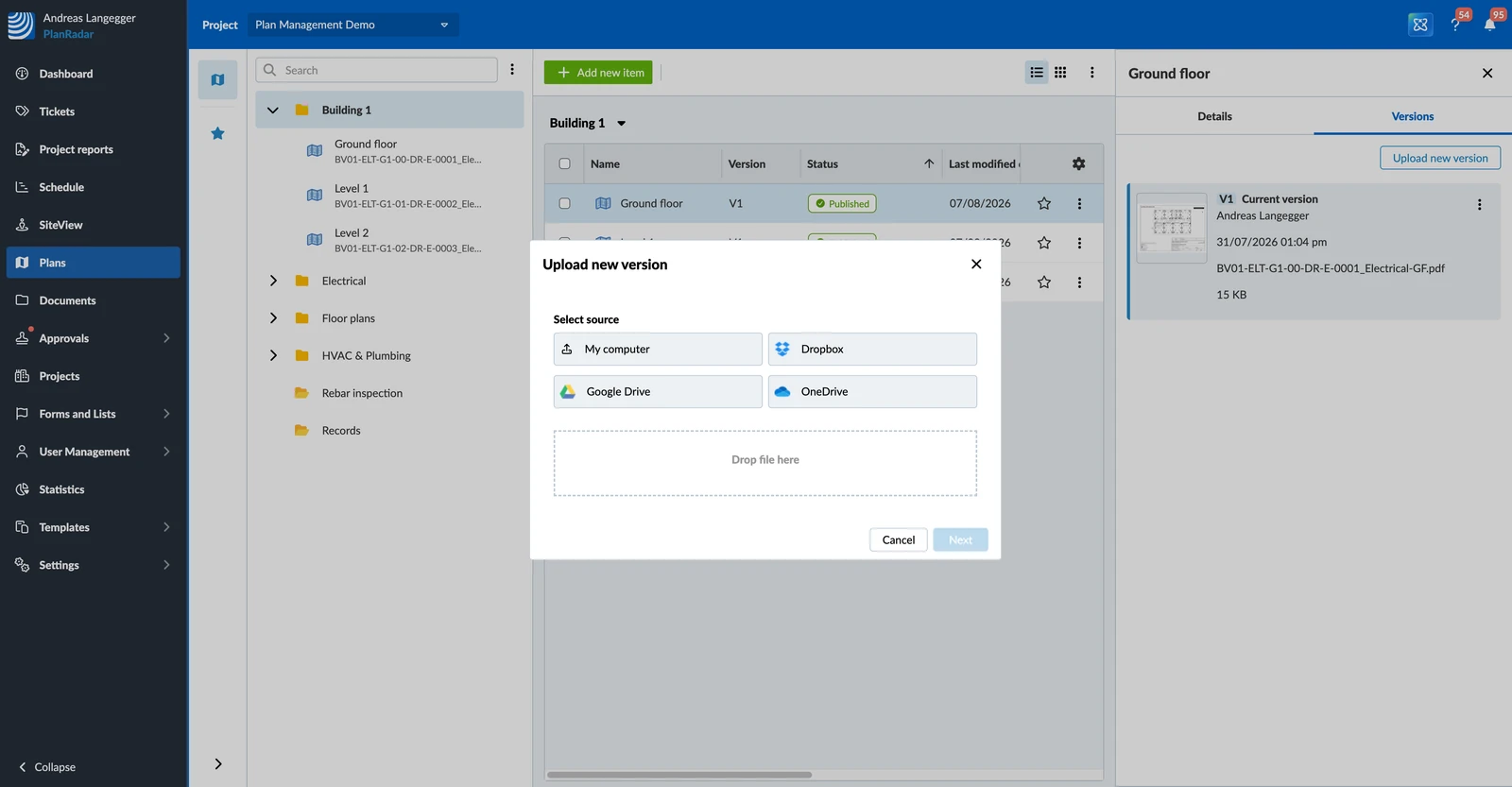
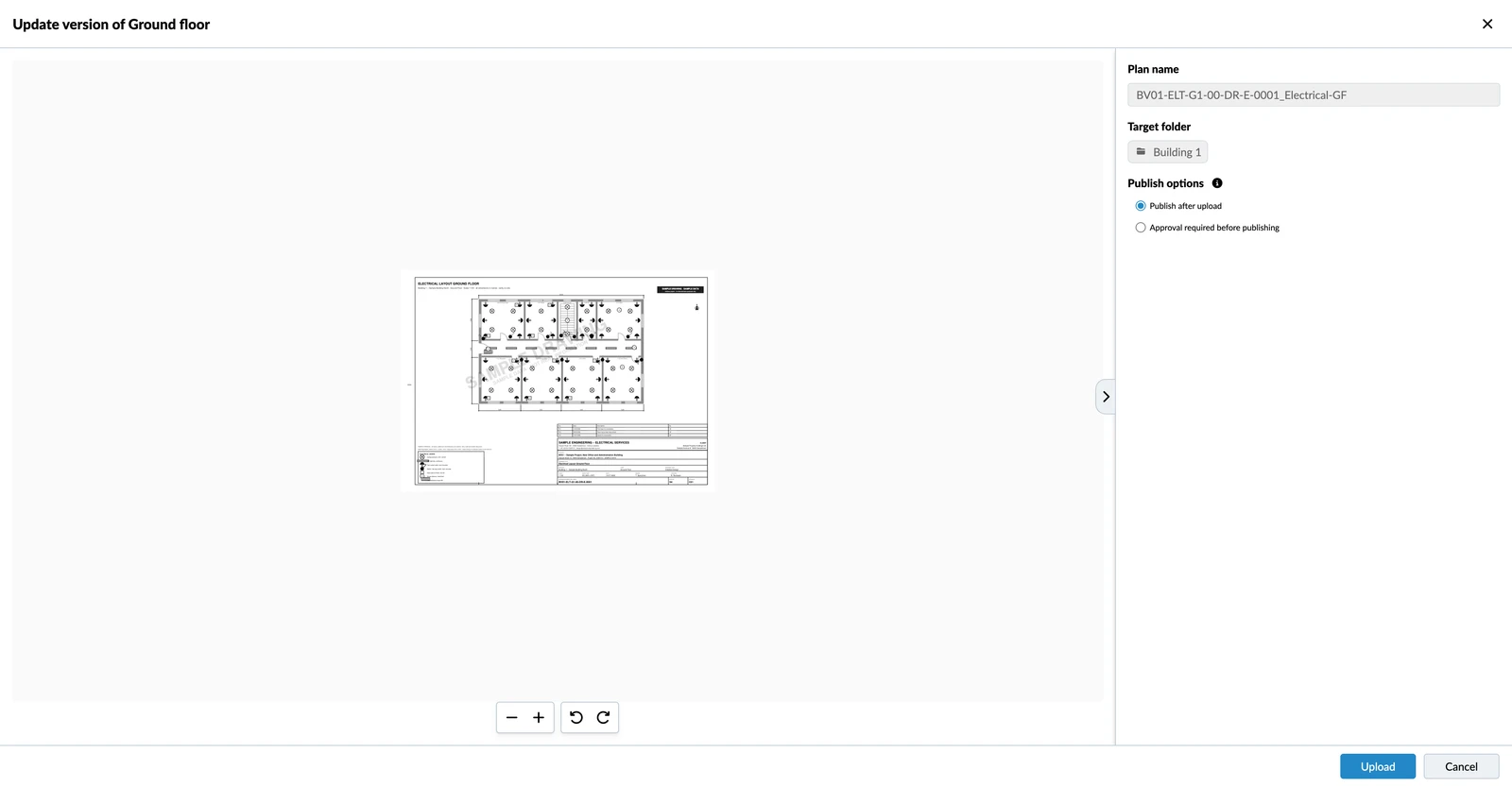
Puede iniciar el mismo proceso desde la pestaña Versiones de los detalles del plano, donde el botón se llama Cargar nueva versión. En una versión sólo entra un archivo: para cargar varios dibujos a la vez, cárguelos como planos propios.
Revisar las posiciones de los tickets
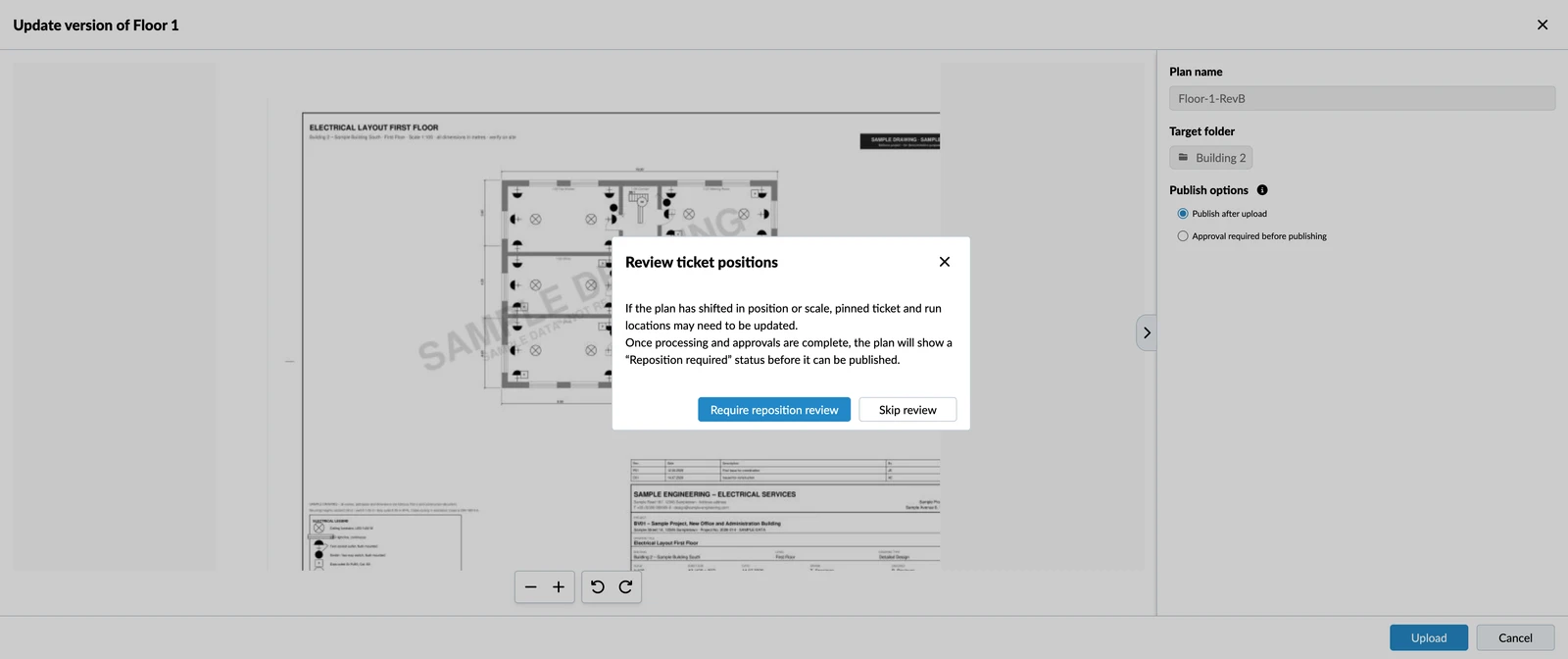
Si el plano ya tiene tickets, PlanRadar pregunta qué debe ocurrir con sus chinchetas:
- Require reposition review: las chinchetas se quedan donde están y se marcan para su comprobación. Elija esta opción siempre que el dibujo pueda haberse desplazado, reescalado o recortado de otro modo.
- Skip review: las chinchetas se quedan donde están y el plano se publica de inmediato. Elija esta opción sólo cuando sepa que el dibujo coincide exactamente con el anterior.
Después de la carga, el plano se procesa y muestra entonces Repositioning required en lugar del dibujo hasta que la revisión esté hecha.
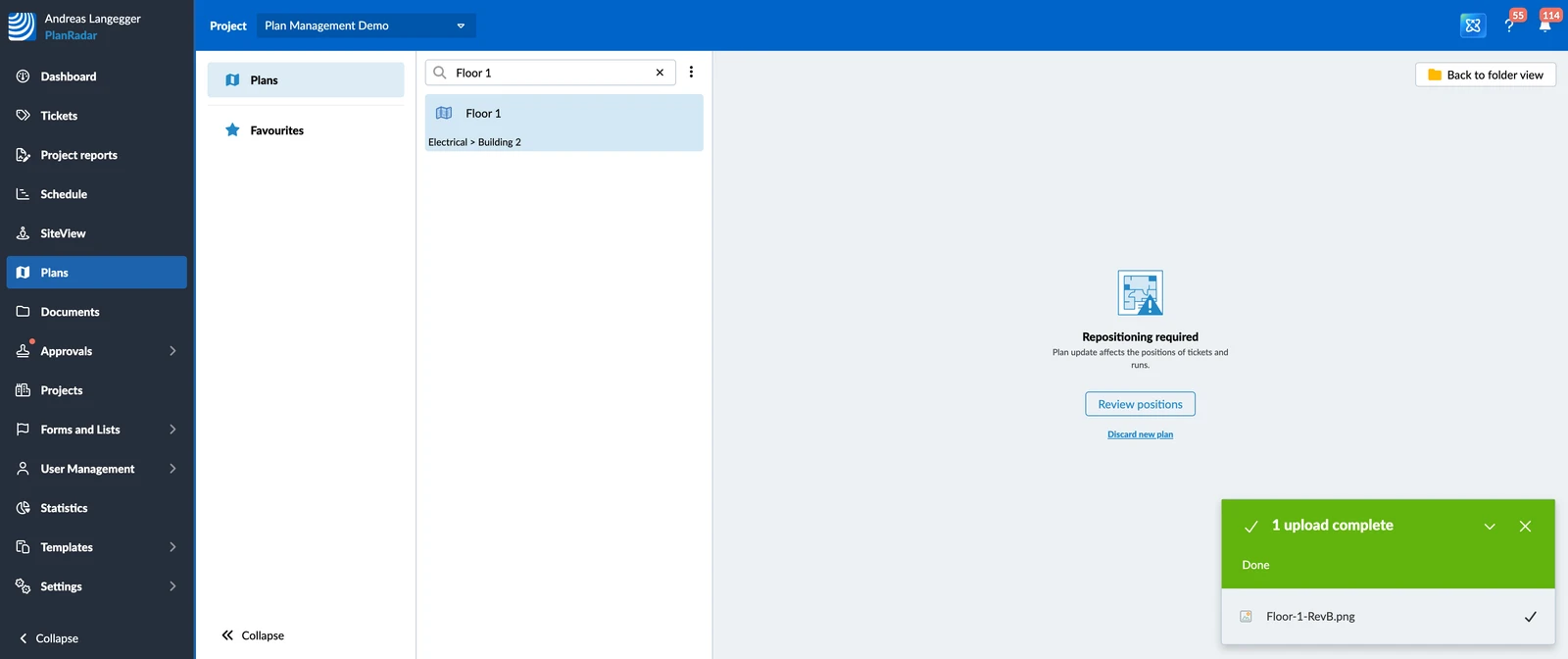
Para reposicionar los tickets:
- Abra el plano y haga clic en Revisar posiciones. La versión anterior y la nueva aparecen una al lado de la otra, con las chinchetas de tickets en ambas.
- Arrastre cada chincheta de la nueva versión al lugar que le corresponde en el nuevo dibujo. Amplíe con + y − para colocarla con precisión.
- Haga clic en Confirmar.
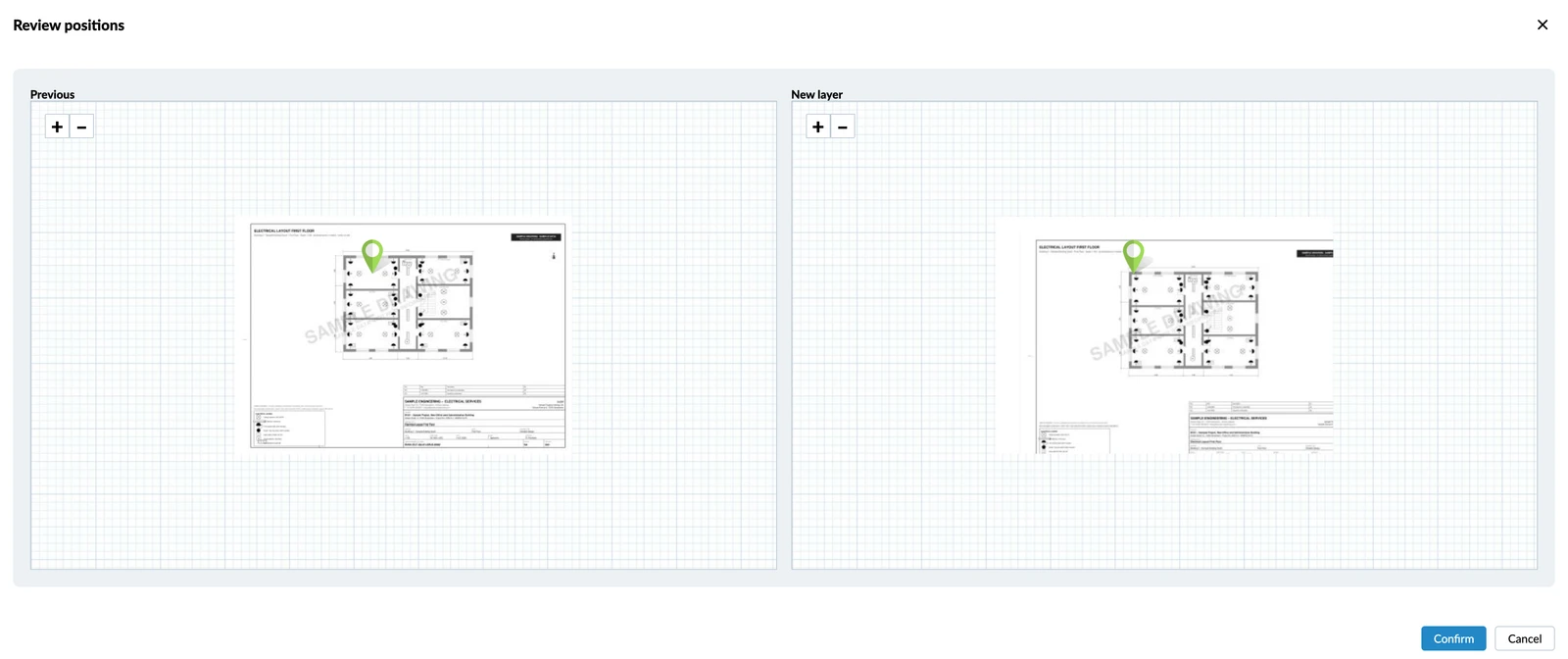
Si resulta que el nuevo dibujo es el archivo equivocado, haga clic en Descarte el nuevo plan para descartar la versión y conservar la que tenía.
Qué versión ve la gente
La versión con la que trabaja su equipo es la versión actual del plano, y así está marcada en la lista de versiones.
Mientras un plano nunca haya necesitado aprobación, la carga más reciente pasa a ser la versión actual en cuanto está procesada. Una vez que un plano ha pasado por la aprobación, la versión actual es la última aprobada: una versión que está esperando su aprobación o que ha sido rechazada nunca pasa a ser la actual, así que la V2 sigue publicada mientras la V3 está todavía con el revisor.
Cuándo no puede cargar una nueva versión
- Mientras una versión está esperando su aprobación, el plano está bloqueado. Espere la decisión o cancele la solicitud.
- Cuando su cuenta ha agotado su cuota de planos. Cada versión cuenta para ella, así que borre planos o versiones antiguas para hacer sitio. Lea más en Borrar versiones antiguas del plan en la Webapp.
- Desde la aplicación móvil, una vez que se ha aprobado una versión del plano. Una nueva versión también necesitaría aprobación, lo que significa que estaría sin publicar, y los planos sin publicar están ocultos en el móvil, así que el plano desaparecería de su propio dispositivo. Use la Webapp para esos planos. Los planos que nunca han requerido aprobación se pueden actualizar desde el móvil como siempre. Lea más en Gestionar planos y carpetas en la aplicación móvil.
Actualizado el 3 de septiembre de 2026