

 English (UK)
 Deutsch
 Español
 Hrvatski
 Italiano
 Polski
 Português (BR)
Visualiser les tickets d'un emplacement dans l'application mobile
Vue d'ensemble
Affichez tous les tickets d'un emplacement – un dossier ou un plan – dans la vue du plan des tickets ou dans la vue liste de l'application mobile.
Sélection de l'emplacement
La sélection de l'emplacement fonctionne comme un filtre qui n'affiche que les tickets de ce dossier ou de ce plan. Elle fonctionne de la même manière dans la liste des tickets et dans la vue du plan. Au départ, aucun emplacement n'est sélectionné et vous voyez tous les tickets du projet.
Un dossier s'ouvre en vue liste. Un plan peut être affiché comme plan ou comme liste.
Sélectionner un emplacement
Pour sélectionner un emplacement :
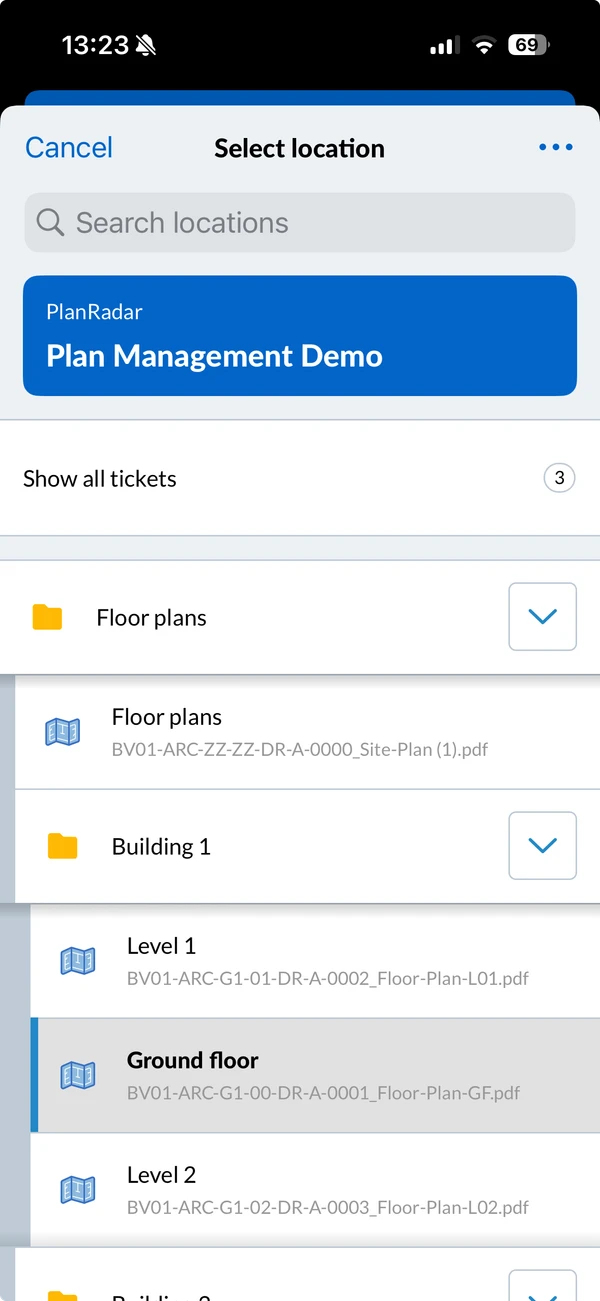
- Tapez sur le sélecteur d'emplacement.
- Tapez sur le dossier ou le plan souhaité.
L'icône devant chaque élément indique ce dont il s'agit : un dossier, un plan – vert une fois que son échelle est calibrée, bleu sinon – ou un modèle BIM. Lorsque le sélecteur est fermé, il affiche l'icône de votre sélection actuelle.
Pour trouver un emplacement sans parcourir l'arborescence, utilisez la recherche du sélecteur. Chaque résultat indique le chemin du dossier dans lequel il se trouve.
Afficher et masquer les sous-dossiers
Pour afficher le contenu d'un dossier lorsque vous êtes dans le sélecteur :
- Tapez sur le bouton flèche à côté de celui-ci.
Pour le masquer à nouveau :
- Tapez sur le bouton flèche.
Pour ouvrir ou fermer toute la structure d'un coup, ouvrez le menu Plus du sélecteur et tapez sur Expand all ou Collapse all.
Afficher tous les tickets
Pour afficher tous les tickets du projet sélectionné :
- Tapez sur le sélecteur d'emplacement.
- Tapez sur Show all tickets.
Modifier les paramètres d'affichage du sélecteur
Vous pouvez modifier la quantité d'informations affichées par le sélecteur, afin de faire tenir plus d'éléments à l'écran. La Detailed view est sélectionnée par défaut et affiche les noms des éléments ainsi que les noms des fichiers de plan.
Paramètres disponibles :
- Detailed view : affiche plusieurs lignes par élément et par nom de fichier de plan.
- Compact view : affiche une seule ligne par élément.
Pour modifier les paramètres :
- Tapez sur le sélecteur d'emplacement.
- Ouvrez le menu Plus.
- Tapez sur le paramètre souhaité, par exemple Compact view.
Gérer les plans et les dossiers depuis cet écran
Si vous disposez de droits de modification sur le projet, le menu Plus du sélecteur contient également Manage Locations, où vous pouvez ajouter des plans et des dossiers et les réorganiser.
Mis à jour le 3 septembre 2026