

 English (UK)
 Deutsch
 Español
 Hrvatski
 Italiano
 Polski
 Português (BR)
Ajouter des billets à des images à 360° dans l'application Web
Vue d'ensemble
Ajoutez des tickets aux images 360° dans PlanRadar SiteView dans l'application Web. Vous pouvez ajouter des tickets existants ou en créer de nouveaux. Ces tickets sont comme tous les autres tickets qui ne sont pas liés à SiteView, mais avec une épingle de localisation supplémentaire sur l'image 360°.
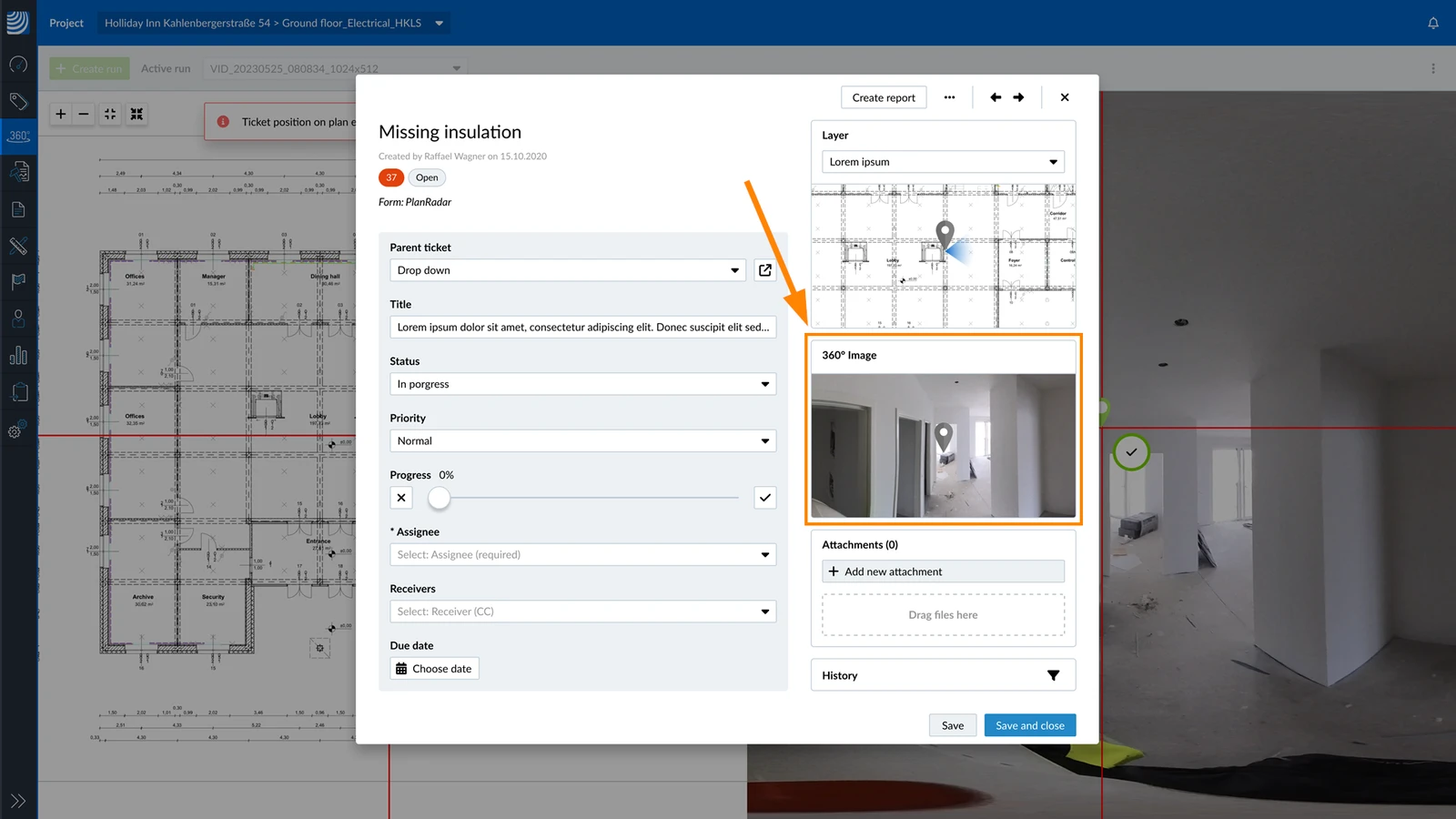
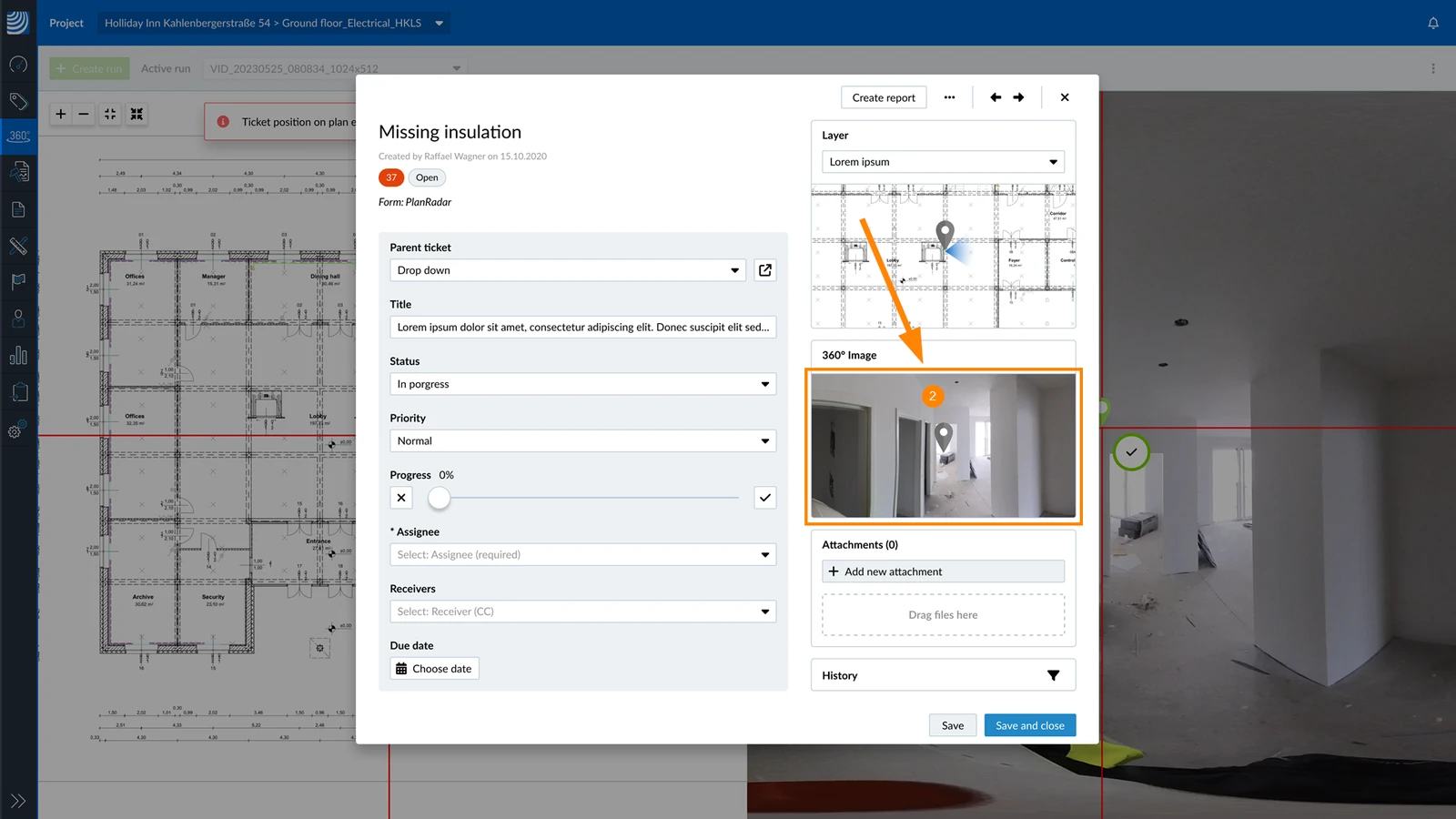
Voir la position du billet sur l'image à 360° dans les détails du billet :
Accès et autorisations
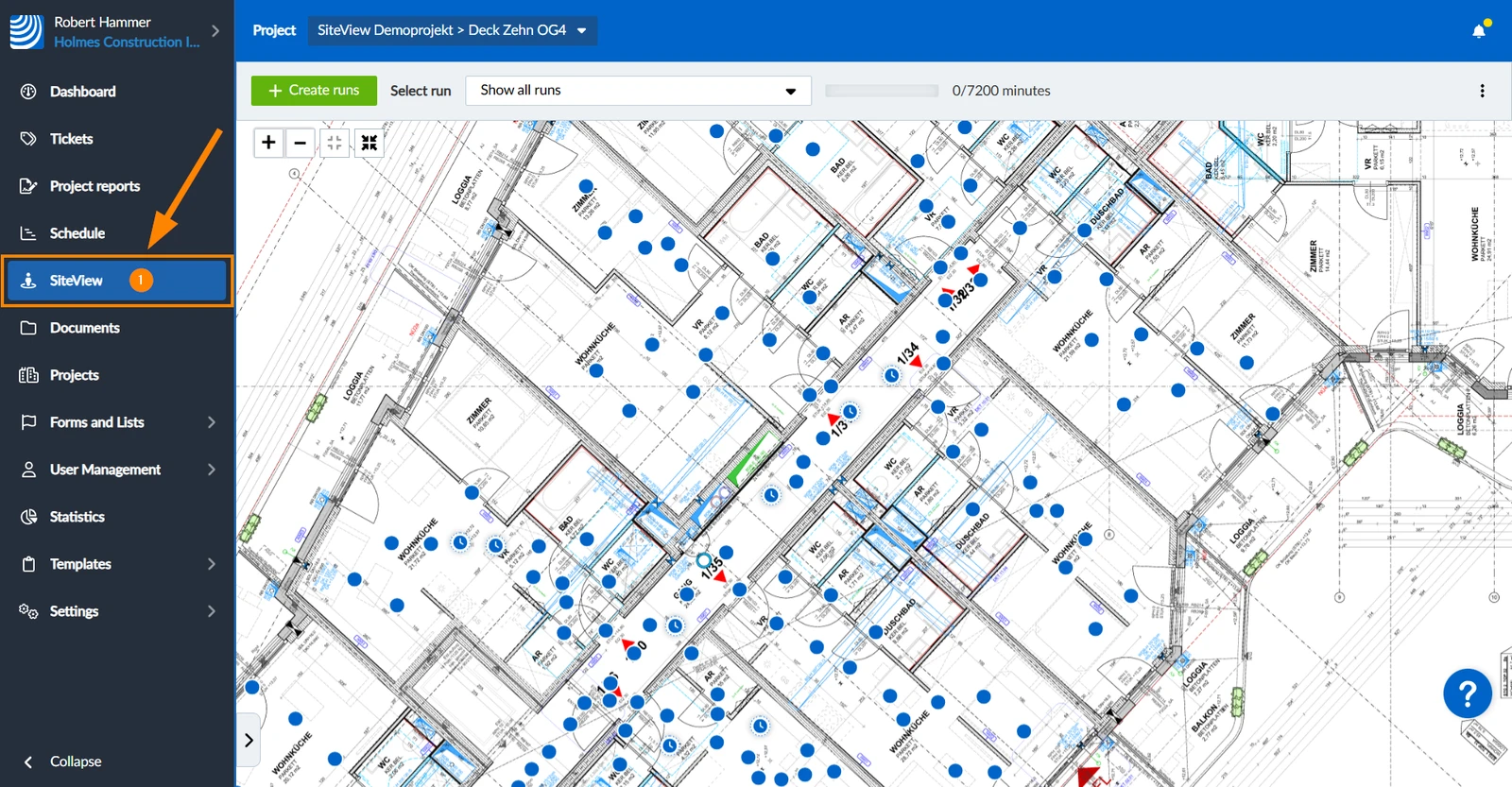
Comment accéder au SiteView
- Cliquez sur SiteView
Créer un ticket
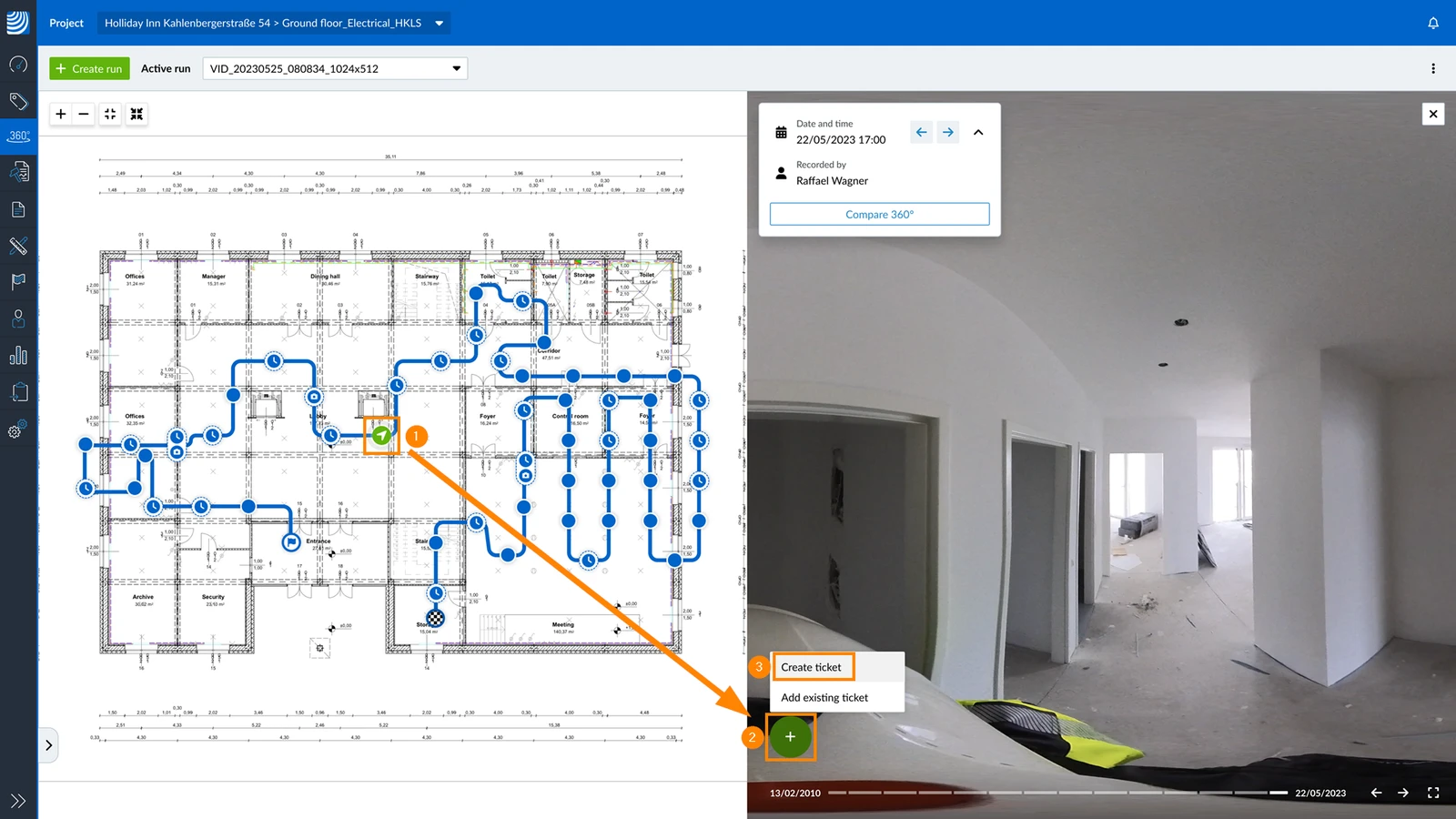
Pour créer un nouveau ticket sur une image 360° :
- Cliquez sur le point de l'image
- Cliquez sur +
- Cliquez sur Créer un ticket
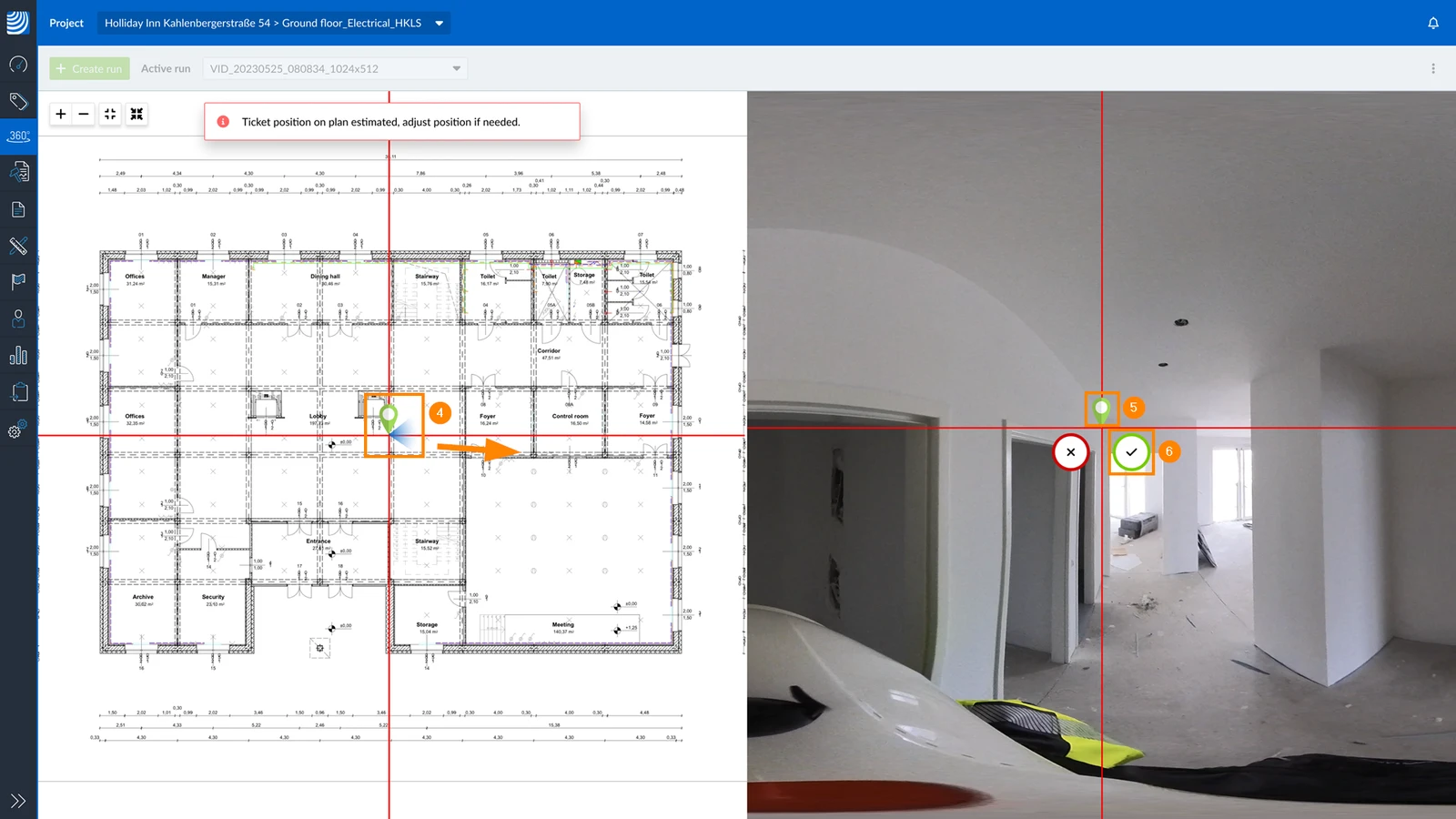
- Faites glisser l'épingle pour ajuster l'emplacement estimé sur le plan.
- Faites glisser et déposez l'épingle sur l'image à 360°.
- Cliquez sur ✔ pour confirmer les deux positions.
- Remplissez le formulaire de billet comme d'habitude et cliquez sur Enregistrer et fermer. Voir aussi : Remplissez le formulaire d'un ticket.
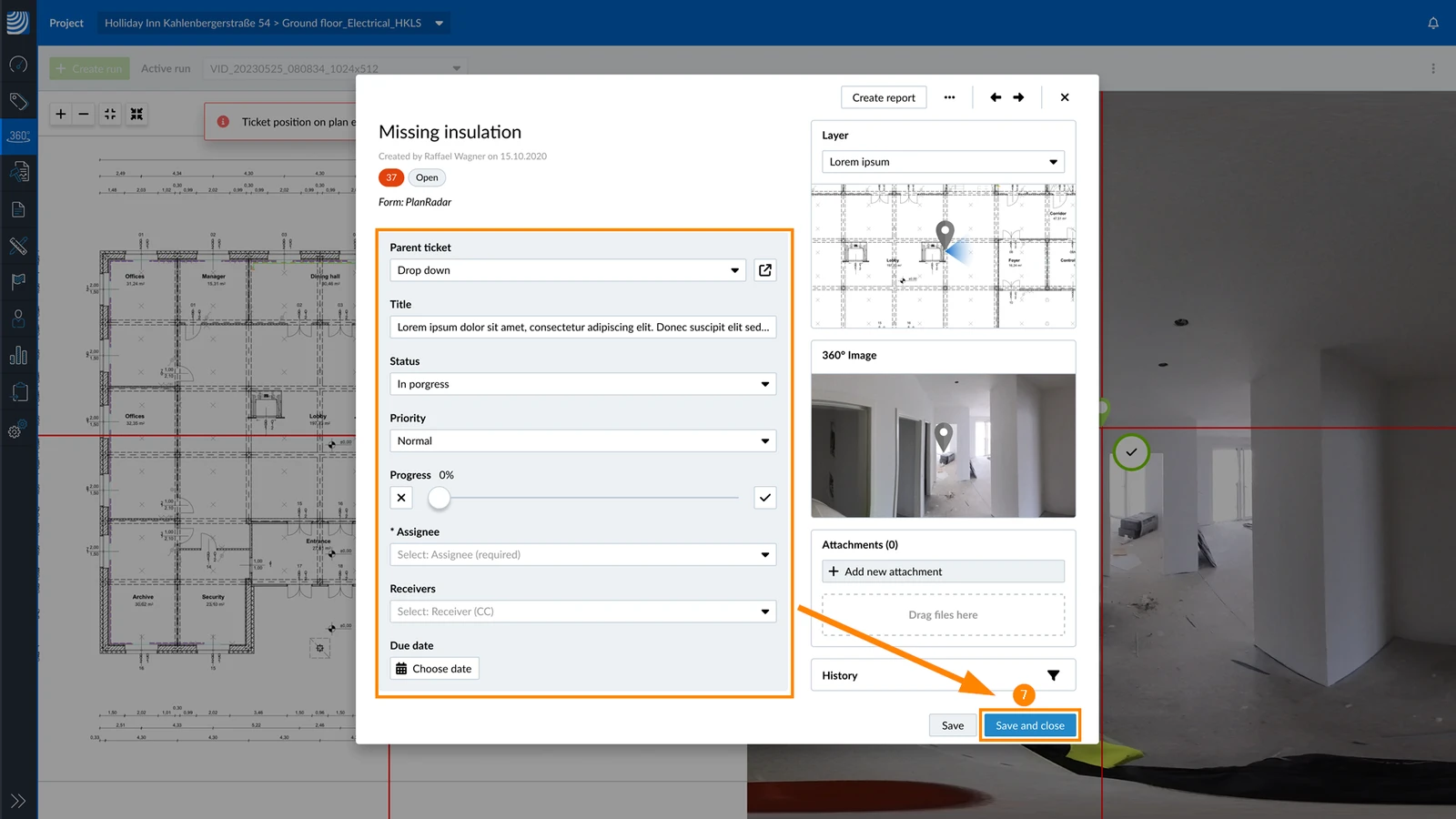
Ajouter un ticket existant
Pour ajouter un ticket existant sur une image 360° :
- Cliquez sur le point de l'image
- Cliquez sur +
- Cliquez sur Ajouter un ticket existant
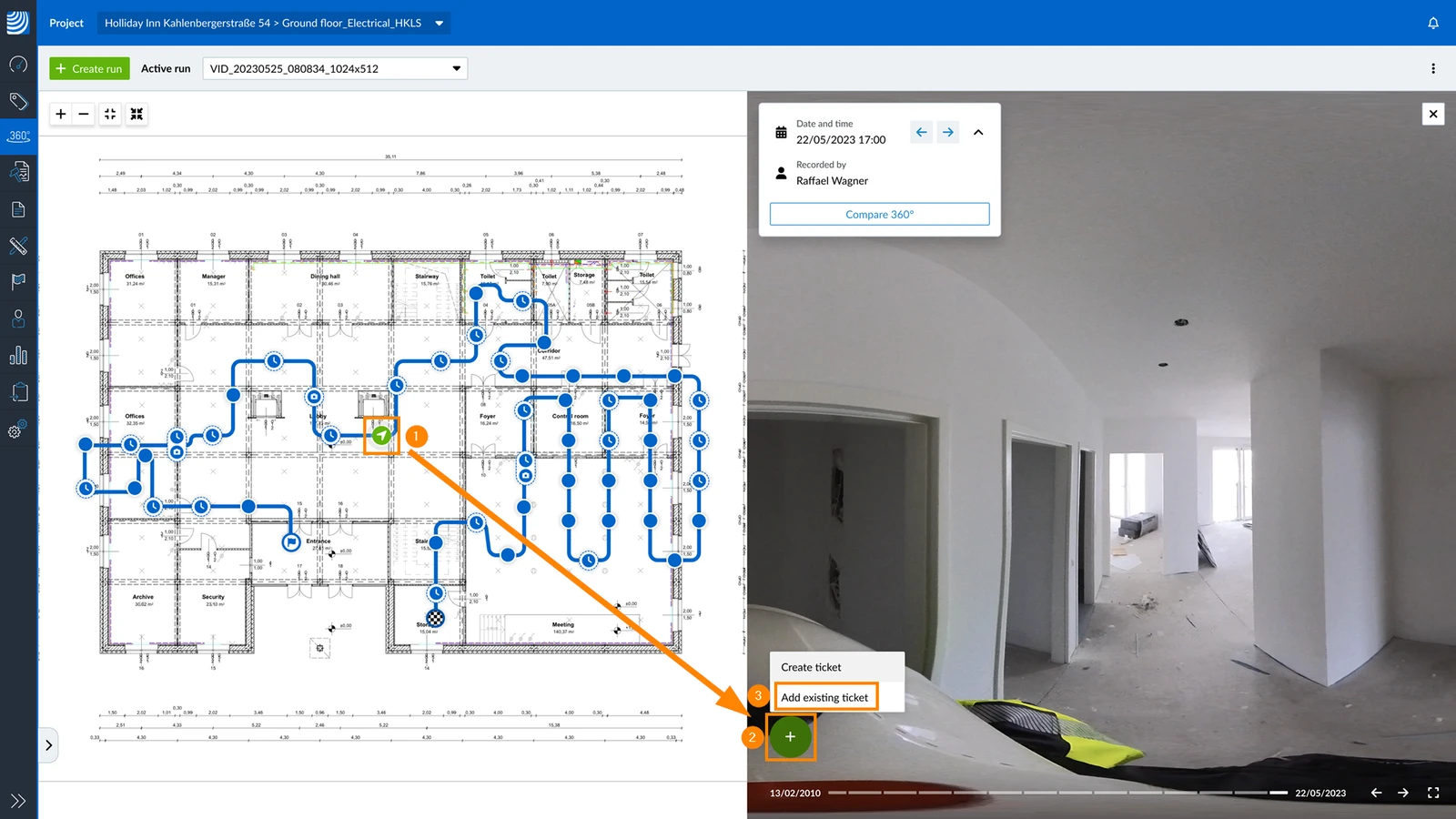
- Sélectionnez le billet
- Cliquez sur Ajouter
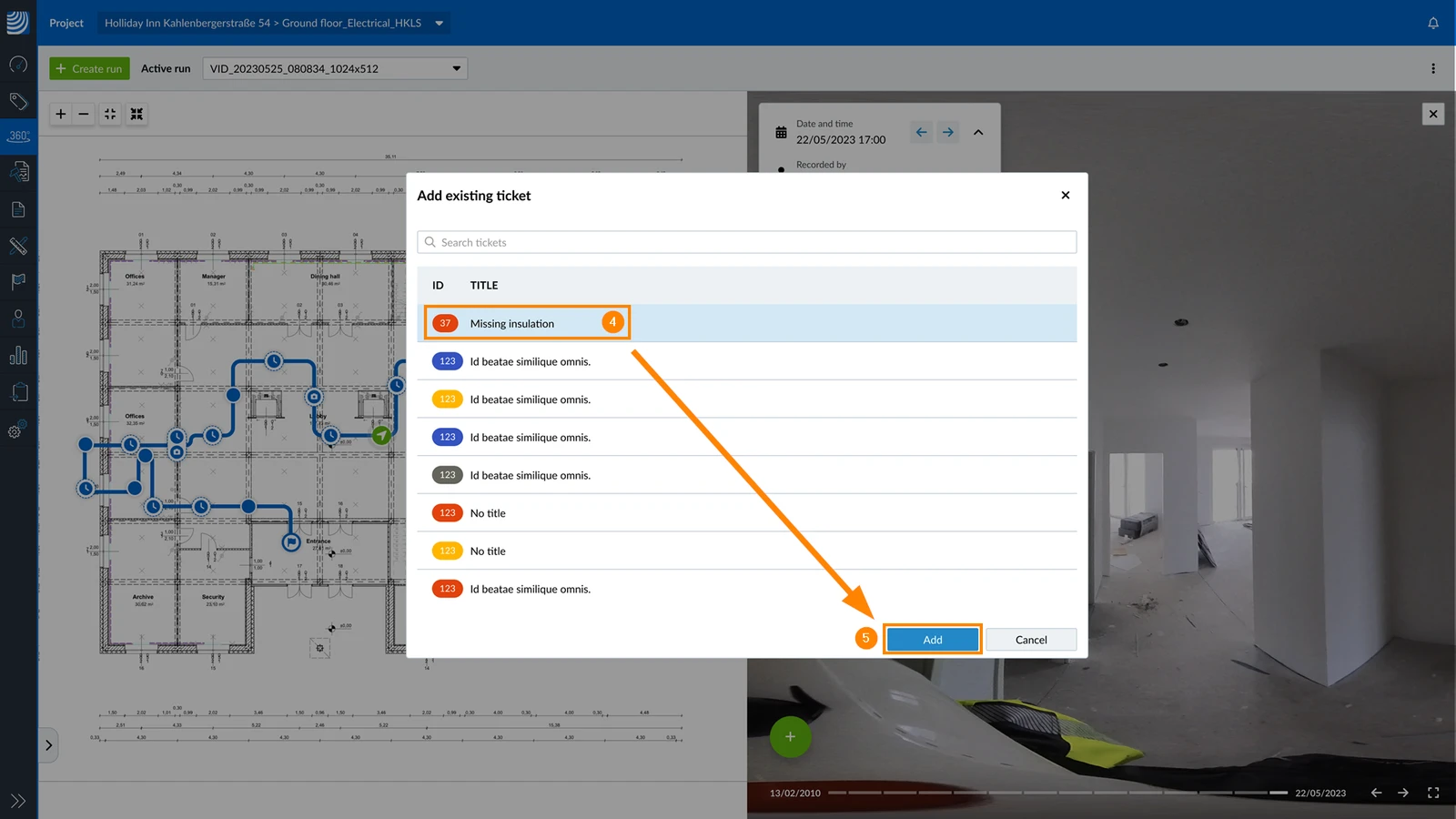
- Faites glisser l'épingle pour ajuster l'emplacement estimé sur le plan.
Si le billet avait déjà une position sur le plan, vous ne pouvez pas la modifier ici. - Faites glisser et déposez l'épingle sur l'image à 360°.
- Cliquez sur ✔ pour confirmer la ou les positions et ajouter le billet.
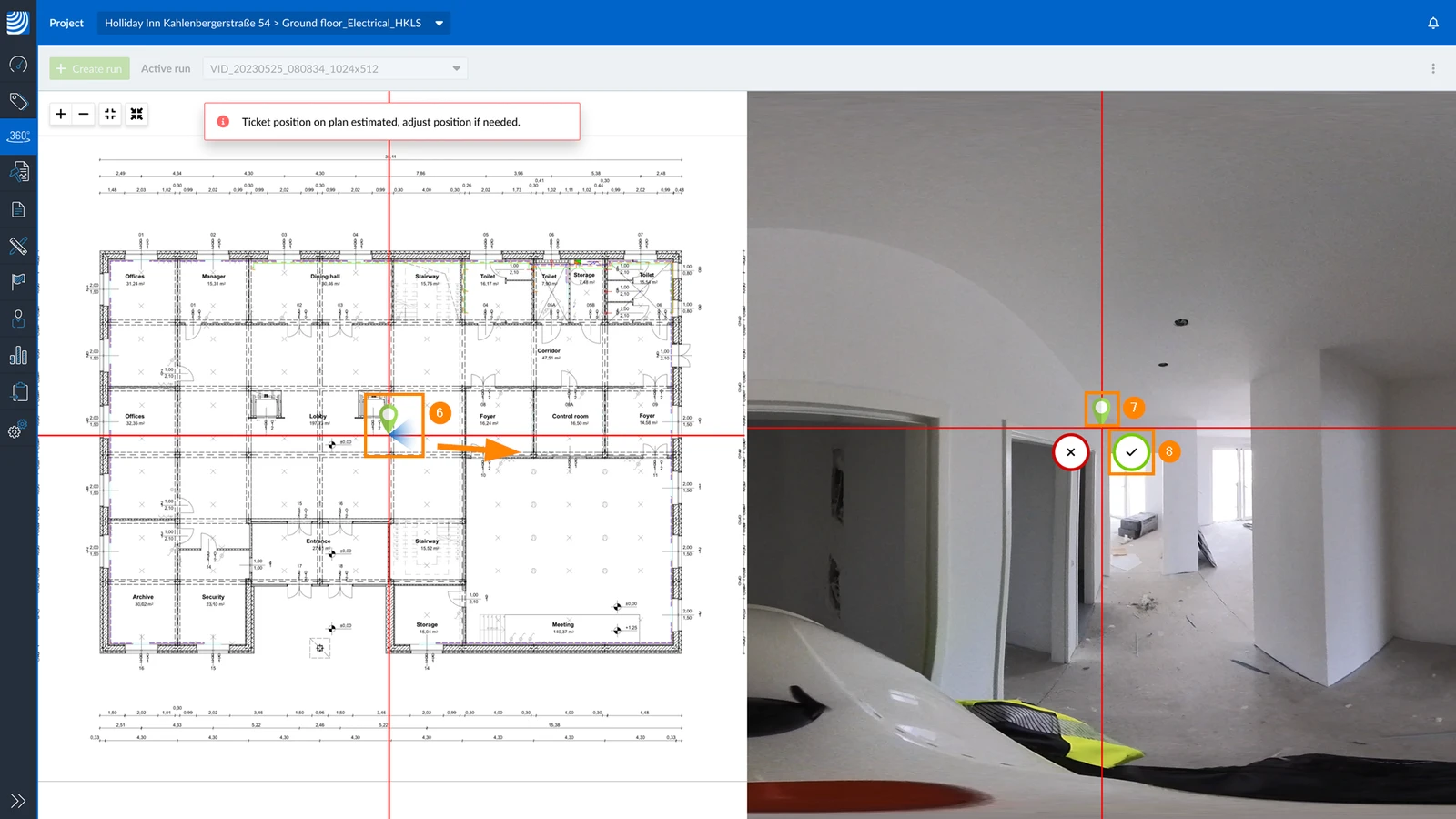
Voir les tickets dans SiteView
Icônes de points d'image
Les icônes de points d'image avec un ticket sont rouges au lieu de bleues.
Voir aussi Voir et naviguer dans les images à 360° > Icônes de points d'image.
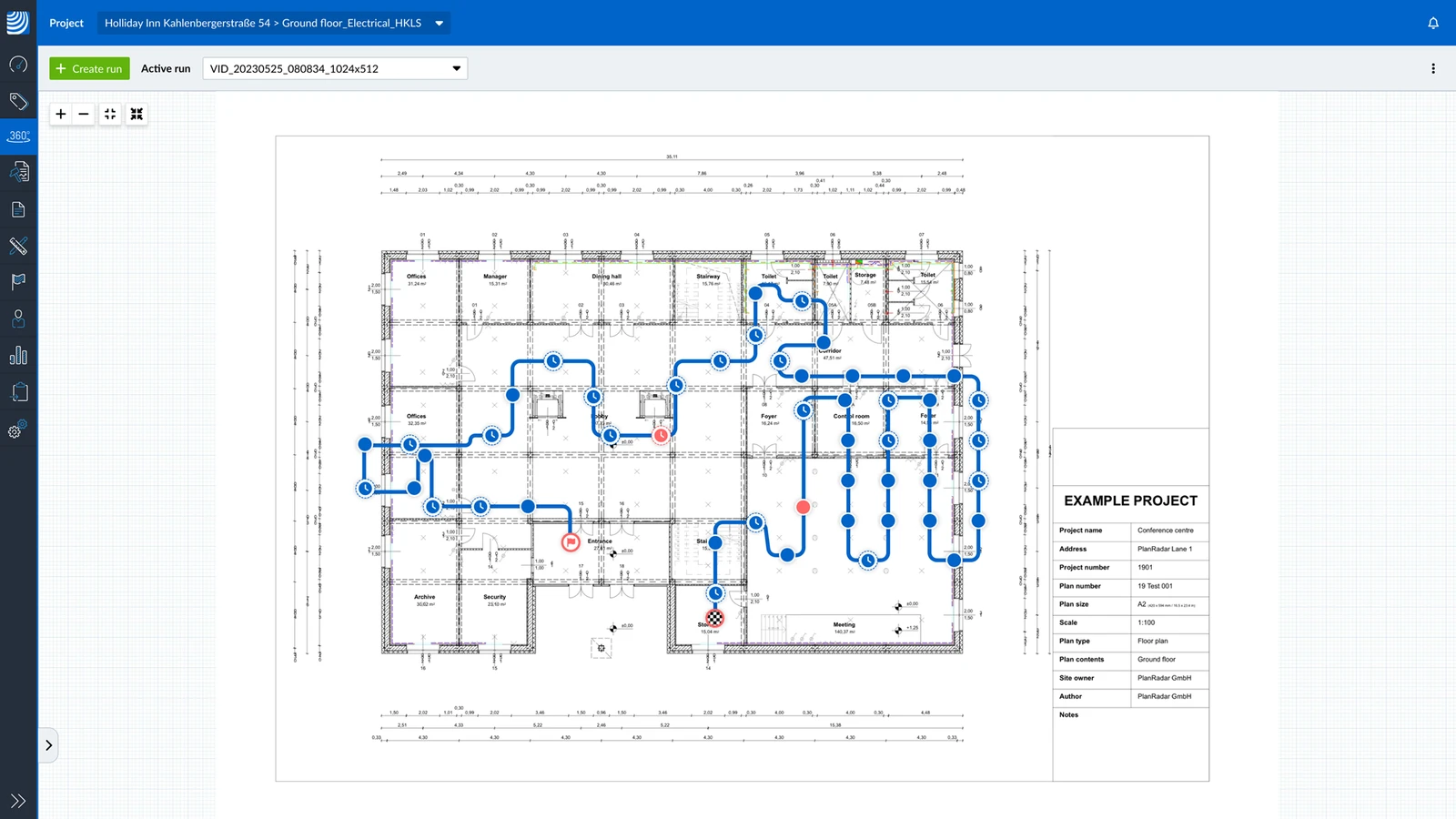
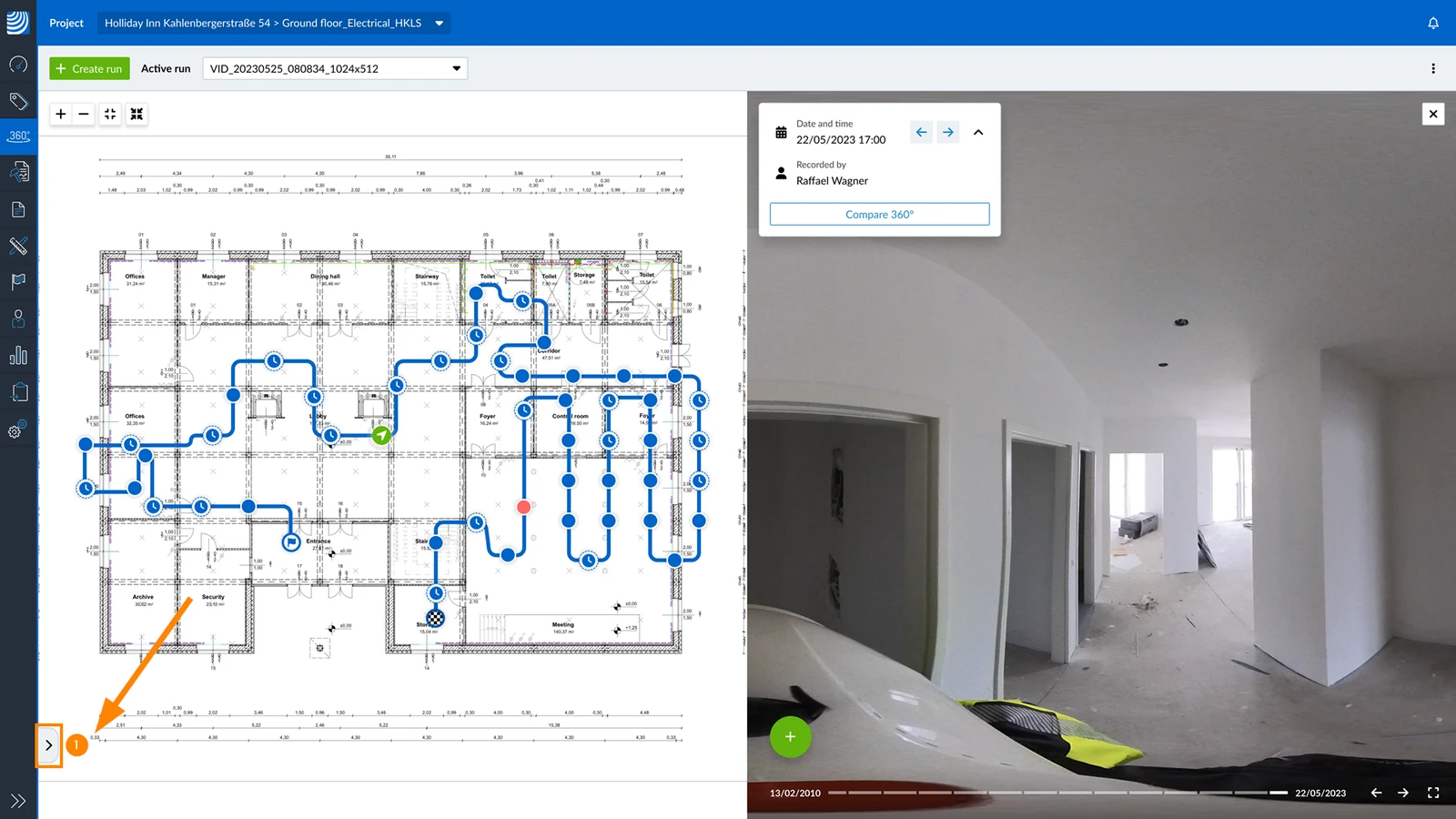
Afficher/masquer la liste des billets
Pour afficher la liste des tickets dans le SiteView :
- Cliquez sur le bouton expand
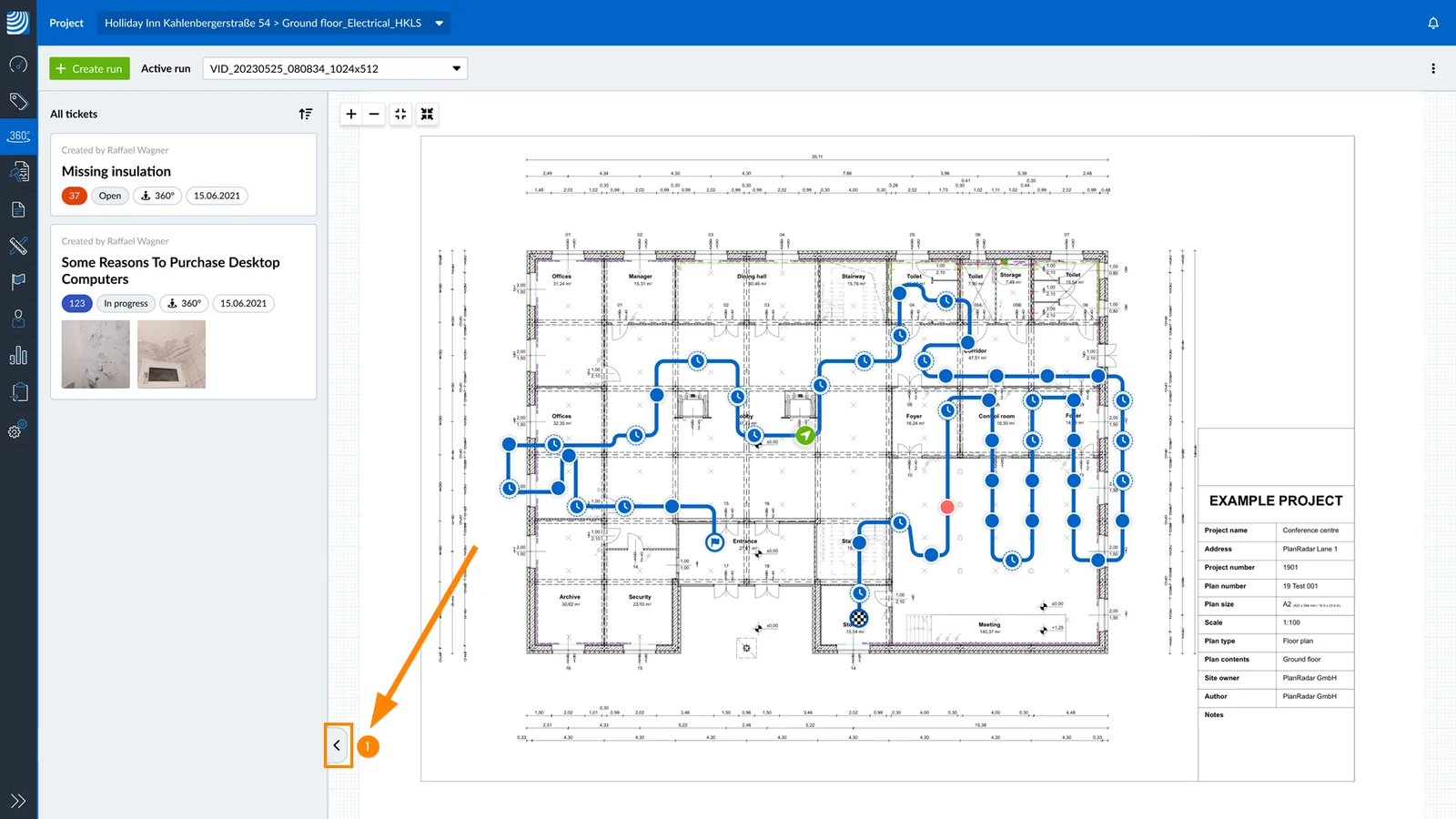
Pour masquer la liste des tickets :
- Cliquez sur le bouton réduire
Visualiser un ticket dans SiteView
Il y a deux façons de visualiser un ticket dans SiteView sur l'image 360°, par la liste des tickets et par le point de l'image.
Pour visualiser un ticket dans la liste des tickets :
- Cliquez sur le ticket dans la liste
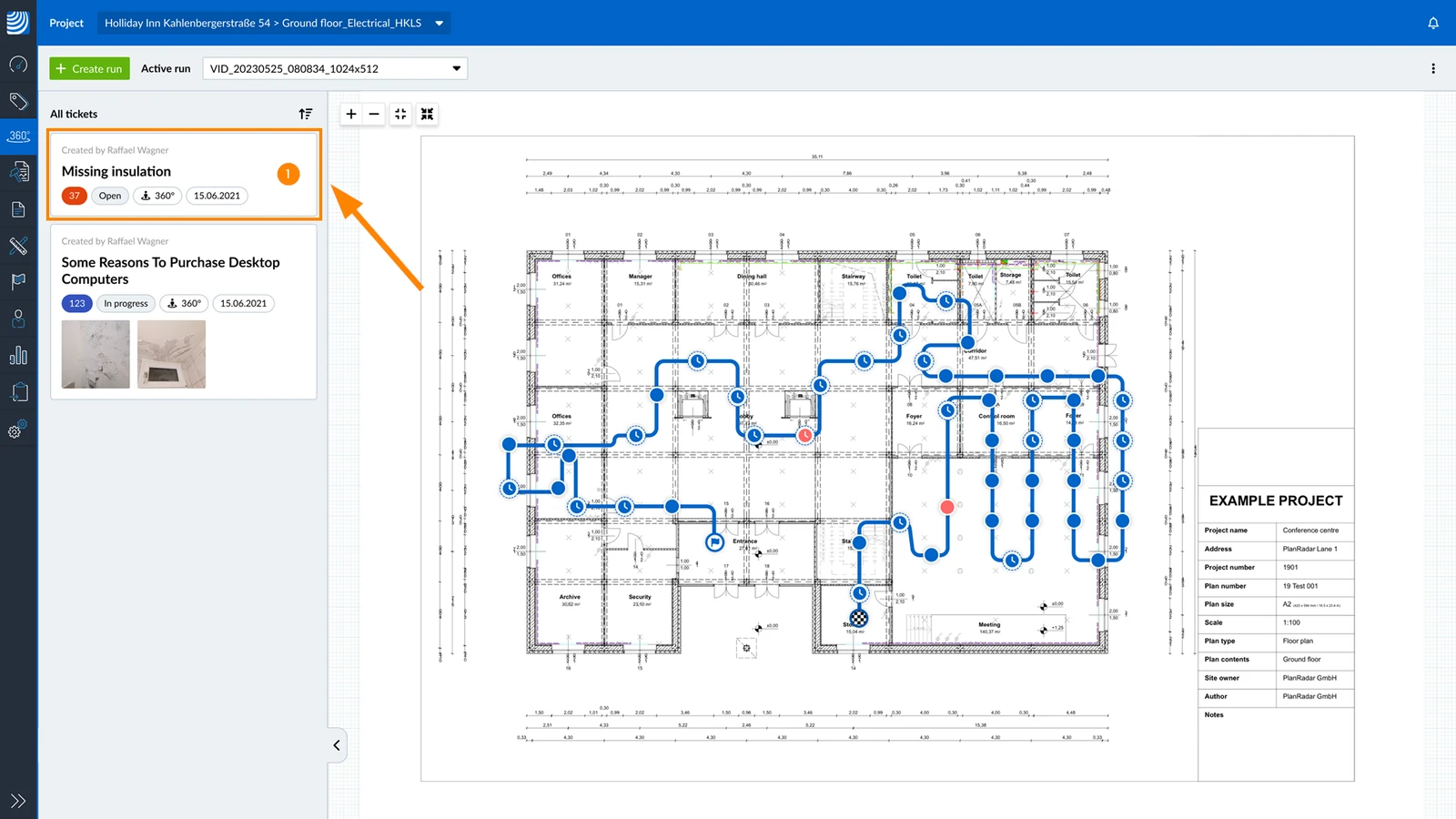
- Cliquez sur Open
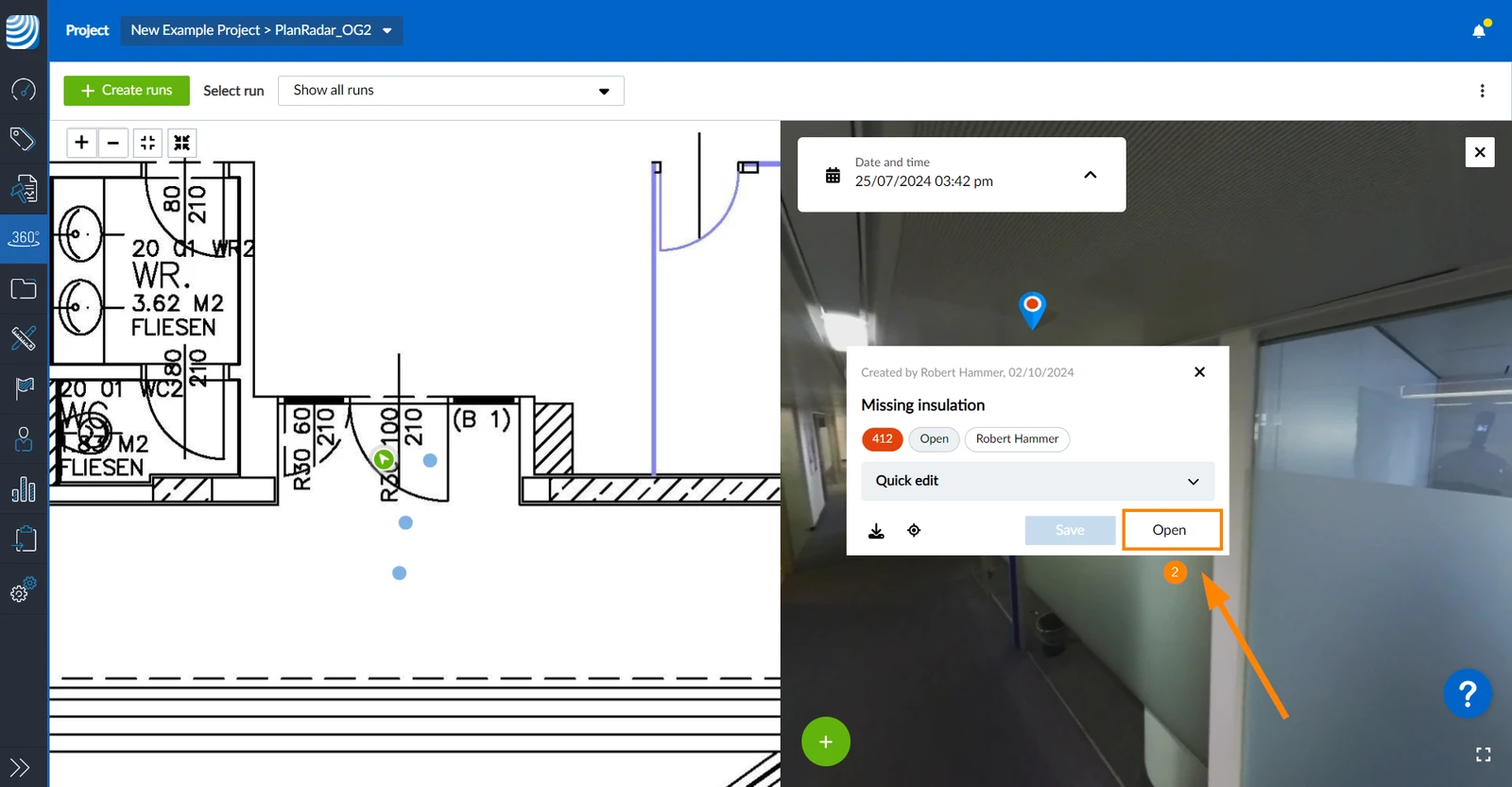
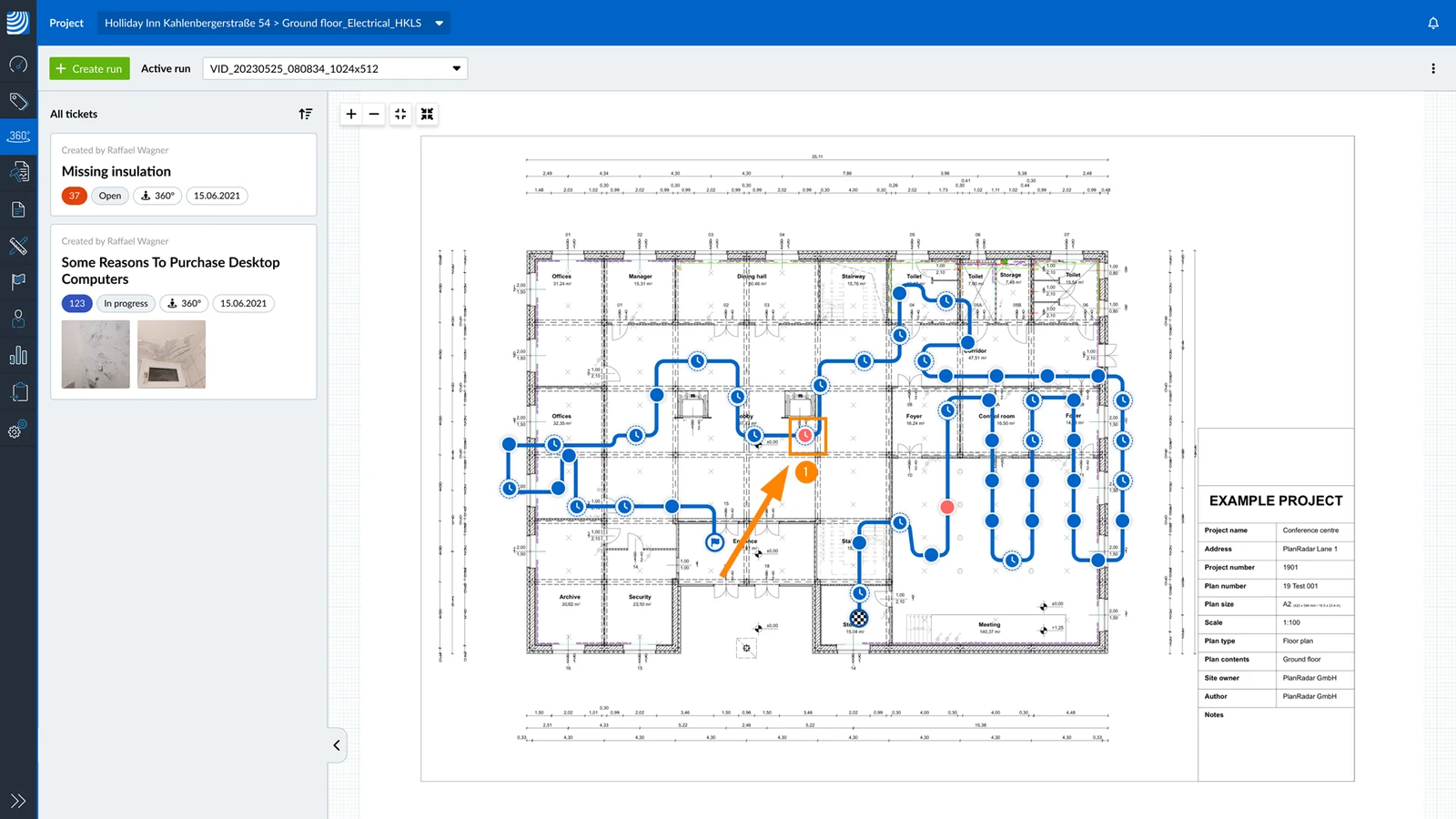
Pour visualiser un billet en fonction du point d'image :
- Cliquez sur l'image rouge point sur le plan.
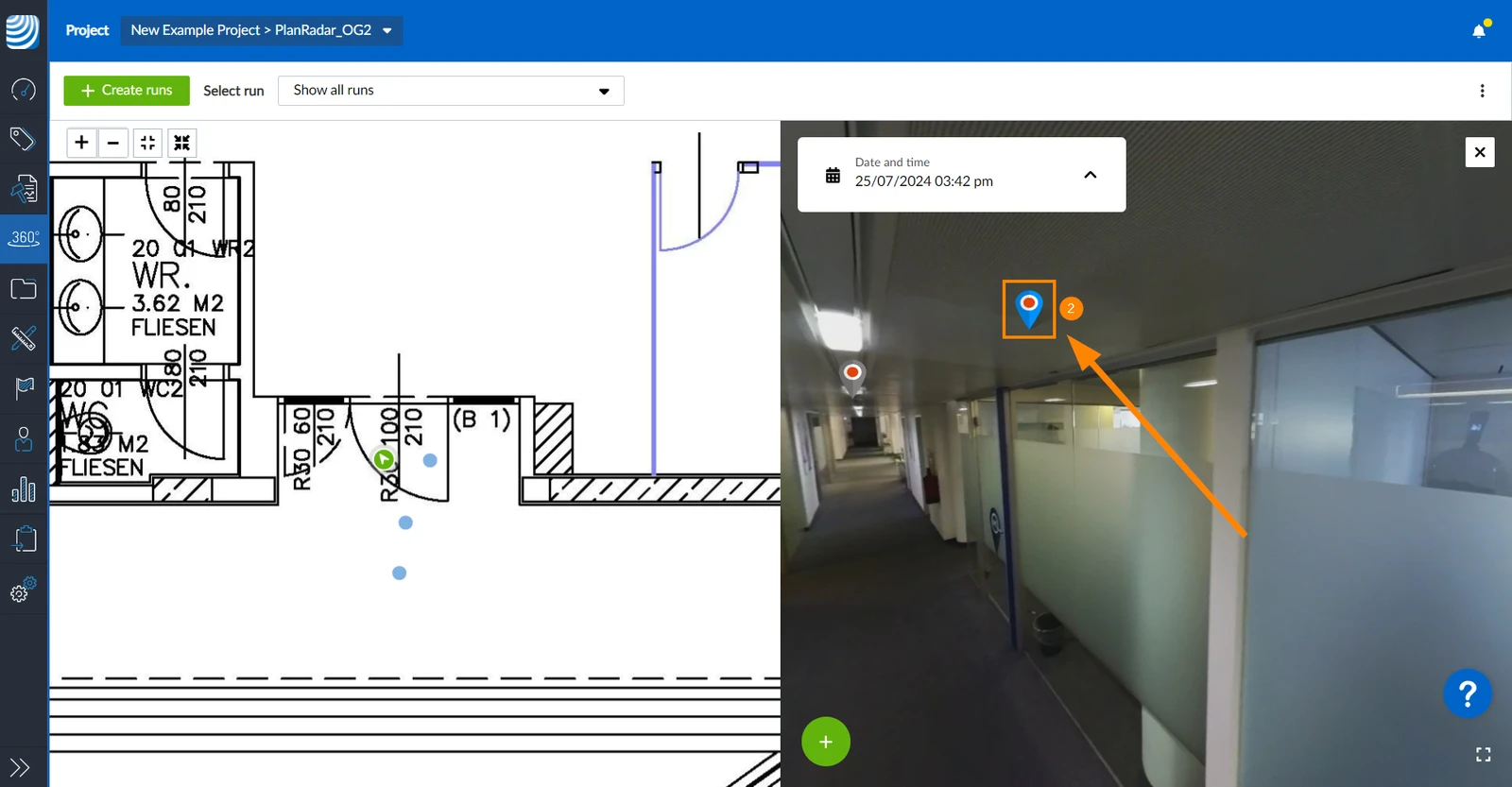
- Cliquez sur l'épingle du billet sur l'image à 360°.
- Cliquez sur Open
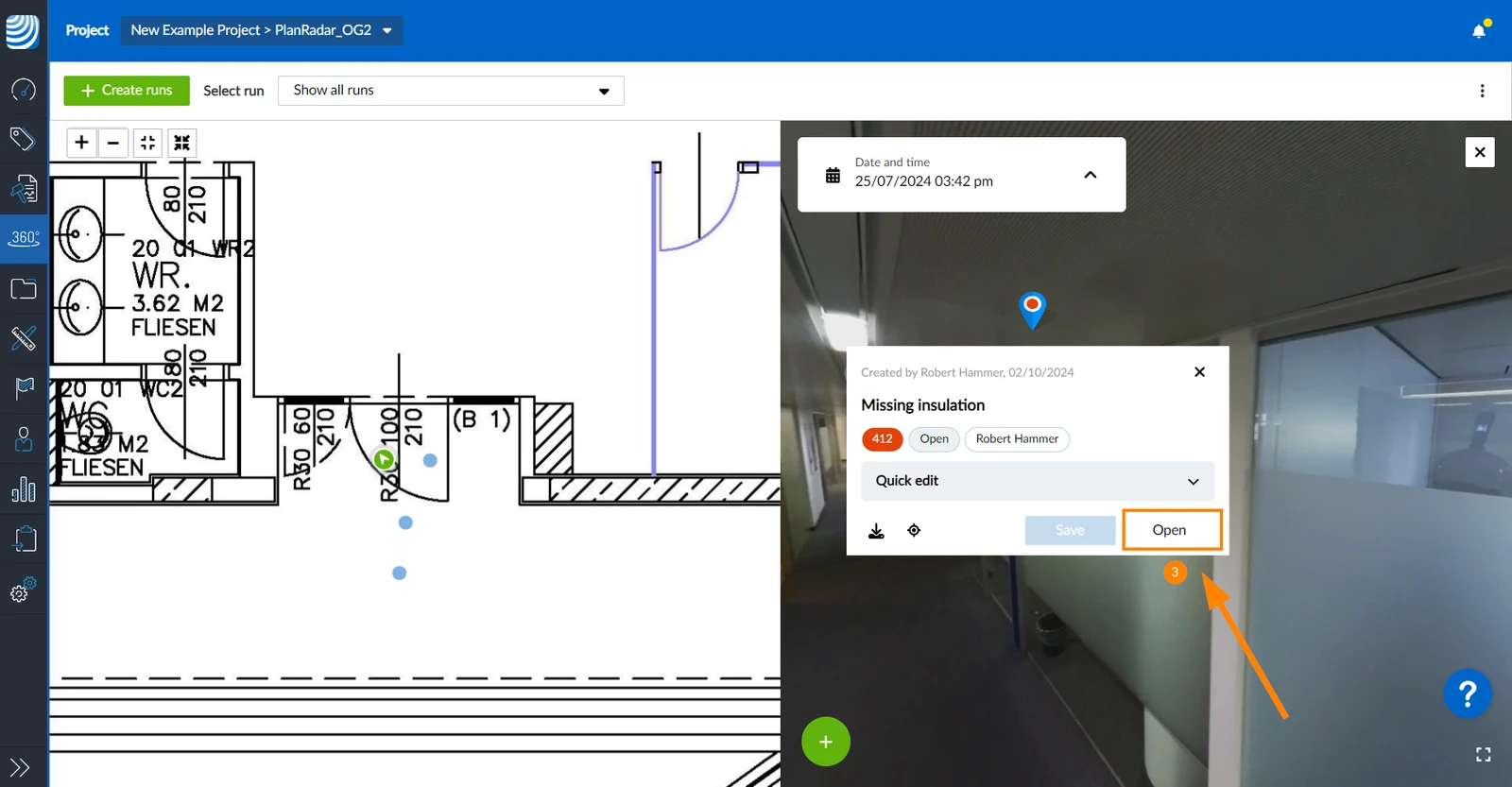
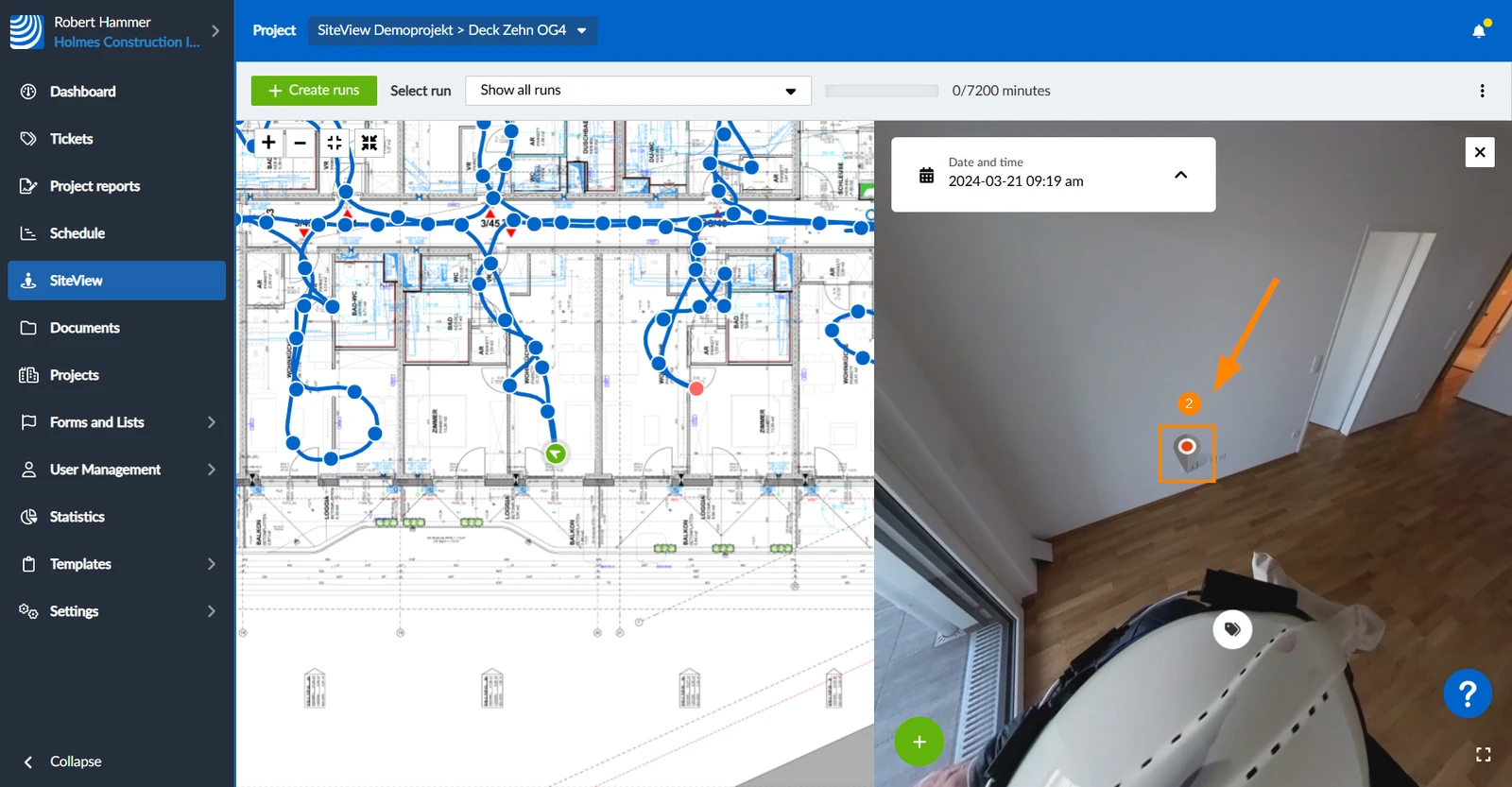
Pour visualiser une épingle située en dehors de la partie actuellement visualisée de l'image à 360° :
- Cliquez sur l'icône ticket
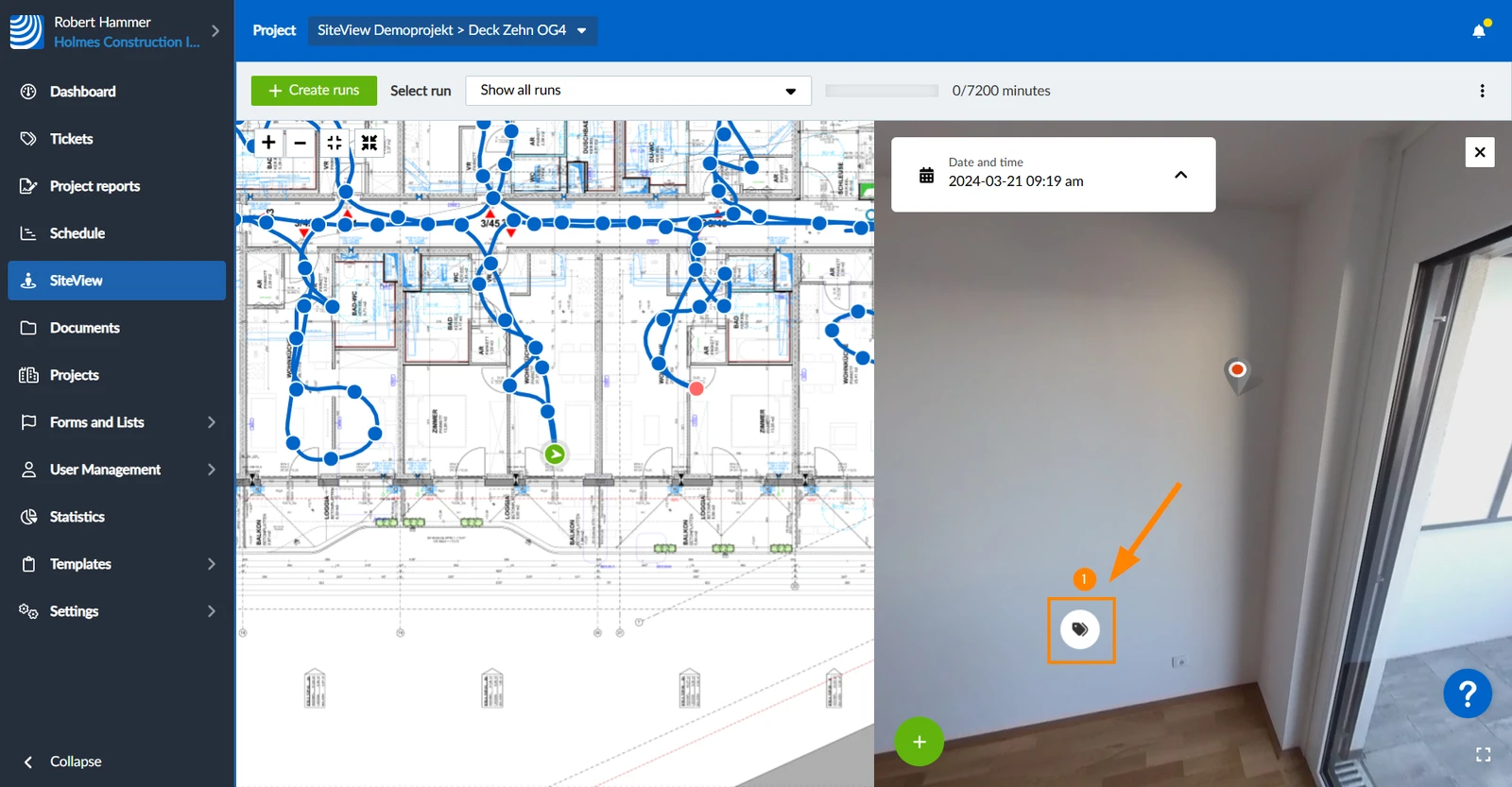
- La vue est centrée sur la fiche de ticket associée.
Visualiser un ticket en vue plan/liste
Il est également possible de visualiser ces tickets sous forme de description :
Pour visualiser l'image unique à 360° sur laquelle se trouve le billet :
- Cliquez sur la vignette de prévisualisation sous Image 360°
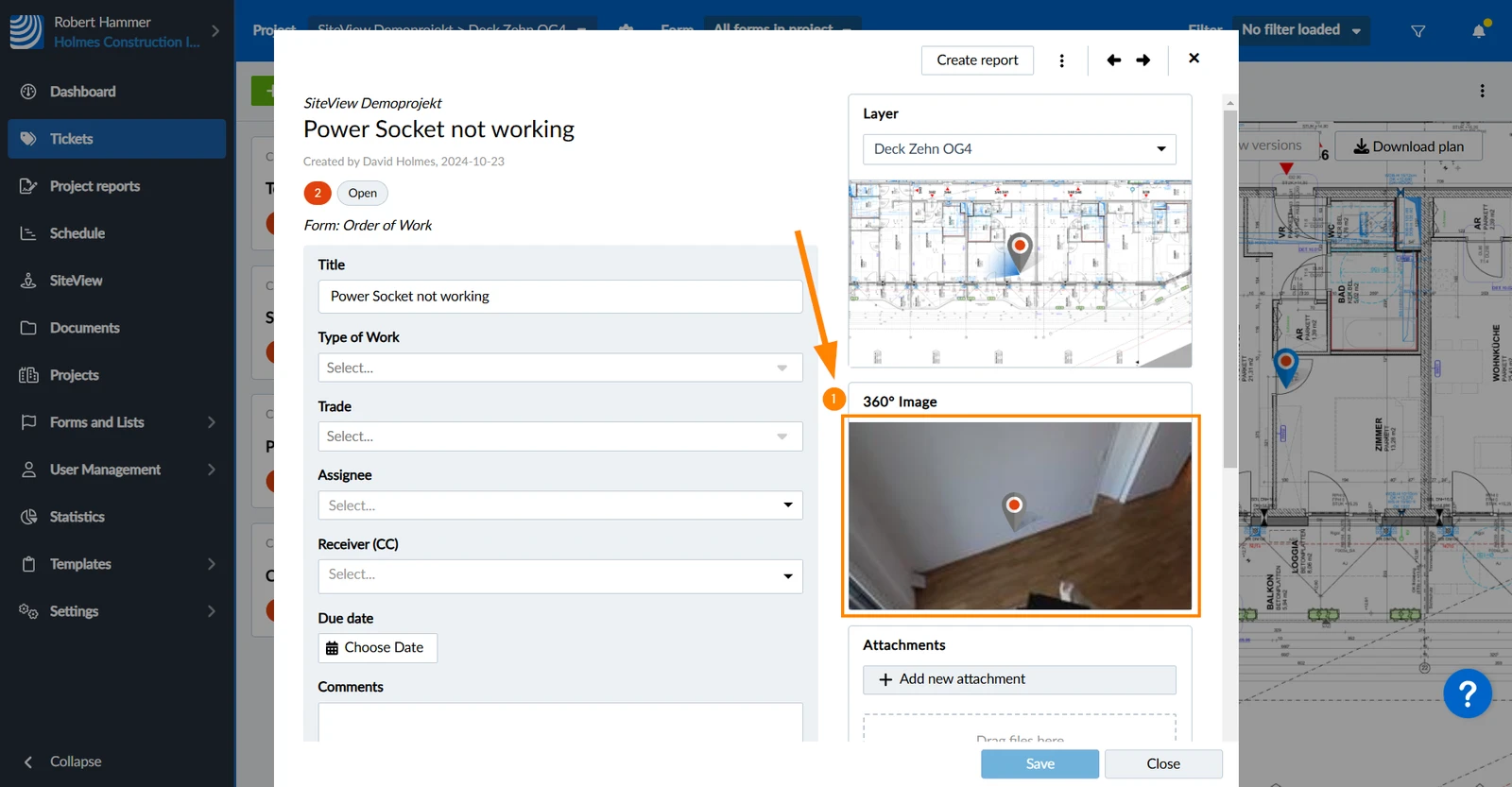
- Voir l'image à 360
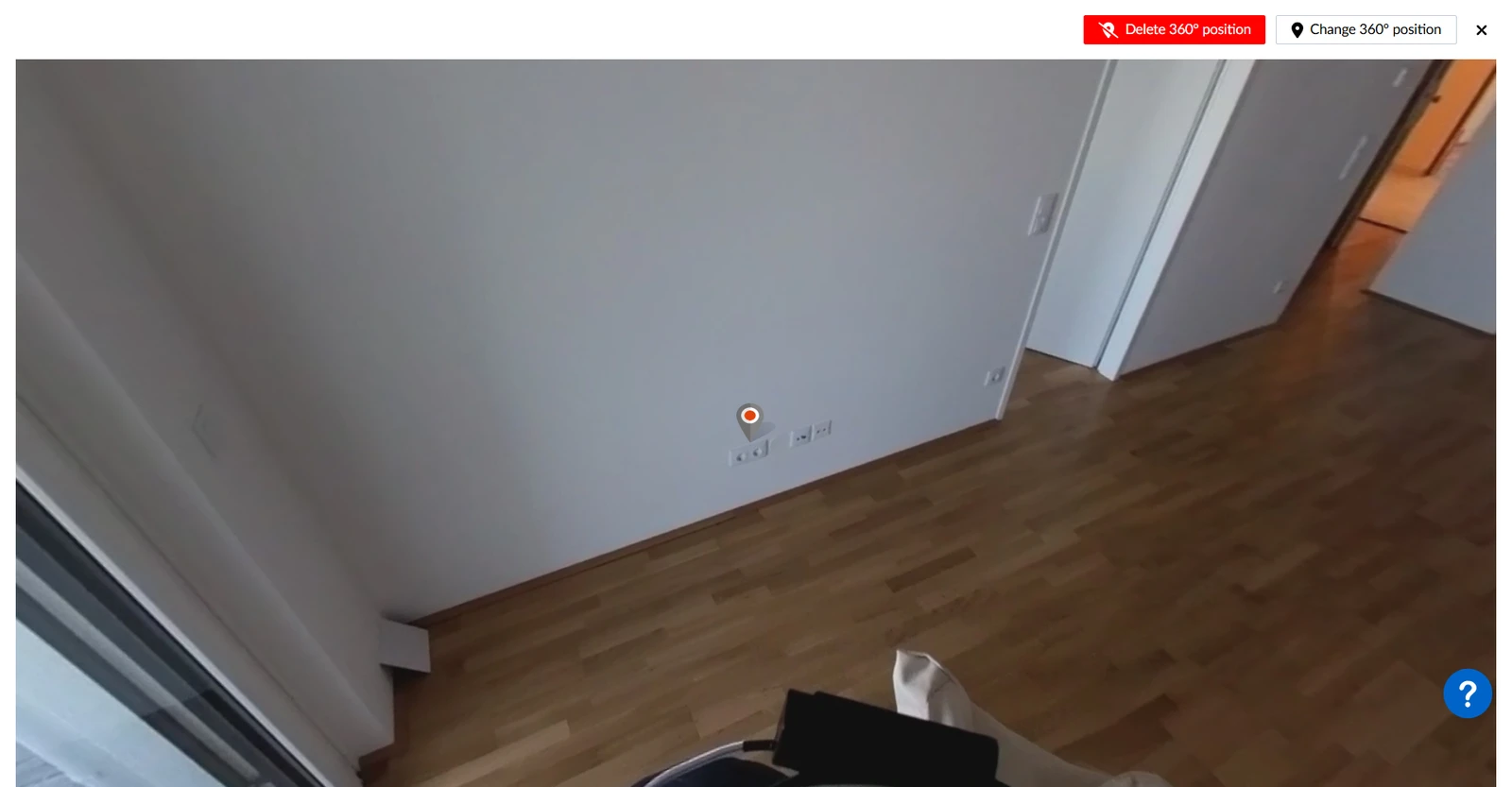
- Facultatif : Utilisez la fonction glisser-déposer sur l'image pour modifier l'angle de vue.
Vous pouvez également modifier ou supprimer la position à 360° comme décrit ci-dessous.
Modifier la position sur l'image à 360
Pour modifier la position d'un billet sur l'image à 360° :
- Visualisez un ticket comme décrit ci-dessus
- Cliquez sur l'aperçu de l'image à 360° sur
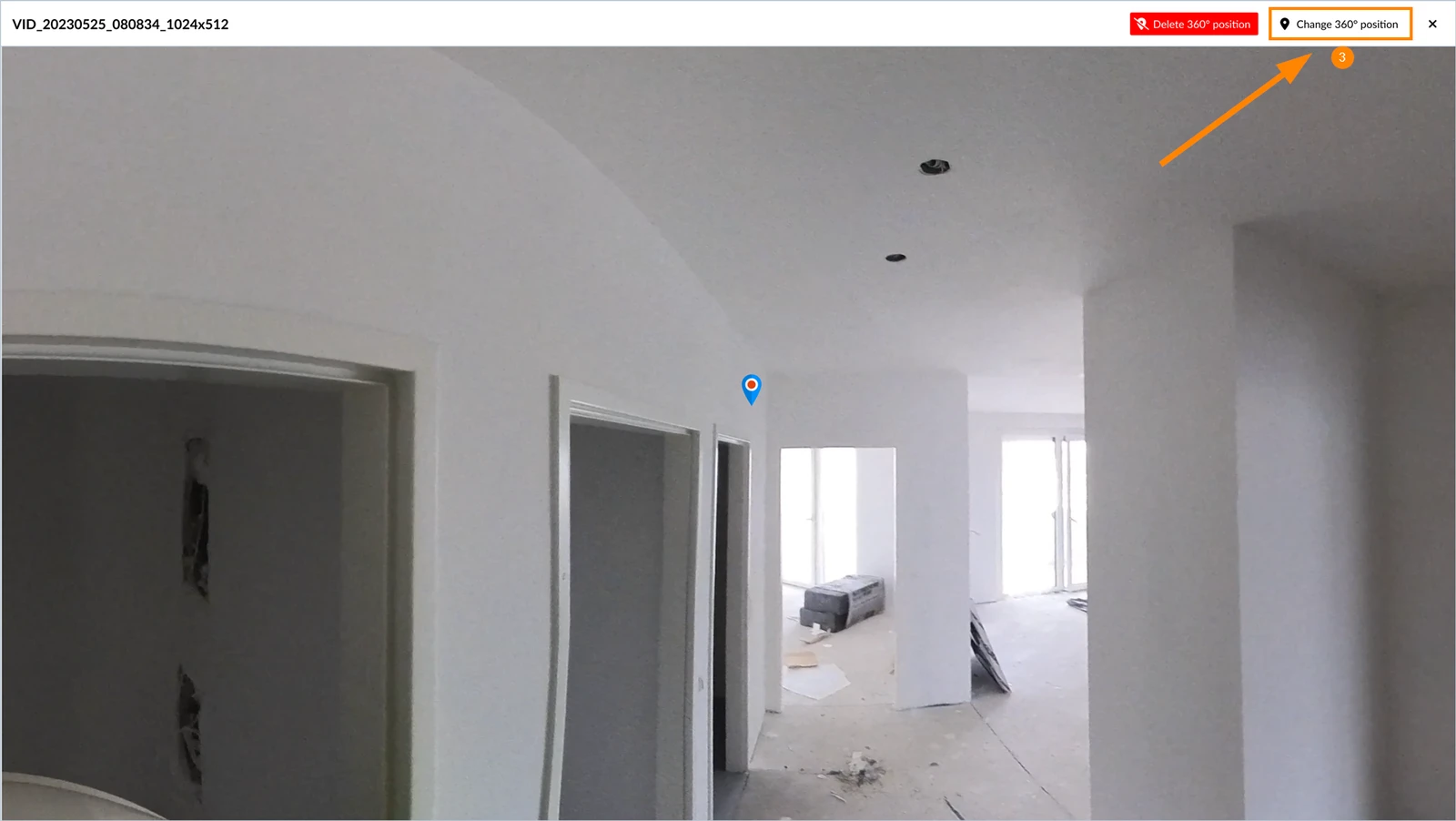
- Cliquez sur Modifier la position à 360
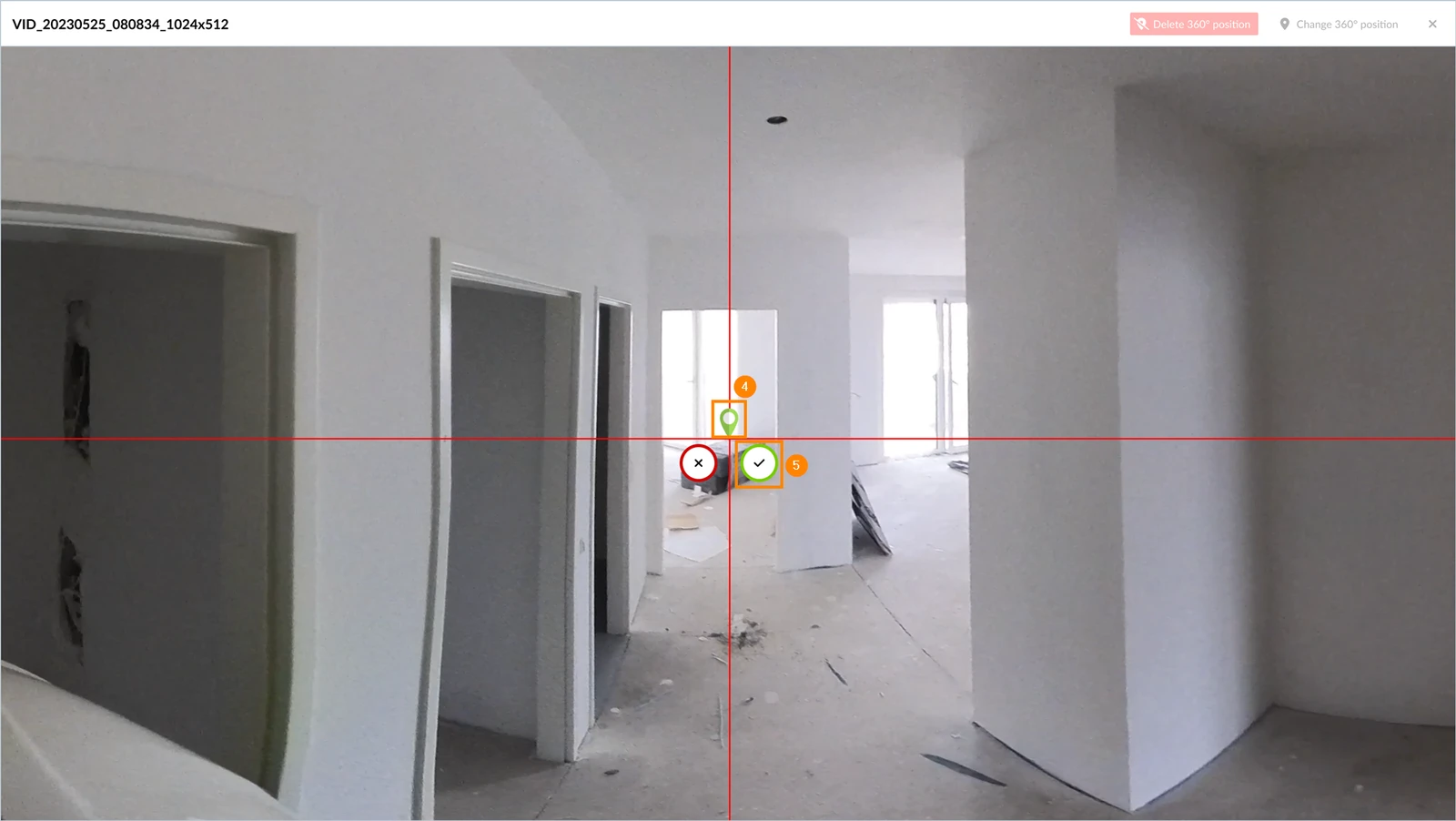
- Glisser-déposer l'épingle à billet
- Cliquez sur ✔ pour confirmer la position
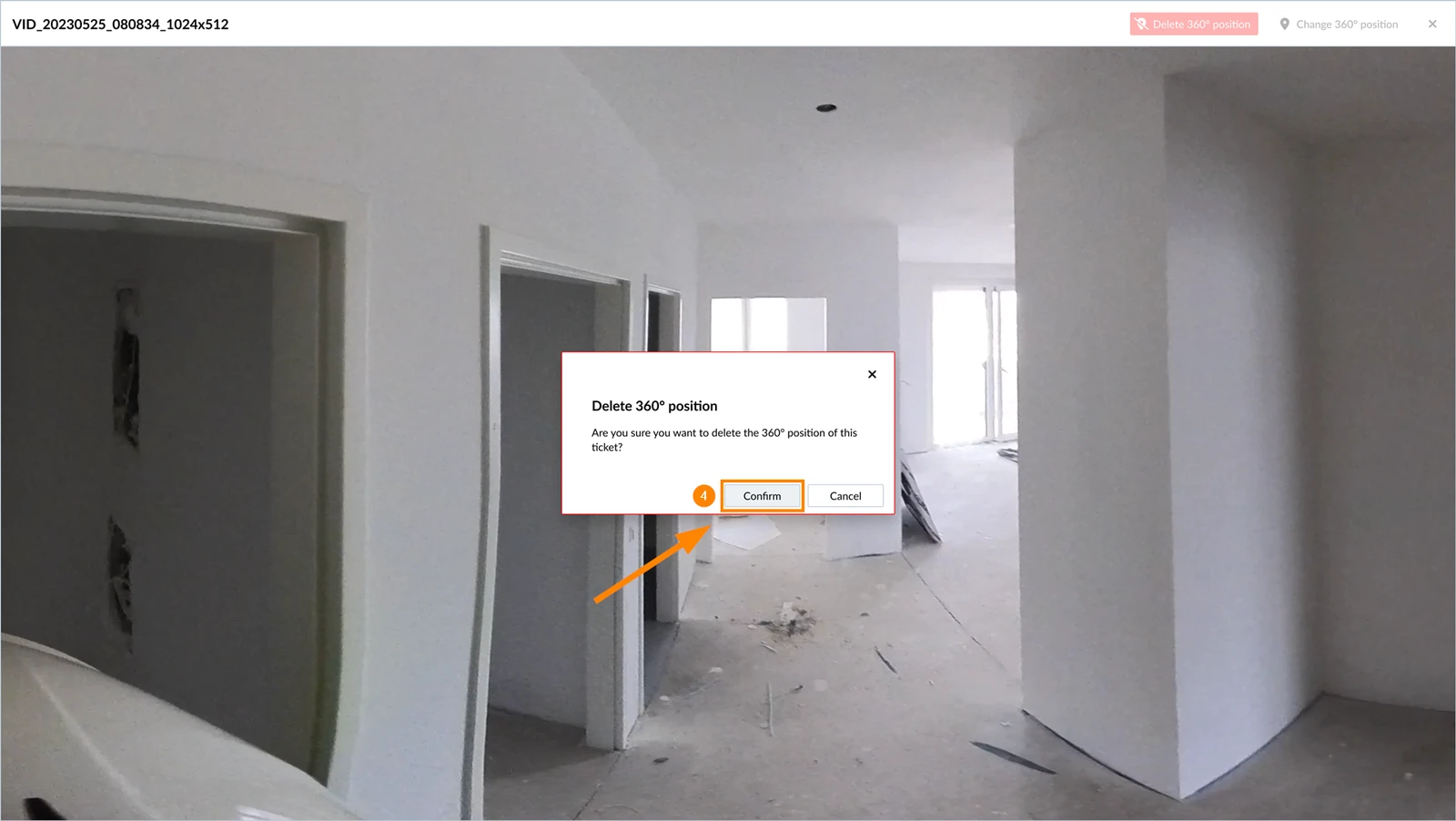
Supprimer la position de l'image à 360
Pour supprimer la position d'un ticket sur l'image à 360°, ce qui supprime le ticket de la fonction SiteView :
- Visualisez un ticket comme décrit ci-dessus
- Cliquez sur l'aperçu de l'image à 360° sur
- Cliquez sur Supprimer la position à 360
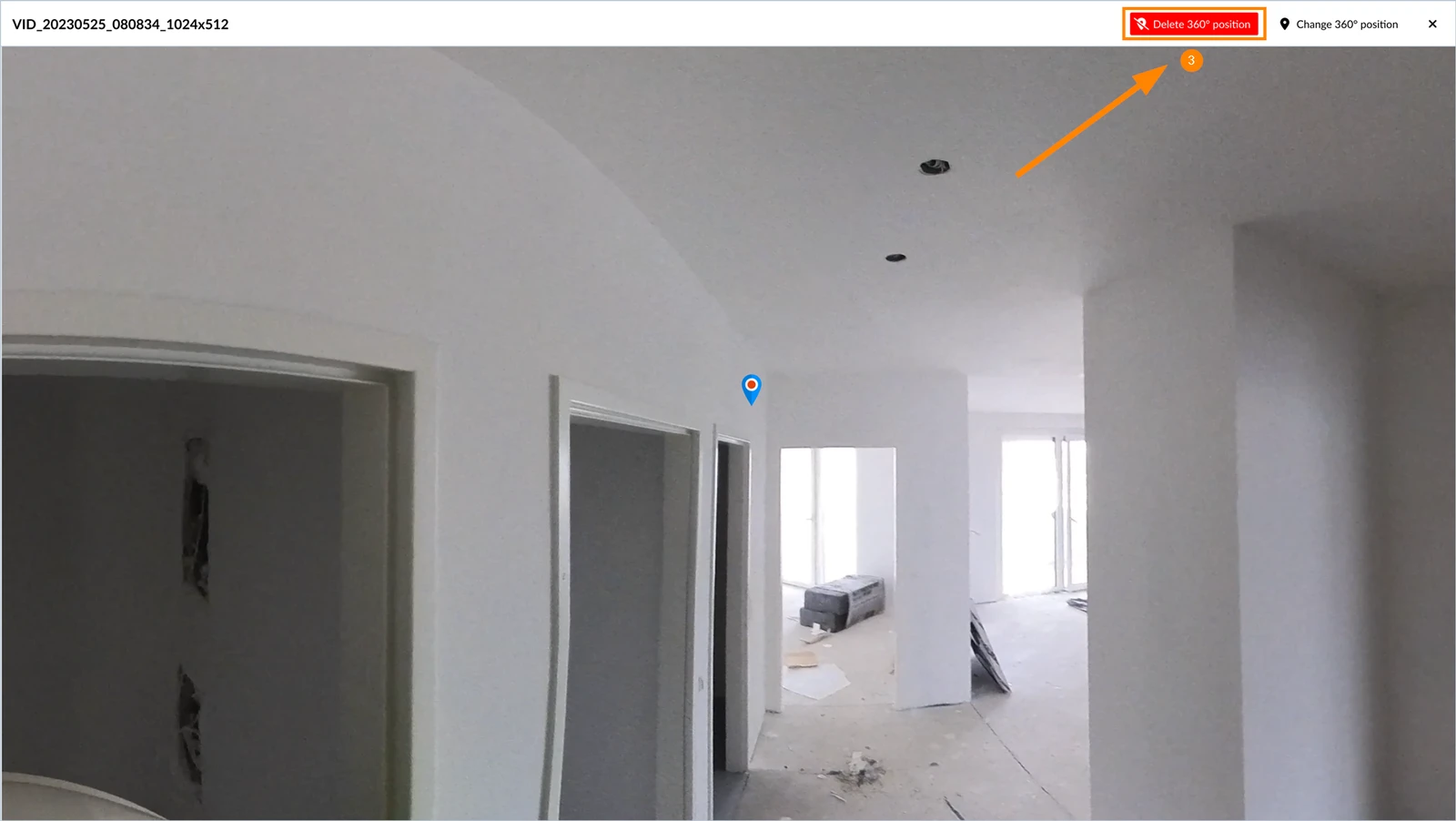
- Cliquez sur Confirmer
Mis à jour le 12 août 2026