

 English (UK)
 Deutsch
 Español
 Hrvatski
 Italiano
 Polski
 Português (BR)
Remplir les champs des tickets avec la voix
Vue d'ensemble
Utilisez la saisie vocale pour remplir rapidement les champs du ticket lors de la création ou de la modification d'un ticket dans l'application mobile :
- Parlez naturellement et décrivez tout ce que vous voulez inclure dans le billet.
- Votre enregistrement vocal est transcrit par l'IA et le texte apparaît pendant que vous parlez.
- L'IA comprend le contexte de ce que vous dites et suggère des champs et des valeurs de ticket pertinents.
- Examinez les champs et choisissez ceux qui doivent être remplis.
- Terminez la création du ticket comme si vous aviez rempli les champs manuellement.
Accès et autorisations
Utilisez la voix lors de la création d'un ticket
Continuez après avoir commencé à créer un ticket et sélectionné un formulaire, comme décrit dans Créer un ticket.
Pour remplir les champs d'un nouveau ticket avec la voix :
-
Tapez sur Remplissez avec la voix
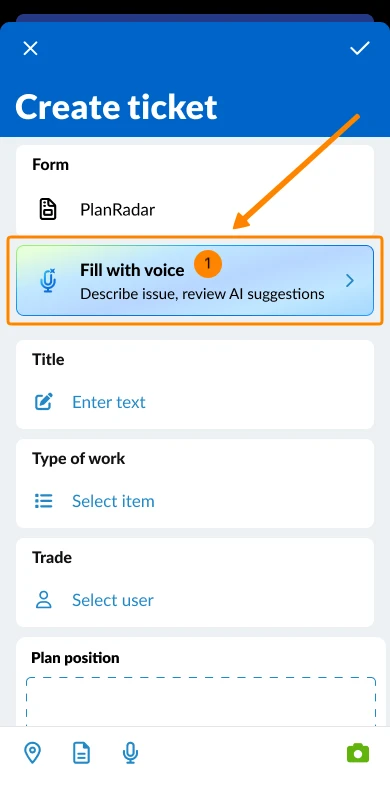
-
Touchez Commencer l'enregistrement et décrivez ce que vous voulez inclure dans le ticket.
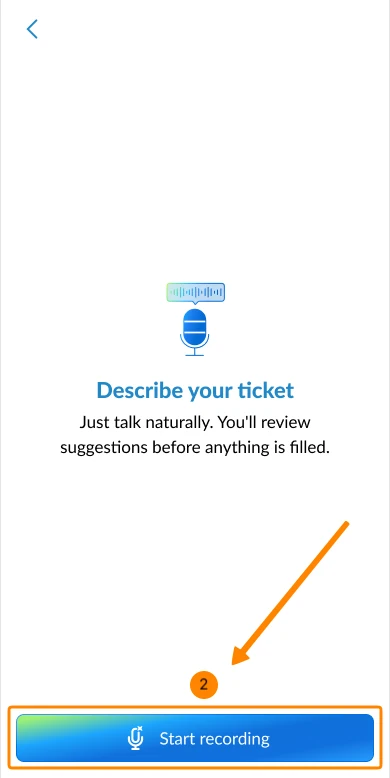
-
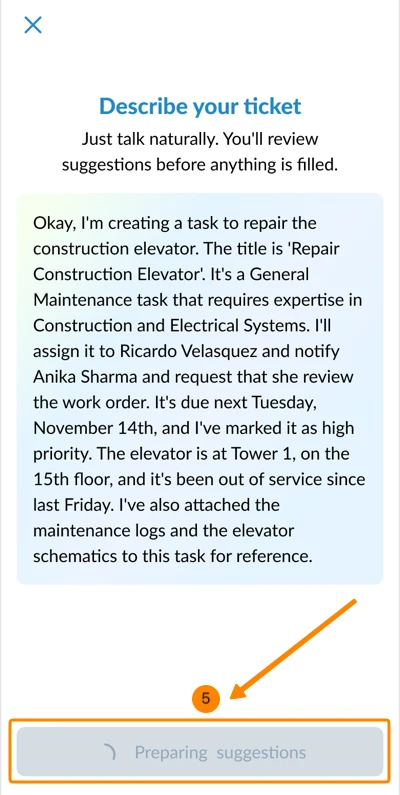
Vous voyez la transcription en direct de vos paroles.
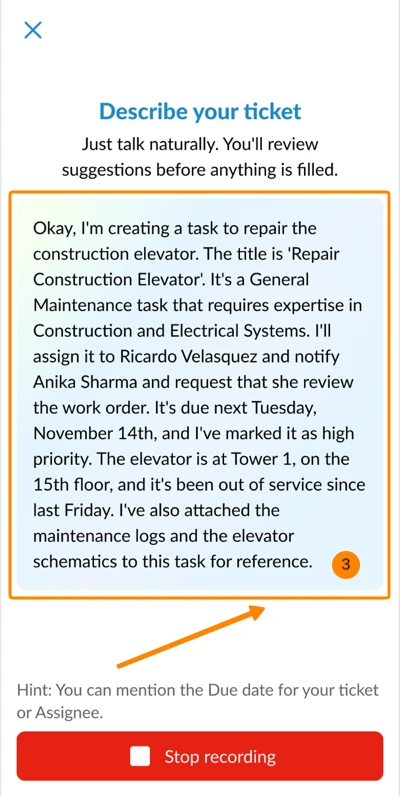
-
Appuyez sur Arrêtez l'enregistrement de lorsque vous avez tout décrit.
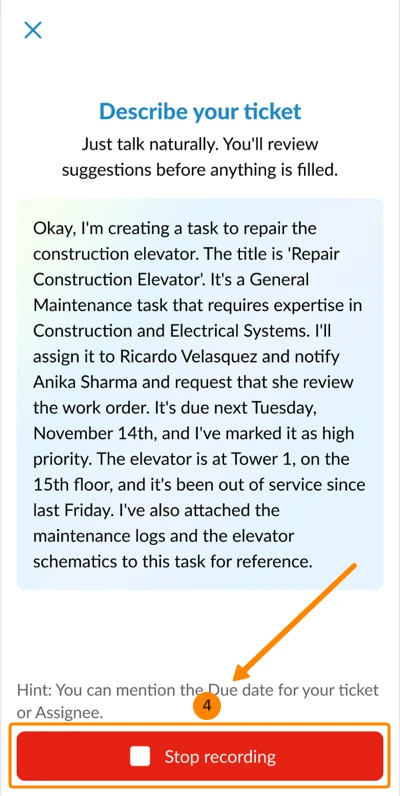
-
Attendez un moment pendant que l'IA traite les champs du ticket proposés.
-
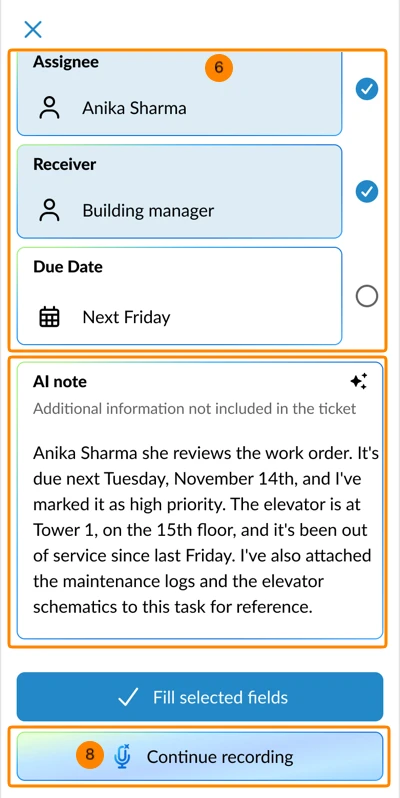
Passez en revue les champs proposés et les valeurs qui leur sont associées.
-
Sous AI note, vous voyez le texte enregistré qui ne correspond à aucun champ du ticket. Ce contenu ne sera pas ajouté au ticket.
-
Facultatif : Appuyez sur Continuer l'enregistrement pour parler davantage et répétez les étapes ci-dessus.
-
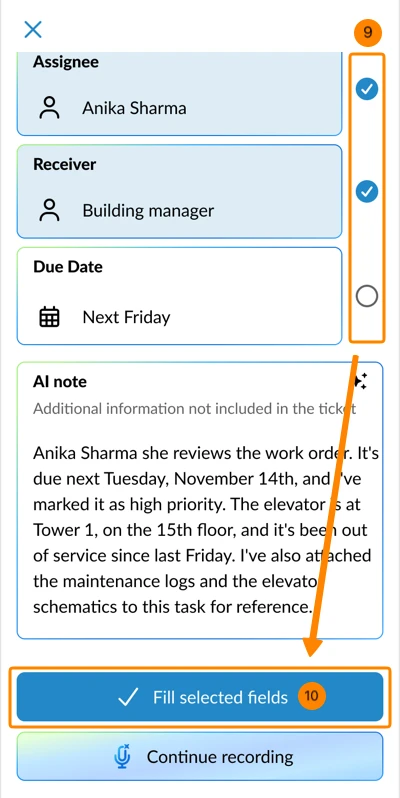
Facultatif : Désélectionnez les champs que vous ne souhaitez pas remplir.
-
Tapez sur Remplir les champs sélectionnés
-
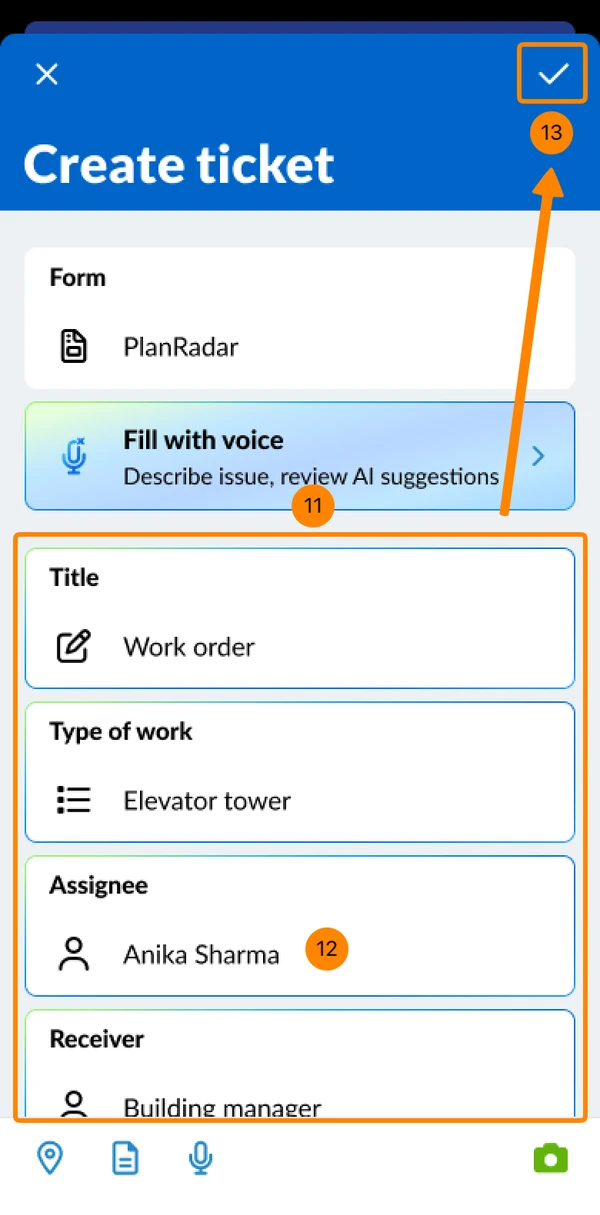
Vous revenez à l'écran Create ticket avec les champs remplis comme indiqué.
-
Facultatif : Vous pouvez remplir ou modifier les champs comme d'habitude lorsque vous Remplir le formulaire d'un ticket.
-
Appuyez sur ✔ pour terminer la création du billet.
Utiliser la voix lors de l'édition d'un ticket
L'utilisation de la voix lors de l'édition d'un ticket fonctionne pratiquement de la même manière que lors de la création d'un ticket. Les valeurs existantes des champs de ticket sélectionnés sont remplacées.
Pour remplir les champs d'un ticket existant avec de la voix :
- Ouvrez le menu More
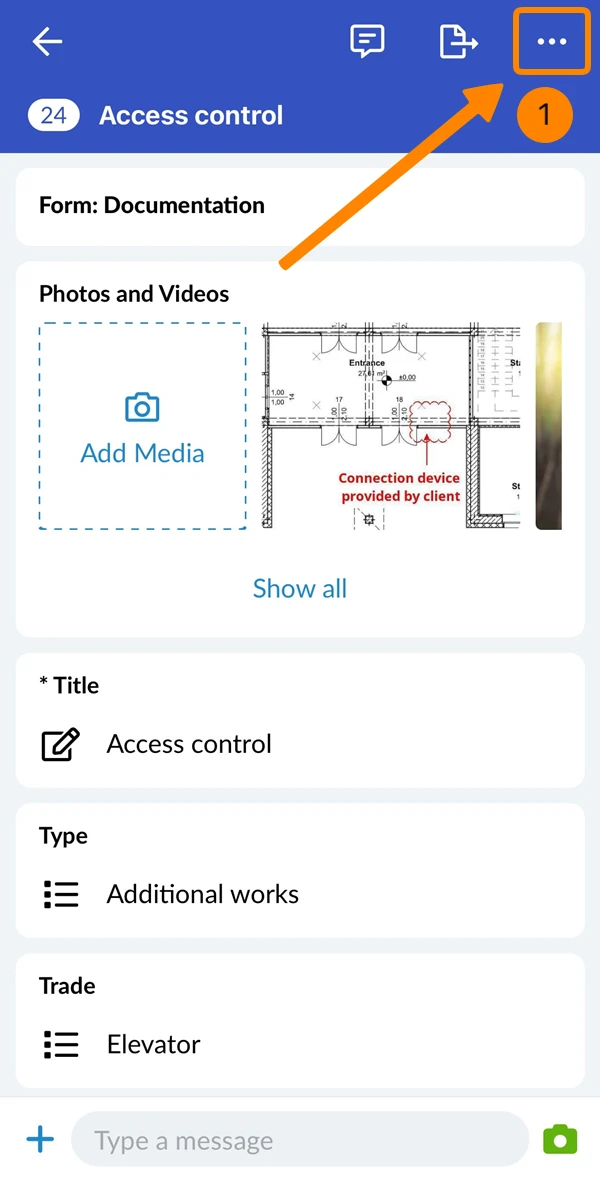
- Tapez sur Modifier avec la voix
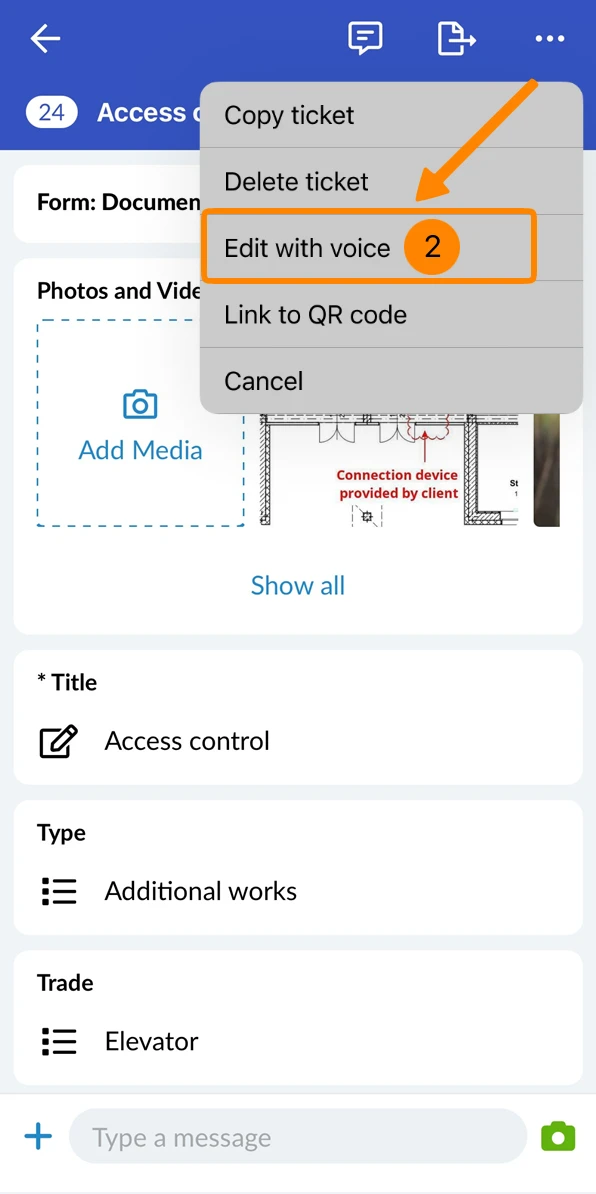
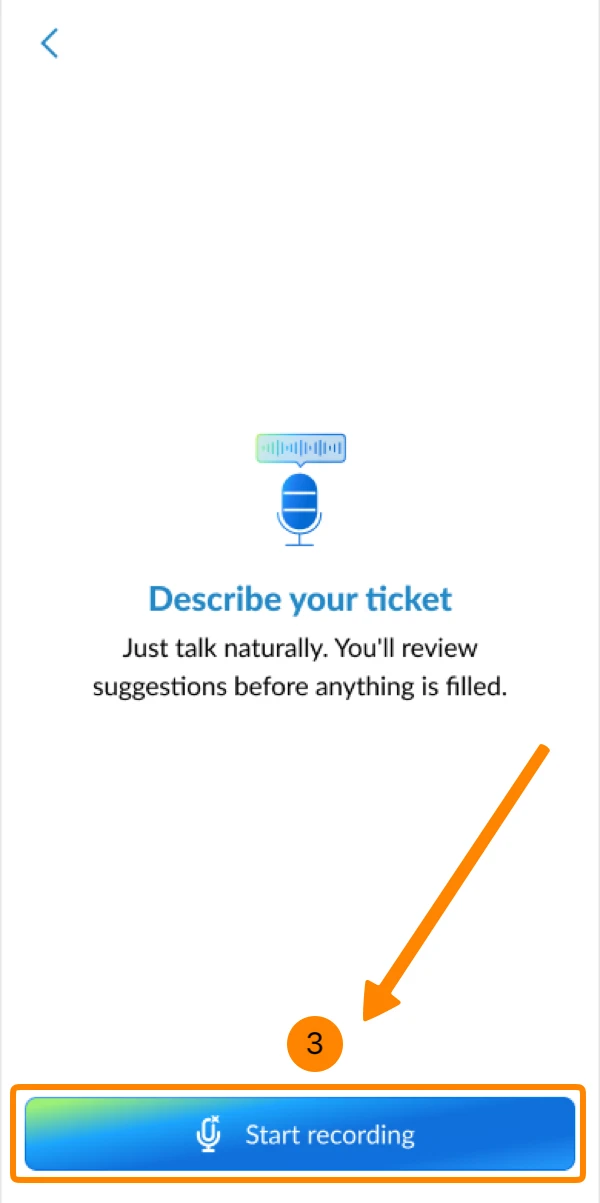
- Appuyez sur Commencer l'enregistrement et décrivez ce que vous voulez inclure dans le ticket.
Suivez les autres étapes décrites ci-dessus dans Utiliser la voix lors de la création d'un ticket
Mis à jour le 21 août 2026