

 English (UK)
 Deutsch
 Español
 Hrvatski
 Italiano
 Polski
 Português (BR)
Consulter et modifier un ticket
Vue d'ensemble
Ouvrez un ticket pour en consulter les détails ou y apporter des modifications.
Accès et autorisations
Ouvrir un ticket
Ouvrez un ticket dans Tickets Plan View, Tickets List View ou Tickets Calendar View.
Consulter un billet
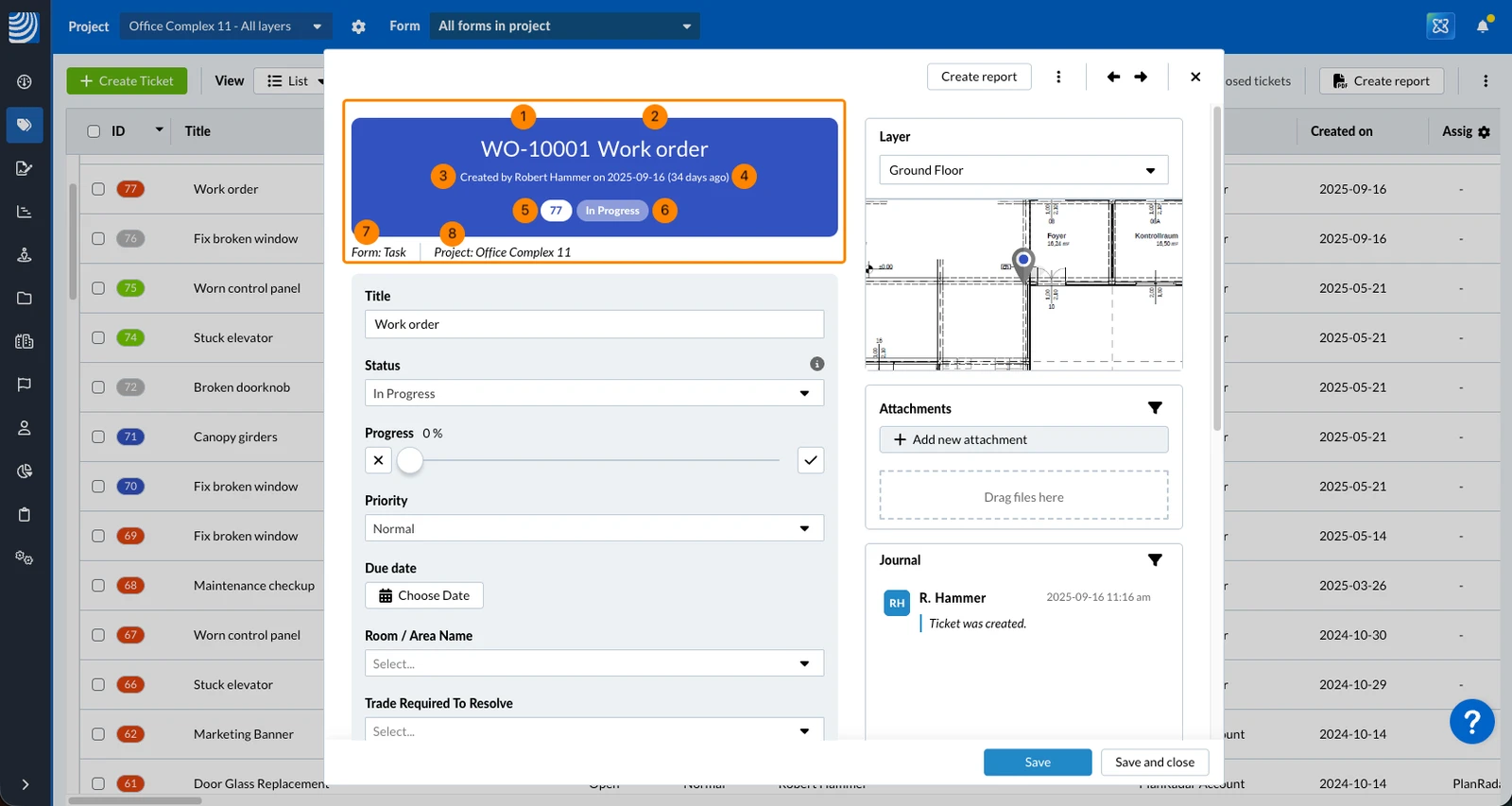
L'en-tête du ticket présente quelques informations clés :
- Séquence de numérotation - pour en savoir plus, consultez Form Options > Numbering sequence
- Titre du billet
- Utilisateur qui l'a créé et date de création
- Une page Tâches fermée indique le nombre de jours qui se sont écoulés avant sa fermeture (de la création au statut fermé).
Une page Tâches ouverte indique le nombre de jours qui se sont écoulés depuis sa création. - ID du billet
- Statut (la couleur d'arrière-plan correspond également au statut) - pour en savoir plus, consultez Status Colours & Tâches Pins
- Nom du formulaire (sélectionné lors de la création du ticket)
- Nom du projet
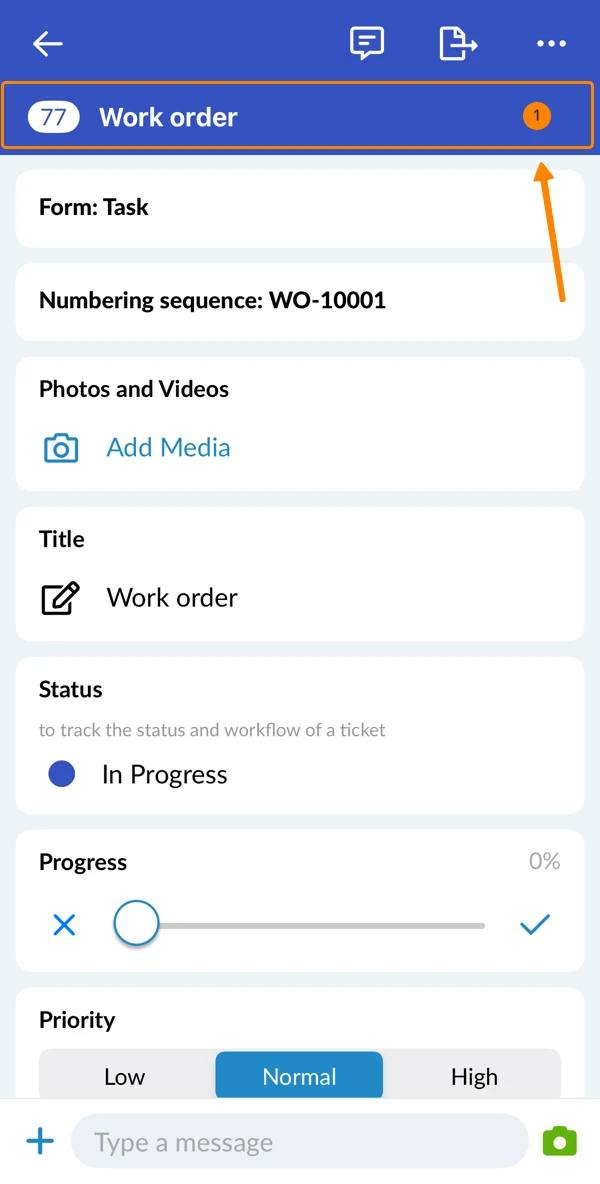
- Au départ, après l'ouverture d'un ticket, l'en-tête du ticket est mince et n'affiche que l'identifiant et le titre du ticket.
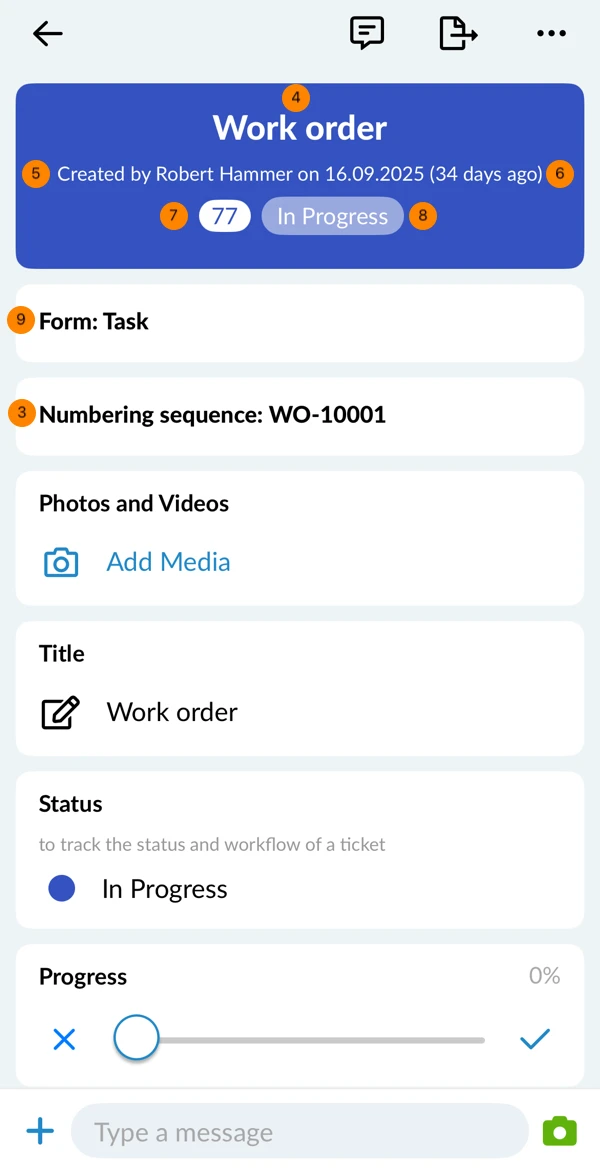
- Faites défiler l'écran vers le haut pour afficher l'en-tête complet avec les informations clés suivantes :
- Séquence de numérotation - pour en savoir plus, consultez Form Options > Numbering sequence
- Titre du billet
- Utilisateur qui l'a créé et date de création
- Une page Tâches fermée indique le nombre de jours qui se sont écoulés avant sa fermeture (de la création au statut fermé).
Une page Tâches ouverte indique le nombre de jours qui se sont écoulés depuis sa création. - Tâches ID
- Statut (la couleur d'arrière-plan correspond également au statut) - pour en savoir plus, consultez Status Colours & Tâches Pins.
- Nom du formulaire (sélectionné lors de la création de Tâches )
Les champs peuvent avoir une description de champ facultative contenant des informations supplémentaires sur le champ ou sur la manière de le remplir. Pour en savoir plus, consultez Créer et éditer des formulaires > Description du champ.
Pour afficher la description d'un champ :
- Survolez l'icône info à côté du champ
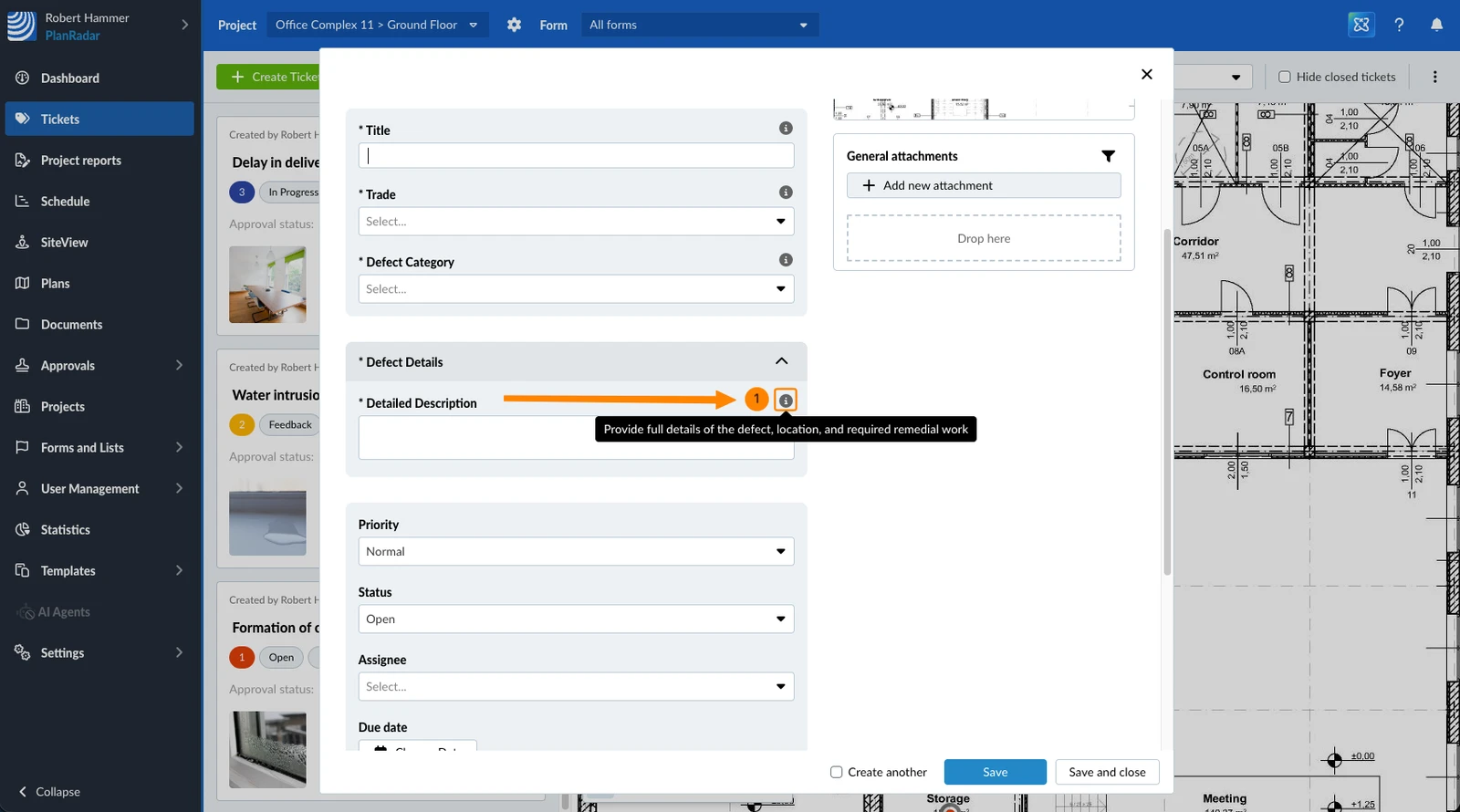
- Lisez la description sous le nom du champ
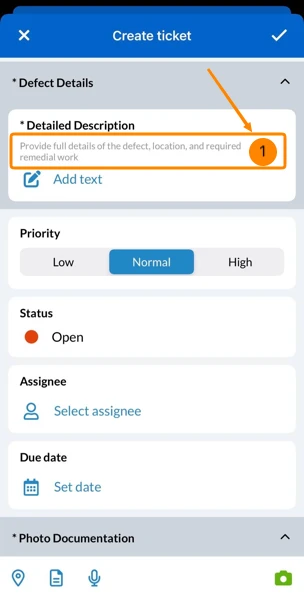
Remplir les champs du billet
Remplissez les champs du ticket tels qu'ils sont définis dans le formulaire sélectionné. Il peut s'agir d'un titre, d'un destinataire, d'une date d'échéance, etc.
Sauvegarder un billet
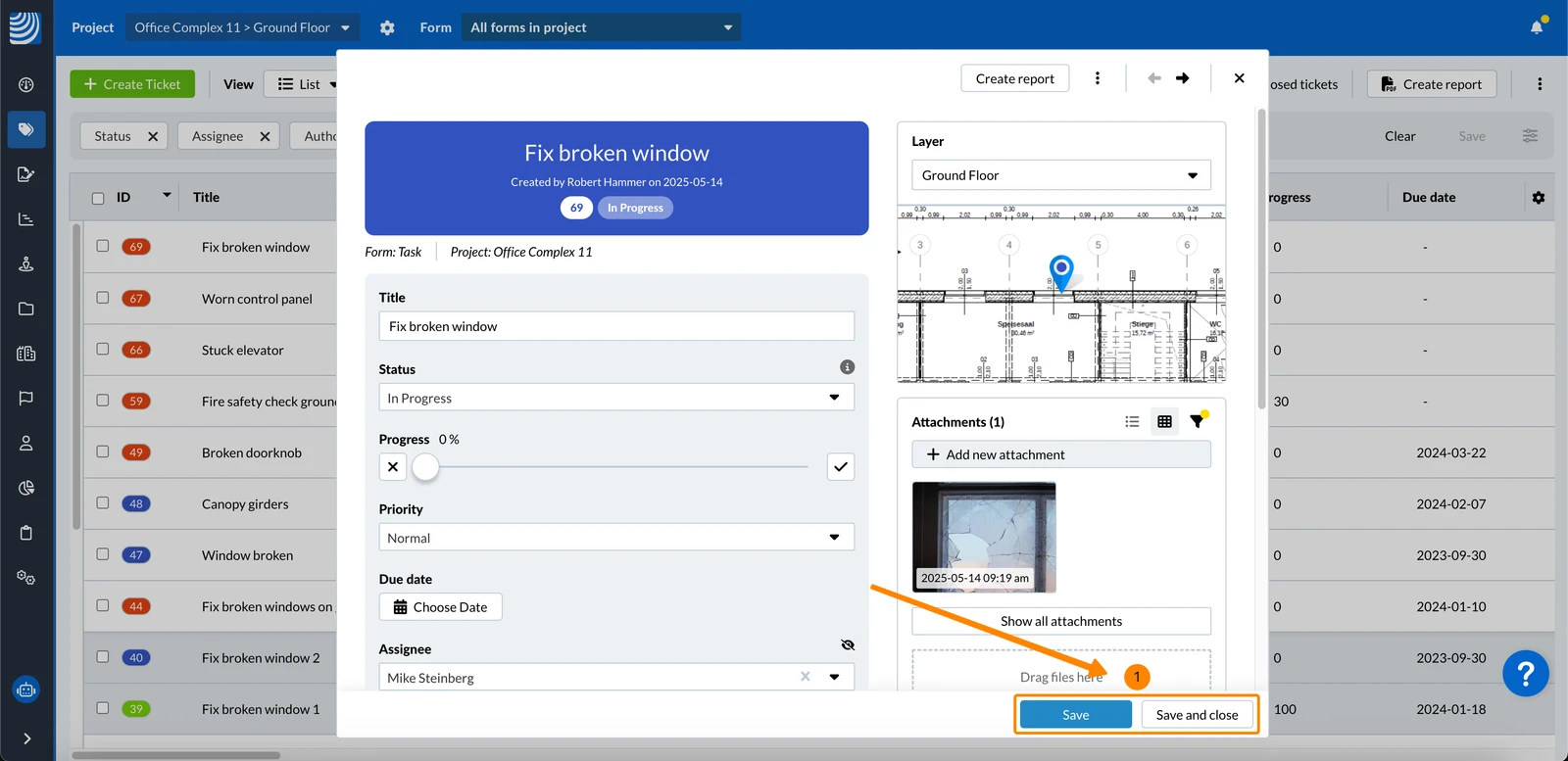
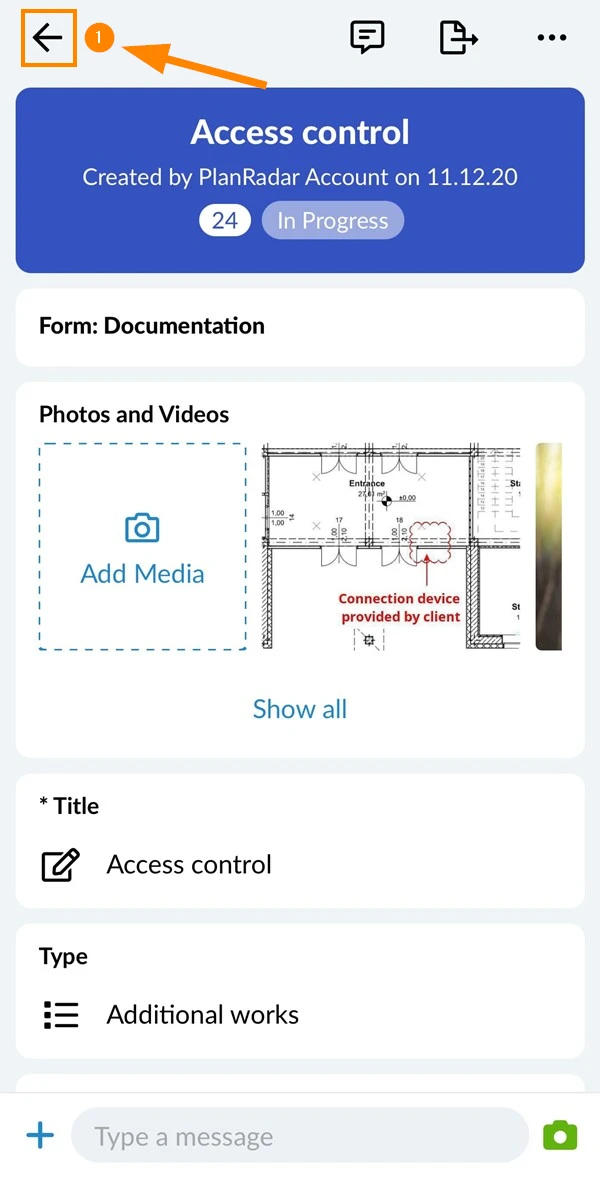
Lorsque vous avez fini d'éditer votre ticket (par exemple, mettre le statut à "En cours"), vous devez enregistrer les changements dans les champs du ticket :
- Cliquez sur Enregistrer ou Enregistrer et fermer
- Tapez sur back pour enregistrer vos modifications
Pièces jointes et autres
Vous pouvez faire bien d'autres choses dans un billet, qui sont décrites dans les articles suivants :
- Définir, modifier ou supprimer la position du plan d'un ticket
- Ajouter des pièces jointes aux billets
- Ajouter un enregistrement vocal aux tickets dans l'application mobile
- Ajouter une annotation de plan aux tickets dans l'application mobile
- Ajouter une position GPS aux billets dans l'application mobile
- Utiliser des sous-billets
- Fixer une date de répétition pour les billets
Mis à jour le 20 août 2026