

 English (UK)
 Deutsch
 Español
 Français
 Italiano
 Polski
 Português (BR)

Ovaj članak automatski je preveden s engleskog.
Izradite ticketi filtere pomoću AI asistenta
Pregled
Izradite filtere za ulaznice opisujući što tražite. Primijenite predložene kriterije i prilagodite ih ili spremite baš kao i ručno kreirane filtere.
Pristup & dozvole
Što možete učiniti
Zamolite asistenta da vam kreira filter za višekratnu upotrebu za vaše ulaznice. Opišite što želite vidjeti, a on će generirati filter koji možete primijeniti i spremiti.
Po čemu možete filtrirati
- Status i prioritet - jedna ili više vrijednosti (npr. Otvoreno i U tijeku, Visoko i Normalno)
- Osobe - primatelj, nedodijeljeno, autor, tvrtka primatelja, potpisnik, pretplatnici, ažurirao, uključeni korisnik
- Datumi - kreirano, ažurirano, zatvoreno, datumi dospijeća i produljenja (određeni datumi ili rasponi), dospijeće unutar određenog broja dana, zakašnjenje za određeni broj dana, koliko je puta datum dospijeća promijenjen
- Relativni datumi - na primjer "posljednjih 7 dana", "ovaj tjedan", "sljedeći mjesec". Spremljeni filter s relativnim datumom pomiče se zajedno s današnjim datumom.
- Prilozi i mediji - sadrži ili ne sadrži: fotografije, videozapise, audio snimke, dokumente, slike od 360 stupnjeva, bilo koji prilog
- Svojstva tiketa - postotak napretka (i iznad ili ispod određene vrijednosti), status odobrenja, broj i prefiks tiketa, viđeno/neviđeno, zaključano/otključano, pozicija plana, geolokacija, zakazano (Gantt), potpisi, ponavljajući podsjetnici
- Odnosi - ima podtiket, ima nadređeni tiket
- Polja obrasca - polja popisa, teksta, broja, decimalnog broja, datuma, vremena, potvrdnog okvira, kontrolnog popisa, korisnika i priloga, prema nazivu polja (npr. Vrsta radova je Elektroinstalacije)
- Negacija - "ne", "bez" ili "osim", na primjer "nije dodijeljeno meni" ili "Vrsta radova nije Fasada"
Primjeri
| Što želite | Primjer upita |
| Osnovni filter | "Primijeni filter za sve otvorene tikete visokog prioriteta koji su mi dodijeljeni" |
| Više statusa | "Izradi prikaz za otvorene ili u tijeku zahtjeve kreirane ovog mjeseca" |
| Uvjeti vezanosti | "Napravi filter za ulaznice sa slikama, ali bez videa" |
| Zakašnjele ulaznice | "Postavite filter za dospjele karte s podkarte" |
| Datumi dospijeća | "Izradite filter za neviđene ulaznice koje dospijevaju u sljedećih 7 dana" |
| Kombinacije ljudi | "Izradi filter za karte koje je potpisao Thomas i dodijelio Eleni" |
| Polja obrasca | "Filtriraj otvorene tikete gdje je Vrsta radova Elektroinstalacije" |
| Negacija | "Izradi filter za tikete koji nisu dodijeljeni meni i nisu zatvoreni" |
| Relativni datumi | "Filtriraj tikete kreirane u posljednjih 7 dana koji dospijevaju ovaj tjedan" |
Kako pristupiti AI asistentu
Za otvaranje AI asistenta:
- Kliknite AI asistent
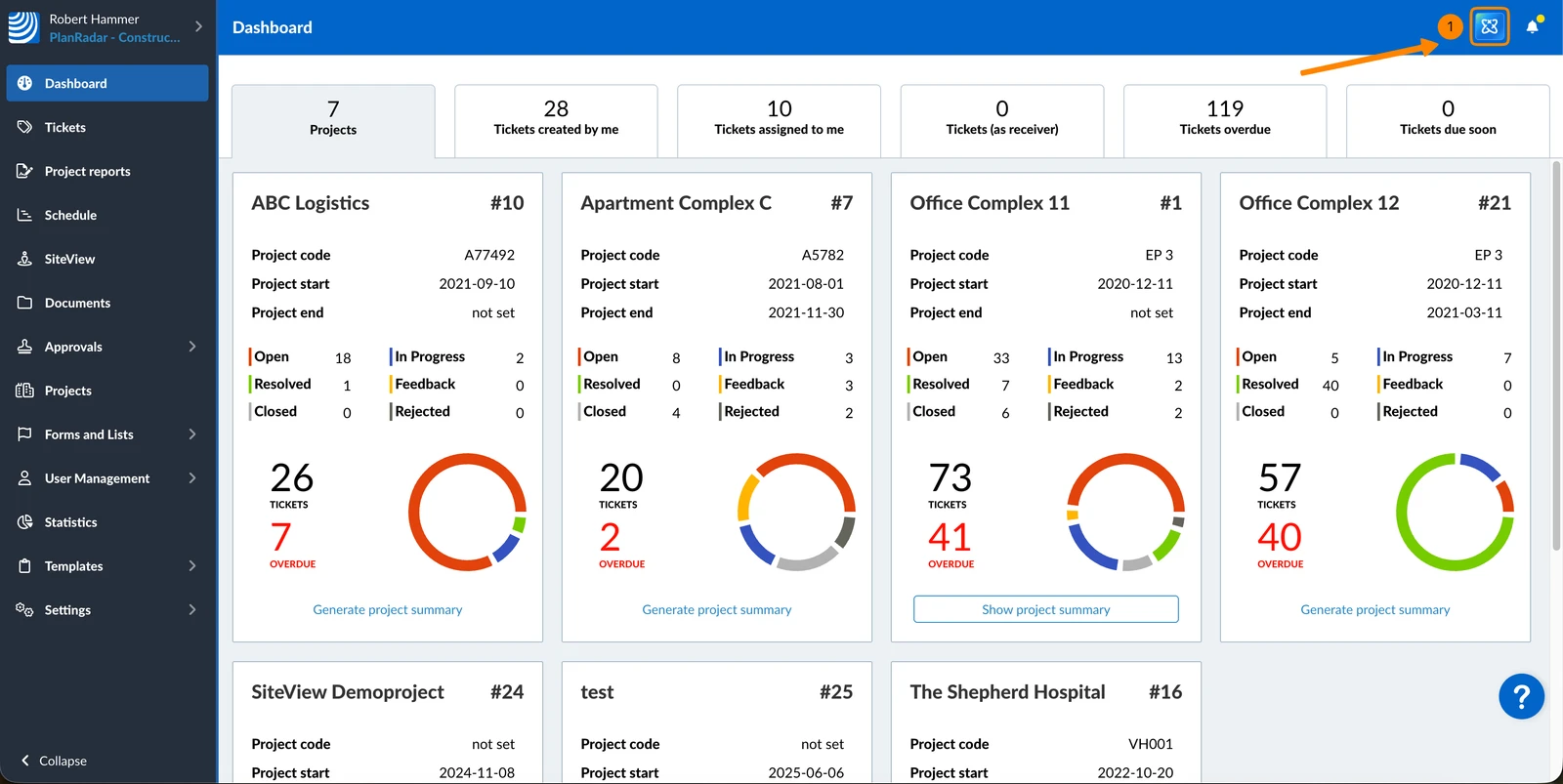
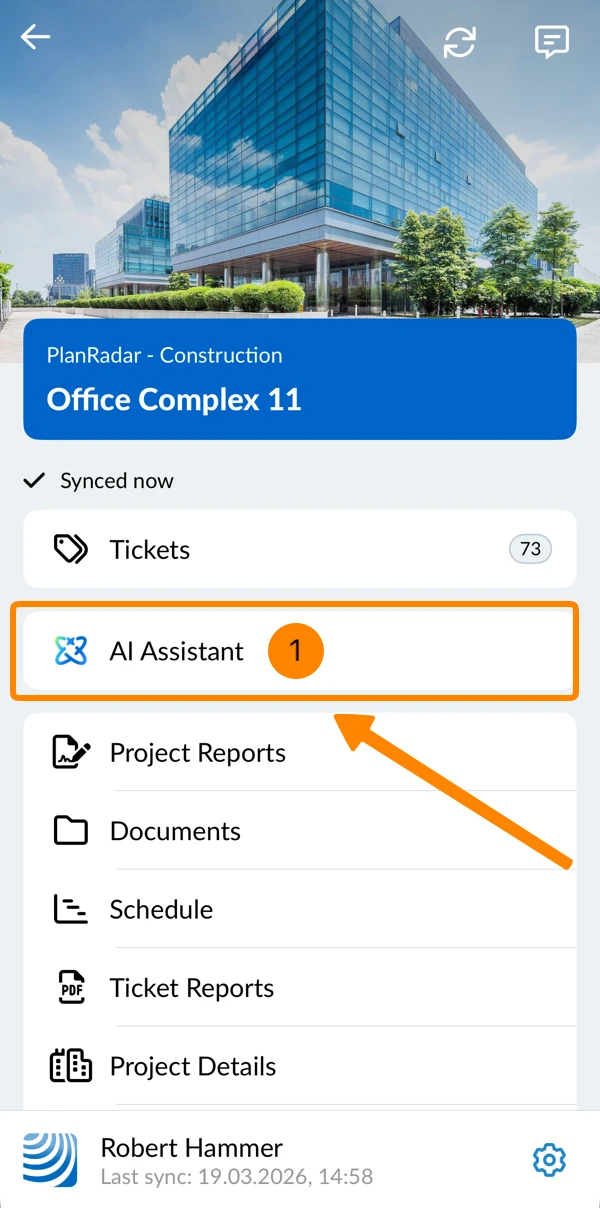
- Dodirnite AI Assistant u glavnom izborniku
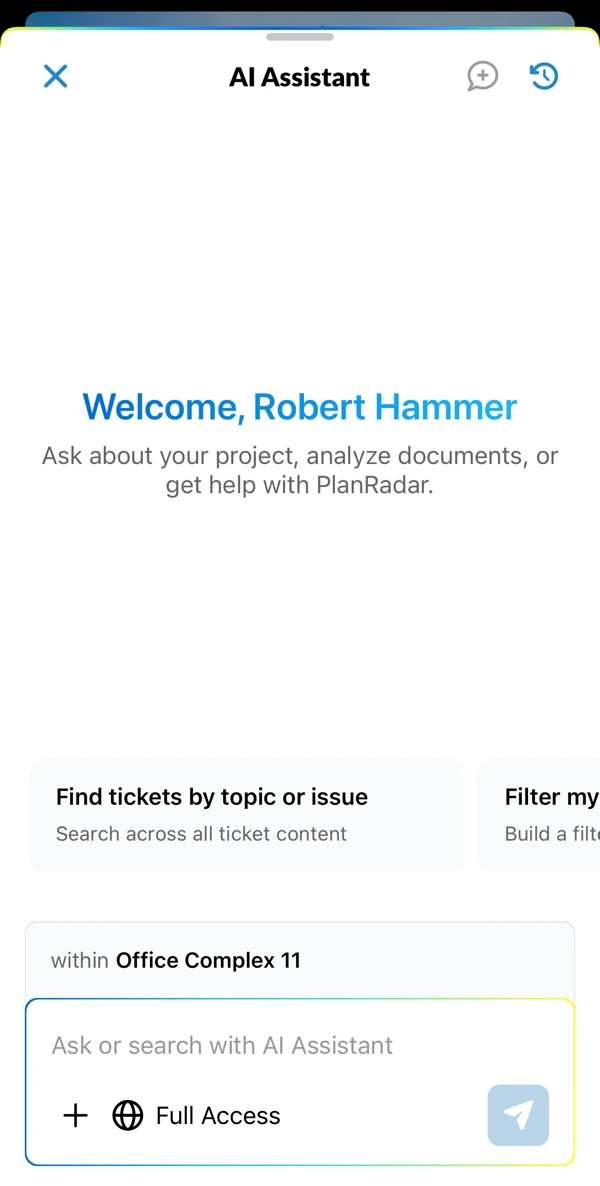
- Vidite prozor za chat AI Assistant
Izradite ticketi filtere s prirodnim jezikom
Izrada filtera u mobilnoj aplikaciji funkcionira kao što je ovdje opisano za web aplikaciju.
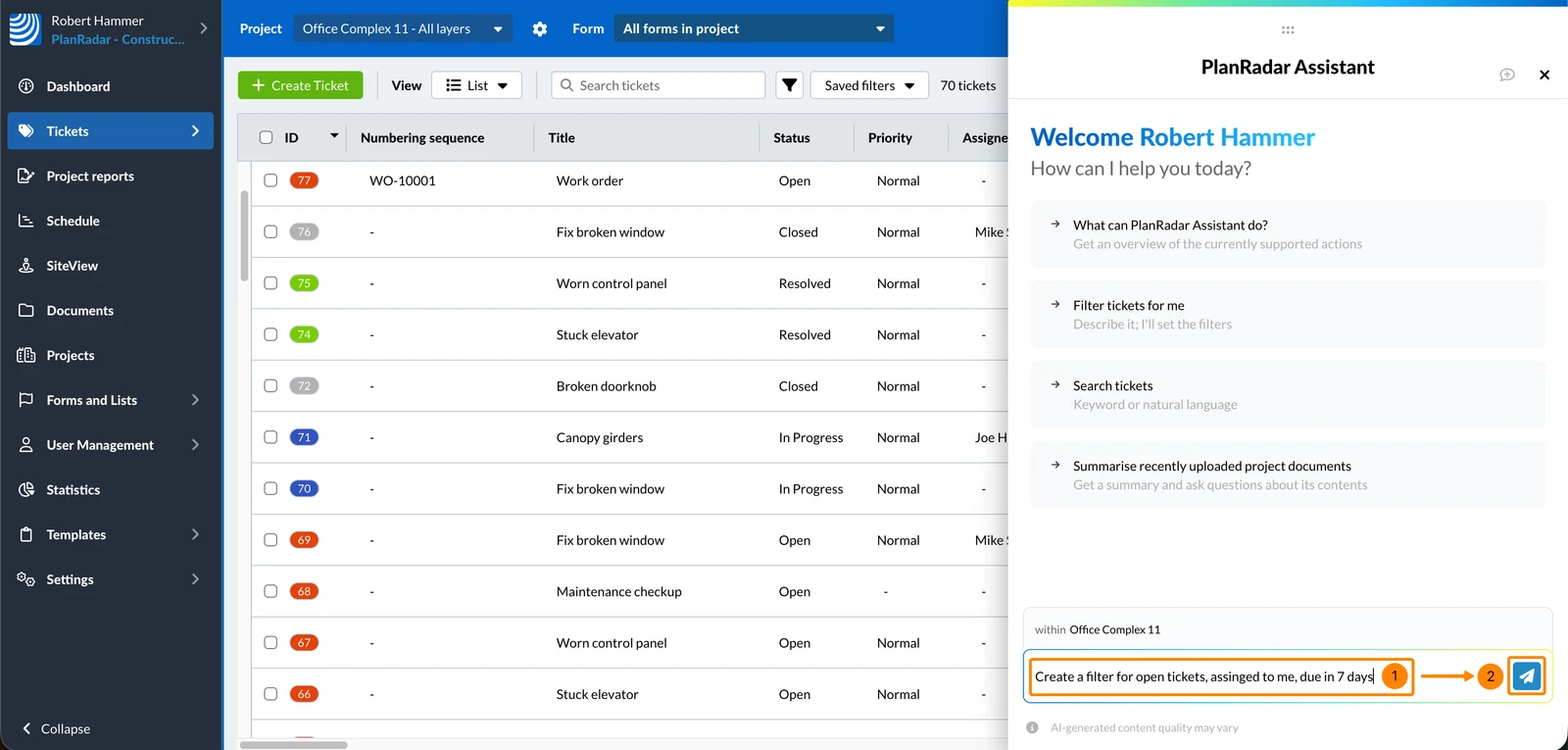
Da biste od AI asistenta zatražili da pripremi filtere za vas:
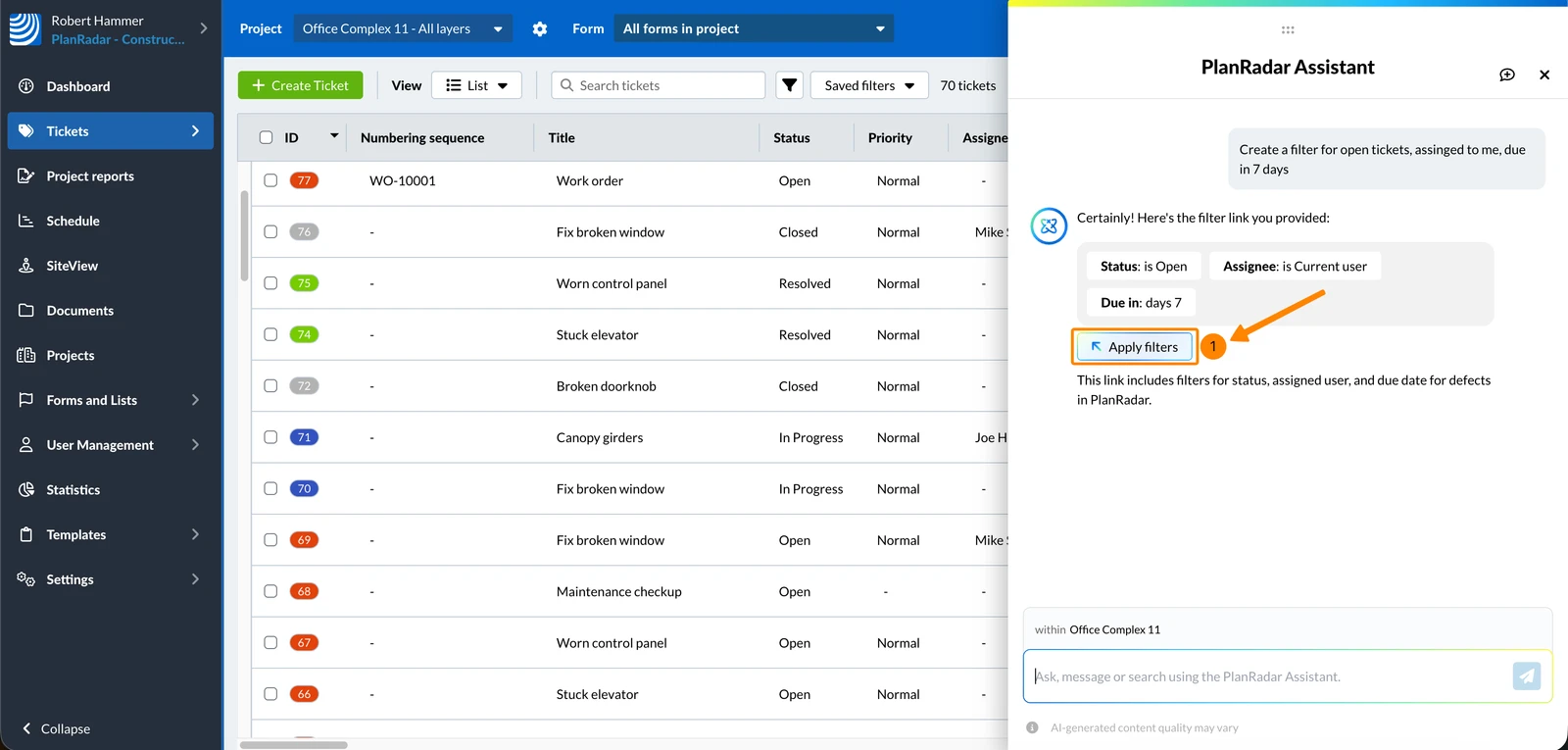
- Unesite svoj zahtjev u polje za unos u chatu, npr. 'Izradi filter za otvorene tikete dodijeljene meni s rokom dospijeća od 7 dana'
- Kliknite ikonu za slanje ili pritisnite Enter
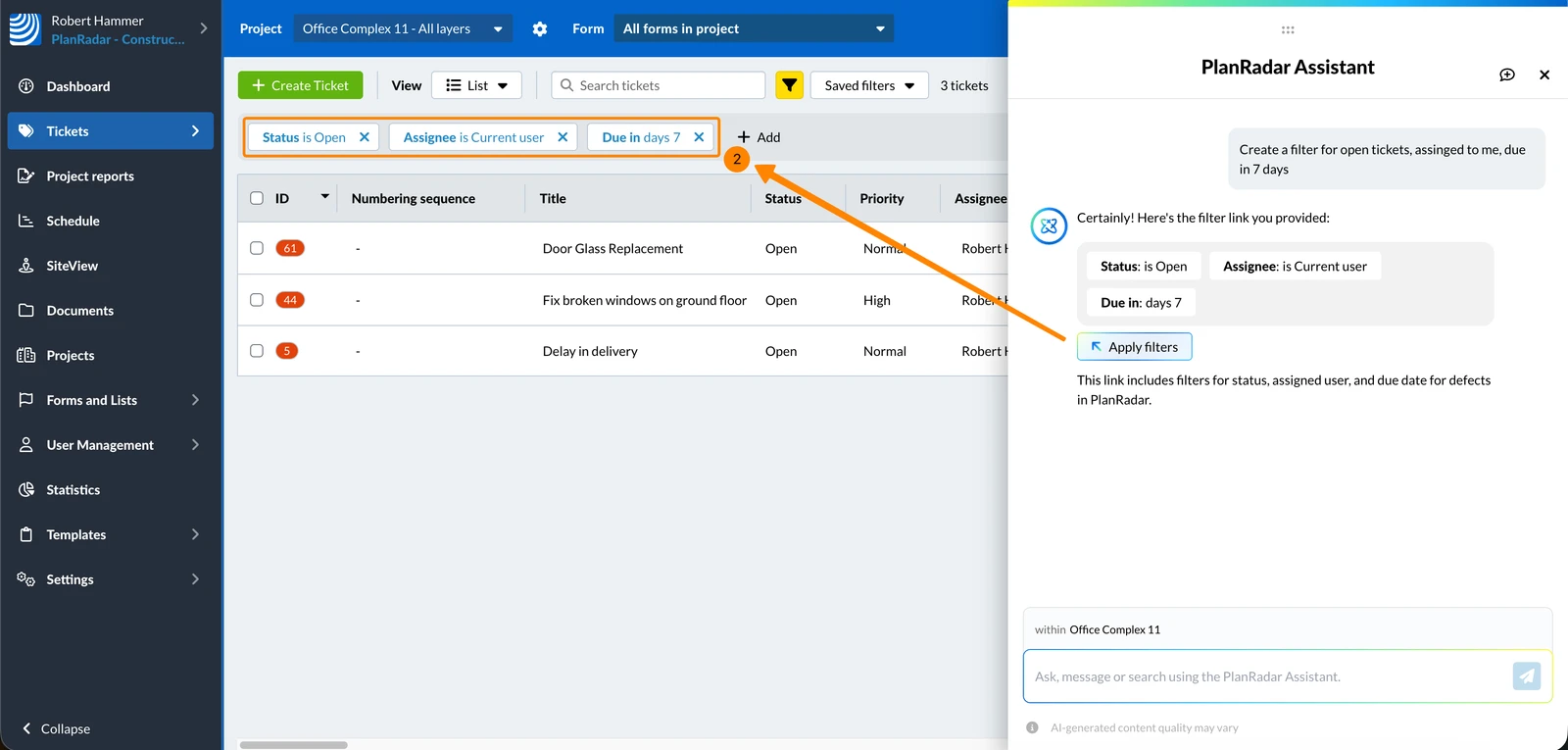
Za primjenu generiranih filtara na vaš ticketi prikaz:
- Kliknite Primijeni filtre
- Kriteriji filtriranja primjenjuju se kao da ste ih ručno konfigurirali.
Ažurirano 21. kolovoza 2026.