

 English (UK)
 Español
 Français
 Hrvatski
 Italiano
 Polski
 Português (BR)

Erstellen von Ticket-Filtern mit KI-Assistenten
Übersicht
Erstellen Sie Ticketfilter, indem Sie beschreiben, wonach Sie suchen. Wenden Sie die vorgeschlagenen Kriterien an und passen Sie sie an oder speichern Sie sie genau wie manuell erstellte Filter.
Zugang & Berechtigungen
Was Sie tun können
Fragen Sie den Assistenten, einen wiederverwendbaren Filter für Ihre Tickets zu erstellen. Beschreiben Sie, was Sie sehen möchten, und er erstellt einen Filter, den Sie anwenden und speichern können.
Wonach Sie filtern können
- Status und Priorität - ein oder mehrere Werte (z.B. Offen und In Bearbeitung, Hoch und Normal)
- Personen - Zuständiger, nicht zugewiesen, Autor, Unternehmen, Unterzeichner, Abonnenten, aktualisiert von, beteiligter Benutzer
- Daten - erstellt, aktualisiert, abgeschlossen, "Erledigen bis"-Datum und Verlängerungsdatum (bestimmte Daten oder Bereiche), fällig innerhalb einer bestimmten Anzahl von Tagen, überfällig seit einer bestimmte Anzahl von Tagen, wie oft wurde das "Erledigen bis"-Datum geändert
- Relative Daten - z.B. "letzte 7 Tage", "diese Woche", "nächsten Monat". Ein gespeicherter Filter mit relativem Datum bewegt sich mit dem heutigen Datum mit.
- Anhänge und Medien - hat oder hat nicht: Fotos, Videos, Audioaufnahmen, Dokumente, 360-Grad-Bilder, jeglichen Anhang
- Ticket-Eigenschaften - prozentualer Fortschritt (auch über oder unter einem Wert), Freigabestatus, Ticketnummer und Präfix, gesehen/ungesehen, gesperrt/entsperrt, Planposition, Geolocation, geplant (Gantt), Signaturen, wiederkehrende Erinnerungen
- Beziehungen - hat untergeordnete Tickets, hat ein übergeordnetes Ticket
- Formularfelder - Listen-, Text-, Zahlen-, Dezimal-, Datums-, Zeit-, Checkbox-, Checklisten-, Benutzer- und Anhangsfelder, über den Namen des Feldes (z.B. Gewerk ist Elektro)
- Verneinung - "nicht", "ohne" oder "außer", z.B. "nicht mir zugewiesen" oder "Gewerk ist nicht Fassade"
Beispiele
| Was Sie wollen | Beispiel-Abfrage |
| Basis-Filter | "Filter für alle mir zugewiesenen offenen Tickets mit hoher Priorität anwenden" |
| Mehrere Status | "Erstellen Sie eine Ansicht für offene oder in Bearbeitung befindliche Tickets, die diesen Monat erstellt wurden" |
| Anhangs-Bedingungen | "Mach einen Filter für Tickets mit Fotos, aber ohne Video" |
| Überfällige Tickets | "Richten Sie einen Filter für überfällige Tickets mit untergeordneten Tickets ein" |
| "Erledigen bis"-Datum | "Erstell einen Filter für ungesehene Tickets, die innerhalb der nächsten 7 Tage fällig sind" |
| Personen-Kombinationen | "Erstellen Sie einen Filter für Tickets, die von Thomas signiert und Elena zugewiesen wurden" |
| Formularfelder | "Filtere offene Tickets, bei denen Gewerk Elektro ist" |
| Verneinung | "Erstell einen Filter für Tickets, die nicht mir zugewiesen und nicht abgeschlossen sind" |
| Relative Daten | "Filtere Tickets, die in den letzten 7 Tagen erstellt wurden und diese Woche fällig sind" |
Zugang zum KI-Assistent
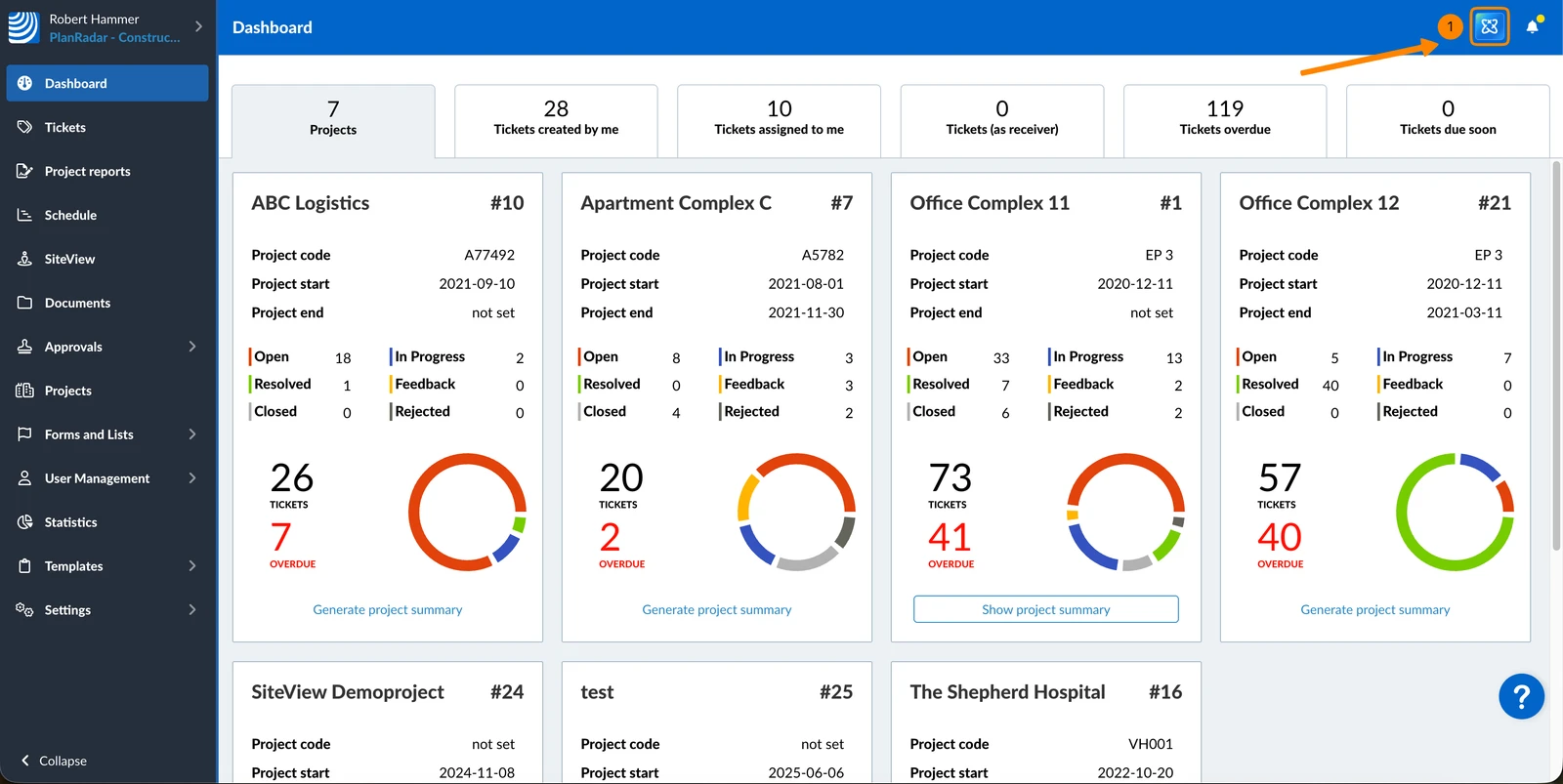
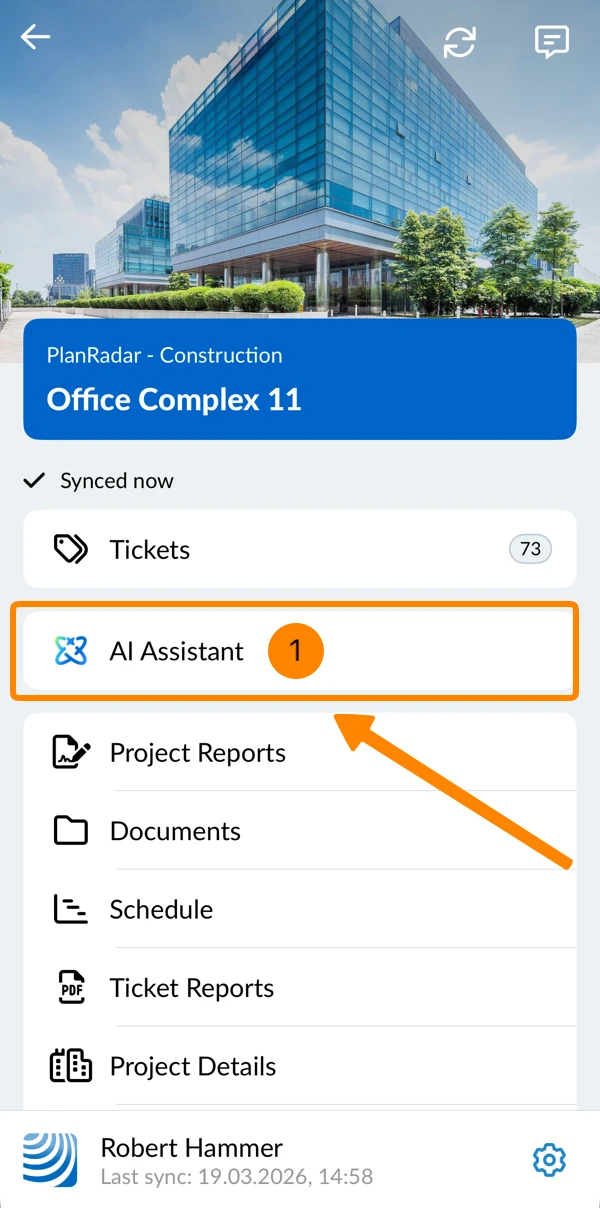
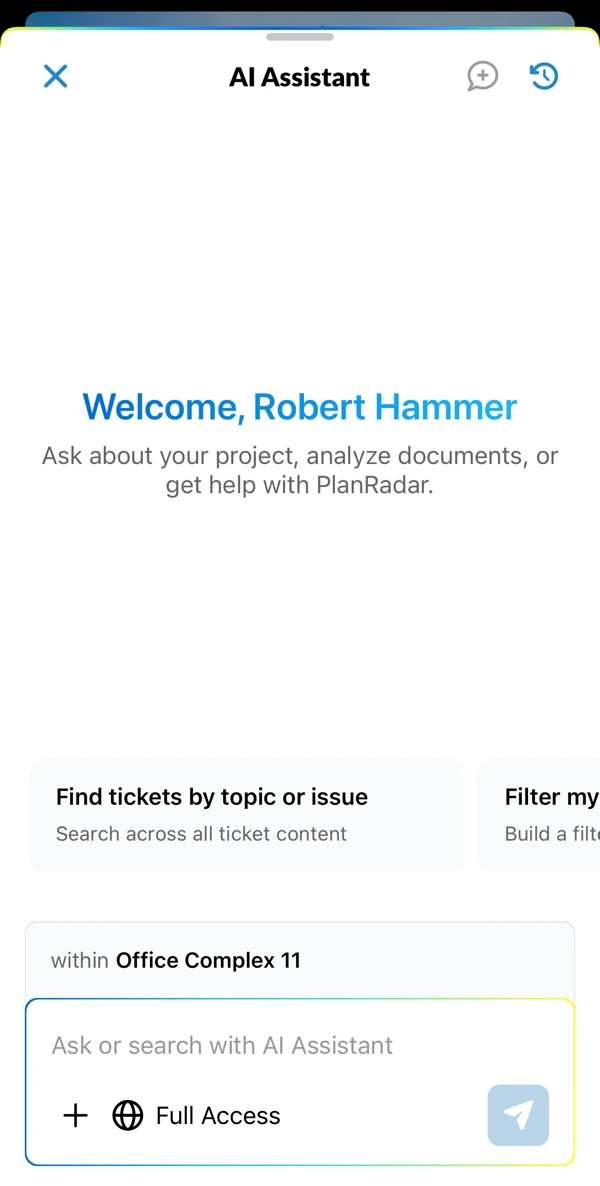
So öffnen Sie den KI-Assistenten:
- Klicken Sie auf KI-Assistent
- Tippen Sie im Hauptmenü auf KI Assistent
- Sie sehen das KI Assistent Chatfenster
Erstellen von Ticket-Filter mit natürlicher Sprache
Das Erstellen von Filtern in der mobilen App funktioniert wie hier für die Webapp beschrieben.
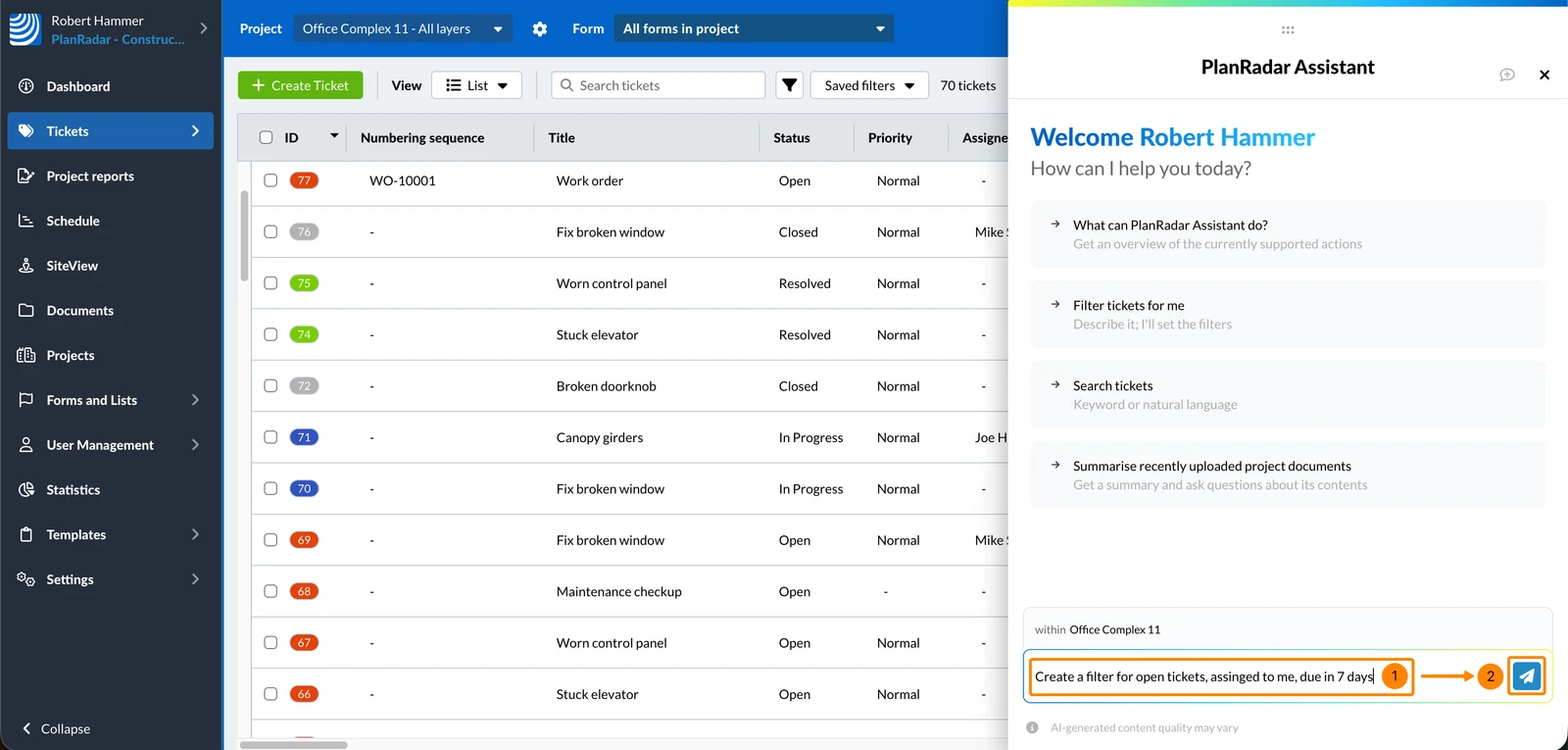
Um den KI-Assistenten zu bitten, Filter für Sie vorzubereiten:
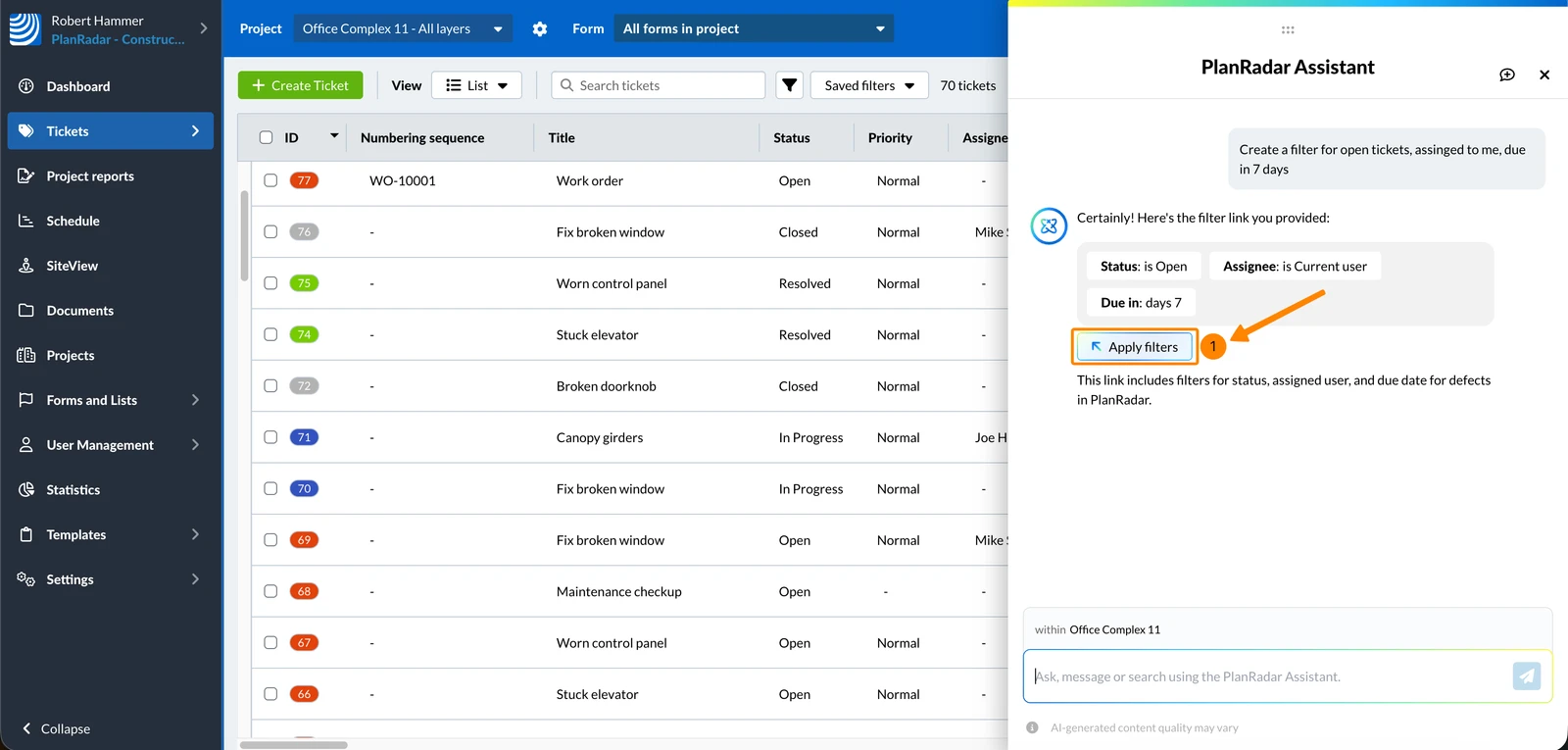
- Geben Sie Ihre Anfrage in das Chat-Eingabefeld ein, z.B. 'Erstell einen Filter für offene Tickets, die mir zugewiesen wurden und in 7 Tagen fällig sind'
- Klicken Sie auf das Senden-Symbol oder drücken Sie Enter
So wenden Sie die generierten Filter auf Ihre Ticket-Ansicht an:
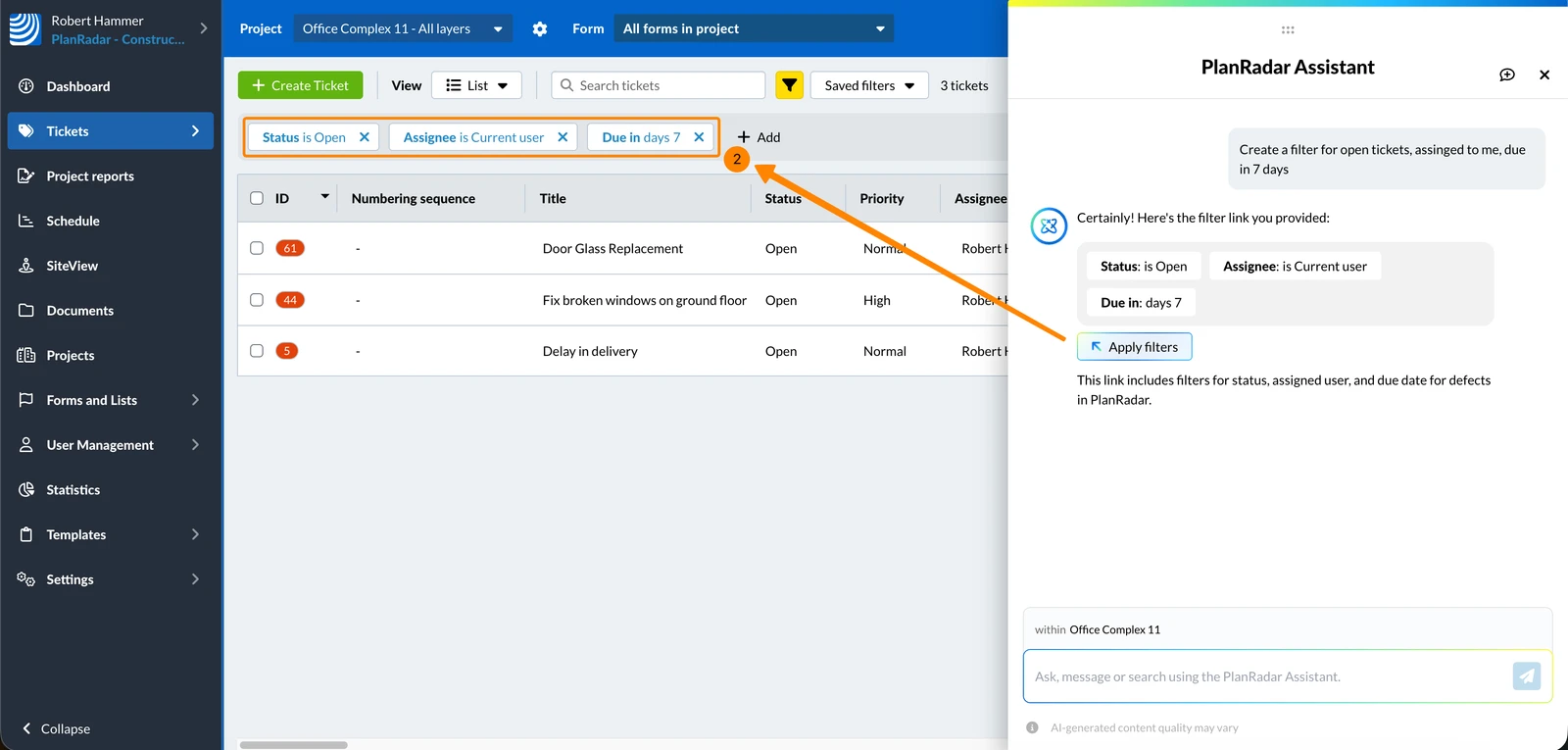
- Klicken Sie auf Filter anwenden
- Die Filterkriterien werden so angewendet, als hätten Sie sie manuell konfiguriert.
Aktualisiert am 21. August 2026