

 English (UK)
 Deutsch
 Español
 Français
 Hrvatski
 Italiano
 Polski

Este artigo foi traduzido automaticamente do inglês.
Crie Tickets Filtros com o AI Assistant
Visão geral
Crie filtros de tíquetes descrevendo o que o senhor está procurando. Aplique os critérios sugeridos e ajuste-os ou salve-os da mesma forma que os filtros criados manualmente.
Acesso e permissões
O que o senhor pode fazer
Peça ao assistente para criar um filtro reutilizável para seus tíquetes. Descreva o que o senhor deseja ver e ele gerará um filtro que poderá ser aplicado e salvo.
O que o senhor pode filtrar por
- Status e prioridade - um ou vários valores (por exemplo, Open e In Progress, High e Normal)
- Pessoas - cessionário, não atribuído, autor, empresa cessionária, signatário, assinantes, atualizado por, usuário envolvido
- Datas - criadas, atualizadas, fechadas, datas de vencimento e de prorrogação (datas específicas ou intervalos), vencidas em um determinado número de dias, vencidas em um determinado número de dias, quantas vezes a data de vencimento foi alterada
- Datas relativas - por exemplo "últimos 7 dias", "esta semana", "próximo mês". Um filtro salvo com uma data relativa acompanha a data de hoje.
- Anexos e mídia - tem ou não tem: fotos, vídeos, gravações de áudio, documentos, imagens em 360 graus, qualquer anexo
- Propriedades do tíquete - porcentagem de progresso (também acima ou abaixo de um valor), status de aprovação, número e prefixo do ticket, visto/não visto, bloqueado/não bloqueado, posição do plano, geolocalização, agendado (Gantt), assinaturas, lembretes recorrentes
- Relacionamentos - tem subtíquetes, tem um tíquete pai
- Campos de formulário - campos de lista, texto, número, decimal, data, hora, caixa de seleção, checklist, usuário e anexo, pelo nome do campo (por exemplo, Disciplina é Elétrica)
- Negação - "não", "sem" ou "exceto", por exemplo "não atribuídos a mim" ou "Disciplina não é Fachada"
Exemplos
| O que o senhor deseja | Exemplo de consulta |
| Filtro básico | "Aplicar filtro para todos os tíquetes abertos de alta prioridade atribuídos a mim" |
| Vários status | "Criar uma visualização para tickets abertos ou em andamento criados neste mês" |
| Condições de fixação | "Criar um filtro para bilhetes com fotos, mas sem vídeo" |
| Bilhetes vencidos | "Configurar um filtro para tíquetes vencidos com subtíquetes" |
| Datas de vencimento | "Criar um filtro para tíquetes não vistos com vencimento nos próximos 7 dias" |
| Combinações de pessoas | "Criar um filtro para tickets assinados por Thomas e atribuídos a Elena" |
| Campos de formulário | "Filtrar tickets abertos em que Disciplina é Elétrica" |
| Negação | "Criar um filtro para tickets não atribuídos a mim que não estejam fechados" |
| Datas relativas | "Filtrar tickets criados nos últimos 7 dias e com vencimento esta semana" |
Como acessar o AI Assistant
Para abrir o AI Assistant:
- Clique em Assistente de IA
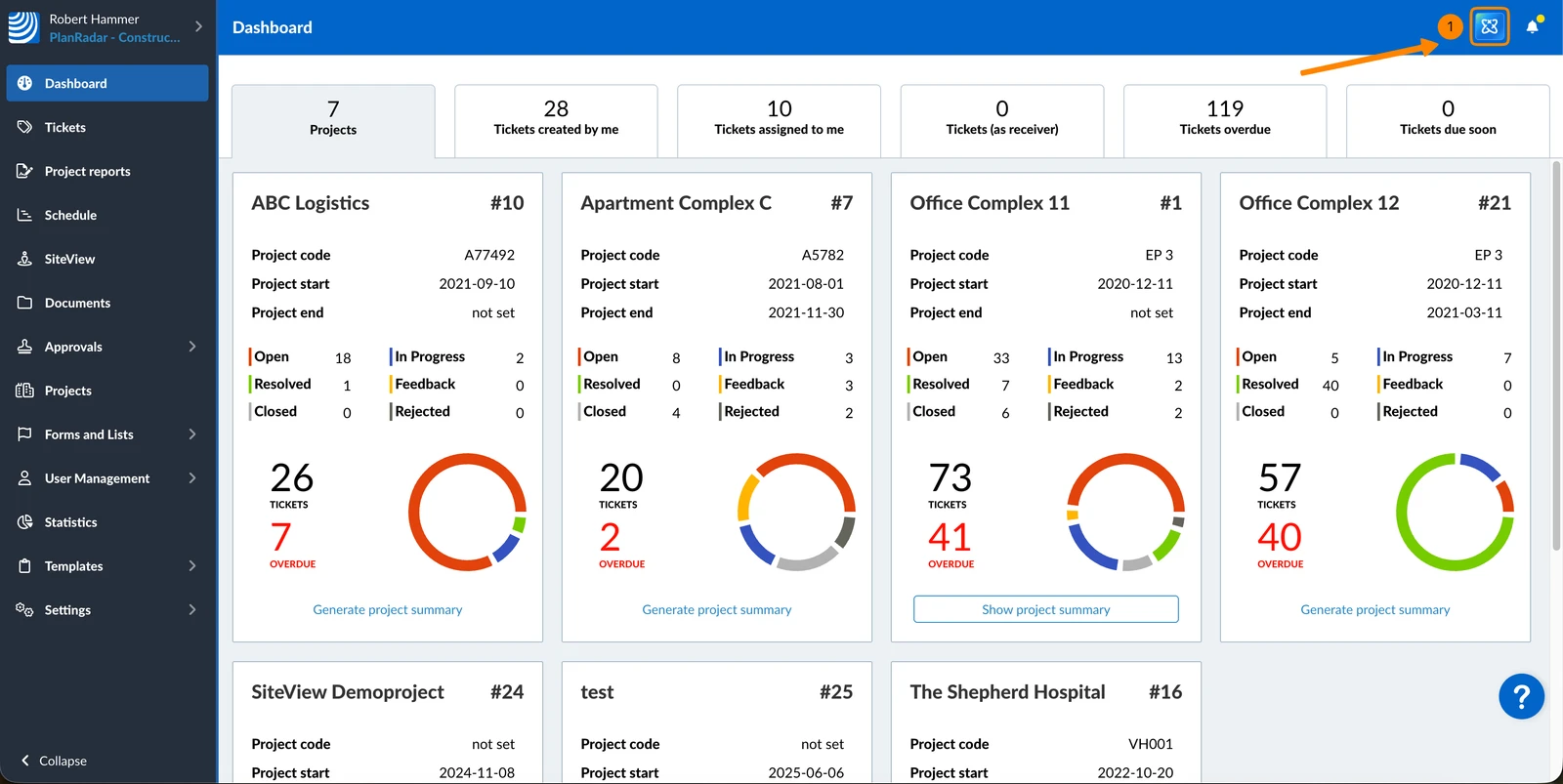
- Toque em AI Assistant no menu principal
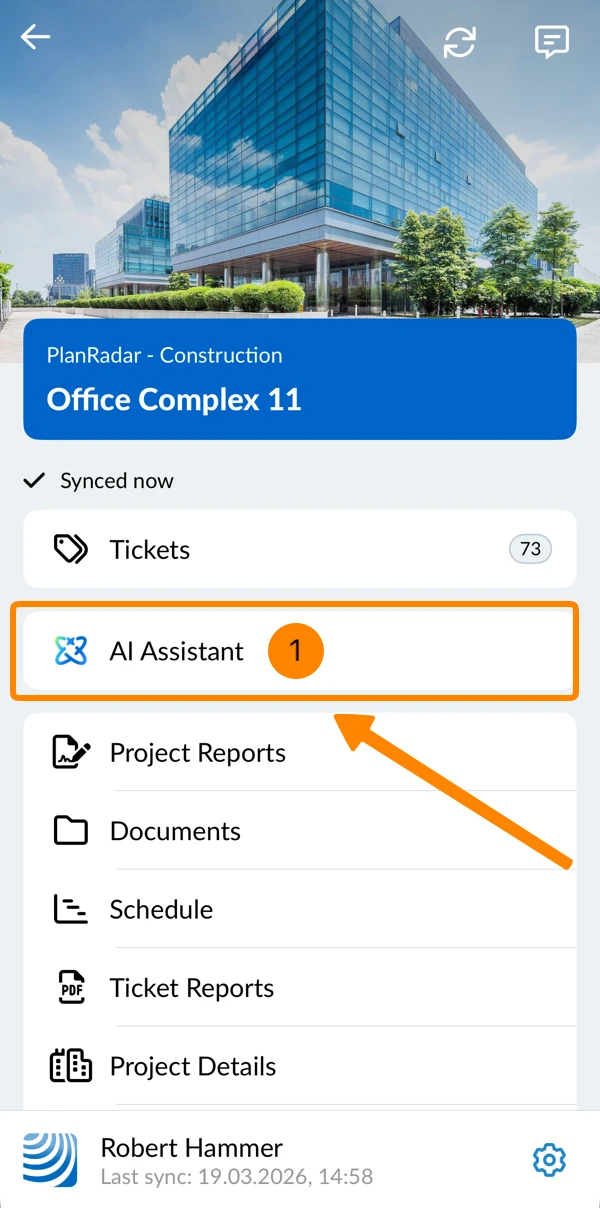
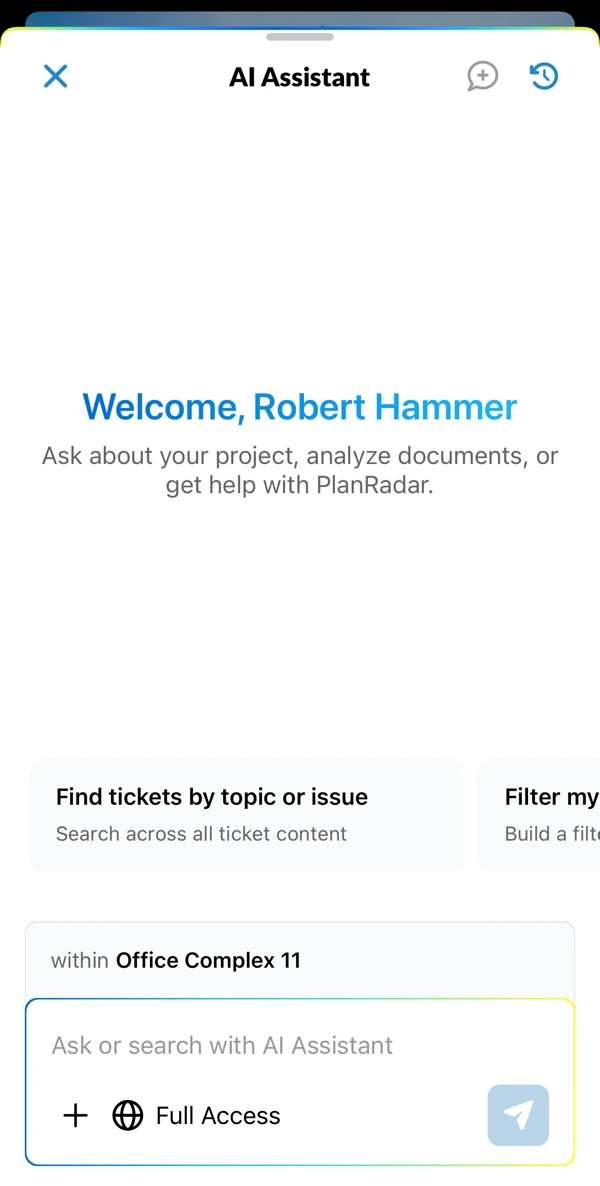
- O senhor vê a janela de bate-papo do AI Assistant
Crie Tickets Filtros com linguagem natural
A criação de filtros no aplicativo móvel funciona como descrito aqui para o aplicativo Web.
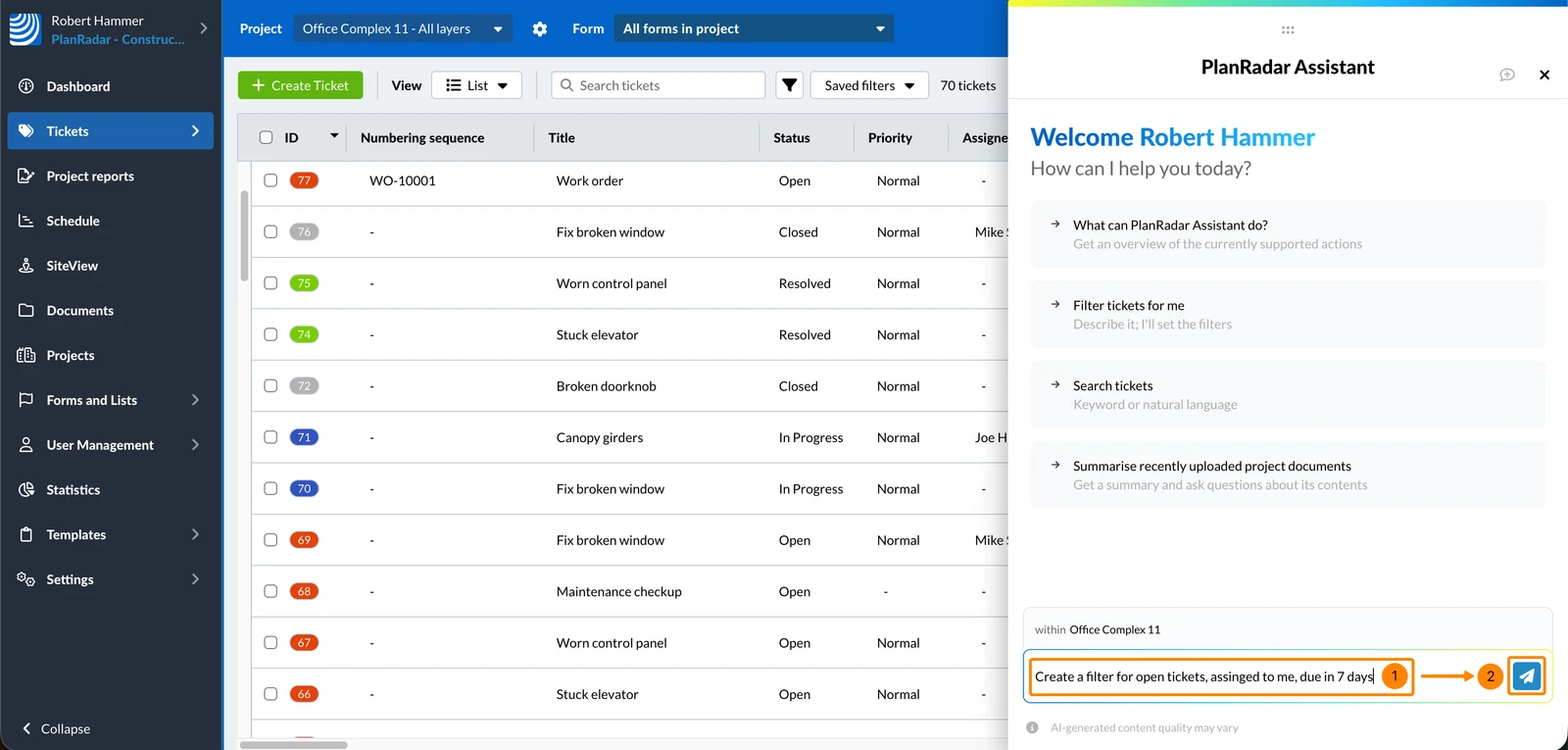
Para pedir ao AI Assistant que prepare filtros para o senhor:
- Digite sua solicitação no campo de entrada do chat, por exemplo, "Criar um filtro para tickets abertos atribuídos a mim com vencimento em 7 dias"
- Clique no ícone de envio ou e pressione Enter
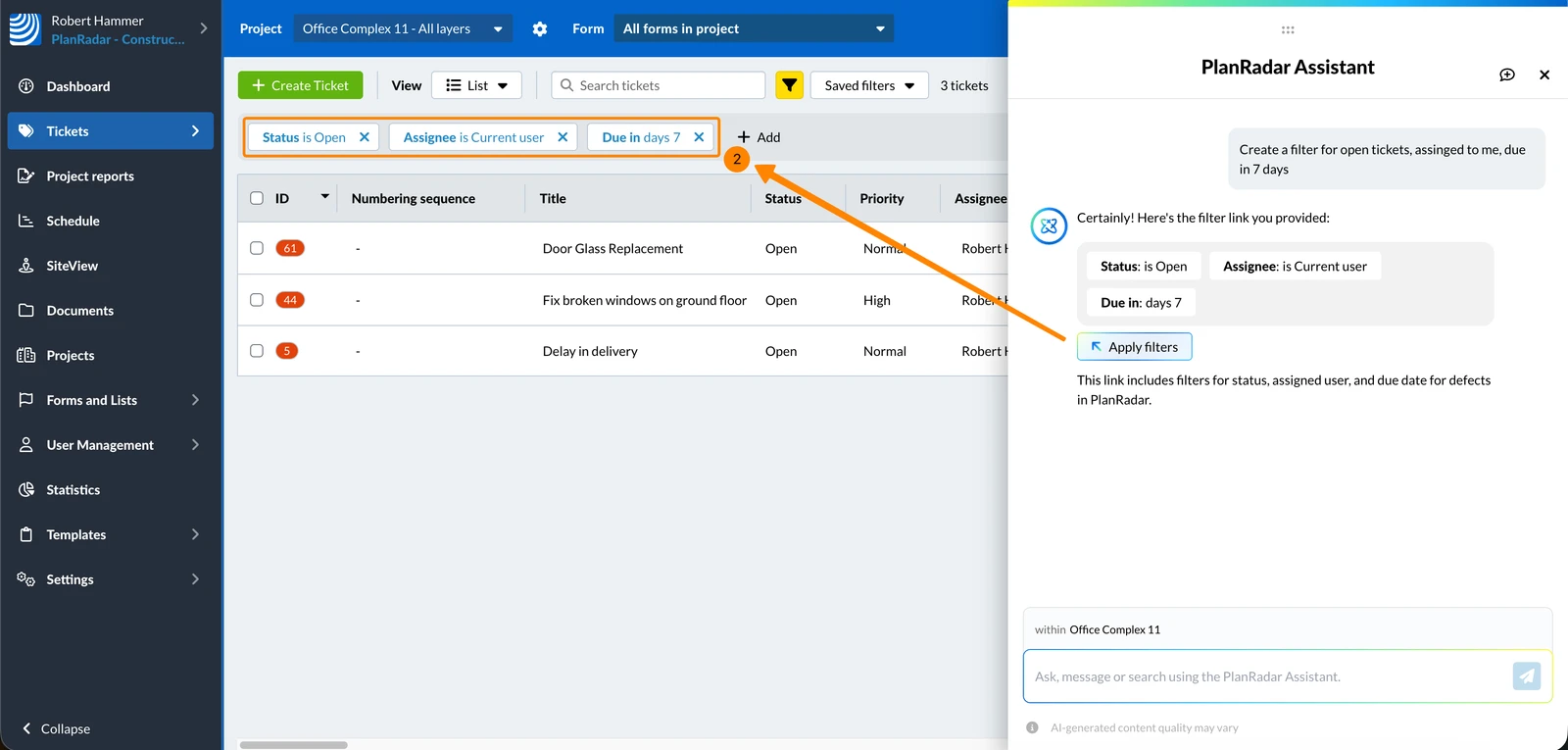
Para aplicar os filtros gerados à sua visualização Tickets:
- Clique em Apply filters (Aplicar filtros)
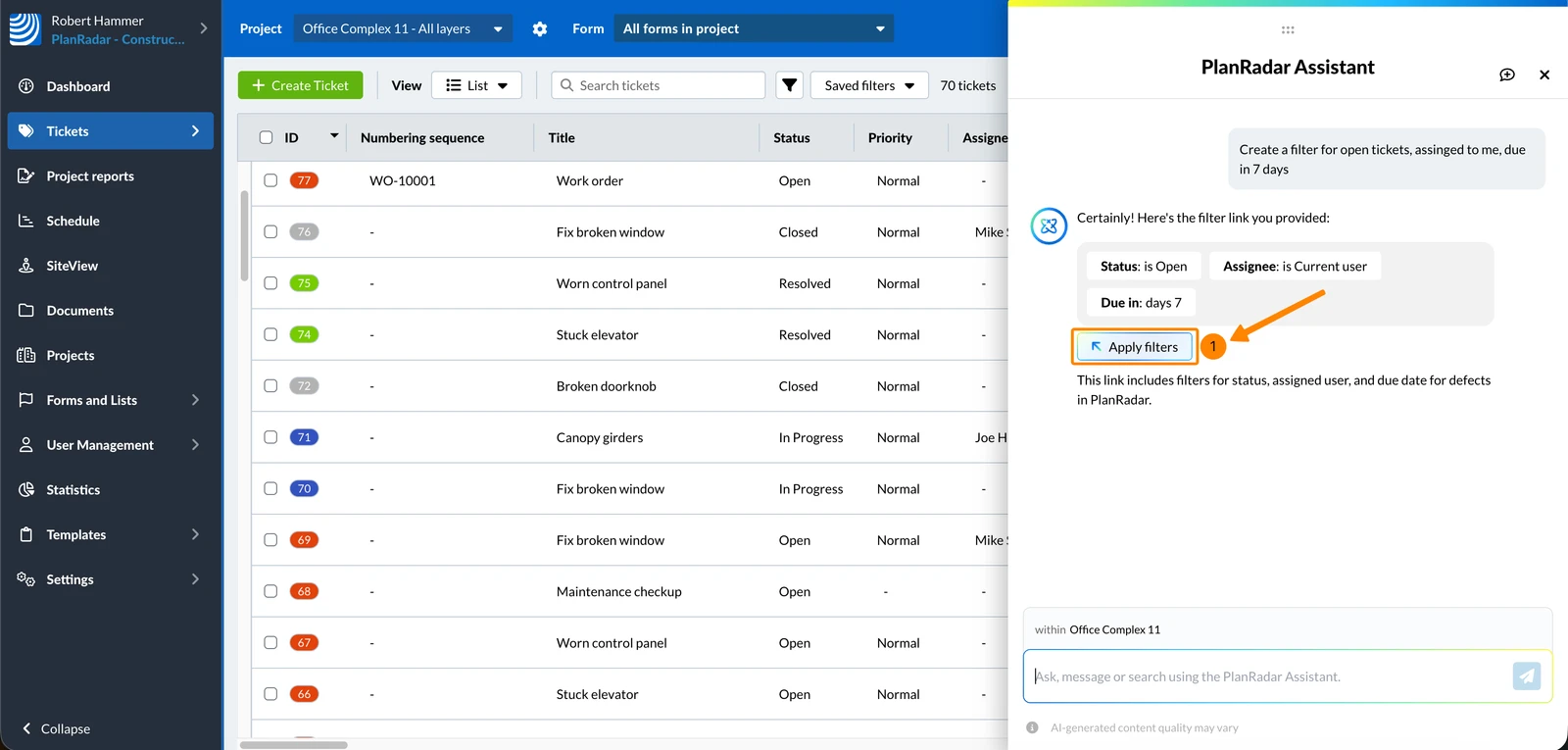
- Os critérios de filtro são aplicados exatamente como se o senhor os tivesse configurado manualmente.
Atualizado em 21 de agosto de 2026