

 English (UK)
 Deutsch
 Español
 Français
 Italiano
 Polski
 Português (BR)

Zakazivanje AI agenata
Pregled
Zakazani AI agent pokreće se u vremenima koja postavite, na primjer svaki radni dan u 8:00, umjesto da čeka da se nešto dogodi u projektu. Pri svakom izvođenju obrađuje tickete koje opisuju njegove upute, na primjer tickete kojima je istekao rok, te po potrebi dodaje komentar ili stvara ticket.
Zakazani agent ima točno jedan raspored i nema okidače za događaje. Sve ostalo funkcionira jednako kao kod svakog drugog agenta: upute, projekt, radnje, probni rad i aktiviranje.
Ovo su radnje koje zakazanom agentu mogu biti dopuštene:
- Stvori ticket
- Dodaj komentar (u ticketu)
Pošalji e-poštu još nije dostupno za zakazane agente. Dolazi u jednom od sljedećih ažuriranja.
Pristup i dozvole
Dodavanje rasporeda
Agent se pokreće ili na događaje ili po rasporedu, ne na oboje. Čim agent ima raspored, Dodaj okidač je onemogućen. Agent koji ima okidače za događaje ne može dobiti raspored dok ih ne uklonite.
Za dodavanje rasporeda:
- Otvorite agenta i kliknite Uredi agenta ili kliknite Stvori novog agenta
- Pod Okidači kliknite Dodaj, odnosno Uredi ako agent već ima okidače
- Kliknite Dodaj okidač, a zatim odaberite Raspored
- Pod Koliko često odaberite koliko često se agent pokreće
- Pod Vrijeme odaberite vrijeme izvođenja
- Pod Završava provjerite datum završetka i promijenite ga ako želite
- Kliknite Sačuvaj
- Kod postojećeg agenta kliknite Sačuvaj promjene kako biste primijenili raspored
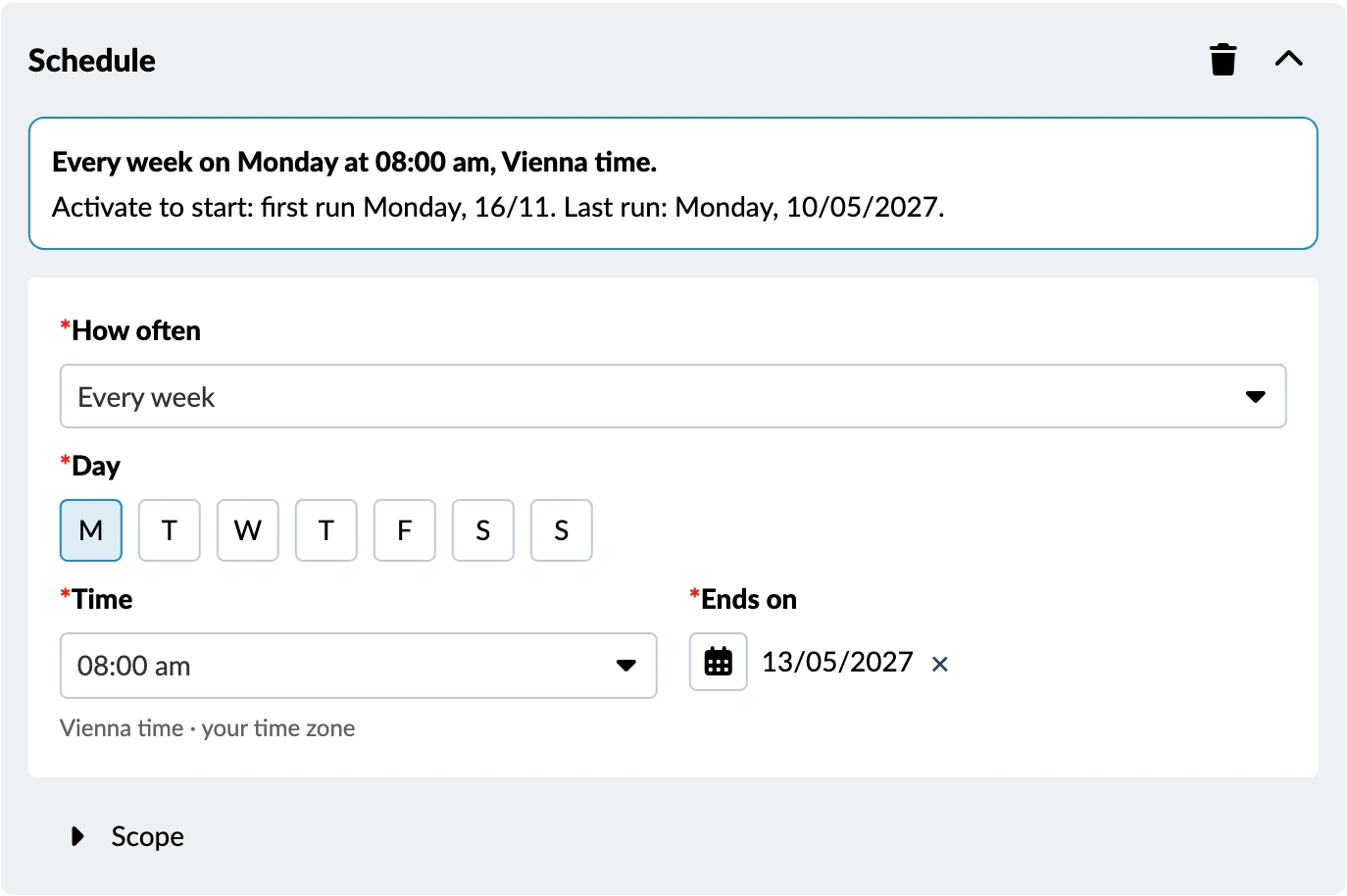
Koliko često
Ovo su opcije za Koliko često:
- Svaki dan
- Svaki radni dan
- Svaki tjedan: odaberite jedan ili više dana u tjednu.
- Svaka dva tjedna: odaberite jedan ili više dana u tjednu.
- Svaki mjesec: odaberite Dan u mjesecu od 1 do 31 ili Zadnji dan u mjesecu. Ako je mjesec kraći od dana koji ste odabrali, agent se pokreće posljednjeg dana tog mjeseca.
Vrijeme
Vrijeme možete postaviti u koracima od 15 minuta. Vrijeme je u vremenskoj zoni osobe koja je vlasnik agenta, a polje prikazuje o kojoj je zoni riječ, na primjer Beč vrijeme · Vaša vremenska zona.
Datum završetka
Svaki raspored mora imati datum završetka. Može biti najviše 12 mjeseci unaprijed, a prema zadanim postavkama postavljen je na 12 mjeseci unaprijed.
Na datum završetka agent se pauzira, a njegov vlasnik dobiva obavijest. Popis agenata pod Sljedeća ophodnja prikazuje Završeno. Želite li da agent nastavi raditi, postavite novi datum završetka, kliknite Sačuvaj, a zatim Sačuvaj promjene. Time se agent ponovno aktivira. To može učiniti samo vlasnik agenta.
Provjera rasporeda
Ispod rasporeda zaslon agenta sažima ga u jednoj rečenici, s prvim i posljednjim izvođenjem. Za agenta koji se pokreće svaki dan u 11:30 po bečkom vremenu, rečenica navodi učestalost, vrijeme i grad vremenske zone, a zatim da agenta treba aktivirati kako bi počeo, prvo izvođenje (u petak, 6. 11.) i posljednje izvođenje (u subotu, 6. 11. 2027.).
Postavljanje opsega
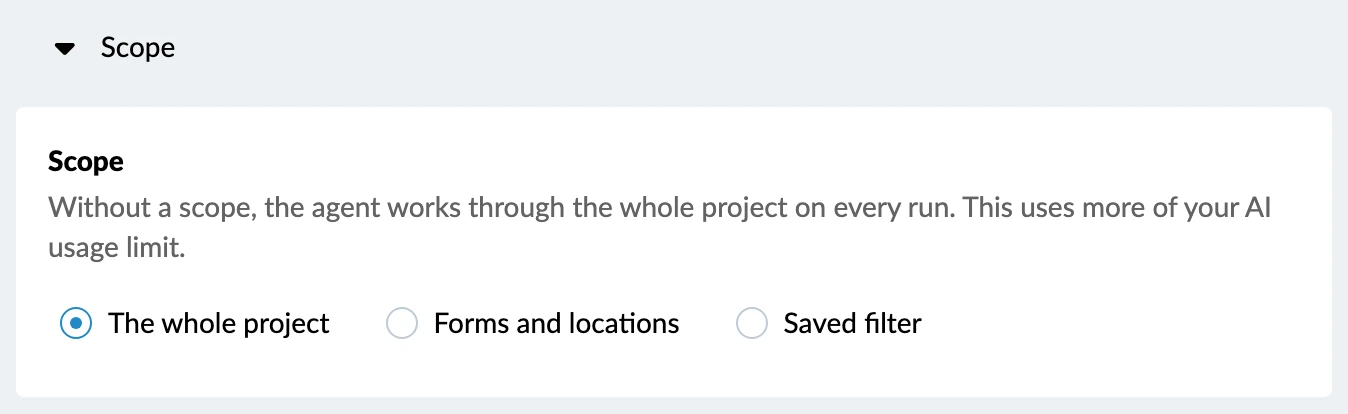
Opseg određuje koji dio projekta agent pregledava pri svakom izvođenju. Neobavezan je. Ovo su opcije:
- Cijeli projekt (zadano)
- Obrasci i lokacije
- Sačuvan filter
Bez opsega agent pri svakom izvođenju obrađuje cijeli projekt. To troši više vašeg ograničenja korištenja umjetne inteligencije.
Za postavljanje opsega:
- Kliknite Opseg kako biste otvorili opcije opsega
- Odaberite Cijeli projekt, Obrasci i lokacije ili Sačuvan filter
- Za Obrasci i lokacije odaberite obrasce i lokacije. Za Sačuvan filter odaberite sačuvani filter.
- Kliknite Sačuvaj
- Kod postojećeg agenta kliknite Sačuvaj promjene kako biste primijenili opseg
Pisanje uputa za zakazanog agenta
Pri svakom izvođenju agent pronalazi tickete koje opisuju njegove upute i postupa prema njima. Opišite tickete vlastitim riječima. Na primjer:
- „Pronađi tickete kojima je istekao rok i zatraži od primatelja ažuriranje statusa i novi rok.”
- „Pronađi otvorene tickete bez fotografije i zamoli primatelja da je doda.”
Kada upute od primatelja nešto traže, agent preskače tickete koji nemaju primatelja. Izvođenje prikazuje koji su ticketi preskočeni i zašto.
Agent se ne ponavlja. Izostavlja tickete na kojima je već djelovao u nekom ranijem izvođenju, osim ako upute ne kažu da na njima treba ponovno djelovati.
Testiranje i aktiviranje zakazanog agenta
Zakazanog agenta možete testirati prije nego što ga aktivirate. Probni rad prikazuje raspored i opseg te pregled komentara i ticketa koje bi agent stvorio. U vašem projektu ništa se ne stvara ni ne mijenja.
Za testiranje i aktiviranje zakazanog agenta:
- U panelu Testiranje kliknite Probni rad
- Pročitajte što bi agent učinio
- Kliknite Aktivirati agenta
Agent se od tada pokreće u vremenima postavljenima u rasporedu, sve do datuma završetka.
Zakazana izvođenja
- Komentari koje doda zakazani agent prikazuju se u dnevniku ticketa kao [ime agenta] u ime [ime vlasnika], jednako kao kod svakog drugog agenta. Više o tome u Prepoznavanje rada koji su obavili AI agenti.
- Jedno izvođenje napravi najviše 50 promjena. Nakon toga ili nakon najvećeg broja koraka koje jedno izvođenje smije poduzeti zaustavlja se i prikazuje Zaustavljen na ograničenju. Agent ostaje aktivan i pri sljedećem izvođenju nastavlja s preostalim ticketima.
- Popis agenata prikazuje Sljedeća ophodnja za svakog zakazanog agenta.
- Svako izvođenje bilježi se u Zapisniku aktivnosti, s jednim retkom po ticketu u kojem stoji što je agent učinio ili preskočio i zašto. Više o tome u Nadzor AI agenata u zapisniku aktivnosti.
Ažurirano 6. studenoga 2026.