

 English (UK)
 Deutsch
 Español
 Français
 Hrvatski
 Polski
 Português (BR)

Questo articolo è stato tradotto automaticamente dall'inglese.
Creare filtri Ticket con l'assistente AI
Panoramica
Crea filtri per i ticket descrivendo ciò che sta cercando. Applichi i criteri suggeriti e li regoli o li salvi come i filtri creati manualmente.
Accesso e permessi
Cosa può fare
Chieda all'assistente di creare un filtro riutilizzabile per i suoi ticket. Descriva ciò che desidera vedere e l'assistente genererà un filtro che potrà applicare e salvare.
Per cosa può filtrare
- Stato e priorità - uno o più valori (ad esempio, Aperto e In corso, Alto e Normale)
- Persone - assegnatario, non assegnato, autore, società assegnataria, firmatario, iscritti, aggiornato da, utente coinvolto
- Date - creato, aggiornato, chiuso, date di scadenza e di proroga (date specifiche o intervalli), scadenza entro un certo numero di giorni, ritardo di un certo numero di giorni, quante volte è stata modificata la data di scadenza
- Date relative - ad esempio "ultimi 7 giorni", "questa settimana", "il mese prossimo". Un filtro salvato con una data relativa si sposta insieme alla data odierna.
- Allegati e media - ha o non ha: foto, video, registrazioni audio, documenti, immagini a 360 gradi, qualsiasi allegato
- Proprietà del ticket - percentuale di avanzamento (anche sopra o sotto un valore), stato di approvazione, numero e prefisso del ticket, visto/non visto, bloccato/sbloccato, posizione del piano, geolocalizzazione, programmato (Gantt), firme, promemoria ricorrente
- Relazioni - ha dei sotto-ticket, ha un ticket padre
- Campi del modulo - campi elenco, testo, numero, decimale, data, ora, casella di controllo, checklist, utente e allegato, tramite il nome del campo (ad esempio, Lavorazione è Elettrico)
- Negazione - "non", "senza" o "tranne", ad esempio "non assegnati a me" o "Lavorazione non è Facciata"
Esempi
| Cosa vuole | Esempio di query |
| Filtro di base | "Applica il filtro per tutti i ticket aperti ad alta priorità assegnati a me" |
| Stati multipli | "Creare una vista per i ticket aperti o in corso creati questo mese" |
| Condizioni di attacco | "Crei un filtro per i ticket con foto ma senza video" |
| Ticket scaduti | "Impostare un filtro per i ticket scaduti con i sub-ticket" |
| Date di scadenza | "Creare un filtro per i ticket non visti con scadenza entro i prossimi 7 giorni" |
| Combinazioni di persone | "Crea un filtro per i ticket firmati da Thomas e assegnati a Elena" |
| Campi del modulo | "Filtra i ticket aperti in cui Lavorazione è Elettrico" |
| Negazione | "Crea un filtro per i ticket non assegnati a me e non chiusi" |
| Date relative | "Filtra i ticket creati negli ultimi 7 giorni e in scadenza questa settimana" |
Come accedere all'Assistente AI
Per aprire l'Assistente AI:
- Clicchi su Assistente AI
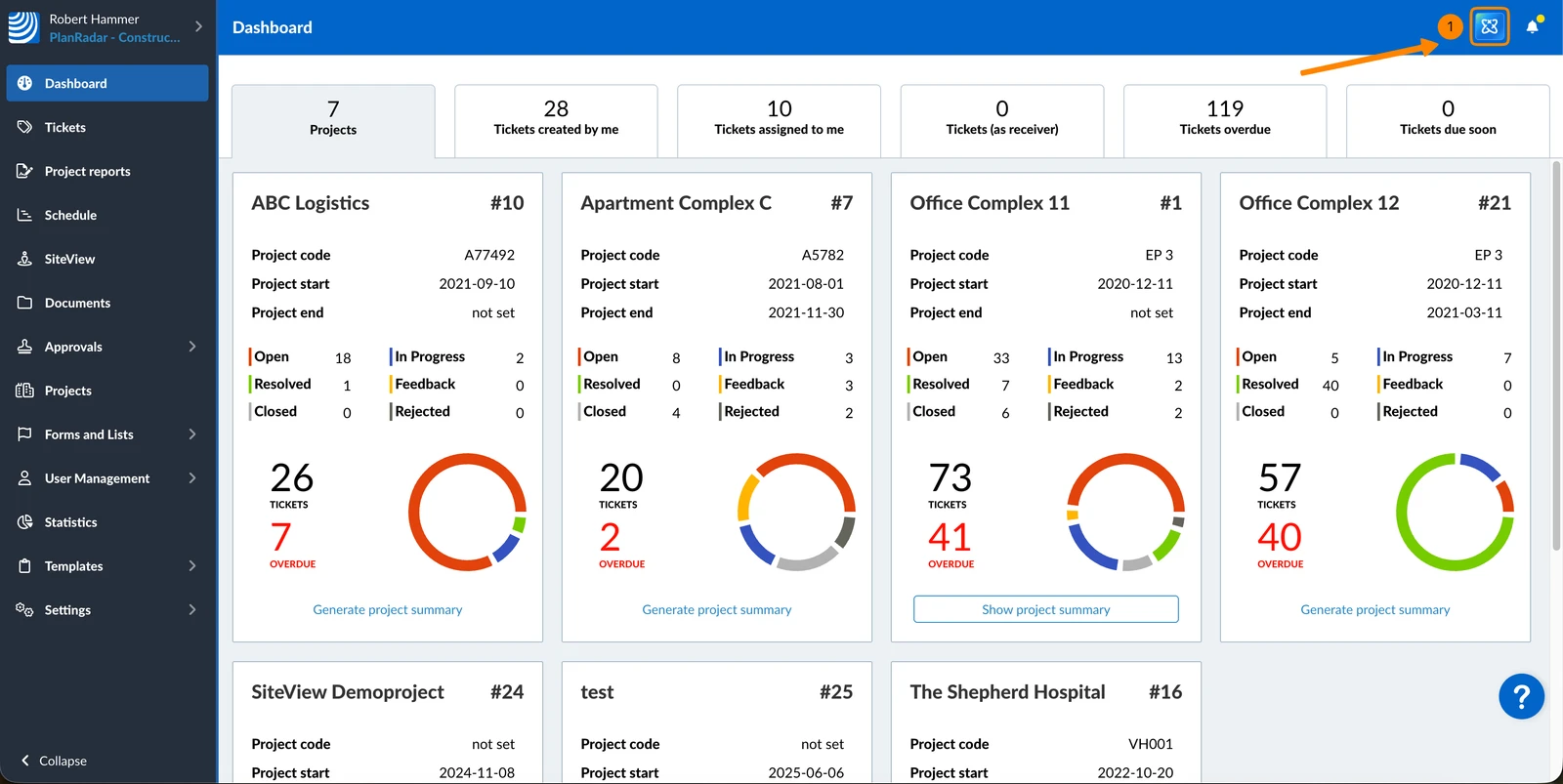
- Tocca AI Assistant nel menu principale
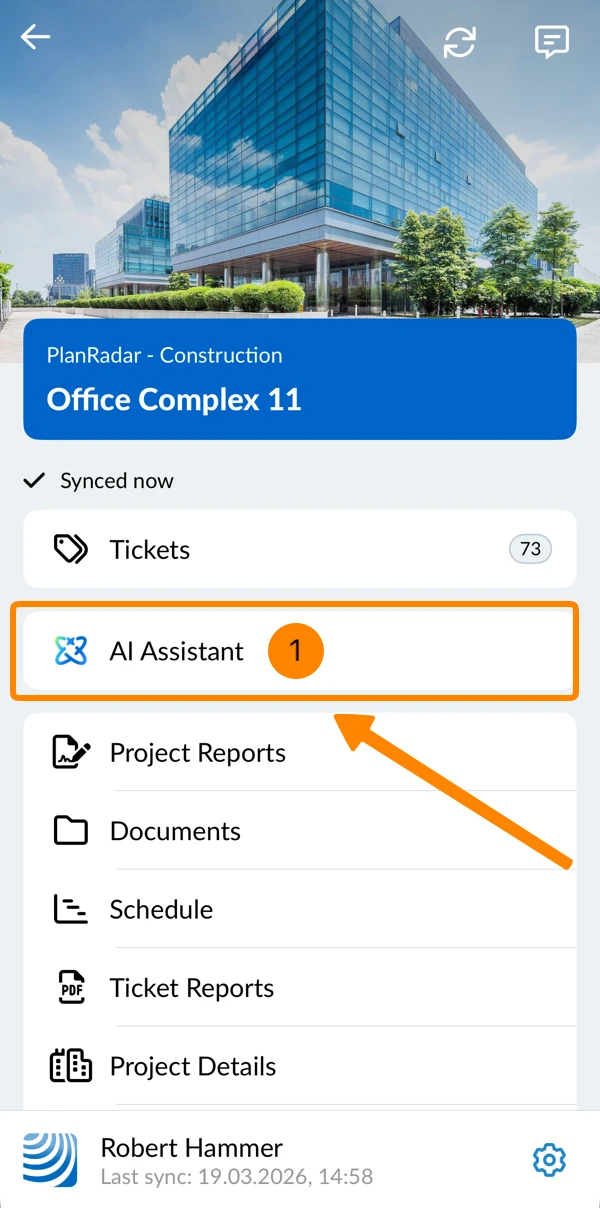
- Vede la finestra di chat dell'Assistente AI di
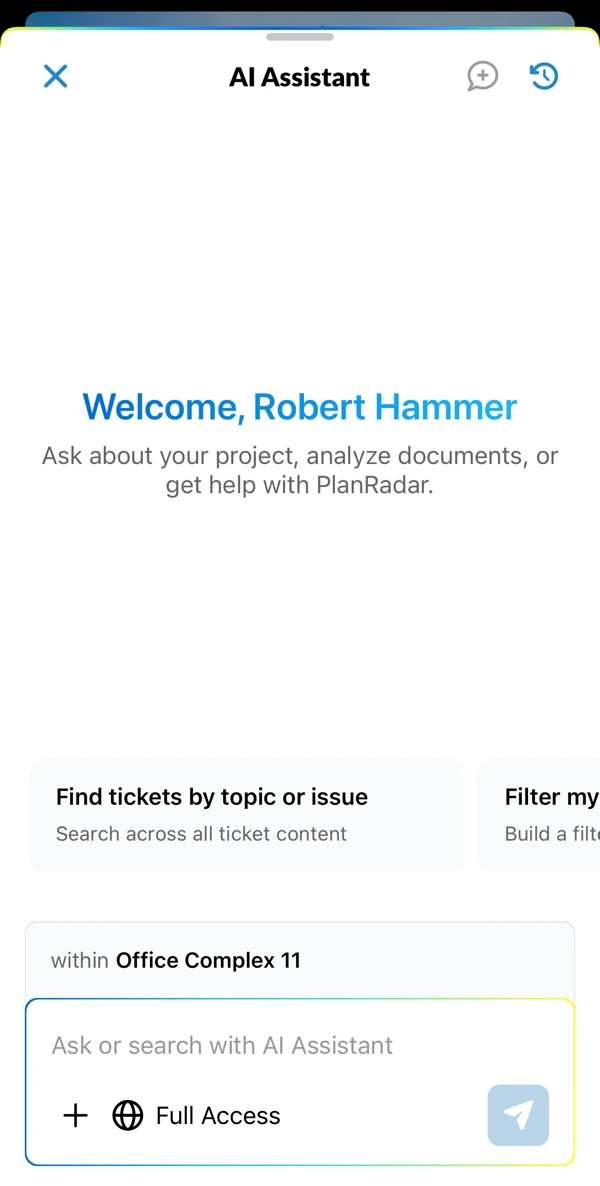
Creare filtri Ticket con il linguaggio naturale
La creazione di filtri sull'applicazione mobile funziona come descritto qui per la Webapp.
Per chiedere all'Assistente AI di preparare i filtri per lei:
- Inserisca la sua richiesta nel campo di inserimento della chat, ad esempio: 'Crea un filtro per i ticket aperti assegnati a me con scadenza a 7 giorni'
- Clicchi sull'icona di invio o prema Invio
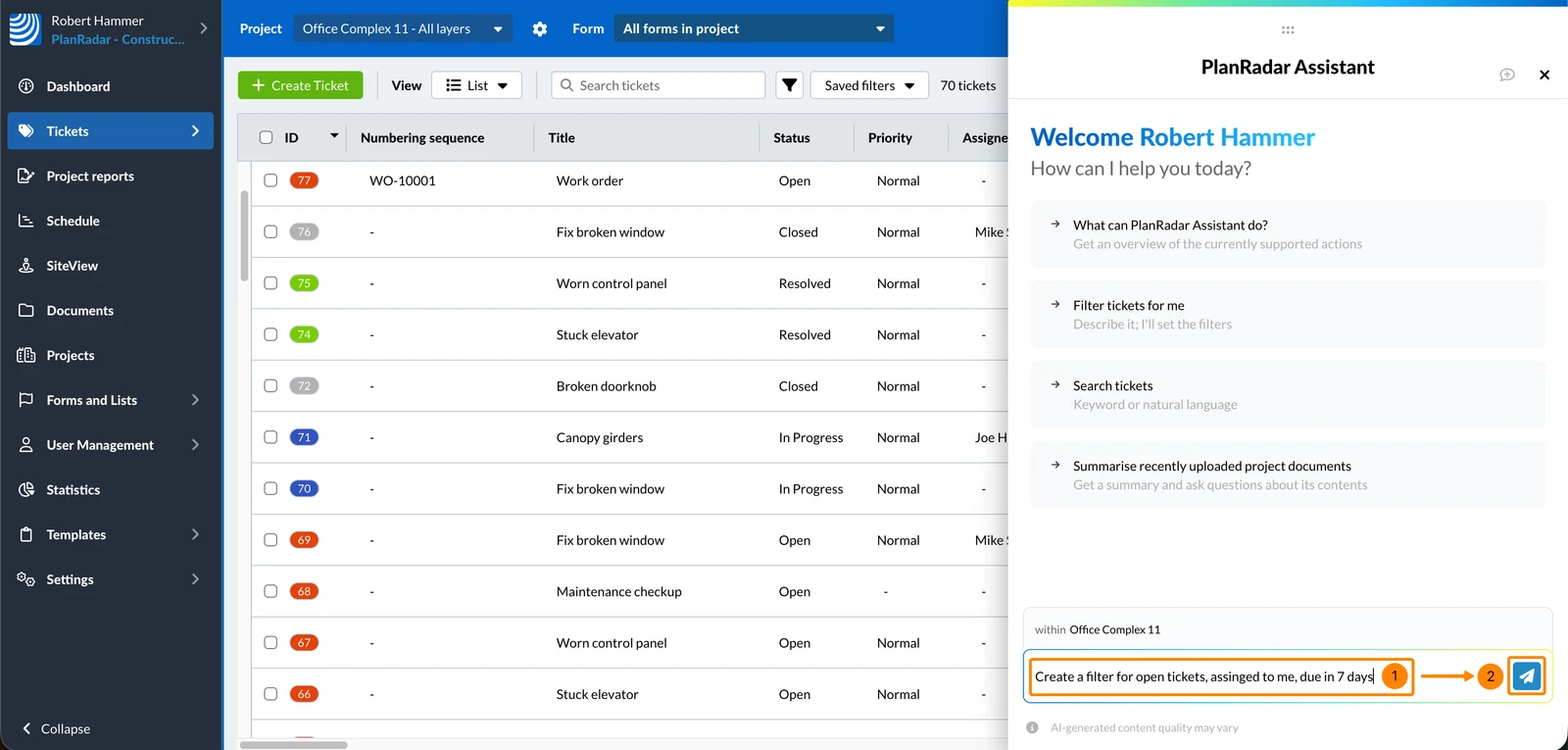
Per applicare i filtri generati alla sua vista Ticket:
- Clicchi su Applica i filtri
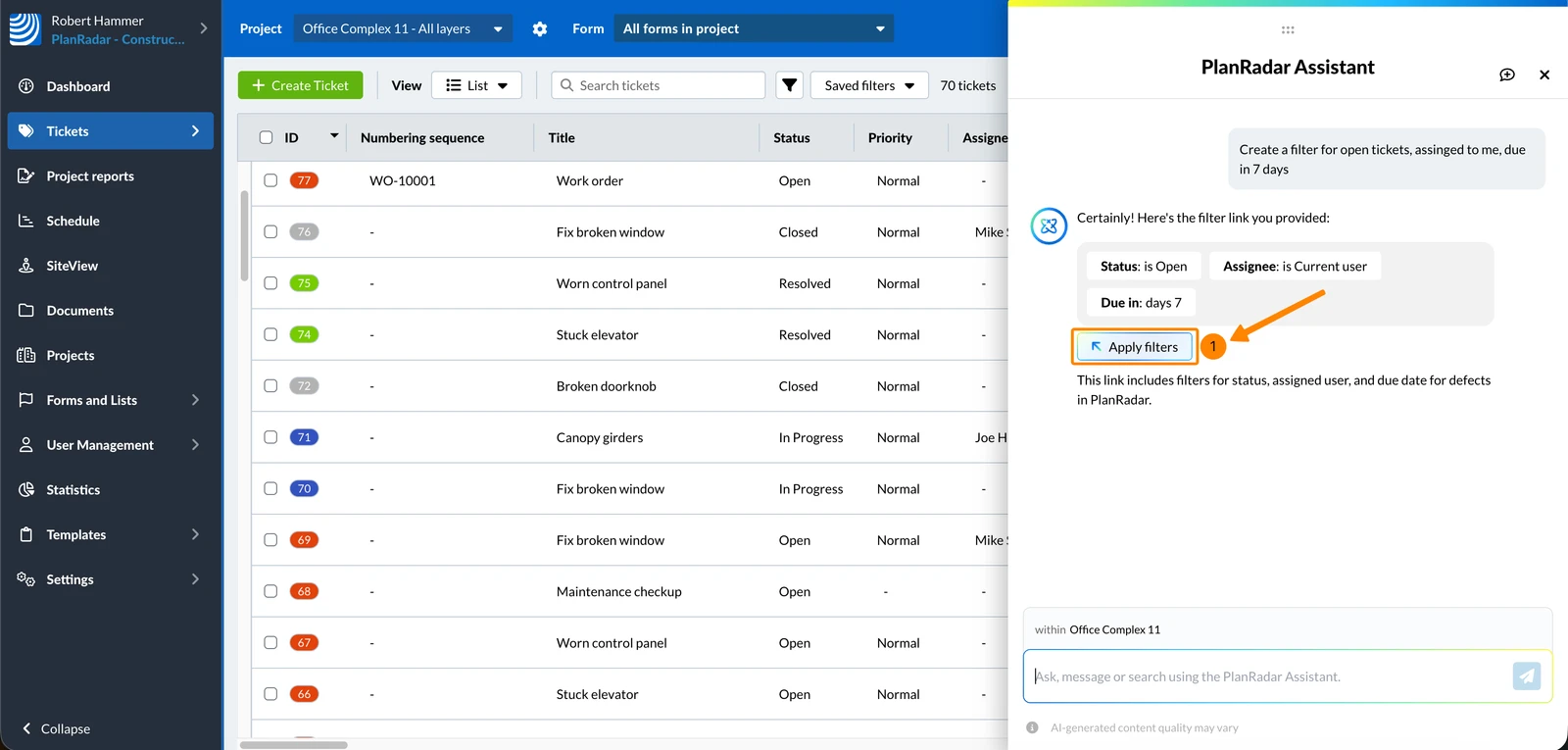
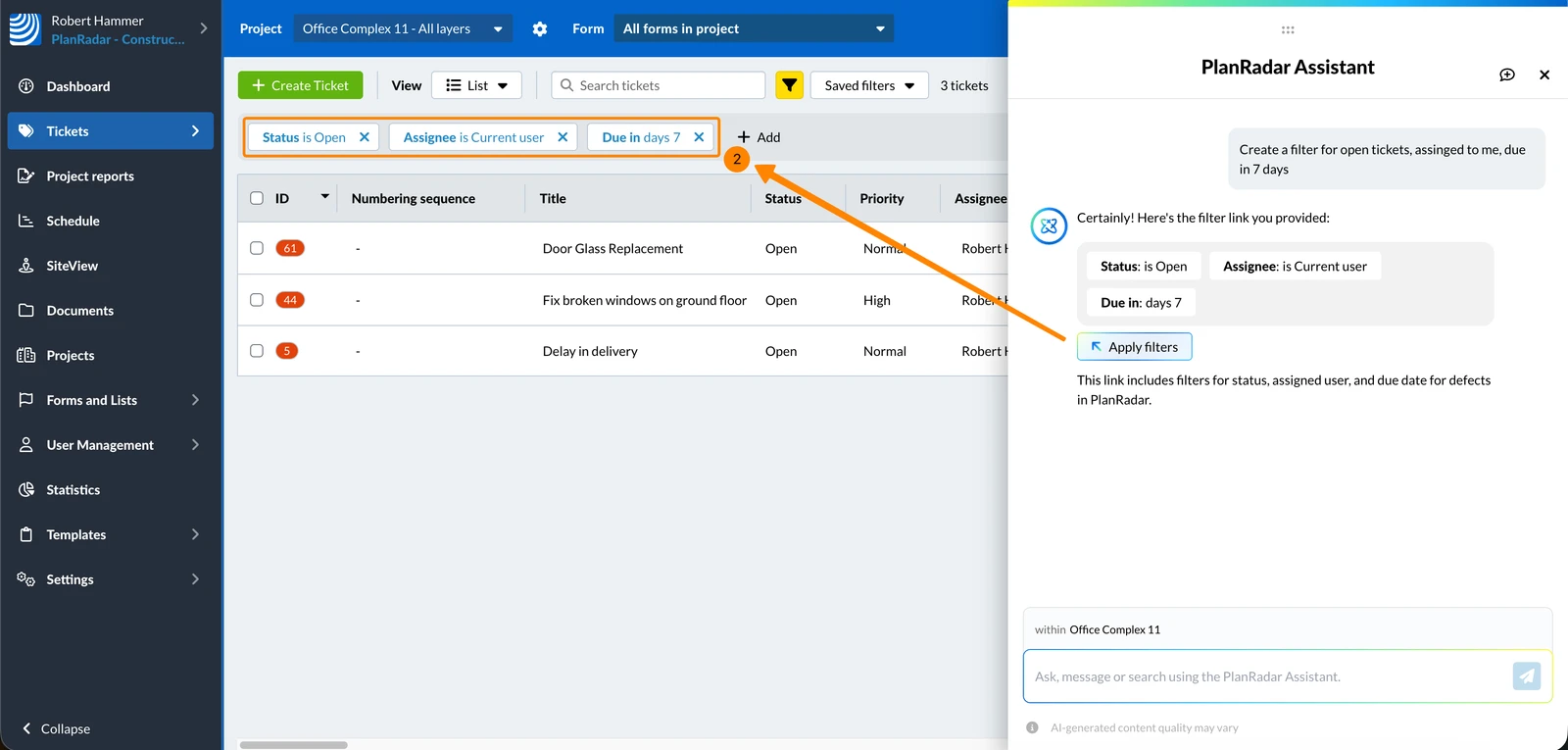
- I criteri di filtro vengono applicati proprio come se li avesse configurati manualmente.
Aggiornato il 21 agosto 2026