

 English (UK)
 Deutsch
 Español
 Français
 Hrvatski
 Polski
 Português (BR)
Visualizzare i ticket di una posizione nell'app mobile
Panoramica
Visualizza tutti i ticket di una posizione — una cartella o una planimetria — nella vista piano o nella vista elenco dei ticket nell'app mobile.
Selezione della posizione
La selezione della posizione funziona come un filtro che mostra solo i ticket di quella cartella o planimetria. Funziona allo stesso modo nell'elenco dei ticket e nella vista piano. Inizialmente non è selezionata alcuna posizione e vedrà tutti i ticket del progetto.
Una cartella si apre nella vista elenco. Una planimetria può essere mostrata come piano o come elenco.
Selezionare una posizione
Per selezionare una posizione:
- Tocca il selettore di posizione.
- Tocca la cartella o la planimetria desiderata.
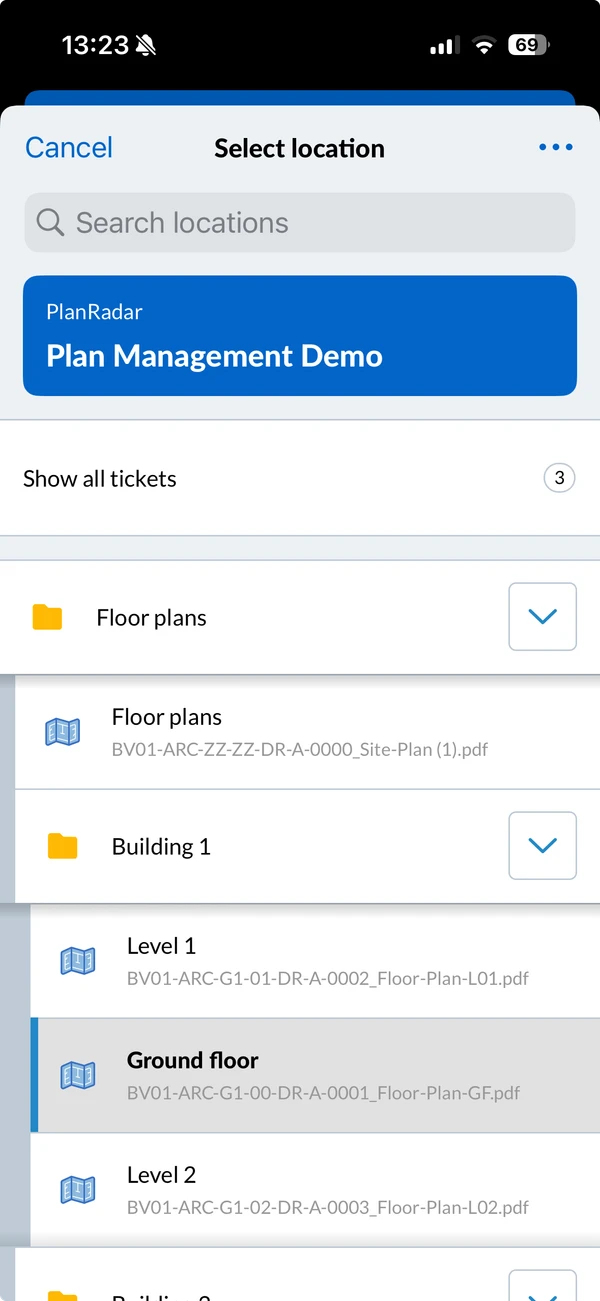
L'icona davanti a ogni elemento indica di che cosa si tratta: una cartella, una planimetria — verde quando la sua scala è calibrata, altrimenti blu — oppure un modello BIM. Quando il selettore è chiuso, mostra l'icona della selezione corrente.
Per trovare una posizione senza sfogliare l'albero, usi la ricerca nel selettore. Ogni risultato mostra il percorso della cartella in cui si trova.
Mostrare e nascondere le sottocartelle
Per mostrare il contenuto di una cartella mentre si trova nel selettore:
- Tocca il pulsante freccia accanto ad essa.
Per nasconderlo di nuovo:
- Tocca il pulsante freccia.
Per aprire o chiudere l'intera struttura in una volta, apra il menu Altro nel selettore e tocchi Expand all o Collapse all.
Mostra tutti i ticket
Per mostrare tutti i ticket del progetto selezionato:
- Tocca il selettore di posizione.
- Tocca Show all tickets.
Cambiare le impostazioni di visualizzazione del selettore
Può modificare quanto mostra il selettore, in modo da far stare più elementi sullo schermo. La Detailed view è selezionata per impostazione predefinita e mostra i nomi degli elementi e i nomi dei file di planimetria.
Impostazioni disponibili:
- Detailed view: Mostra più righe per elemento e per nome del file di planimetria.
- Compact view: Mostra una singola riga per elemento.
Per modificare le impostazioni:
- Tocca il selettore di posizione.
- Apra il menu Altro.
- Tocca l'impostazione desiderata, ad esempio Compact view.
Gestire planimetrie e cartelle da qui
Se ha diritti di modifica sul progetto, il menu Altro del selettore contiene anche Manage Locations, dove può aggiungere planimetrie e cartelle e riordinarle.
Aggiornato il 3 settembre 2026