

 English (UK)
 Deutsch
 Español
 Français
 Hrvatski
 Polski
 Português (BR)
Aggiungere ticket alle immagini a 360° nella webapp
Panoramica
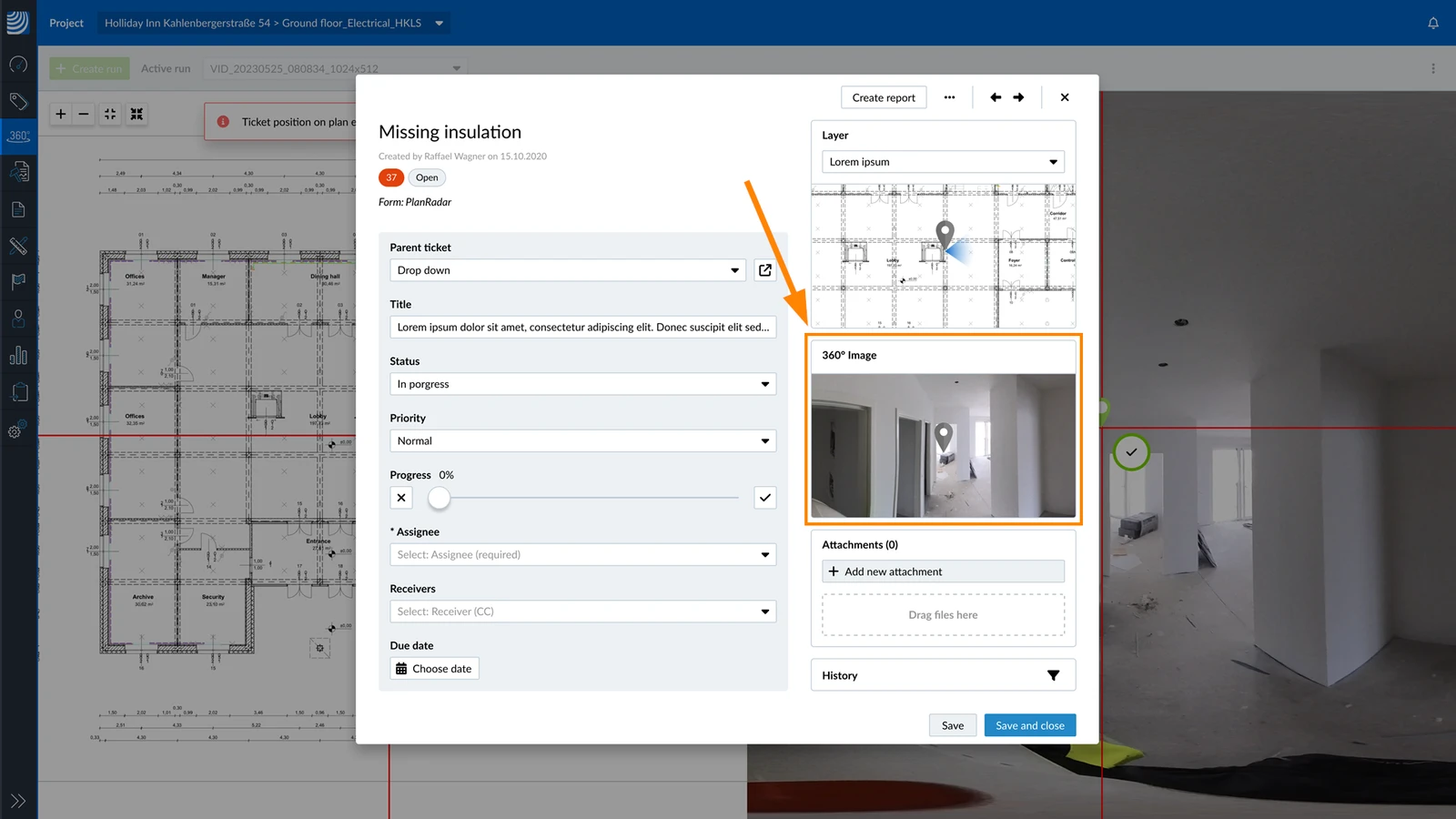
Aggiungere ticket alle immagini a 360° in PlanRadar SiteView nella Webapp. Può aggiungere ticket esistenti o crearne di nuovi. Questi ticket sono come tutti gli altri ticket che non sono collegati a SiteView, ma con un pin di posizione aggiuntivo sull'immagine a 360°.
Veda la posizione del ticket sull'immagine a 360° nei dettagli del ticket:
Accesso e permessi
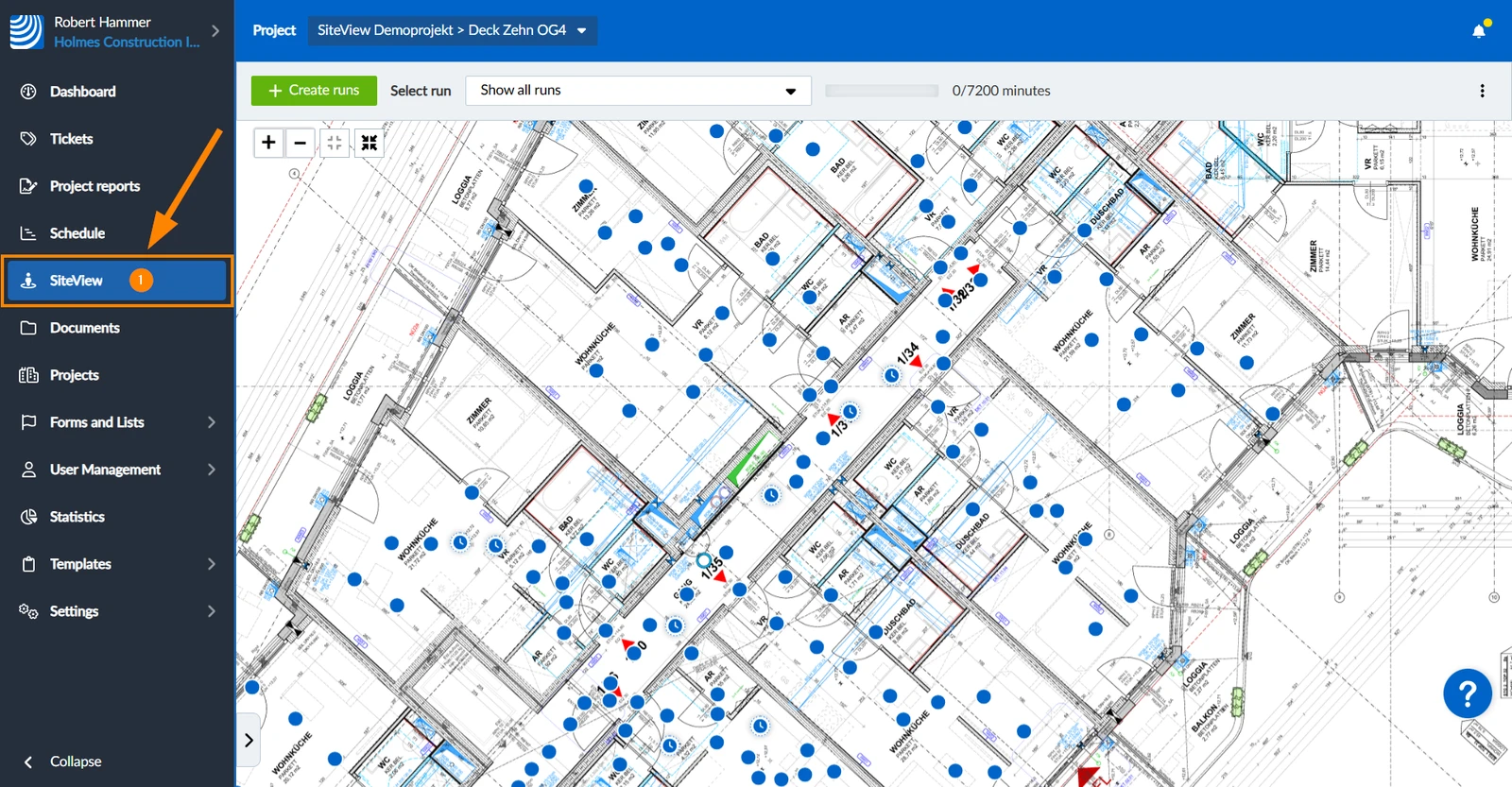
Come accedere a SiteView
- Clicchi su SiteView
Creare un ticket
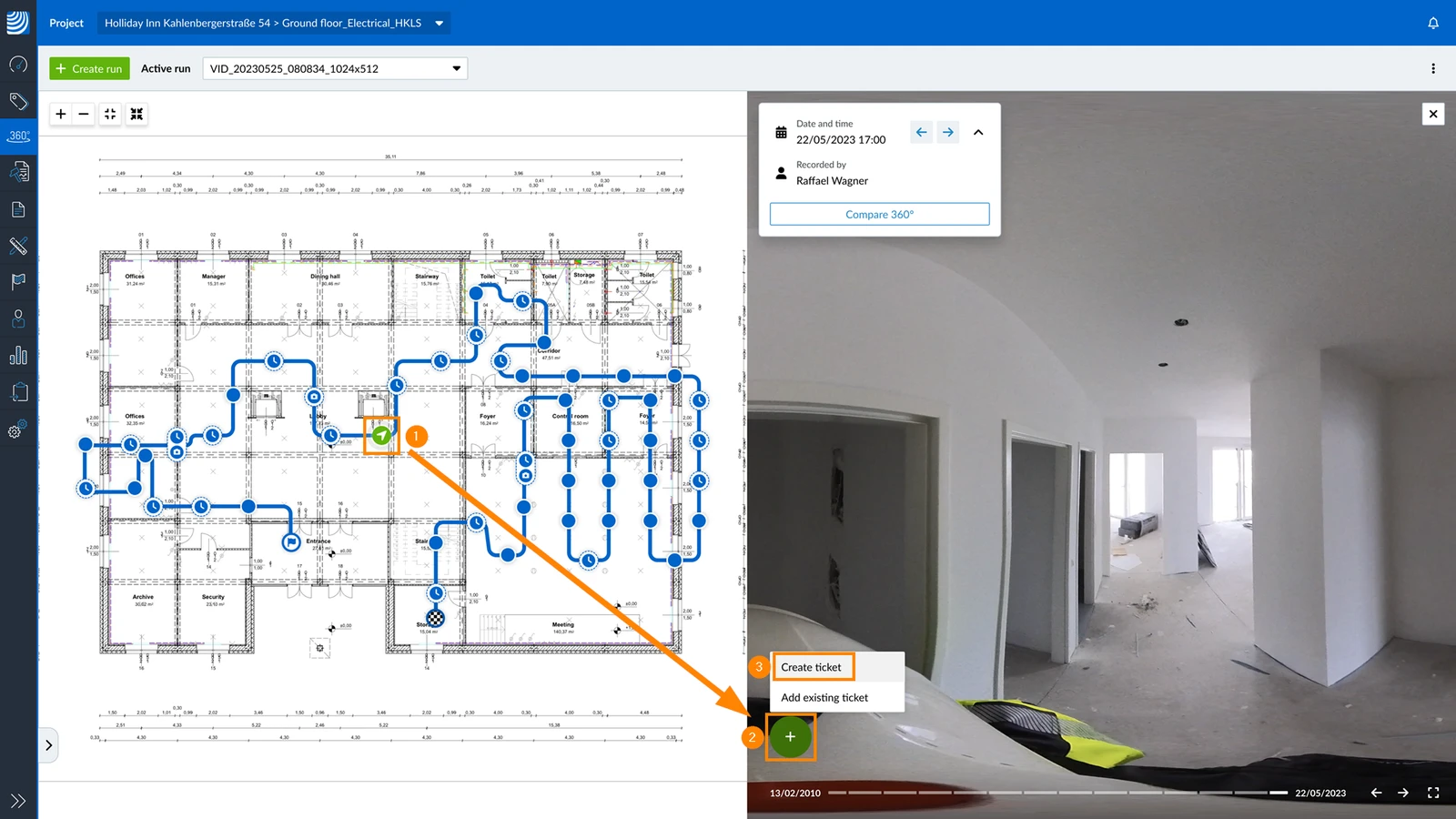
Per creare un nuovo ticket su un'immagine a 360°:
- Clicchi sul punto immagine
- Clicchi su +
- Clicchi su Crea ticket
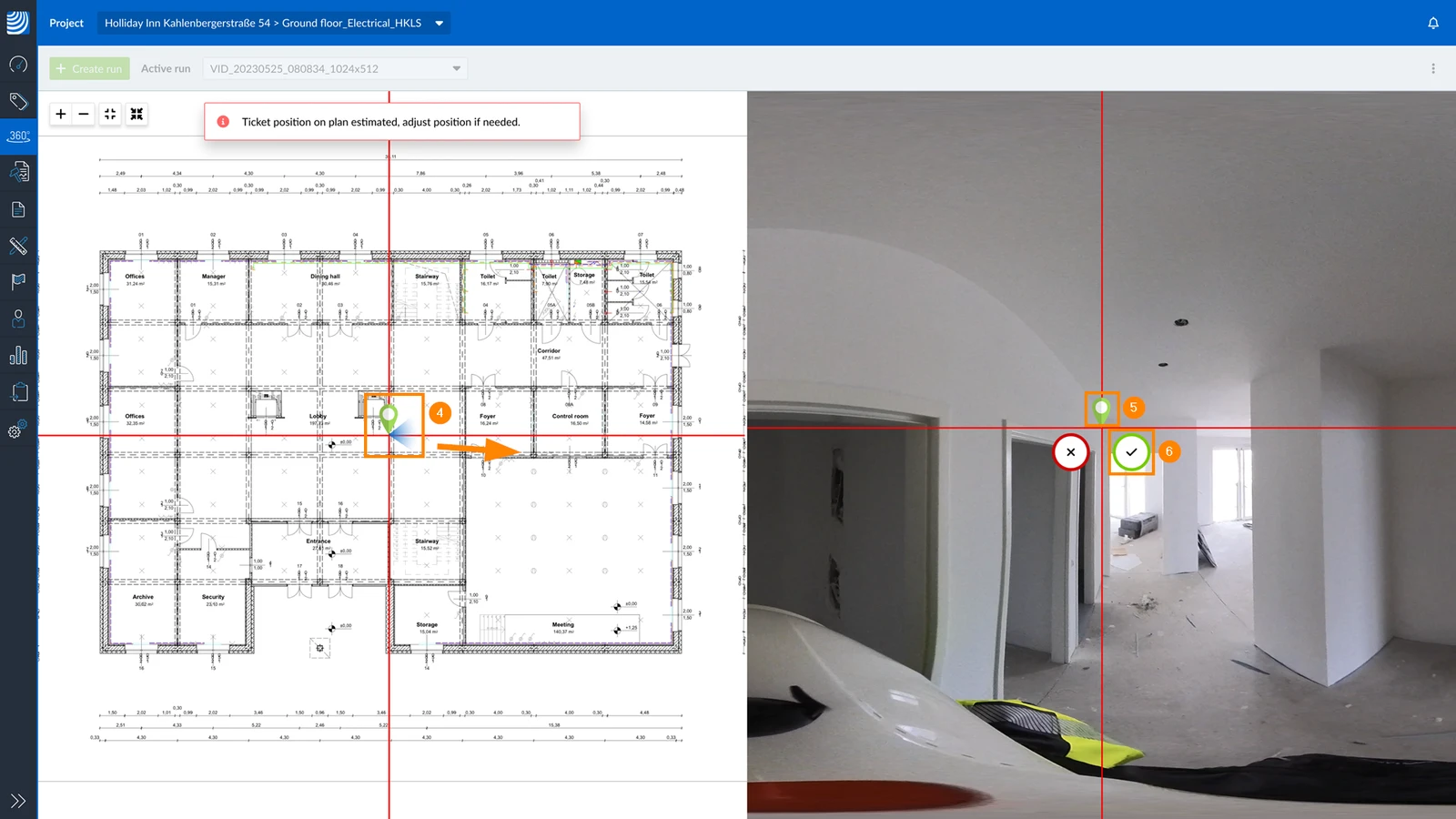
- Trascinare e rilasciare il pin per regolare la posizione stimata sulla planimetria.
- Trascini e rilasci il pin sull'immagine a 360°.
- Clicchi su ✔ per confermare entrambe le posizioni.
- Compili il modulo di ticket come di consueto e clicchi su Salvare e chiudere. Veda anche: Compilare il modulo di un ticket.
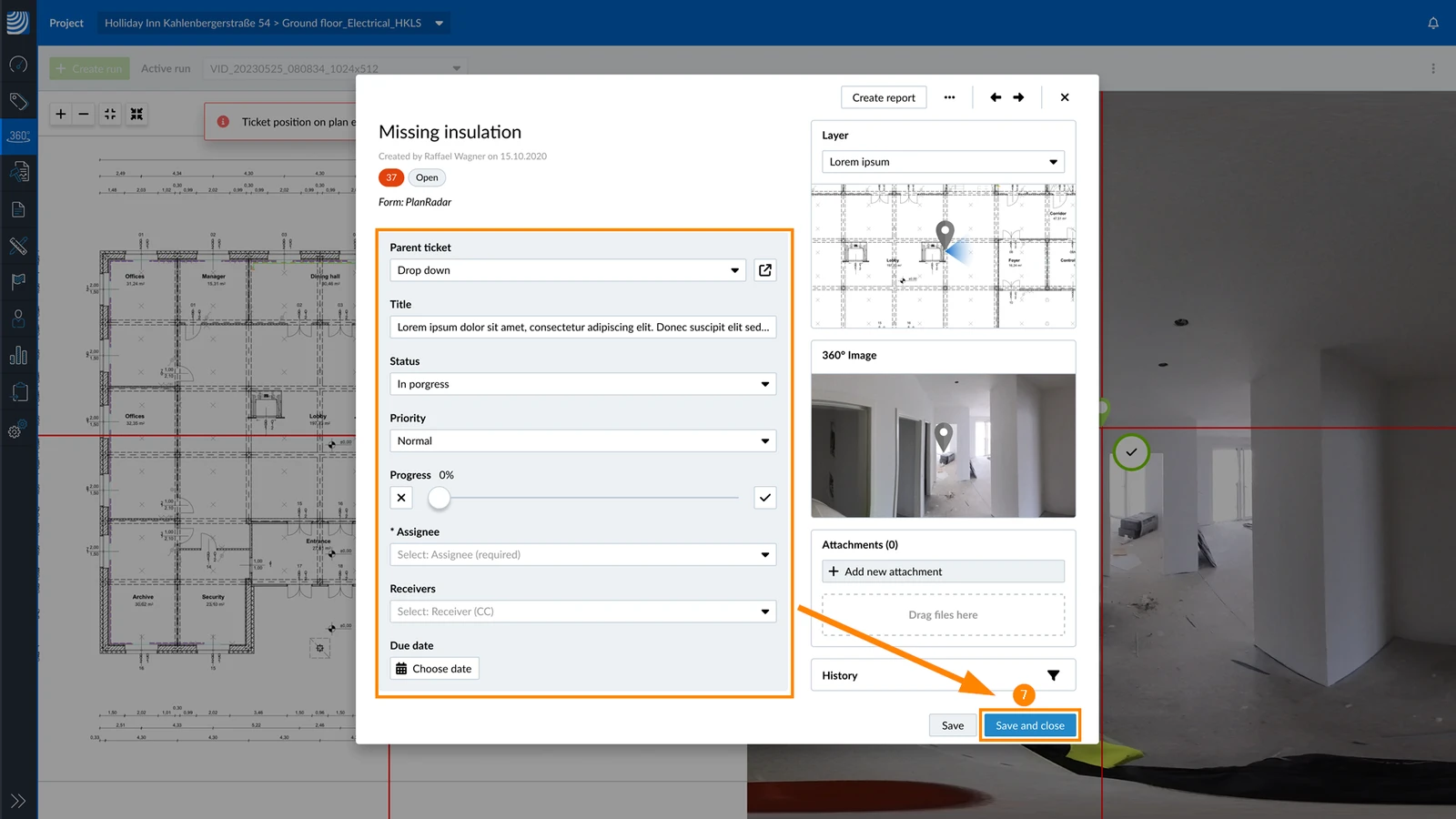
Aggiungere un ticket esistente
Per aggiungere un ticket esistente su un'immagine a 360°:
- Clicchi sul punto immagine
- Clicchi su +
- Clicchi su Aggiungi un ticket esistente
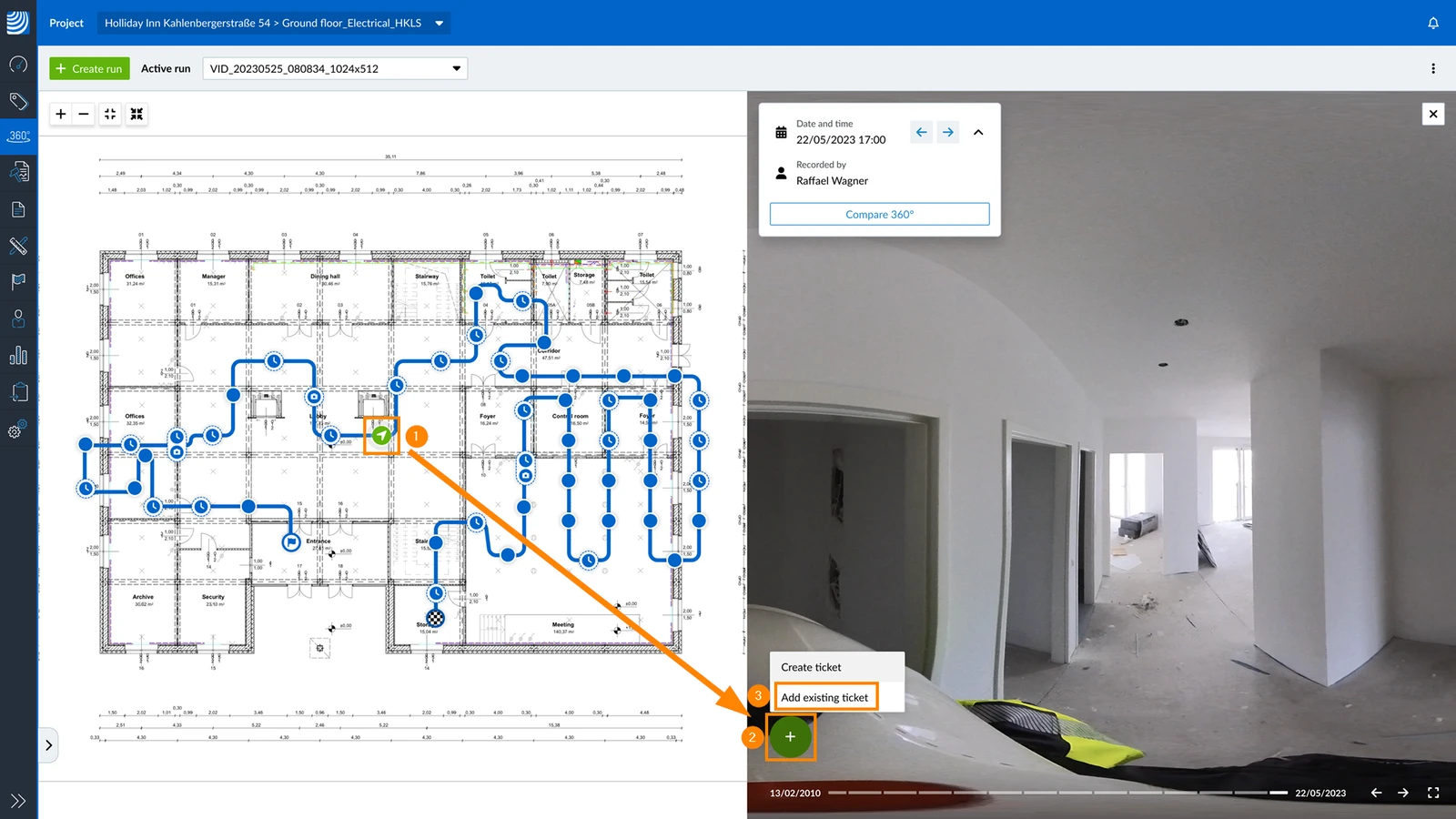
- Selezioni il ticket
- Clicchi su Aggiungi
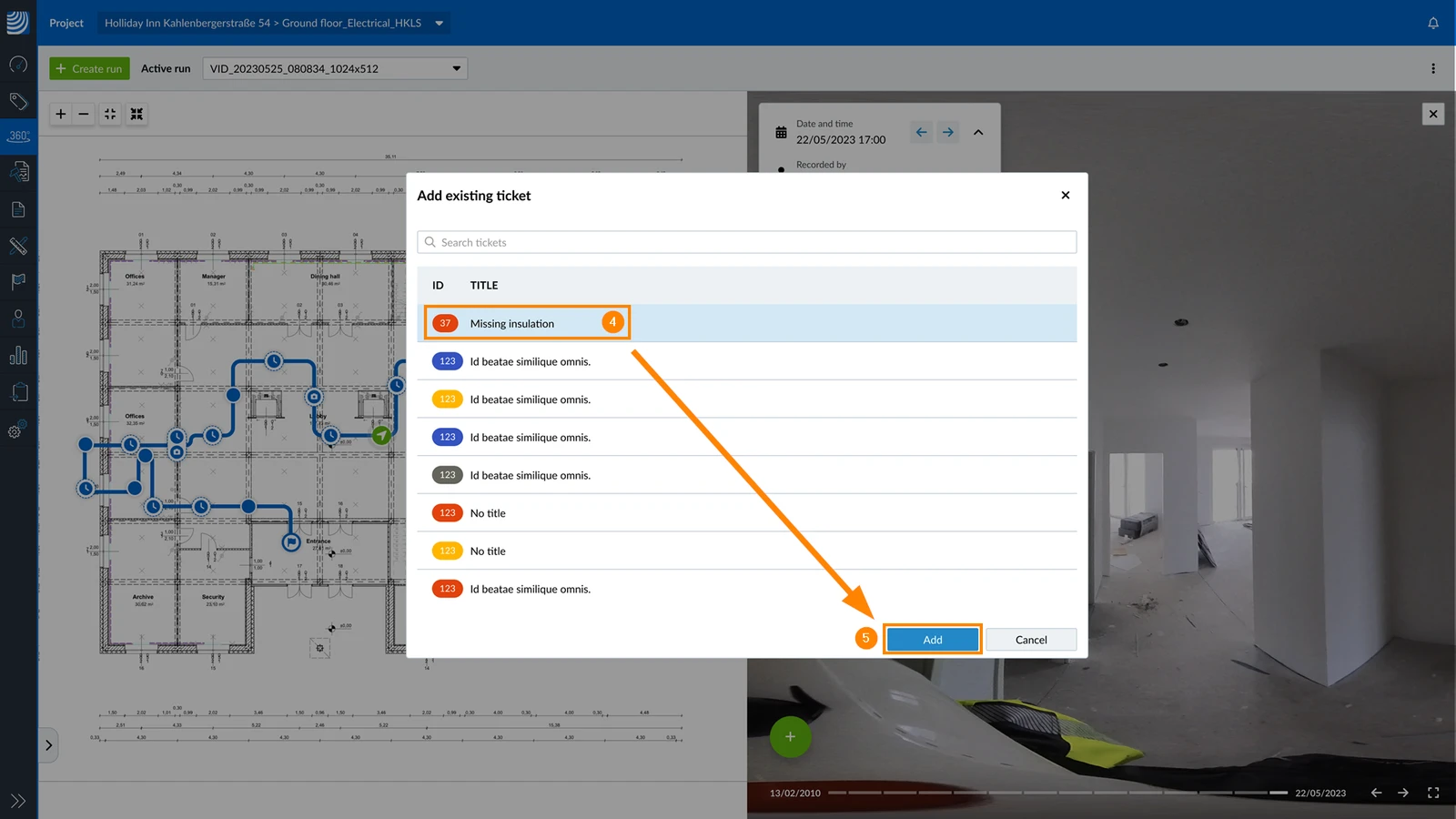
- Trascini e rilasci il pin per regolare la posizione stimata sulla planimetria.
Se il ticket aveva già una posizione sulla planimetria, non può modificarla qui. - Trascini e rilasci il pin sull'immagine a 360°.
- Clicchi su ✔ per confermare la/e posizione/i e aggiungere il ticket.
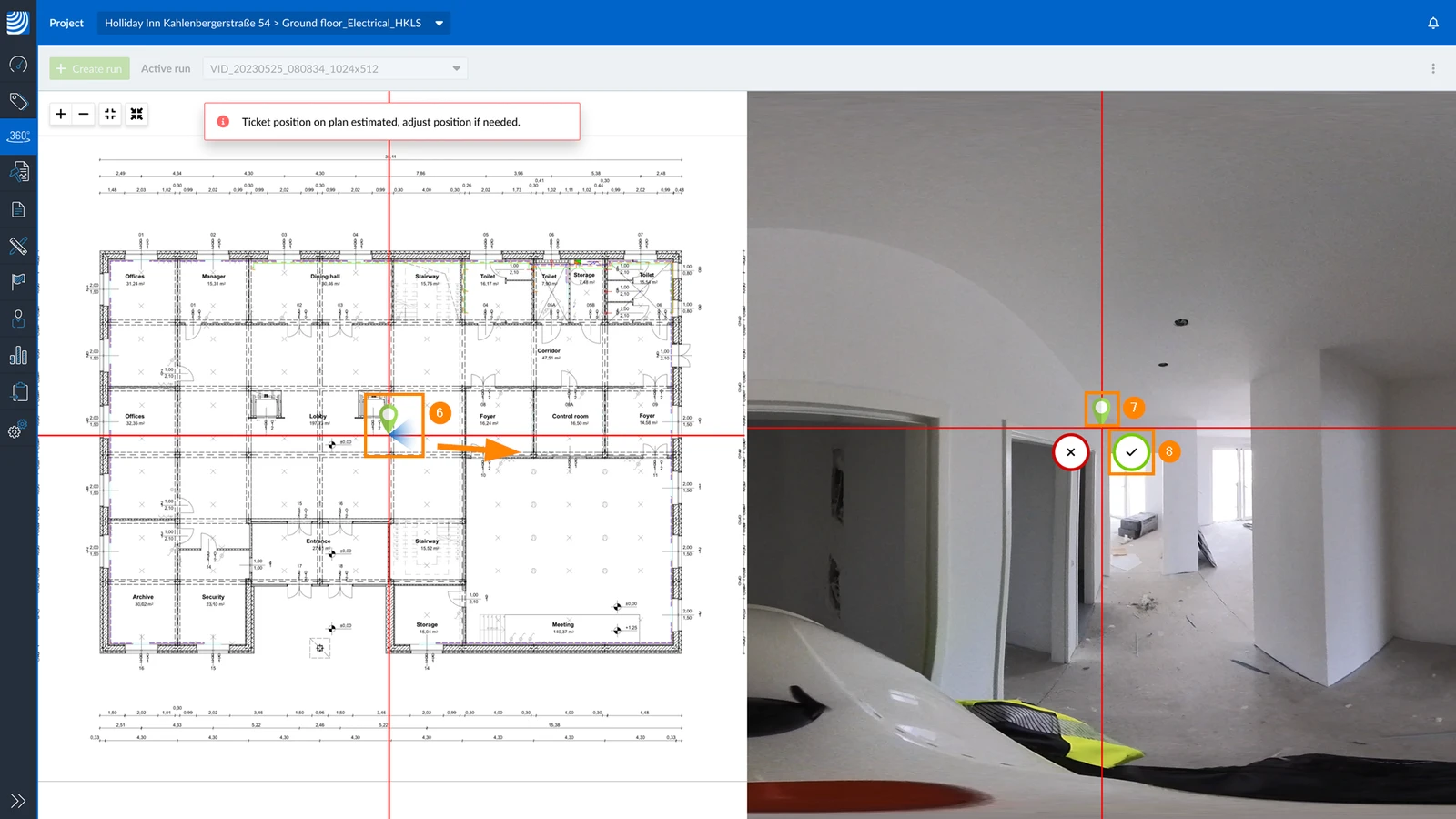
Visualizza i ticket in SiteView
Icone del punto immagine
Le icone dei punti immagine con un ticket sono rosse anziché blu.
Vedere anche Visualizza e naviga le immagini a 360° > Icone dei punti immagine.
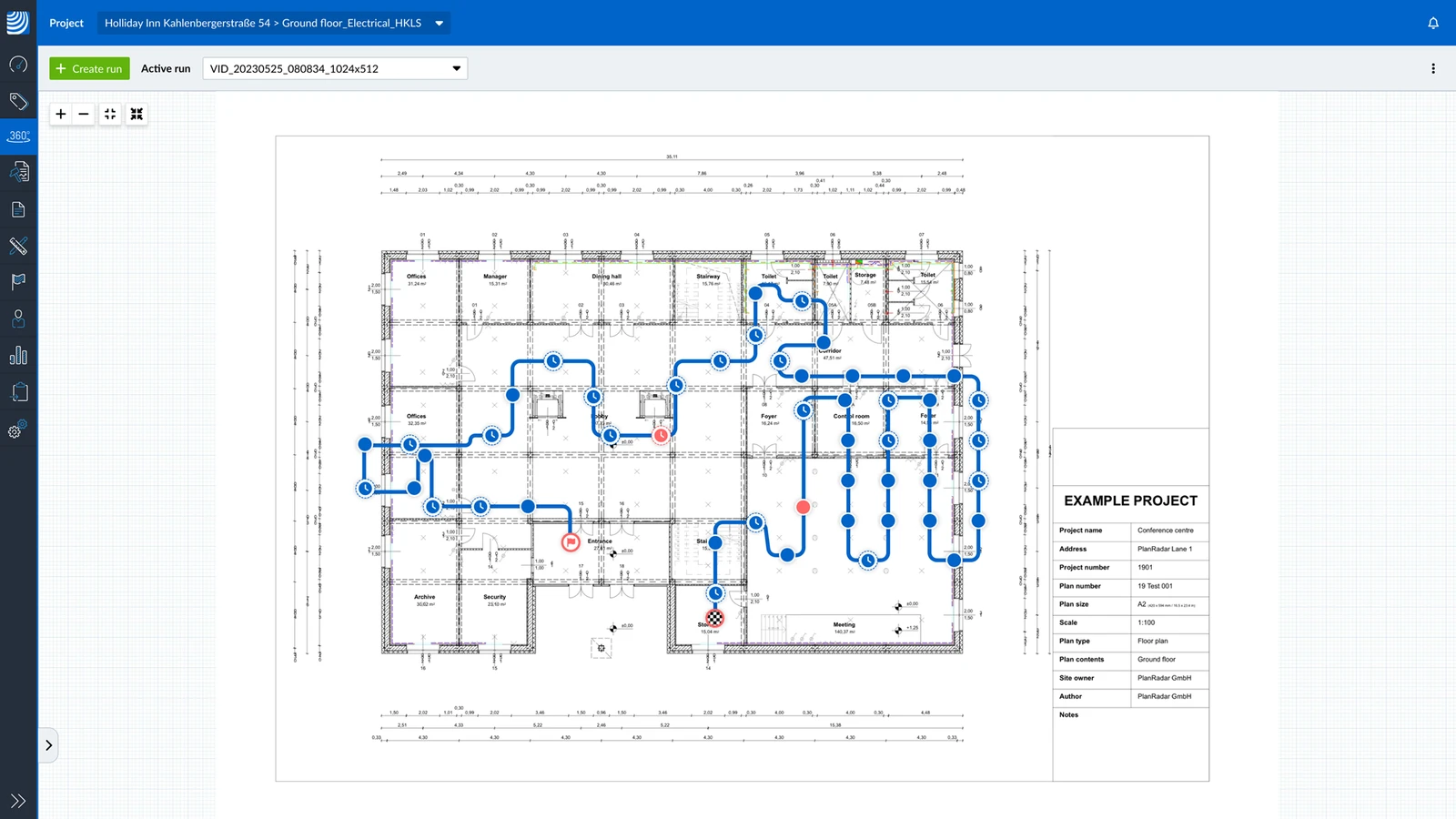
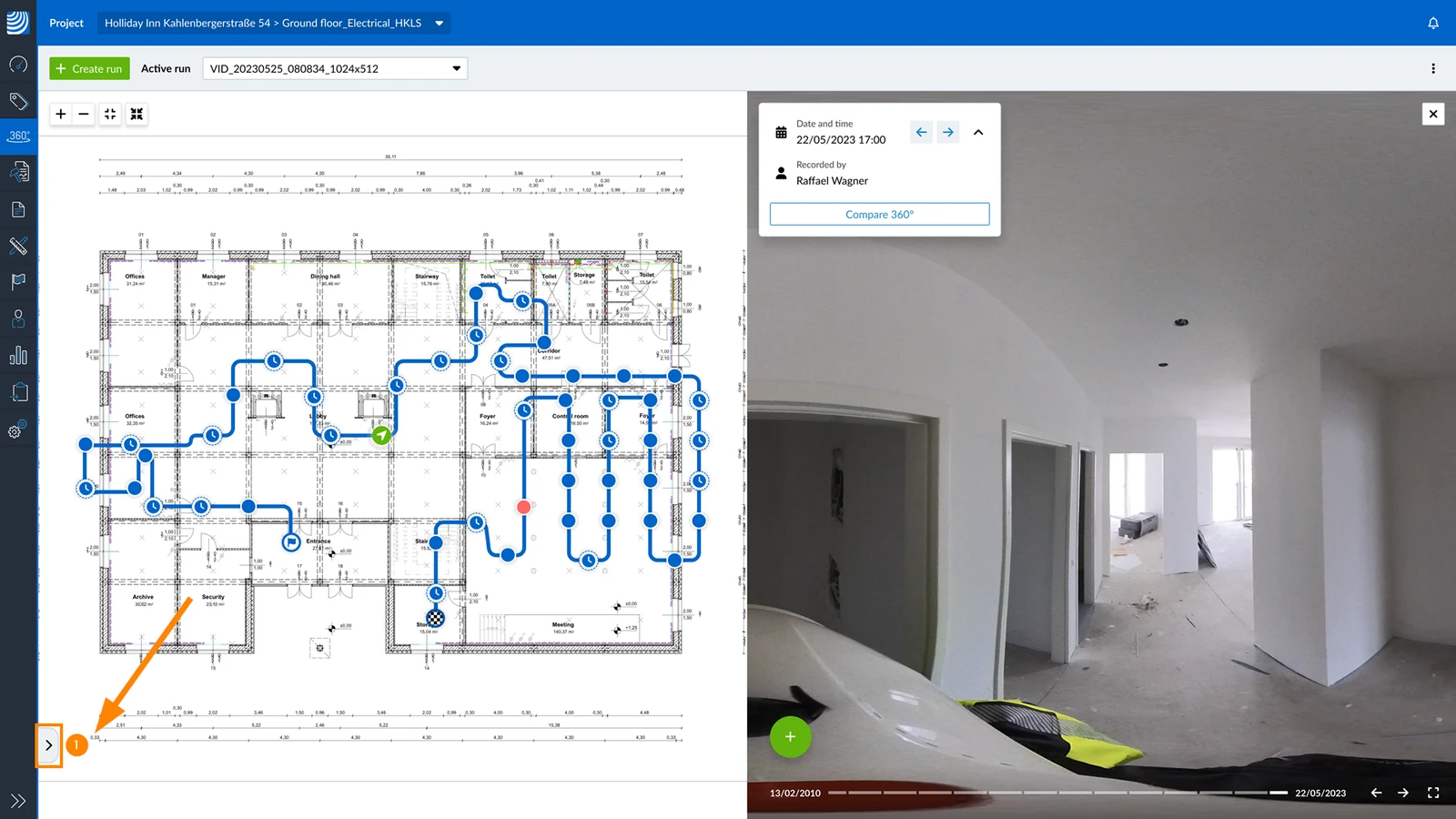
Mostra/Nascondi l'elenco dei ticket
Per mostrare l'elenco dei ticket in SiteView:
- Clicchi sul pulsante espandi
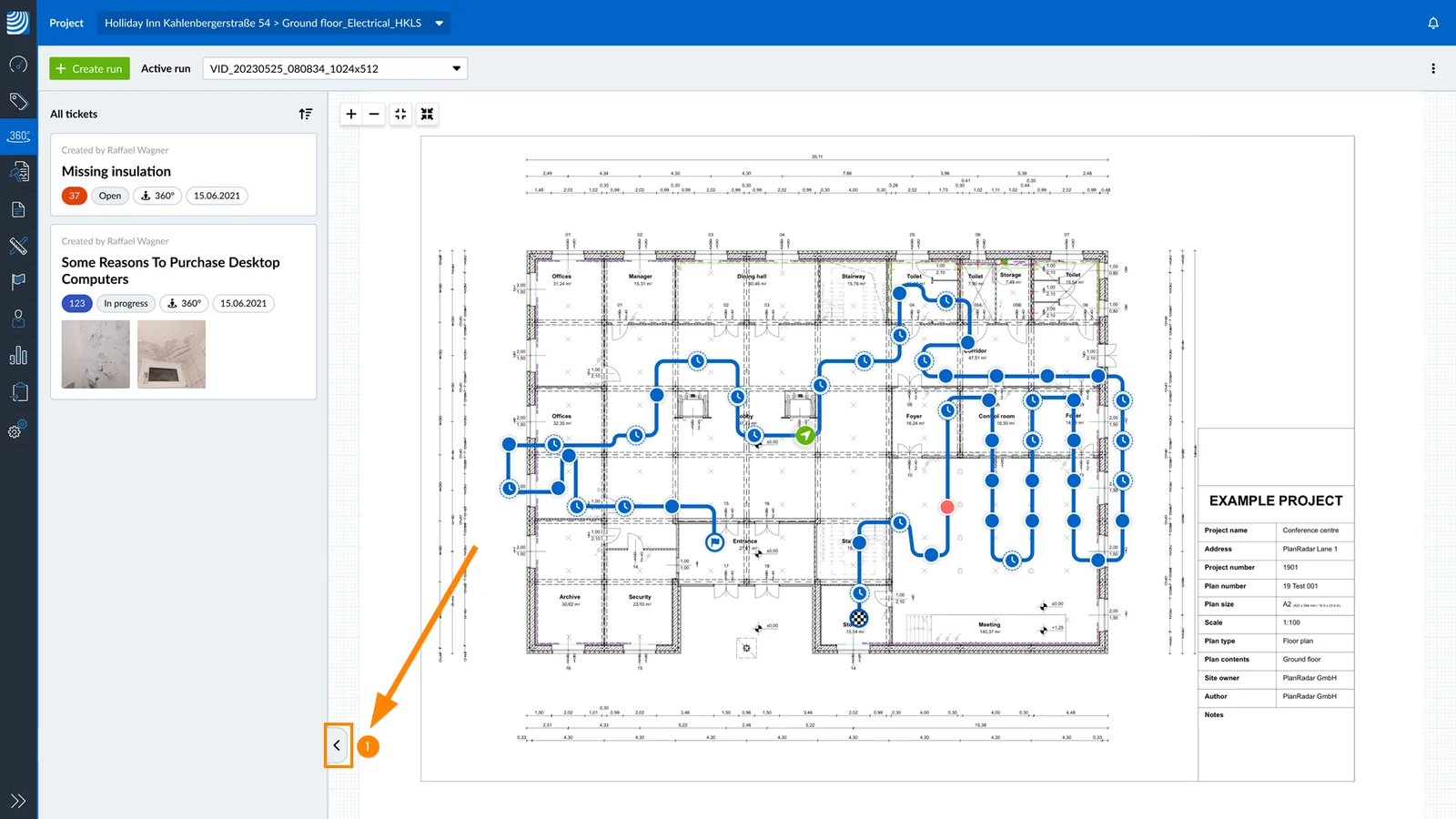
Per nascondere l'elenco dei ticket:
- Clicchi sul pulsante per chiudere
Visualizzare un ticket in SiteView
Ci sono due modi per visualizzare un ticket in SiteView sull'immagine a 360°, dall'elenco dei ticket e dal punto dell'immagine.
Per visualizzare un ticket dall'elenco dei ticket:
- Clicchi sul ticket nell'elenco
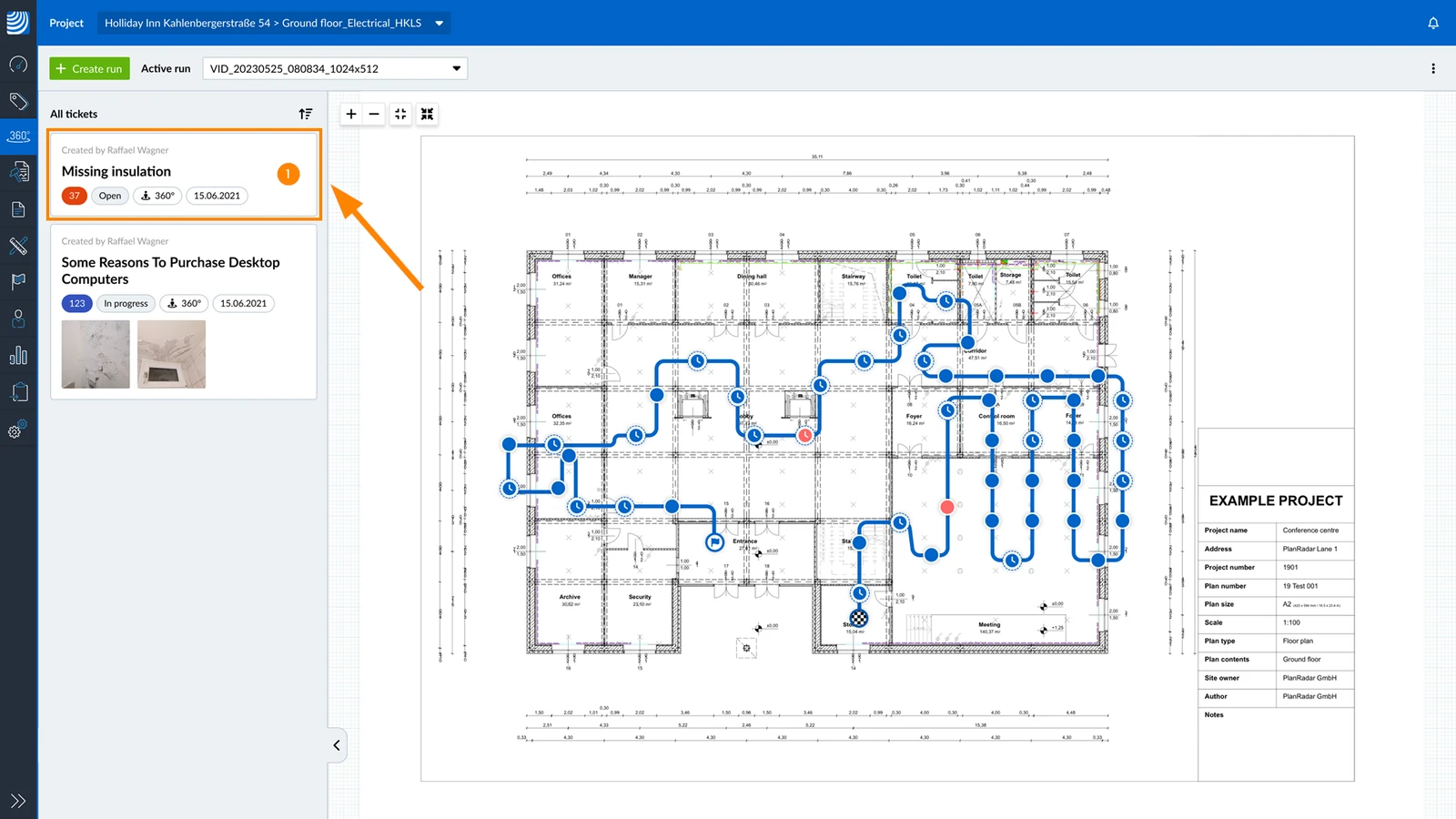
- Clicchi su Aprire
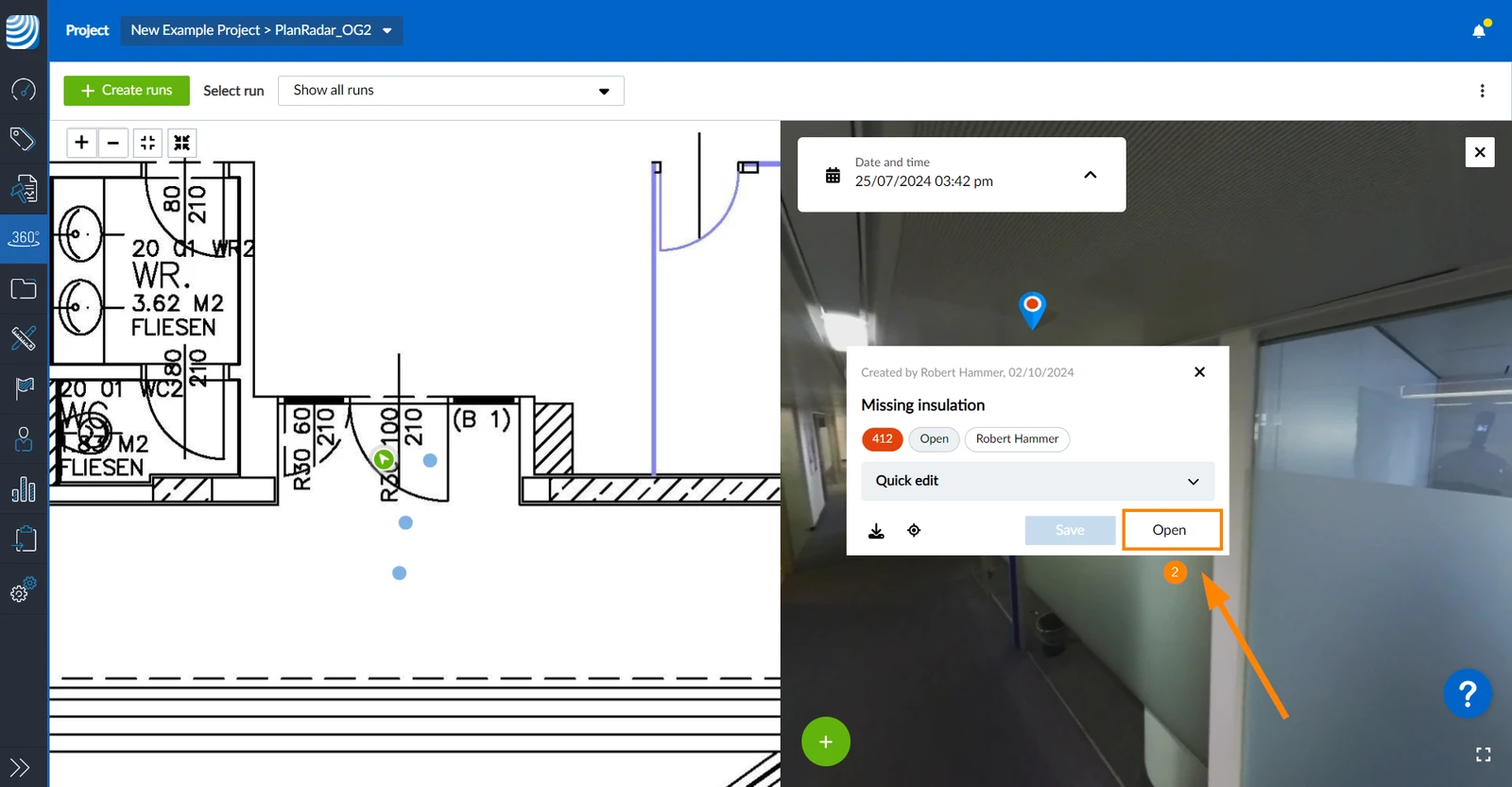
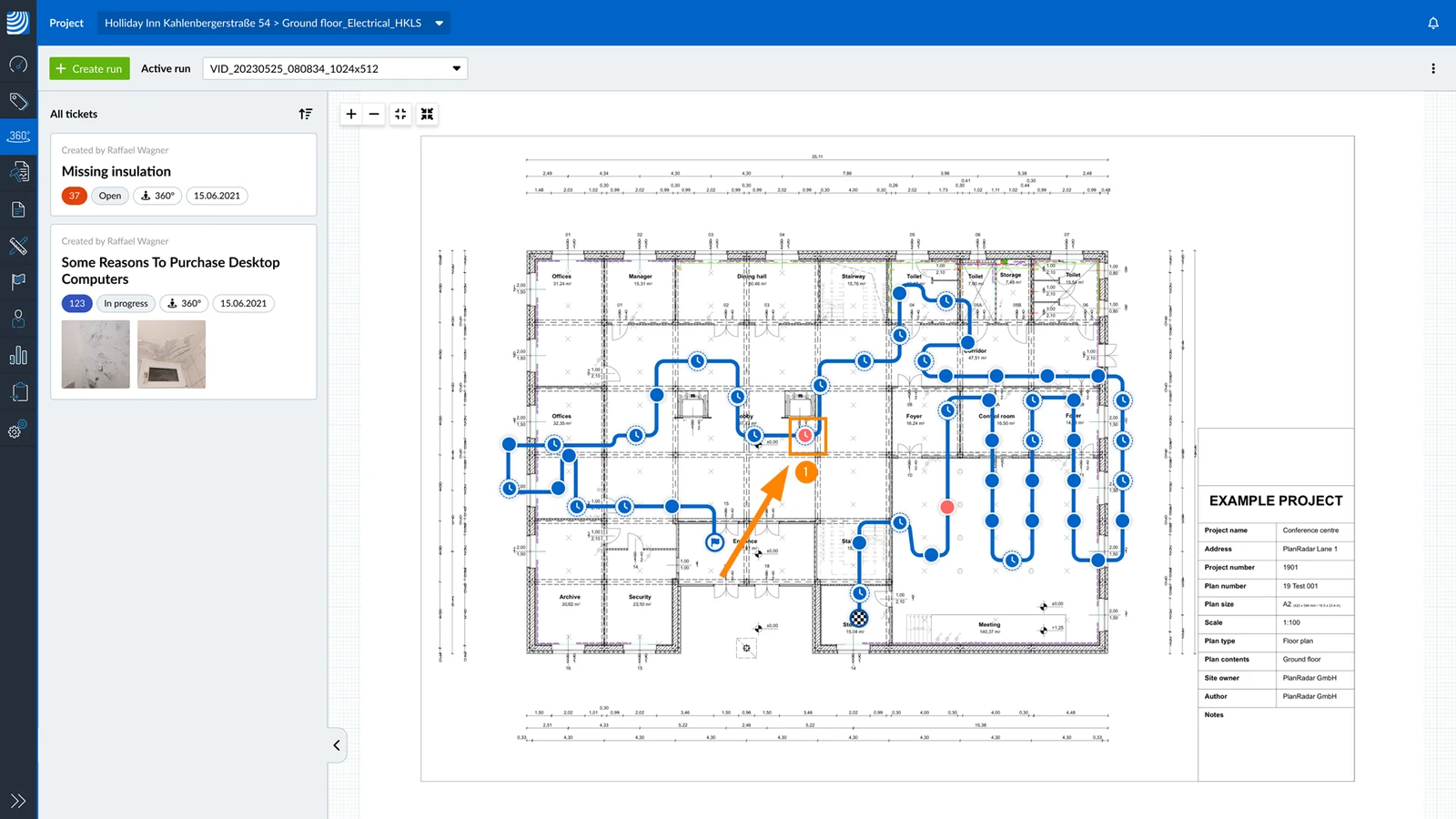
Per visualizzare un ticket in base al punto immagine:
- Clicchi sul punto immagine rosso sul piano.
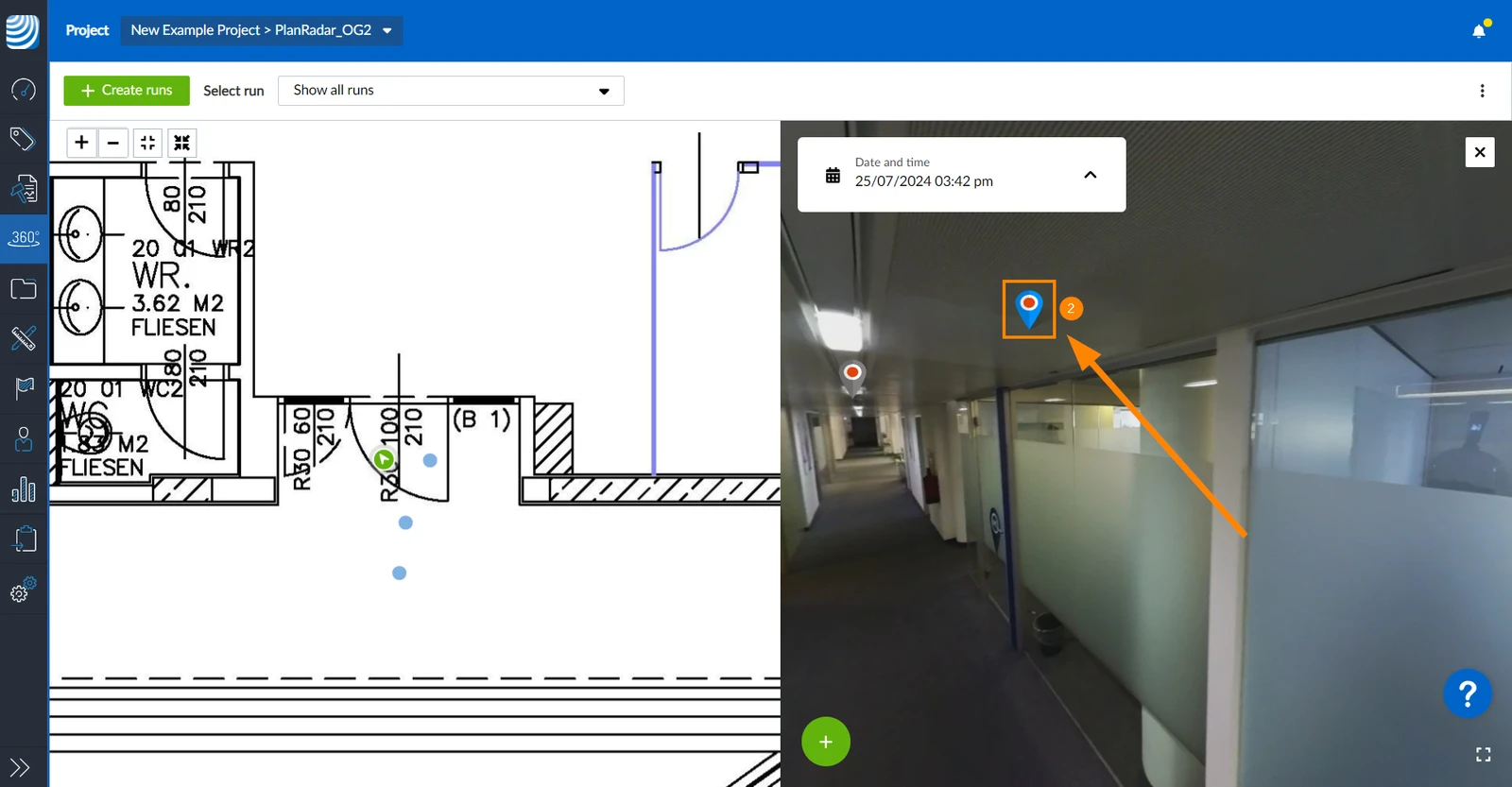
- Clicchi sul pin del ticket sull'immagine a 360°.
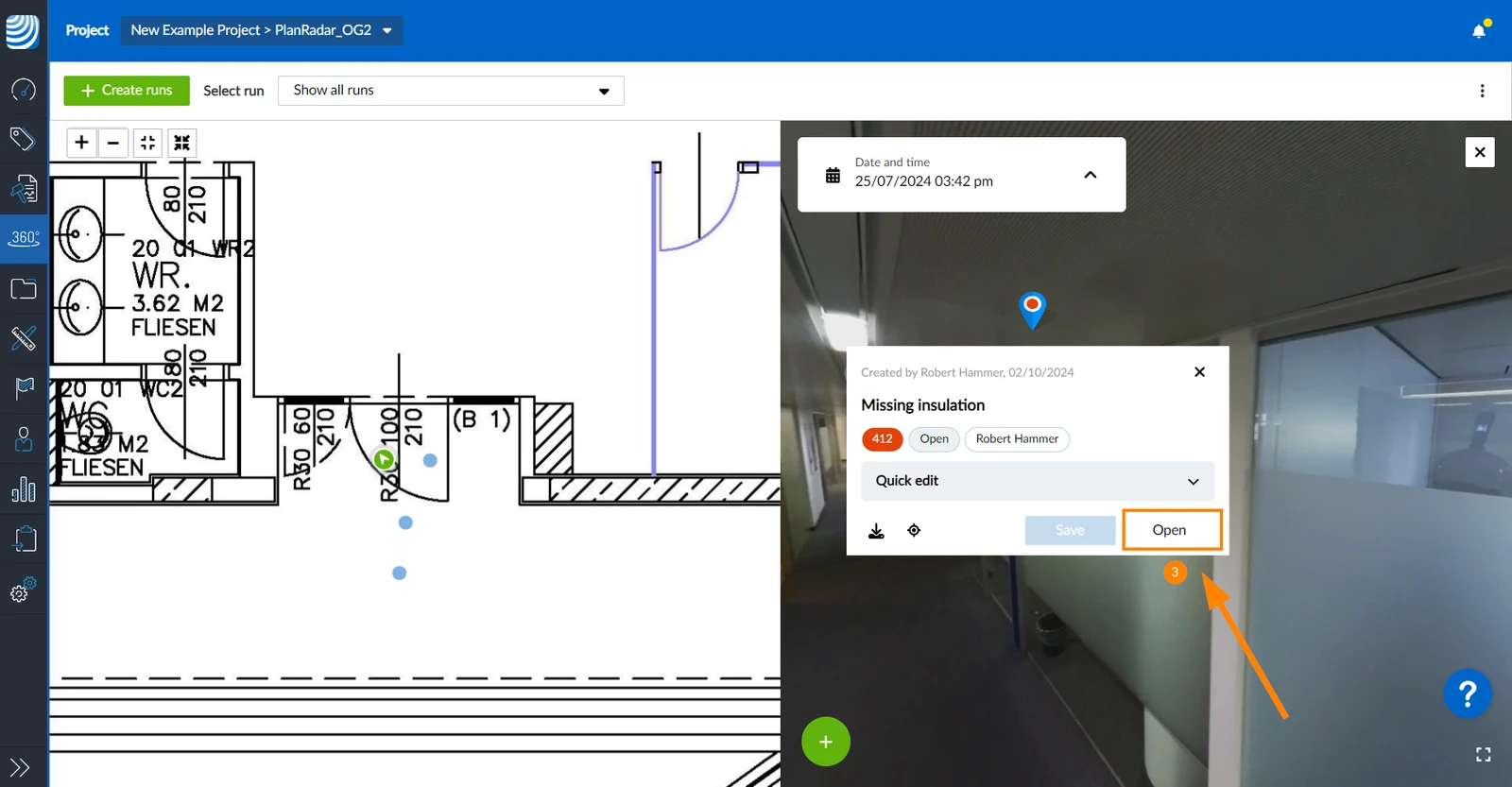
- Clicchi su Aprire
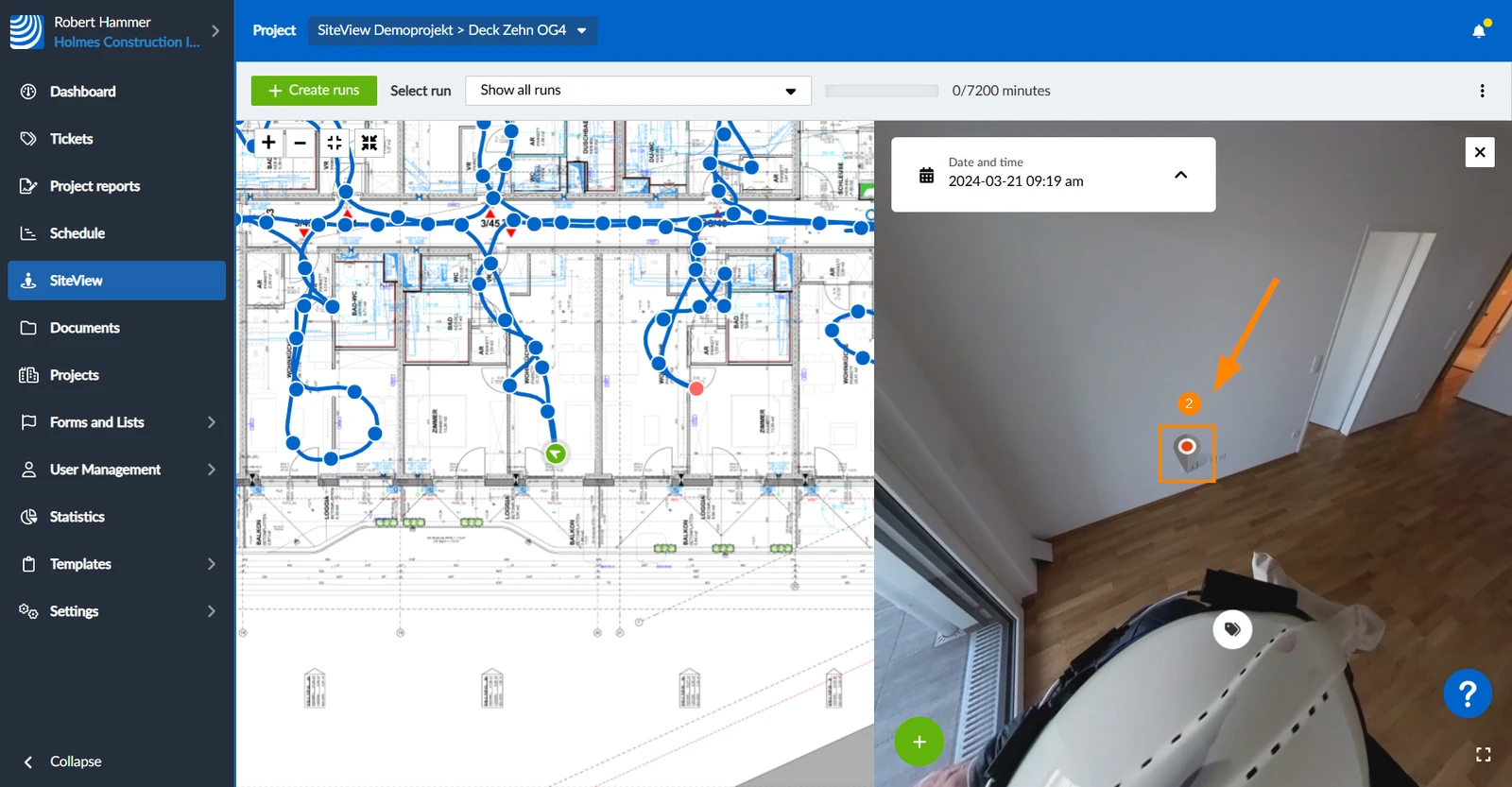
Per visualizzare un pin che si trova al di fuori della parte dell'immagine a 360° attualmente visualizzata:
- Clicchi sull'icona ticket
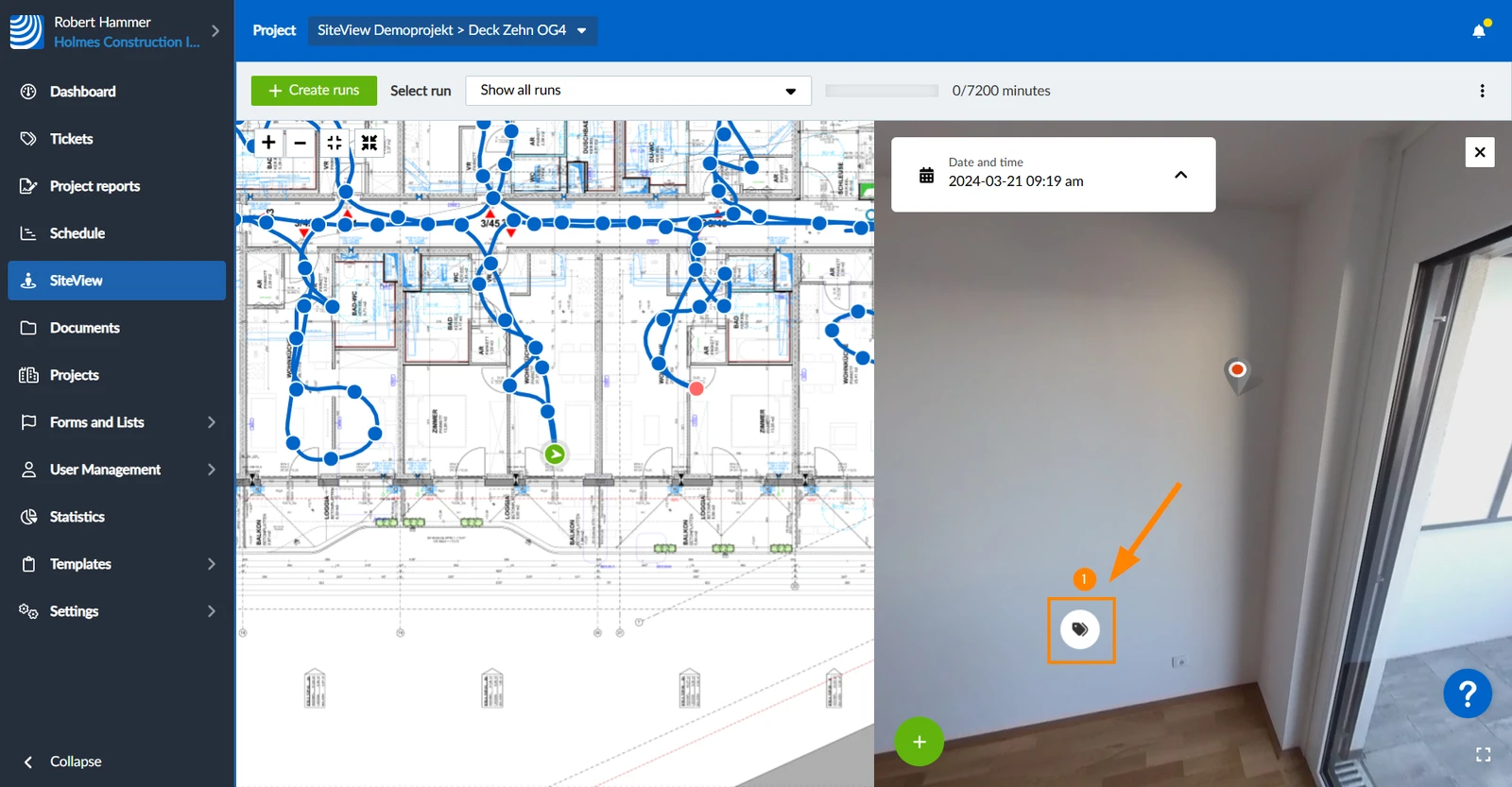
- La vista è centrata sul pin del ticket associato.
Visualizza un ticket nella vista Piano/Elenco
È anche possibile visualizzare questi ticket come descritto in:
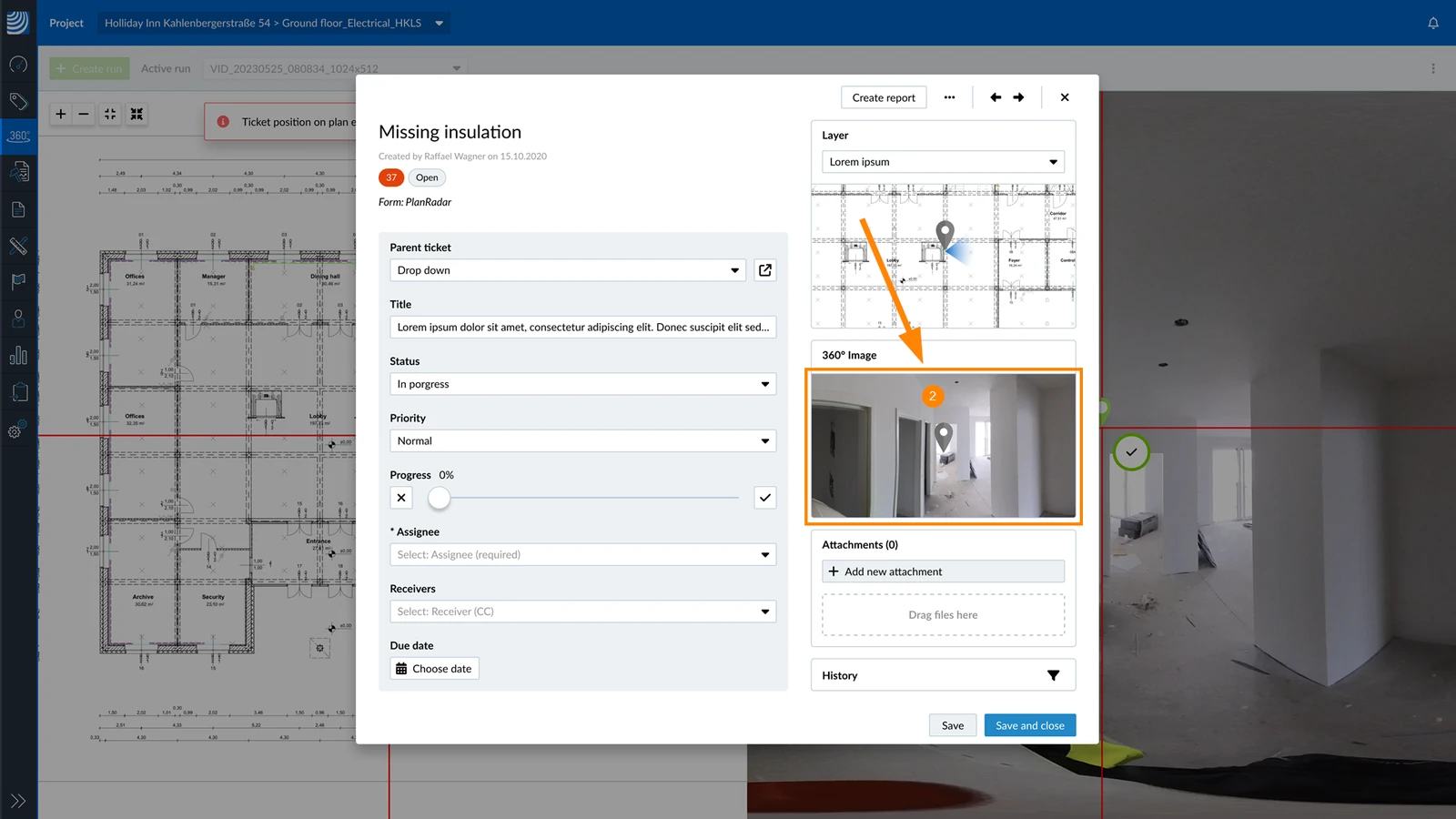
Per visualizzare la singola immagine a 360° su cui si trova il ticket:
- Clicchi sulla miniatura di anteprima sotto Immagine a 360°
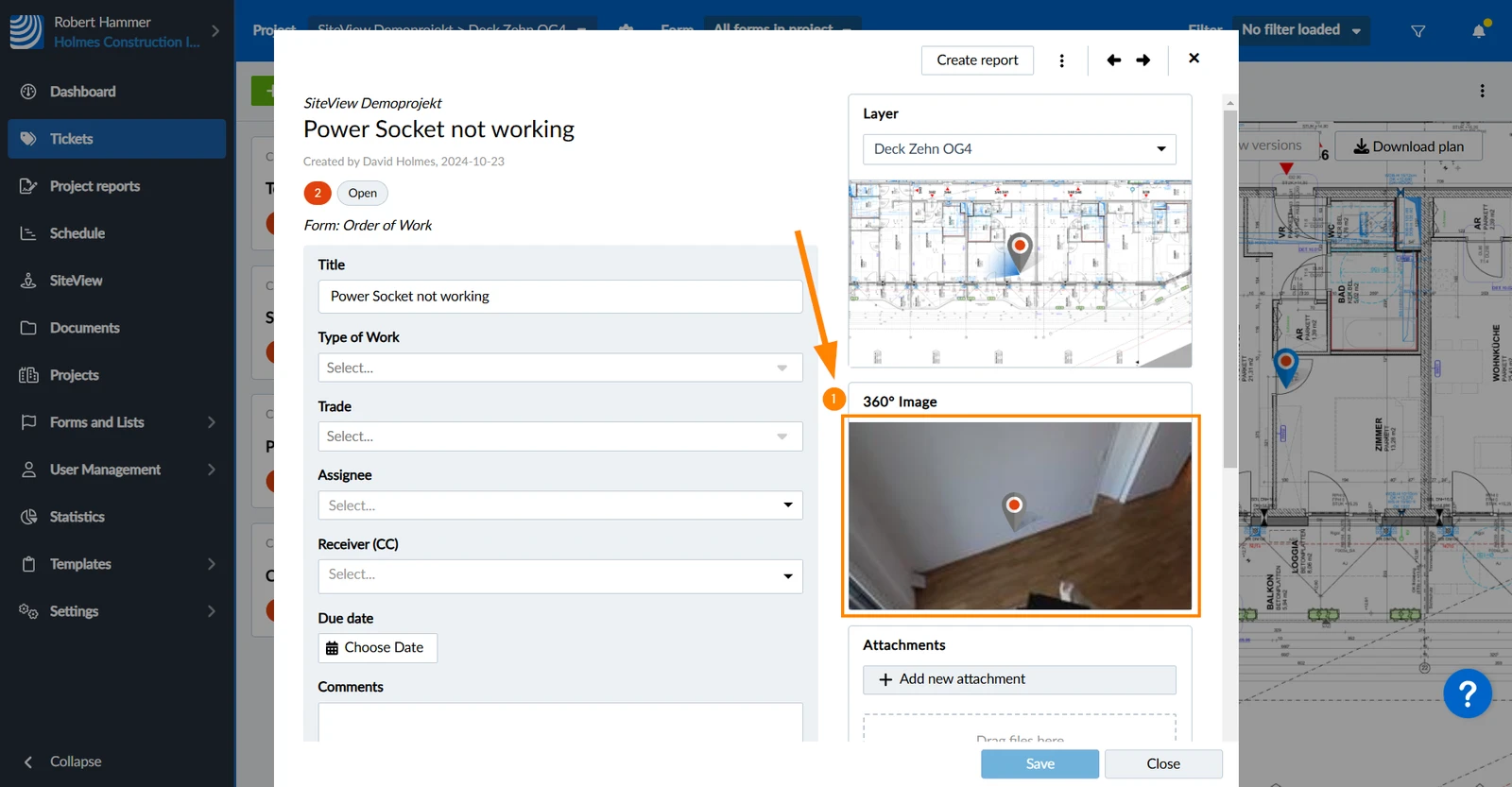
- Visualizza l'immagine a 360°
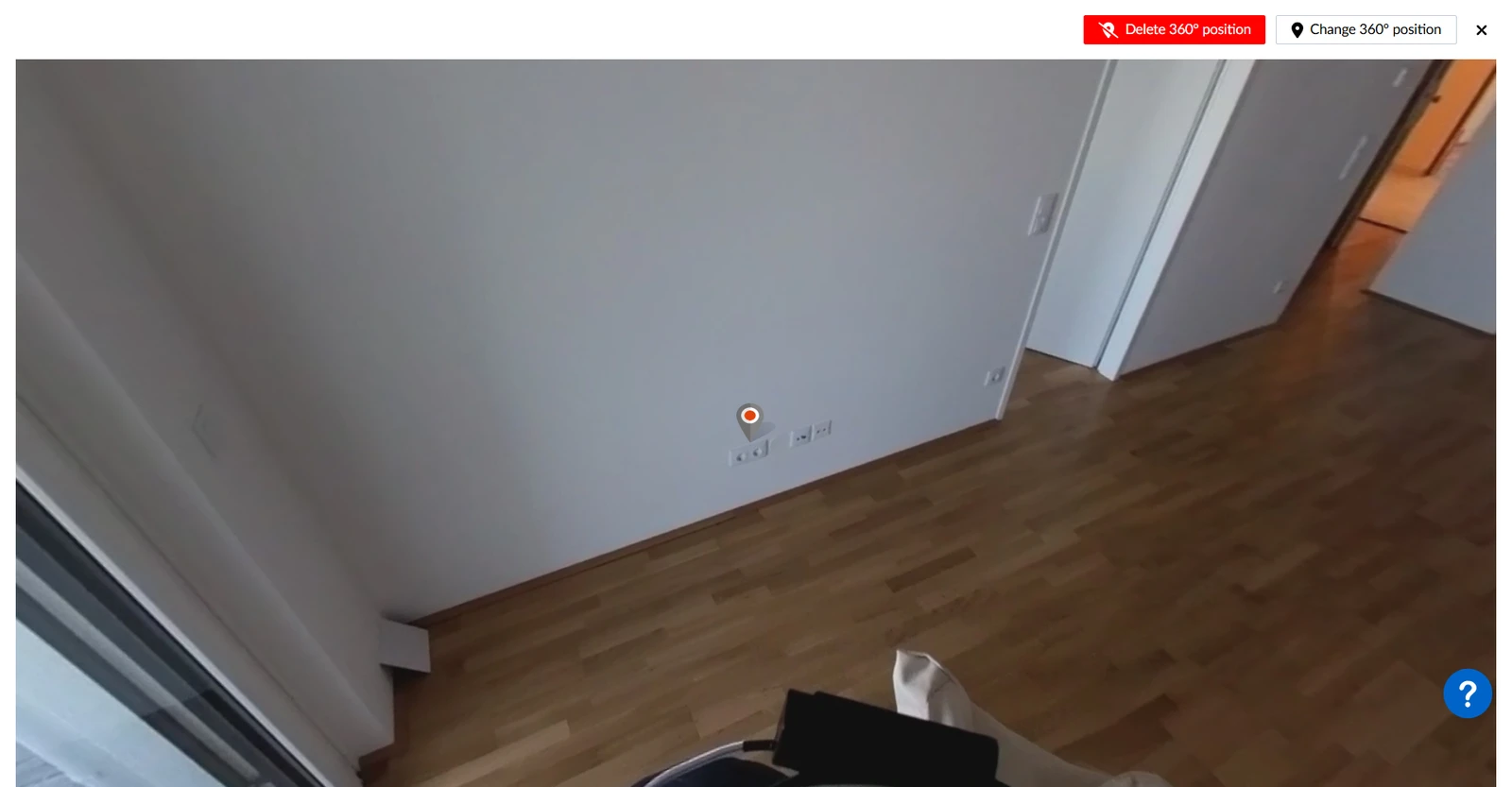
- Opzionale: Utilizzi il drag & drop sull'immagine per modificare l'angolo di visualizzazione.
Lì può anche modificare o eliminare la posizione a 360°, come descritto di seguito.
Cambiare la posizione sull'immagine a 360°
Per cambiare la posizione di un ticket sull'immagine a 360°:
- Visualizzi un ticket come descritto sopra
- Clicchi sull'anteprima dell'immagine a 360° di
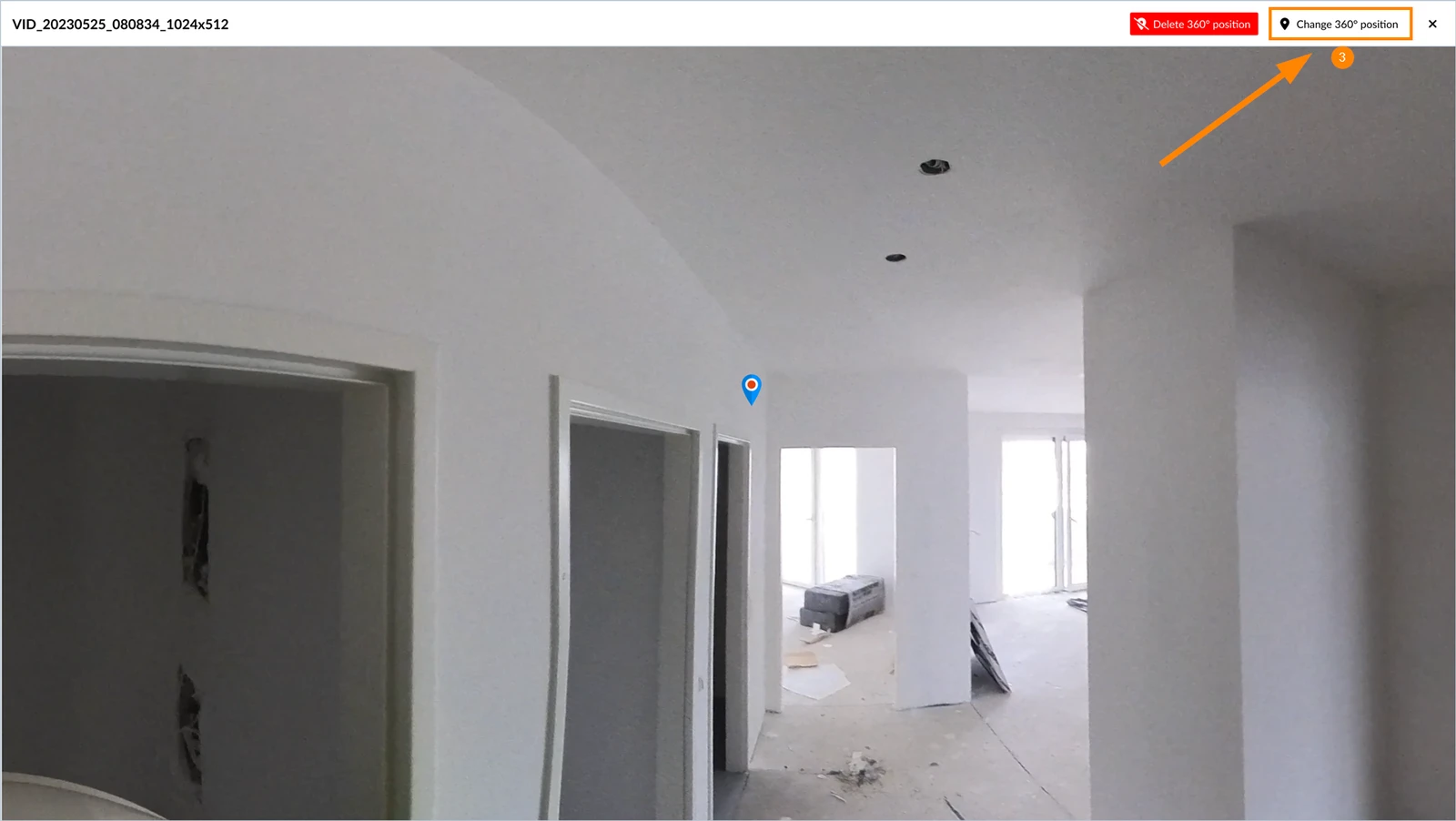
- Clicchi su Modificare la posizione a 360°
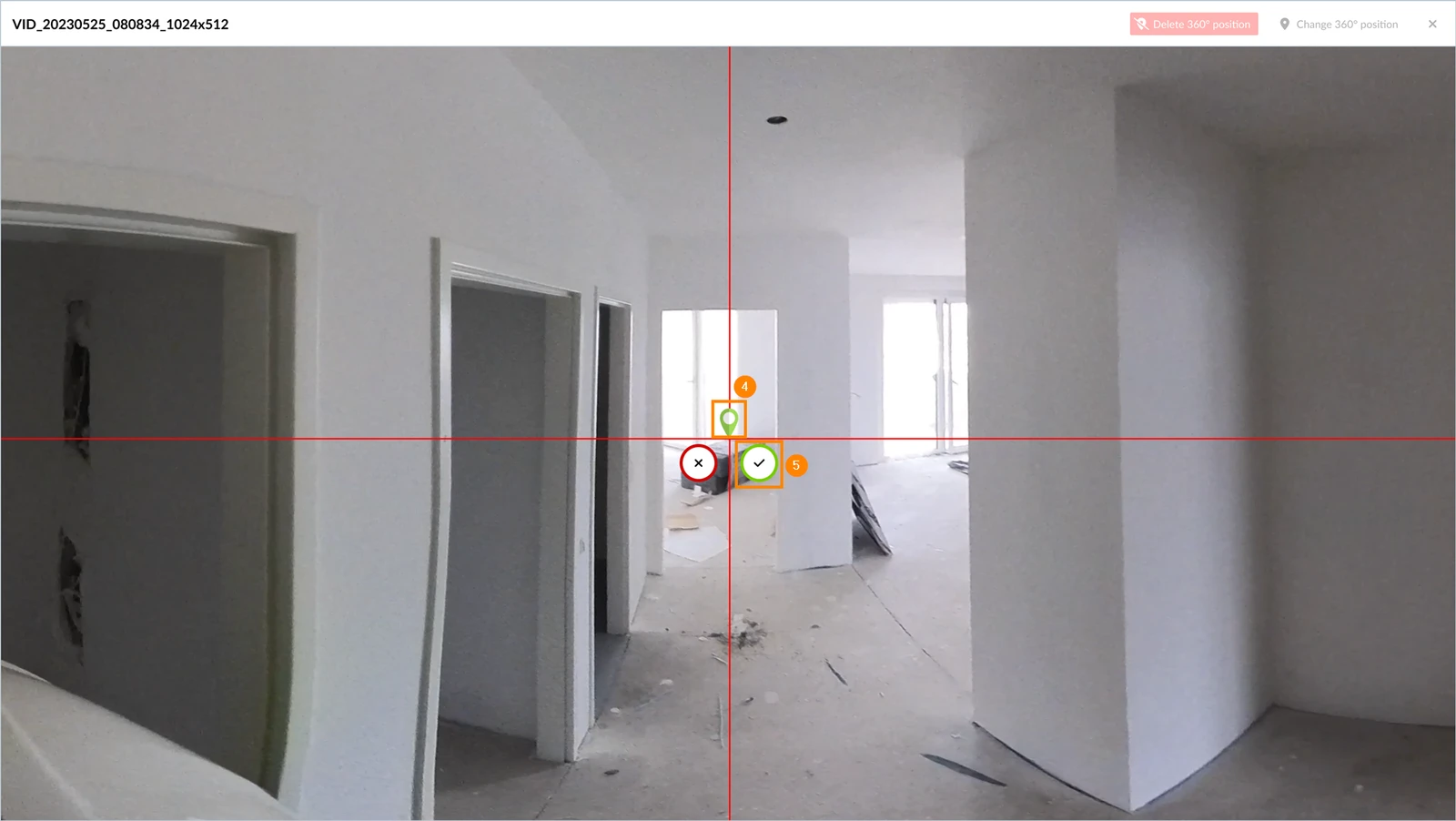
- Trascina e rilascia il pin del ticket
- Clicchi su ✔ per confermare la posizione
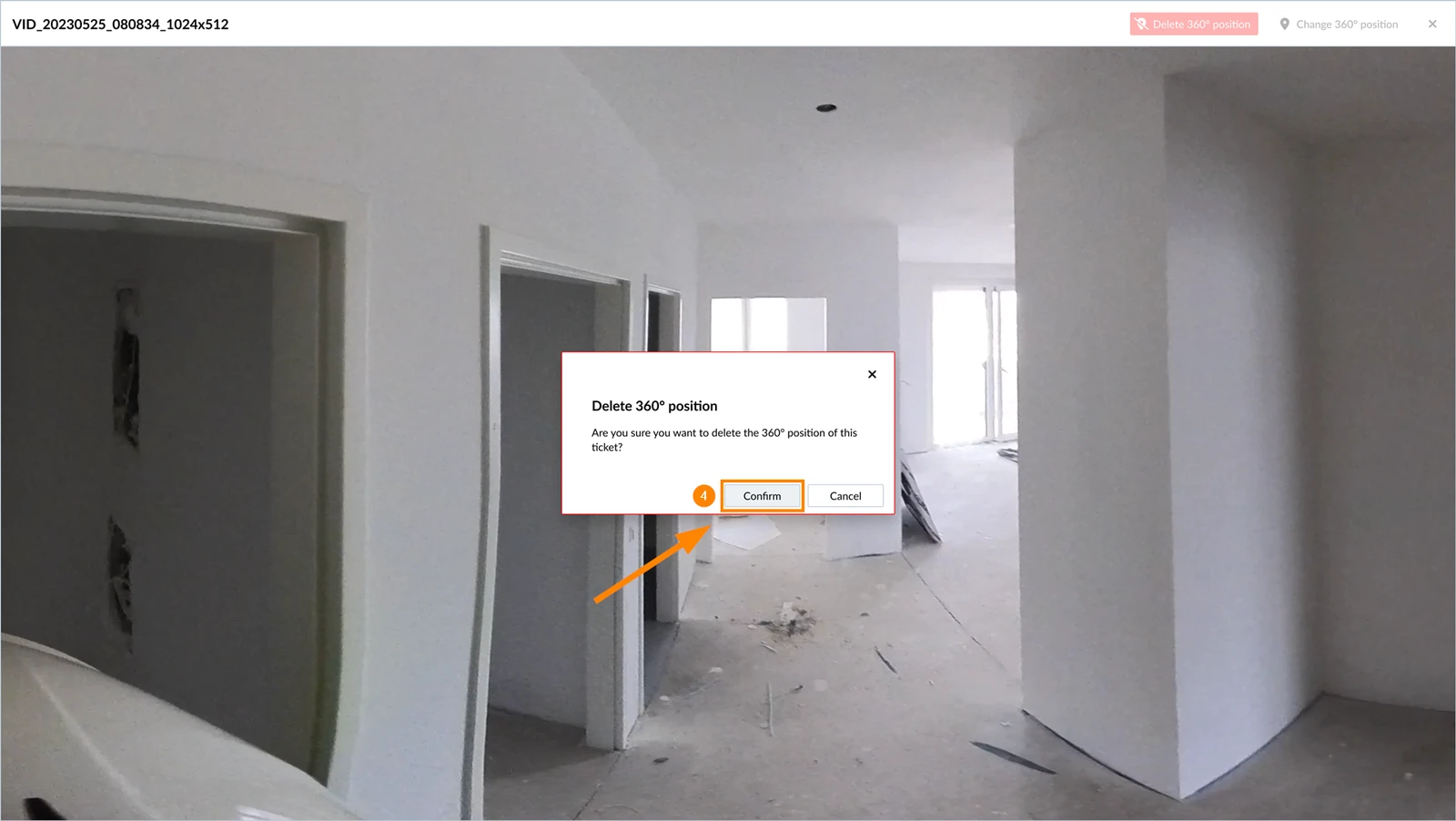
Rimuovere la posizione dell'immagine a 360°
Per rimuovere la posizione di un ticket sull'immagine a 360°, eliminando così il ticket dalla funzione SiteView:
- Visualizzi un ticket come descritto sopra
- Clicchi sull'anteprima dell'immagine a 360° di
- Clicchi su Cancelli la posizione a 360°
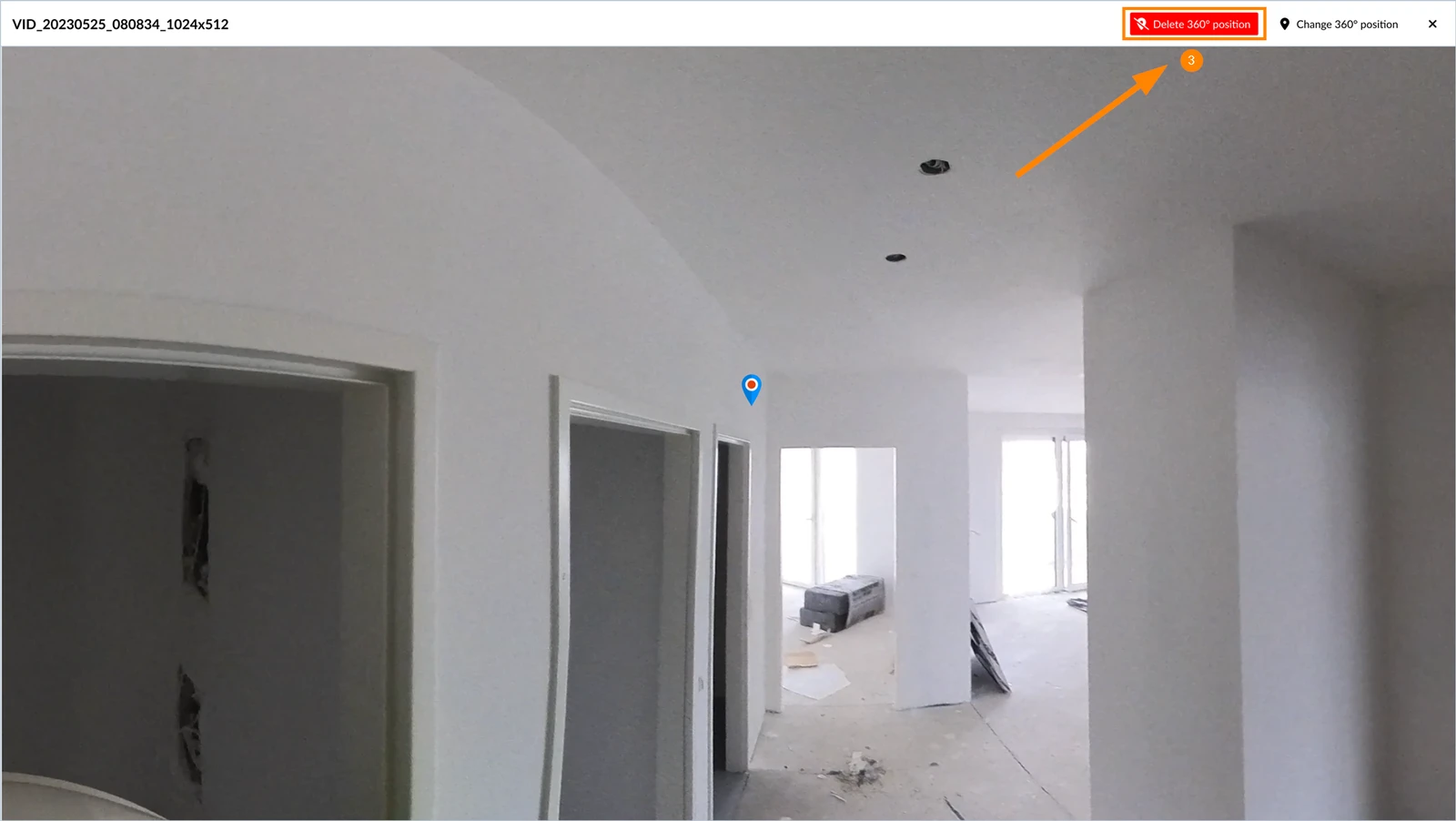
- Clicchi su Conferma
Aggiornato il 12 agosto 2026