

 English (UK)
 Deutsch
 Français
 Hrvatski
 Italiano
 Polski
 Português (BR)
Añadir entradas a imágenes de 360° en la aplicación web
Visión general
Añada entradas a imágenes de 360° en PlanRadar SiteView en la Webapp. Puede añadir tickets existentes o crear nuevos. Estos tickets son como cualquier otro ticket que no esté relacionado con SiteView, pero con un pin de localización adicional en la imagen de 360°.
Vea la posición del billete en la imagen de 360° en los detalles del billete:
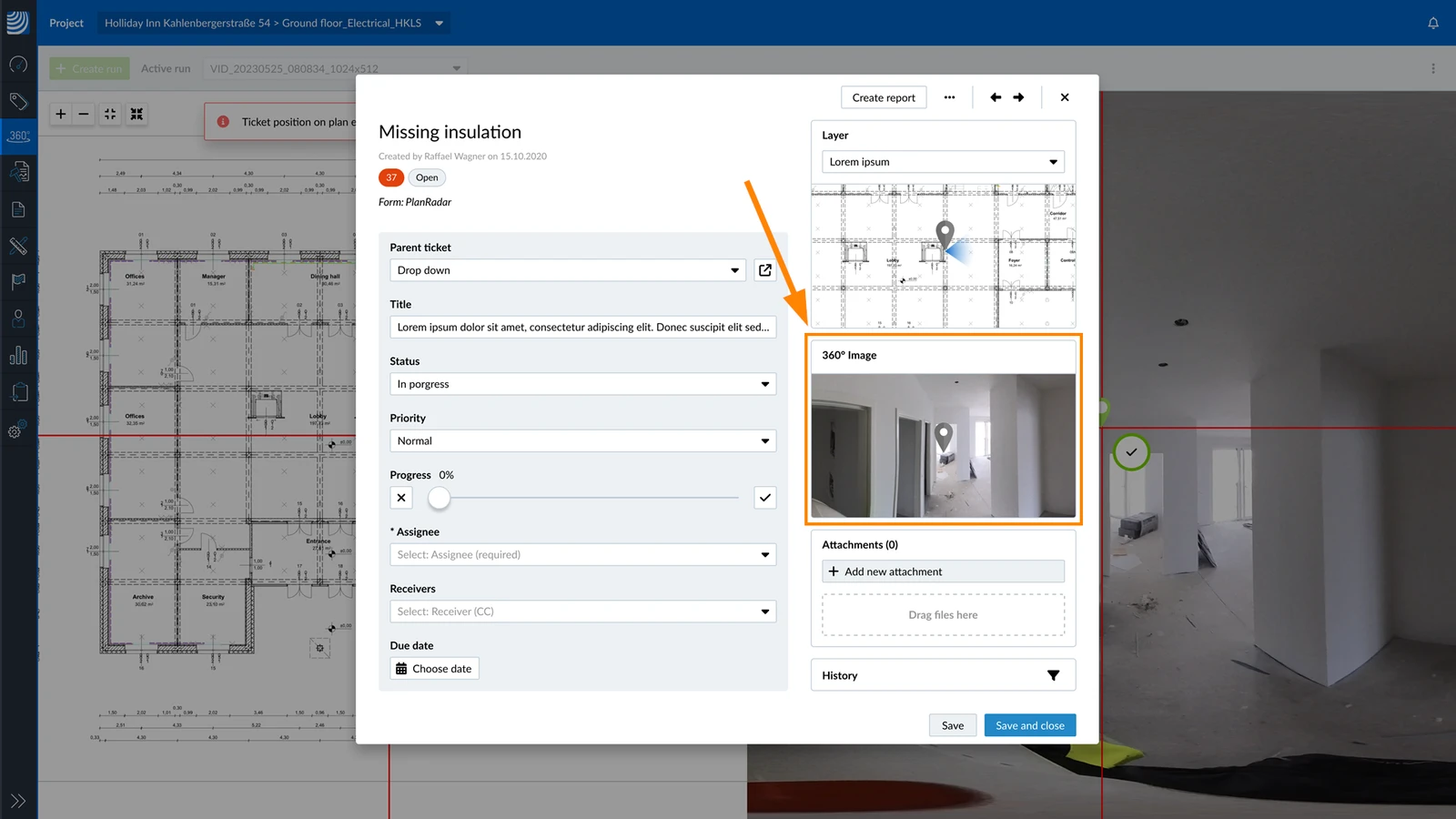
Acceso y permisos
Cómo acceder a SiteView
- Haga clic en SiteView
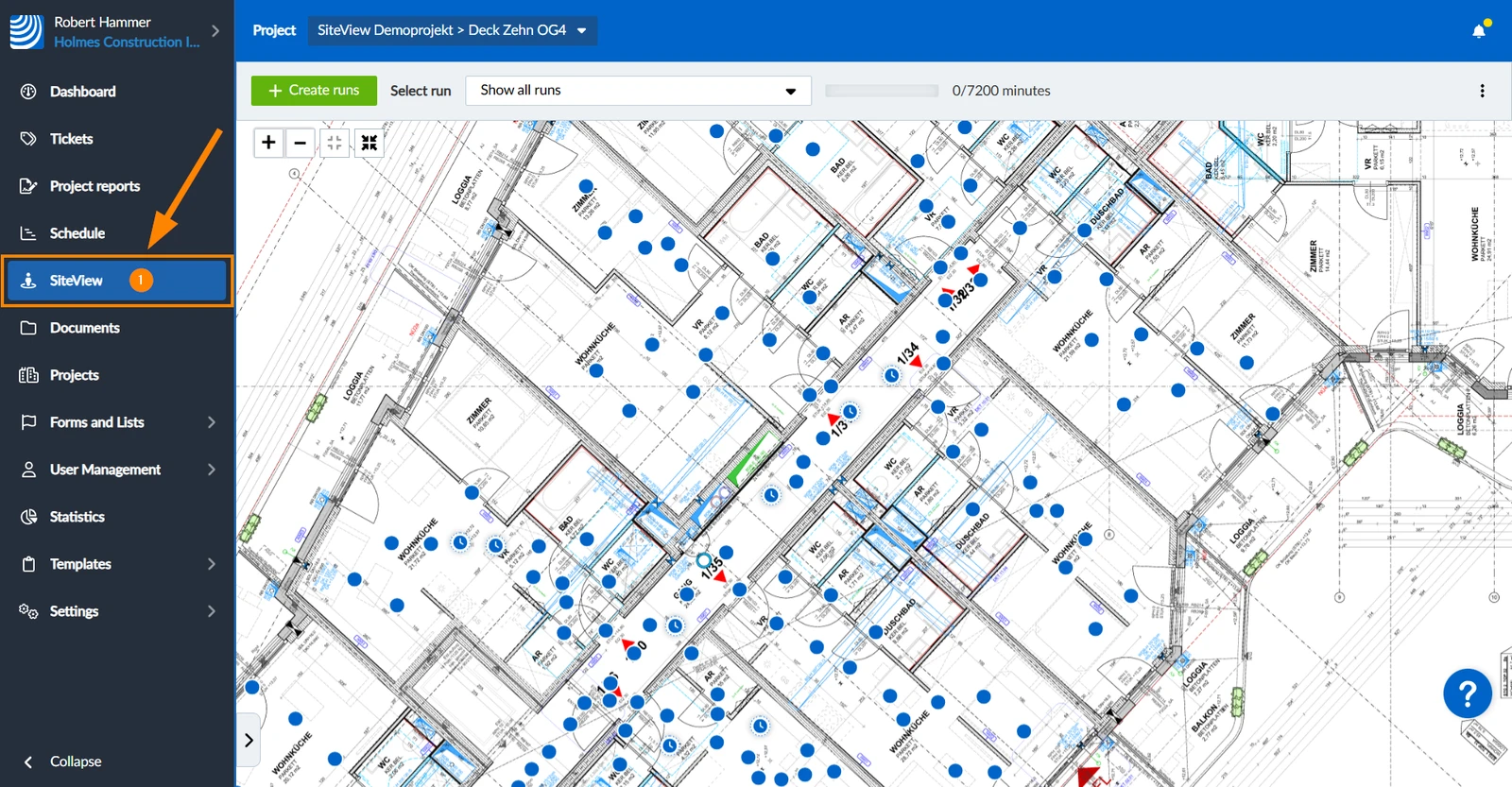
Crear una entrada
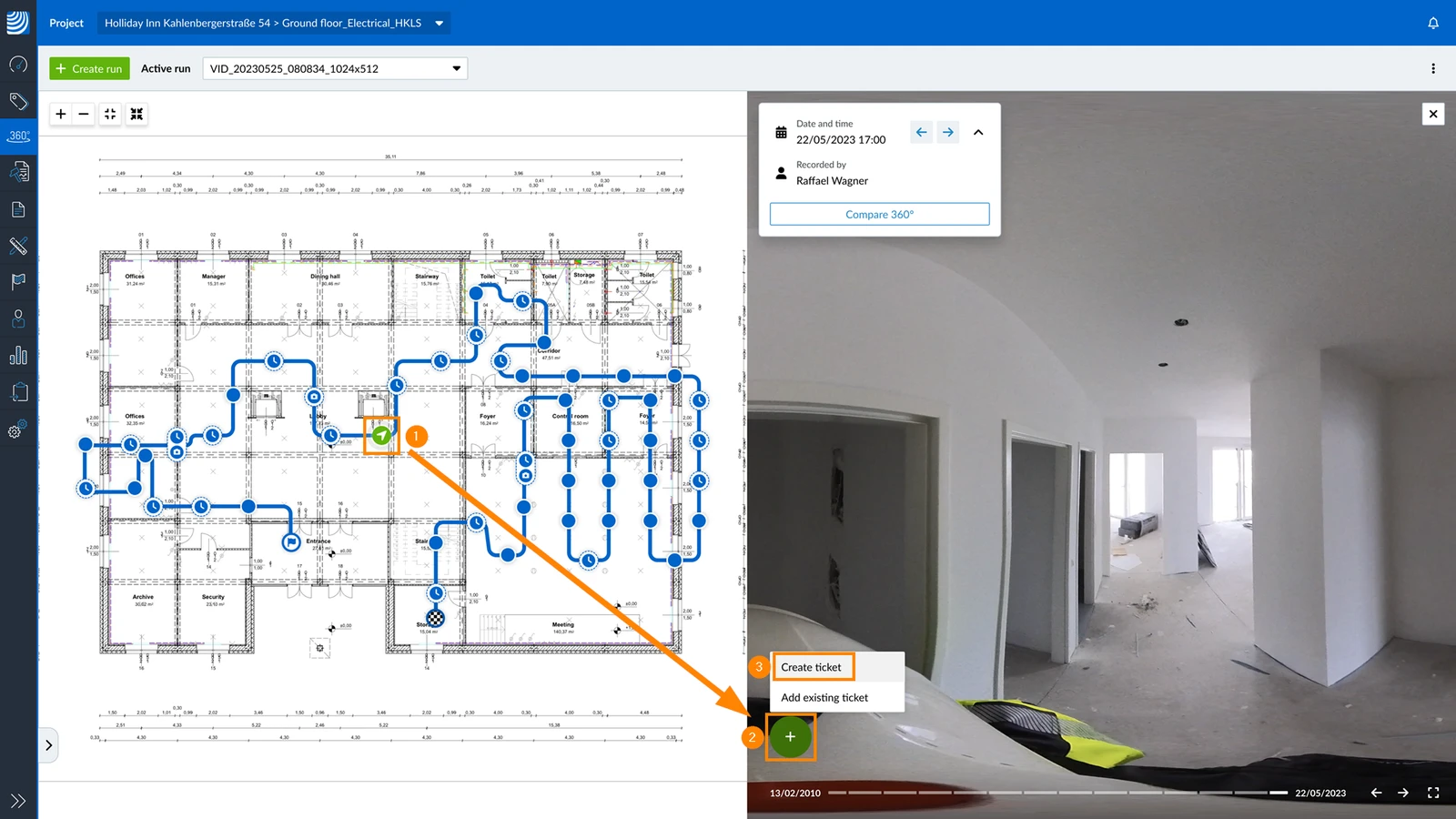
Para crear una nueva entrada en una imagen de 360°:
- Haga clic en el punto de la imagen
- Haga clic en +
- Haga clic en Crear billete
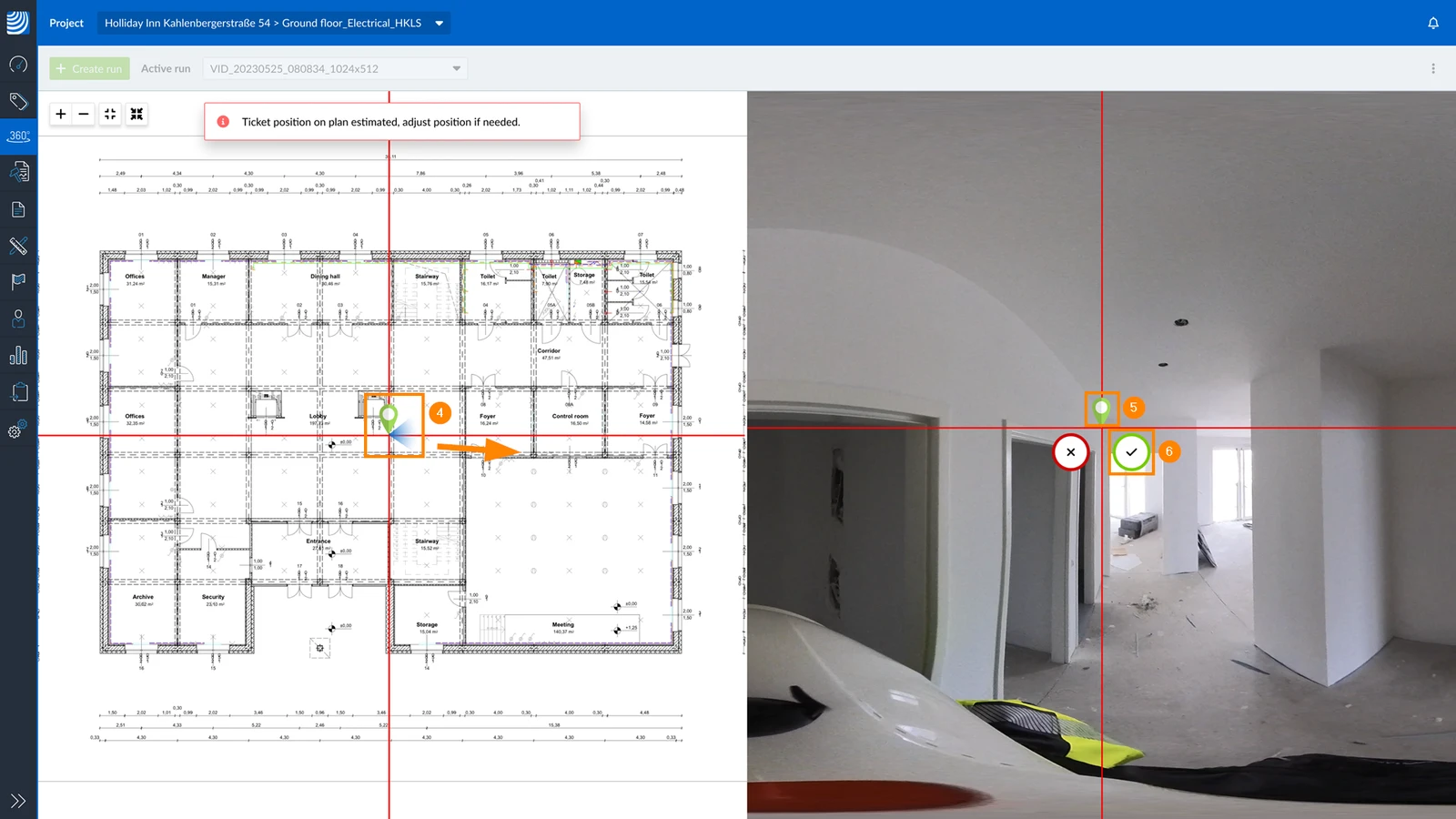
- Arrastre y suelte la chincheta para ajustar la ubicación estimada en el plano.
- Arrastre y suelte la chincheta en la imagen de 360°.
- Pulse ✔ para confirmar ambas posiciones.
- Rellene el formulario de entrada como de costumbre y haga clic en Guarde y cierre. Consulte también: Rellene el formulario de un billete.
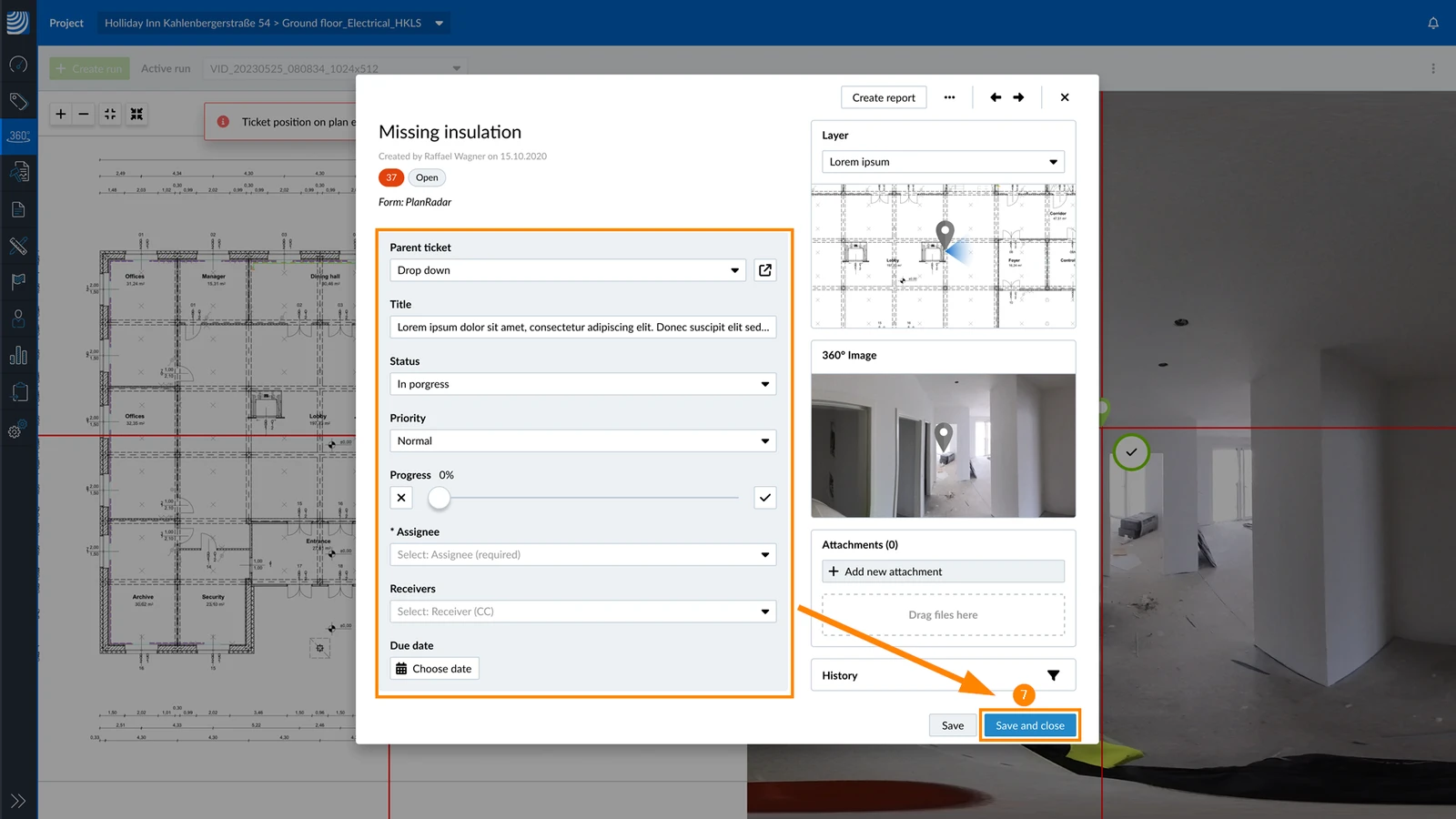
Añadir un ticket existente
Para añadir una entrada existente en una imagen de 360°:
- Haga clic en el punto de la imagen
- Haga clic en +
- Haga clic en Añadir ticket existente
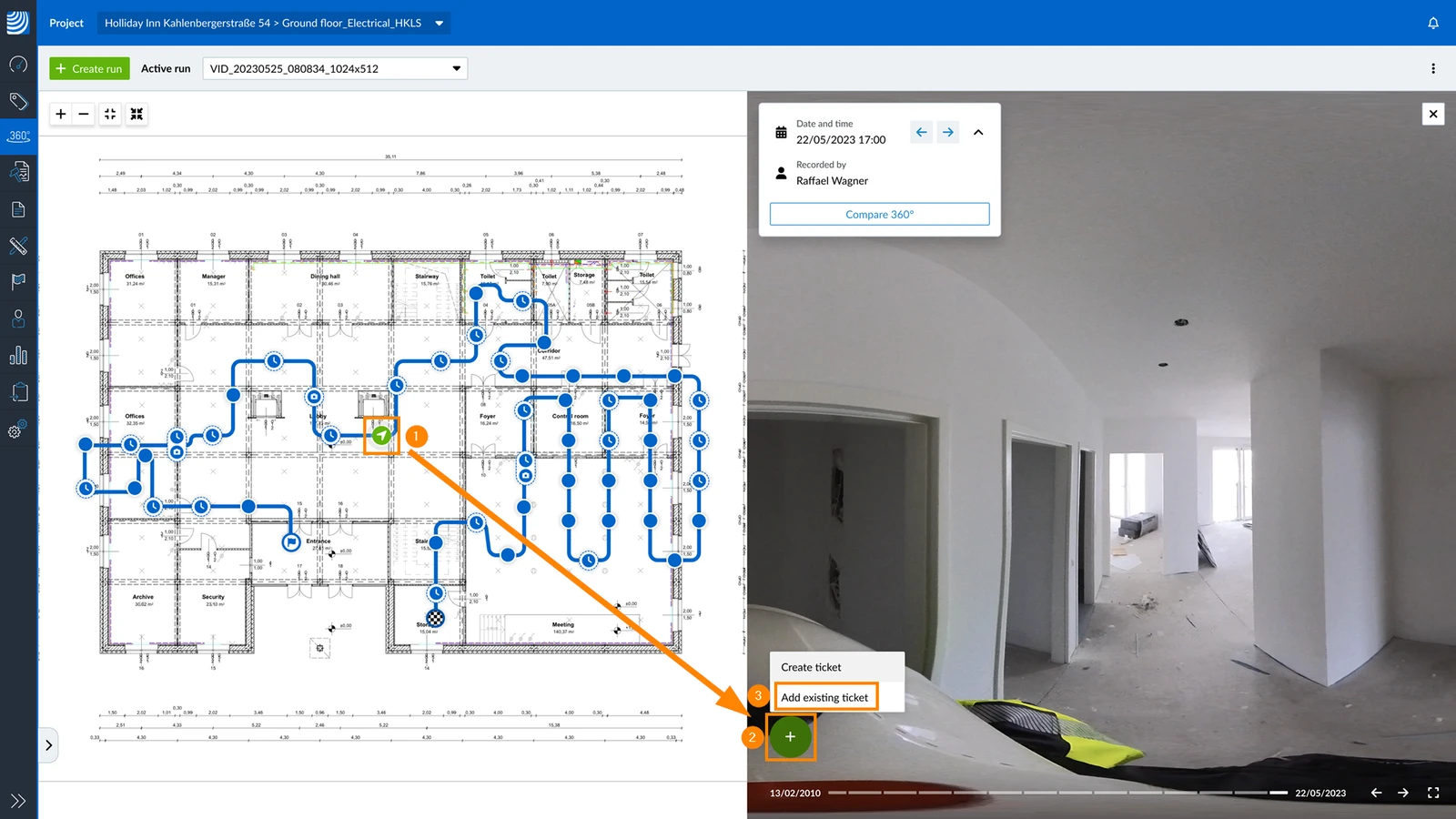
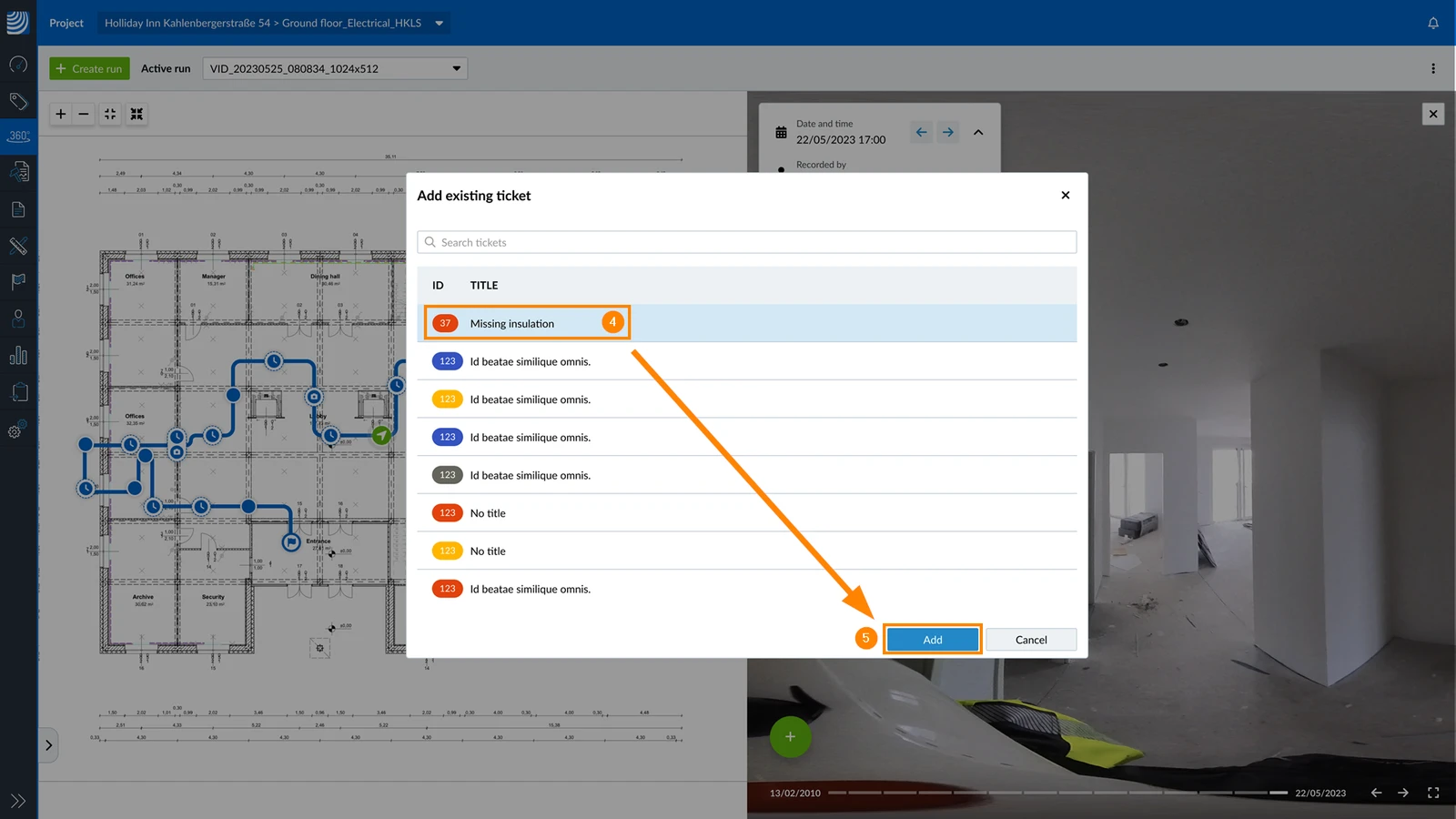
- Seleccione el billete
- Haga clic en Añadir
- Arrastre y suelte la chincheta para ajustar la posición estimada en el plano.
Si el billete ya tenía una posición en el plano, no podrá cambiarla aquí. - Arrastre y suelte la chincheta en la imagen de 360°.
- Pulse ✔ para confirmar la(s) posición(es) y añadir el billete.
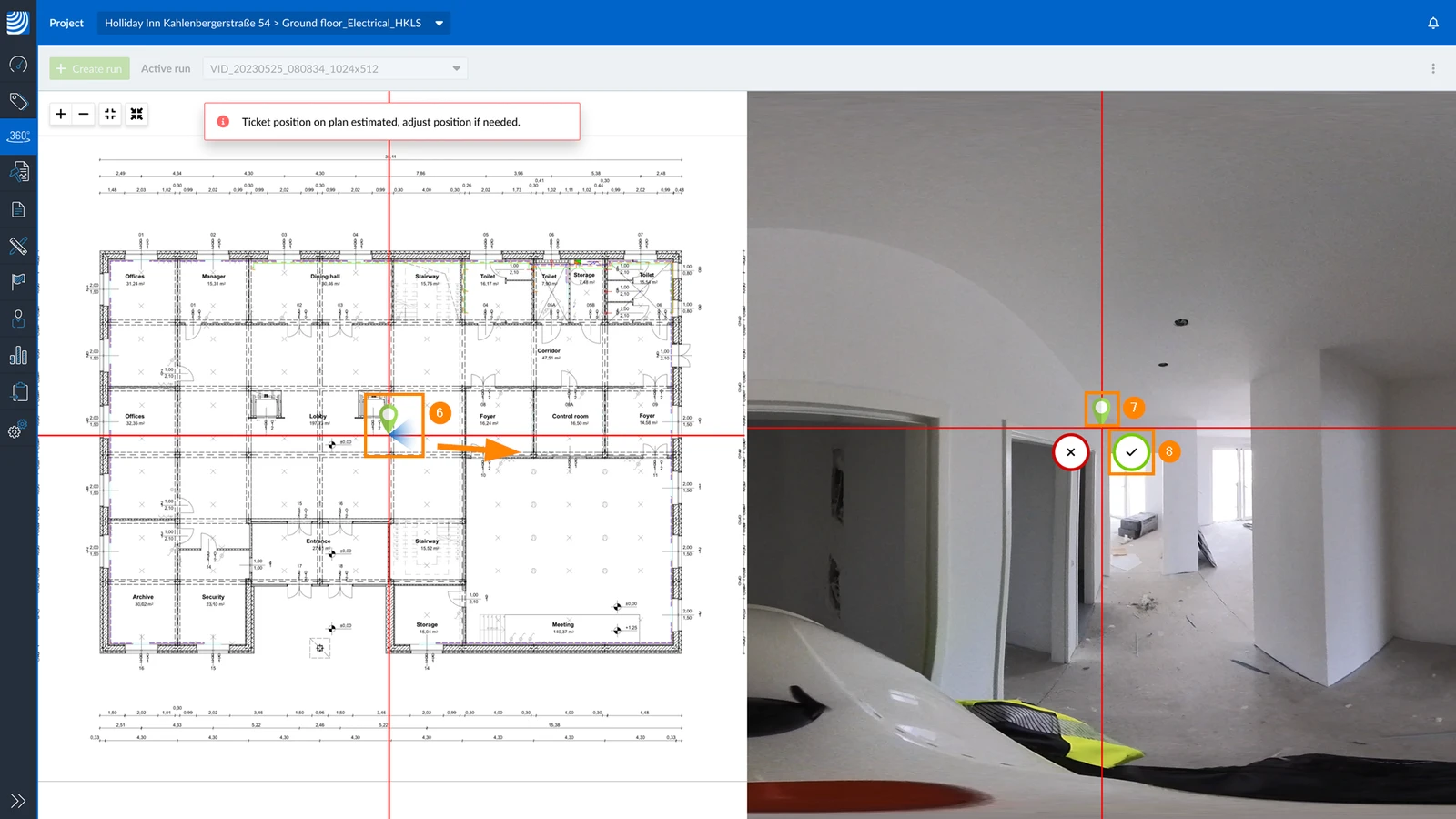
Ver entradas en SiteView
Iconos de puntos de imagen
Los iconos de puntos de imagen con una entrada son rojos en lugar de azules.
Consulte también Ver y navegar por imágenes de 360° > Iconos de puntos de imagen.
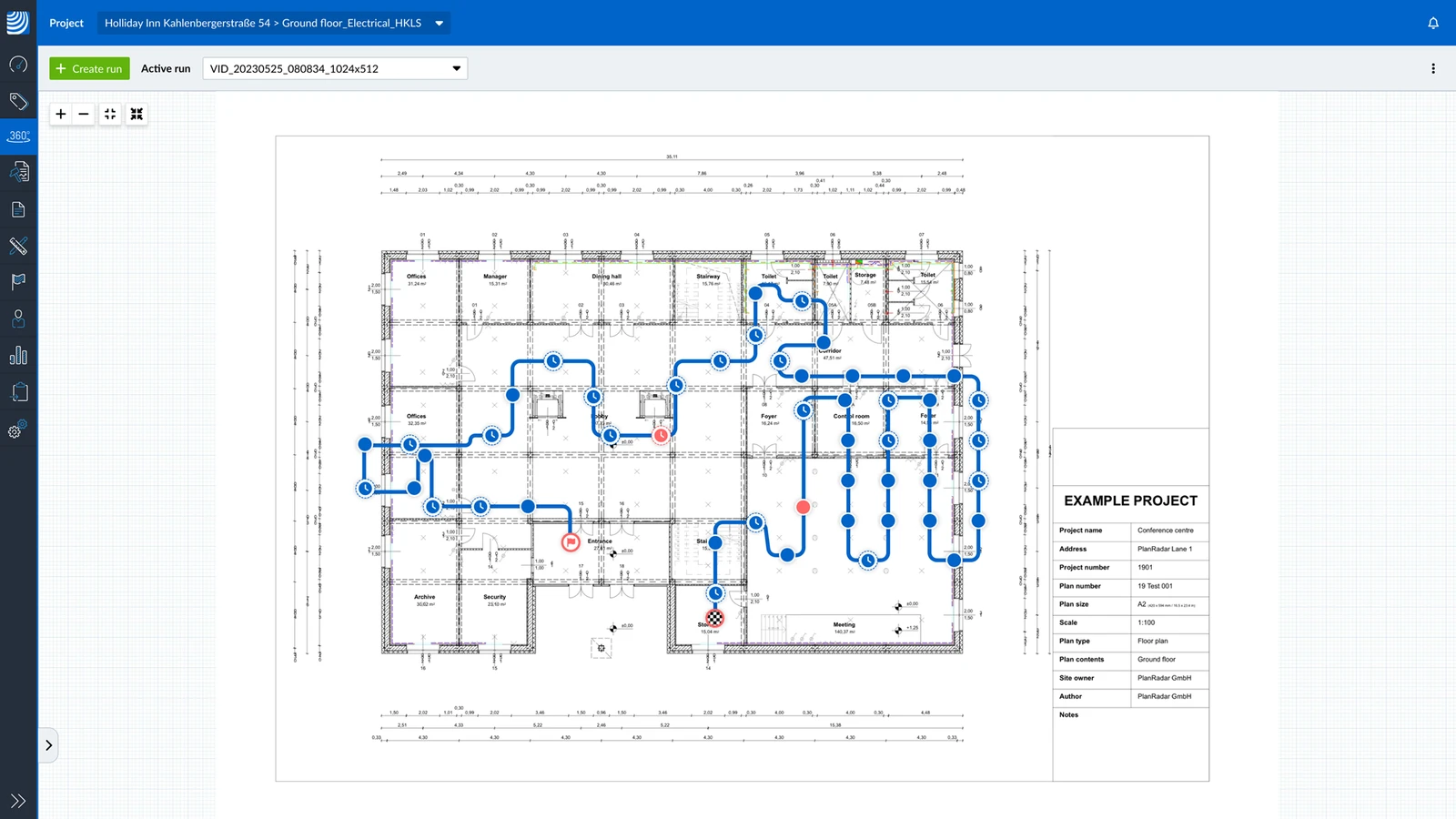
Mostrar/Ocultar la lista de entradas
Para mostrar la lista de tickets en SiteView:
- Haga clic en el botón ampliar
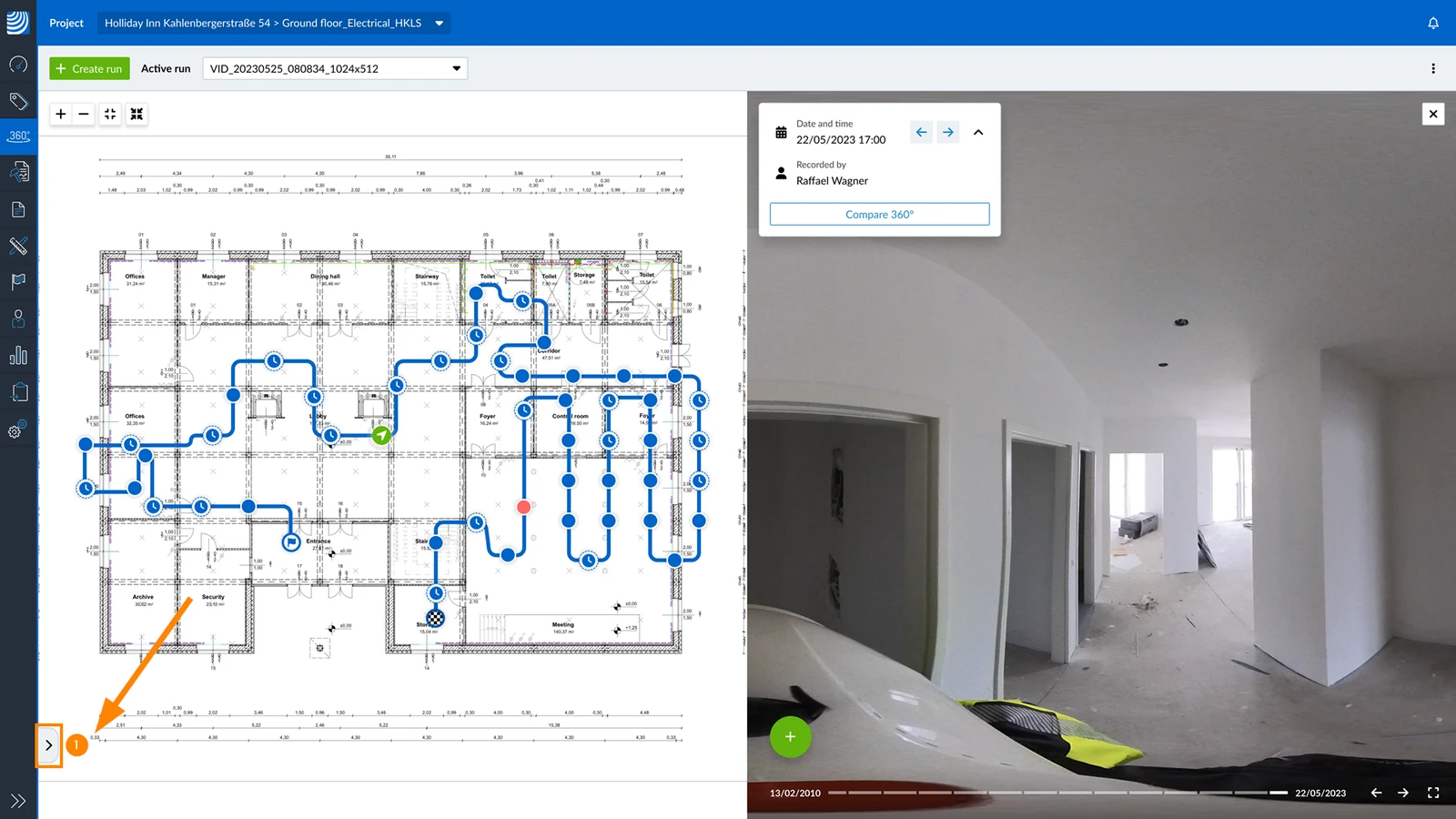
Para ocultar la lista de tickets:
- Haga clic en el botón contraer
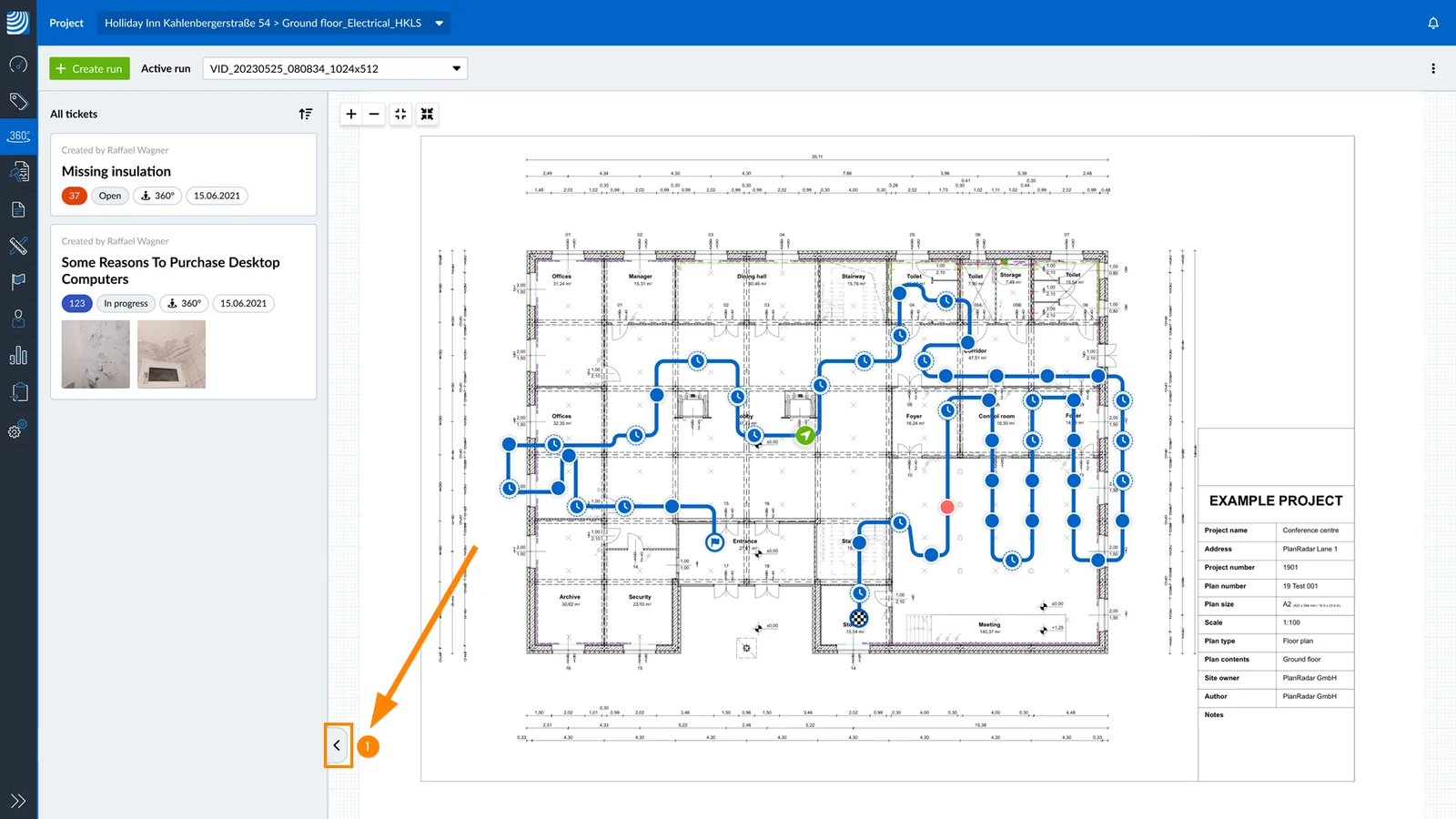
Ver un ticket en SiteView
Hay dos maneras de ver un ticket en SiteView en la imagen de 360°, por la lista de tickets y por el punto de la imagen.
Para ver un ticket por la lista de tickets:
- Haga clic en la entrada de la lista
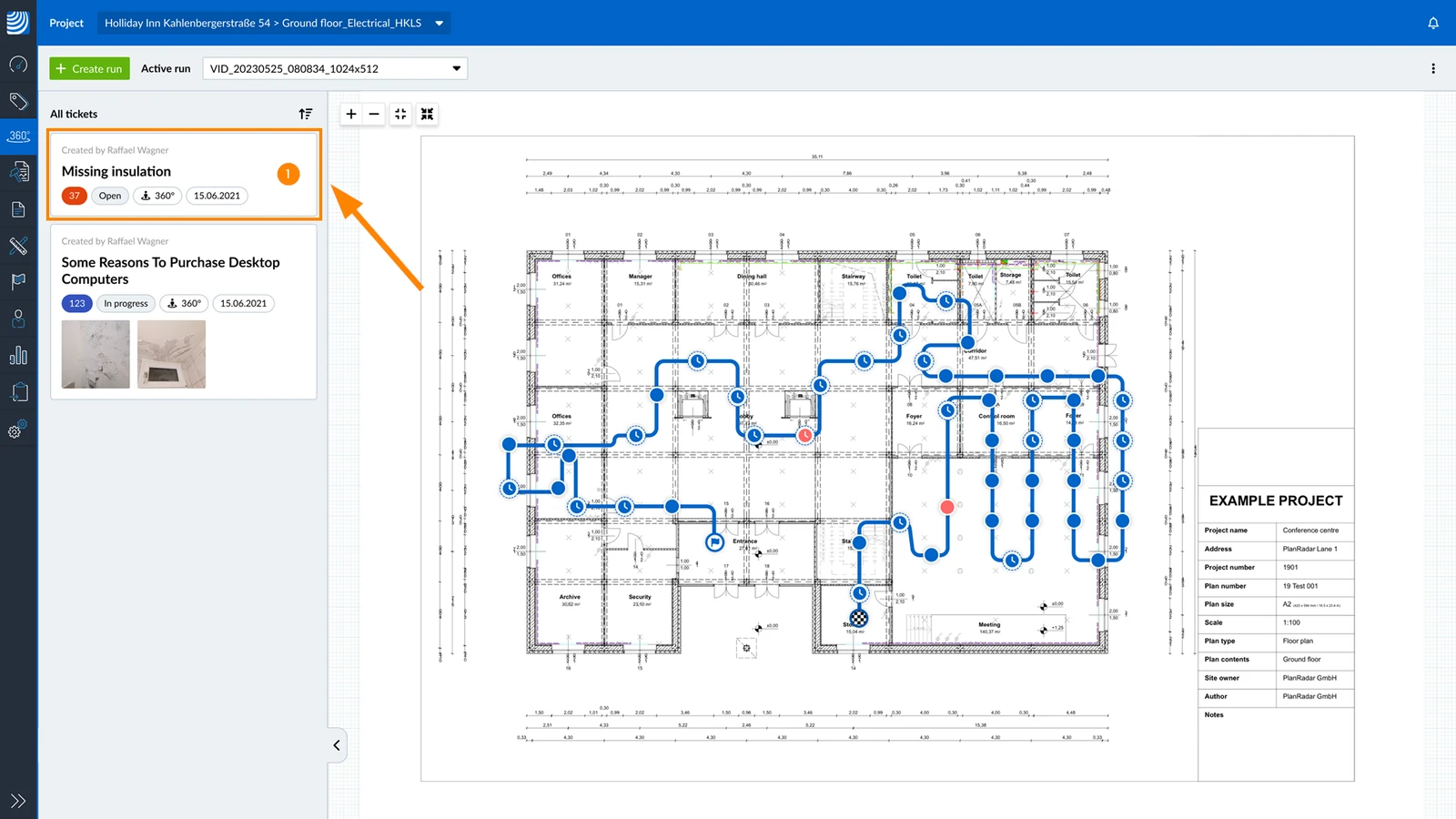
- Haga clic en Abrir
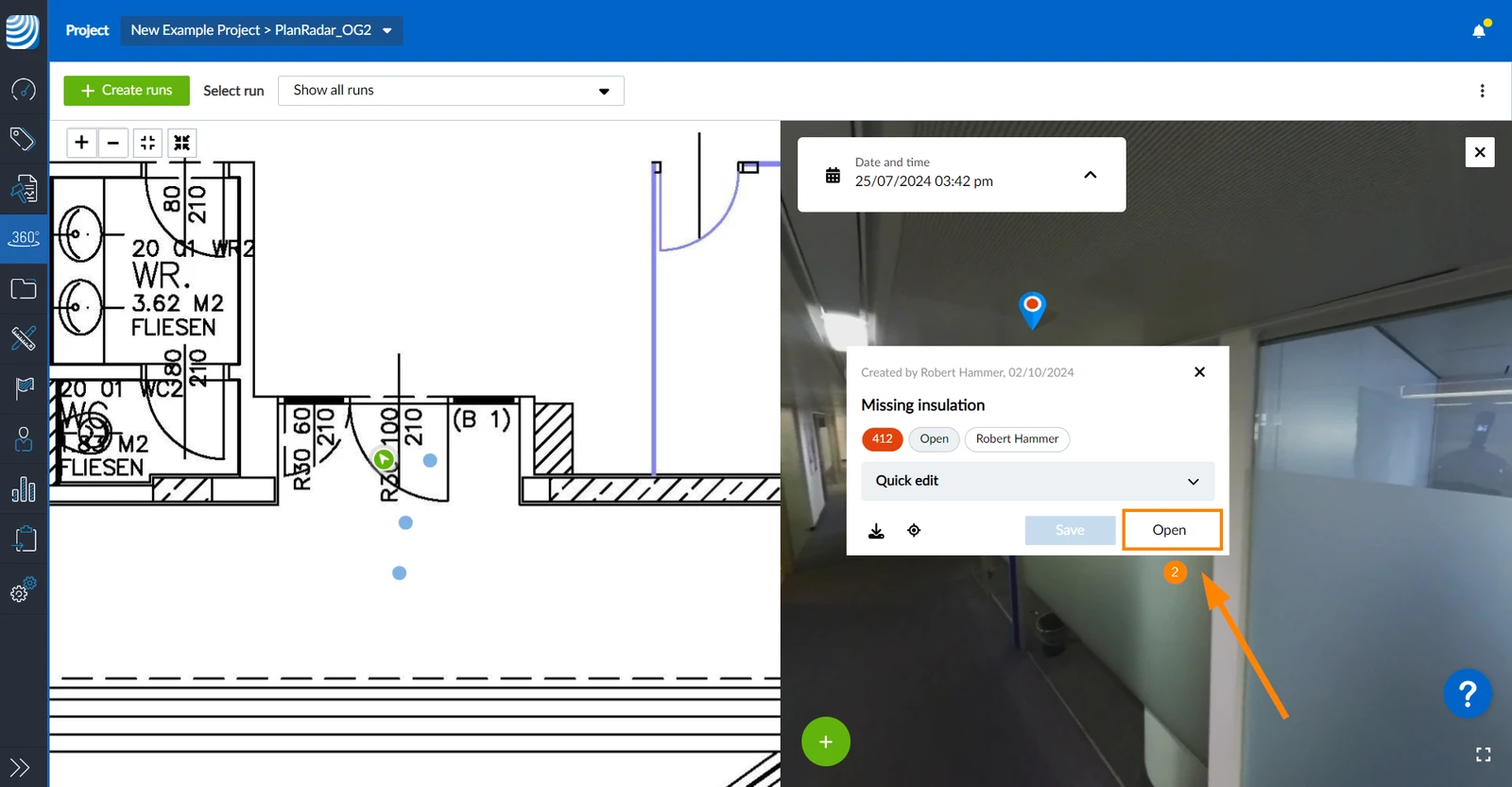
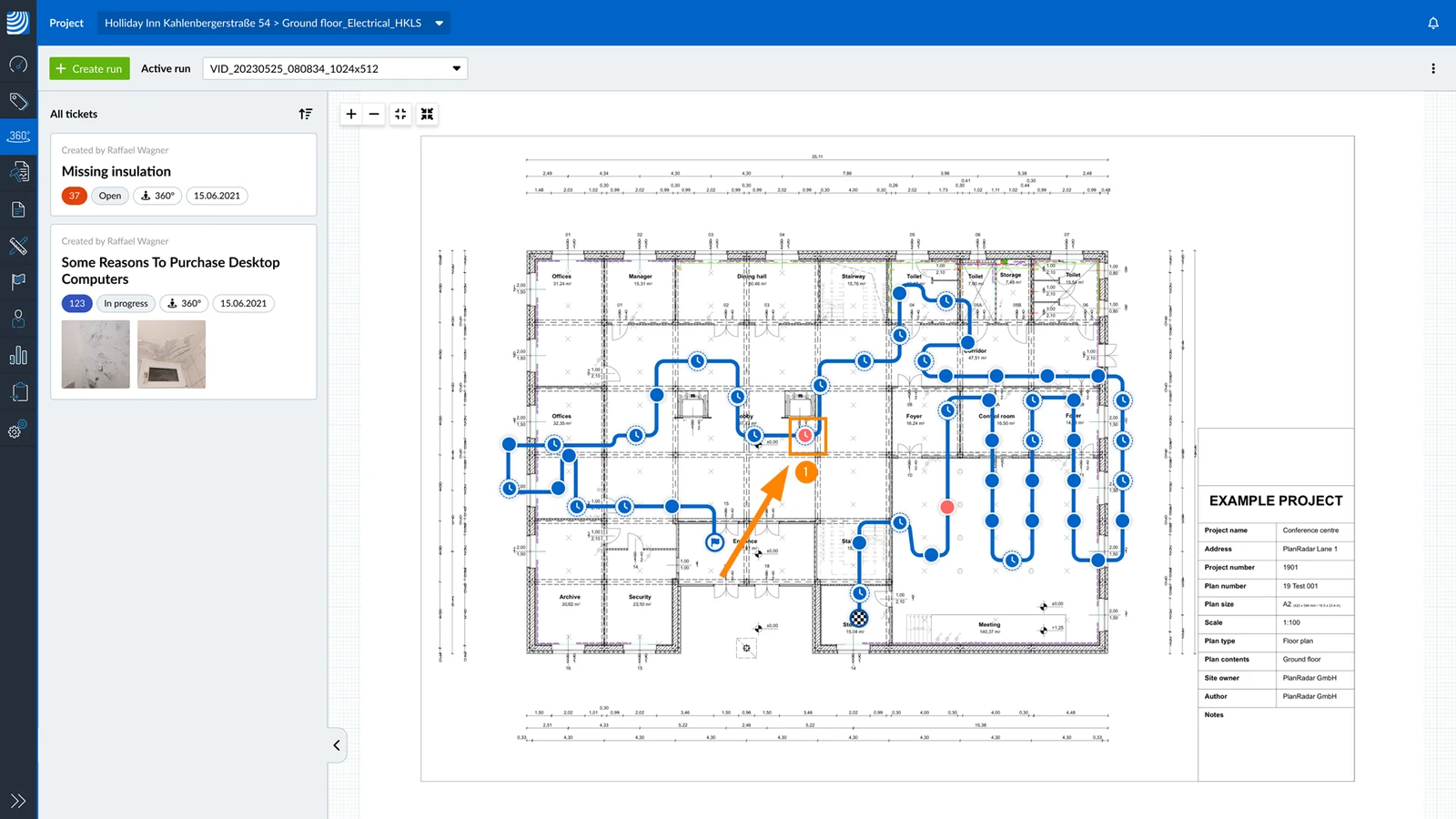
Para ver una entrada por el punto de imagen:
- Haga clic en el punto de la imagen rojo en el plano.
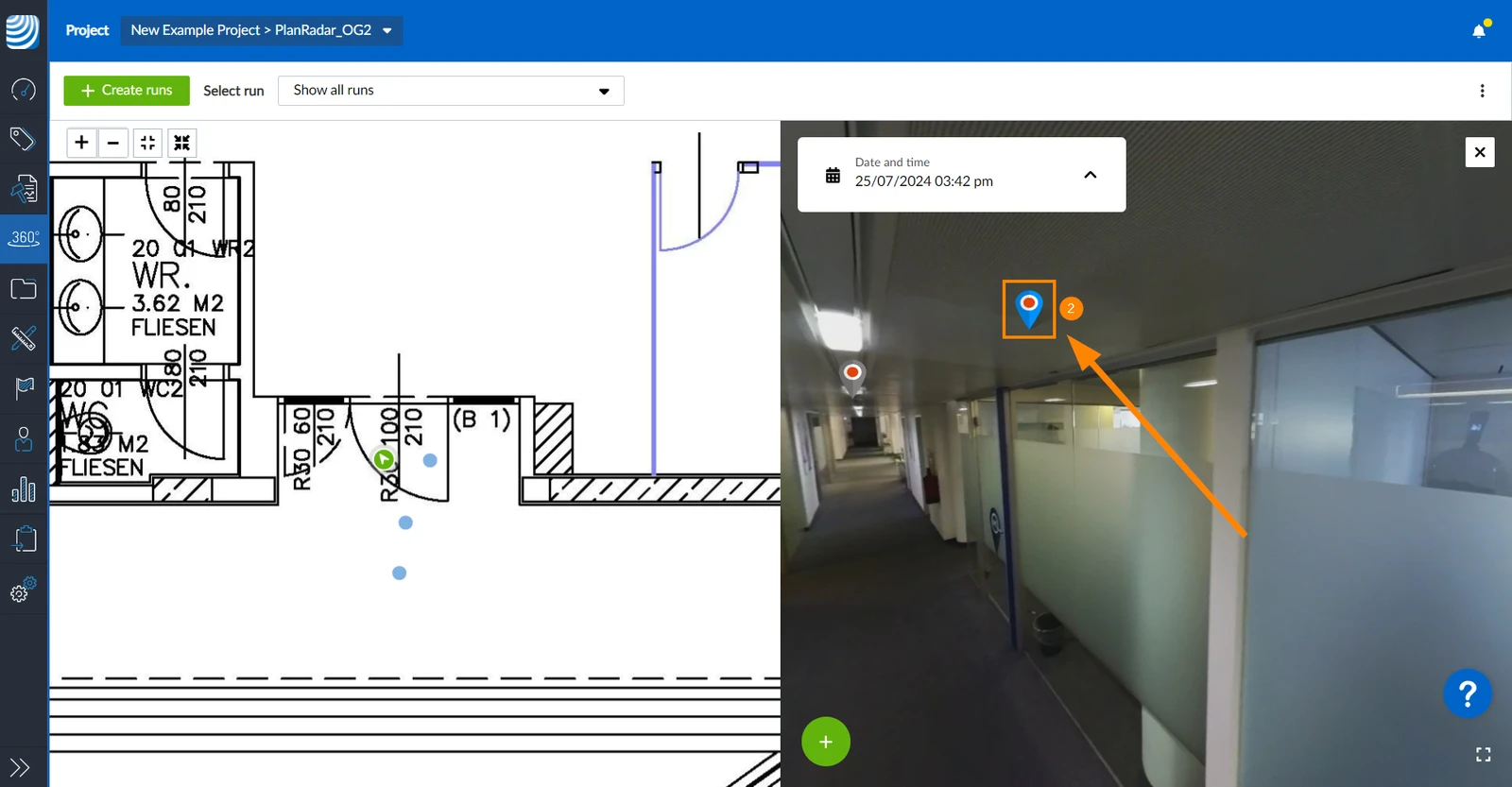
- Haga clic en el pin de la entrada en la imagen de 360°.
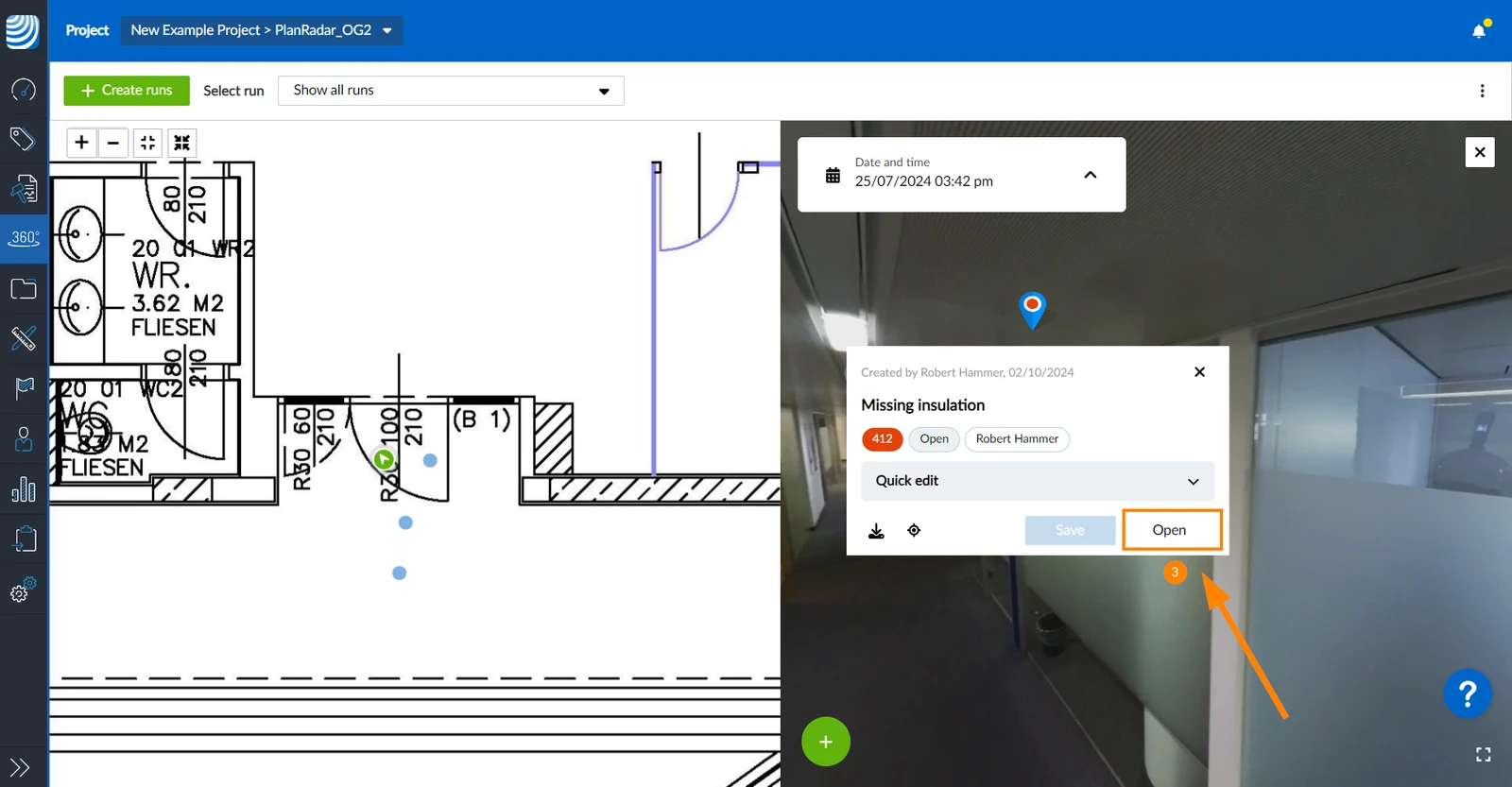
- Haga clic en Abrir
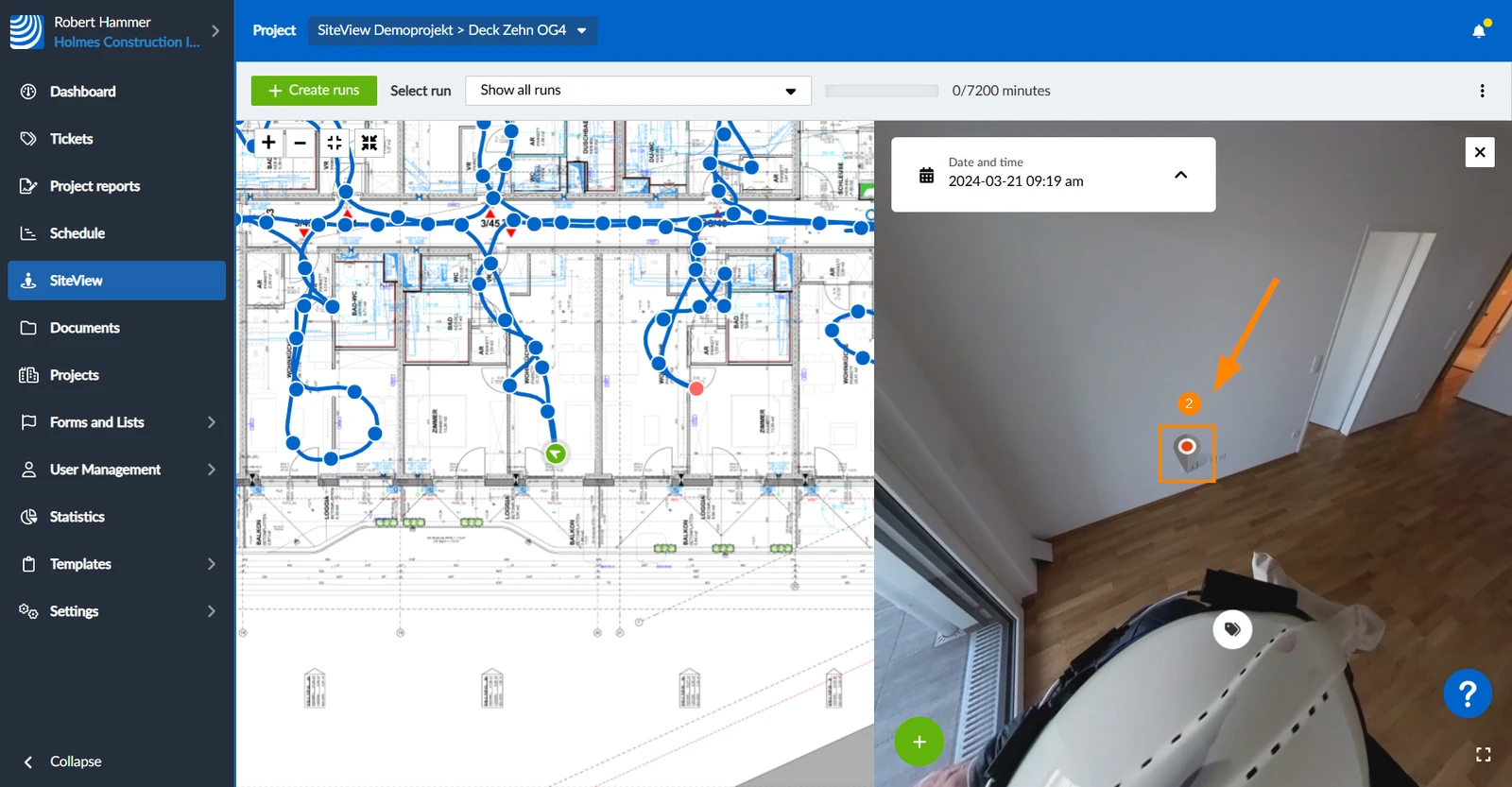
Para ver una chincheta situada fuera de la parte de la imagen de 360° que se está viendo en ese momento:
- Haga clic en el icono ticket
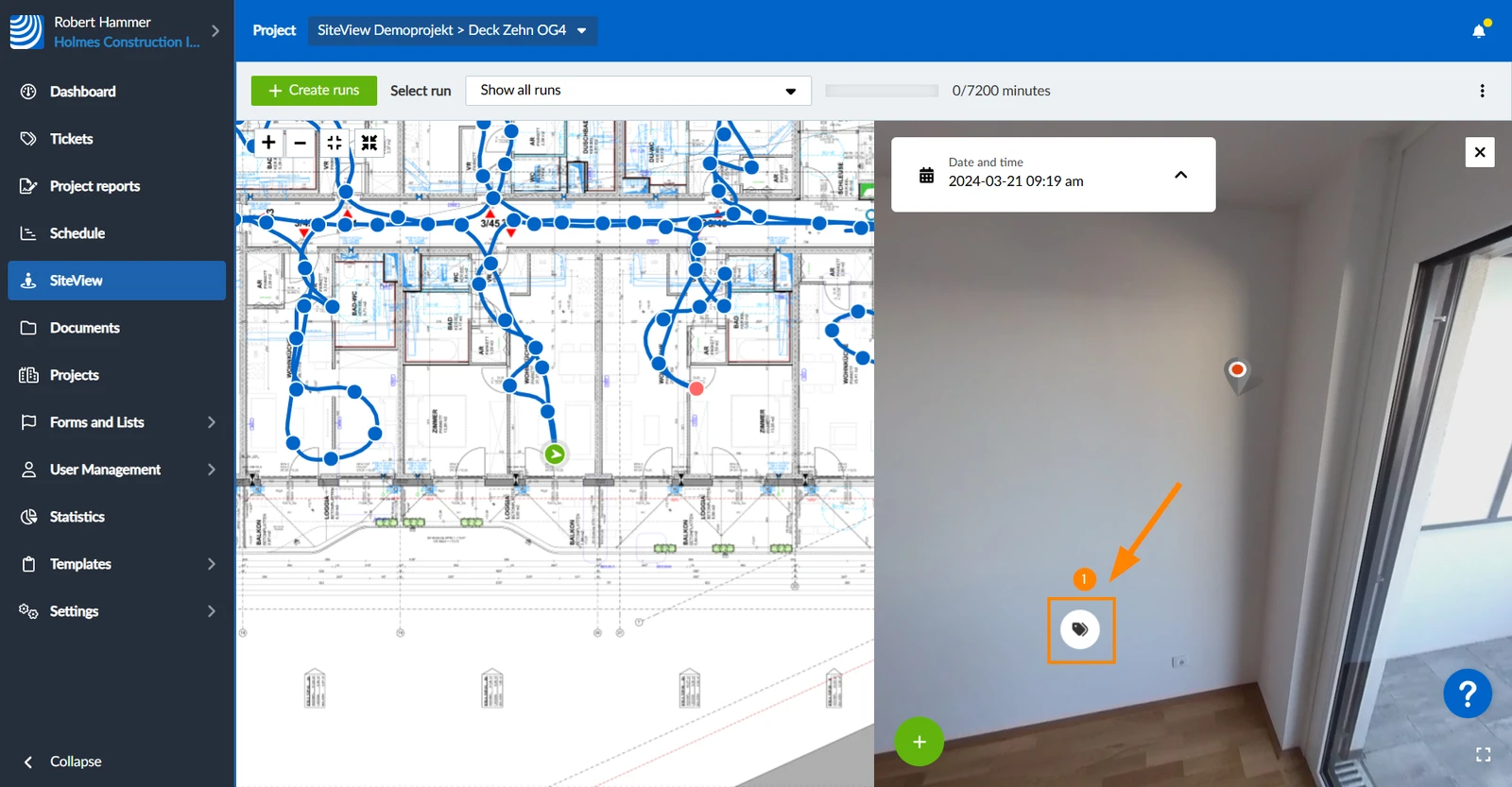
- La vista se centra en el pasador de billete asociado.
Ver un ticket en la vista Plan/Lista
También es posible ver esas entradas tal y como se describen en:
Para ver la imagen única de 360° en la que se encuentra el billete:
- Haga clic en la miniatura de vista previa bajo Imagen 360
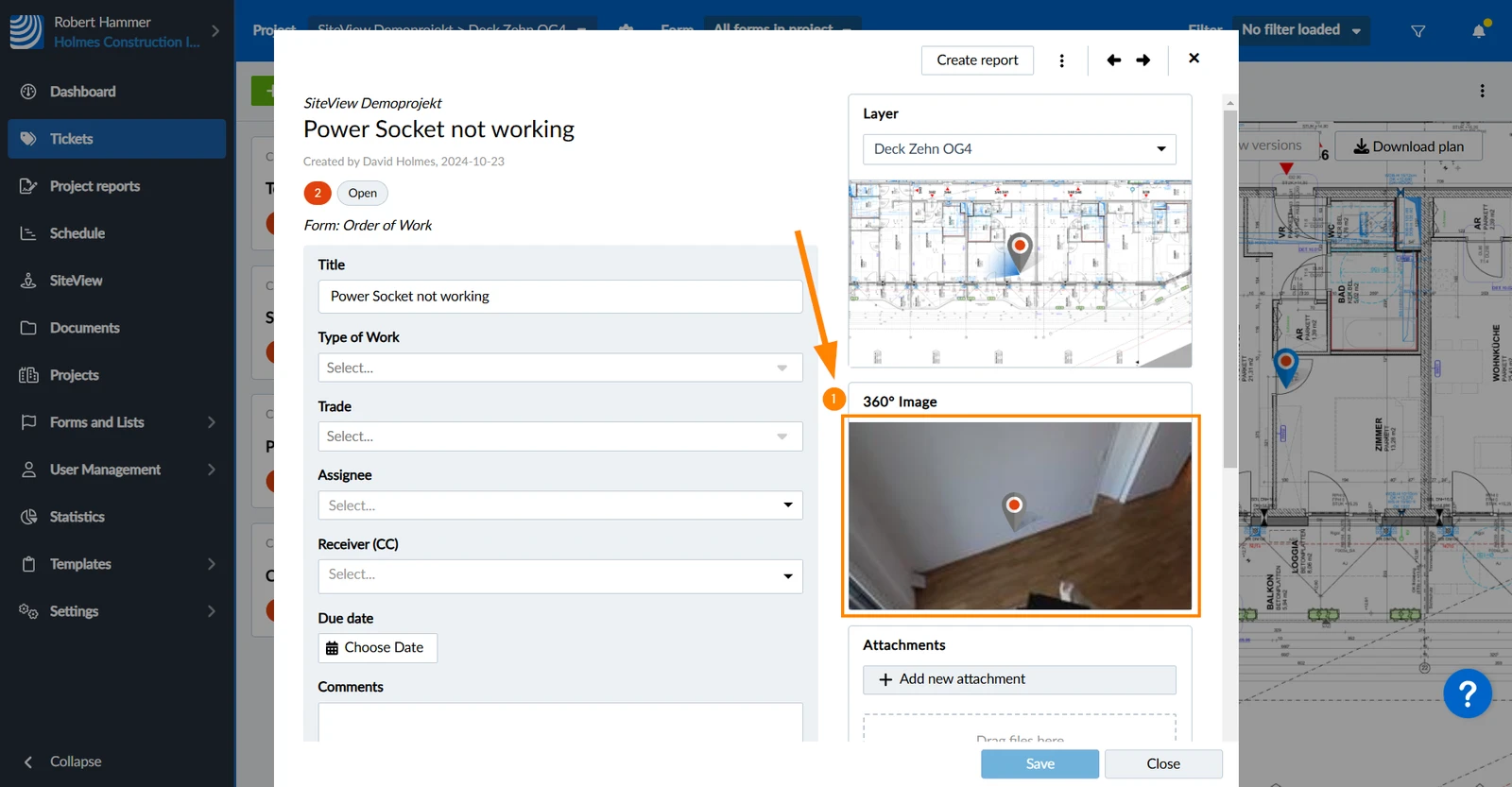
- Ver la imagen de 360
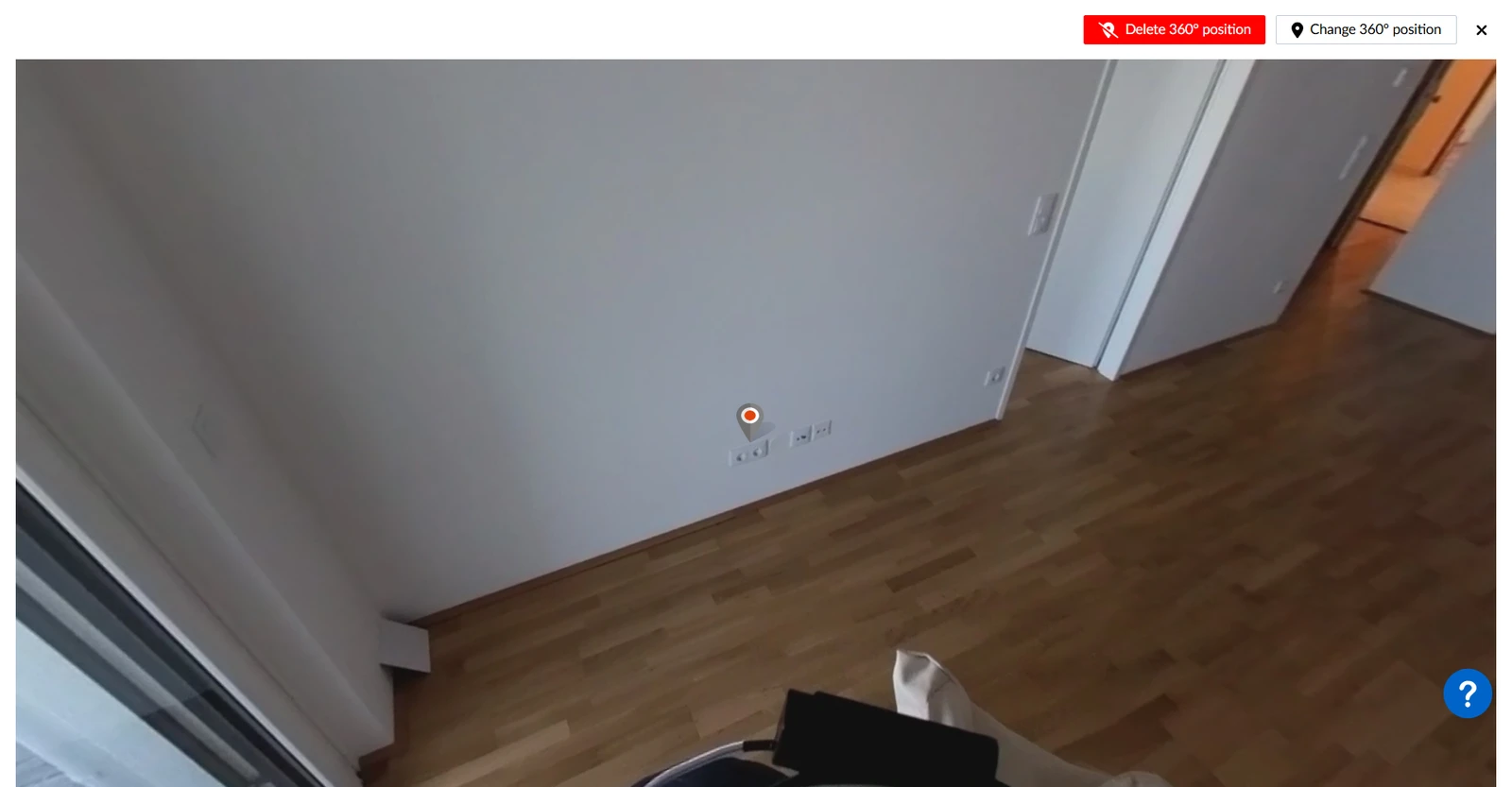
- Opcional: Utilice la función de arrastrar y soltar sobre la imagen para cambiar el ángulo de visión.
Allí también podrá cambiar o eliminar la posición de 360° como se describe a continuación.
Cambiar la posición en la imagen de 360
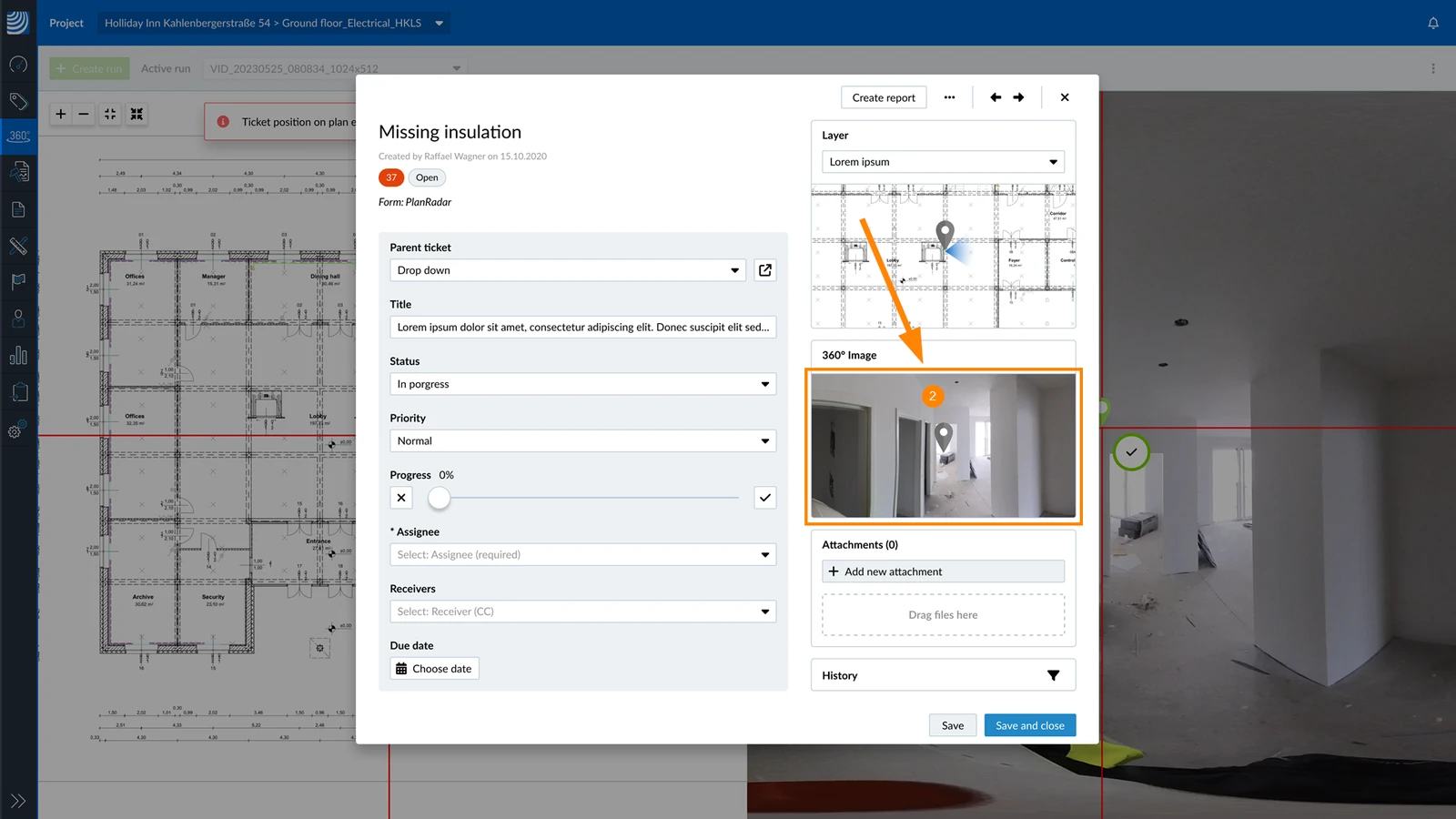
Para cambiar la posición de una entrada en la imagen de 360°:
- Ver un billete como se ha descrito anteriormente
- Haga clic en la vista previa de la imagen 360
- Haga clic en Cambie la posición de 360
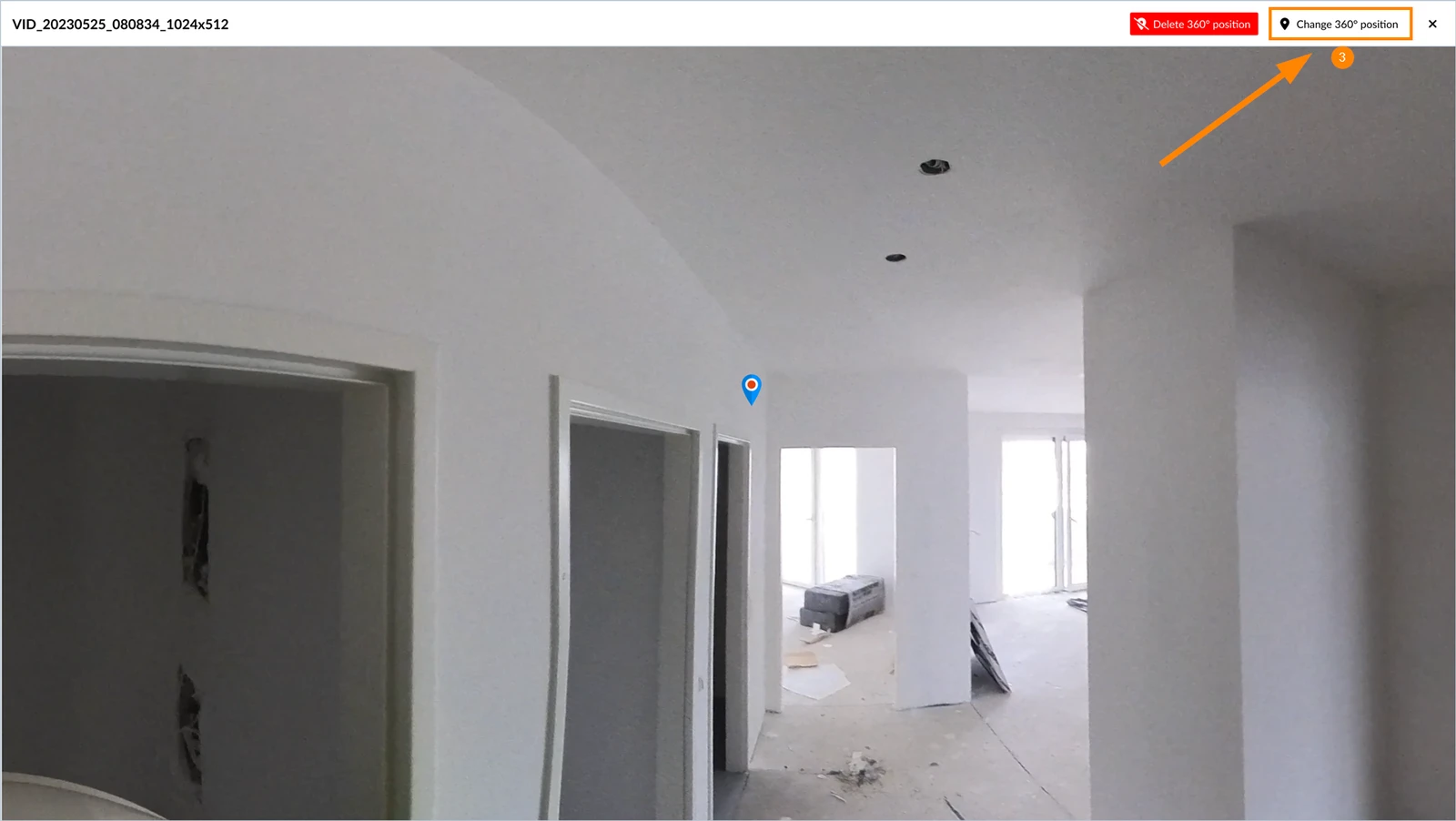
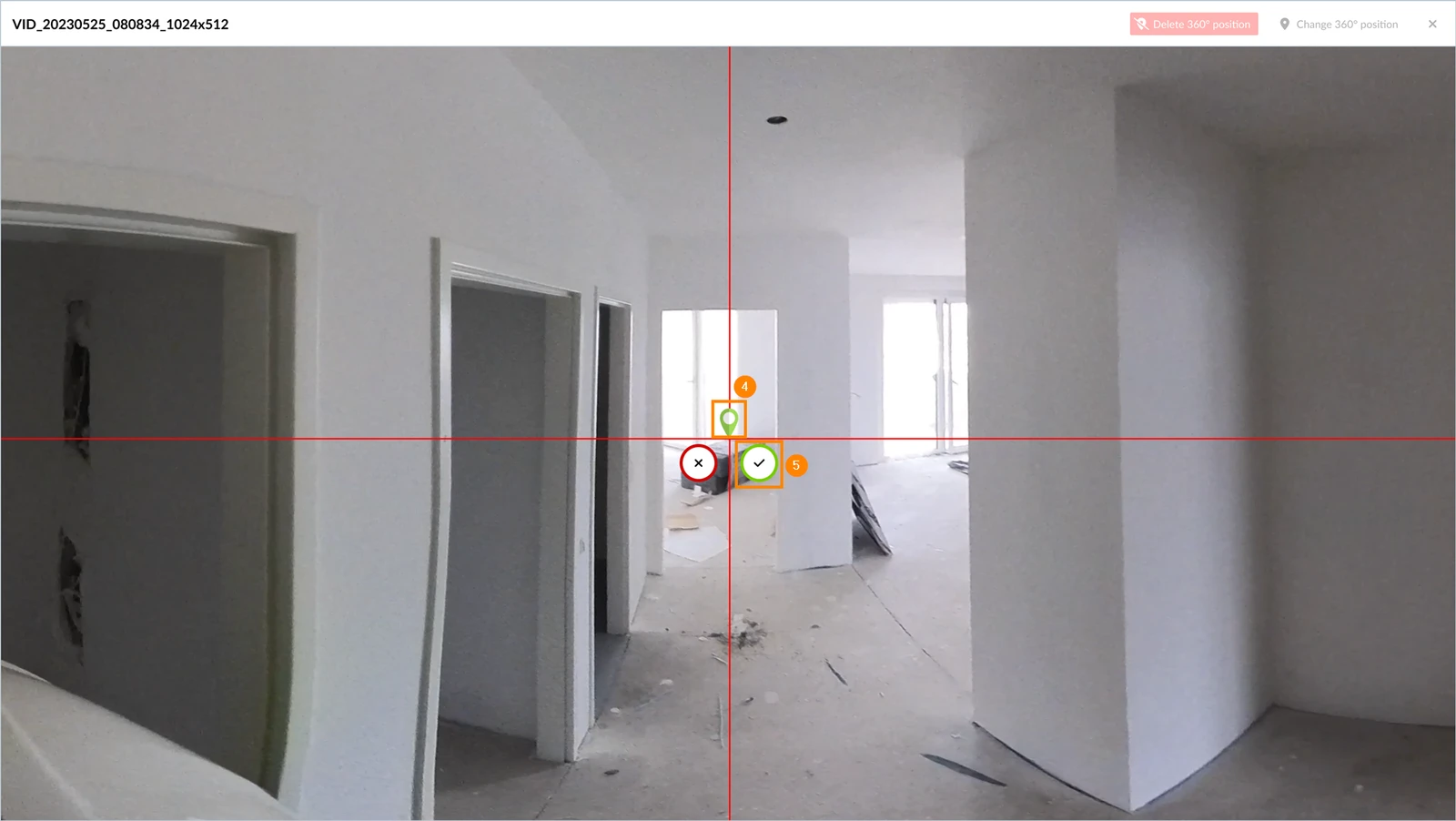
- Arrastre y suelte la chincheta del billete
- Pulse ✔ para confirmar la posición
Eliminar la posición de imagen de 360
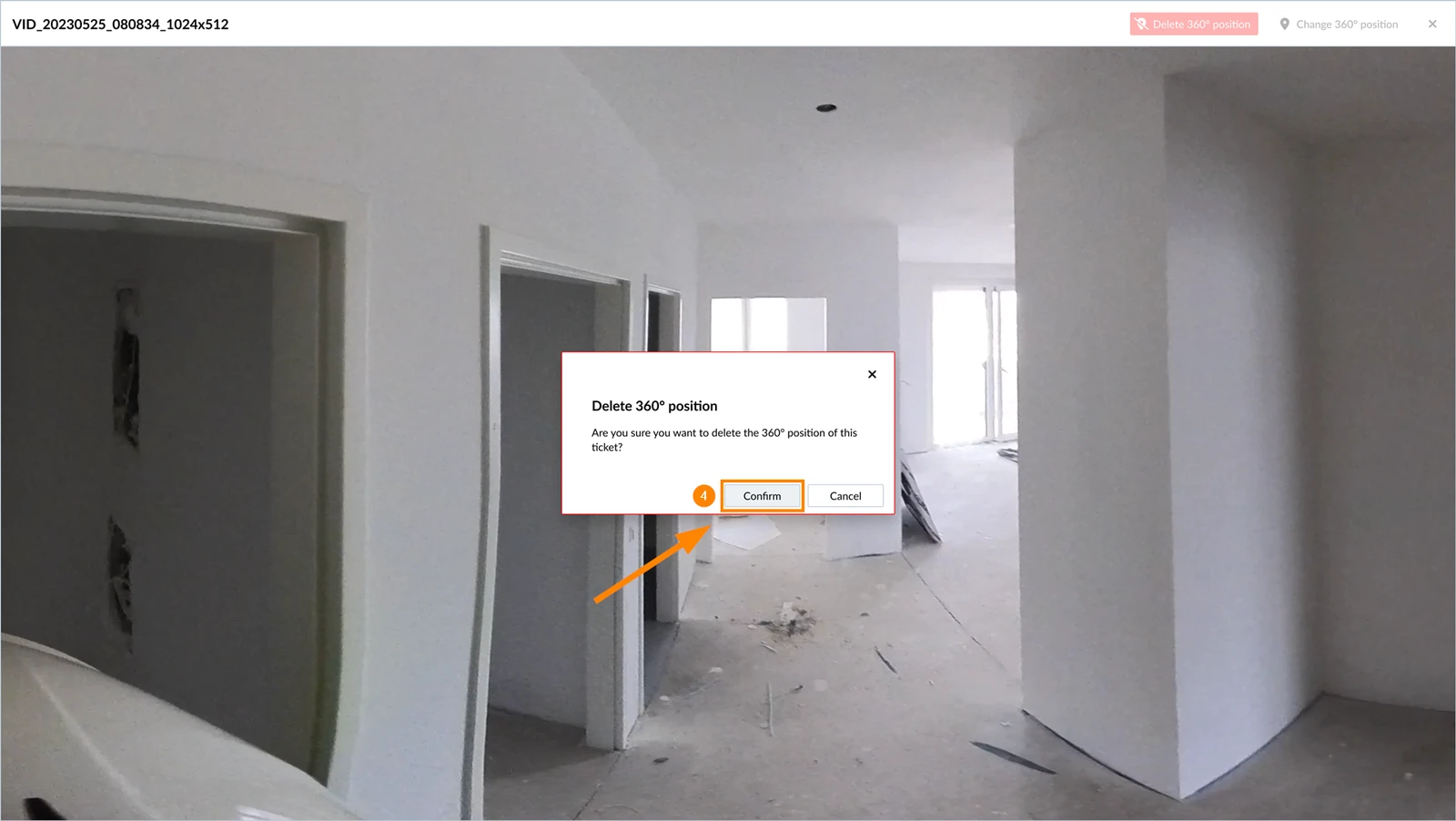
Para eliminar la posición de un ticket en la imagen de 360°, eliminando así el ticket de la función SiteView:
- Ver un billete como se ha descrito anteriormente
- Haga clic en la vista previa de la imagen 360
- Haga clic en Borrar posición 360
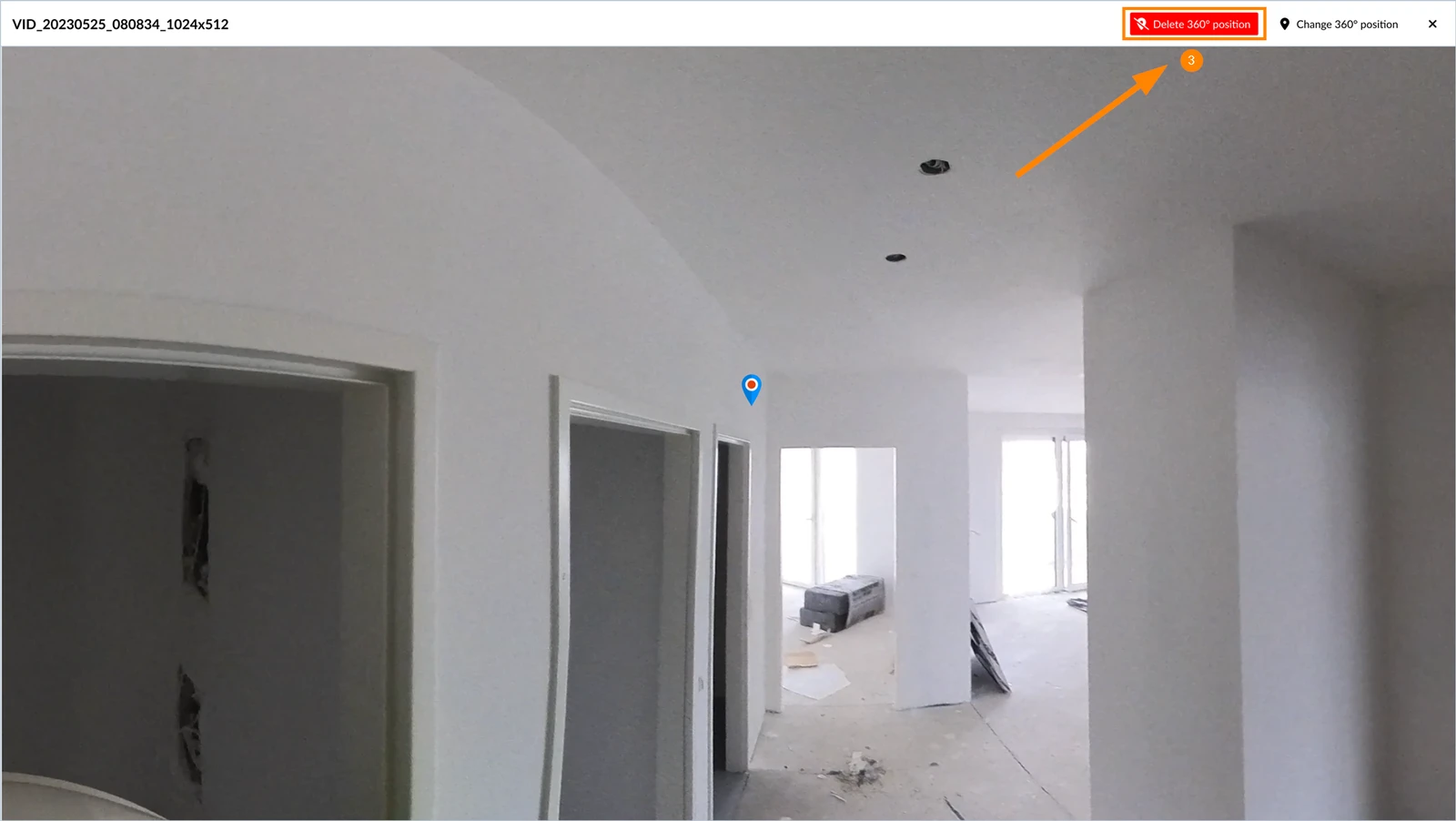
- Haga clic en Confirmar
Actualizado el 12 de agosto de 2026