

 English (UK)
 Deutsch
 Français
 Hrvatski
 Italiano
 Polski
 Português (BR)
Vista en planta de las entradas
Visión general
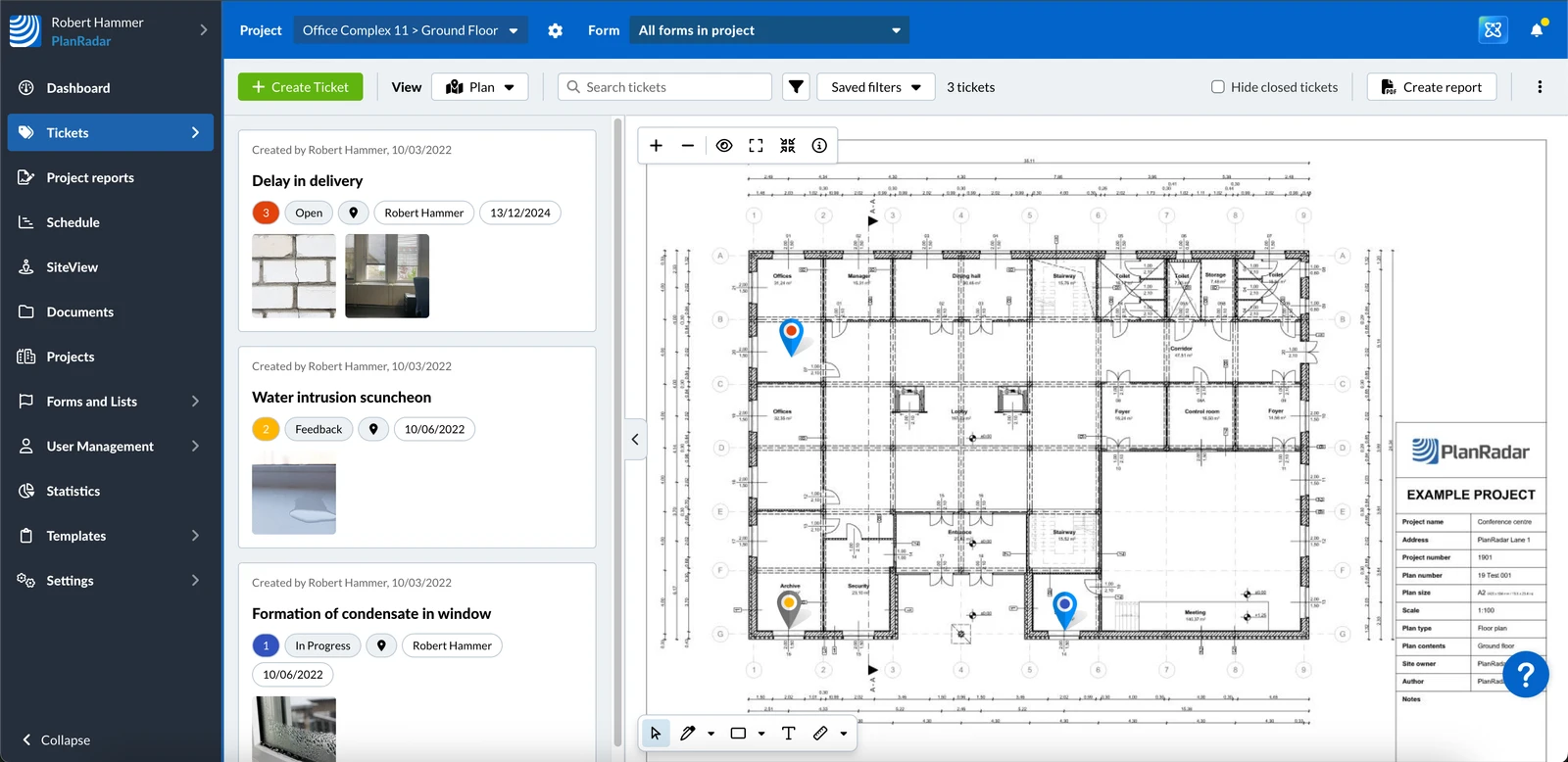
Utilice la vista del plano de entradas para ver dónde están situadas las entradas en el plano.
Acceso y permisos
Cómo acceder a la vista en planta de las entradas
-
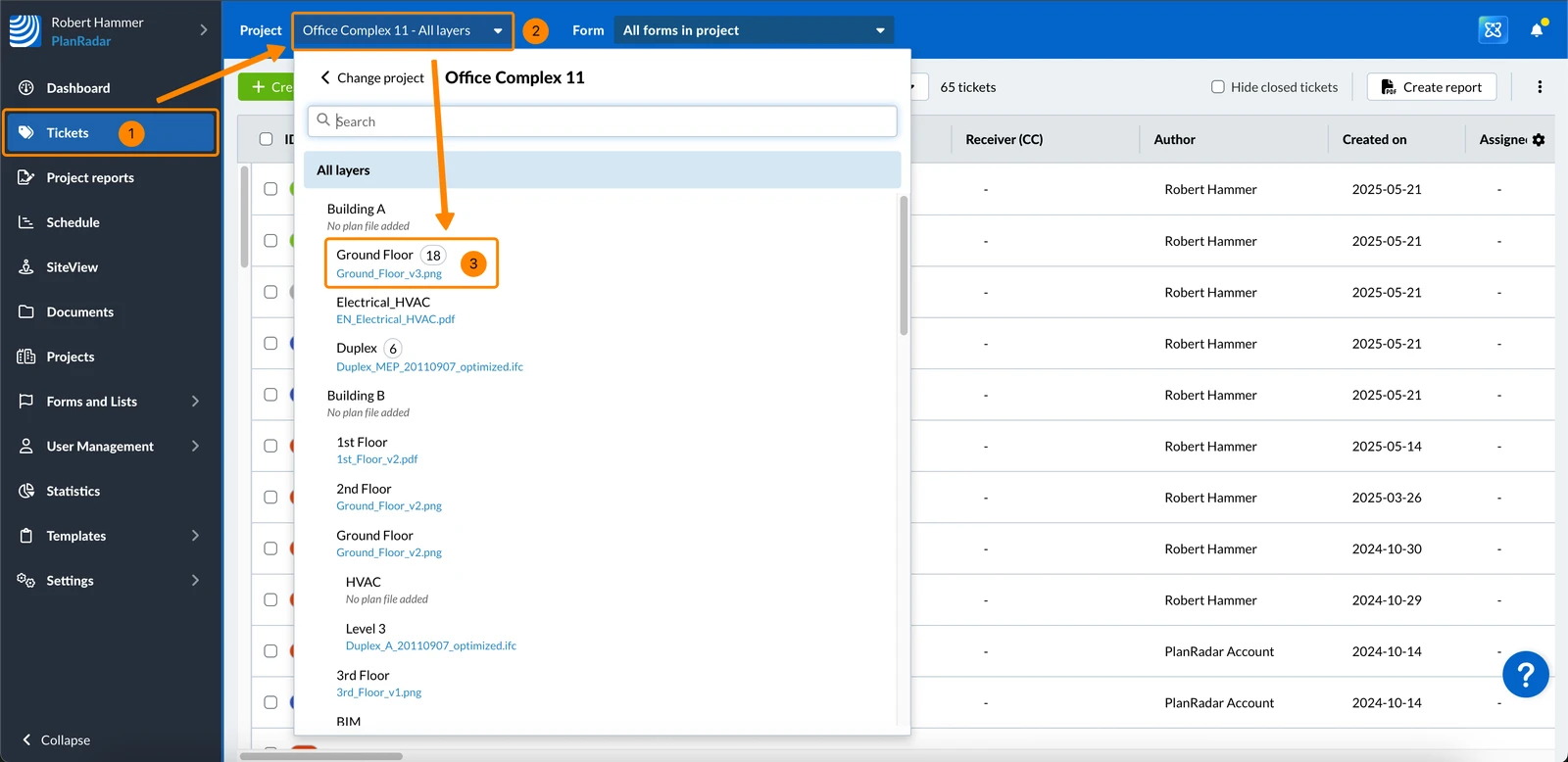
Haga clic en Entradas
-
Abra el menú Project
-
Haga clic en un plano, por ejemplo Planta baja
-
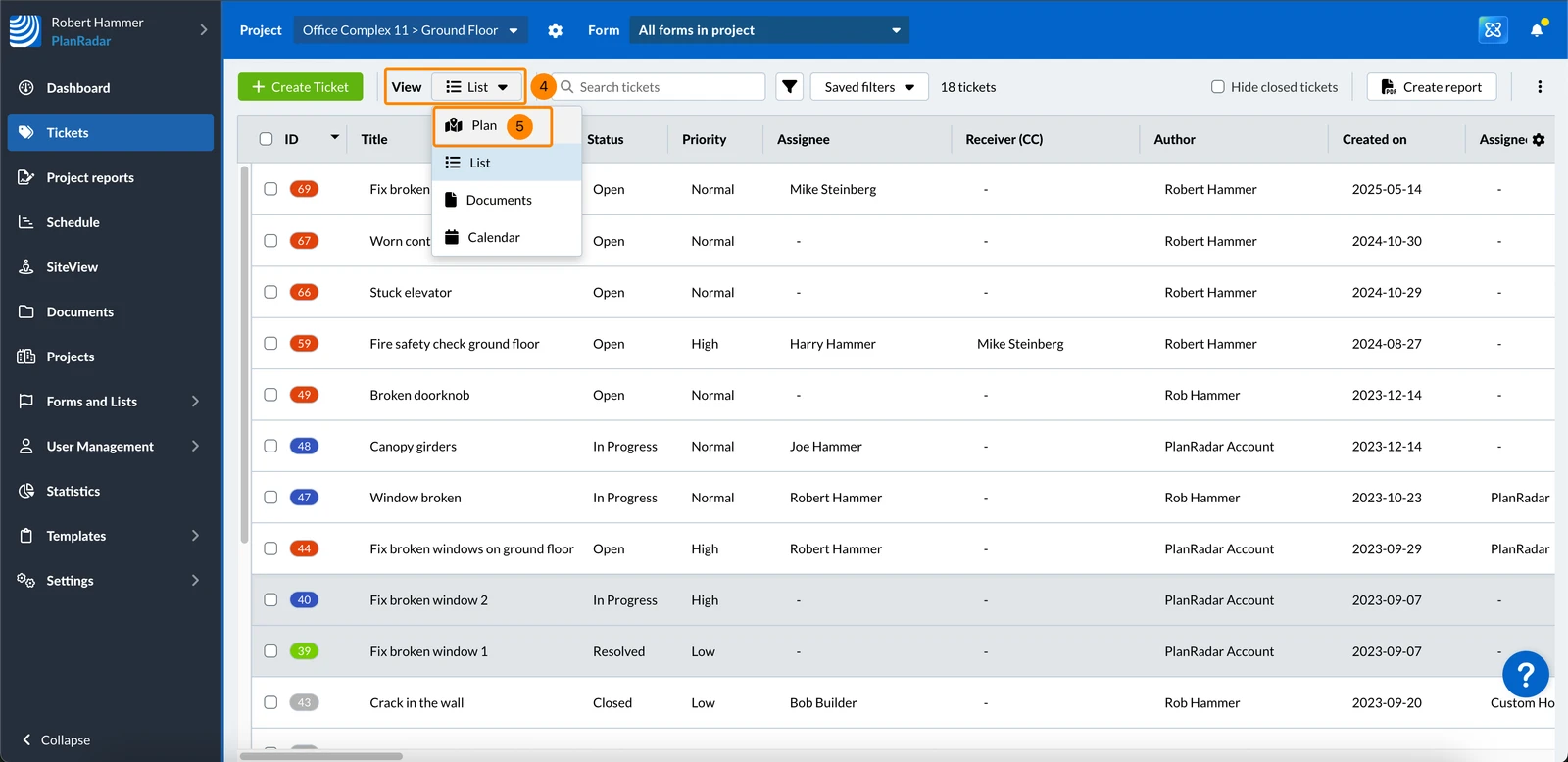
Abra el menú desplegable Ver
-
Haga clic en Plan
-
Verá la vista en planta Tickets
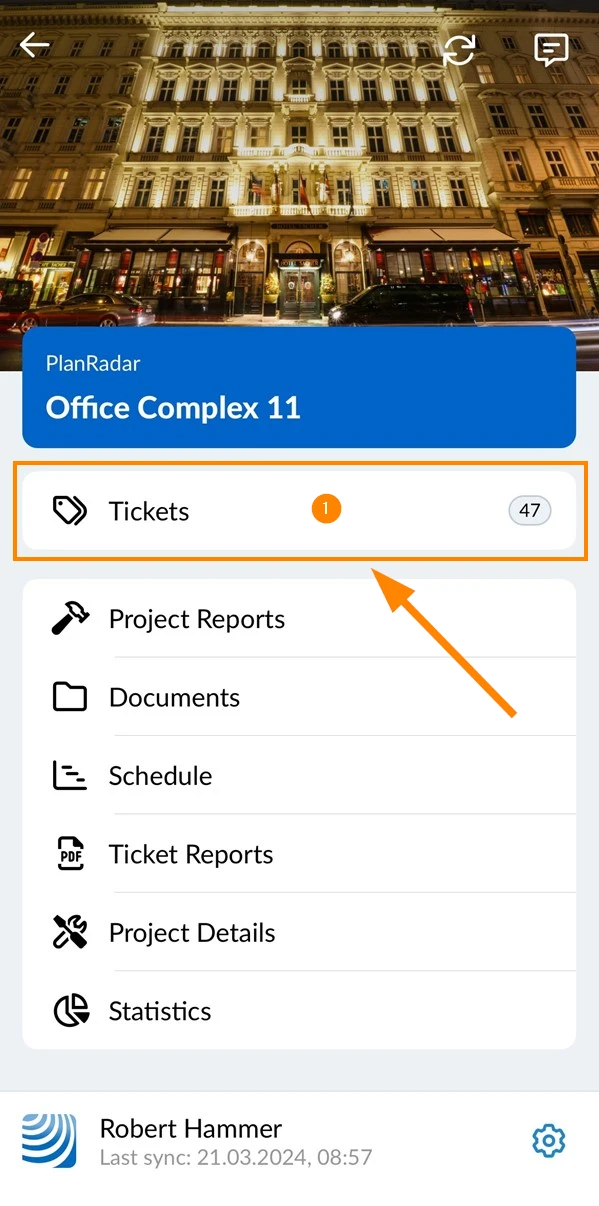
- Pulse Entradas en el menú principal
- Seleccione un plano, por ejemplo: Planta baja
La vista en planta necesita un plano. No está disponible mientras esté seleccionada una carpeta. - Plan Tap
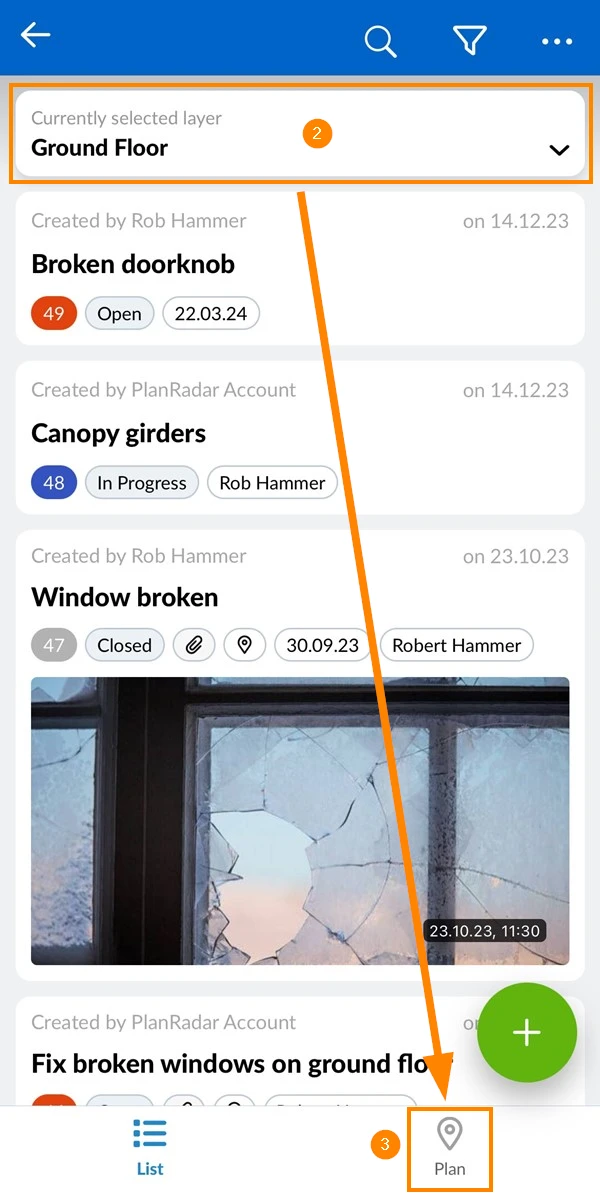
Vista en planta de las entradas
En la vista en planta sólo se pueden mostrar planos publicados. Un plano que está esperando una aprobación o que ha sido rechazado aparece en cuanto se publica, y su estado de aprobación se muestra en la barra de herramientas del visor.
En la barra de herramientas se selecciona el proyecto, la ubicación, el formulario y el filtro para definir qué tickets se muestran en la vista del plan de tickets.
Si selecciona un modelo BIM en lugar de un plano, la vista en planta será sustituida por el visor BIM.
Mostrar/Ocultar lista de entradas
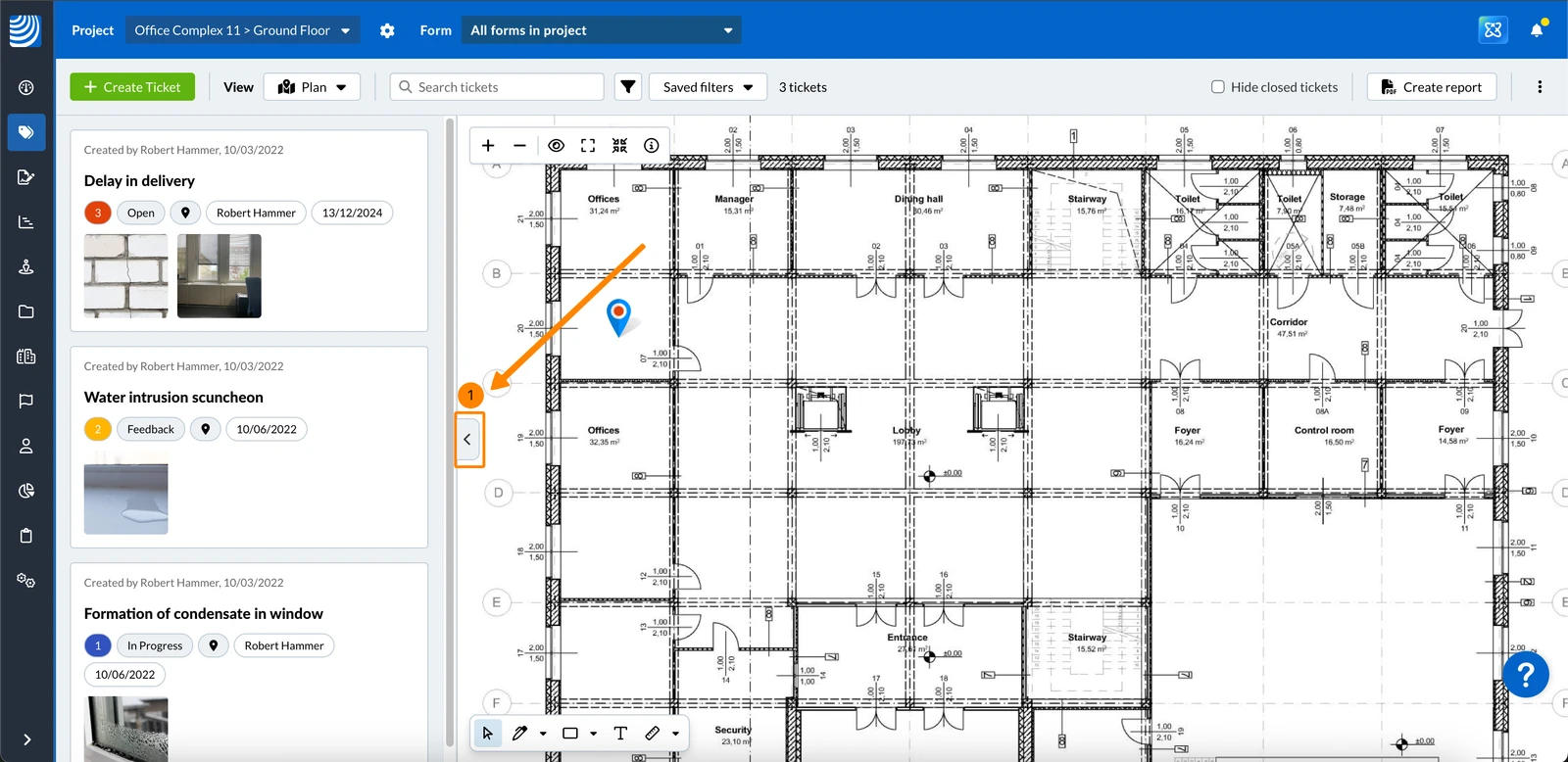
La lista de tickets se muestra por defecto. Para ocultarla:
- Pulse el botón Flecha
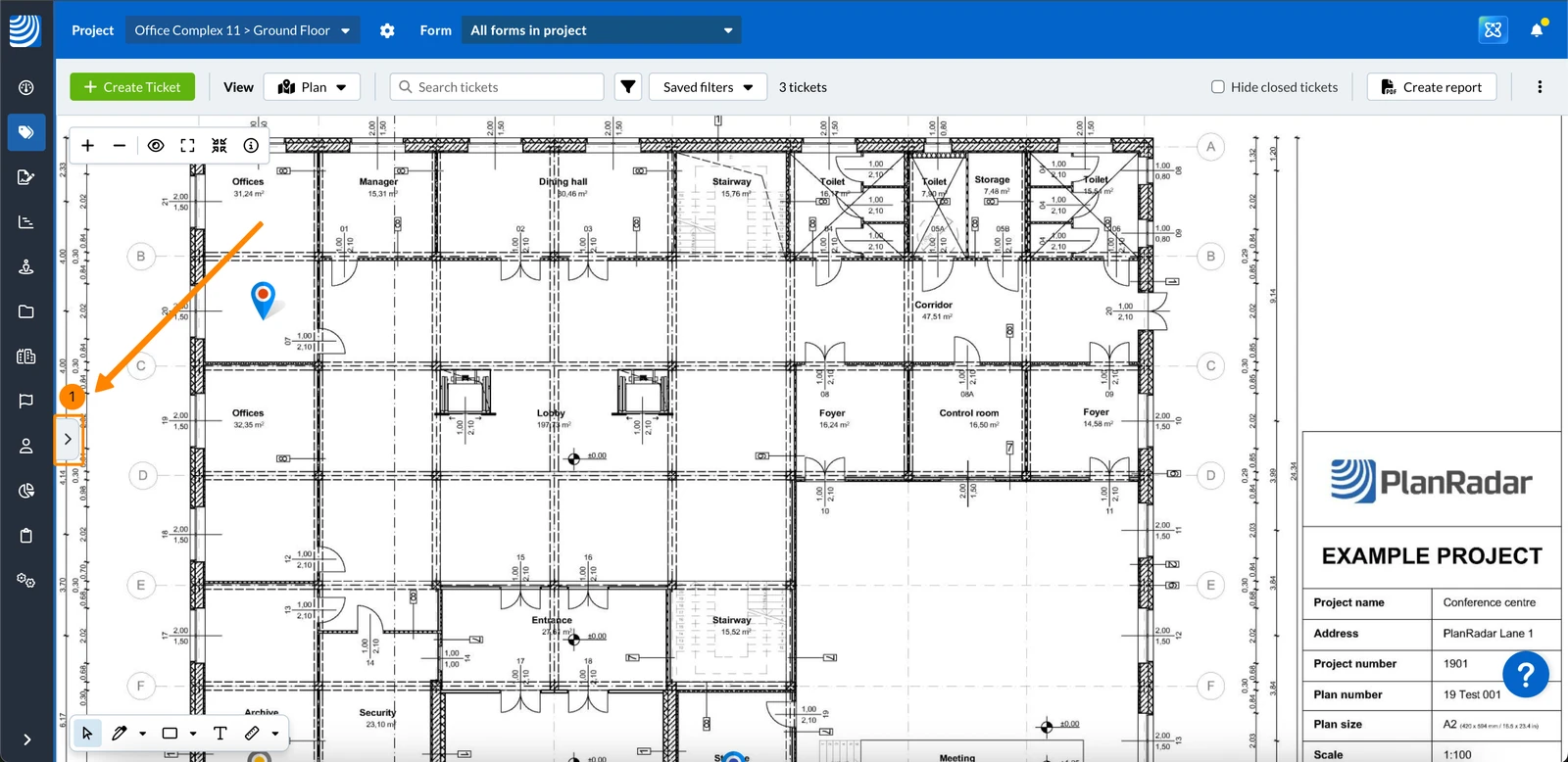
Para mostrar la lista de entradas:
- Pulse el botón Flecha
Ordenar la lista de tickets
- La lista de tickets se ordena por defecto por ID, Highest first.
- Si ordena por otro campo, se recordará la próxima vez que abra la vista en planta.
- Los subtickets permanecen agrupados bajo su ticket principal al ordenar. Más información en Utilizar subbilletes.
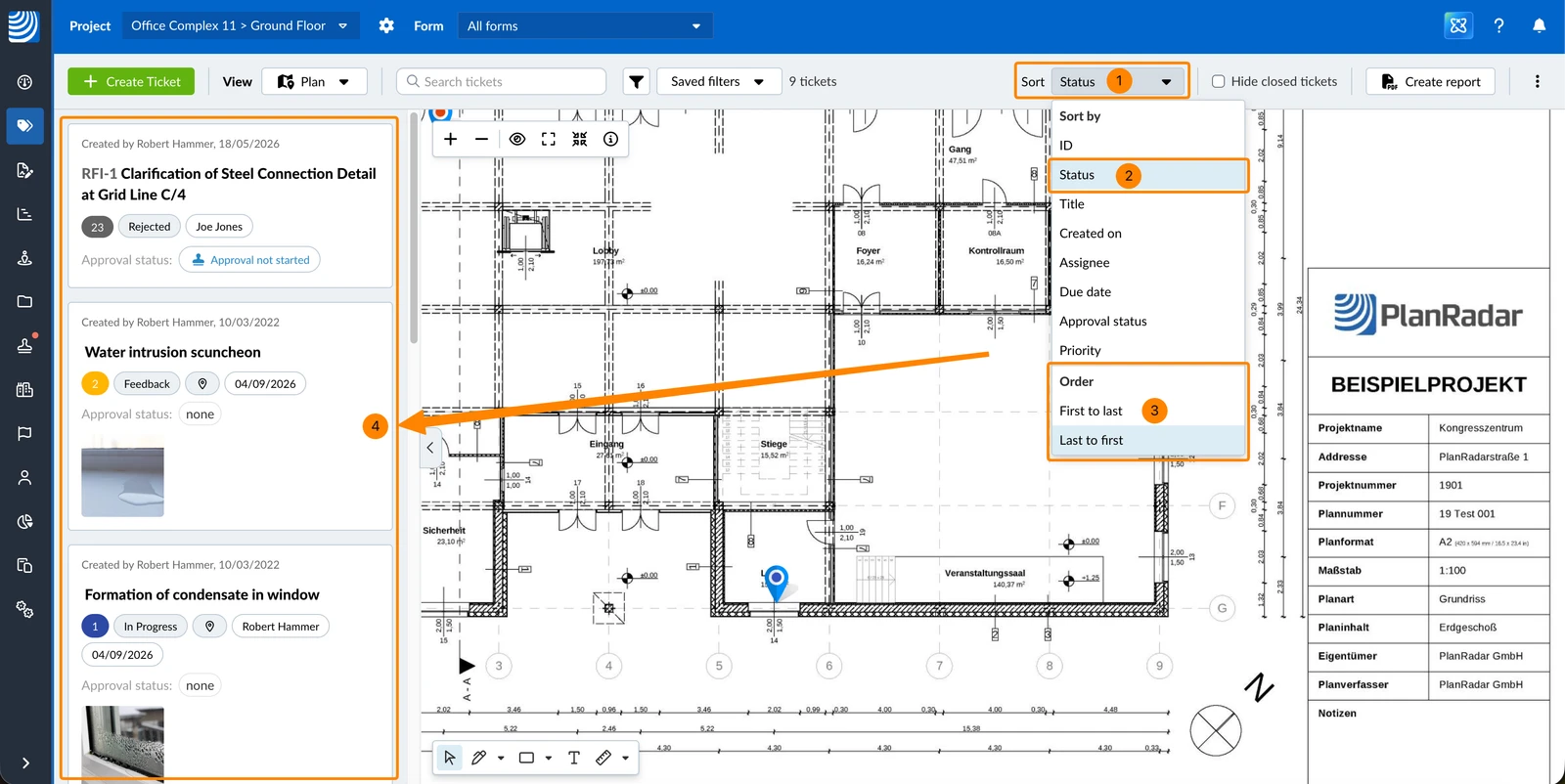
Para ordenar la lista de tickets:
- Abra el menú desplegable Sort
- En Ordenar por, seleccione un campo, p. ej. Estado
- Opcional: En Order, cambie el orden. Las opciones disponibles dependen del campo seleccionado.
- Verá los tickets ordenados en consecuencia.
Puede ordenar la lista de tickets por los siguientes campos:
| Ordenar por | Opciones de orden |
| ID | Lowest first / Highest first |
| Estado | First to last / Last to first |
| Título | A to Z / Z to A |
| Creado en | Oldest first / Newest first |
| Assignee | A to Z / Z to A |
| Fecha de vencimiento | Soonest first / Latest first |
| Estado de aprobación | First to last / Last to first |
| Prioridad | Lowest priority first / Highest priority first |
La selección de una ubicación funciona igual en la vista en planta y en la vista en lista.
Si selecciona un modelo BIM en lugar de un plano, la vista en planta será sustituida por el visor BIM.
Abrir una entrada
Abra un ticket para ver sus detalles o editarlo:
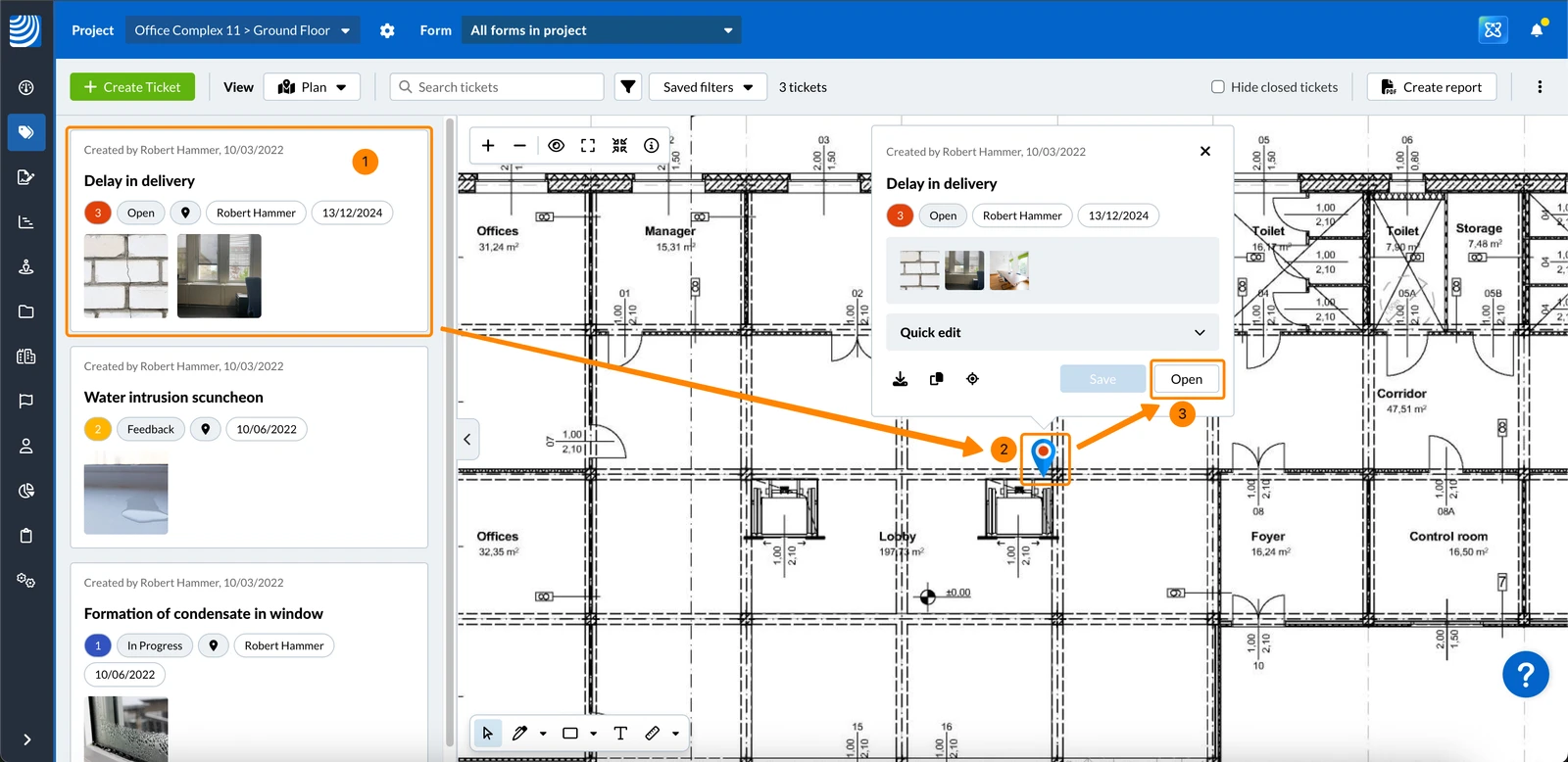
- Haga clic en el ticket en la lista de tickets para mostrar automáticamente el pin del ticket en el plano y abrir la vista previa del ticket.
- O haga clic en el pin del ticket en el plano para abrir la vista previa del ticket.
- Haga clic en Abrir para ver todos los detalles del billete.
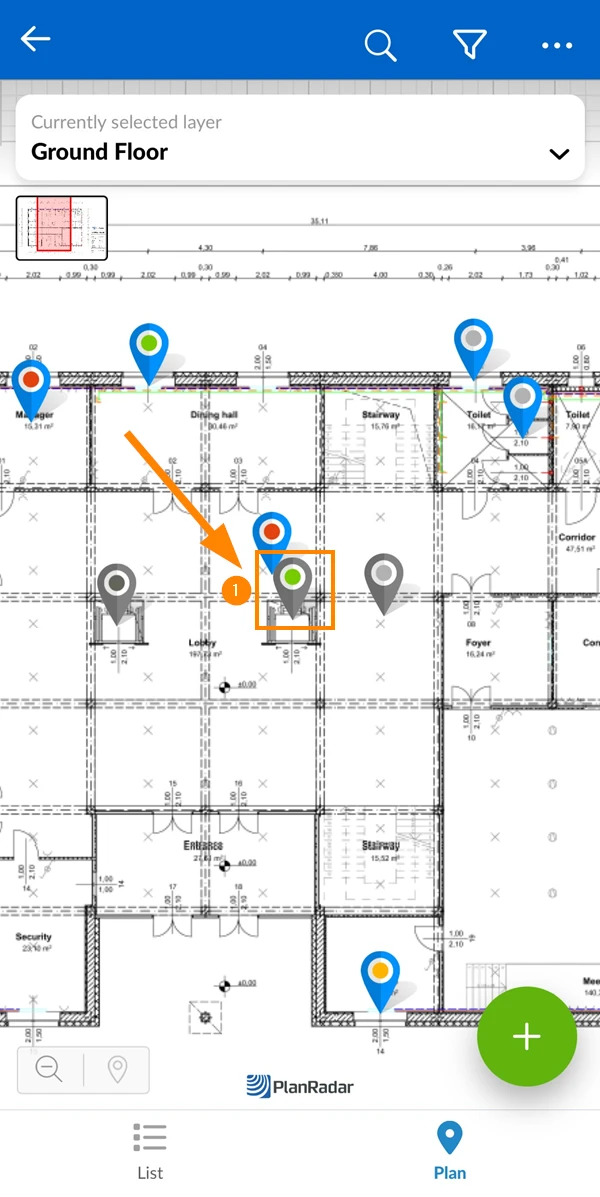
- Pulse sobre un pin del billete
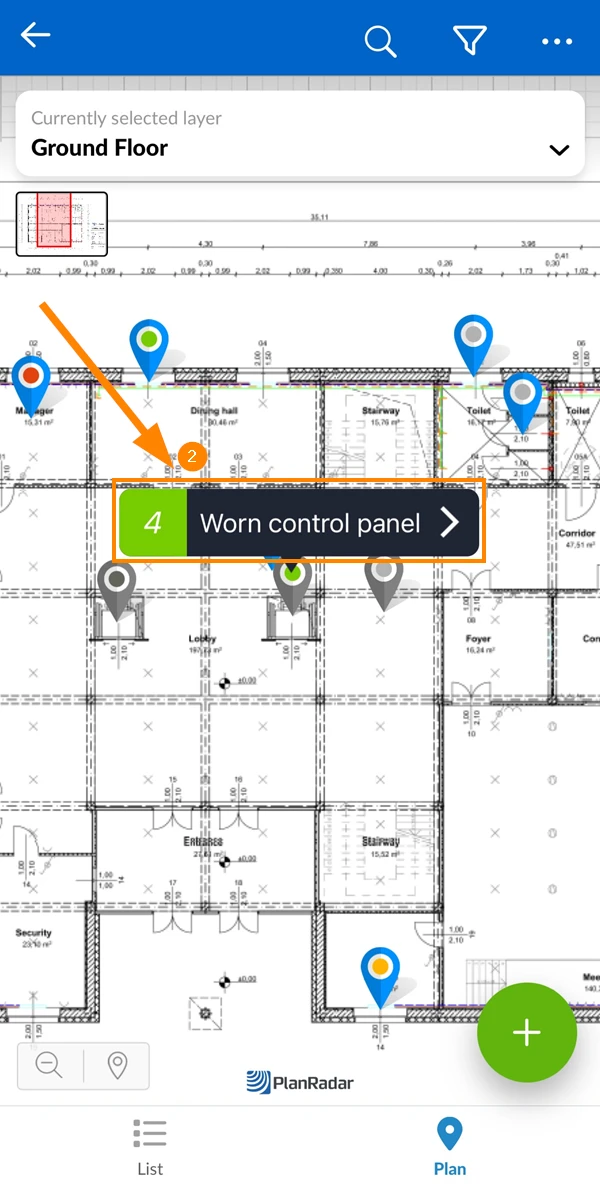
- Pulse sobre el ID / título del billete
Navegar por el Plan
Panorámica
Para desplazar la parte visualizada del plano:
- Utilice arrastrar y soltar
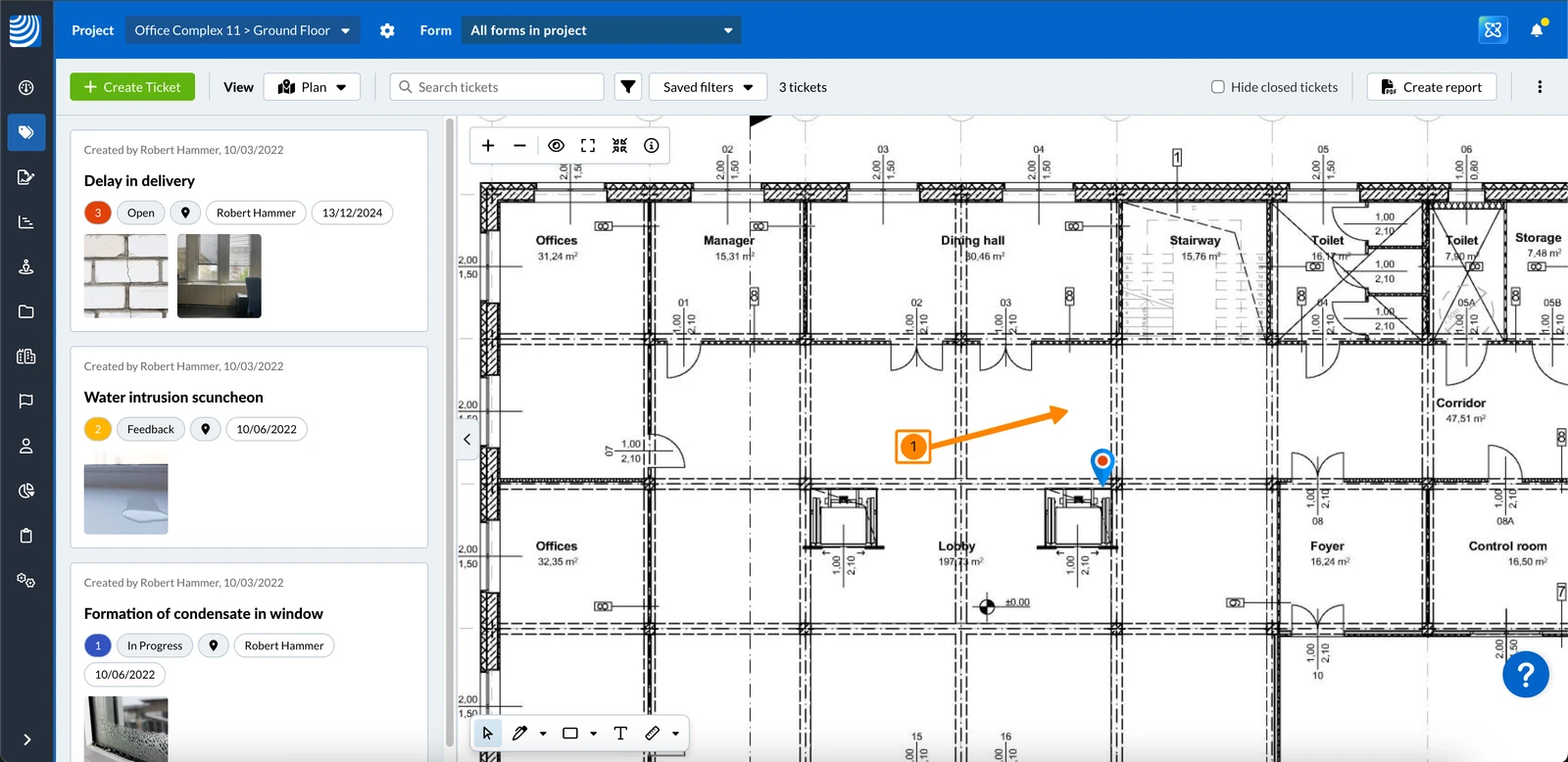
- Utilice el arrastre con un dedo
Zoom
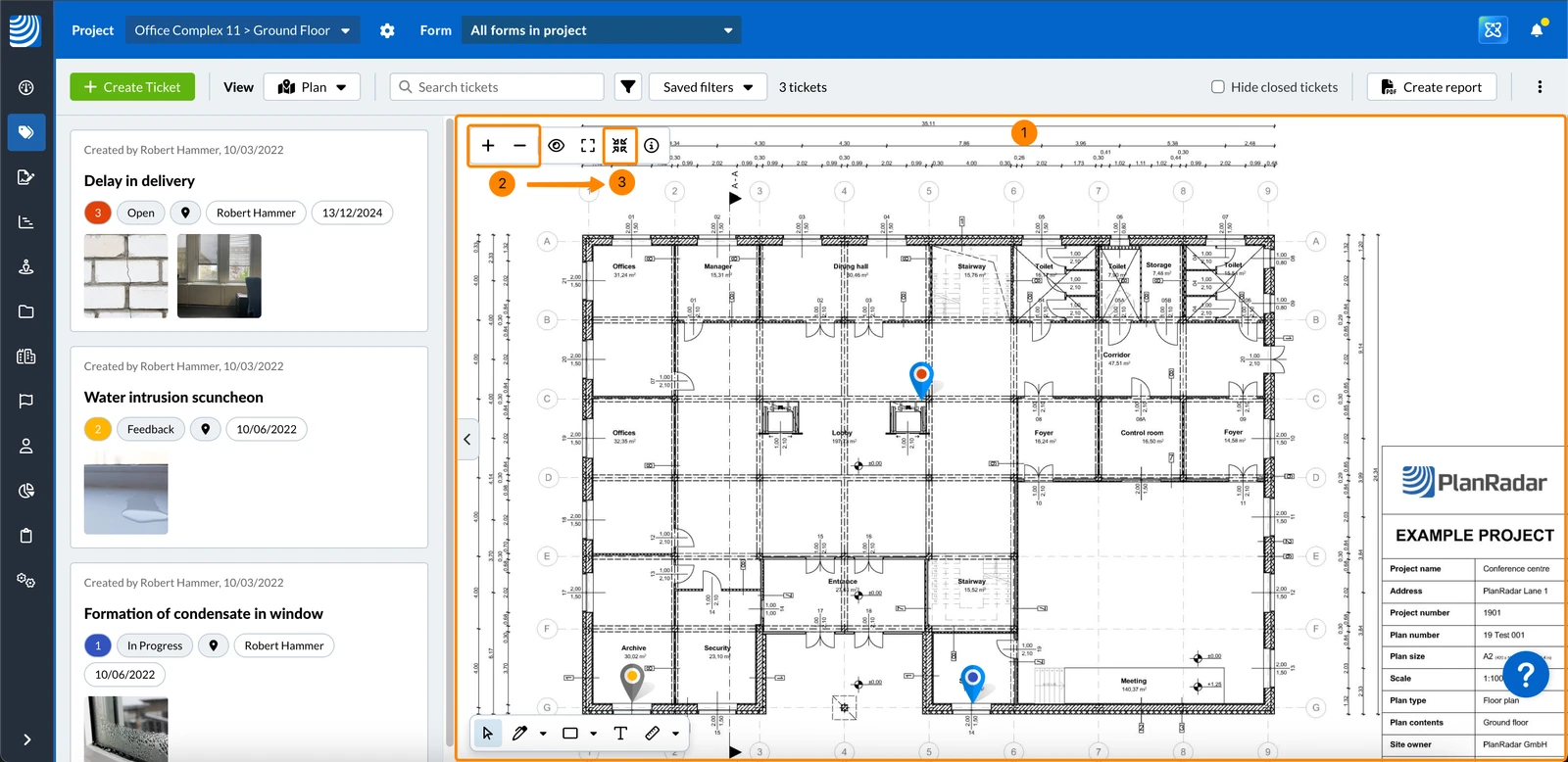
Hay diferentes formas de acercar y alejar el plano:
- Utilice la rueda del ratón en cualquier lugar del plano
- O Haga clic en los botones + o -
- O Haga clic en el botón Ampliar el plano para ajustarlo a la pantalla para ver todo el plano a la vez:
Modo de pantalla completa
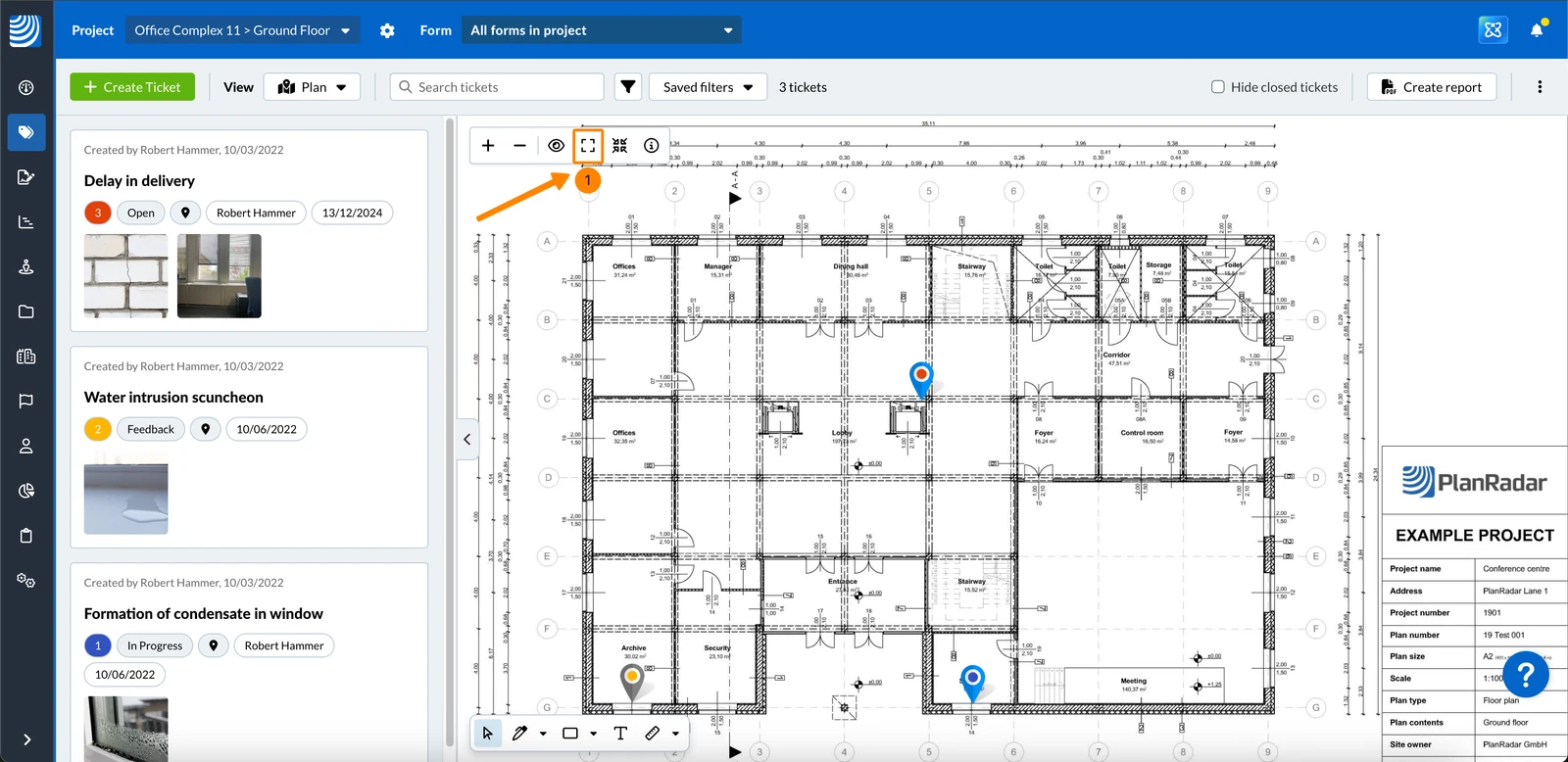
Para abrir el plano en pantalla completa en la Webapp:
- Haga clic en Pantalla completa botón
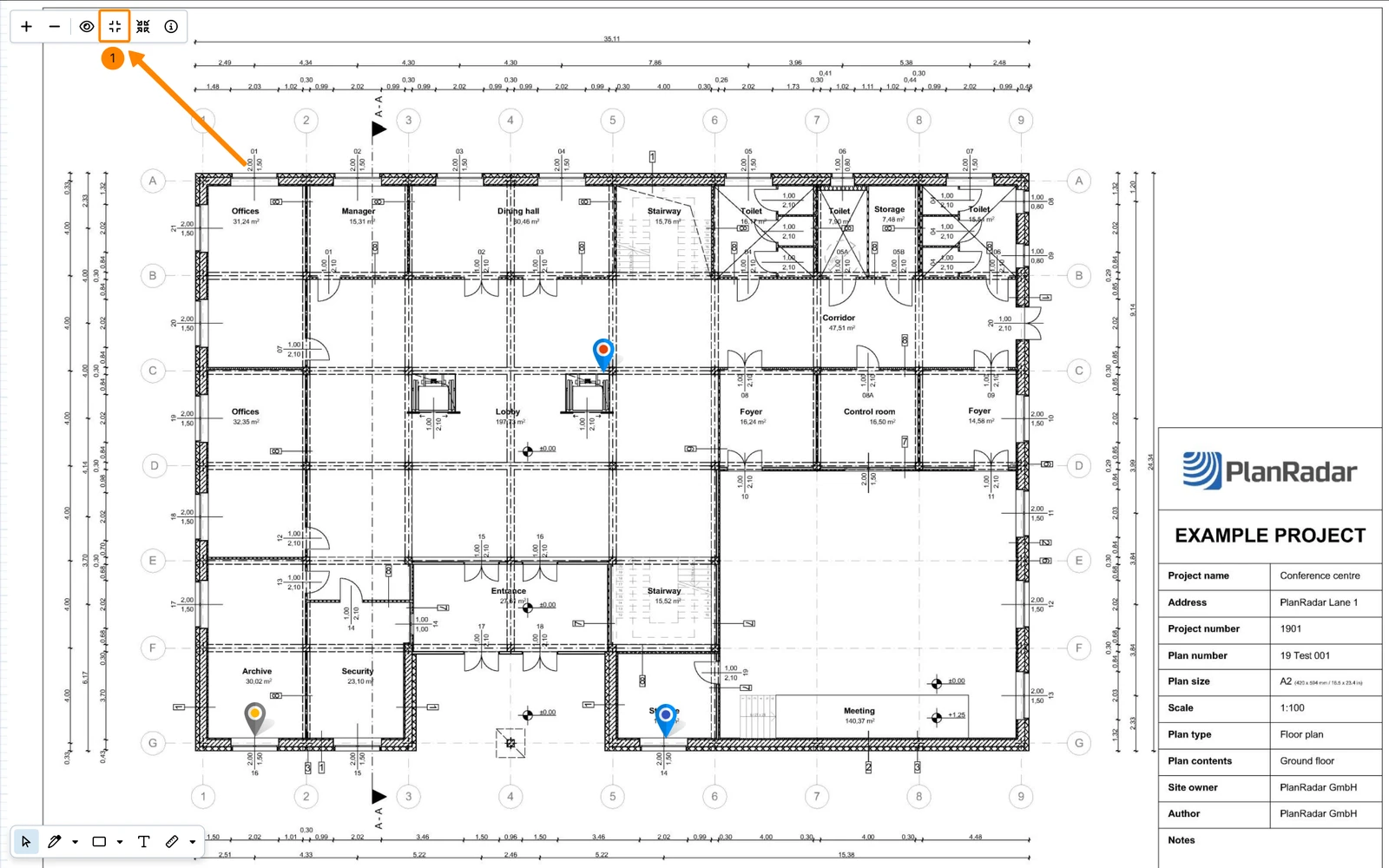
Para salir de la pantalla completa:
- Haga clic en Alternar el modo de pantalla completa botón
- O pulse Esc en su teclado
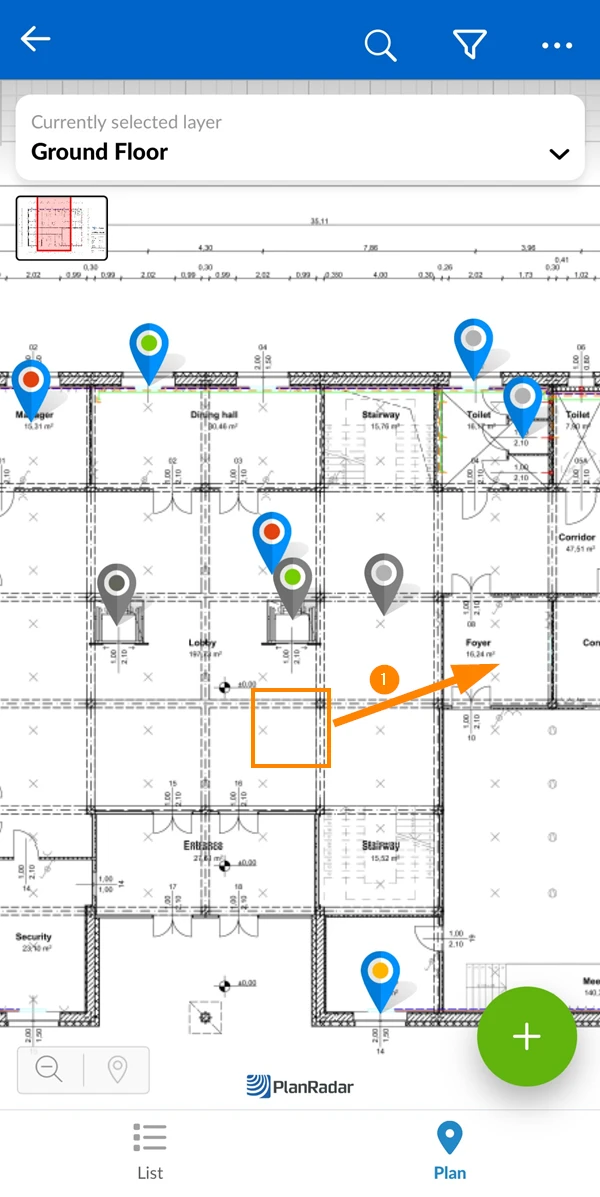
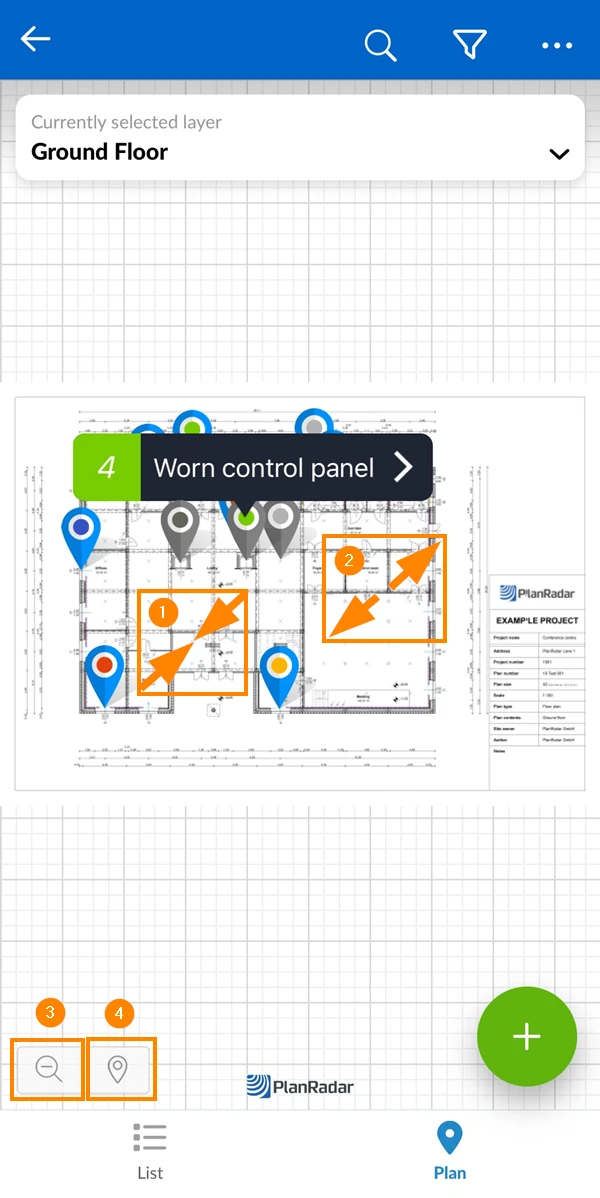
- Pellizque con dos dedos para ampliar
- Separe dos dedos para alejar
- Pulse la lupa para alejar la imagen hasta que se vea todo el plano
- En iOS: Pulse el botón pin para ampliar el pin del billete seleccionado
Versiones del plan
Es posible cargar nuevas versiones de un plano. La versión con la que trabaja su equipo se muestra como la versión actual: una vez que un plano ha pasado por una aprobación, esa es la última versión aprobada, no necesariamente la carga más reciente.
Si un plano sólo tiene una versión, el botón de versión del plano estará desactivado.
Para ver todas las versiones de un plan:
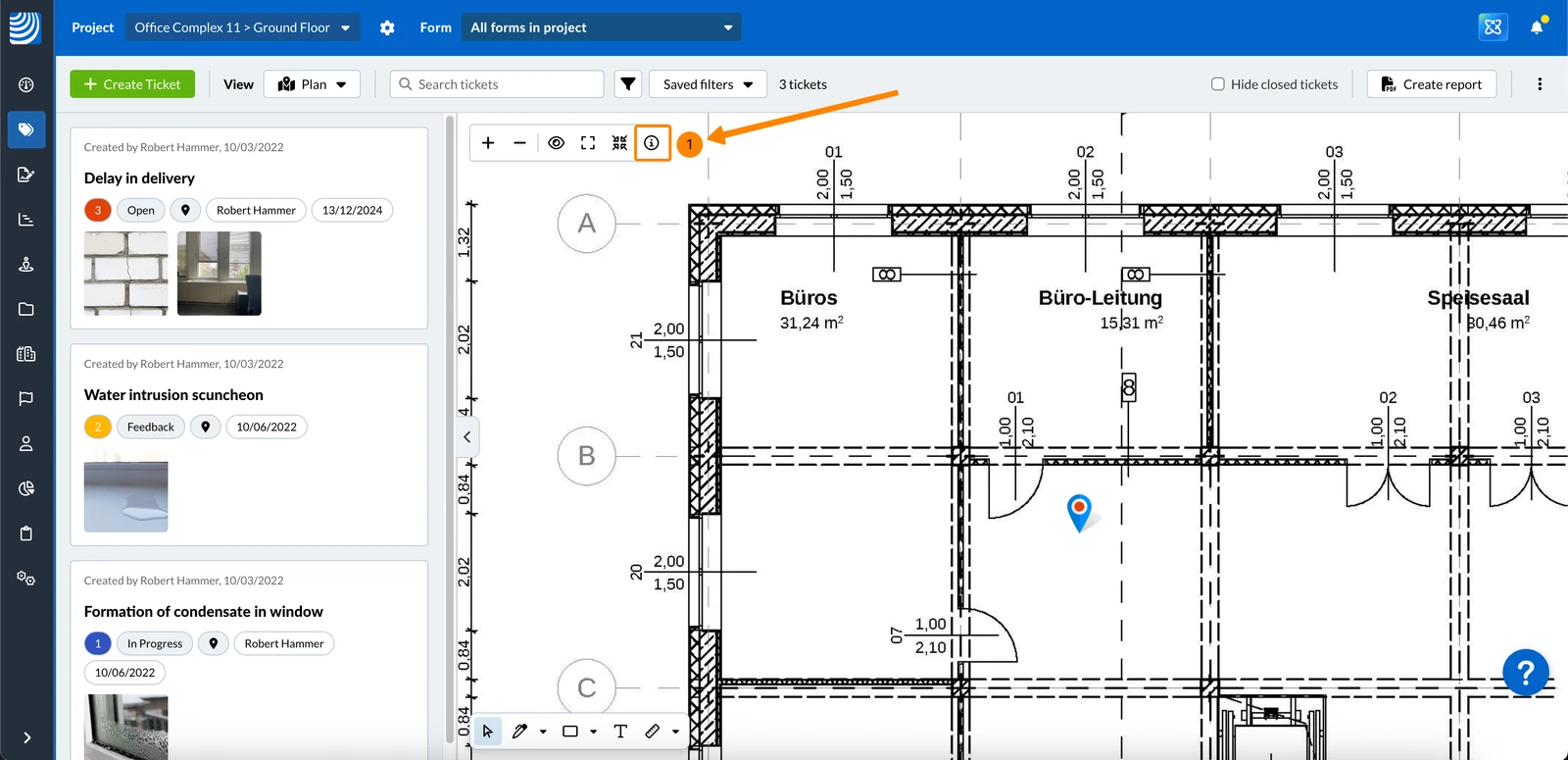
- Pulse el botón Mostrar detalles y opciones
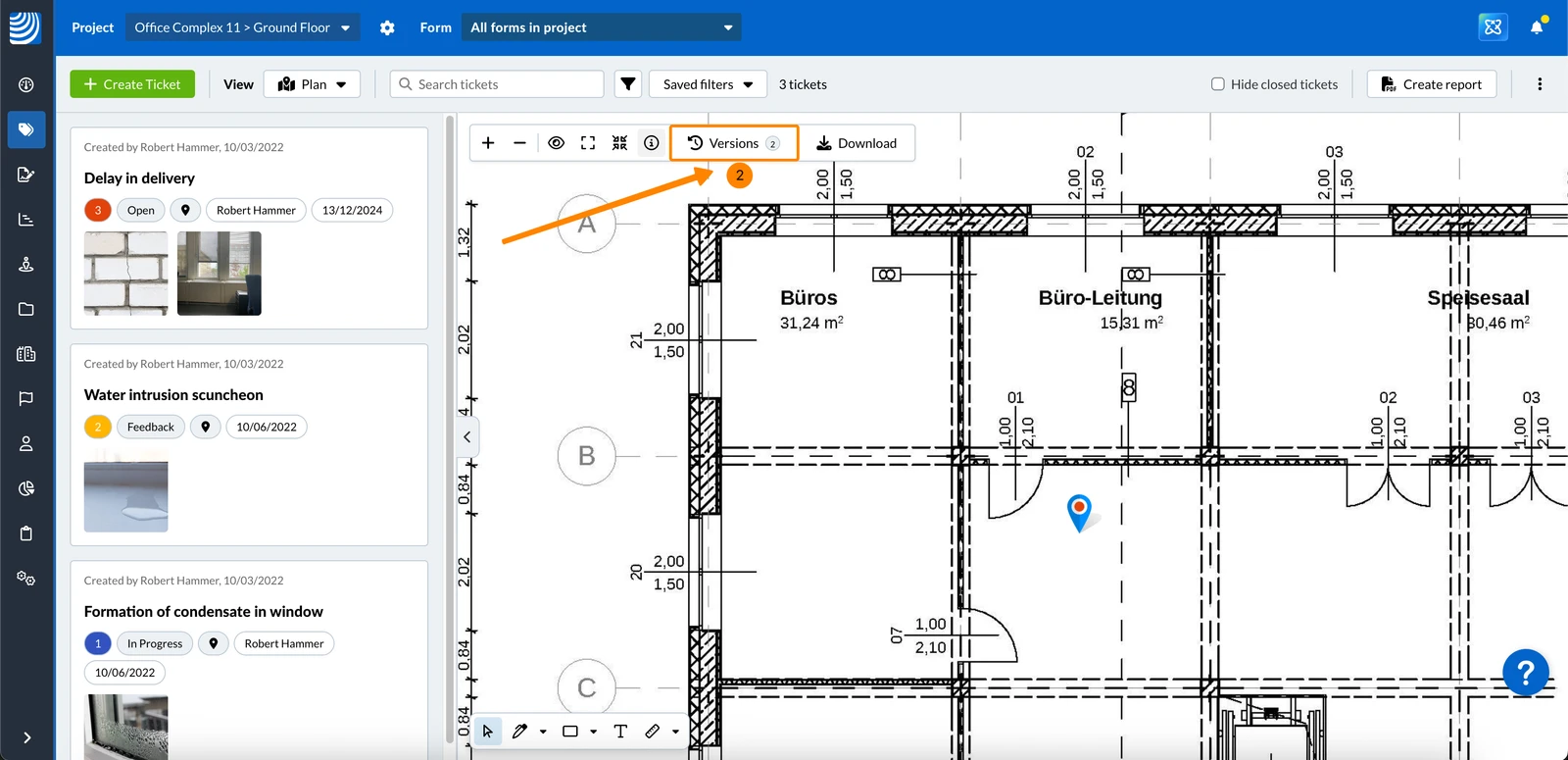
- Haga clic en Ver versiones
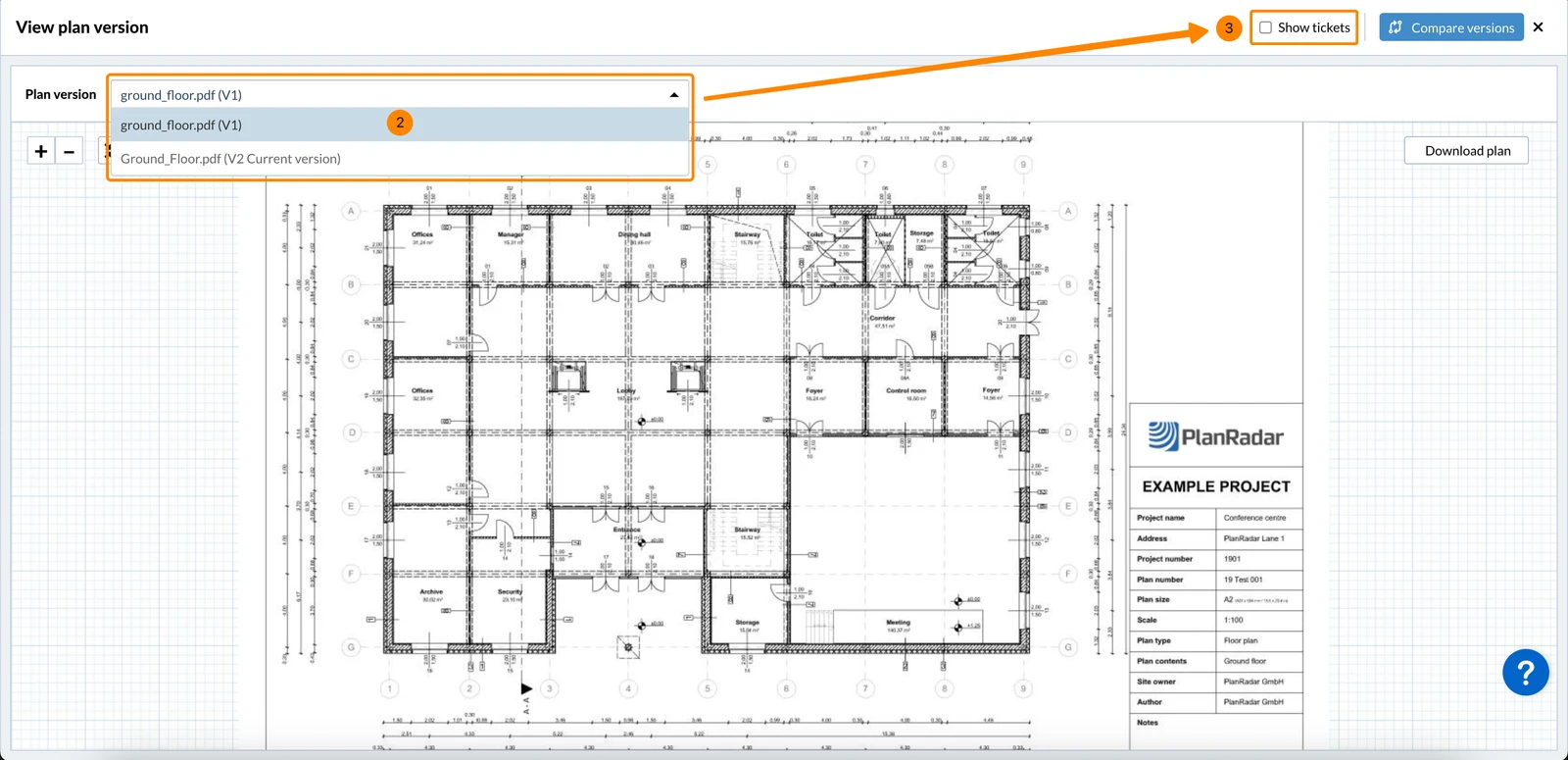
- Seleccione una versión del plan en el desplegable.
- Opcional: Seleccione la casilla Mostrar Tickets para mostrar los pivotes Tickets en el plano.
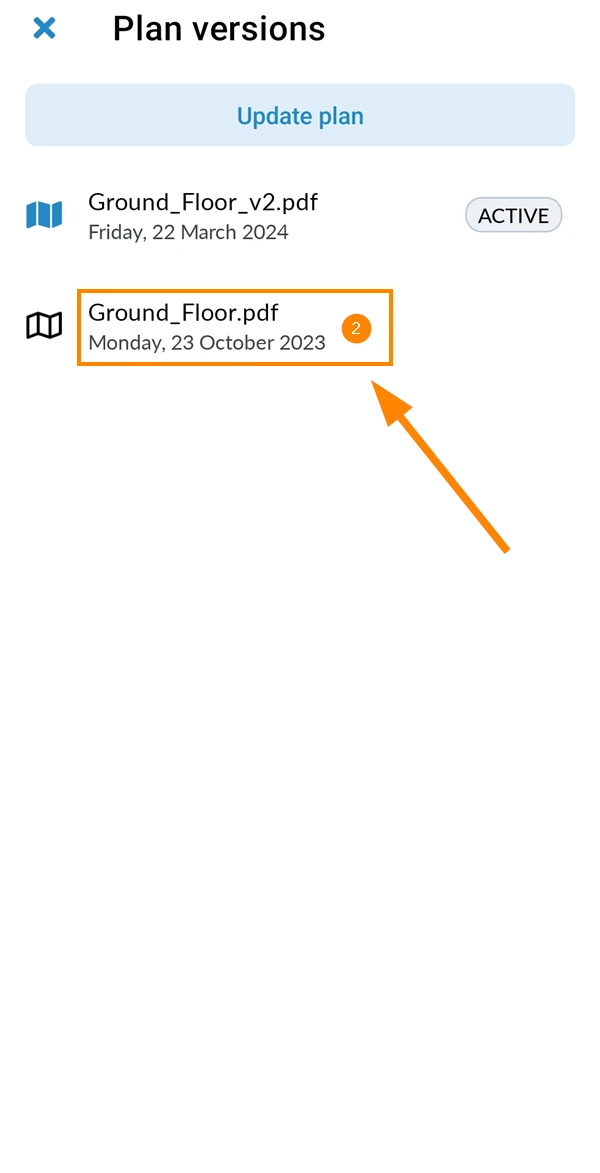
- Toque Versiones del plan
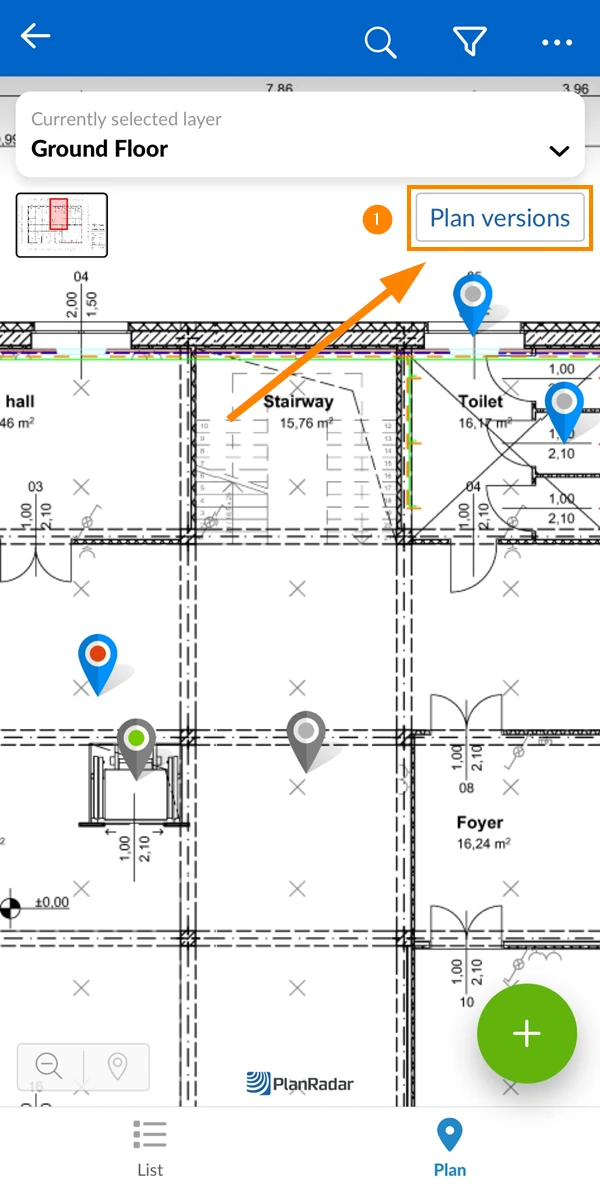
- Pulse sobre la versión del plano, por ejemplo Ground_Floor.pdf
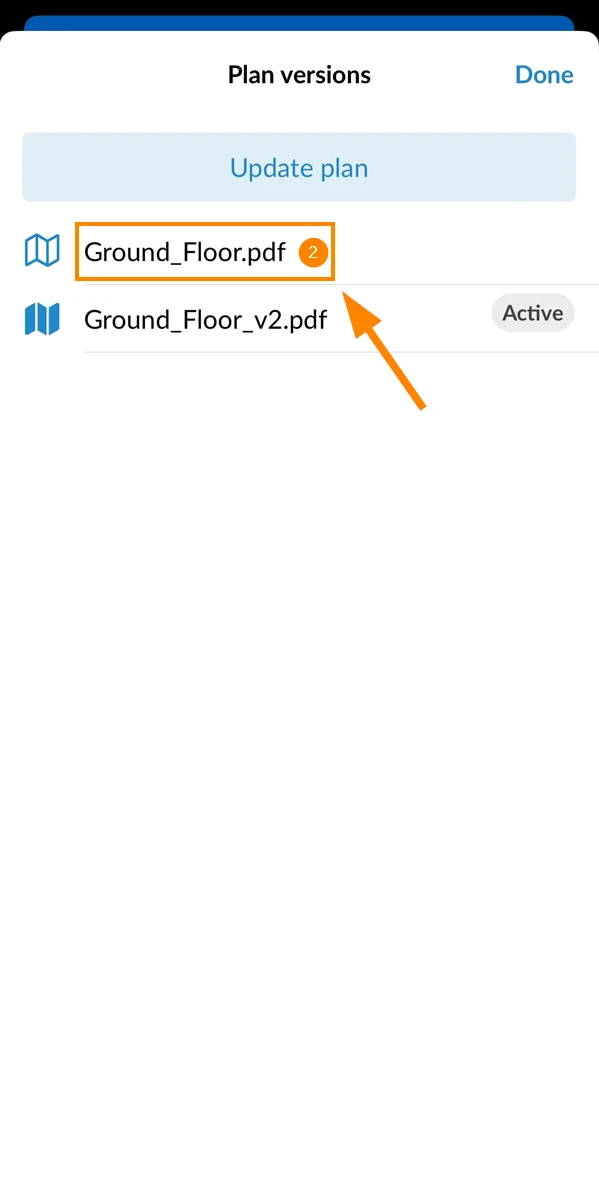
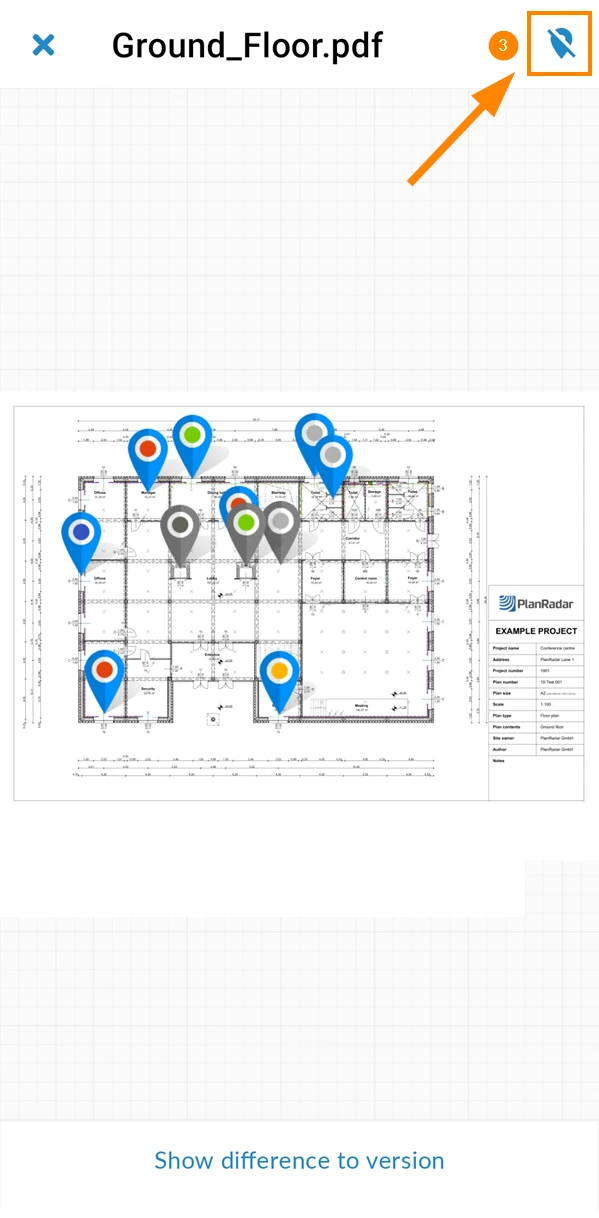
- Opcional: Pulse el botón pin para mostrar/ocultar los pines de las entradas
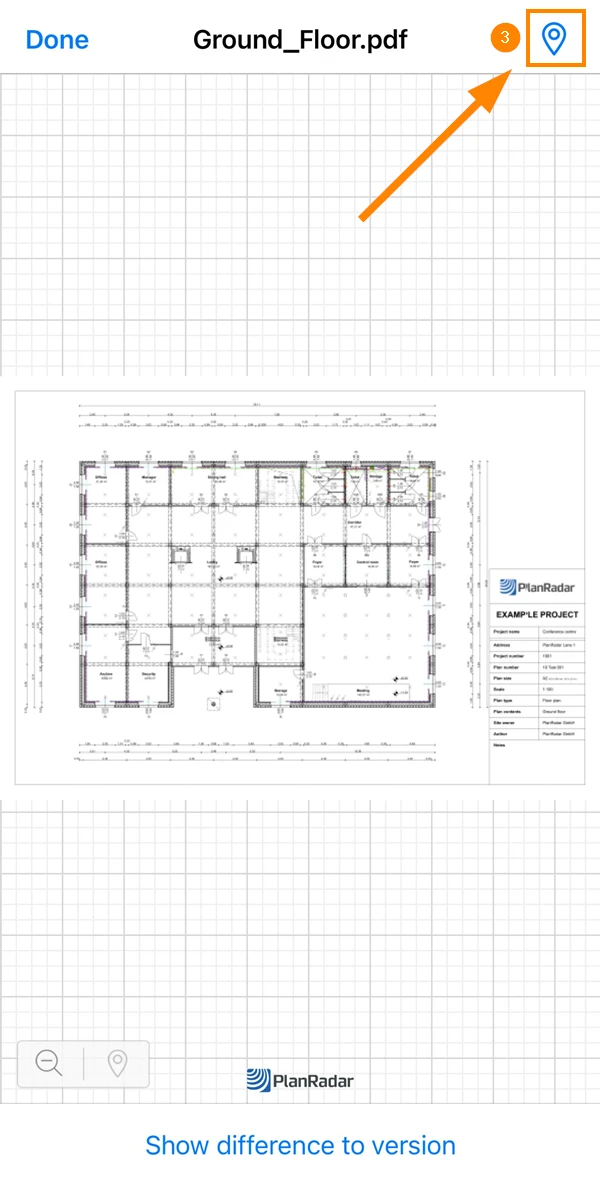
- Toque Versiones del plan
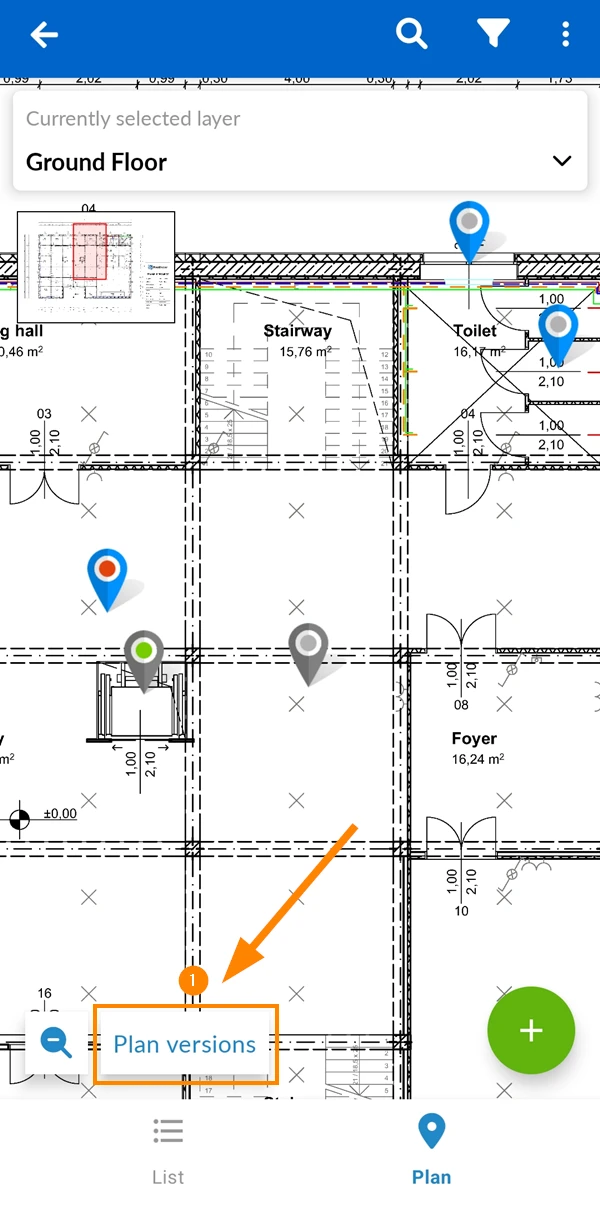
- Pulse sobre la versión del plano, por ejemplo: Ground_Floor.pdf
- Opcional: Pulse el botón pin para ocultar/mostrar Tickets pins
Comparar versiones de planes
Compare las versiones del plan para destacar las diferencias entre ellas.
Descargar Plan
Descargue un plano en formato PDF con o sin chinchetas.
Actualizado el 31 de julio de 2026