

 English (UK)
 Deutsch
 Français
 Hrvatski
 Italiano
 Polski
 Português (BR)
Creación de tableros para estadísticas
Visión general
Cada gráfico se encuentra en un tablero, por lo que primero se crea un tablero y luego se le añaden gráficos. Cada tablero de estadísticas puede tener hasta 10 gráficos de ancho completo o 20 de medio ancho.
Hay dos tipos de tablero:
- Tableros de proyectos pertenecen a un proyecto y sólo se muestran mientras ese proyecto está seleccionado.
- Tableros de cuentas están disponibles en todos los proyectos y son los únicos tableros que se muestran mientras está seleccionado Mostrar todos los proyectos.
Cuando su lista contiene ambos tipos, se agrupan en Tableros de proyectos y Tableros de cuentas. Con acceso a las estadísticas a través de un rol de proyecto, los tableros de cuentas se marcan con la etiqueta A nivel de cuenta.
Acceso y permisos
Cómo acceder a las estadísticas
- Haga clic en Estadísticas
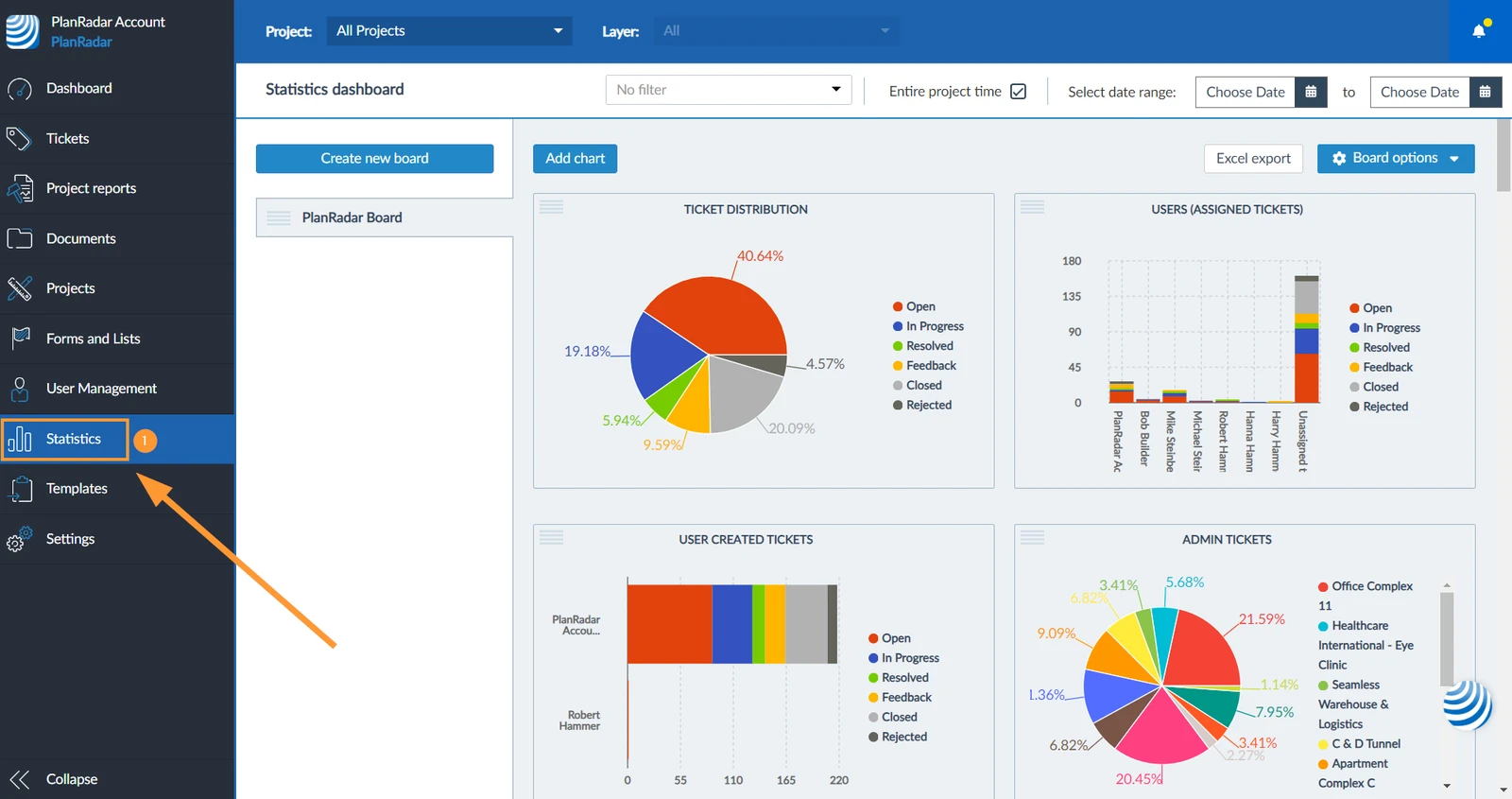
Crear un tablero
Para crear un tablero:
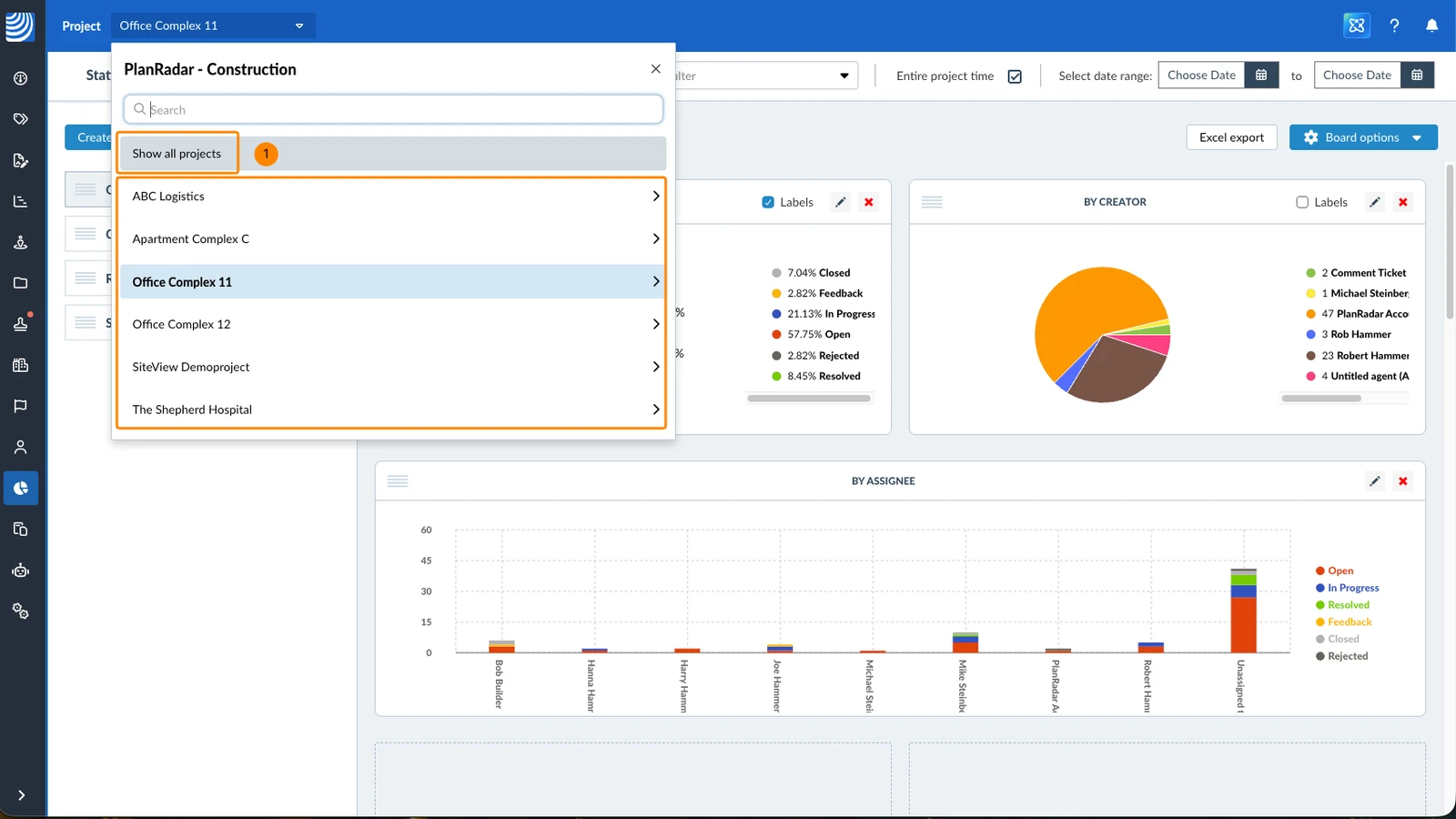
- Seleccione un proyecto en el desplegable Proyecto para crear un tablero de proyecto
O seleccione Mostrar todos los proyectos para crear un tablero de cuenta
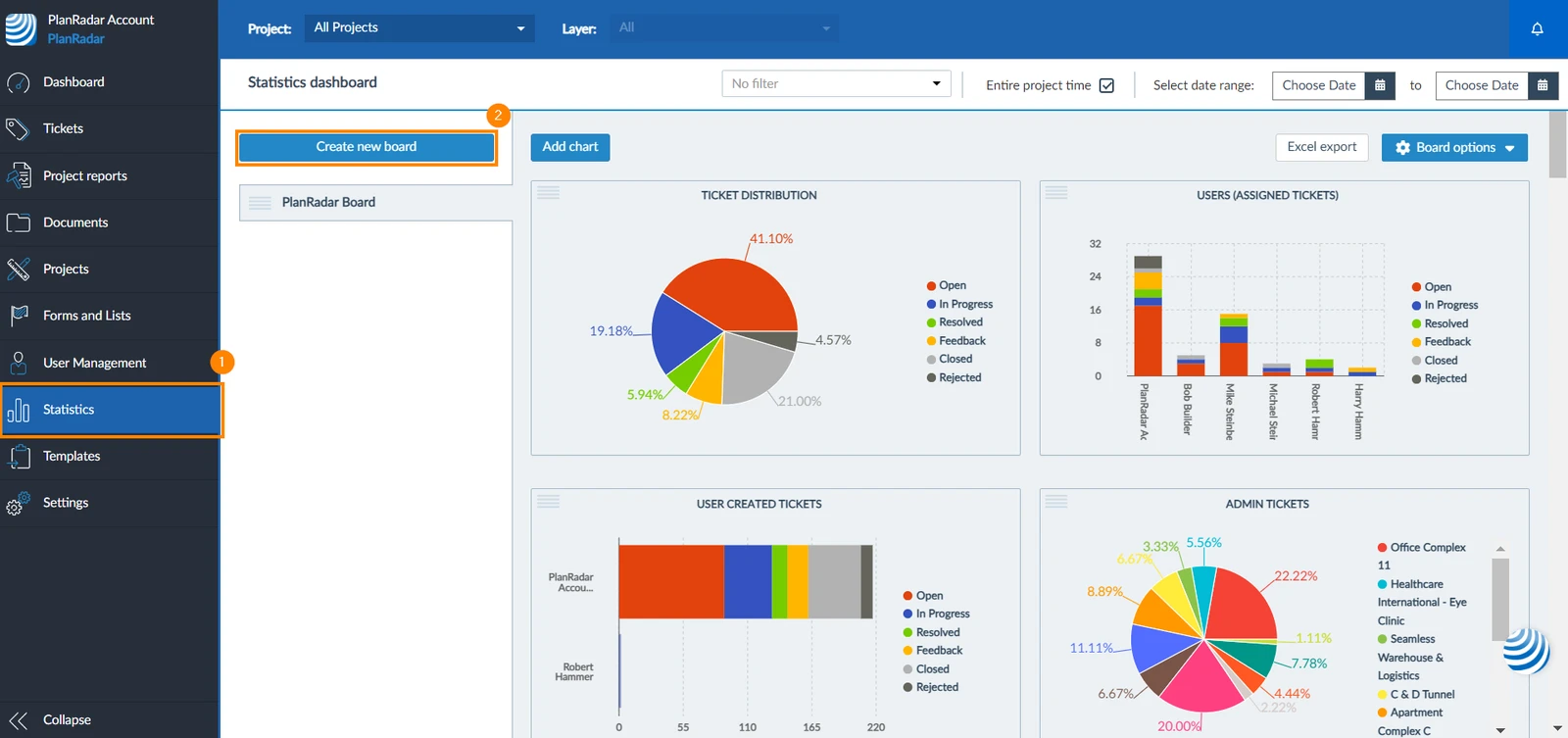
- Haga clic en Crear un nuevo panel
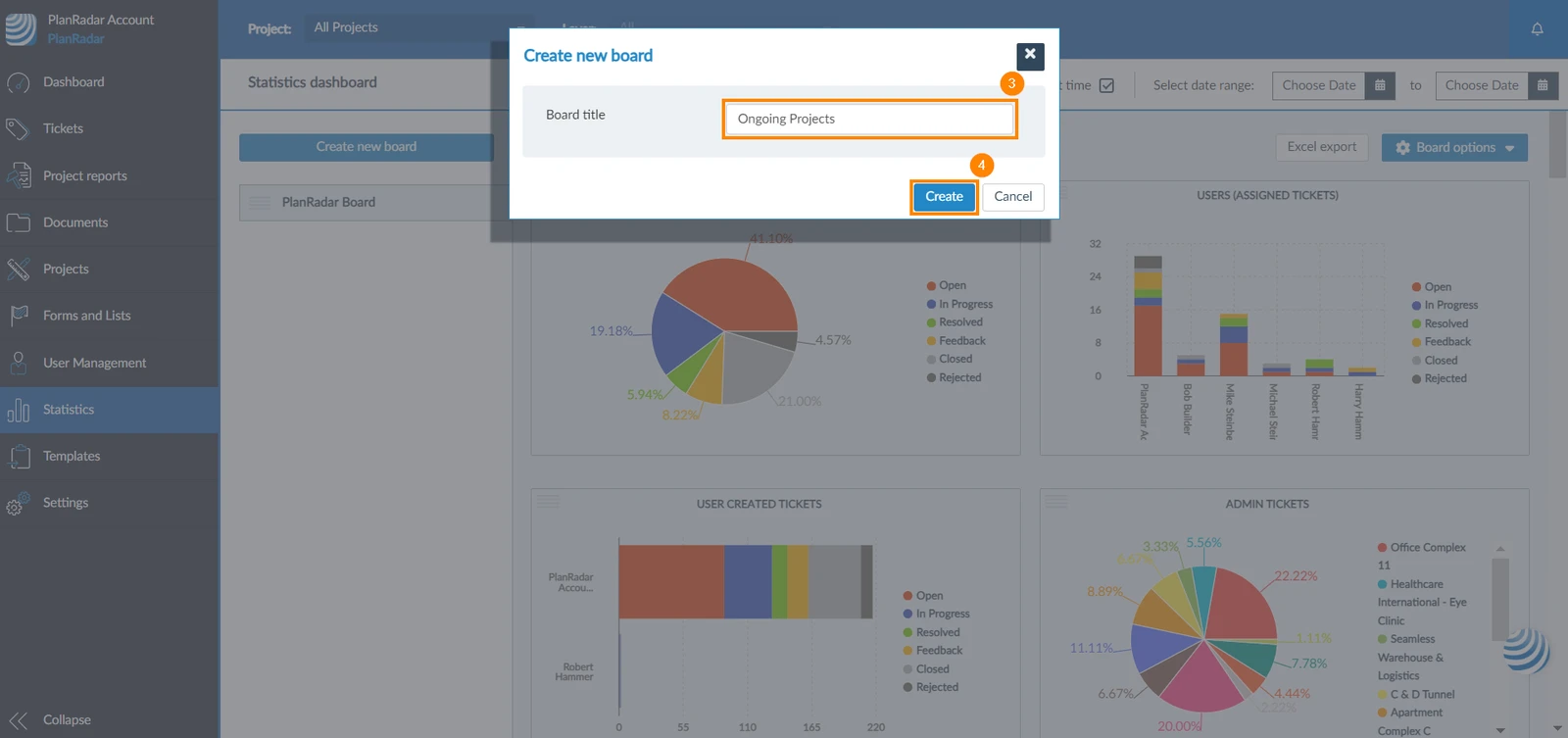
- Introduzca el título del tablero
- Haga clic en Crear
Cambiar el nombre de un tablero
Para cambiar el título de un tablero:
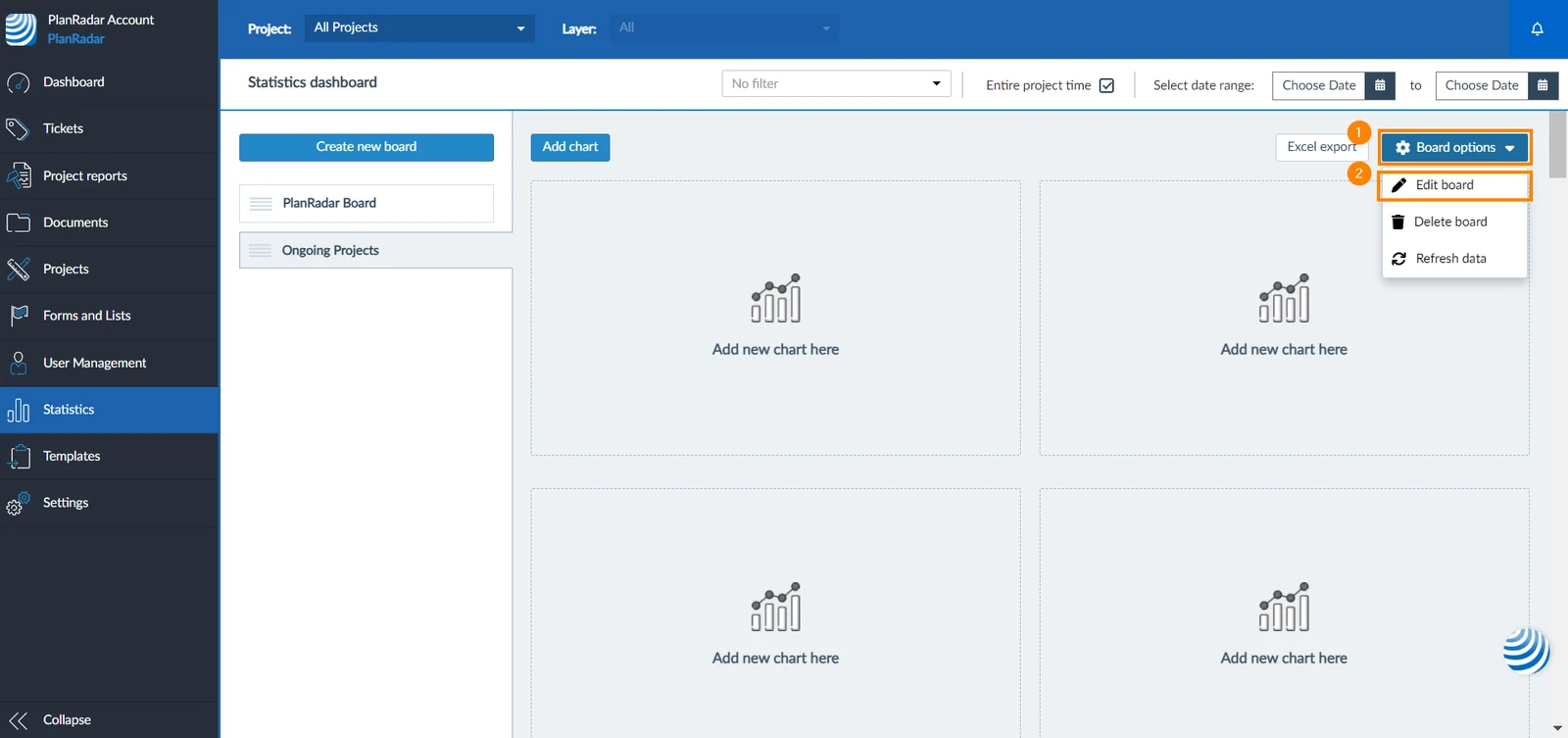
- Haga clic en Panel de opciones
- Haga clic en Editar panel
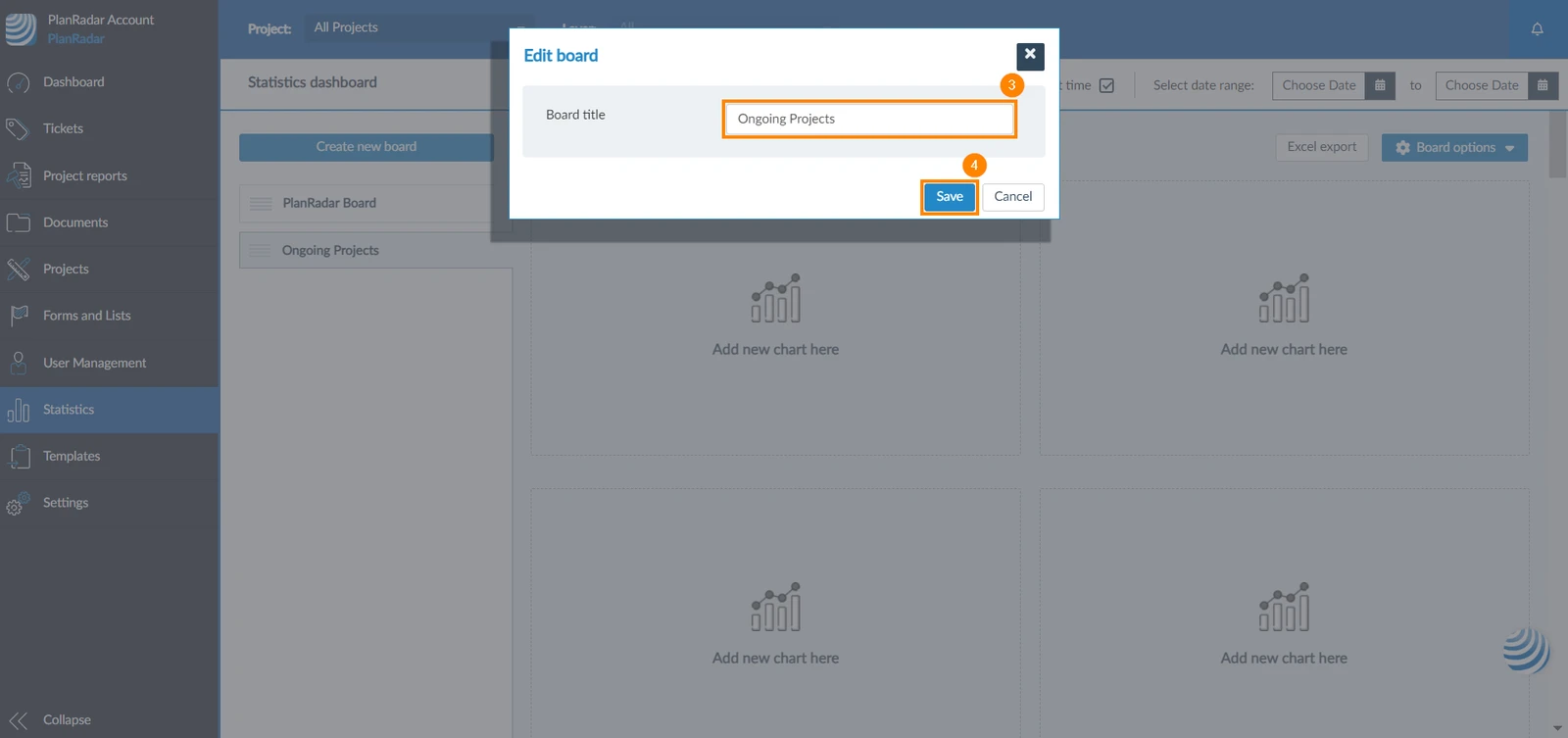
- Edite el título
- Haga clic en Guardar
Reordenar los tableros
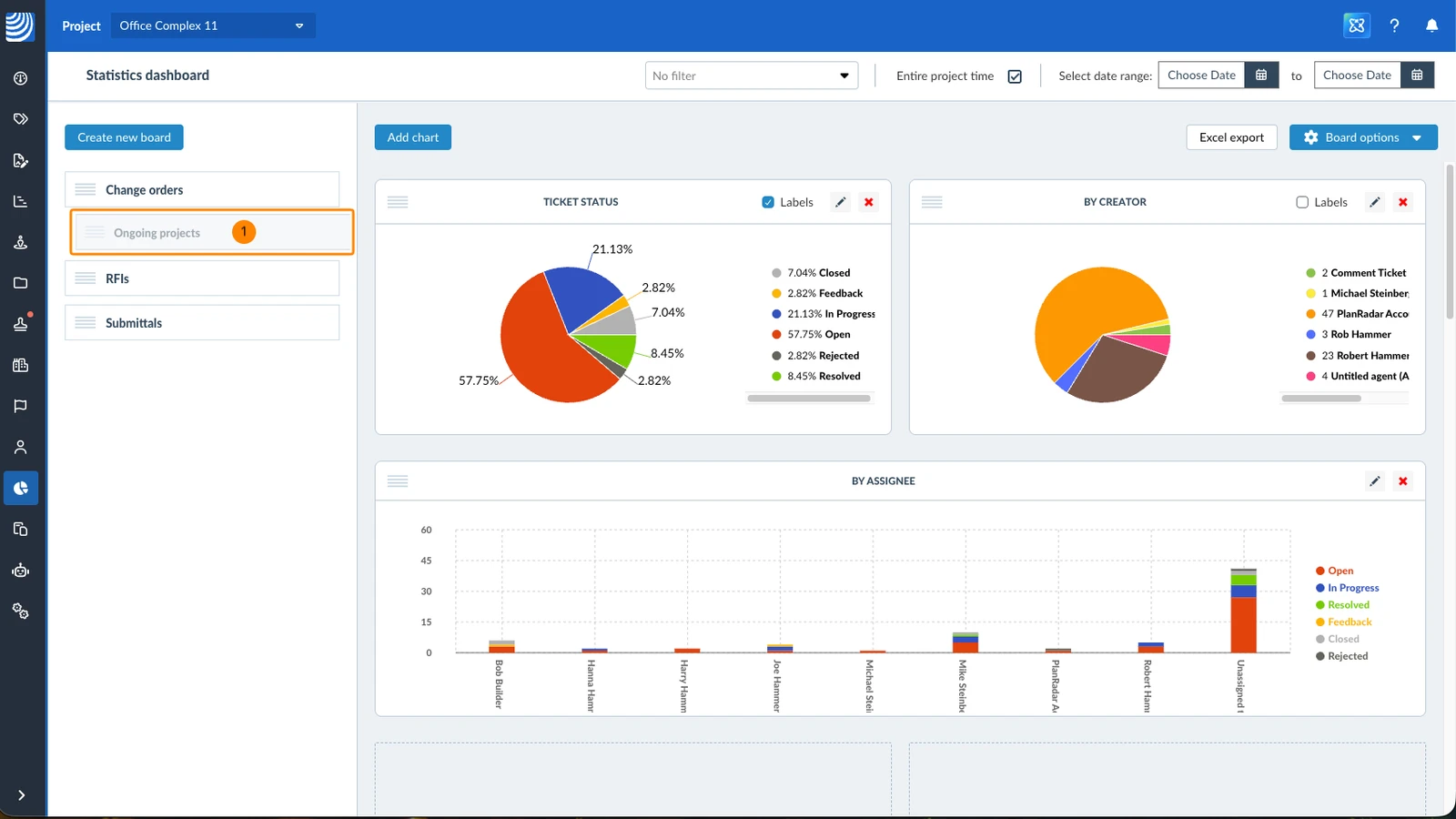
Para cambiar el orden de los tableros de la lista:
- Arrastre el tablero a su nueva posición
Reorganizar los gráficos de un tablero
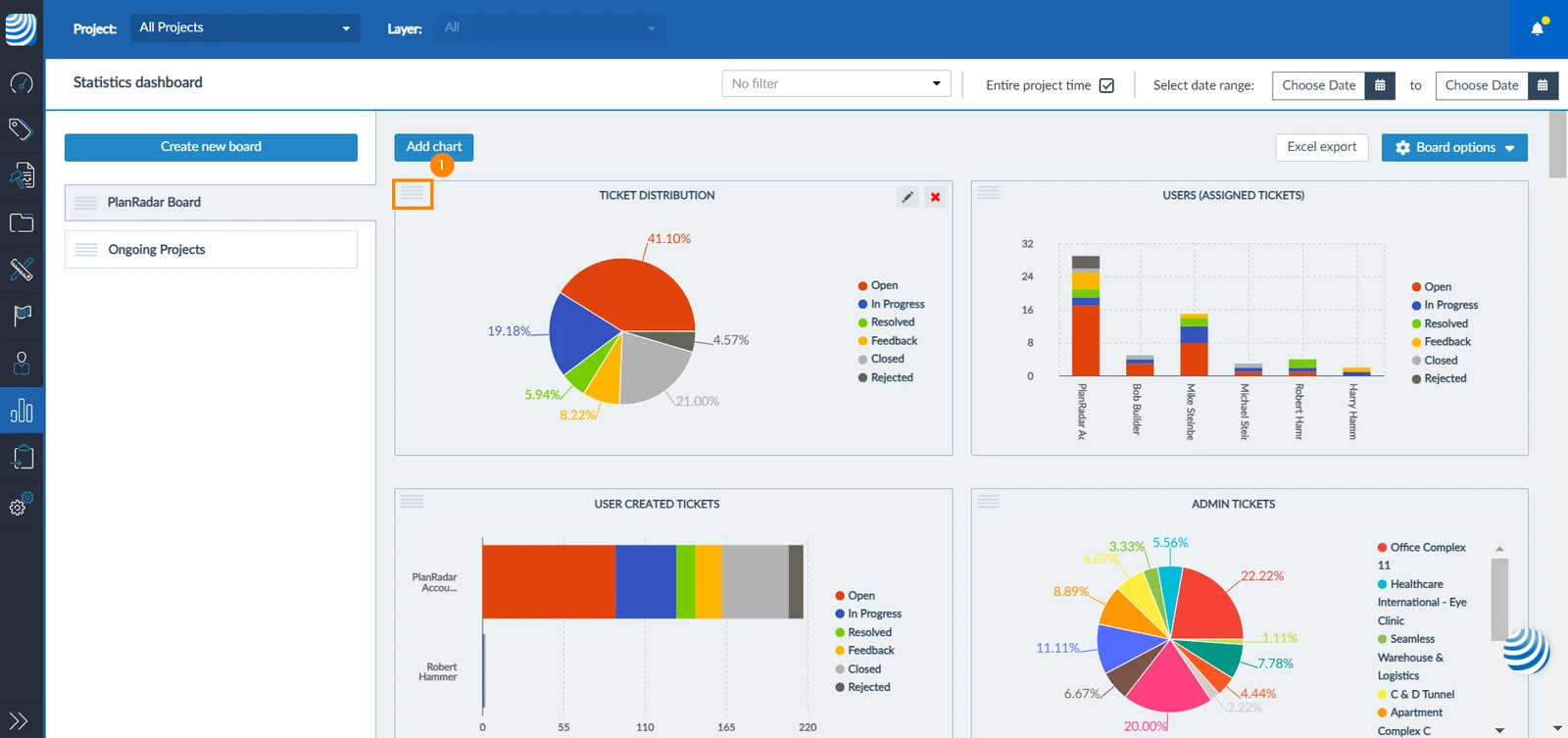
Para mover un gráfico a otra posición del tablero:
- Arrastre el gráfico a su nueva posición
Actualizar un tablero
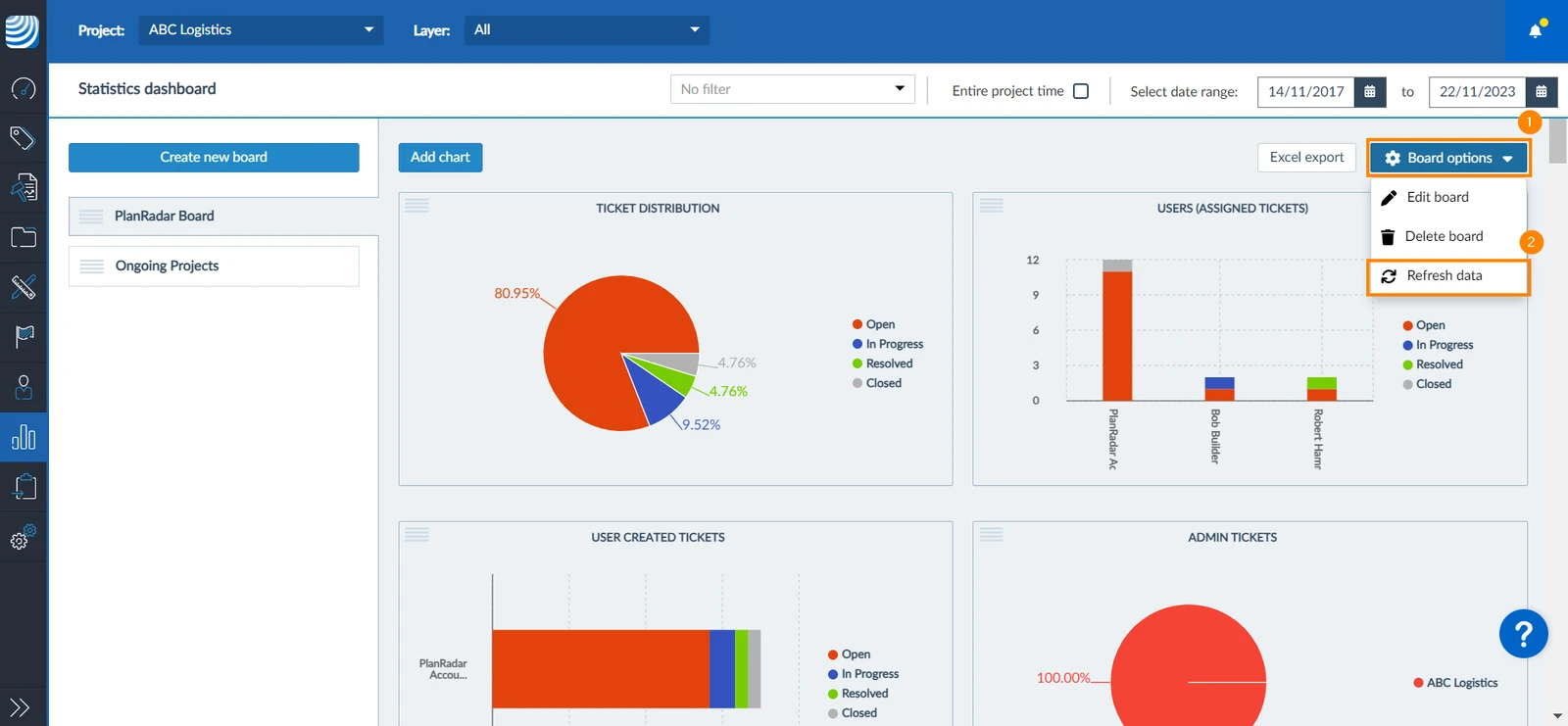
Los datos estadísticos pueden almacenarse en caché durante unos minutos para mejorar la experiencia del usuario. Para ver los datos más recientes, actualice el tablero:
- Haga clic en Panel de opciones
- Haga clic en Actualizar datos
Borrar un tablero
Para borrar un tablero:
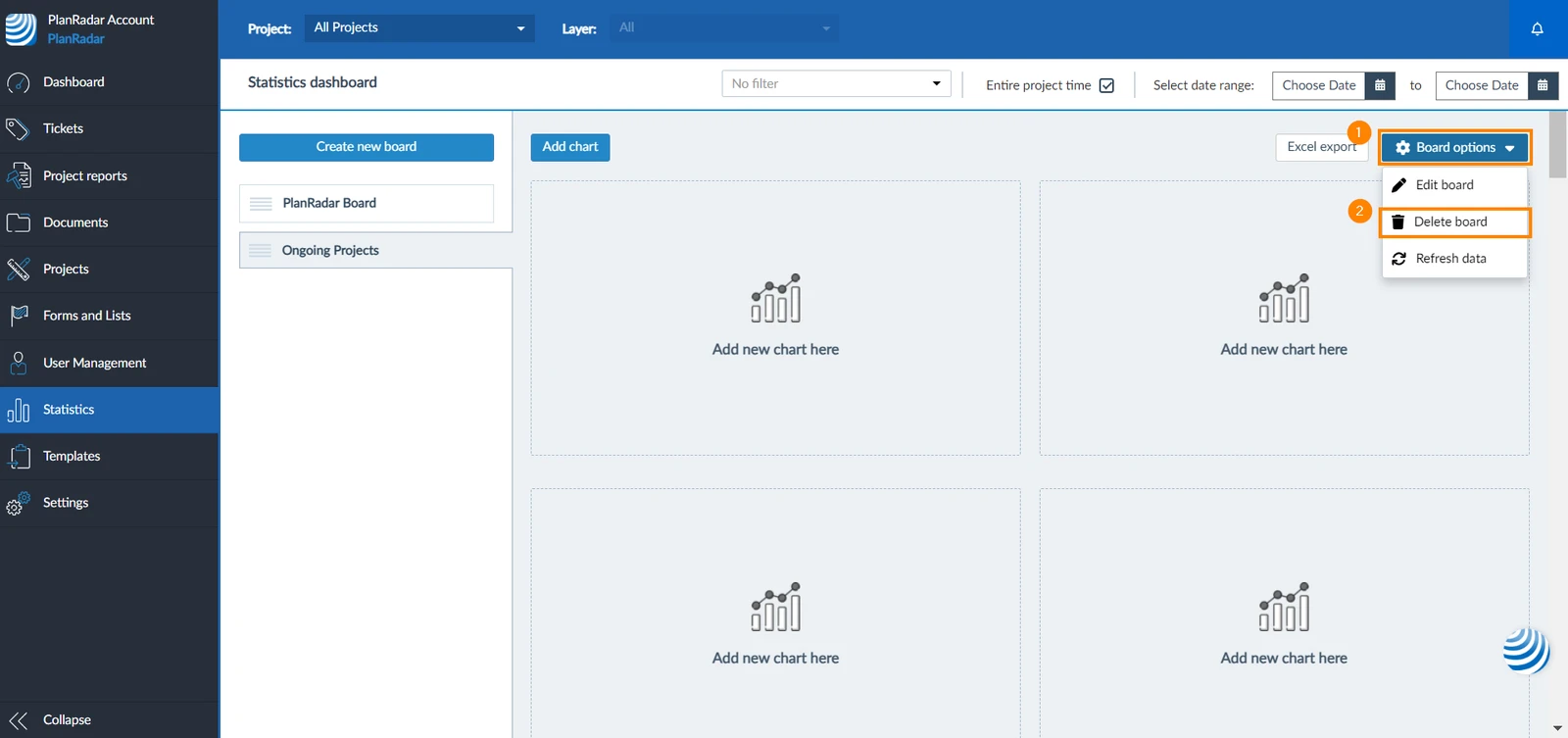
- Haga clic en Panel de opciones
- Haga clic en Borrar panel
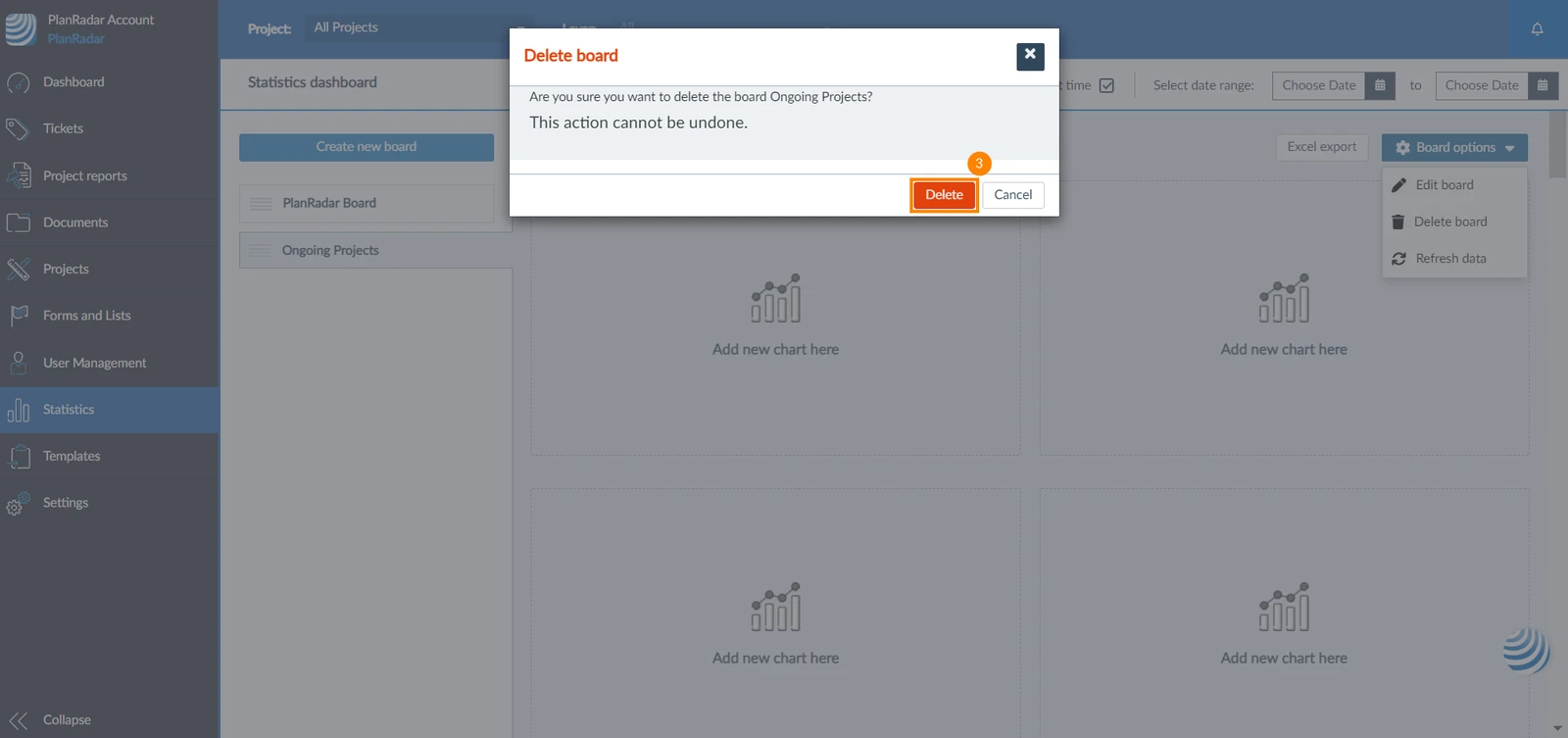
- Haga clic en Eliminar para confirmar
Actualizado el 4 de septiembre de 2026