

 English (UK)
 Deutsch
 Español
 Hrvatski
 Italiano
 Polski
 Português (BR)
Création de tableaux pour les statistiques
Vue d'ensemble
Chaque graphique se trouve sur un tableau : vous créez donc d'abord un tableau, puis vous y ajoutez des graphiques. Chaque tableau de statistiques peut contenir jusqu'à 10 graphiques de pleine largeur ou 20 graphiques de demi-largeur.
Il existe deux types de tableaux :
- Tableaux de projet appartiennent à un projet et ne s'affichent que lorsque ce projet est sélectionné.
- Tableaux du compte sont disponibles dans chaque projet et sont les seuls tableaux affichés lorsque Montrer tous les projets est sélectionné.
Lorsque votre liste contient les deux types, ils sont regroupés sous Tableaux de projet et Tableaux du compte. Avec un accès aux statistiques via un rôle de projet, les tableaux du compte sont signalés par le badge Au niveau du compte.
Accès et autorisations
Comment accéder aux statistiques
- Cliquez sur Statistiques
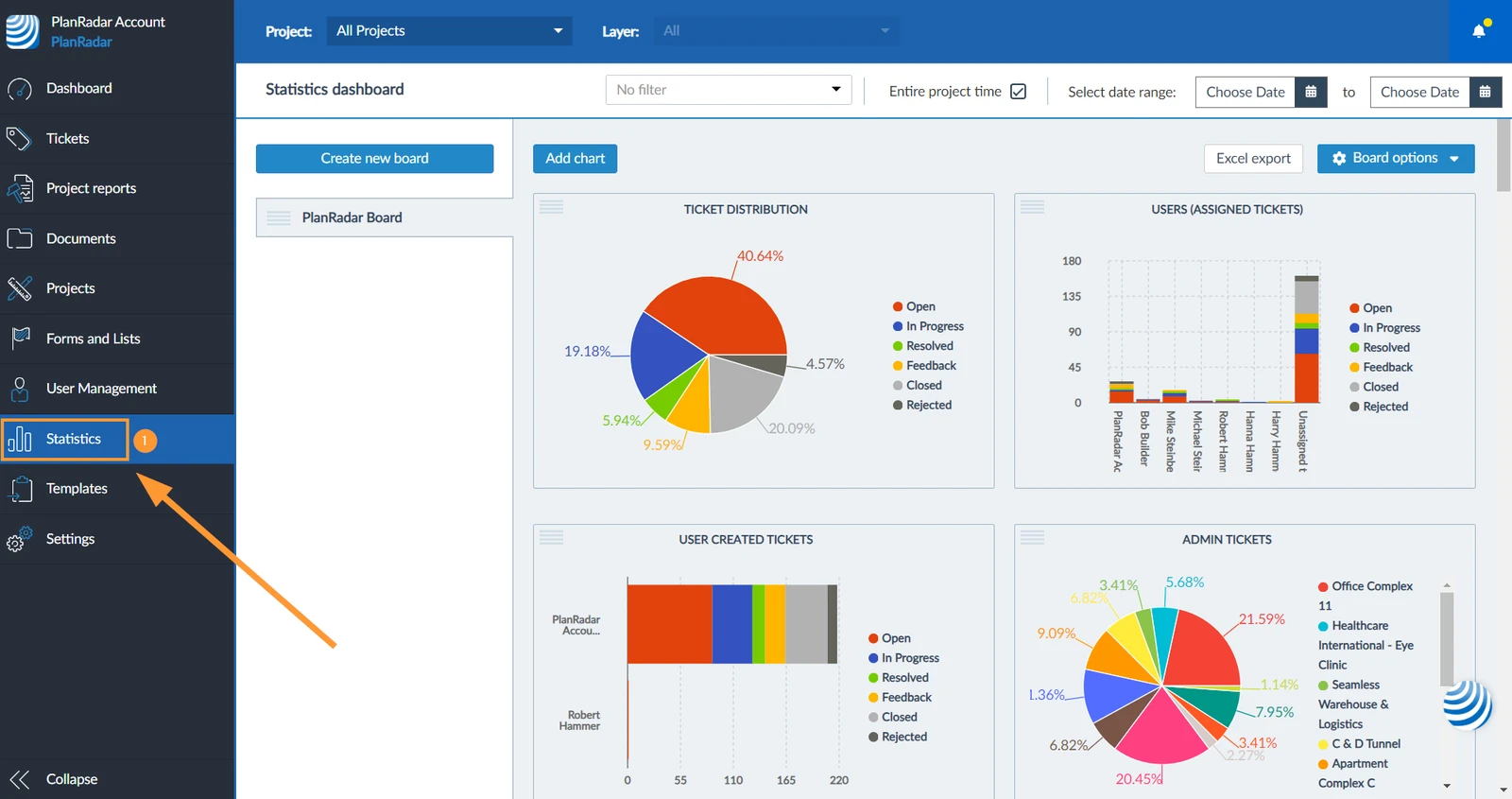
Créer un tableau
Pour créer un tableau :
- Sélectionnez un projet dans la liste déroulante Projet pour créer un tableau de projet
OU sélectionnez Montrer tous les projets pour créer un tableau du compte
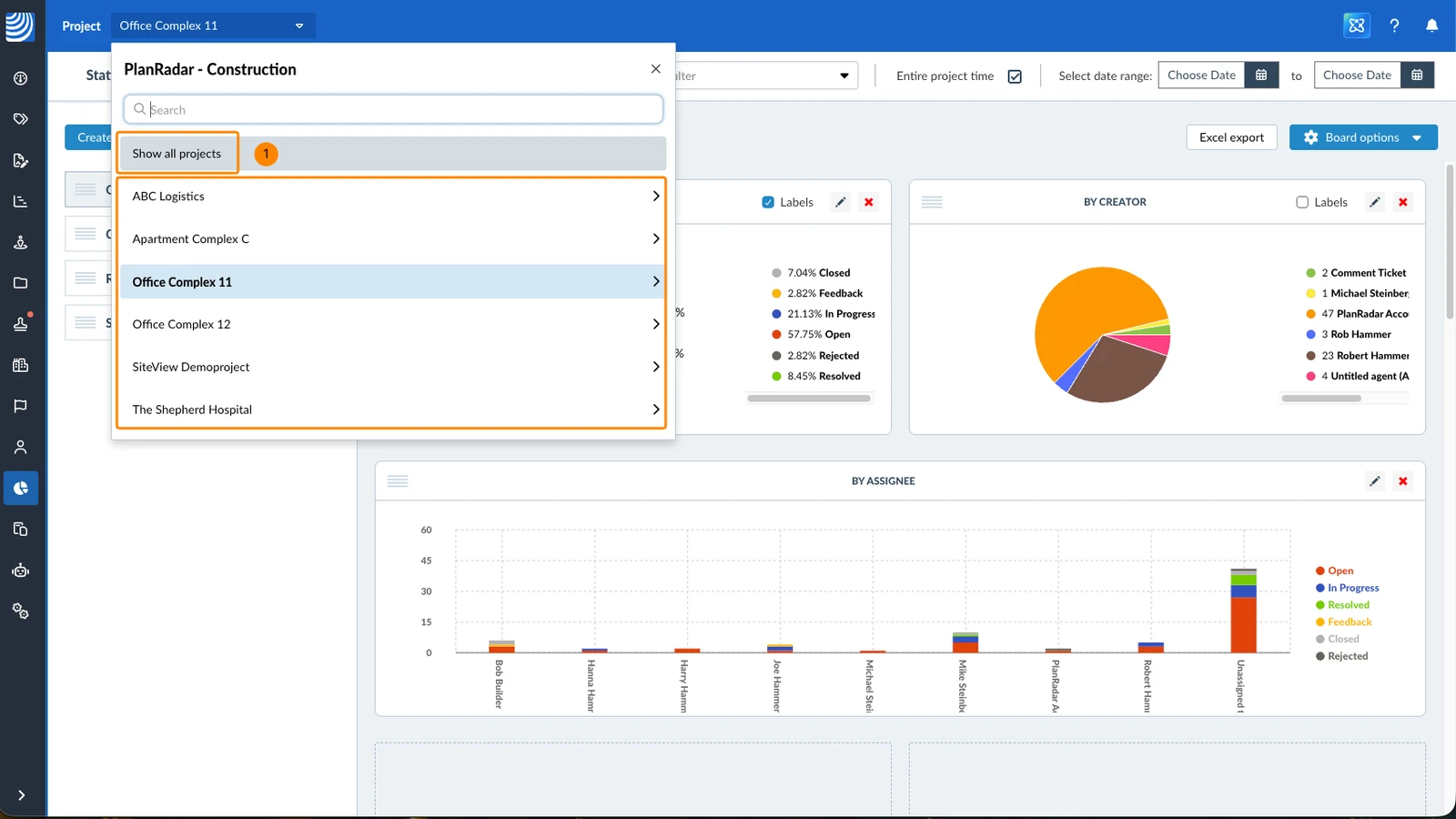
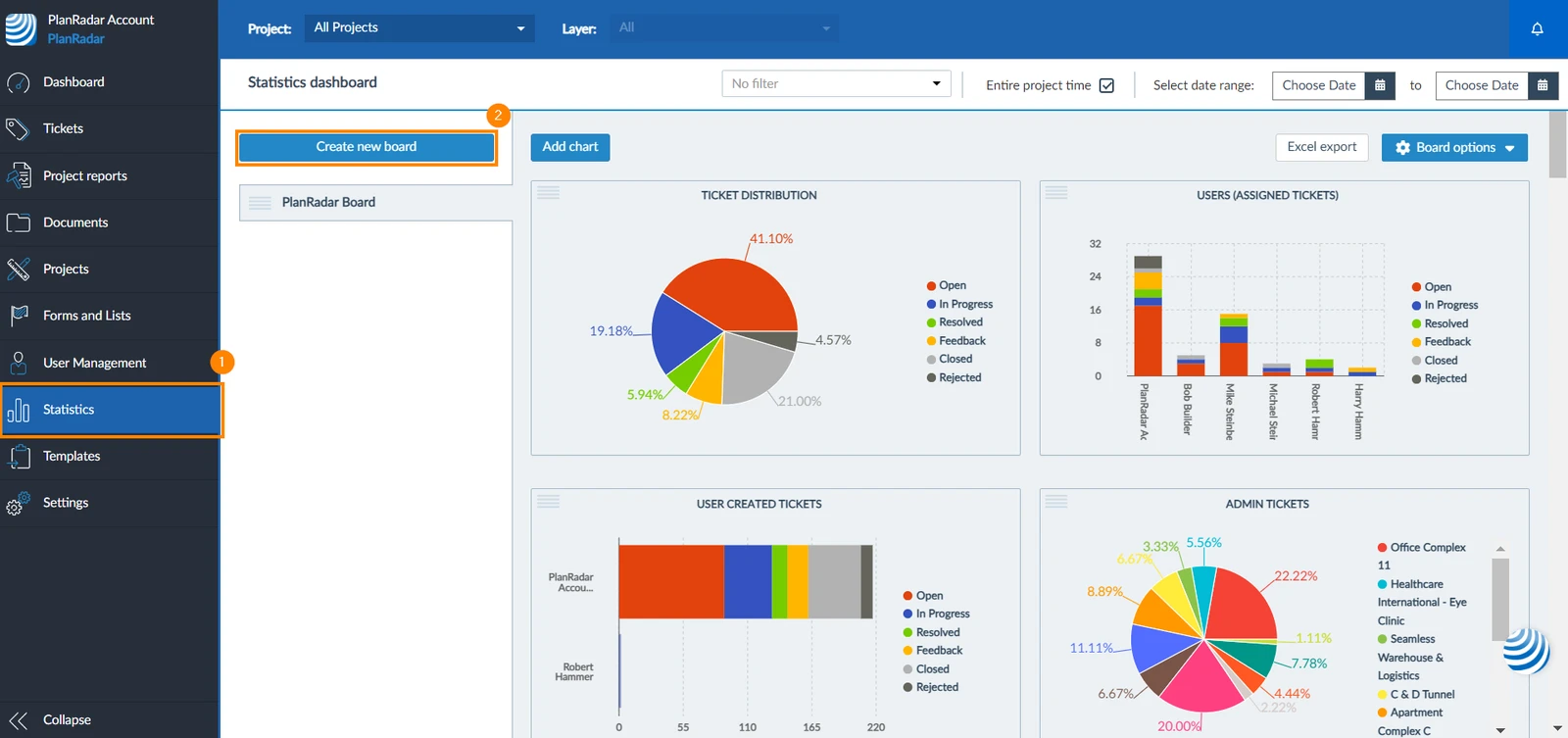
- Cliquez sur Créer un nouveau tableau
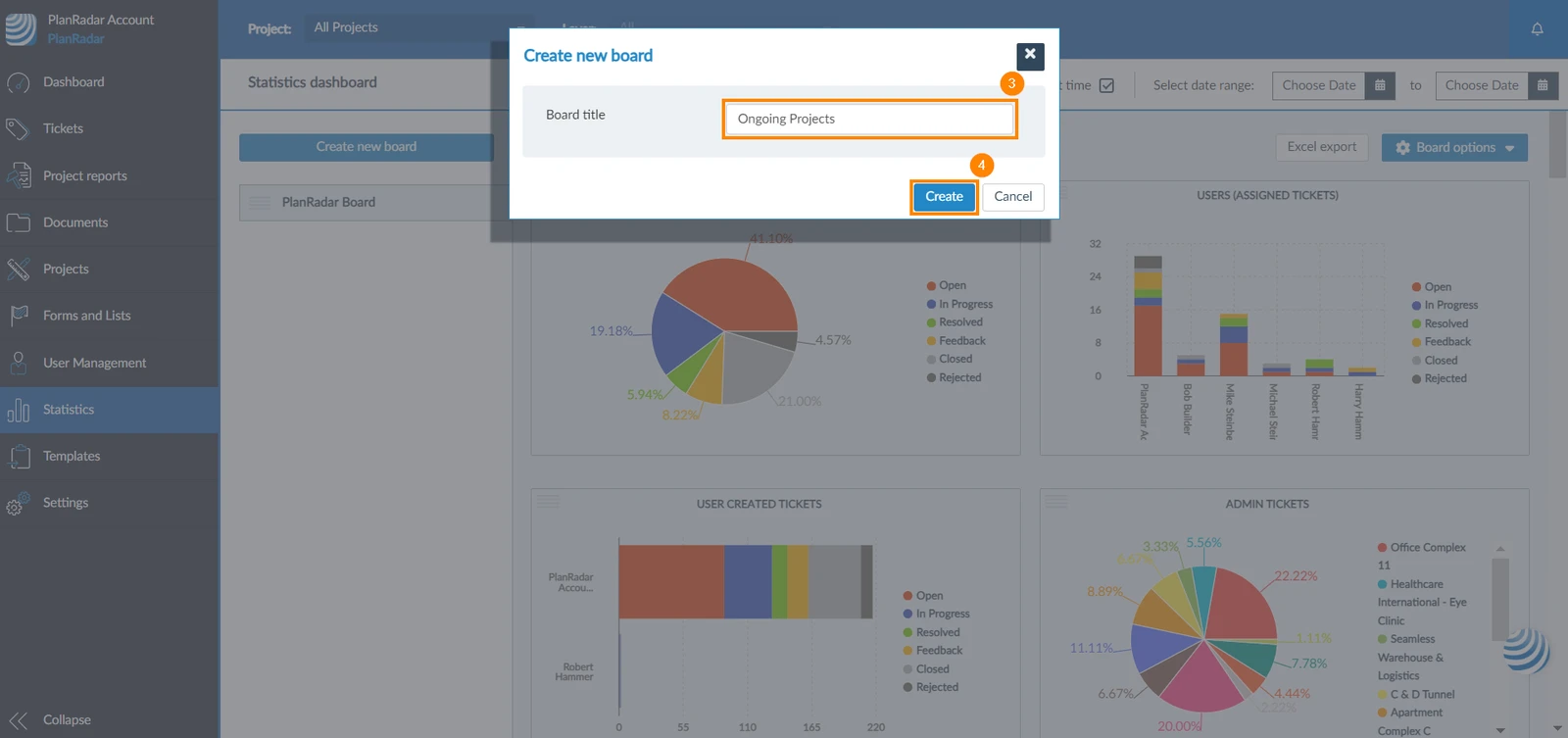
- Saisissez le titre du tableau
- Cliquez sur Créer
Renommer un tableau
Pour modifier le titre d'un tableau :
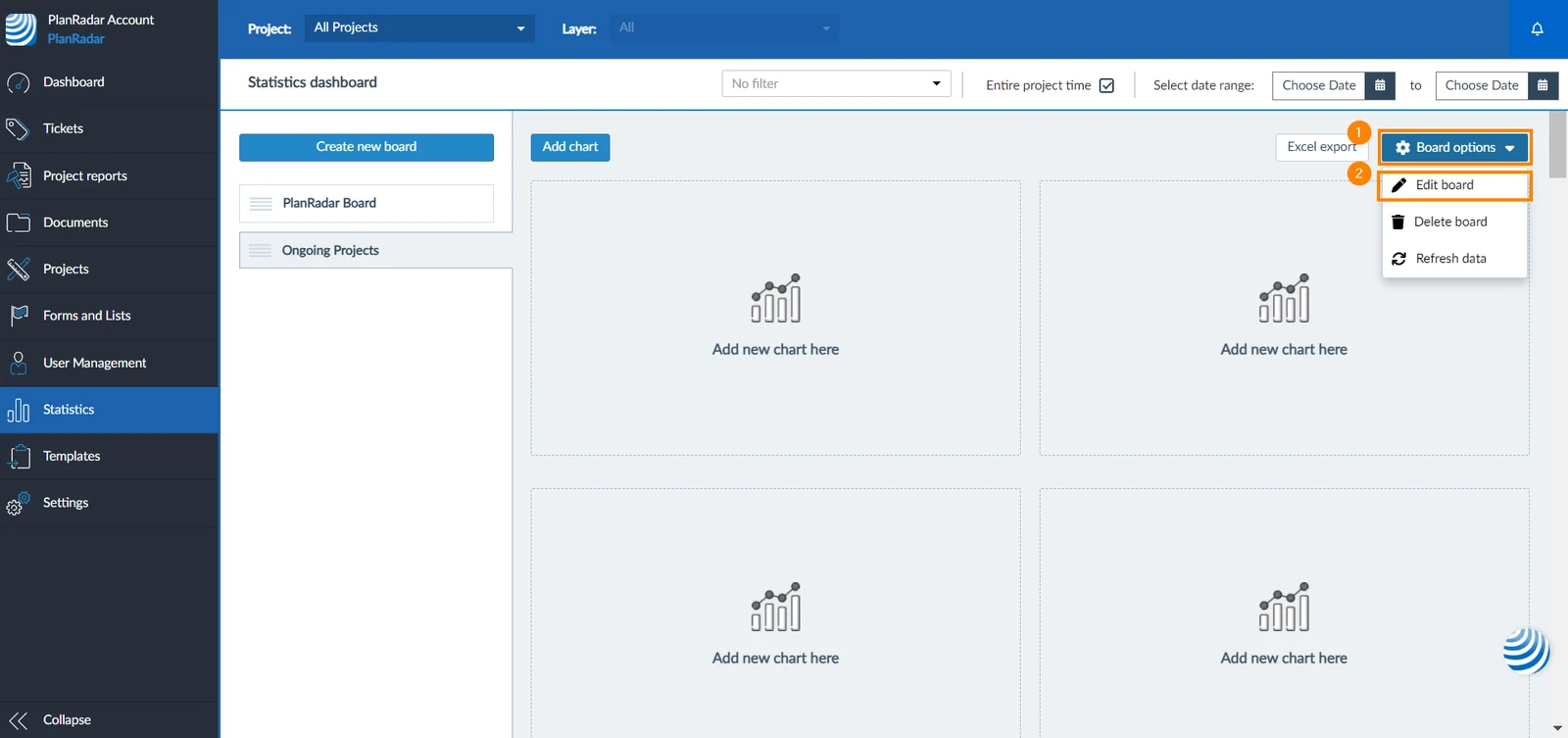
- Cliquez sur Options du tableau
- Cliquez sur Editer le tableau
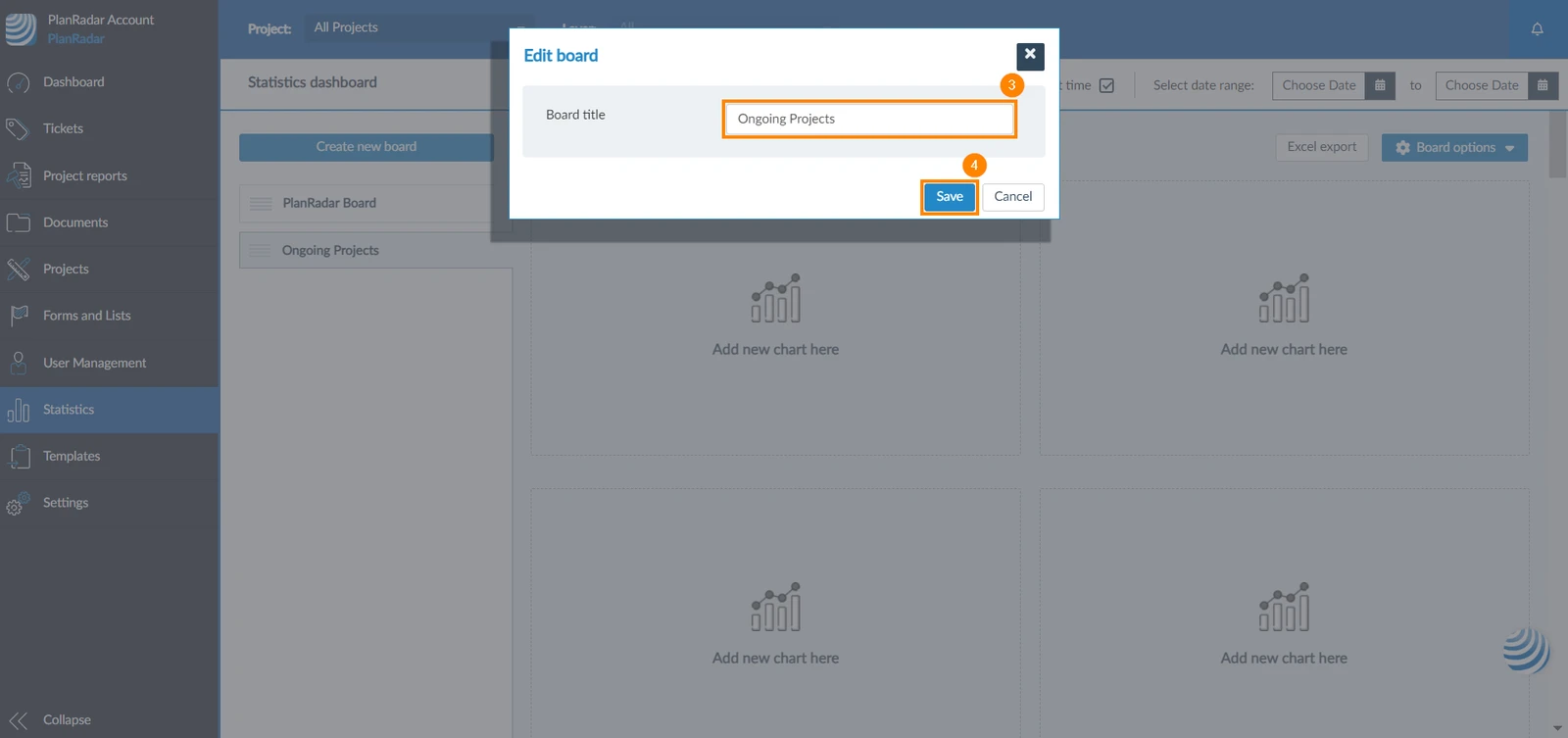
- Modifiez le titre
- Cliquez sur Sauvegarder
Réorganiser les tableaux
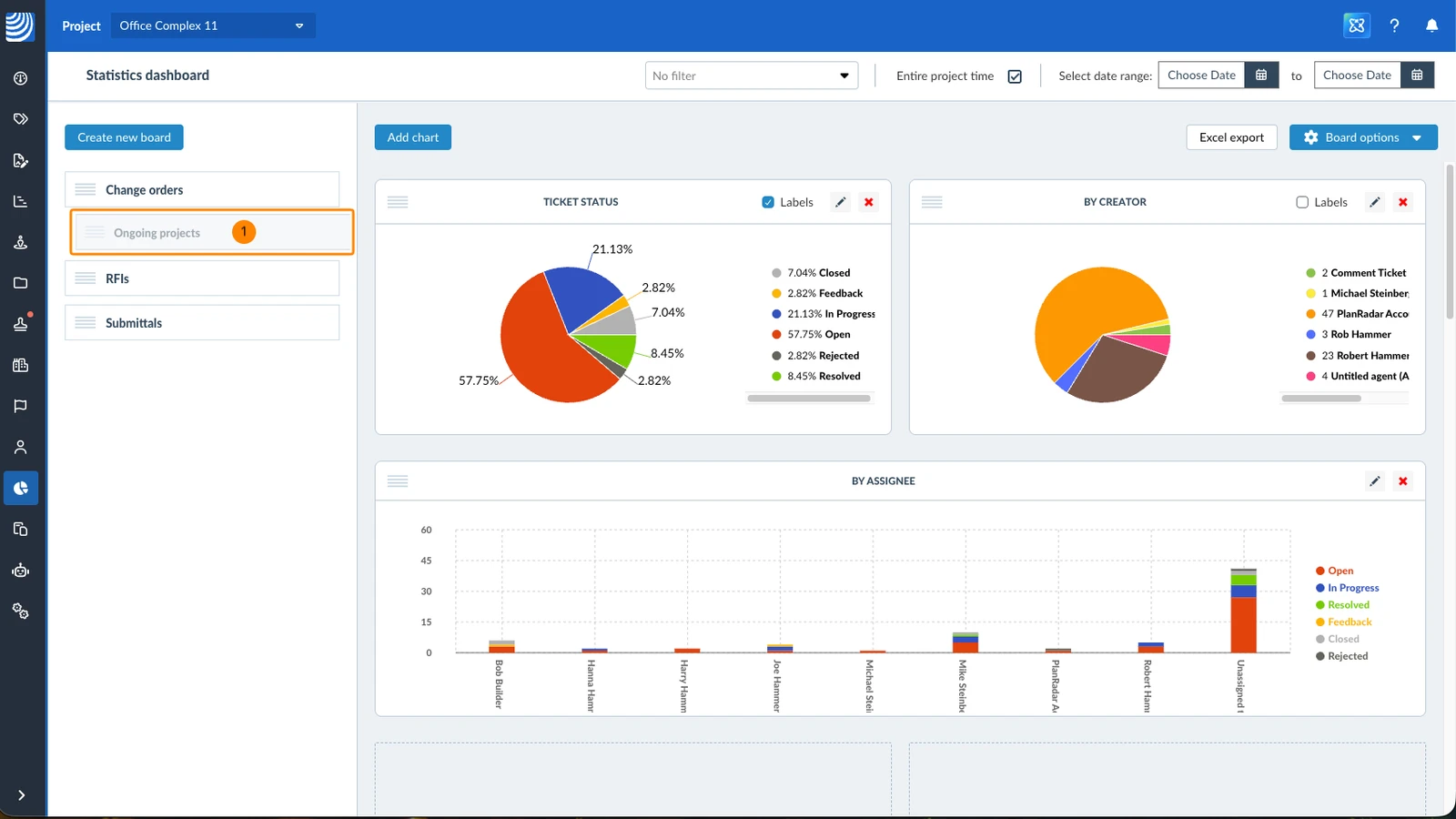
Pour modifier l'ordre des tableaux dans la liste :
- Faites glisser le tableau à sa nouvelle position
Réorganiser les graphiques d'un tableau
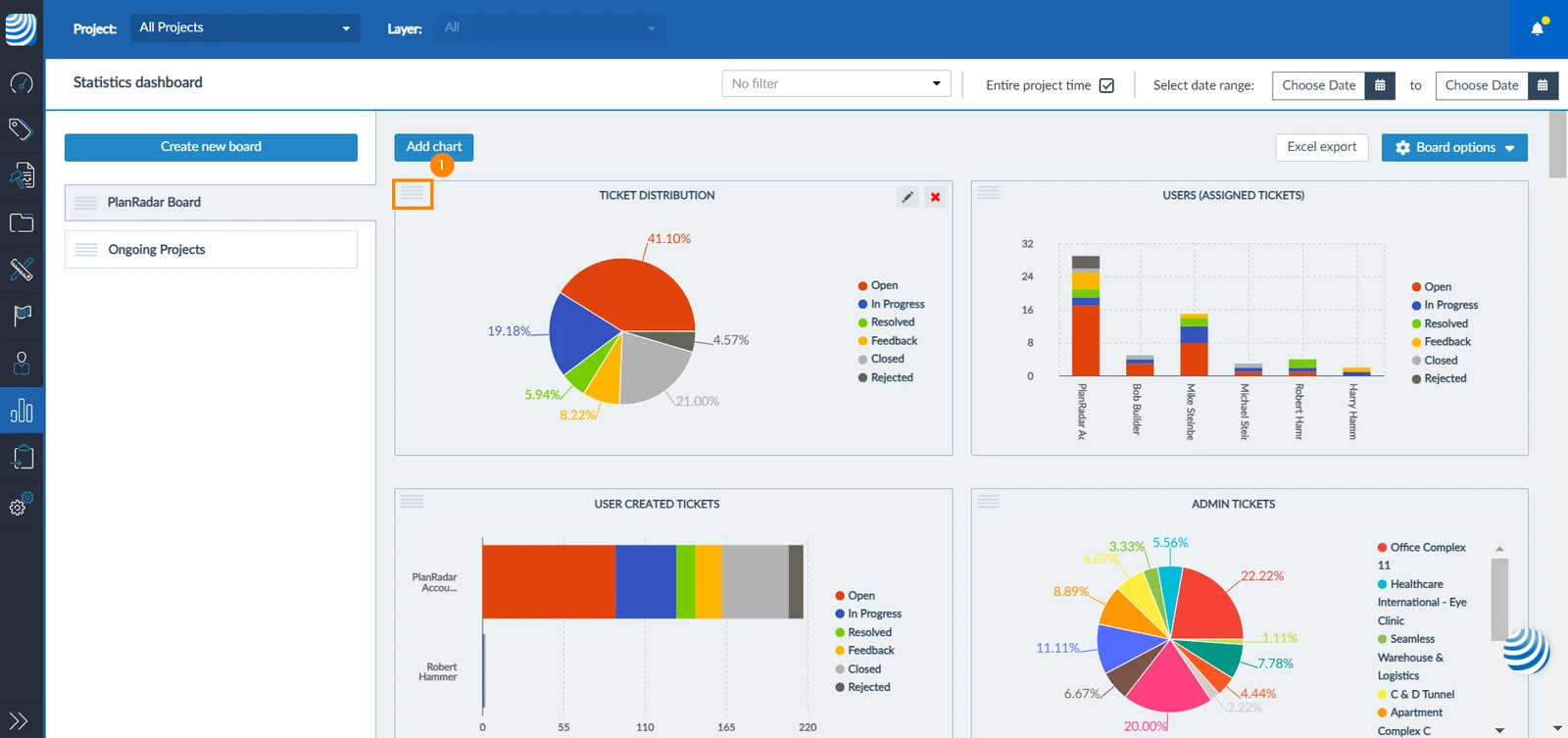
Pour déplacer un graphique à un autre endroit du tableau :
- Faites glisser le graphique à sa nouvelle position
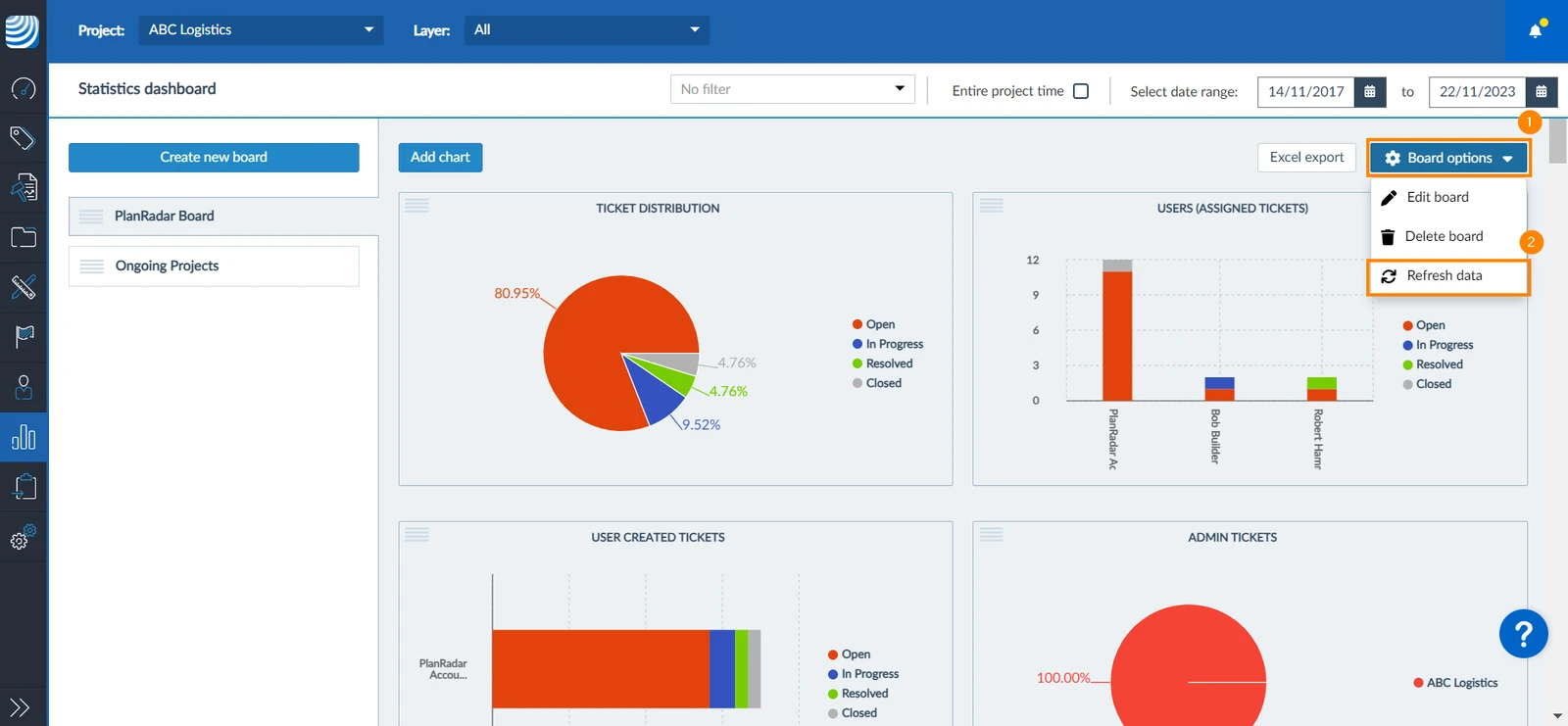
Actualiser un tableau
Les données statistiques peuvent être mises en cache pendant quelques minutes afin d'améliorer l'expérience utilisateur. Pour voir les données les plus récentes, actualisez le tableau :
- Cliquez sur Options du tableau
- Cliquez sur Rafraîchir les données
Supprimer un tableau
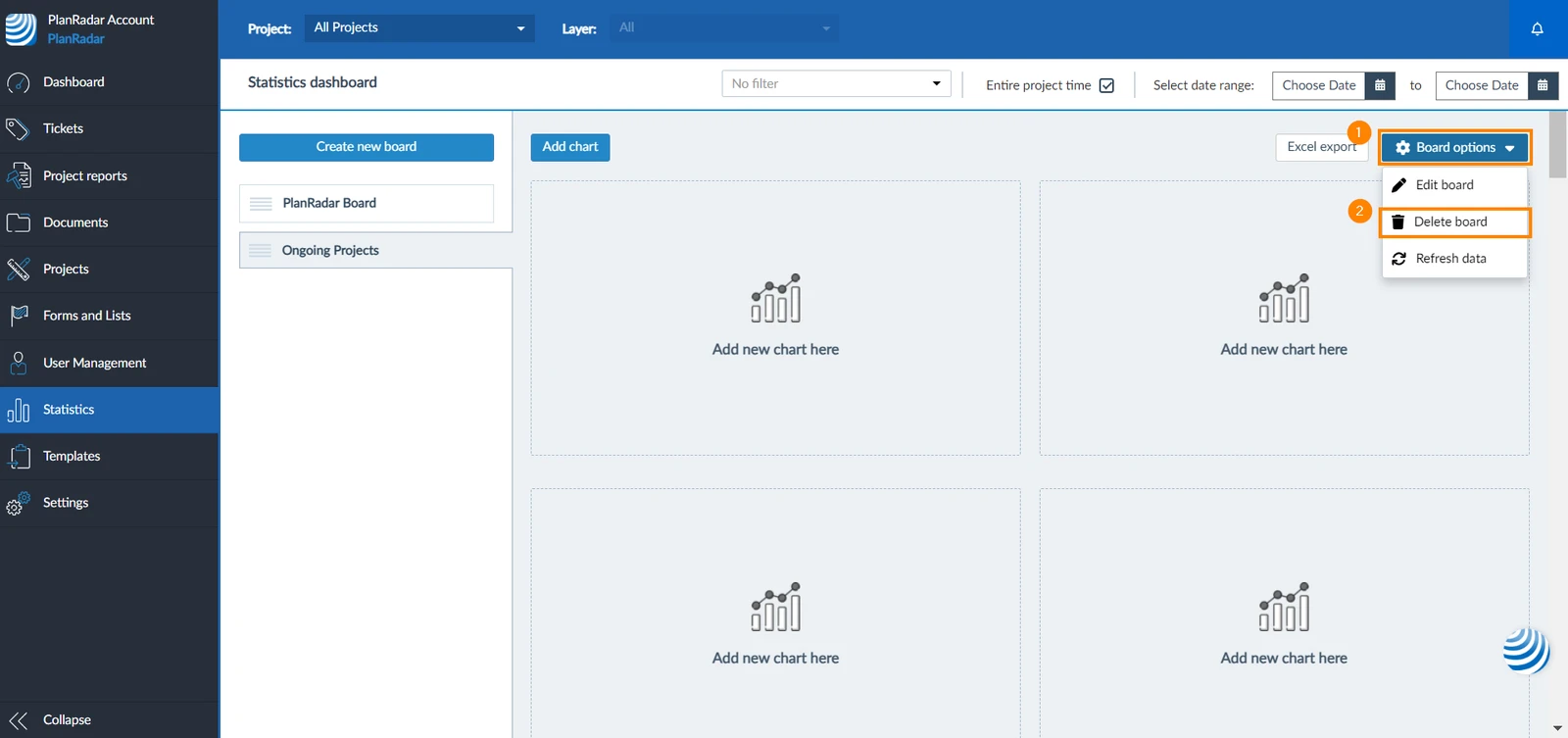
Pour supprimer un tableau :
- Cliquez sur Options du tableau
- Cliquez sur Supprimer le tableau
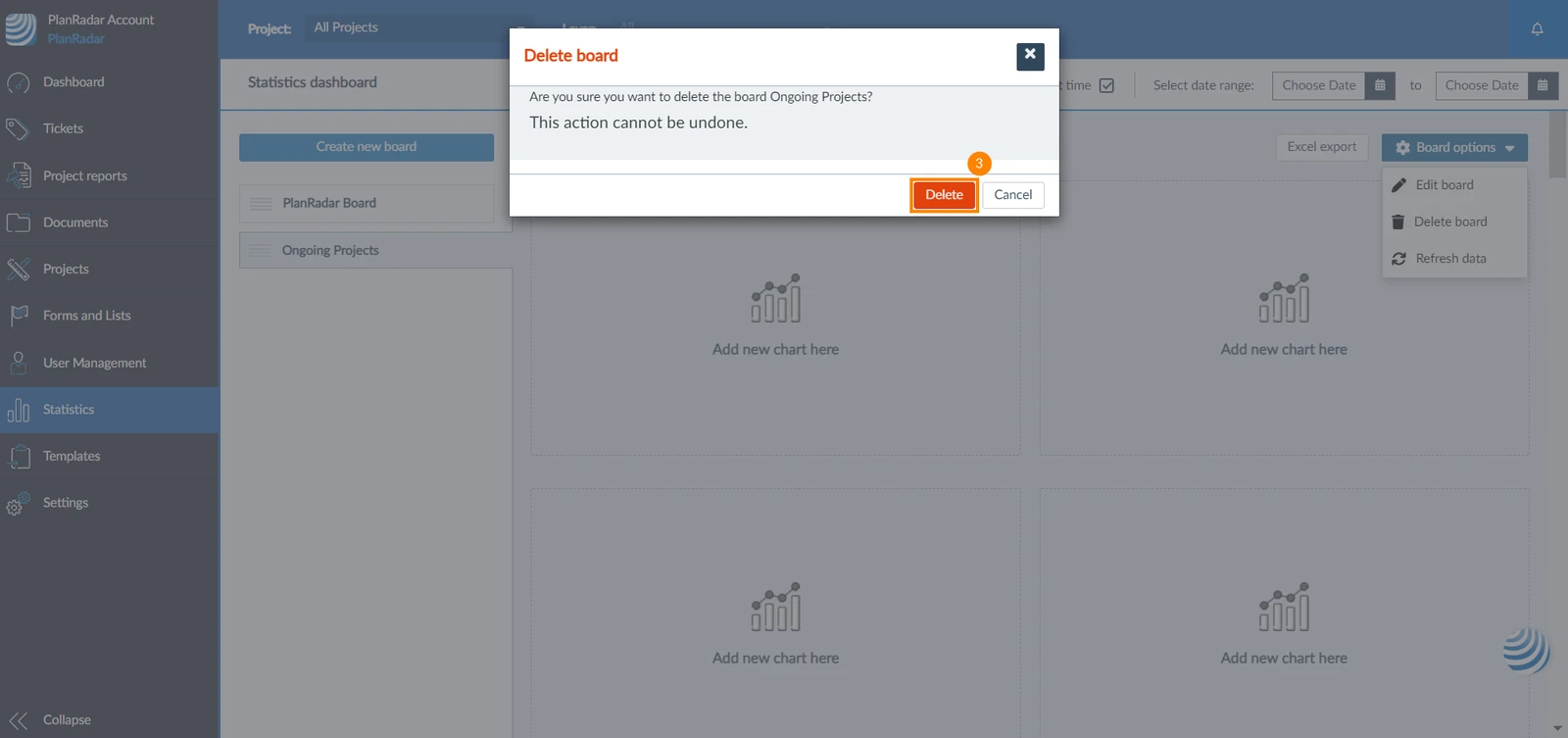
- Cliquez sur Supprimer pour confirmer
Mis à jour le 4 septembre 2026