

 English (UK)
 Deutsch
 Español
 Français
 Hrvatski
 Italiano
 Polski
Criação de quadros para estatísticas
Visão geral
Cada gráfico fica em um quadro, portanto o senhor cria primeiro um quadro e depois adiciona gráficos a ele. Cada quadro de estatísticas pode ter até 10 gráficos de largura total ou 20 gráficos de meia largura.
Há dois tipos de quadro:
- Quadros do projeto pertencem a um projeto e só são exibidos enquanto esse projeto estiver selecionado.
- Quadros da conta estão disponíveis em todos os projetos e são os únicos quadros exibidos enquanto Mostrar todos os projetos estiver selecionado.
Quando sua lista contém os dois tipos, eles são agrupados em Quadros do projeto e Quadros da conta. Com acesso às estatísticas por meio de uma função de projeto, os quadros da conta são marcados com o selo No nível da conta.
Acesso e permissões
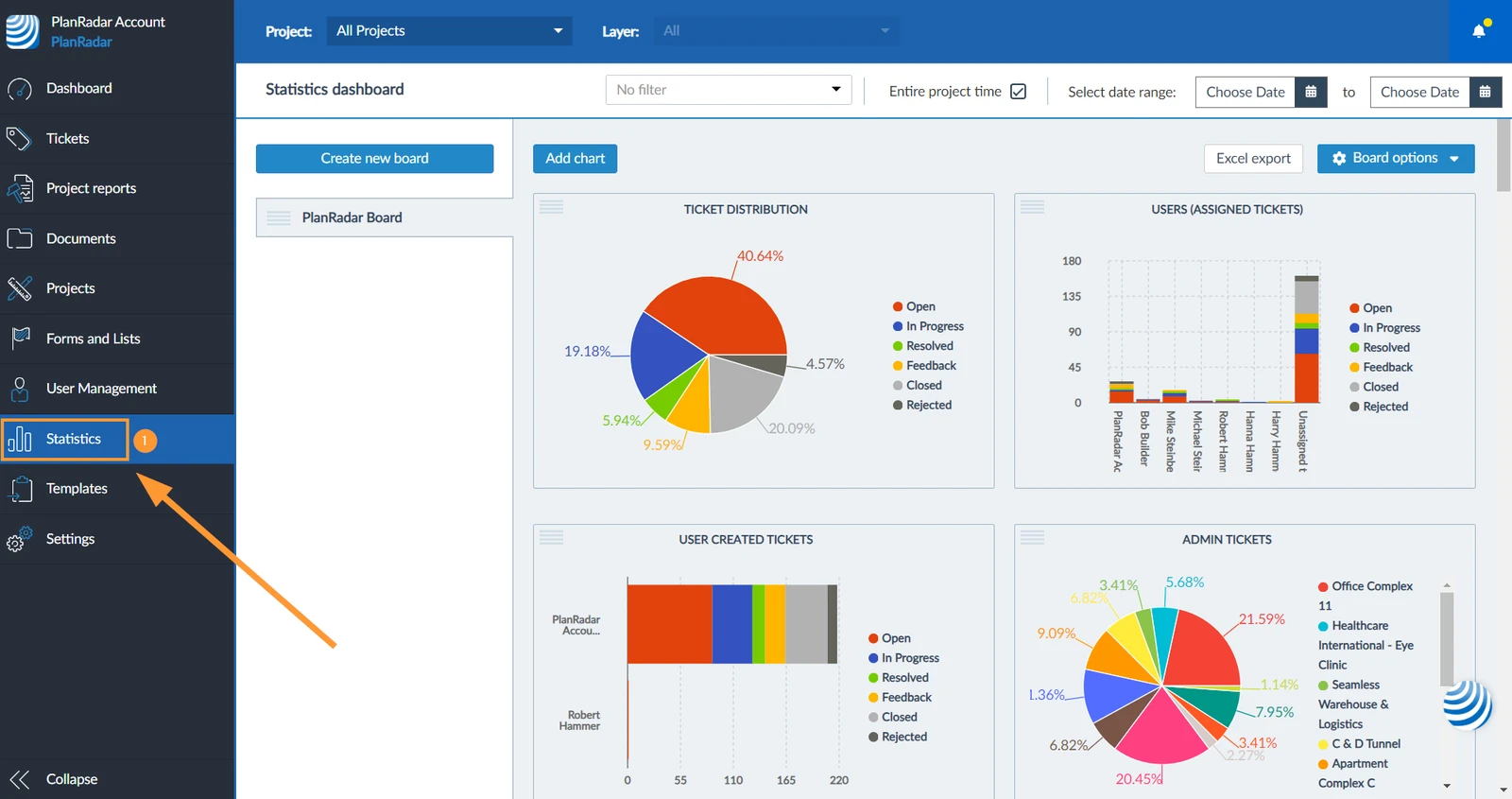
Como acessar as estatísticas
- Clique em Estatísticas
Criar um quadro
Para criar um quadro:
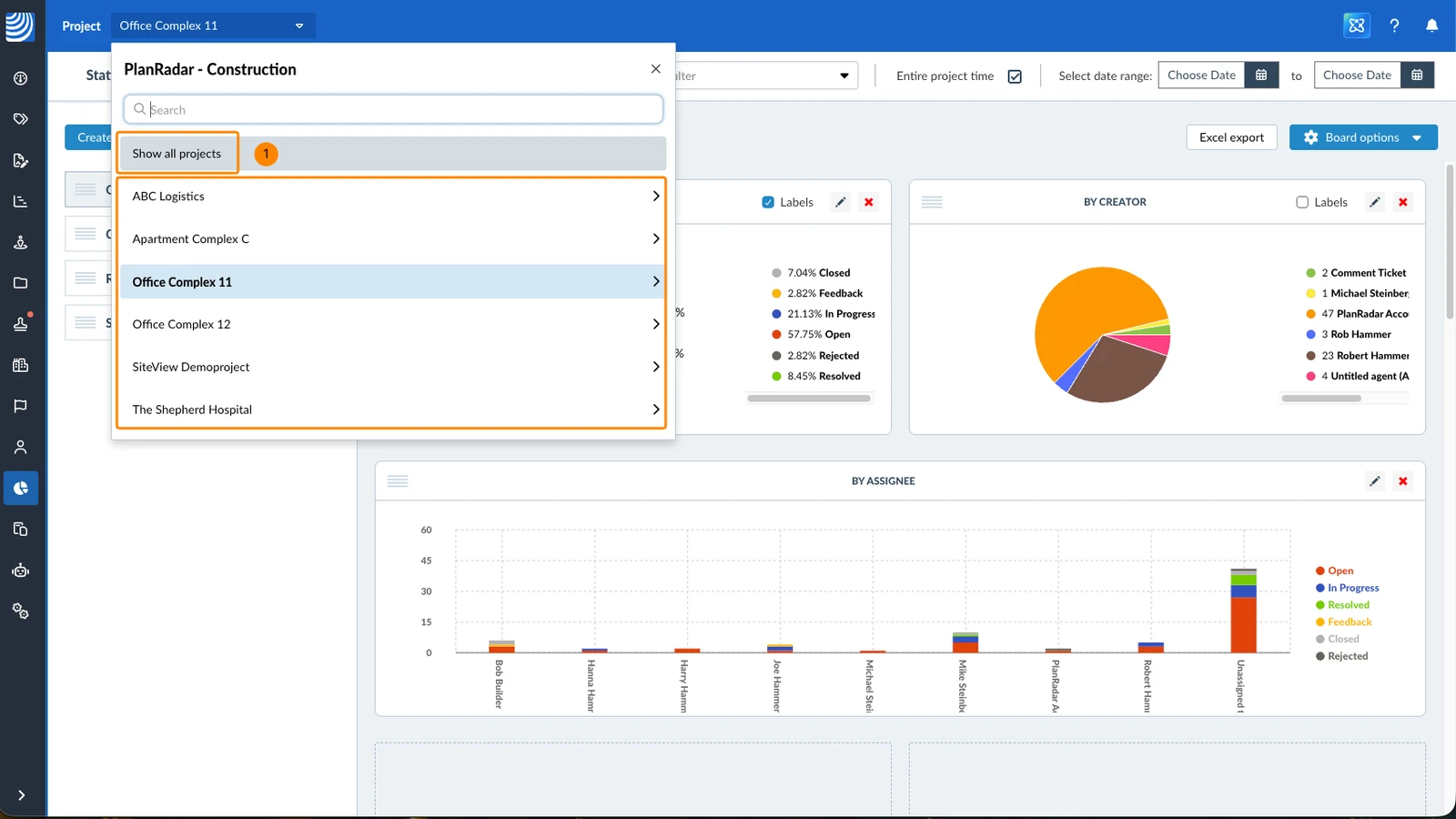
- Selecione um projeto no menu suspenso Projeto para criar um quadro do projeto
OU selecione Mostrar todos os projetos para criar um quadro da conta
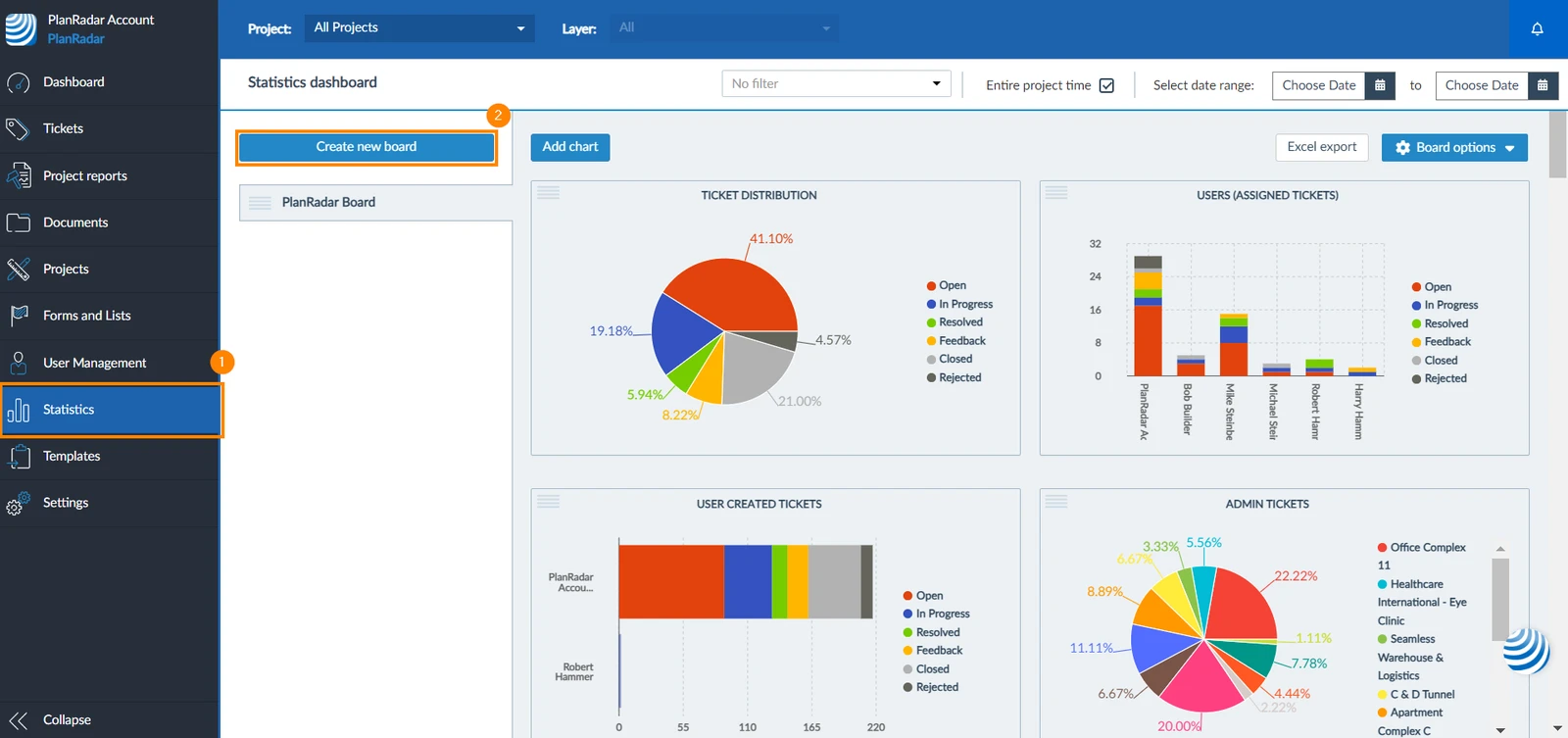
- Clique em Criar novo painel
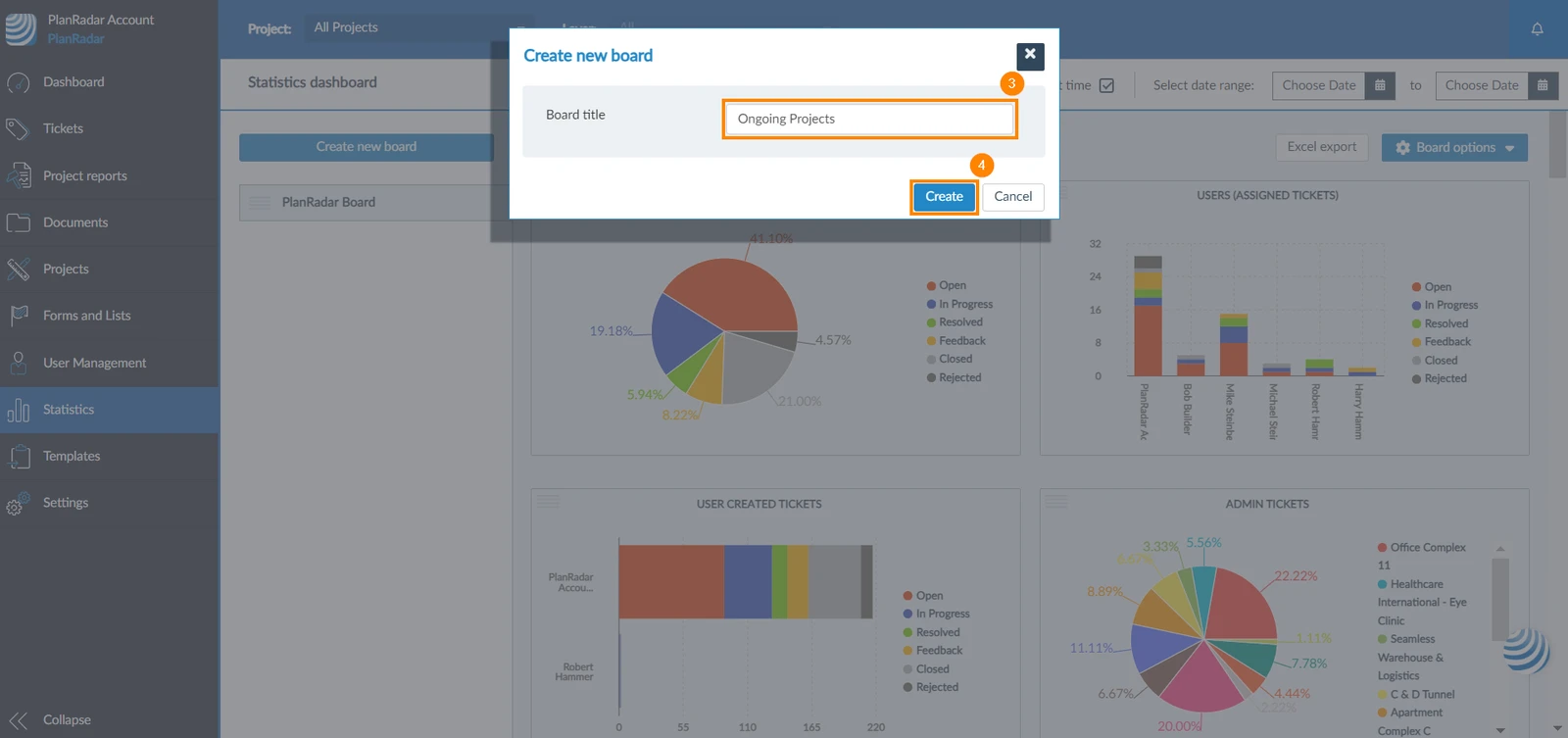
- Digite o título do quadro
- Clique em Criar
Renomear um quadro
Para alterar o título de um quadro:
- Clique em Opções do painel
- Clique em Editar painel
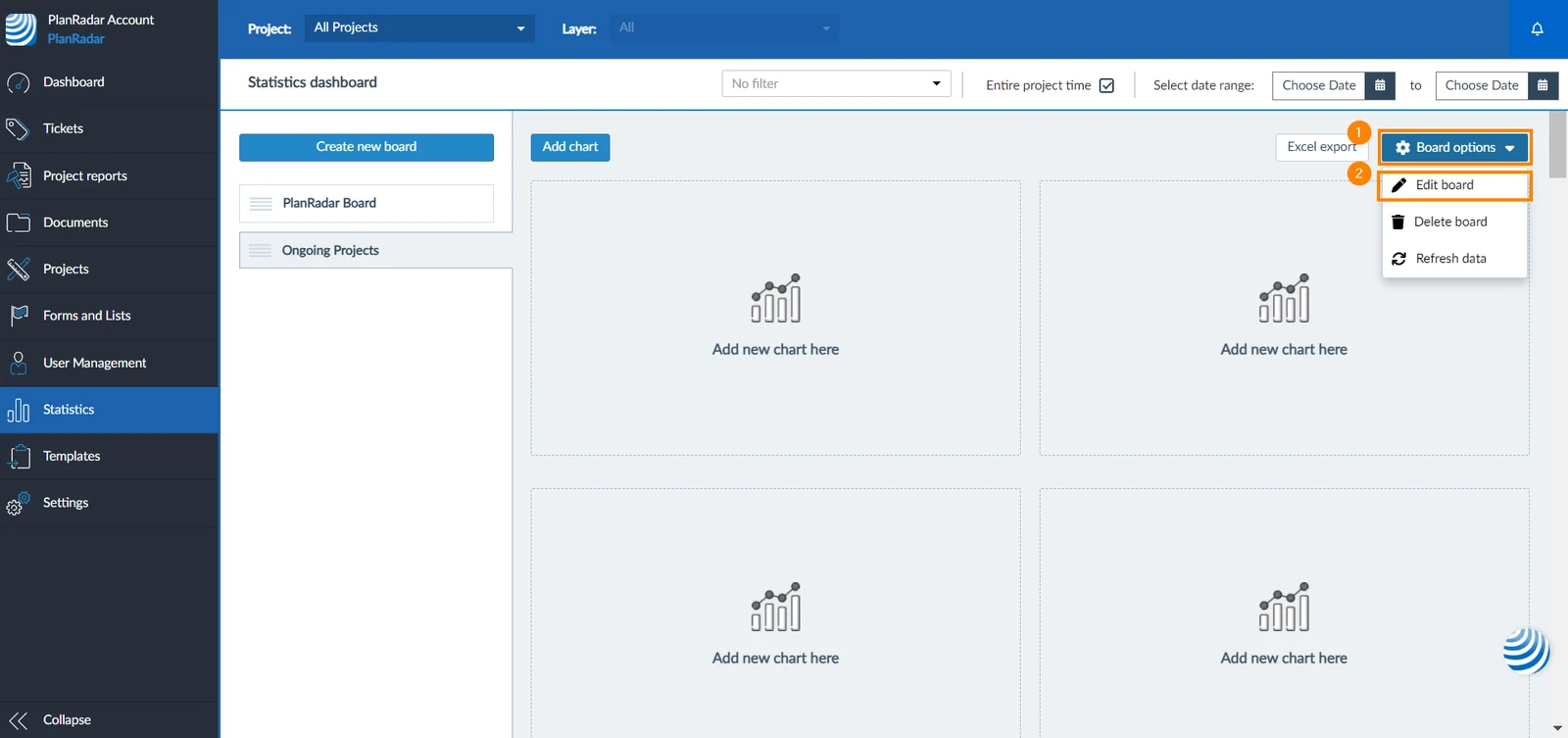
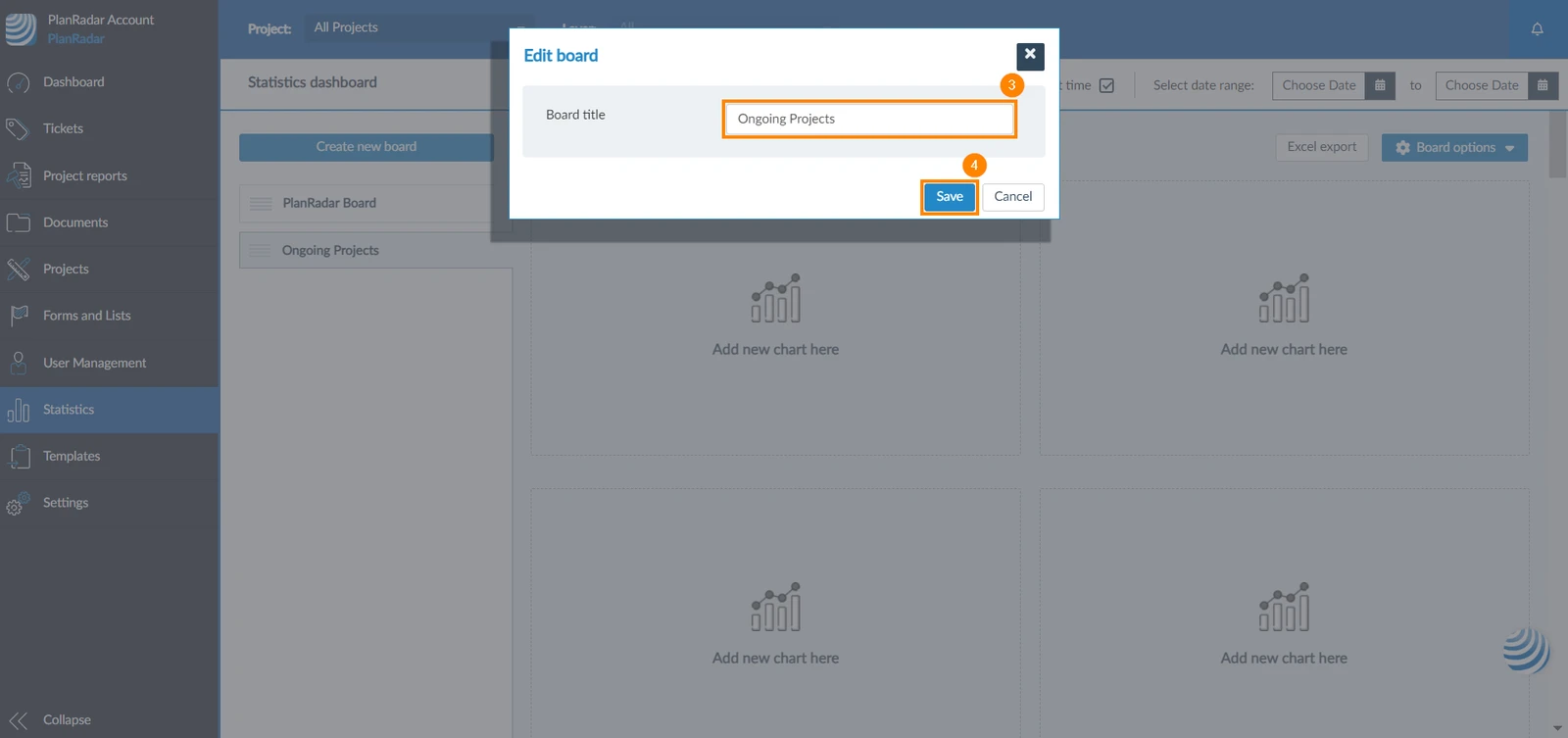
- Edite o título
- Clique em Salvar
Reordenar os quadros
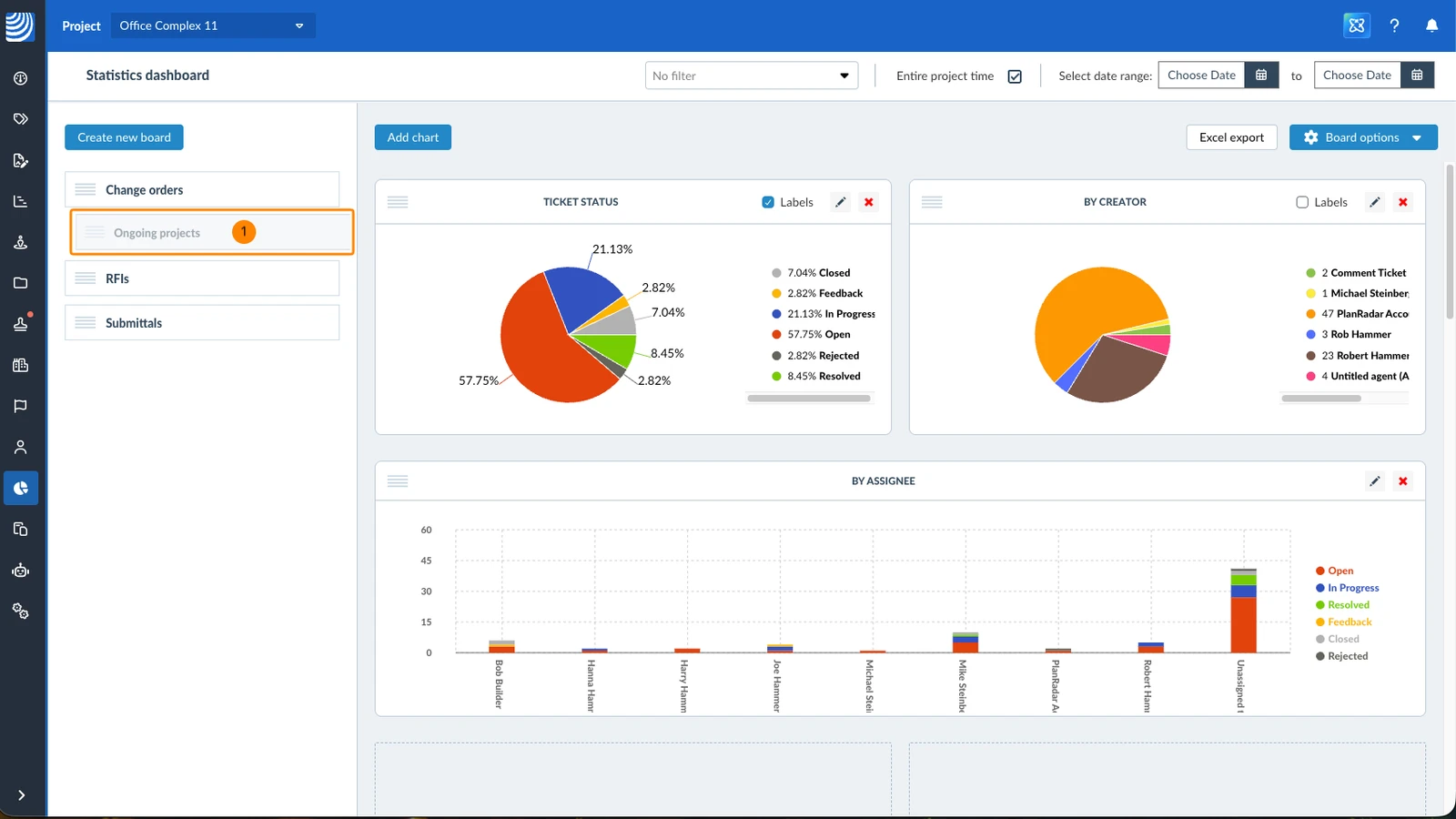
Para alterar a ordem dos quadros na lista:
- Arraste o quadro para a nova posição
Reorganizar os gráficos de um quadro
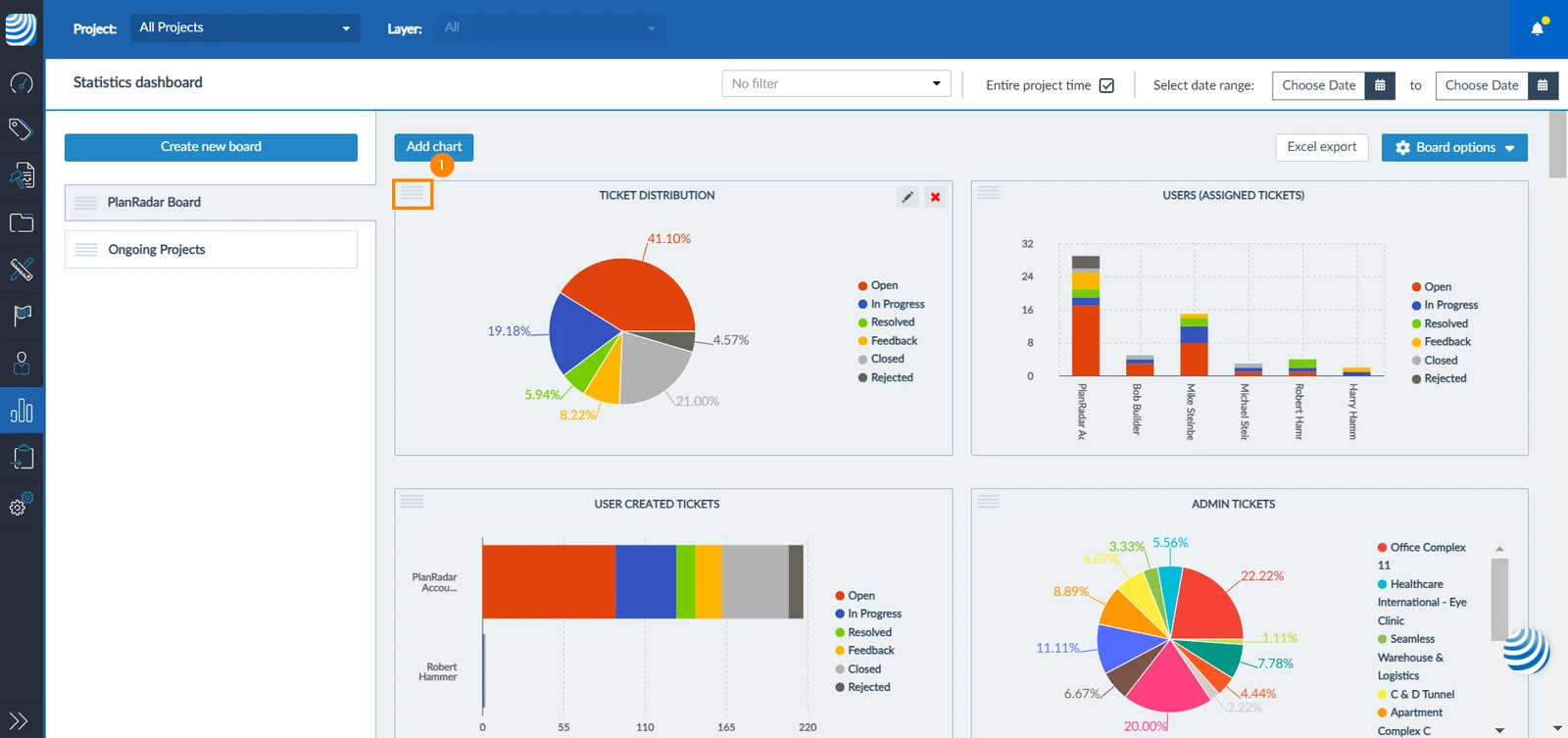
Para mover um gráfico para outra posição no quadro:
- Arraste o gráfico para a nova posição
Atualizar um quadro
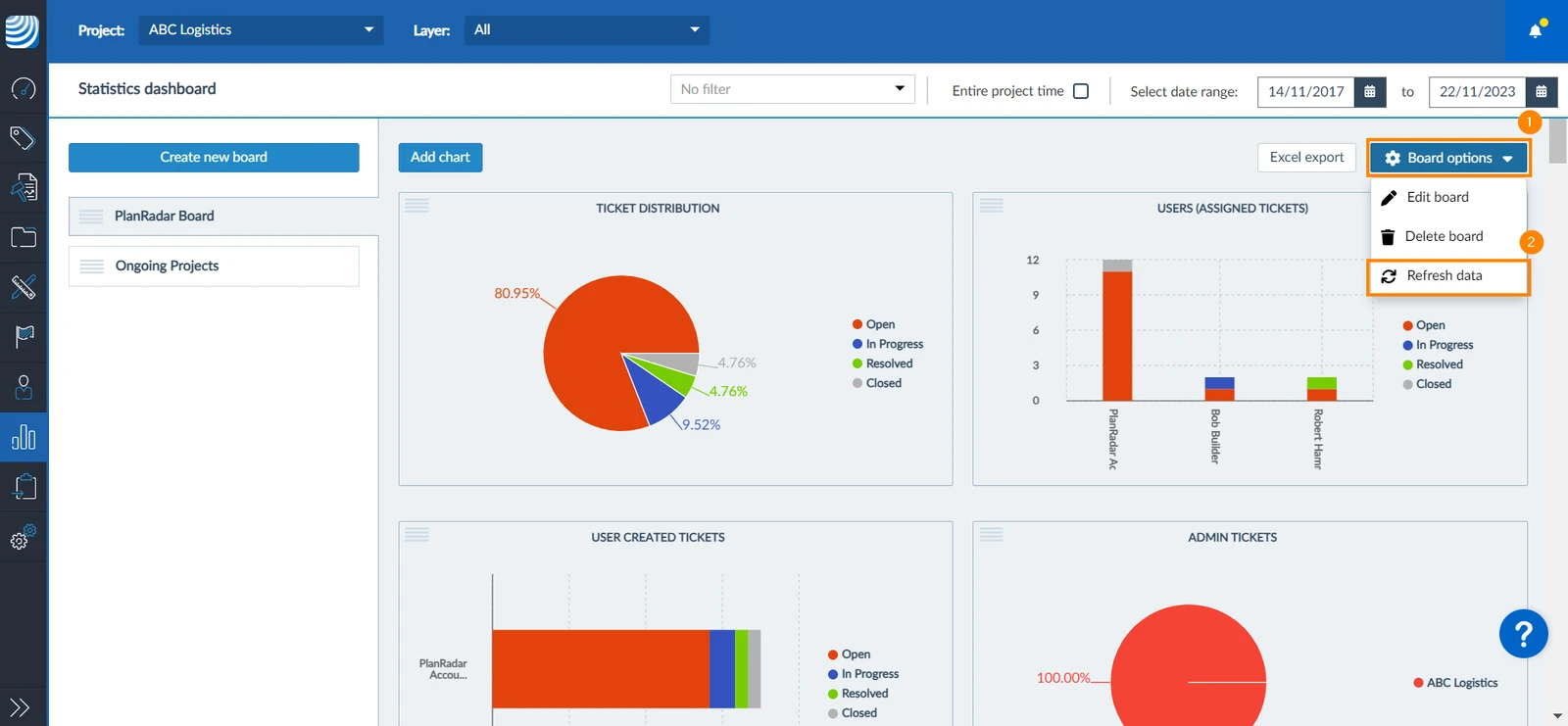
Os dados estatísticos podem ser armazenados em cache por alguns minutos para melhorar a experiência do usuário. Para ver os dados mais recentes, atualize o quadro:
- Clique em Opções do painel
- Clique em Atualizar dados
Excluir um quadro
Para excluir um quadro:
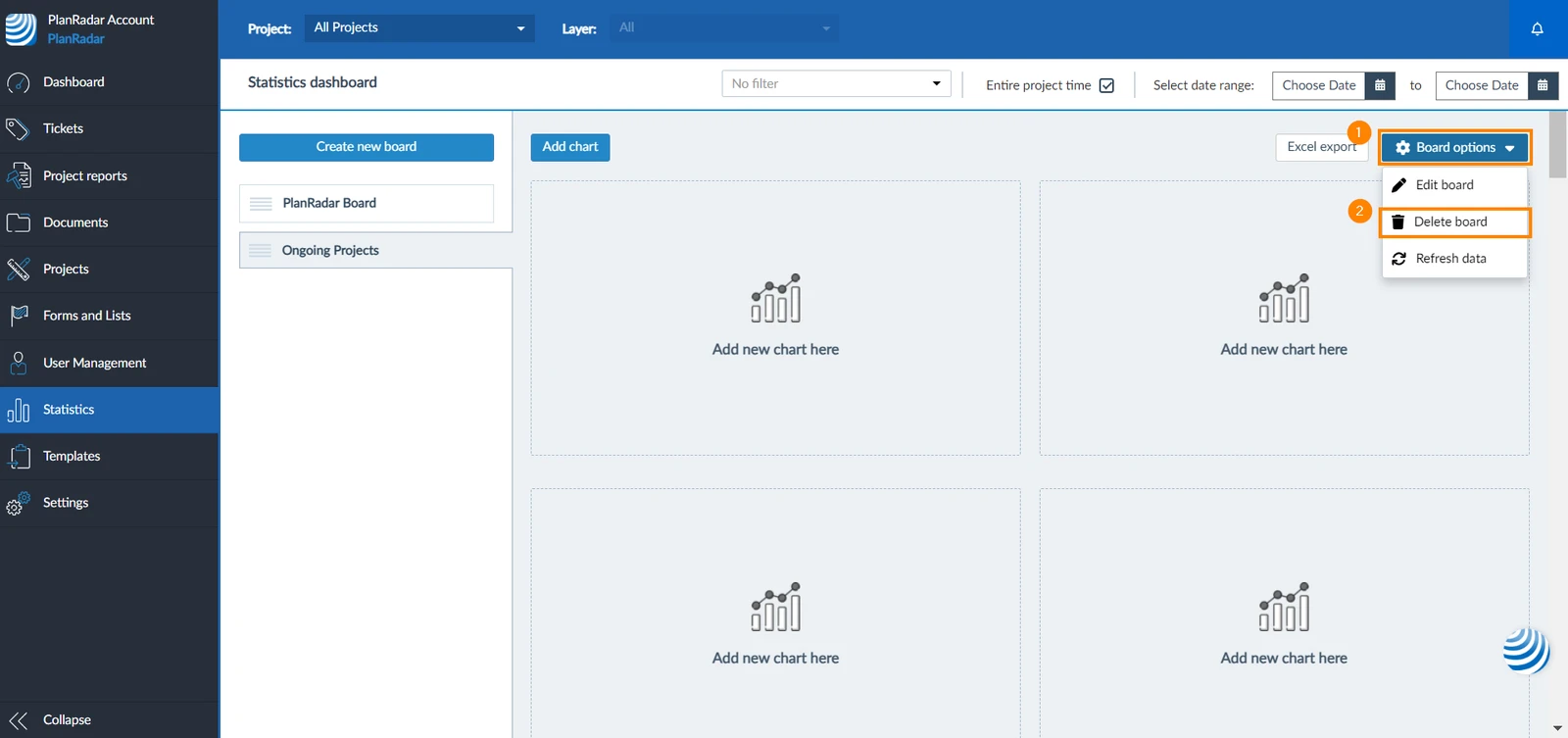
- Clique em Opções do painel
- Clique em Excluir painel
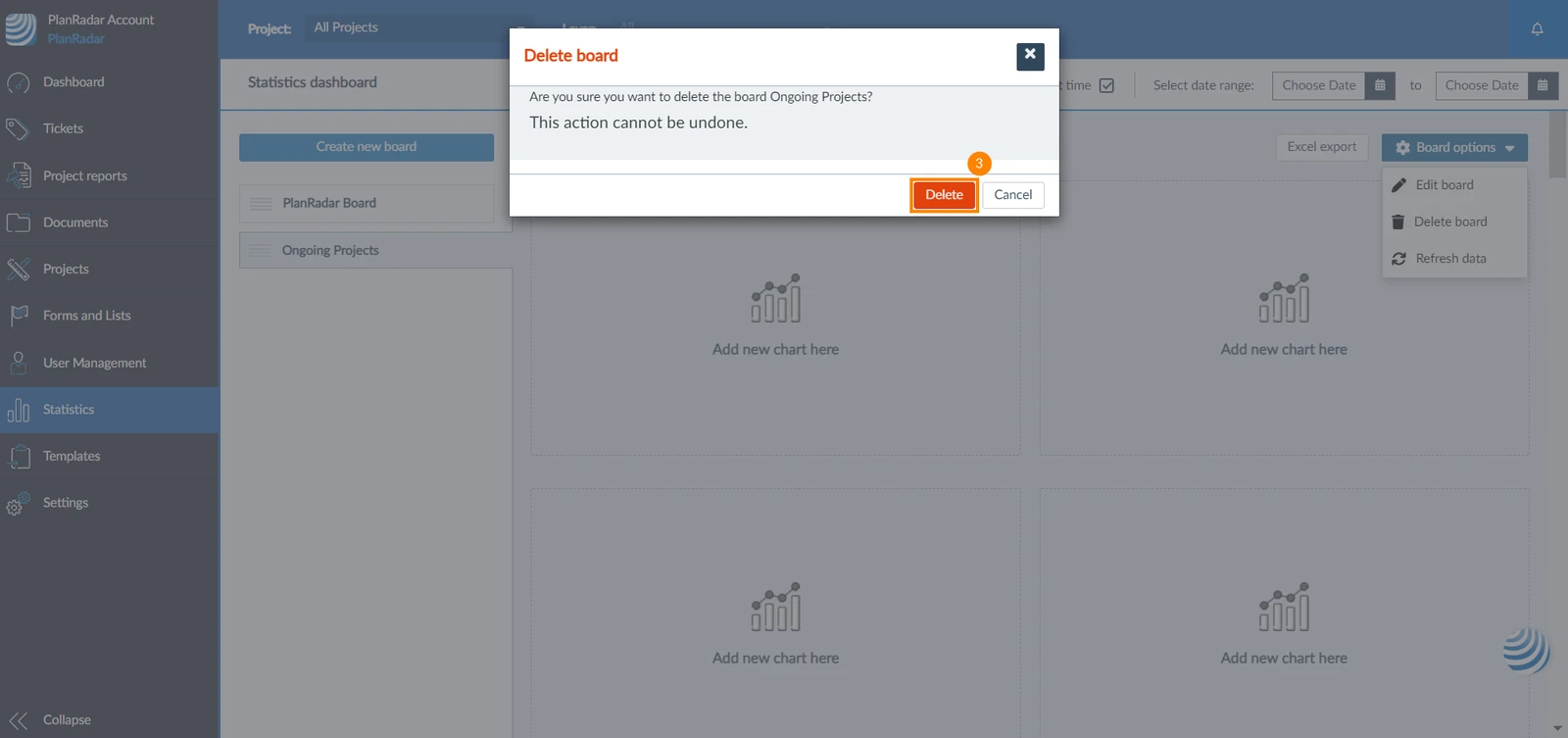
- Clique em Excluir para confirmar
Atualizado em 4 de setembro de 2026