

 English (UK)
 Deutsch
 Español
 Français
 Hrvatski
 Italiano
 Português (BR)
Tworzenie tablic dla statystyk
Przegląd
Każdy wykres znajduje się na panelu, dlatego najpierw tworzą Państwo panel, a następnie dodają do niego wykresy. Każdy panel statystyk może zawierać do 10 wykresów o pełnej szerokości lub 20 wykresów o połowie szerokości.
Istnieją dwa rodzaje paneli:
- Panele projektu należą do jednego projektu i są wyświetlane tylko wtedy, gdy ten projekt jest wybrany.
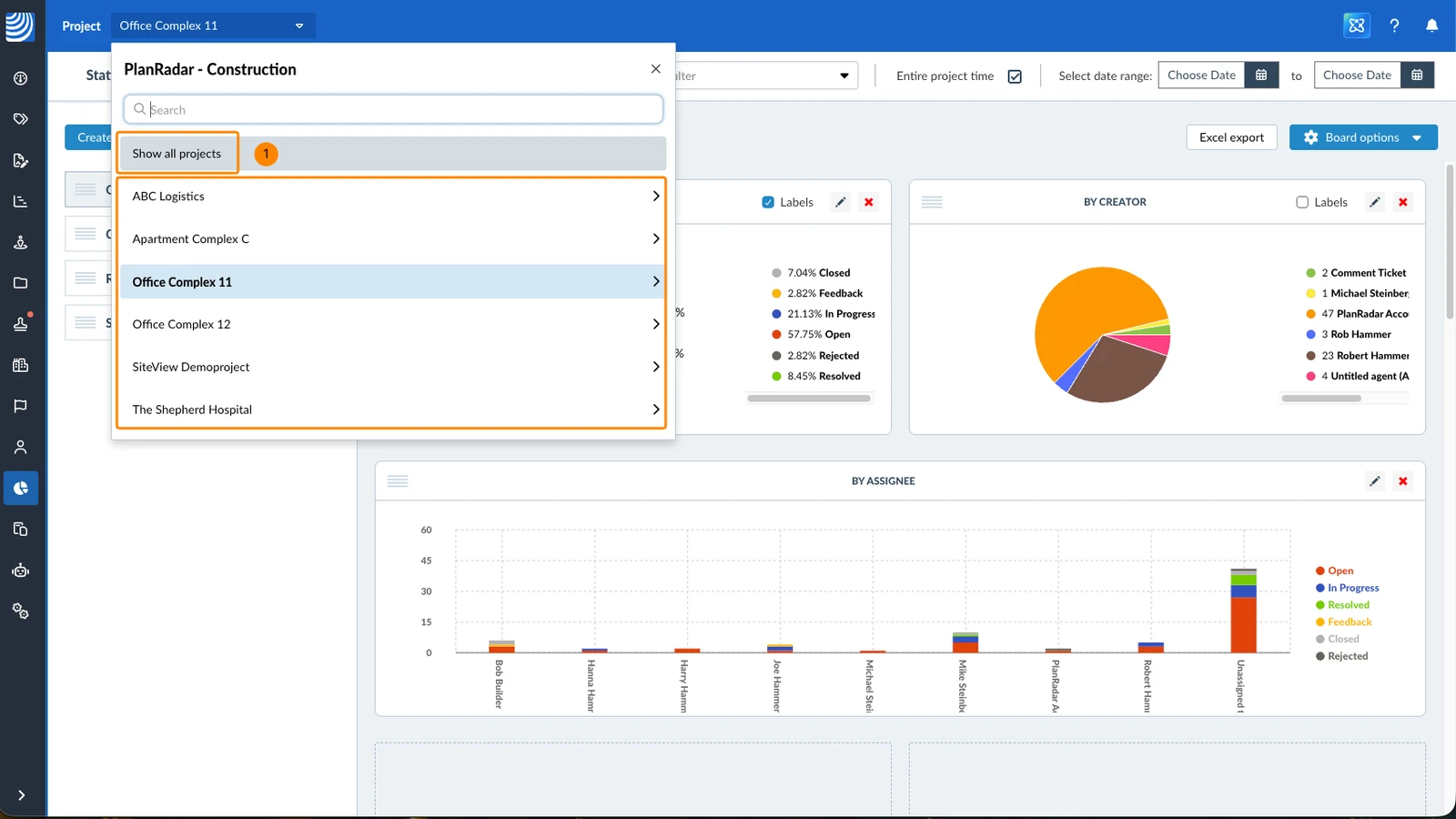
- Panele konta są dostępne w każdym projekcie i są jedynymi panelami wyświetlanymi po wybraniu opcji Pokaż wszystkie projekty.
Gdy lista zawiera oba rodzaje, są one pogrupowane w sekcjach Panele projektu i Panele konta. Przy dostępie do statystyk poprzez rolę projektu panele konta są oznaczone plakietką Dla całego konta.
Dostęp i uprawnienia
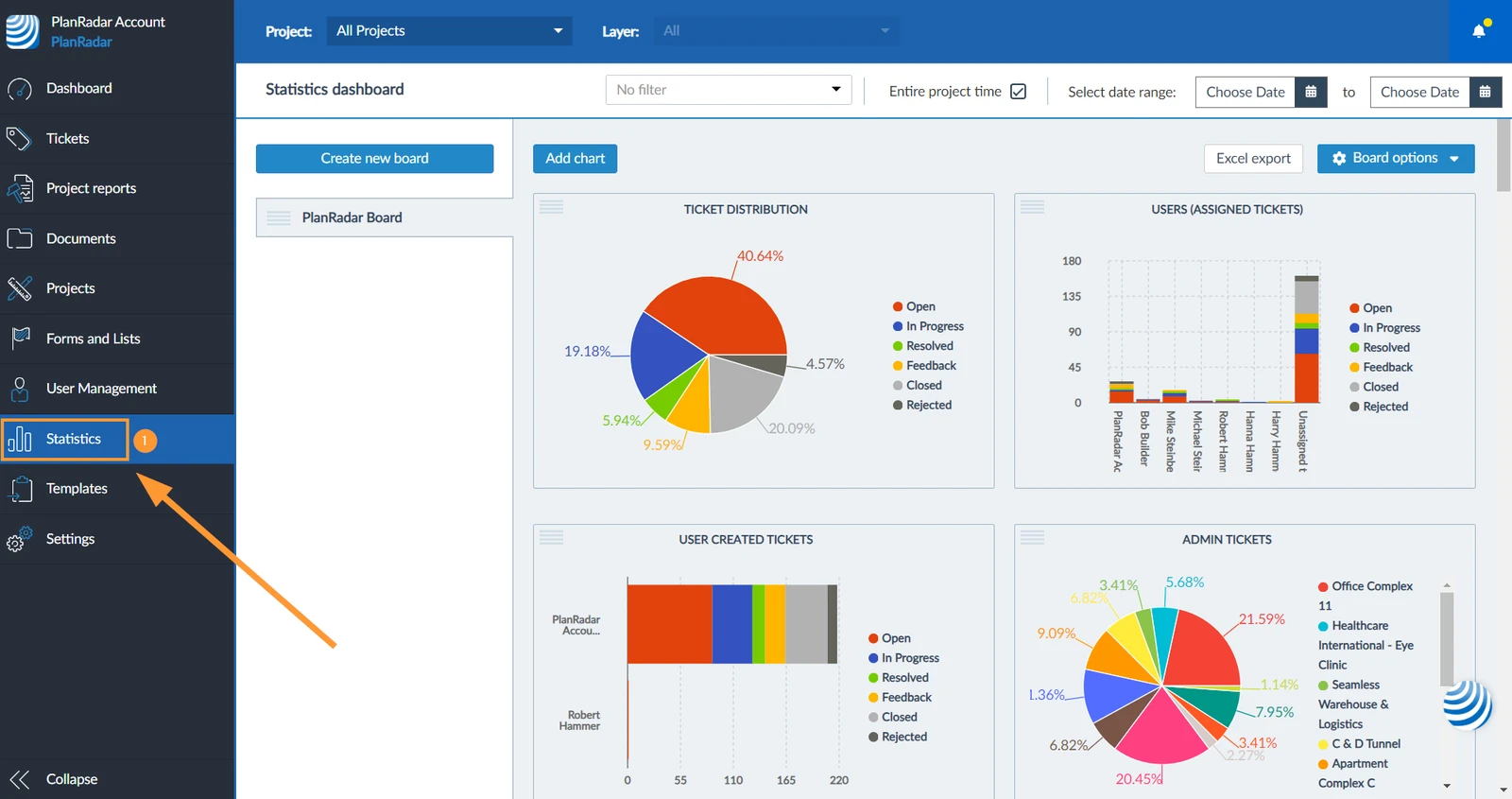
Jak uzyskać dostęp do statystyk
- Proszę kliknąć Statystyki
Tworzenie panelu
Aby utworzyć panel:
- Proszę wybrać projekt z listy rozwijanej Projekt, aby utworzyć panel projektu
LUB wybrać Pokaż wszystkie projekty, aby utworzyć panel konta
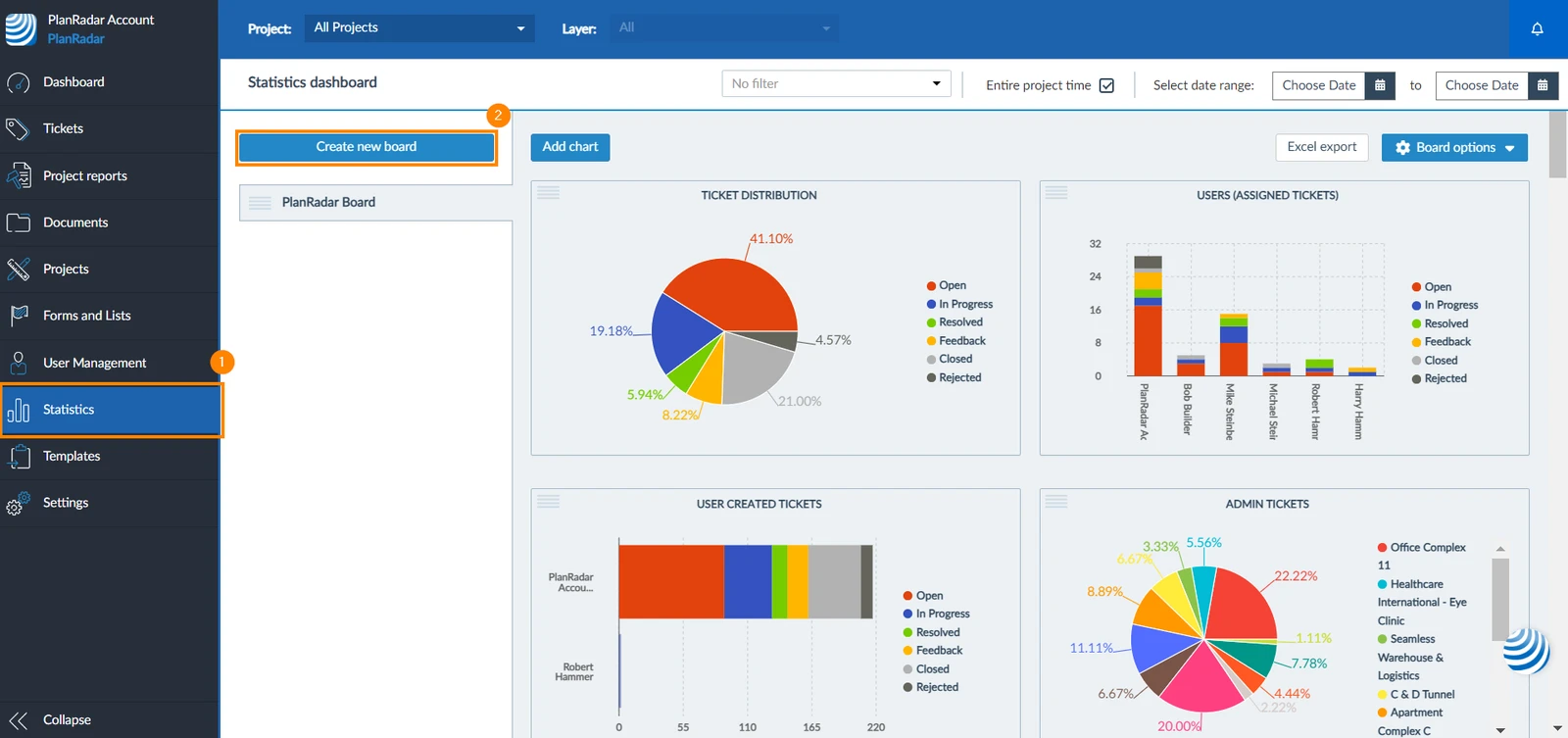
- Proszę kliknąć Utwórz nowy panel
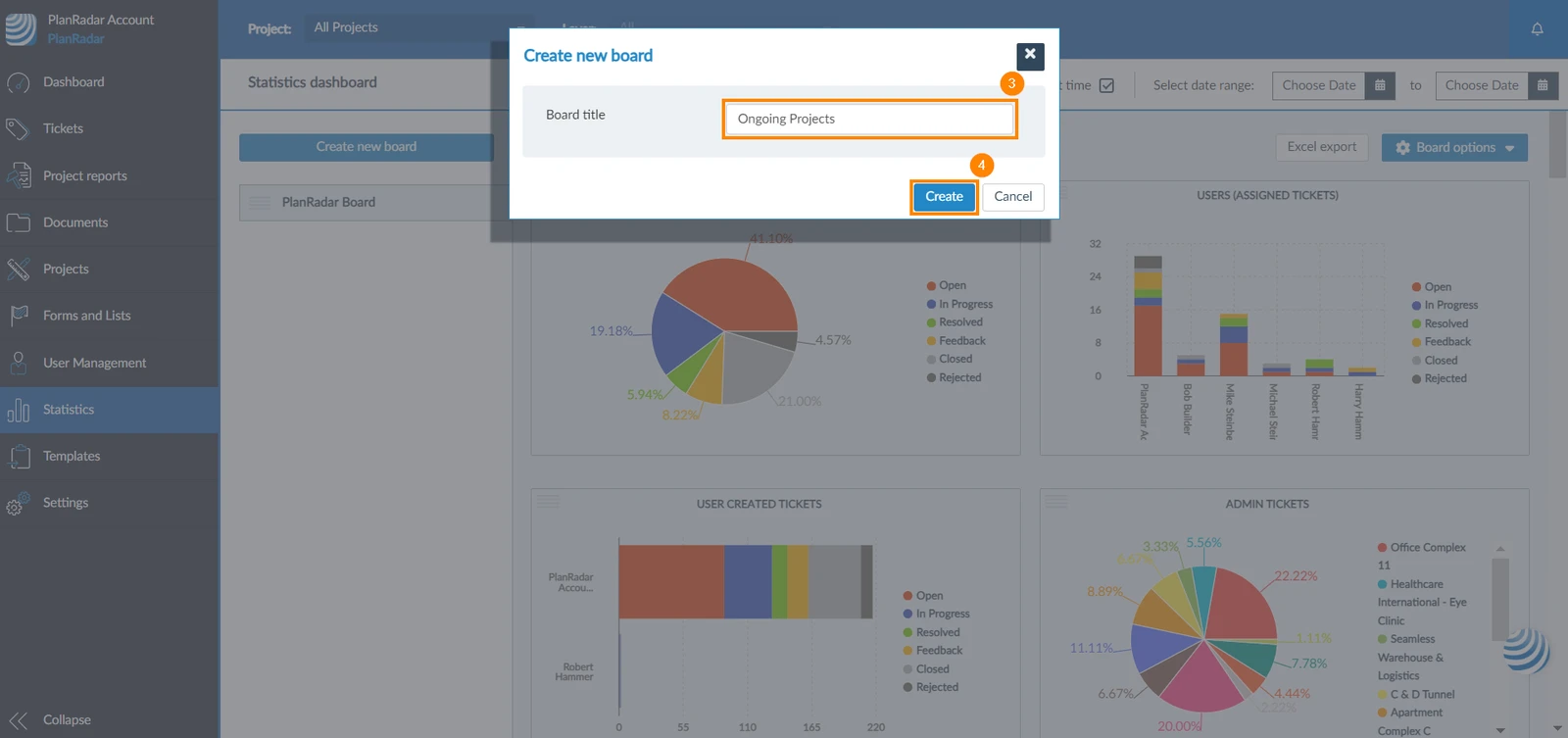
- Proszę wprowadzić tytuł panelu
- Proszę kliknąć Utwórz
Zmiana nazwy panelu
Aby zmienić tytuł panelu:
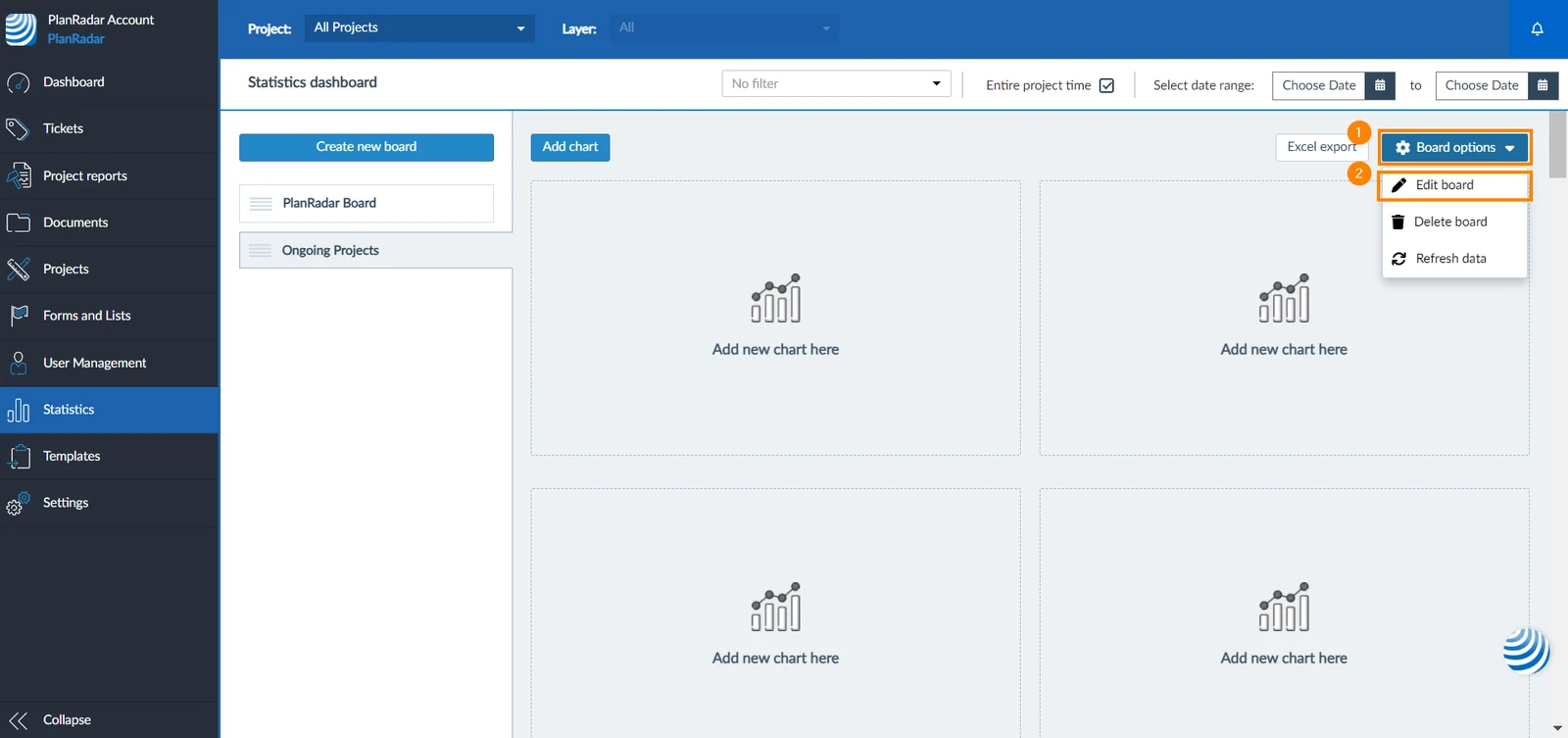
- Proszę kliknąć Opcje panelu
- Proszę kliknąć Edytuj panel
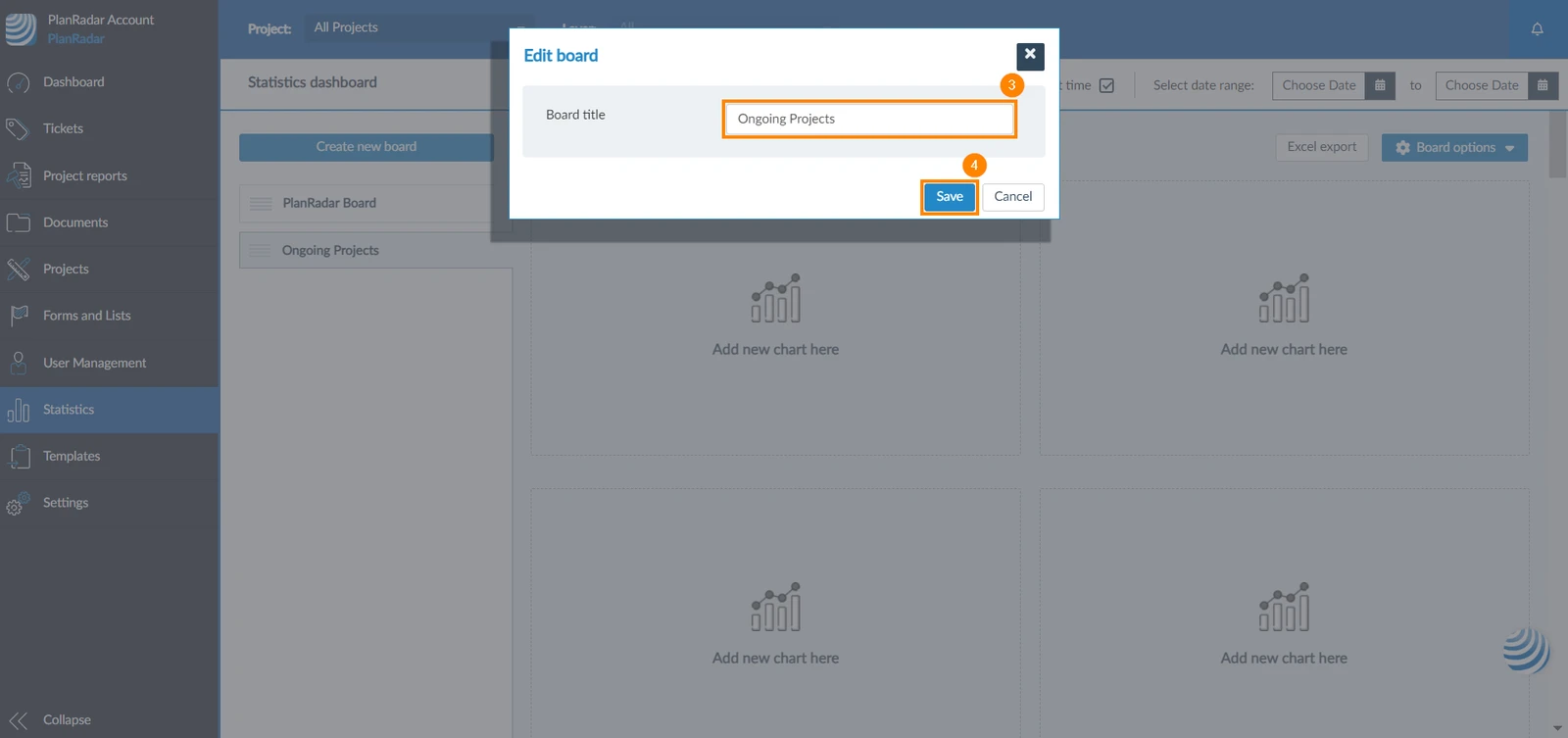
- Proszę edytować tytuł
- Proszę kliknąć Zapisz
Zmiana kolejności paneli
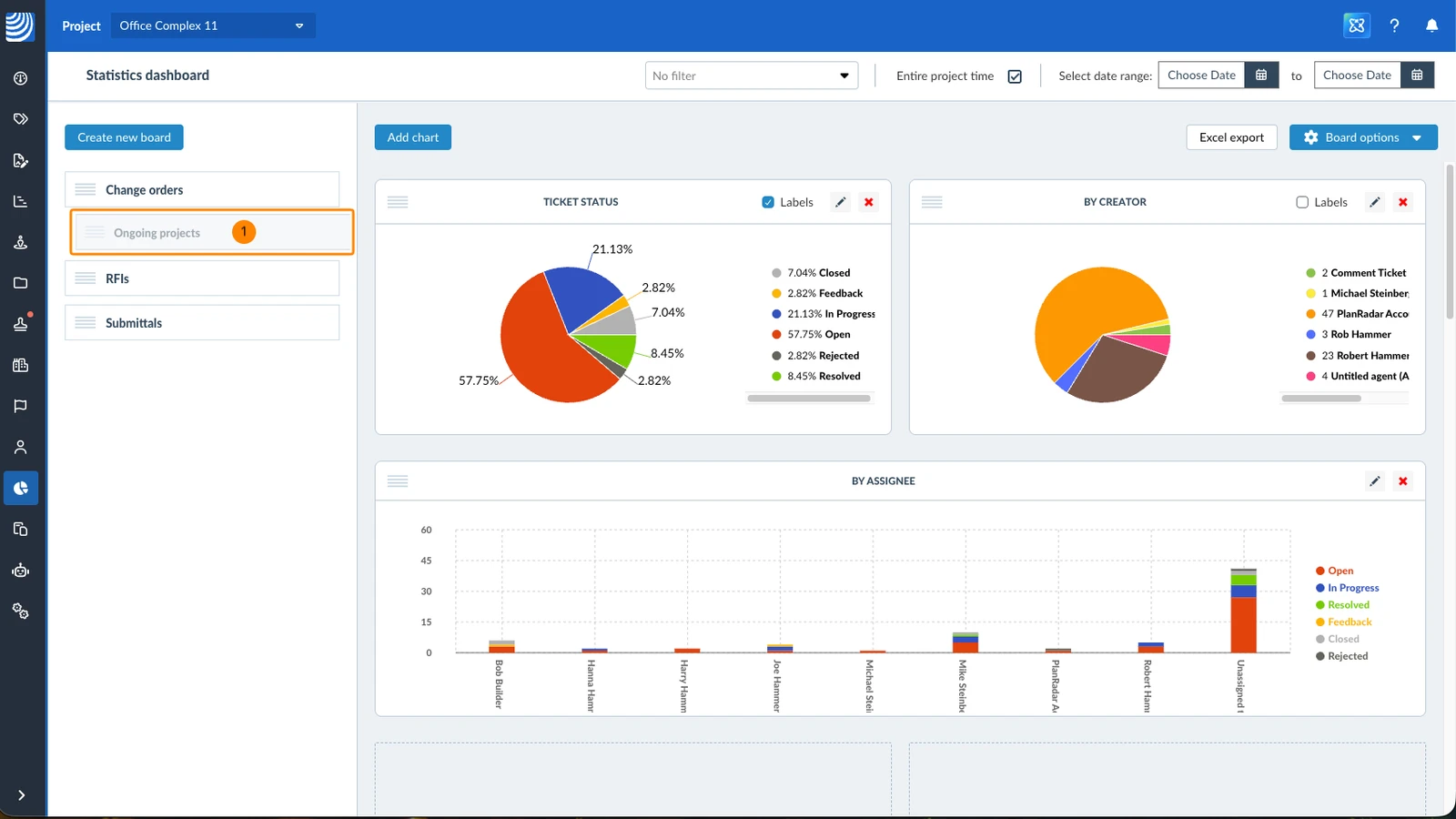
Aby zmienić kolejność paneli na liście:
- Proszę przeciągnąć panel na nową pozycję
Zmiana układu wykresów w panelu
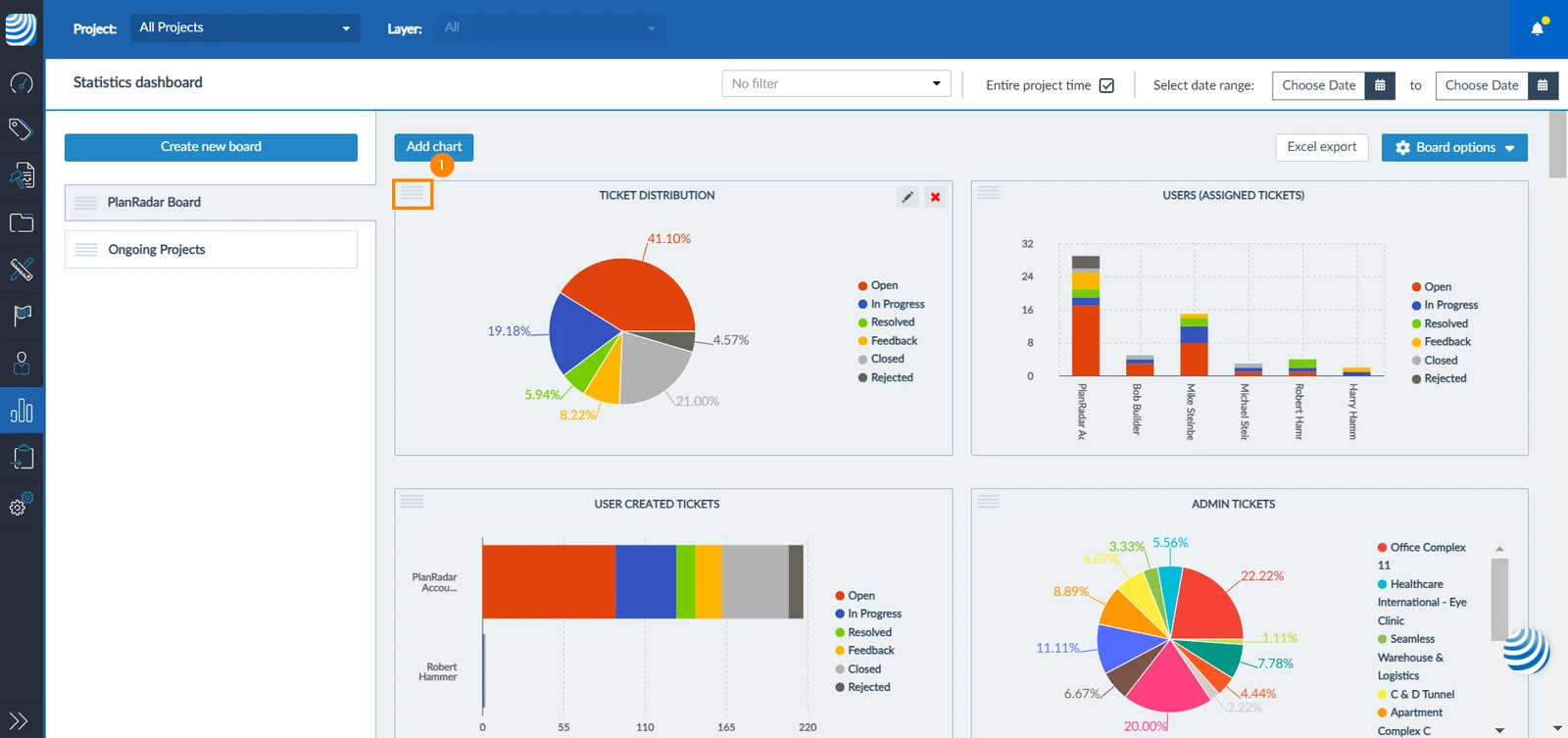
Aby przenieść wykres w inne miejsce panelu:
- Proszę przeciągnąć wykres na nową pozycję
Odświeżanie panelu
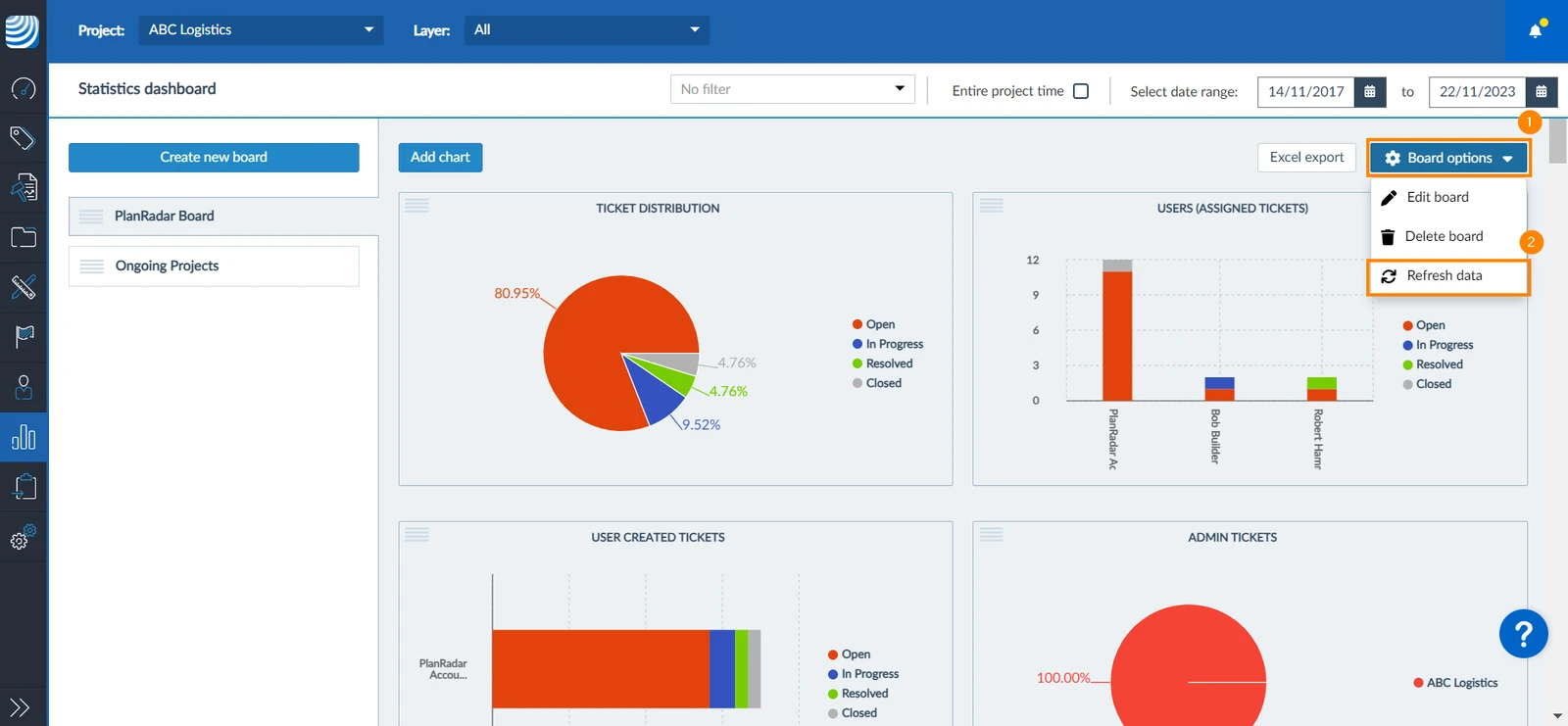
Dane statystyczne mogą być buforowane przez kilka minut, aby poprawić komfort użytkowania. Aby zobaczyć najnowsze dane, proszę odświeżyć panel:
- Proszę kliknąć Opcje panelu
- Proszę kliknąć Odśwież dane
Usuwanie panelu
Aby usunąć panel:
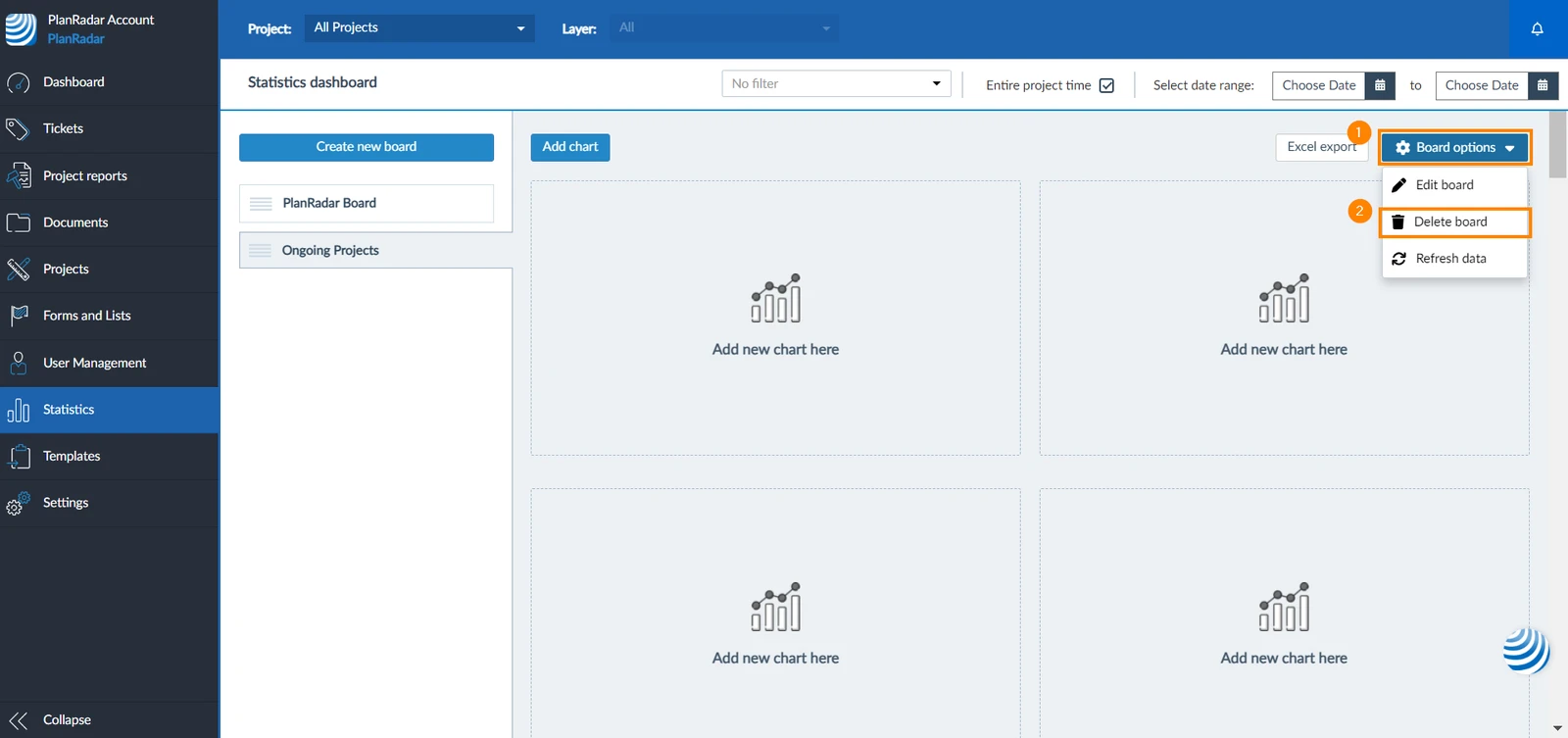
- Proszę kliknąć Opcje panelu
- Proszę kliknąć Usuń panel
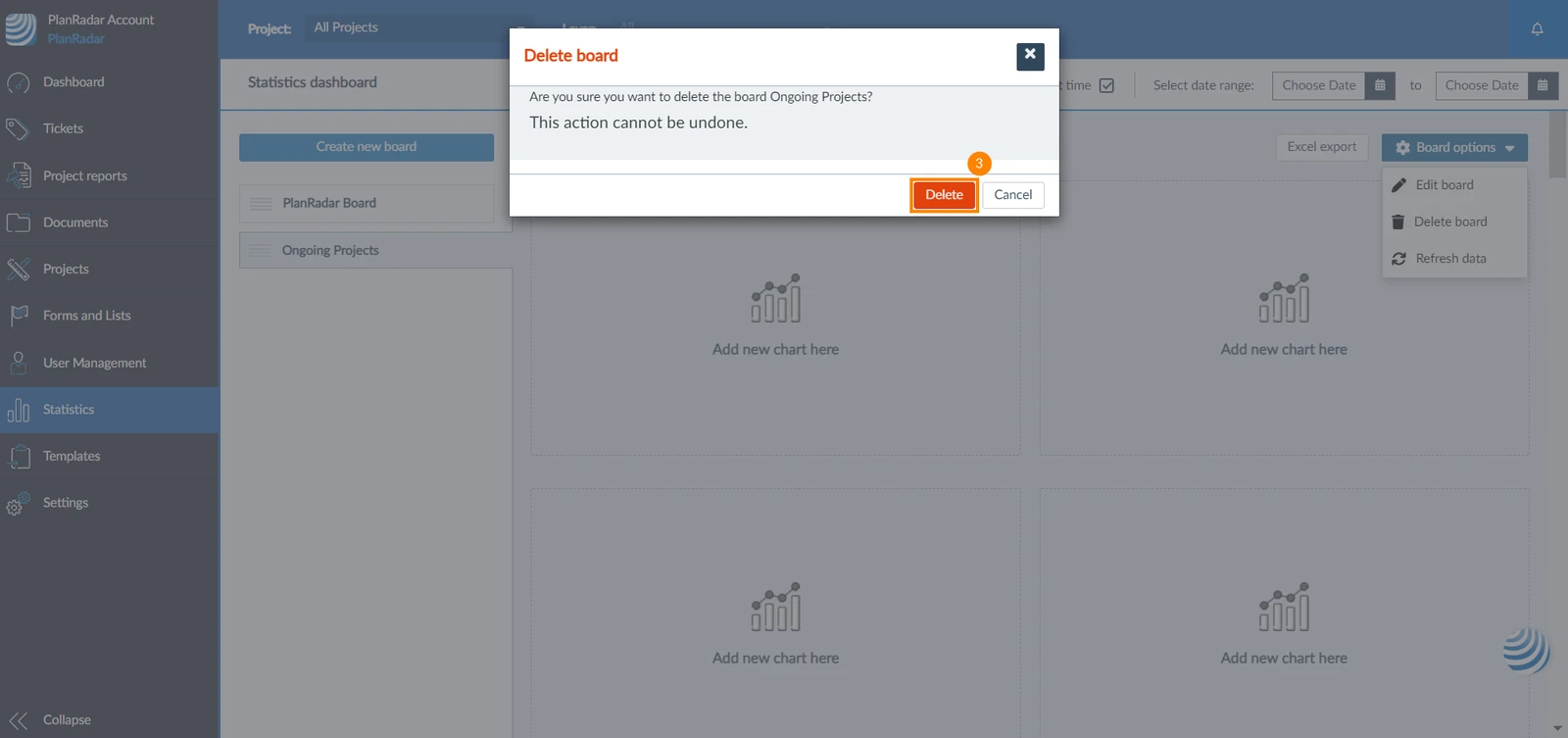
- Proszę kliknąć Usuń, aby potwierdzić
Zaktualizowano dnia 4 września 2026