

 English (UK)
 Deutsch
 Español
 Hrvatski
 Italiano
 Polski
 Português (BR)
Gérer les formulaires
Vue d'ensemble
Apprenez à dupliquer, désactiver et supprimer des formulaires. Voir également Créer et modifier des formulaires.
Accès et autorisations
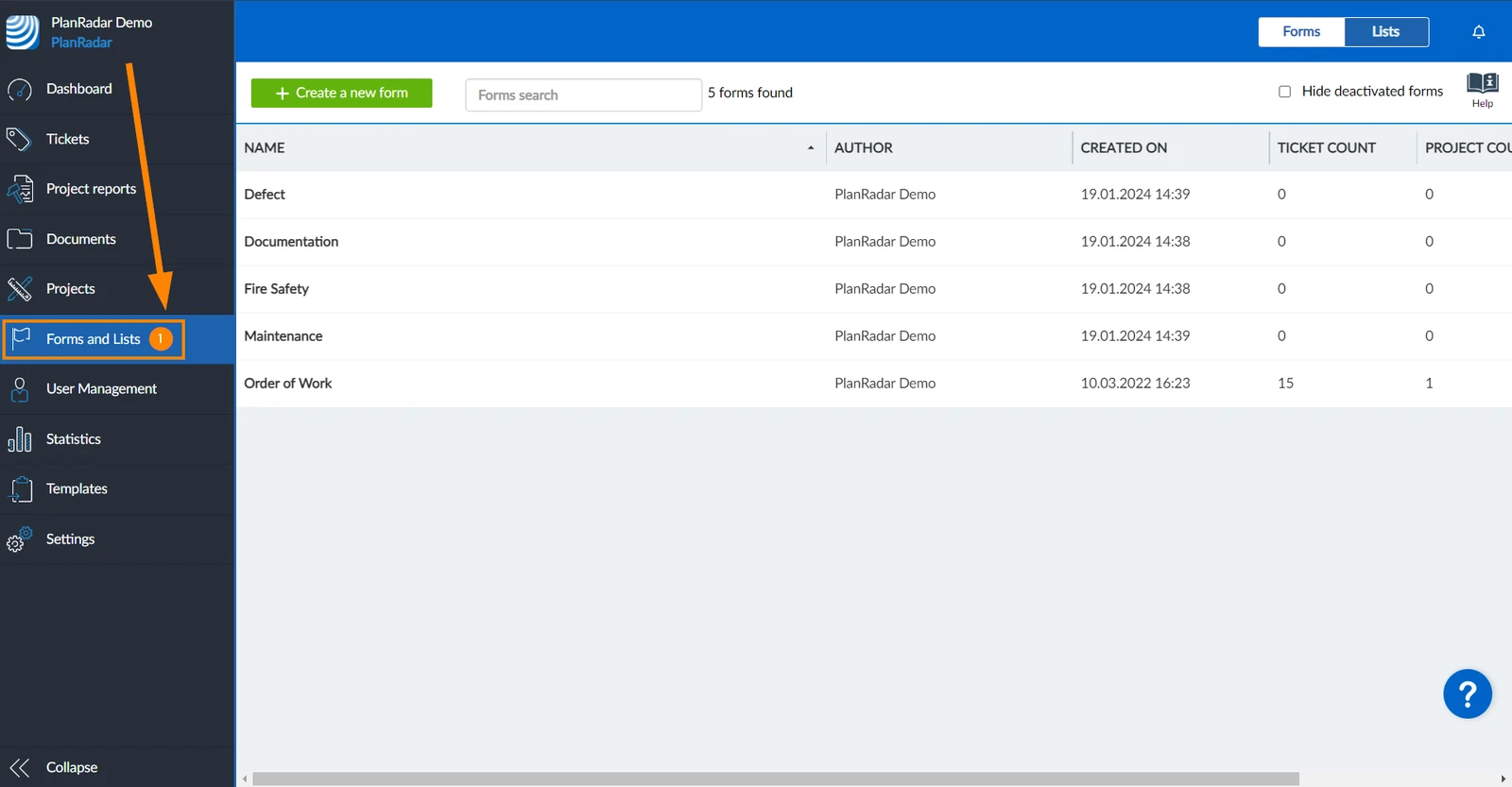
Comment accéder aux formulaires
- Cliquez sur Formulaires et listes
Afficher et filtrer les formulaires
Pour afficher un formulaire :
- Cliquez sur le formulaire
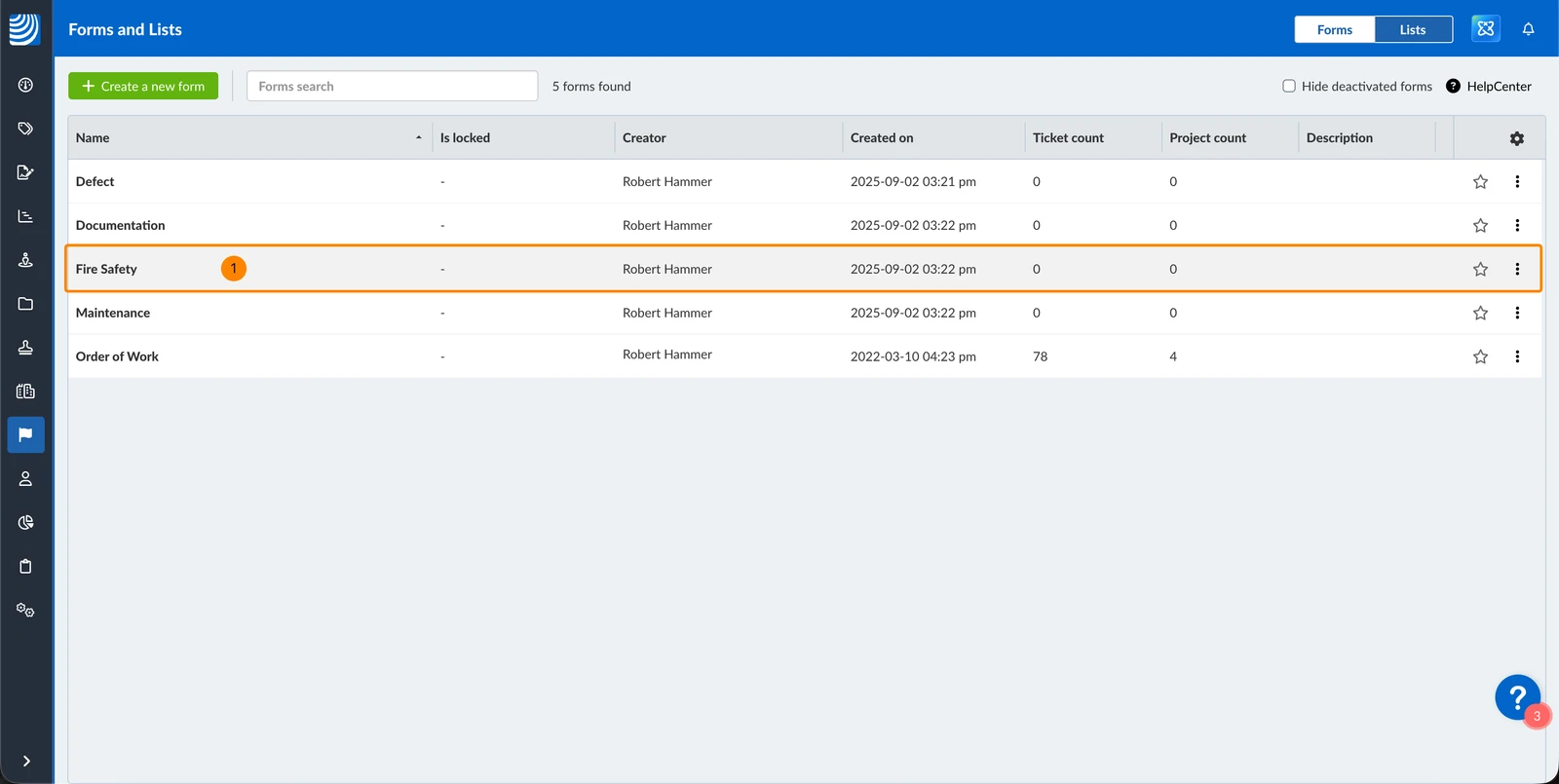
Les filtres fonctionnent de la même manière que celle décrite dans Filtrer les billets.
Les critères de filtre suivants sont disponibles pour le tableau des formulaires :
-
Ajoutés par défaut :
- Créateur
- Créé le
- Nombre de tickets
-
Non ajoutés par défaut :
- Nom
- Verrouillé
- Nombre de projets
- Favori sélectionné
- Désactivé
Duplicata
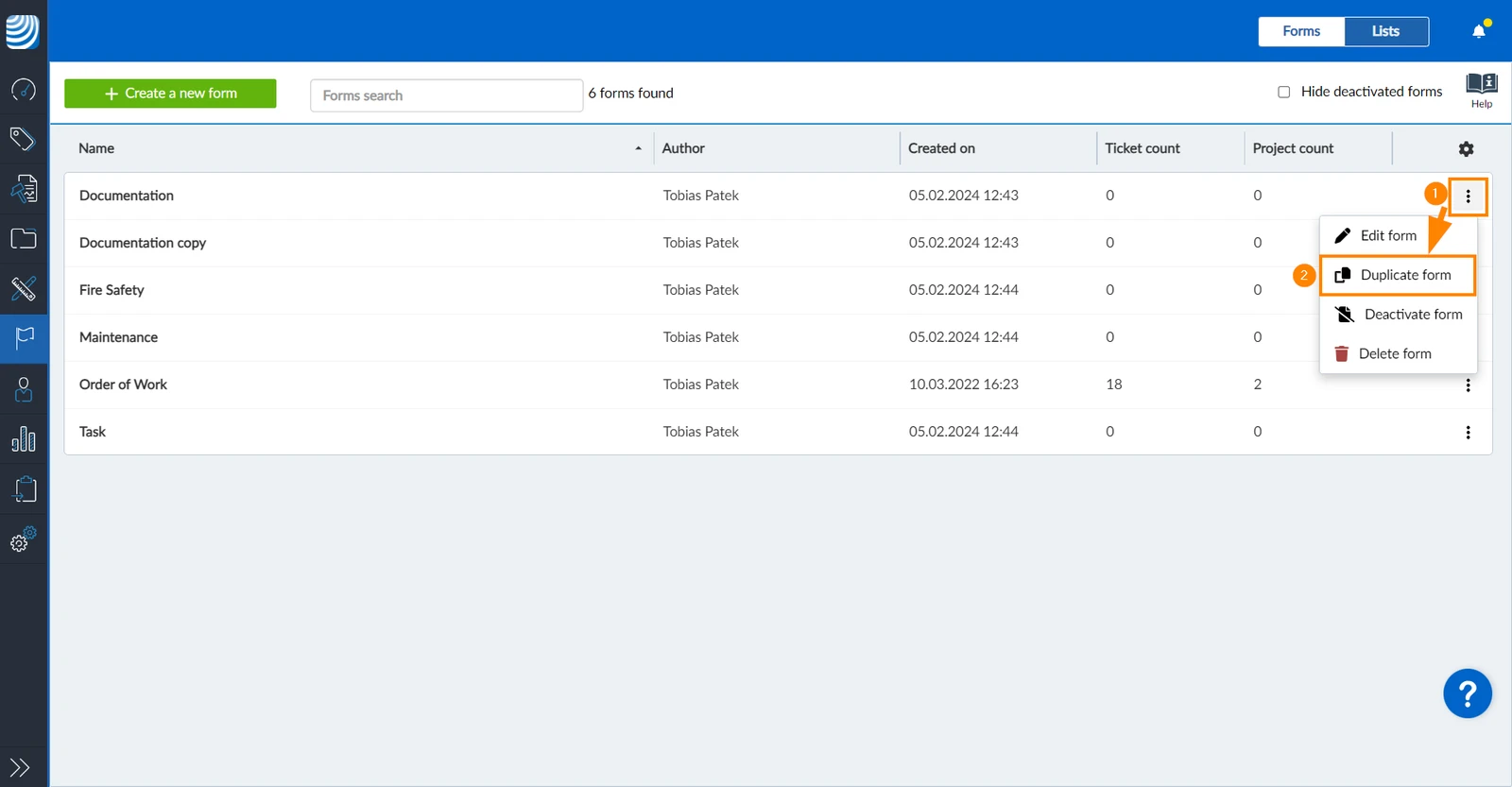
Pour créer un formulaire similaire, vous pouvez dupliquer un formulaire existant. Le duplicata portera le même nom avec "copy" à la fin et ne sera affecté à aucun projet.
Pour dupliquer un formulaire :
- Ouvrez le menu more à côté du formulaire souhaité
- Cliquez sur Dupliquer le formulaire
Désactiver
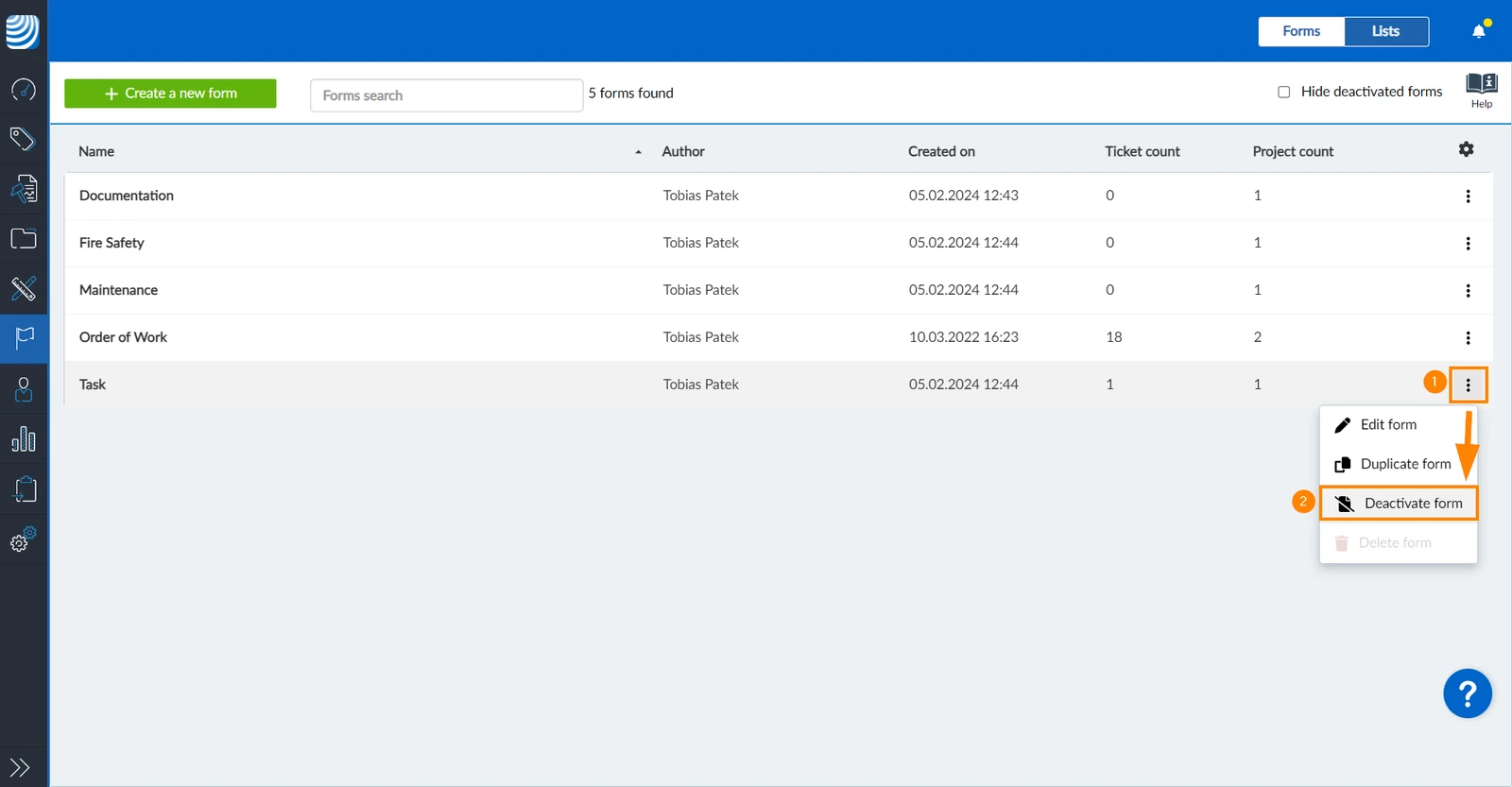
Désactivez un formulaire pour empêcher les utilisateurs de créer de nouveaux tickets avec celui-ci. Les tickets existants qui utilisent un formulaire désactivé ne seront pas affectés.
Pour désactiver un formulaire :
- Ouvrez le menu more à côté du formulaire souhaité
- Cliquez sur Formulaire de désactivation
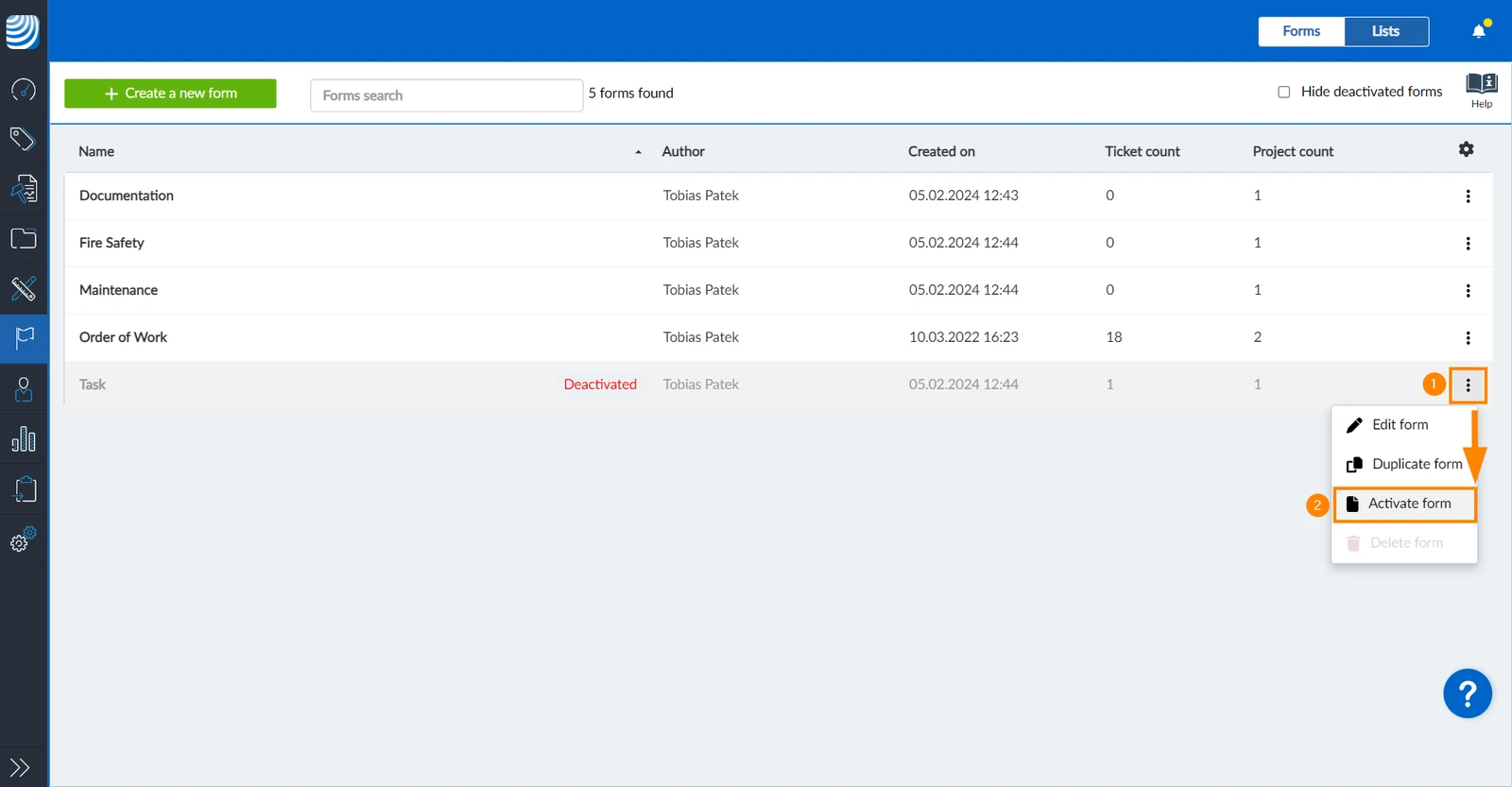
Pour réactiver un formulaire précédemment désactivé :
- Ouvrez le menu more à côté du formulaire souhaité
- Cliquez sur Formulaire d'activation
Supprimer
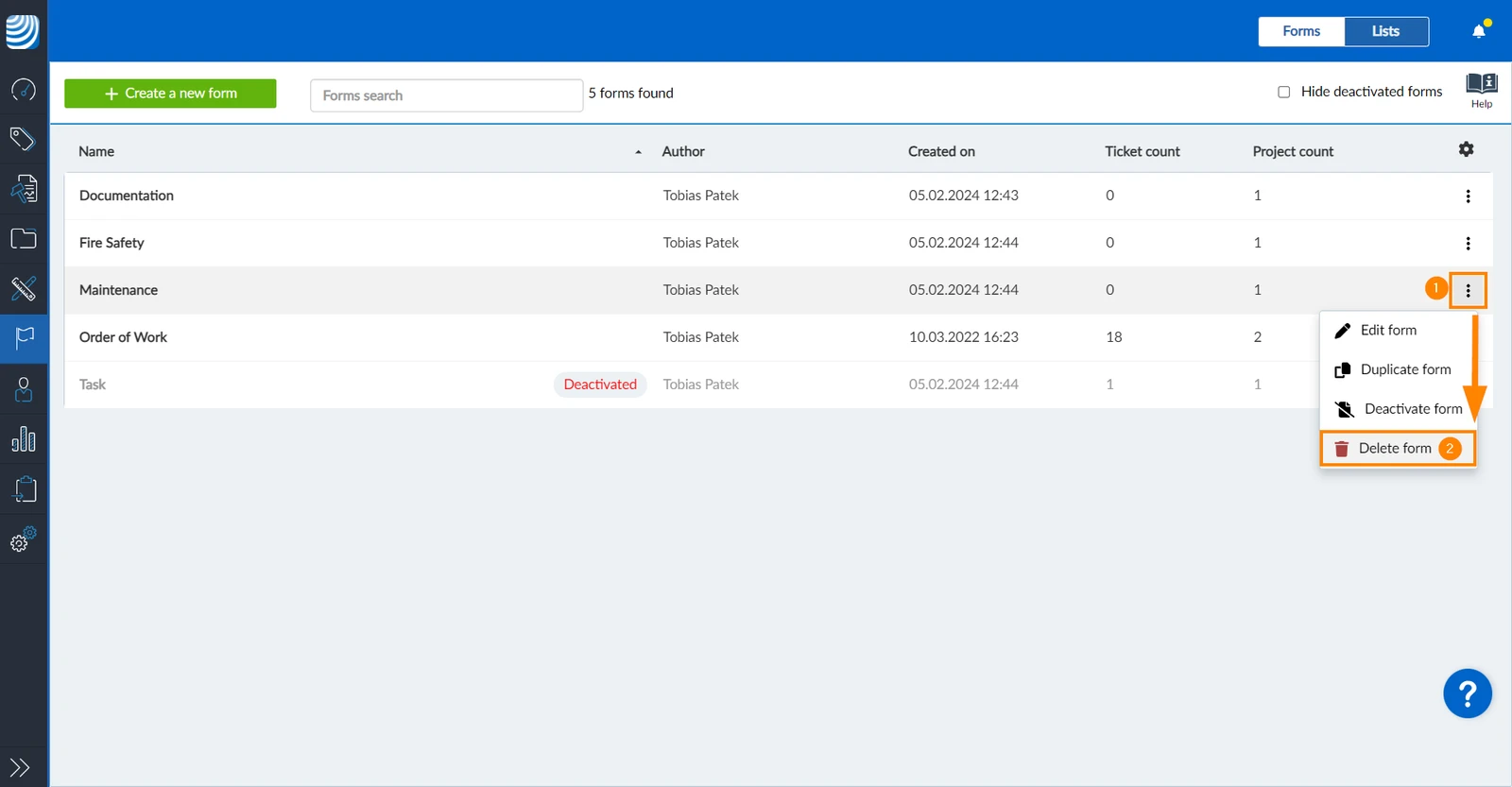
Pour supprimer un formulaire :
- Ouvrez le menu more à côté du formulaire souhaité
- Cliquez sur Supprimer le formulaire
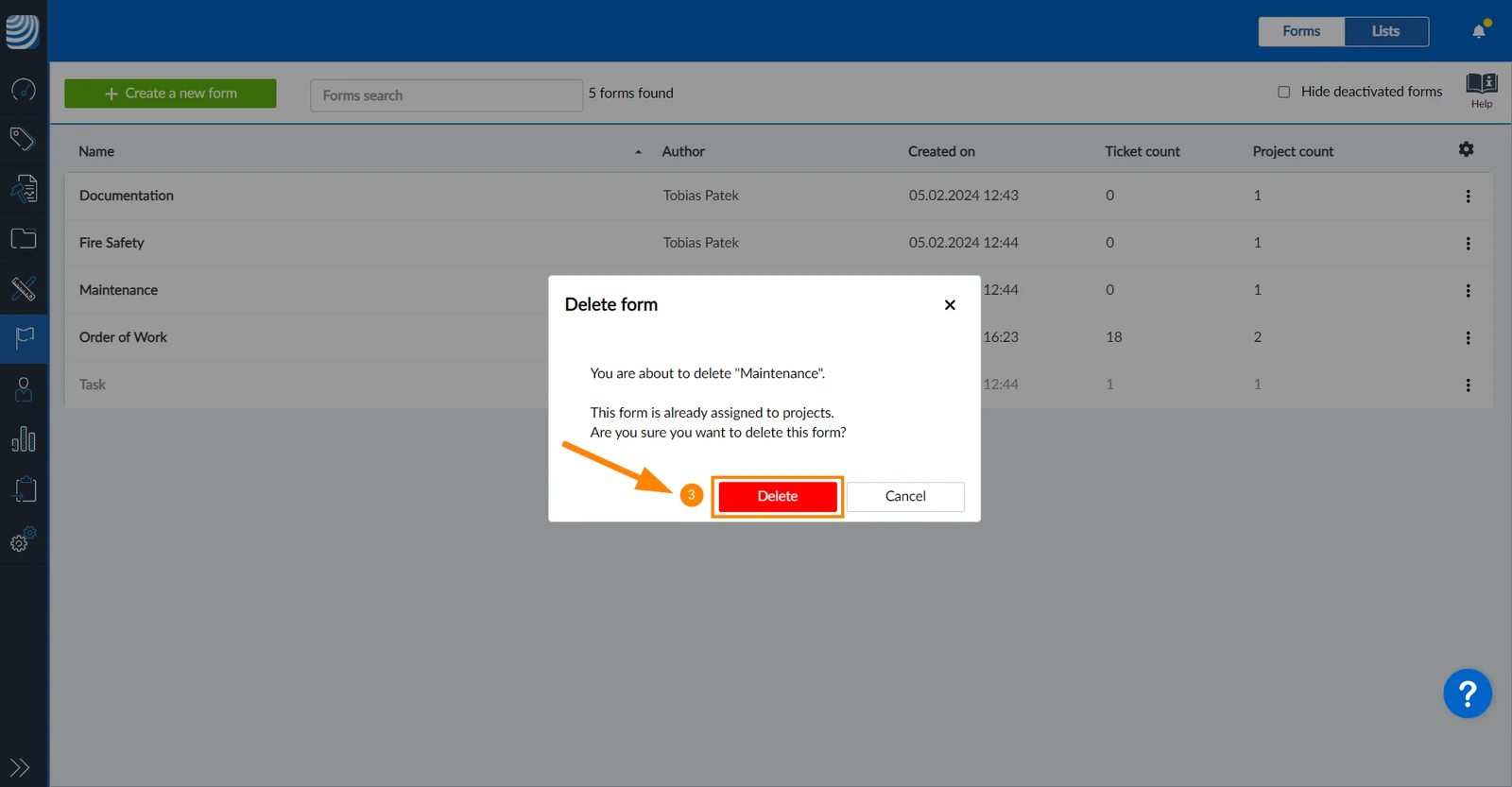
- Cliquez sur Supprimer
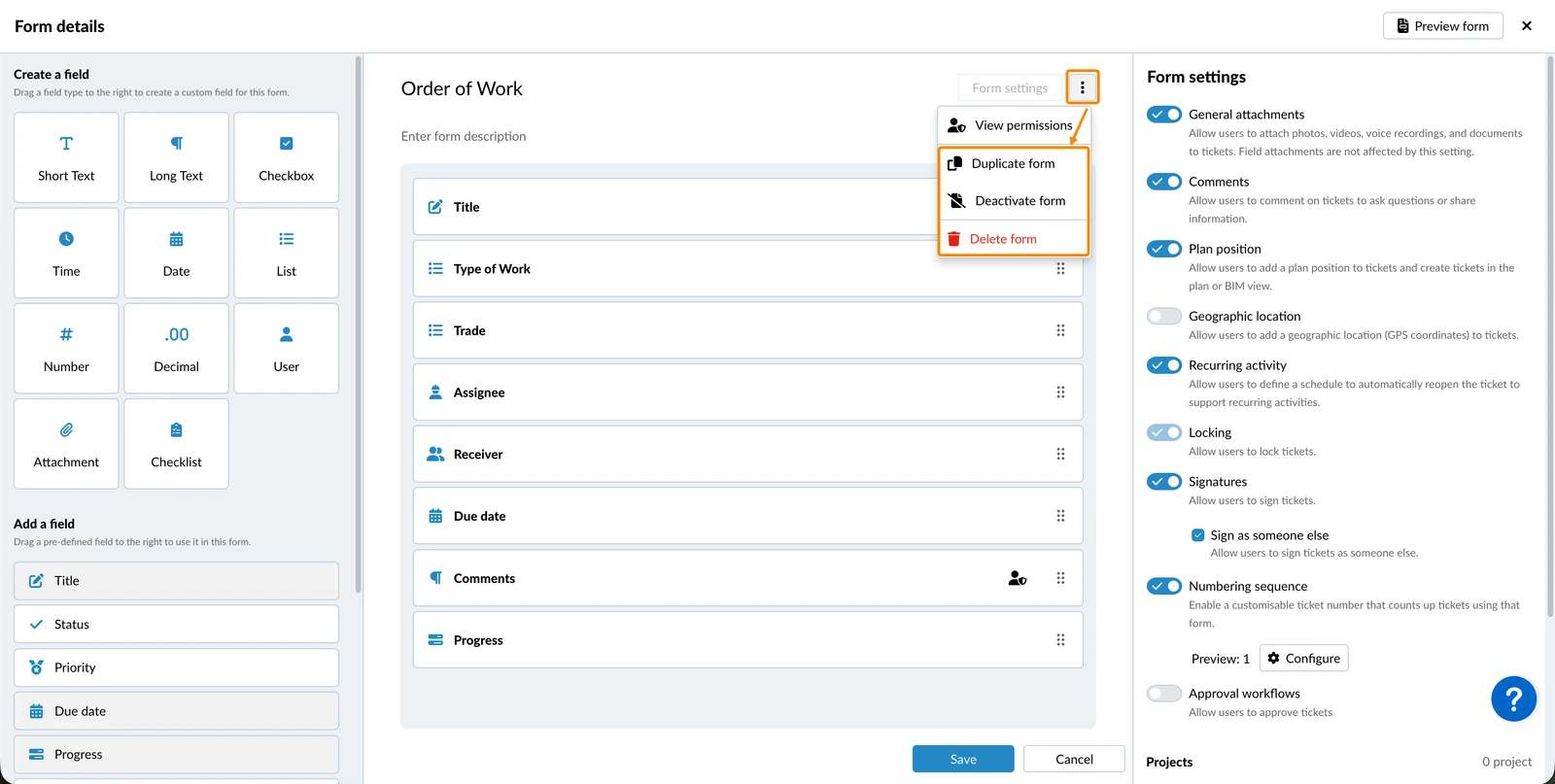
Il est également possible de dupliquer, de désactiver ou de supprimer un formulaire via le menu "plus" du Form Builder :
Mis à jour le 12 août 2026