

 English (UK)
 Deutsch
 Español
 Français
 Hrvatski
 Italiano
 Polski
Gerenciar formulários
Visão geral
Saiba como duplicar, desativar e excluir formulários. Consulte também Create & Edit Forms.
Acesso e permissões
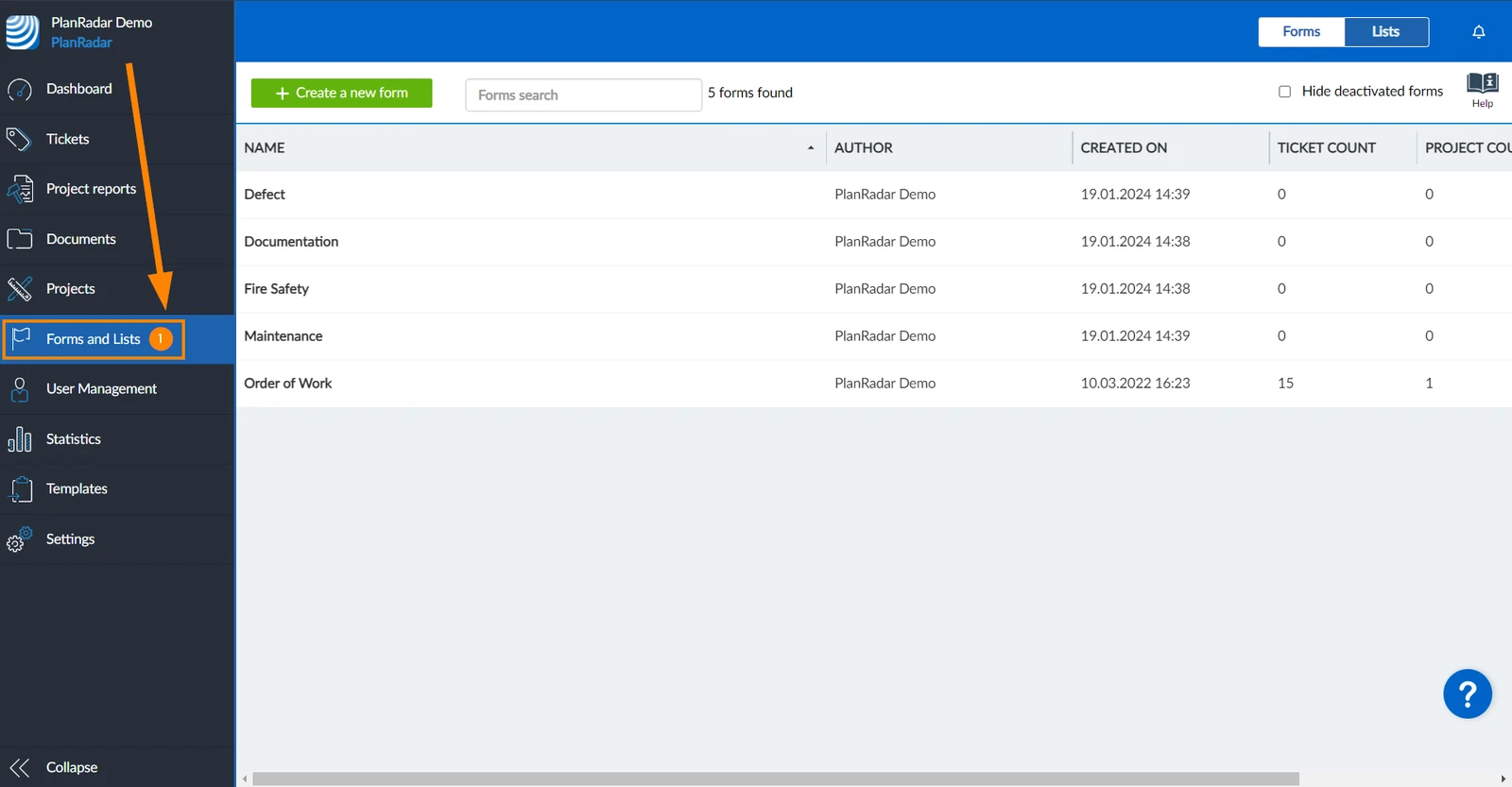
Como acessar os formulários
- Clique em Forms and Lists (Formulários e listas)
Visualizar e filtrar formulários
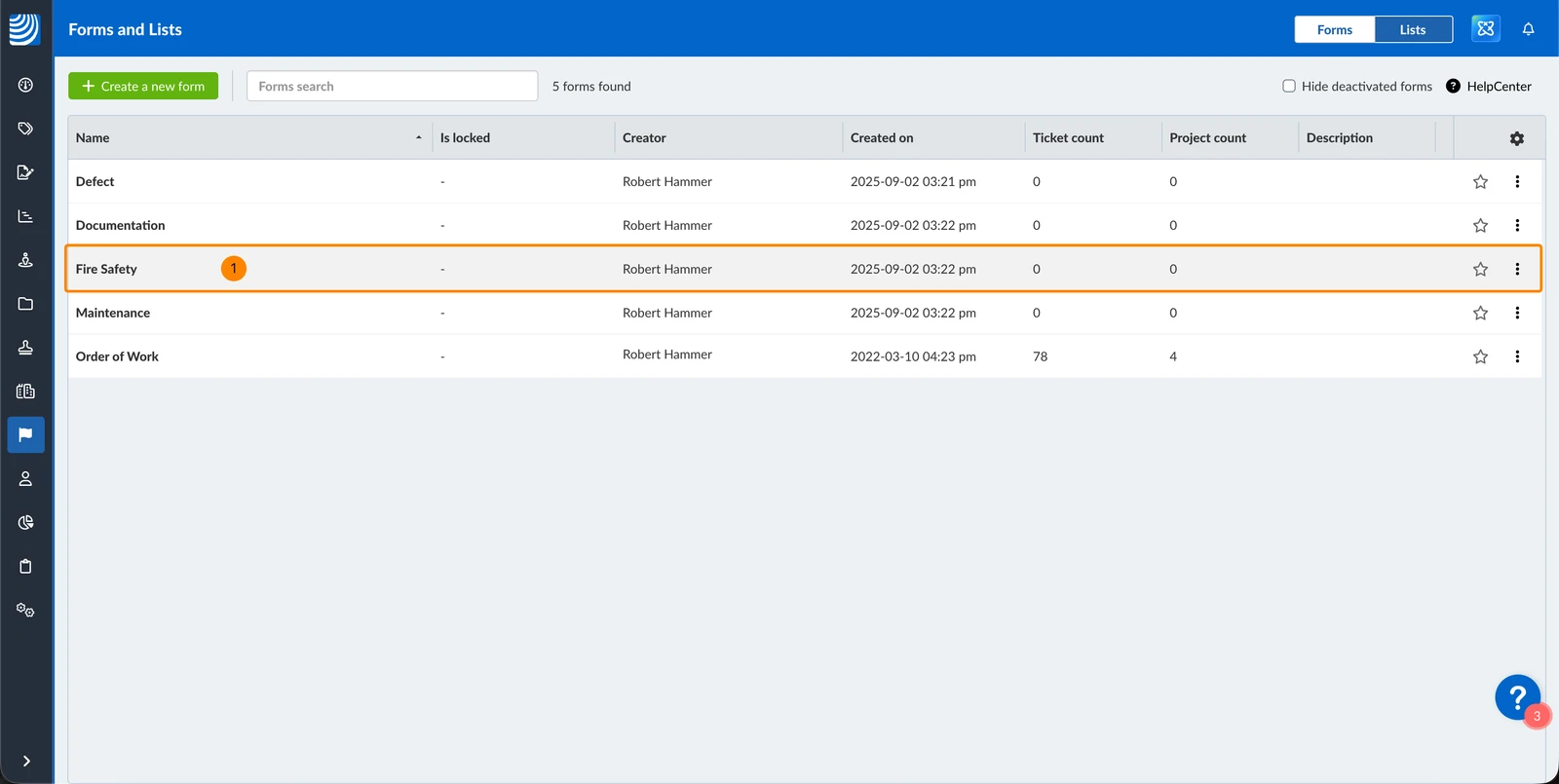
Para visualizar um formulário:
- Clique no formulário
Os filtros funcionam da mesma forma descrita em Filtrar ingressos.
Os seguintes critérios de filtro estão disponíveis para a tabela de formulários:
-
Adicionados por padrão:
- Criador
- Criado em
- Número de tickets
-
Não adicionados por padrão:
- Nome
- Está bloqueado
- Número de projetos
- Favorito selecionado
- Desativado
Duplicado
Para criar um formulário semelhante, o senhor pode duplicar um formulário existente. A duplicata terá o mesmo nome com "copy" no final e não será atribuída a nenhum projeto.
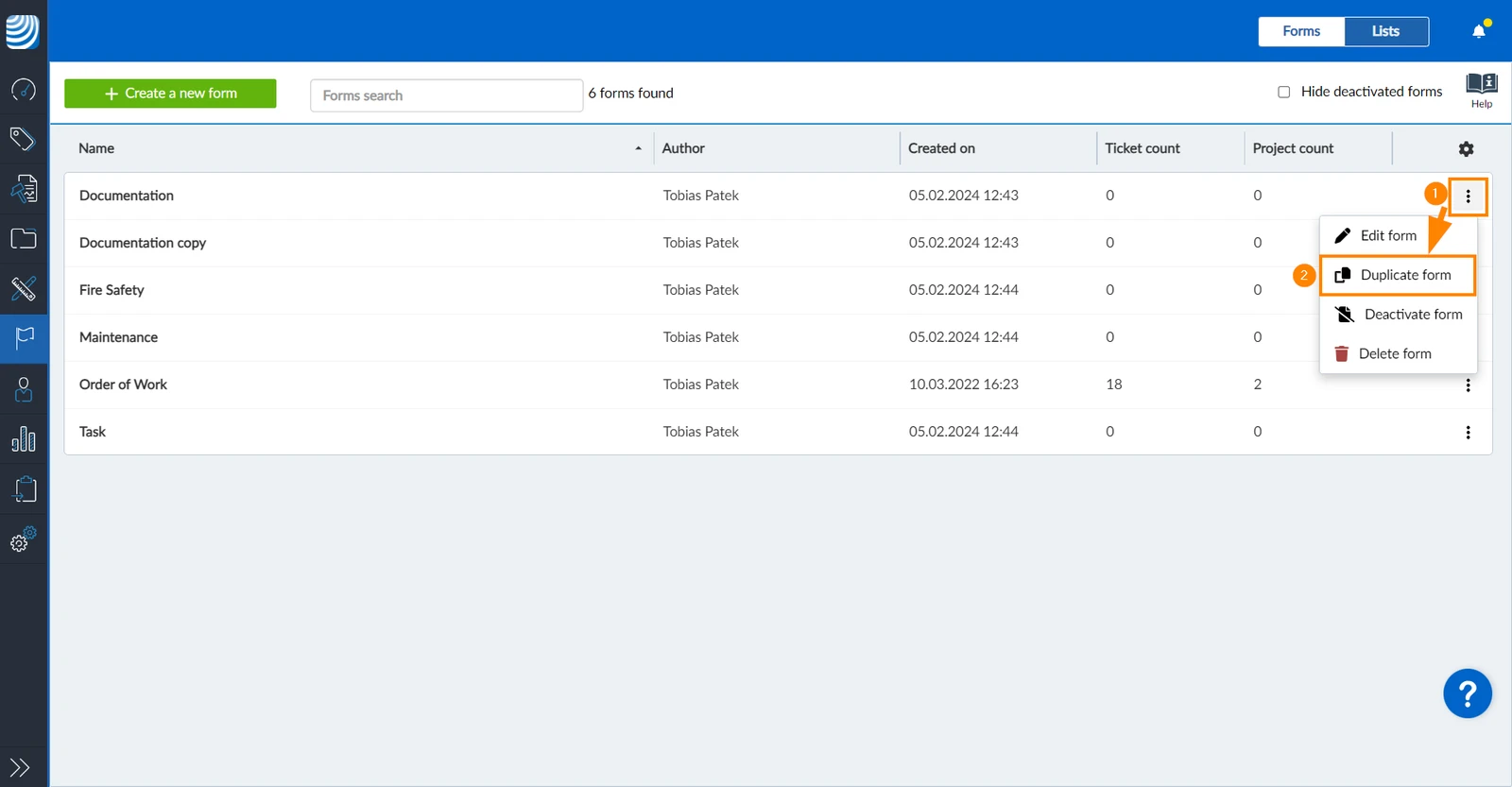
Para duplicar um formulário:
- Abra o menu more ao lado do formulário desejado
- Clique em Duplicate form (formulário duplicado)
Desativar
Desative um formulário para impedir que os usuários criem novos tickets com ele. Os tickets existentes que usam um formulário desativado não serão afetados.
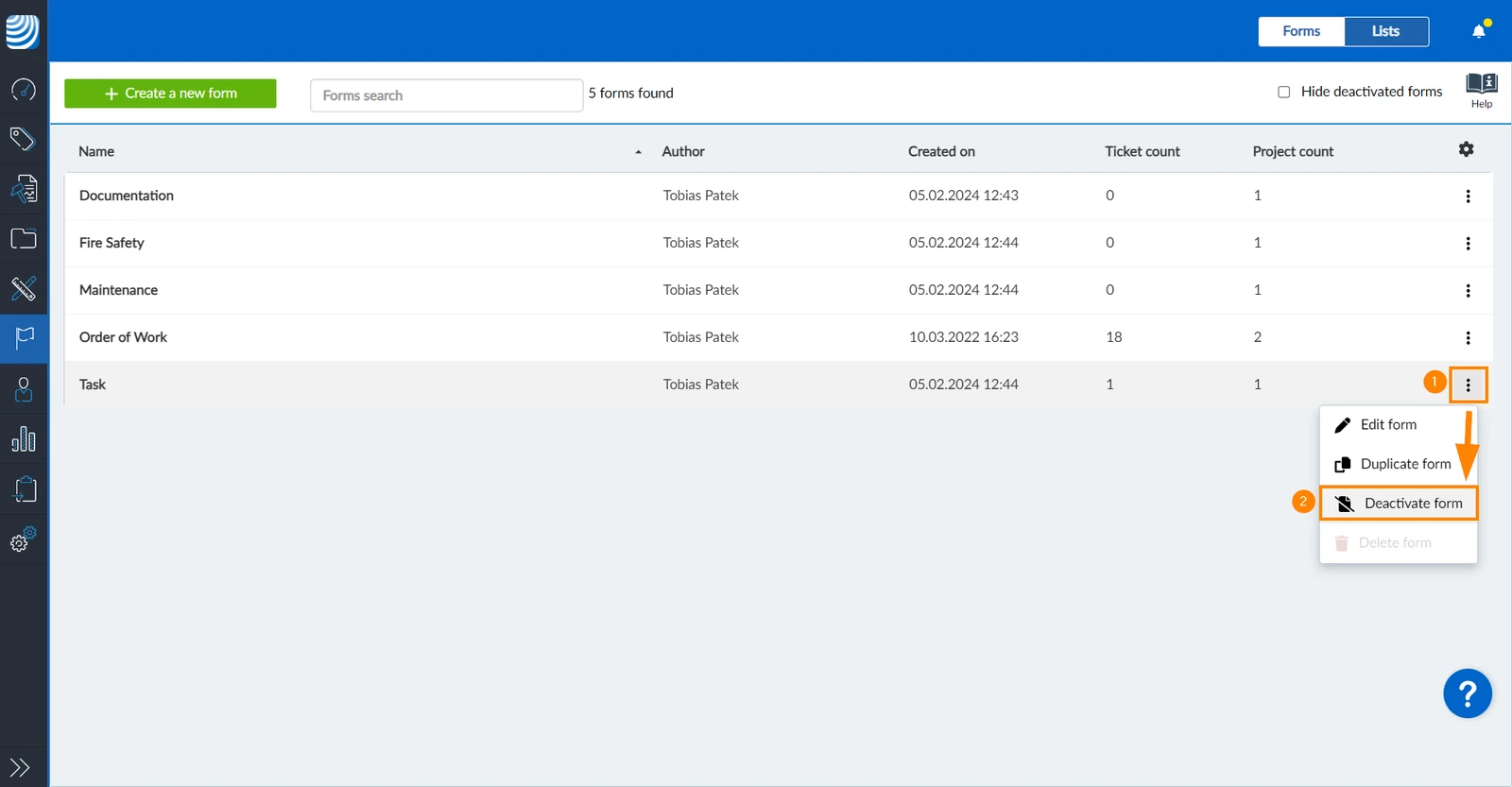
Para desativar um formulário:
- Abra o menu more ao lado do formulário desejado
- Clique em Formulário de desativação
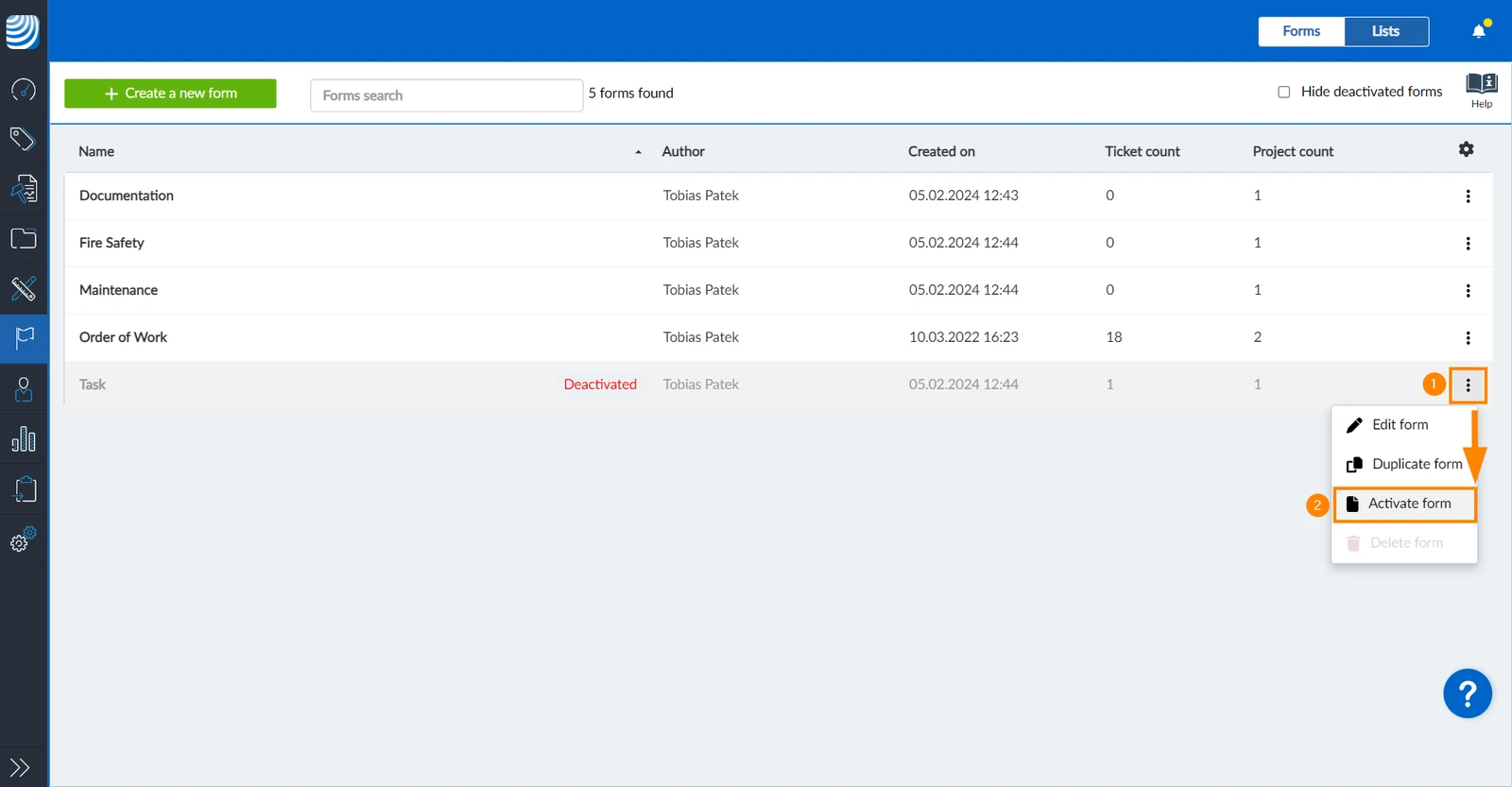
Para ativar novamente um formulário que foi desativado anteriormente:
- Abra o menu more ao lado do formulário desejado
- Clique em Formulário Activate
Excluir
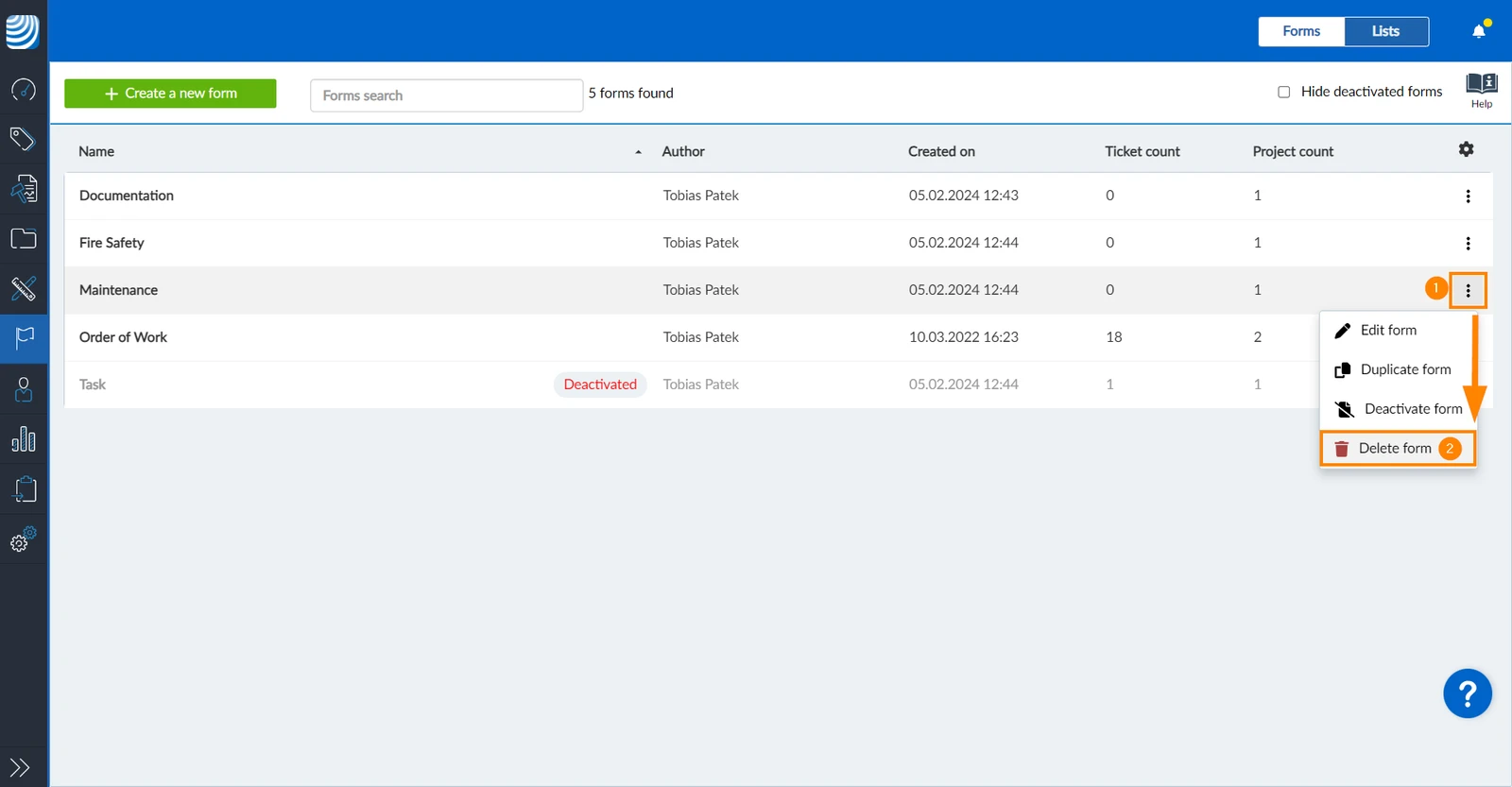
Para excluir um formulário:
- Abra o menu more ao lado do formulário desejado
- Clique em Excluir formulário
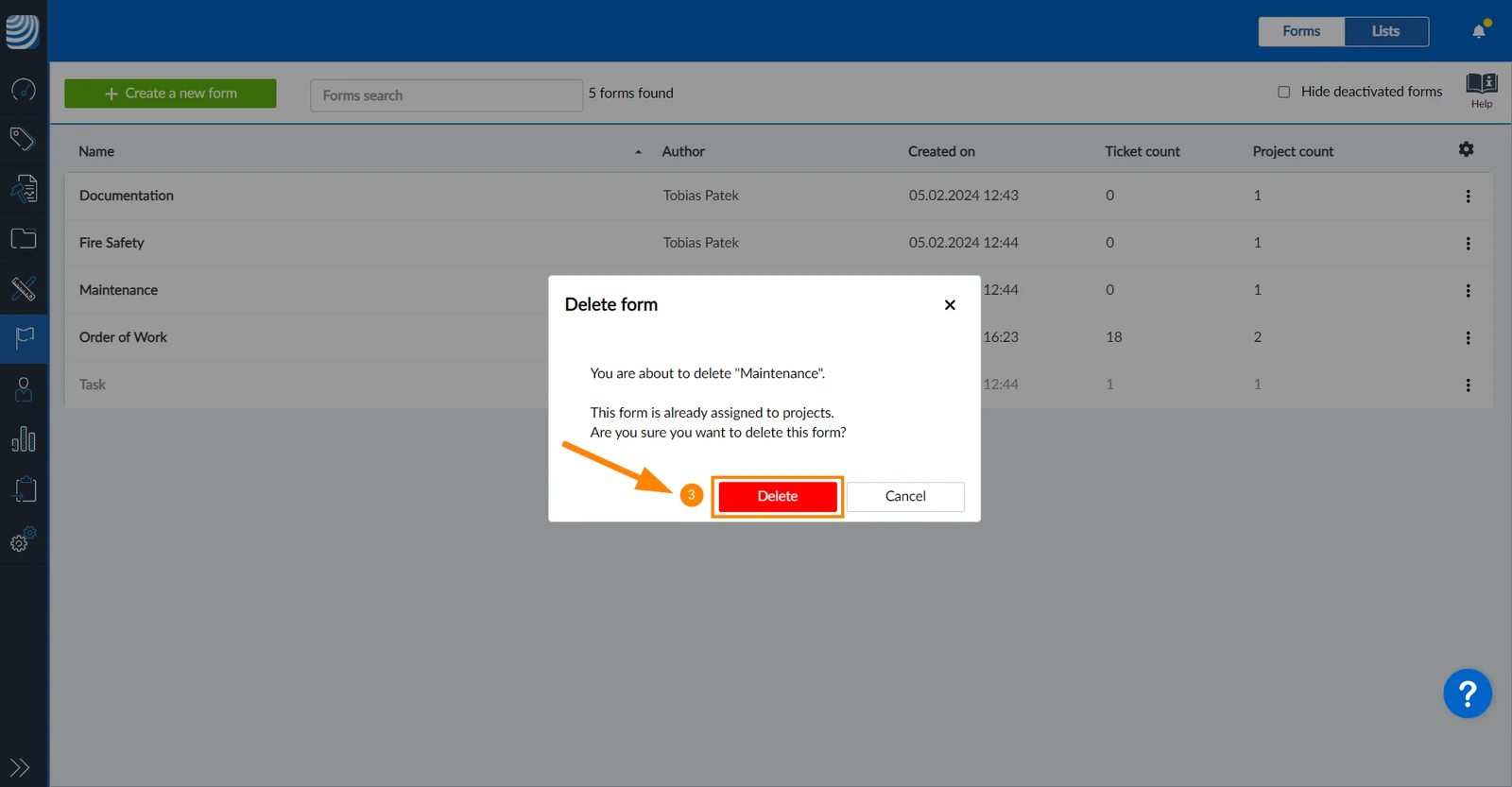
- Clique em Delete
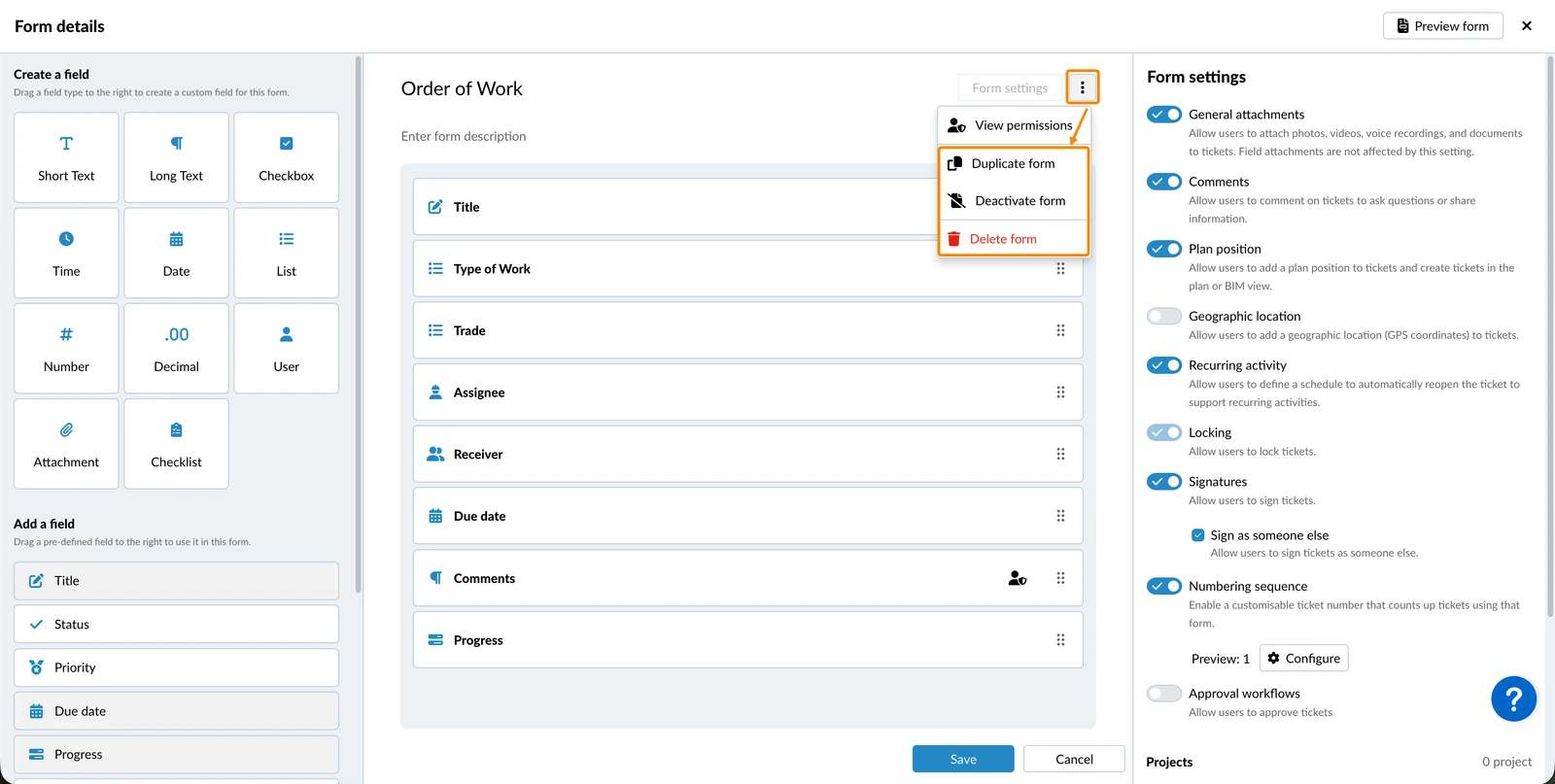
Também é possível duplicar, desativar ou excluir um formulário por meio do menu more (mais) no Form Builder:
Atualizado em 12 de agosto de 2026